Jotform’un ayarlayabileceğiniz iki e-posta uyarısı vardır: Bildirim E-postası ve Otomatik Yanıtlayıcı E-posta.
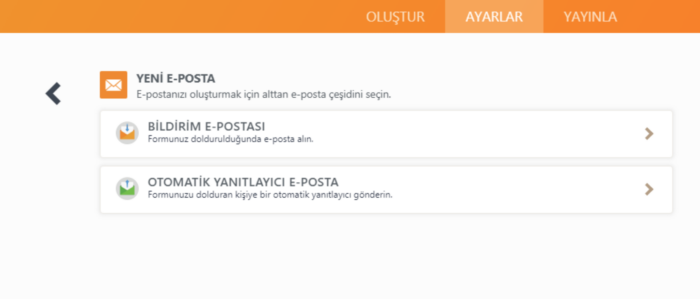
Bir bildirim e-postası aldığınızda bu e-postayı yanıtlayabilir ve formunuzu gönderen kişi tarafından alındığından emin olabilirsiniz. Bu durum, müşteriniz formunuzdan e-postanıza yanıt verebileceği bir otomatik yanıt e-postası aldığında da geçerlidir.
Bildirim/Otomatik Yanıtlayıcı E-postasına nasıl erişilir?
- Ayarlar > E-postalar‘a tıklayın ve kurmak istediğiniz e-posta uyarısını seçin.
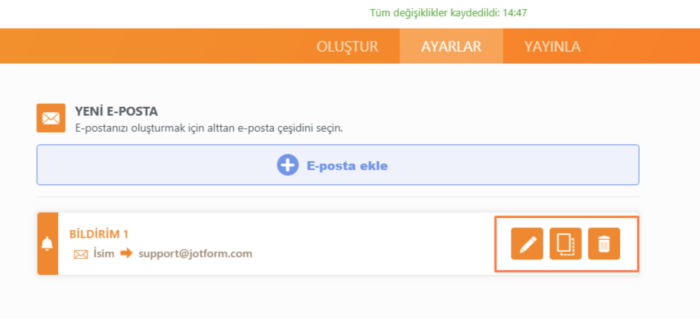
- Burada mevcut e-posta uyarılarınızı görebilirsiniz. Bunları mouse üzerine getirdiğinizde düzenleyebilir/silebilirsiniz.
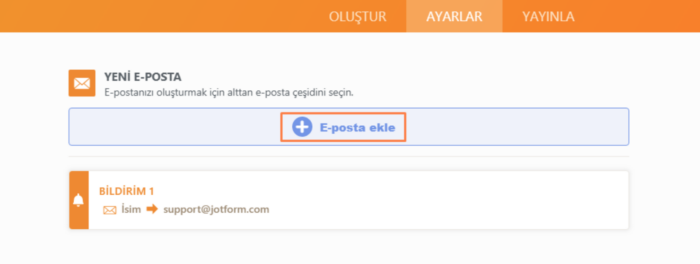
3. Yeni bir e-posta uyarısı oluşturmak için E-posta ekle seçeneğine tıklayın.
Bildirim/Otomatik Yanıtlayıcı E-postalar nasıl kullanılır?
A. Bir bildirim e-postası göndermek istiyorsanız, bu kılavuzu takip edebilirsiniz: E-posta Bildirimlerini Ayarlama.


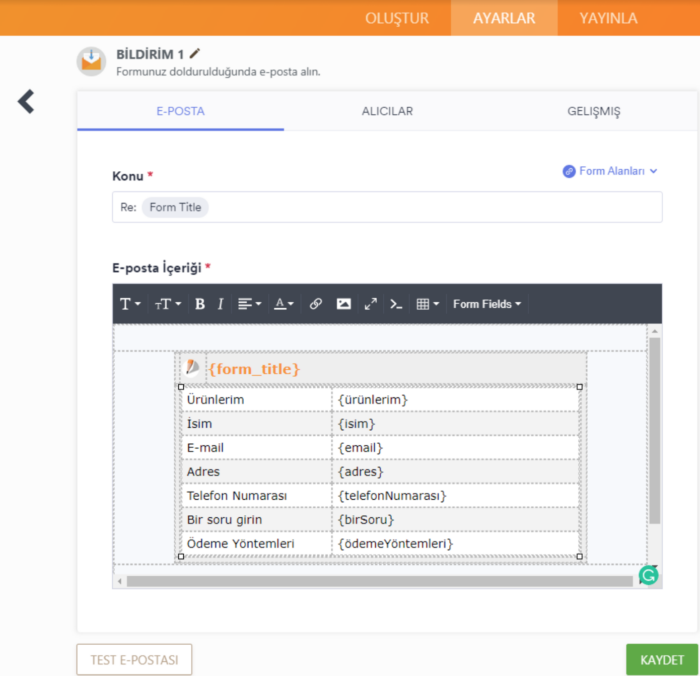
Bildirim e-postasının 3 ana sekmesi vardır:
A.1: Email
Burada e-posta konu satırını ve e-posta şablonunun gövdesini değiştirebilirsiniz.
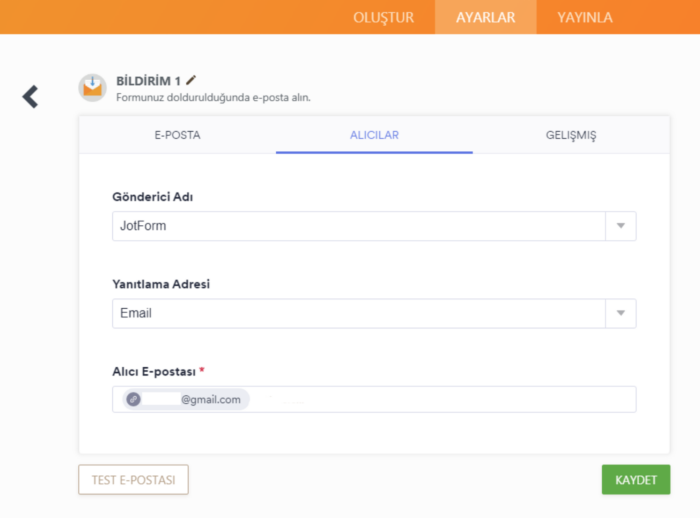
A.2: Alıcılar
Gönderici Adı: Gönderen kişinin adı. Varsayılan gönderen adı Jotform’dur, ancak formunuzun “İsim” alanını veya açılır menüden istediğiniz herhangi bir alanı seçebilirsiniz.
Yanıtlama Adresi: Bu, formunuzu dolduran kişinin e-postası olmalıdır. Formunuzdaki e-posta alanınıza eklenir.
Alıcı E-postası: Bu, formunuzdan yanıt verilerini alacak olan sizin, iş arkadaşlarınız veya müşterilerinizin e-postası olmalıdır.
A.3: Gelişmiş
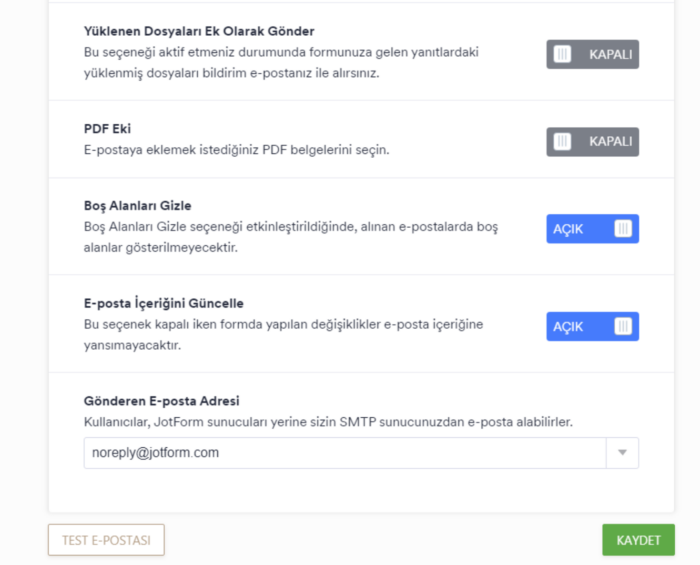
Yüklenen Dosyaları Ek Olarak Gönder: Forma yüklenen dosyaları Bildirim e-postası ile almak istiyorsanız bu seçeneği etkinleştirebilirsiniz.
Düzenlenince Gönder: Form yanıtı her düzenlendiğinde alıcıların yeni bir e-posta alabilmesi için bu seçeneği etkinleştirin.
PDF Eki: Gönderinin PDF kopyasını form e-postanıza ek olarak almak istiyorsanız bu seçeneği işaretleyin.
Boş Alanları Gizle: Alınan e-postalarda boş alanları gizlemek için bu seçeneği etkinleştirin.
E-posta İçeriğini Güncelle: Formda yaptığınız değişikliklerin e-posta içeriğinde yer alması için bu seçeneği etkinleştirin.
B. Bir otomatik yanıtlayıcı e-postası göndermek istiyorsanız, bu kılavuza göz atabilirsiniz: Formunuz için Otomatik Yanıtlayıcı E-posta Ayarlama.
Burada, bildirim e-postasında olduğu gibi 3 ana sekmemiz bulunmaktadır:
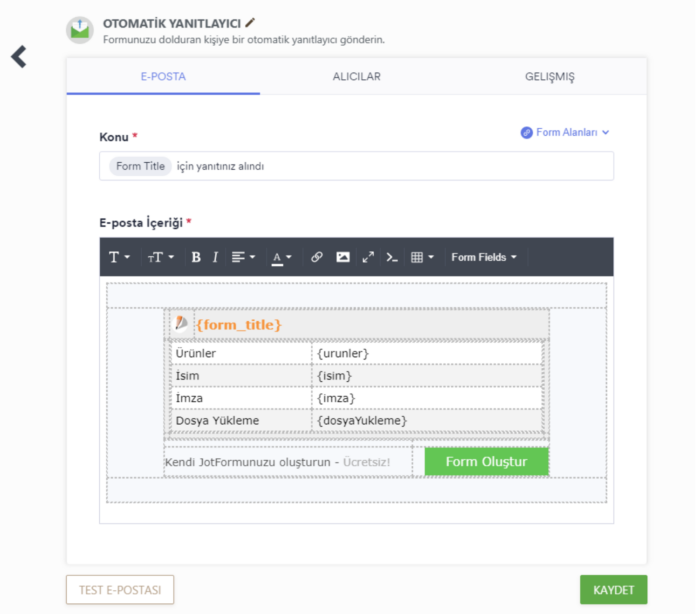
B.1: E-posta
Burada e-posta konu satırını değiştirmenize ve e-postanızın içeriğini dilediğiniz gibi biçimlendirebilirsiniz.
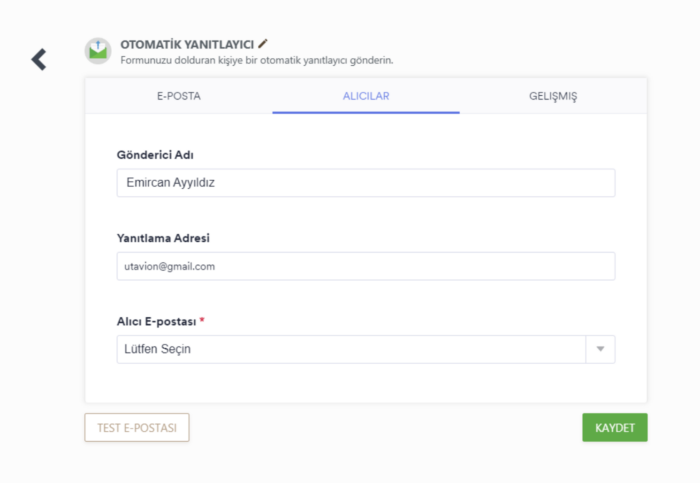
B.2: Alıcılar
Gönderici Adı: Bu, sizin veya şirketinizin adı olmalıdır.
Yanıtlama Adresi: Sizin, iş arkadaşlarınızın veya müşterinin e-posta adresi olmalı. Kullanıcının aldığı otomatik yanıtlayıcı e-postaya cevap vermesi durumunda cevabının gönderileceği adrestir.
Alıcı E-postası: Bu, formunuzu dolduran kişinin e-posta adresi olmalıdır. Formunuzdaki e-posta alanınıza eklenir.
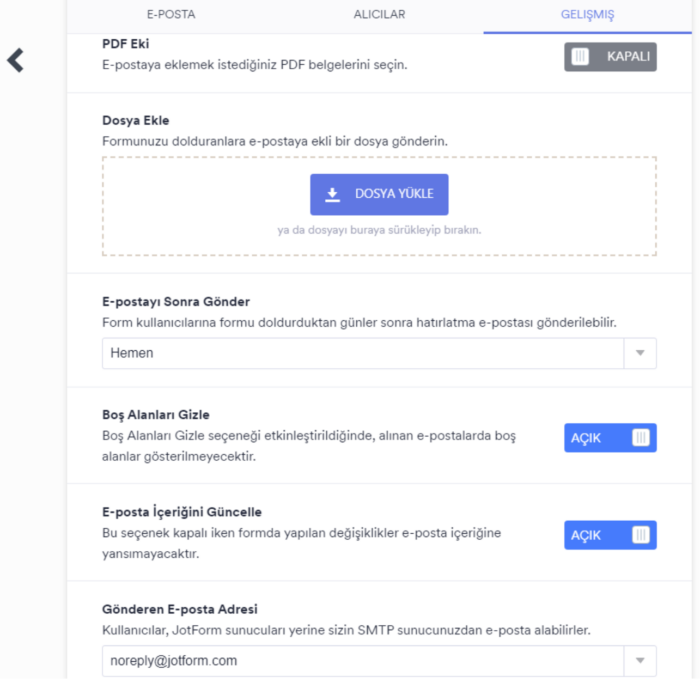
B.3: Gelişmiş
Düzenlenince gönder: Form yanıtlarını düzenledikten sonra otomatik yanıtlayıcı e-postasını kullanıcıya yeniden göndermek istiyorsanız bu seçeneği seçmeniz gerekir.
PDF Eki: Bu seçeneğin etkinleştirilmesi, gönderilen verilerin bir PDF’sini eklemenize olanak tanır. Önceden oluşturduğunuz mevcut bir PDF düzenini seçebilirsiniz.
Dosya Ekle: Müşterilerinizin e-posta yoluyla alacağı bir dosya ekleyebilirsiniz.
E-postayı Sonra Gönder: Otomatik Yanıtlayıcı e-postasının gönderilmesini erteleyebilir veya daha sonraki bir tarihe ayarlayabilirsiniz.
Boş Alanları Gizle: Bu seçenek etkinleştirildiğinde e-posta içeriğinde boş alanlar gösterilmeyecektir.
Gönderici E-postası: Varsayılan e-posta adresimiz noreply@jotform.com‘dur. Ancak, kendi E-posta Adresinizi ekleyerek bunu değiştirebilirsiniz. Bunun nasıl yapılacağını öğrenmek üzere bu kılavuzu inceleyebilirsiniz: E-posta Uyarısına Özel Gönderen Adresi Nasıl Eklenir.
E-posta içeriğini güncelle: Formda yaptığınız değişikliklerin e-posta içeriğinde yer alması için bu seçeneği etkinleştirin.
Başka sorunuz var mı? Lütfen bunları yorum kısmında bize sormaktan çekinmeyin!
Henüz e-posta formu oluşturmaya başlamadıysanız, lütfen bağlantıdaki sayfayı kontrol edin.

Yorum Gönder: