
# أداة ترحيل نماذج InfoPath | تحويل XSN إلى Jotform

# أداة ترحيل InfoPath إلى Jotform

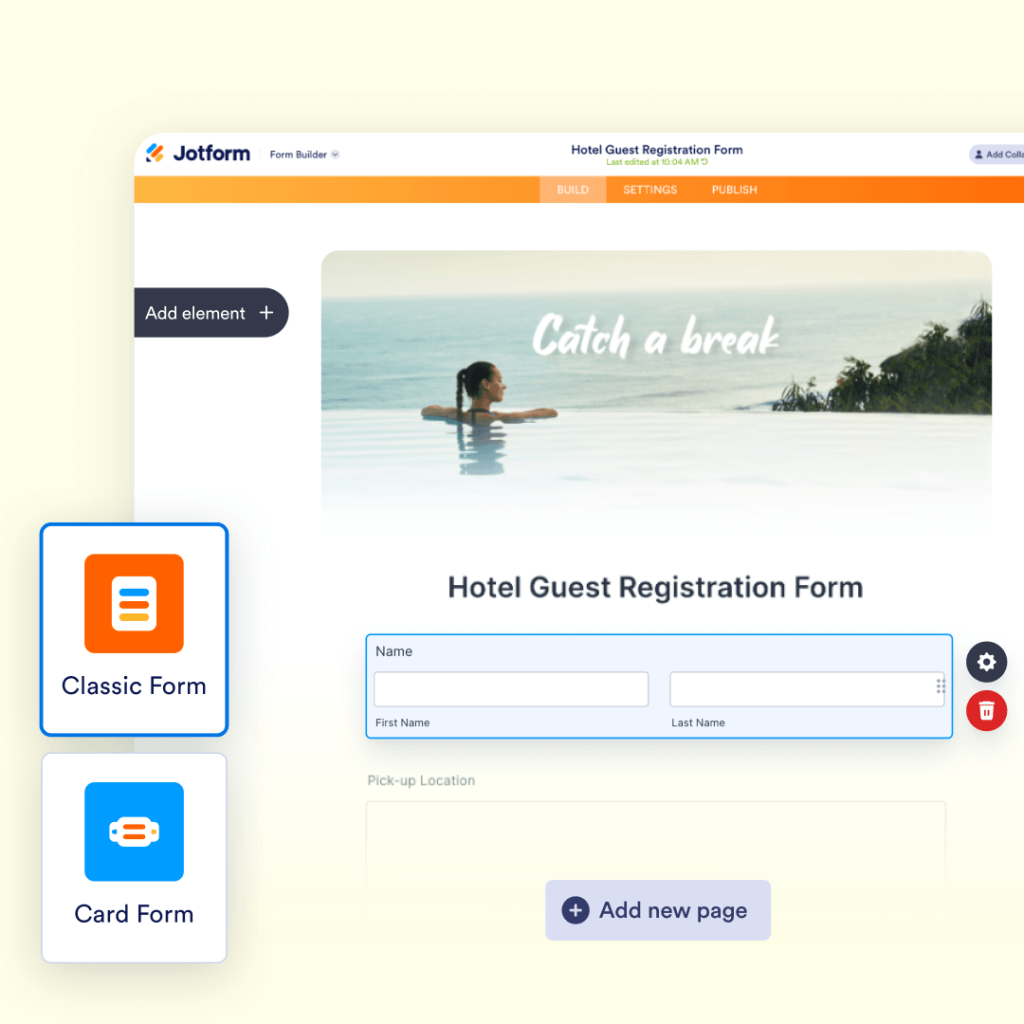
تقوم أداة الترحيل من InfoPath إلى Jotform بتحويل ملفاتك بتنسيق .XSN إلى نماذج Jotform قابلة للتعديل بالكامل على الفور — دون الحاجة إلى قوالب نماذج فارغة أو إعادة إنشاء يدوية. وبمجرد الانتهاء من الترحيل، يمكنك تحديث الحقول والتنسيق، وإضافة مسارات الموافقة، وإنشاء ملفات PDF، وجمع التوقيعات الإلكترونية، ومزامنة الإرسالات مباشرةً مع قوائم SharePoint أو مكتبات المستندات.

انقل نماذجك إلى Jotform

![Image 1: Migrate Hero Image](https://cdn.jotfor.ms/image/r/aHR0cHM6Ly9jZG4uam90Zm9yLm1zL3Avam90Zm9ybS12cy1pbmZvcGF0aC9hc3NldHMvaW1nLW1pbi9taWdyYXRlL2hlcm8ucG5n/hero.png?w=1848&t=1)

## كيفية ترحيل نماذج InfoPath في 3 خطوات

![Image 2: Upload your .XSN file](https://cdn.jotfor.ms/image/r/aHR0cHM6Ly9jZG4uam90Zm9yLm1zL3Avam90Zm9ybS12cy1pbmZvcGF0aC9hc3NldHMvaW1nLW1pbi9taWdyYXRlL2hvdy0xLnBuZw==/how-1.png?w=1104&t=1)

### قم برفع ملف .XSN الخاص بك

قم بفتح أداة ترحيل InfoPath، وقم برفع ملف بتنسيق .XSN الخاص بك، وسيقوم Jotform بتحويله على الفور إلى نموذج قابل للتعديل.
![Image 3: Review your converted form](https://cdn.jotfor.ms/image/r/aHR0cHM6Ly9jZG4uam90Zm9yLm1zL3Avam90Zm9ybS12cy1pbmZvcGF0aC9hc3NldHMvaW1nLW1pbi9taWdyYXRlL2hvdy0yLnBuZw==/how-2.png?w=1104&t=1)

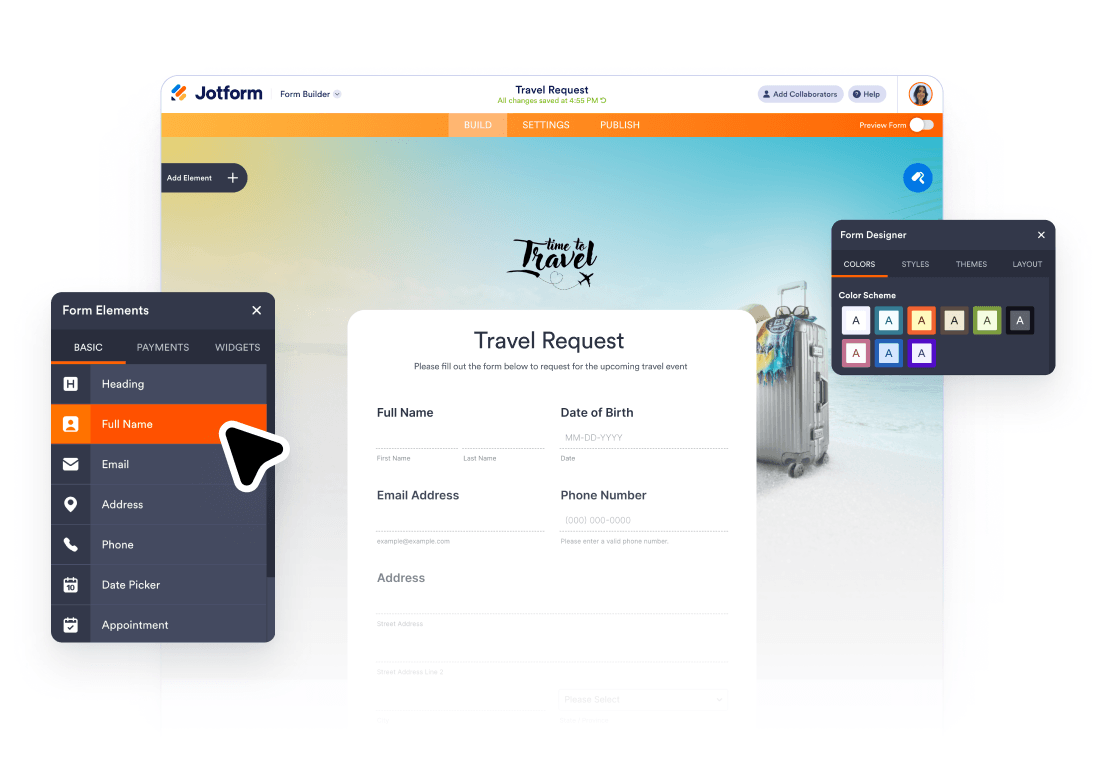
### مراجعة النموذج الذي تم تحويله

تحقق من حقول النموذج التي تم تحويلها، والتسميات، والتصميم. قم بإجراء أي تعديلات سريعة ضرورية قبل الانتقال إلى الإعداد النهائي.

![Image 4: Final check and publish](https://cdn.jotfor.ms/image/r/aHR0cHM6Ly9jZG4uam90Zm9yLm1zL3Avam90Zm9ybS12cy1pbmZvcGF0aC9hc3NldHMvaW1nLW1pbi9taWdyYXRlL2hvdy0zLnBuZw==/how-3.png?w=1104&t=1)

### الفحص النهائي والنشر

راجع مسار العمل الخاص بك، واختبر رسائل البريد الإلكتروني والموافقات وملفات PDF وإجراءات SharePoint، ثم انشر مباشرةً.

## موثوق به من قبل الملايين حول العالم

ملايين الأشخاص والفرق يستخدمون Jotform في جميع أنحاء العالم — بدءًا من المبدعين الأفراد وصولاً إلى المؤسسات الكبرى. يختار مستخدمو InfoPath منصة Jotform عندما يحتاجون إلى تحكم أكبر في تصميم النماذج والمنطق الشرطي وإدارة الإرسالات، إلى جانب عمليات تكامل قوية مع أدوات العمل التي يعتمدون عليها بالفعل.

![Image 5: Sydney Opera House Logo](https://cdn.jotfor.ms/p/jotform-vs-infopath/assets/img-min/customer-brands/sydney.svg)![Image 6: RedBull Logo](https://cdn.jotfor.ms/p/jotform-vs-infopath/assets/img-min/customer-brands/redbull.svg)![Image 7: Ford Logo](https://cdn.jotfor.ms/p/jotform-vs-infopath/assets/img-min/customer-brands/ford.svg)![Image 8: Netflix Logo](https://cdn.jotfor.ms/p/jotform-vs-infopath/assets/img-min/customer-brands/netflix.svg)![Image 9: Armani Logo](https://cdn.jotfor.ms/p/jotform-vs-infopath/assets/img-min/customer-brands/armani.svg)![Image 10: FT Logo](https://cdn.jotfor.ms/p/jotform-vs-infopath/assets/img-min/customer-brands/ft.svg)

## ماذا يمكنك أن تفعل بعد النقل؟

بعد تحويل نموذج InfoPath الخاص بك، يمكنك الحفاظ على بنية النموذج الحالية ومتابعة تطويره في Jotform ليتناسب مع احتياجات مسار العمل الخاص بك. فيما يلي الخطوات التالية الأكثر شيوعًا التي تتخذها الفرق بعد استيراد ملفات .XSN الخاصة بها.

### مراجعة النموذج الذي تم تحويله وتحريره


![Image 11: Review and edit your converted form ](https://cdn.jotfor.ms/image/r/aHR0cHM6Ly9jZG4uam90Zm9yLm1zL3Avam90Zm9ybS12cy1pbmZvcGF0aC9hc3NldHMvaW1nLW1pbi9taWdyYXRlL3NsaWRlci0xLnBuZw==/slider-1.png?w=40&t=1)

قم بتحديث تسميات الحقول والأسئلة والصفحات والتخطيط والحقول الإلزامية وإعدادات النموذج قبل النشر. قم بإزالة أنماط النماذج القديمة مع الحفاظ على تجربة مألوفة للمستخدمين.
### إعادة إنشاء المنطق والتوجيه


![Image 12: Recreate logic and routing](https://cdn.jotfor.ms/image/r/aHR0cHM6Ly9jZG4uam90Zm9yLm1zL3Avam90Zm9ybS12cy1pbmZvcGF0aC9hc3NldHMvaW1nLW1pbi9taWdyYXRlL3NsaWRlci0yLnBuZw==/slider-2.png?w=40&t=1)

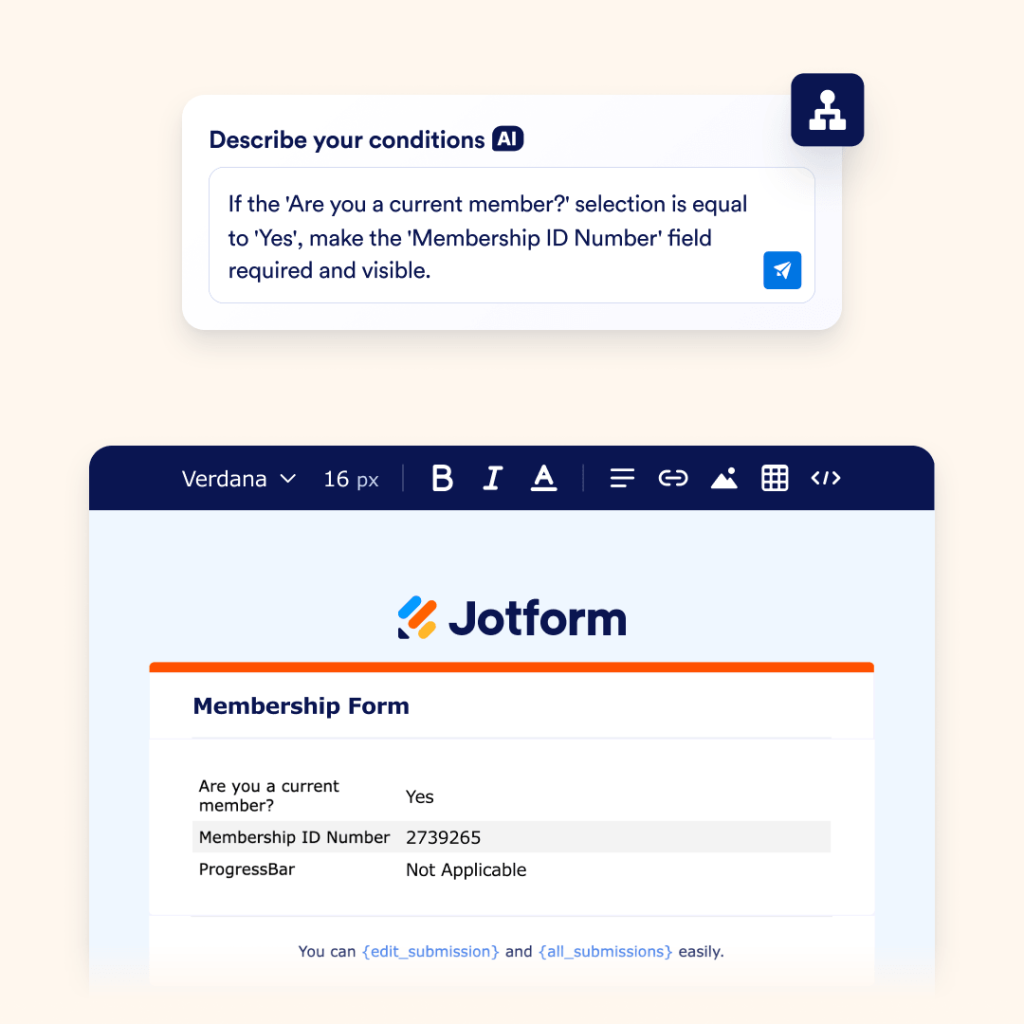
استخدم المنطق الشرطي لإظهار الحقول أو إخفائها، وتوجيه المستخدمين نحو المسار الصحيح، وإرسال رسائل بريد إلكتروني تلقائية بناءً على الردود. وهو مثالي لاستمارات الطلبات، واستمارات الوصول، واستمارات الموارد البشرية، واستمارات الخدمات، وسير عمل قبول الموظفين في الأقسام.

### ربط سجلات وملفات SharePoint


![Image 13: Connect SharePoint records and files](https://cdn.jotfor.ms/image/r/aHR0cHM6Ly9jZG4uam90Zm9yLm1zL3Avam90Zm9ybS12cy1pbmZvcGF0aC9hc3NldHMvaW1nLW1pbi9taWdyYXRlL3NsaWRlci0zLnBuZw==/slider-3.png?w=40&t=1)

أرسل بيانات ارسالات النماذج مباشرةً إلى قوائم SharePoint، أو قم برفع الملفات وملفات PDF التي تم إنشاؤها إلى مكتبات مستندات SharePoint — مما يضمن تنظيم سجلاتك وإمكانية الوصول إليها في مكان واحد.
### إضافة مسارات عمل للموافقة بعد الإرسال


![Image 14: Add approval workflows after submission](https://cdn.jotfor.ms/image/r/aHR0cHM6Ly9jZG4uam90Zm9yLm1zL3Avam90Zm9ybS12cy1pbmZvcGF0aC9hc3NldHMvaW1nLW1pbi9taWdyYXRlL3NsaWRlci00LnBuZw==/slider-4.png?w=40&t=1)

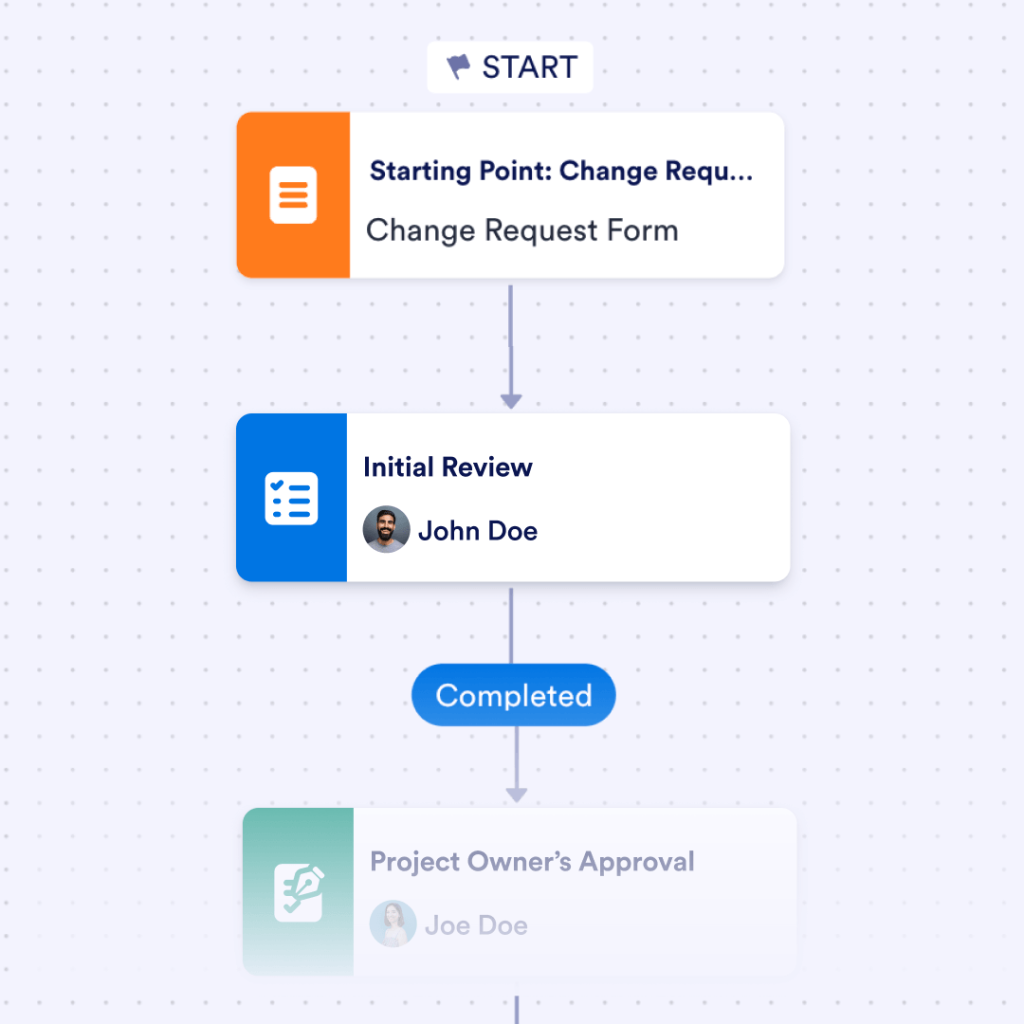
قم بتوجيه النماذج التي تم ترحيلها إلى المديرين أو قسم تكنولوجيا المعلومات أو الموارد البشرية أو الشؤون المالية أو العمليات أو مراجعي الامتثال. وتابع القرارات، وقم بتعيين المسؤولين، واحتفظ بسجل واضح لعمليات الموافقة لكل عملية إرسال.
### إنشاء ملفات PDF وسجلات موقعة


![Image 15: Create PDFs and signed records](https://cdn.jotfor.ms/image/r/aHR0cHM6Ly9jZG4uam90Zm9yLm1zL3Avam90Zm9ybS12cy1pbmZvcGF0aC9hc3NldHMvaW1nLW1pbi9taWdyYXRlL3NsaWRlci01LnBuZw==/slider-5.png?w=40&t=1)

قم بتحويل ردود النماذج إلى ملفات PDF مكتملة للاستخدام في السجلات والطلبات والموافقات والمتابعات. أضف التوقيعات الإلكترونية عندما تتطلب النماذج التي تم ترحيلها موافقة أو إقرارًا أو تفويضًا أو توقيعًا رسميًا.
### إدارة التقديمات في مكان واحد


![Image 16: Manage submissions in one place](https://cdn.jotfor.ms/image/r/aHR0cHM6Ly9jZG4uam90Zm9yLm1zL3Avam90Zm9ybS12cy1pbmZvcGF0aC9hc3NldHMvaW1nLW1pbi9taWdyYXRlL3NsaWRlci02LnBuZw==/slider-6.png?w=40&t=1)

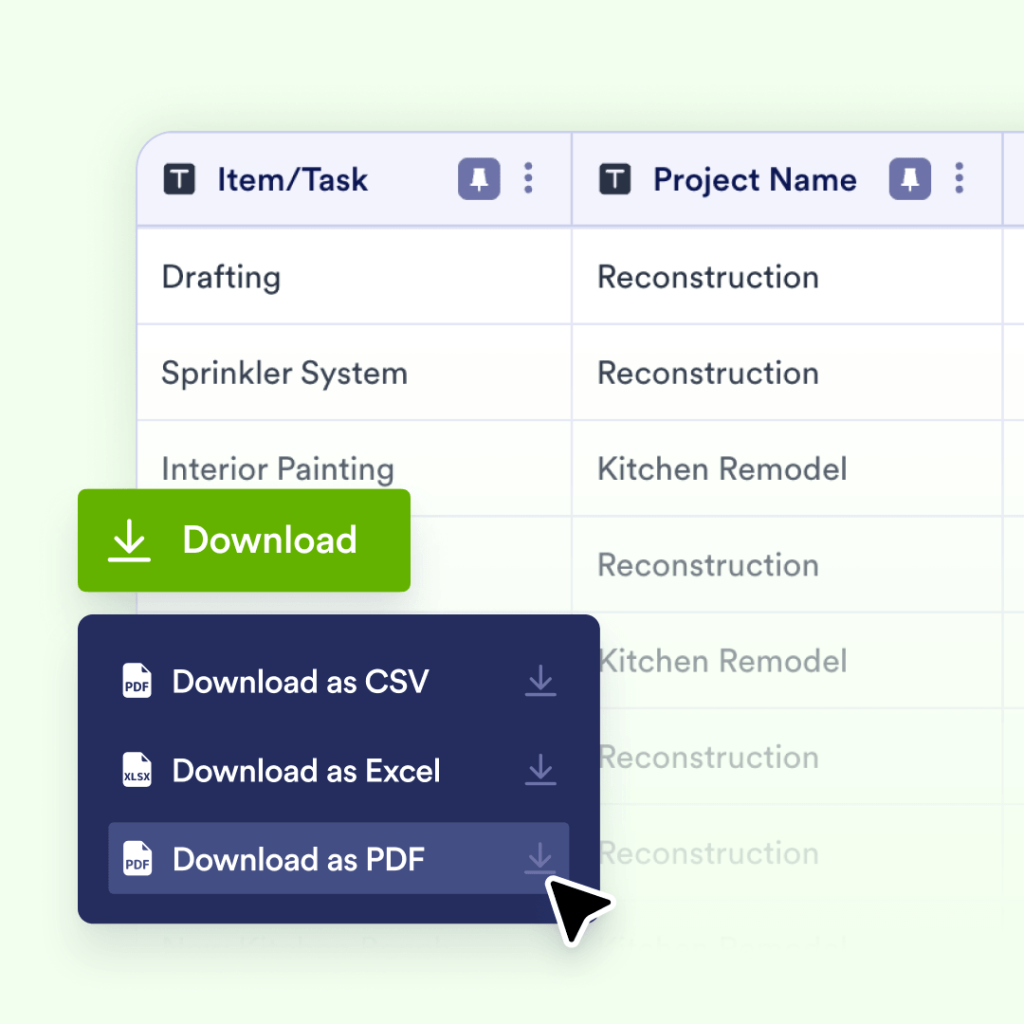
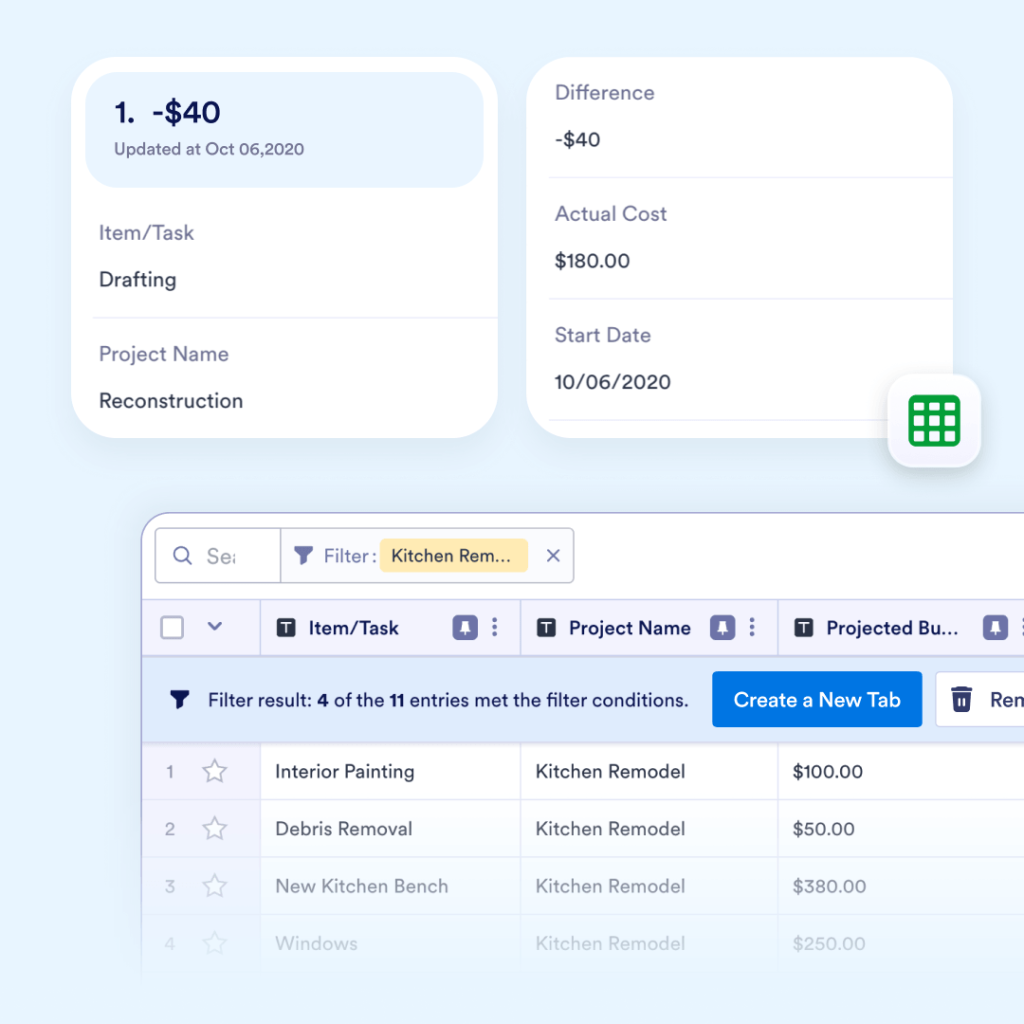
اعرض عمليات الإرسال وقم بتصفيتها وتعيينها وتصديرها وإنشاء تقارير عنها مع بدء تشغيل النماذج التي تم ترحيلها. تمنح Jotform Tables الفرق طريقة قوية لتتبع الطلبات وإدارة السجلات — دون الحاجة إلى سلاسل البريد الإلكتروني أو جداول البيانات اليدوية.

## هل أنت مستعد لنقل نماذج InfoPath الخاصة بك إلى Jotform؟

حوّل ملفاتك بصيغة .XSN إلى نماذج Jotform قابلة للتعديل بالكامل في غضون دقائق — ثم قم ببناء سير عملك الكامل باستخدام ميزات أتمتة الموافقة وإنشاء ملفات PDF والتوقيعات الإلكترونية وتتبع الإرسالات والتكامل مع SharePoint.

انقل نماذجك إلى Jotform