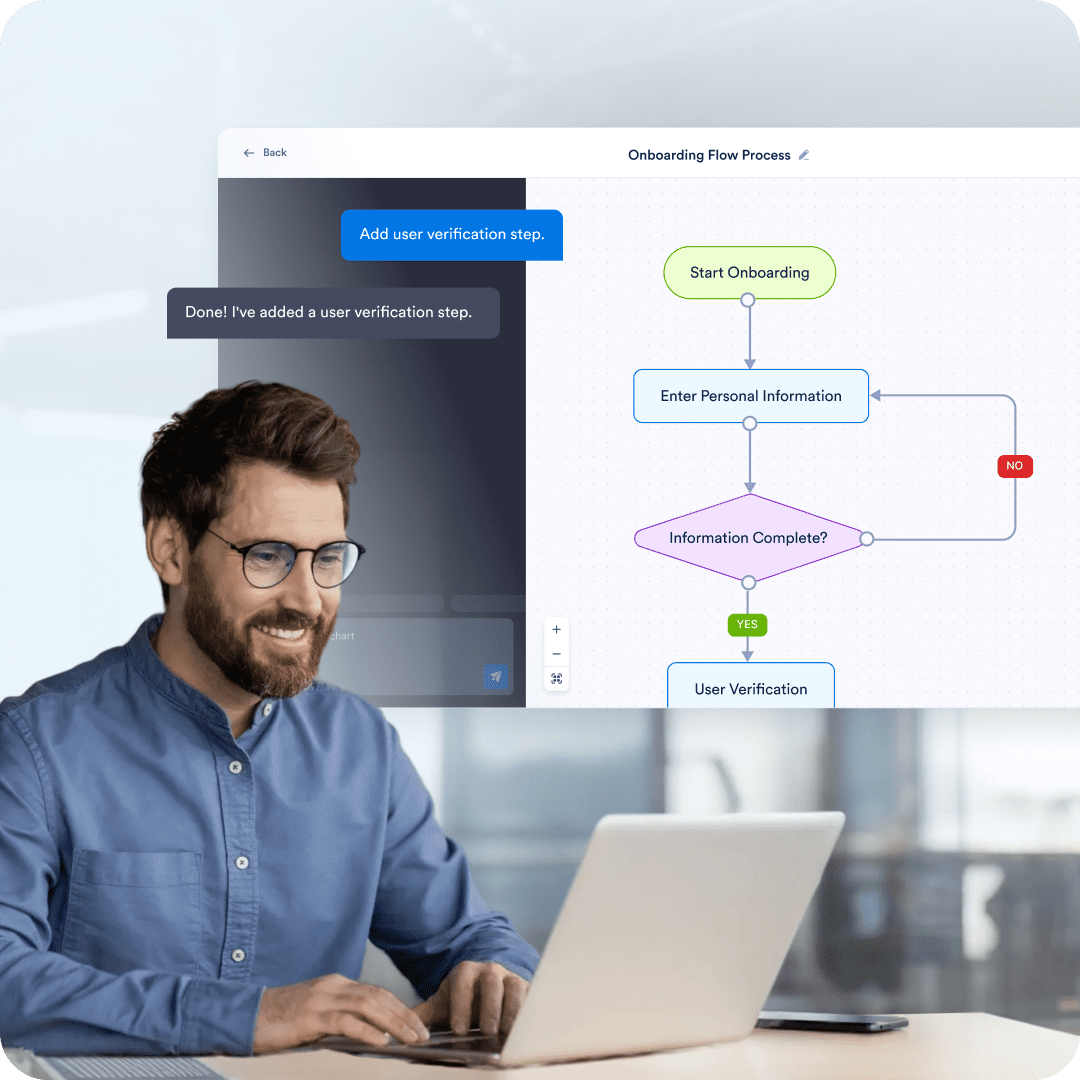
Teams verwenden Flowcharts, um darzustellen, wie Anfragen durch die verschiedenen Prüfungs- und Entscheidungsinstanzen laufen, insbesondere wenn das Ergebnis von Betrag, Funktion oder Priorität abhängt.
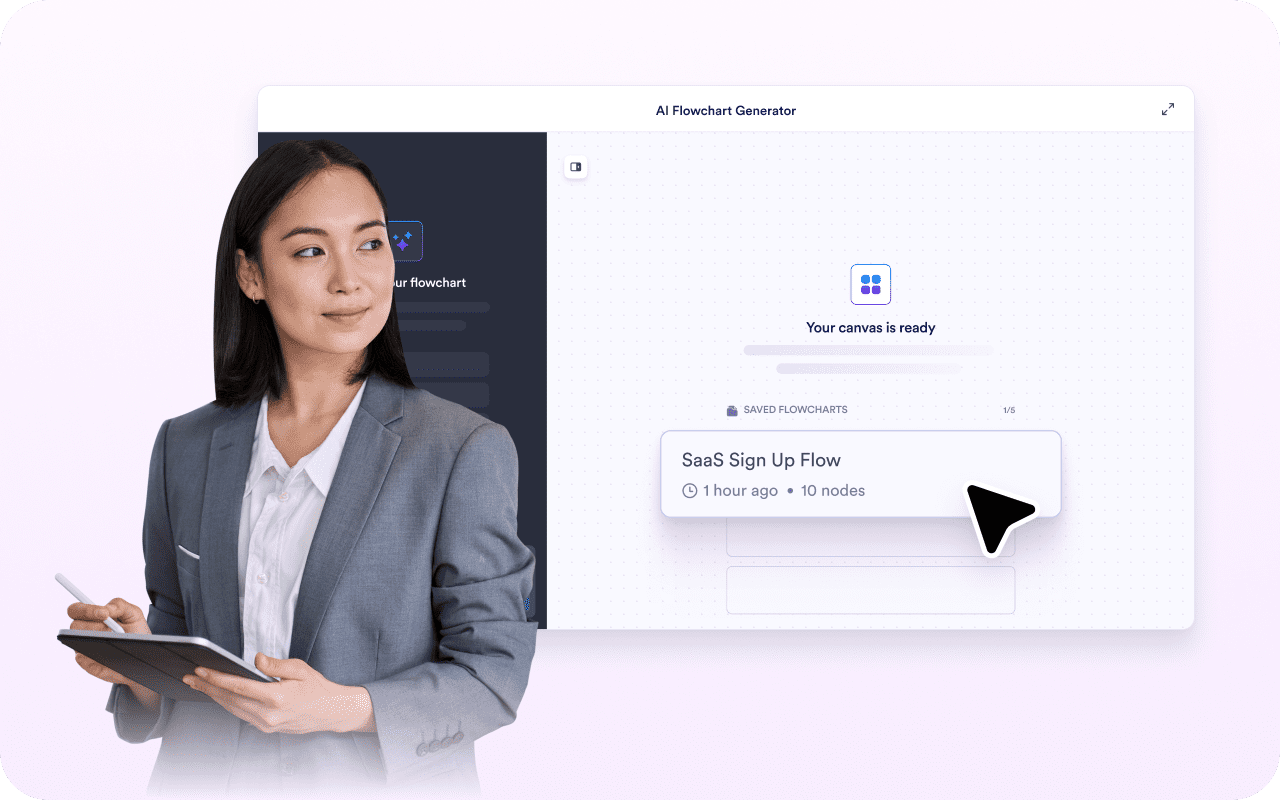
Der Jotform KI Flowchart Generator erstellt aus einer einfachen Beschreibung ein Flowchart, das Sie bearbeiten können. Nach der Erstellung können Sie Schritte, Verbindungen, Ausrichtung und Farben ganz einfach ändern und anschließend einen Link teilen oder eine PNG-Datei herunterladen.
Ideal für Teams, die Prozesse, Genehmigungen und Workflows dokumentieren möchten und einen KI Flowchart Generator benötigen, mit dem sie den ersten Entwurf bearbeiten können. Entwickelt von Jotform, genutzt von über 35 Millionen Anwendern, können Teams damit Knoten, Verbindungen, Farben und Layouts ändern und anschließend einen Link teilen, über den andere das Flowchart in ihren eigenen Workspace kopieren können.
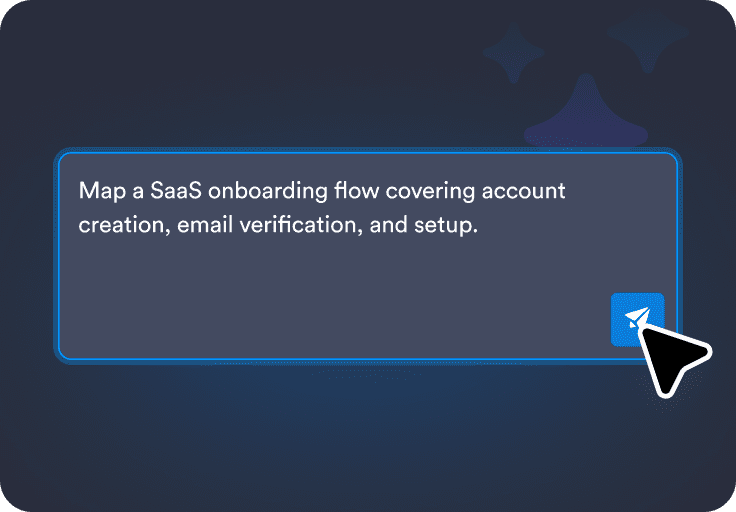
Beschreiben Sie einfach, was Sie brauchen, und listen Sie wichtige Schritte, Entscheidungen und beteiligte Personen auf.
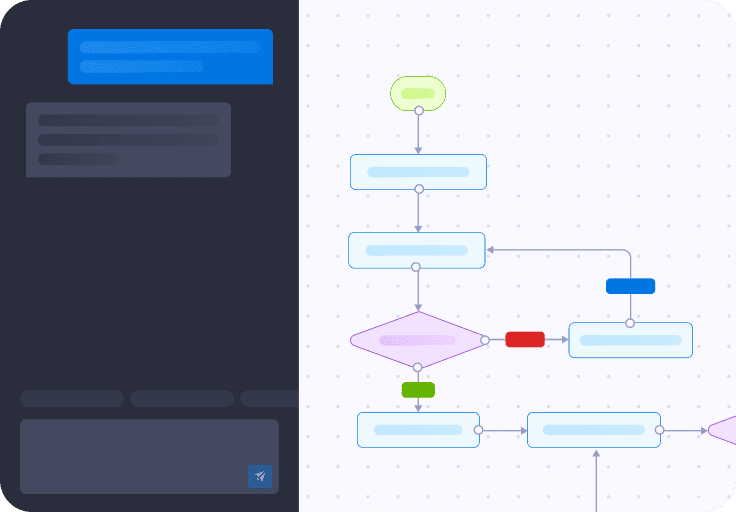
Machen Sie aus Ihrer Beschreibung ein Flowchart mit Verbindungslinien und Entscheidungspunkten, die Sie überarbeiten können.
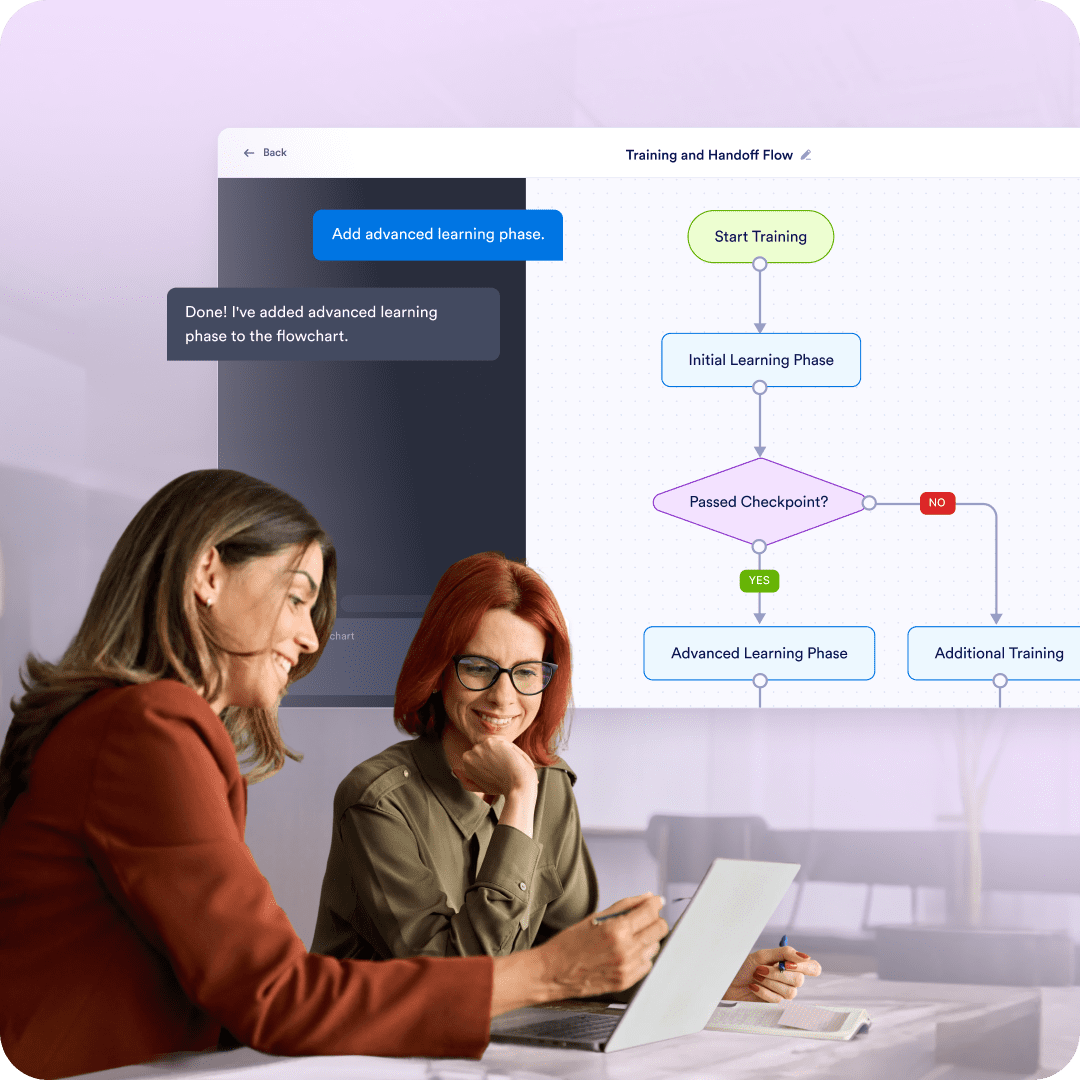
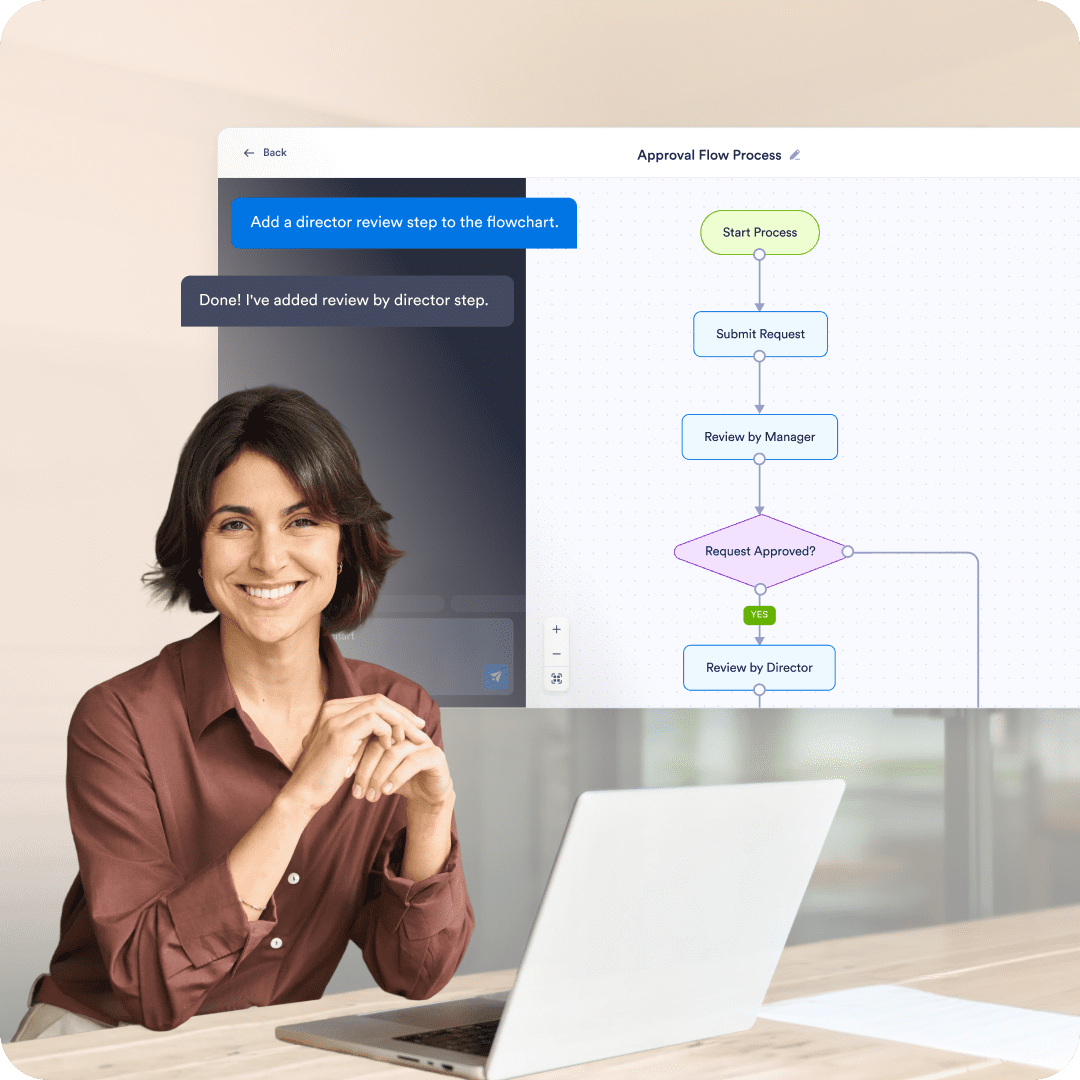
Bearbeiten Sie das Diagramm manuell oder mit KI Prompts, teilen Sie dann einen Link oder exportieren Sie es als PNG.
Sie können das Diagramm so umgestalten, dass Schritte und Entscheidungspunkte Ihrem tatsächlichen Prozess entsprechen, auch wenn die erste Version nur ein grober Entwurf ist.
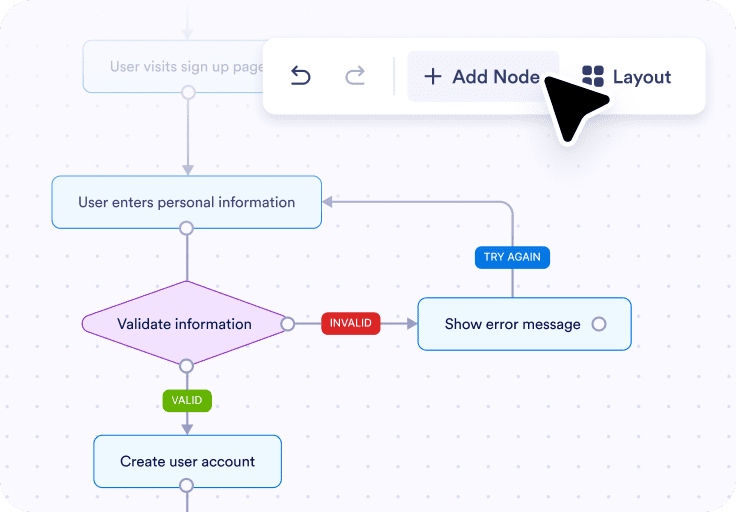
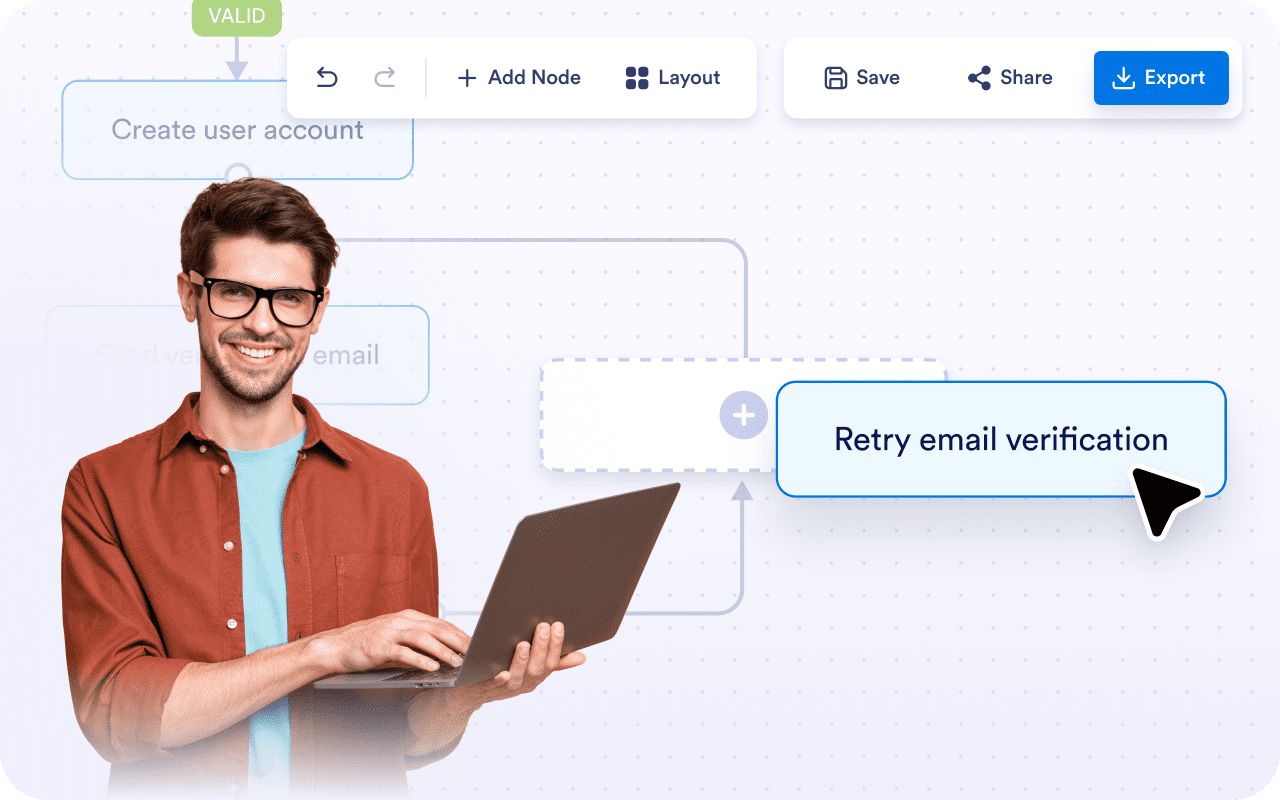
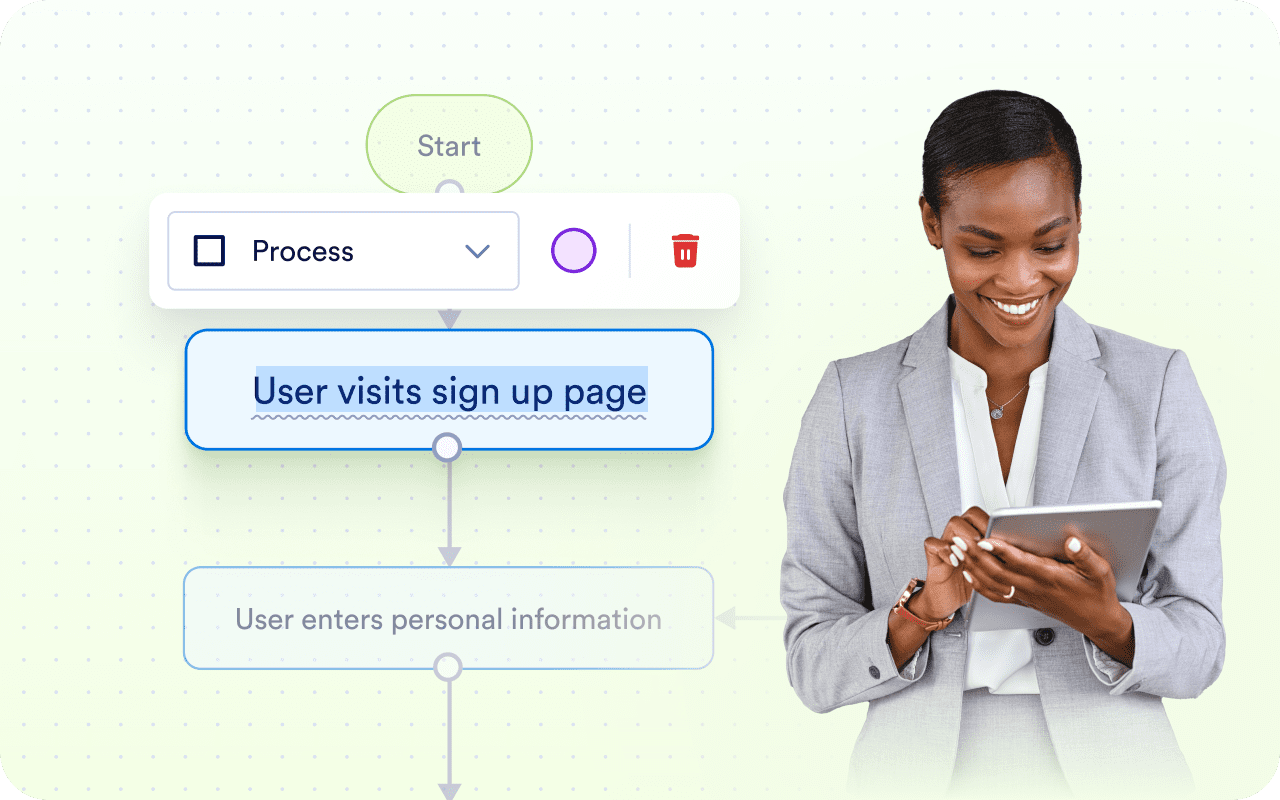
Sie können Knoten umbenennen, um die Begriffe Ihres Teams zu verwenden und so die Übersichtlichkeit und Verständlichkeit des Diagramms zu verbessern.
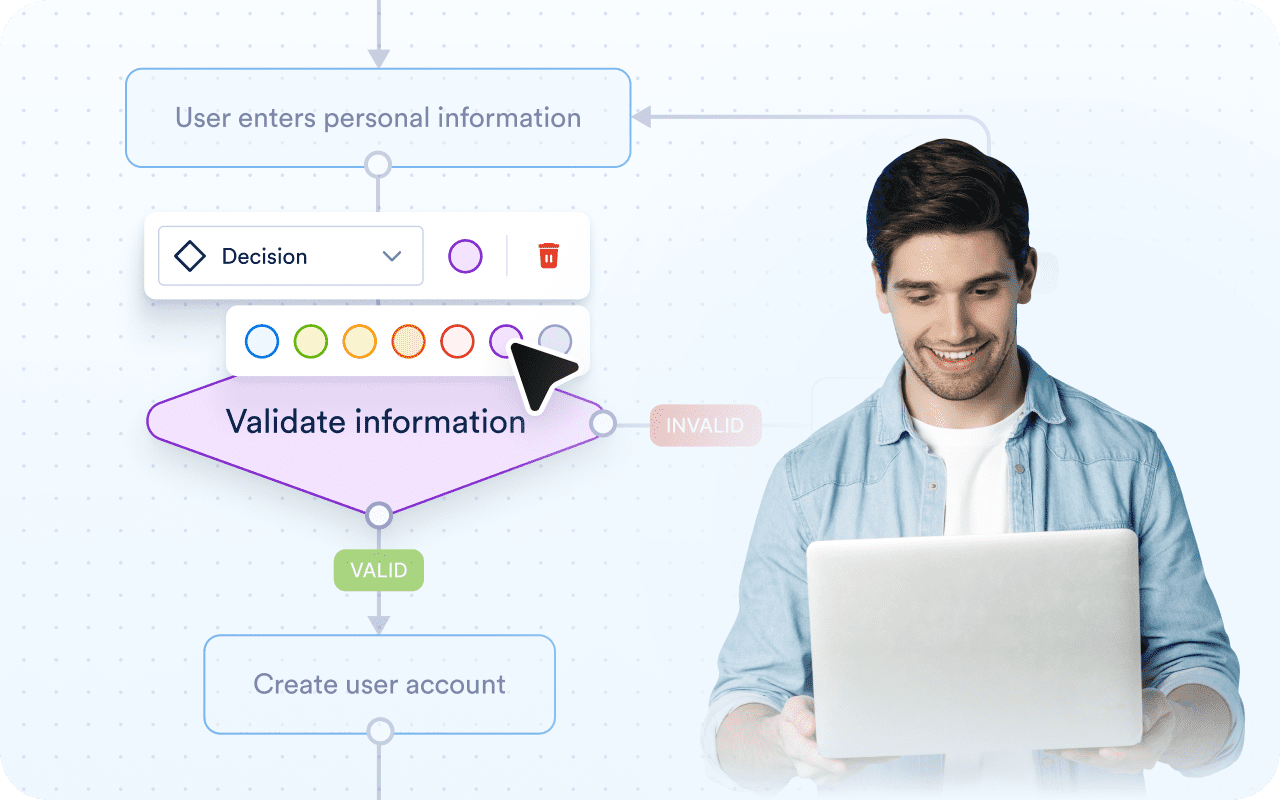
Sie können Richtung, Abstände und Farben manuell oder mit KI Prompts anpassen, damit das Flowchart in Besprechungen, Dokumenten oder Screenshots übersichtlicher wird.
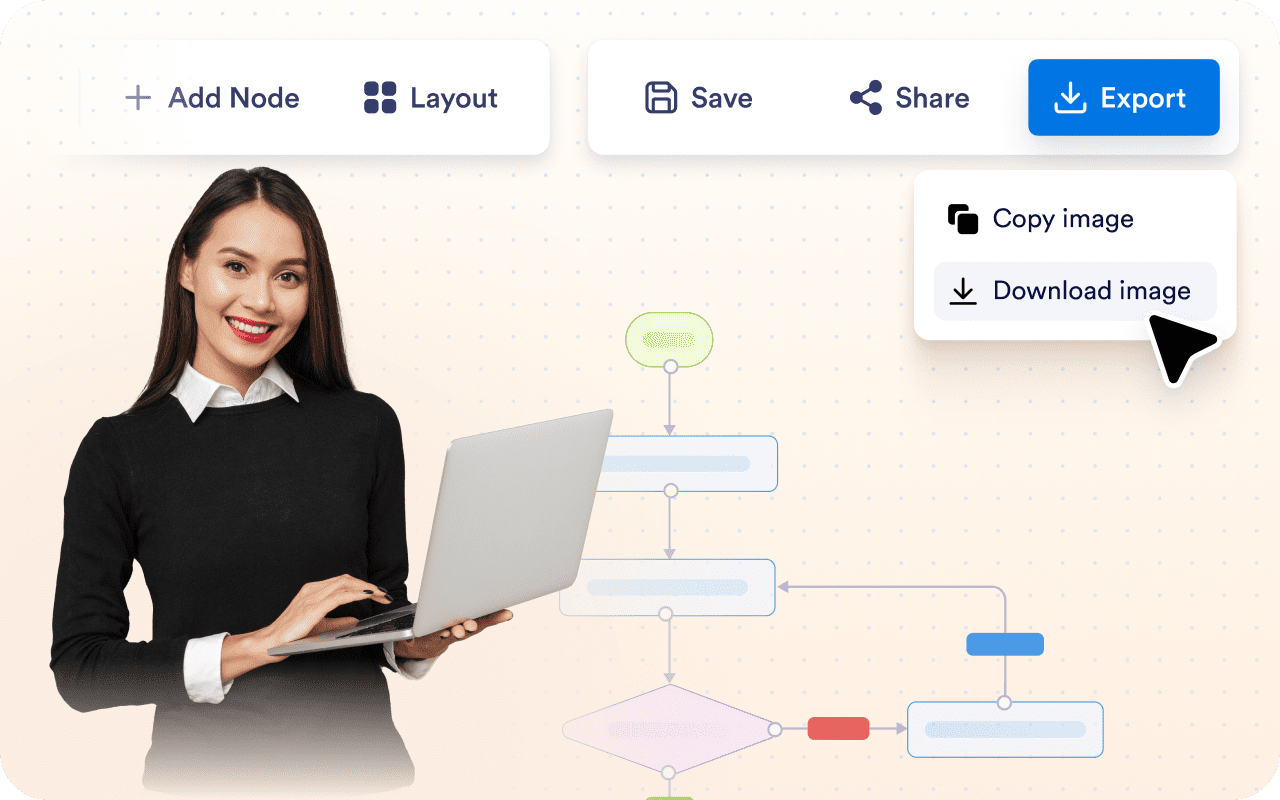
Sie können das Flowchart mit Ihren Teamkollegen teilen oder als Bild exportieren, wenn Sie es in Dokumentationen oder Präsentationen verwenden möchten.
Sie können ältere Versionen überarbeiten, eine frühere Version wiederherstellen und alle Ihre Bearbeitungsschritte zentral nachverfolgen.
Da das Diagramm vollständig bearbeitbar ist, können Sie die Generierung als Ausgangspunkt nutzen und anschließend jeden Schritt manuell anpassen.
Da das Diagramm vollständig bearbeitbar ist, können Sie die Generierung als Ausgangspunkt nutzen und anschließend jeden Schritt manuell anpassen.
Da das Diagramm vollständig bearbeitbar ist, können Sie die Generierung als Ausgangspunkt nutzen und anschließend jeden Schritt manuell anpassen.
Teams verwenden Flowcharts, um darzustellen, wie Anfragen durch die verschiedenen Prüfungs- und Entscheidungsinstanzen laufen, insbesondere wenn das Ergebnis von Betrag, Funktion oder Priorität abhängt.
Flowcharts standardisieren das Onboarding, indem sie zeigen, was in welcher Reihenfolge zu tun ist und wer für die einzelnen Schritte verantwortlich ist. Dies ist nützlich für das Onboarding von Mitarbeitern, die Einrichtung von Vertragspartnern oder Onboarding-Prozesse für Kunden.
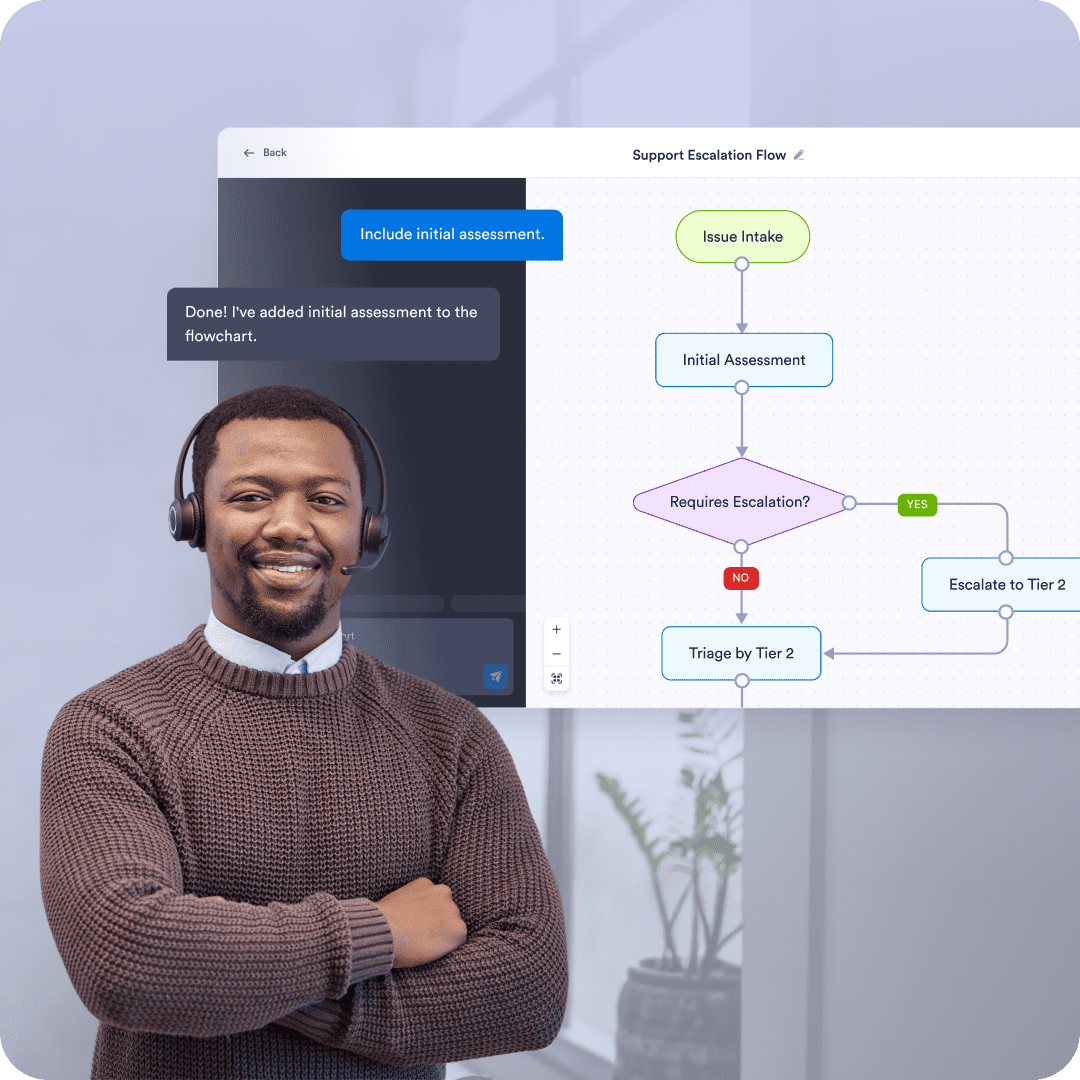
Support-Teams verwenden Flowcharts, um anhand von Typ, Dringlichkeit oder Kundenstatus festzulegen, wie Probleme kategorisiert, eskaliert und gelöst werden. Dadurch werden Unklarheiten bei Weiterleitungen minimiert.
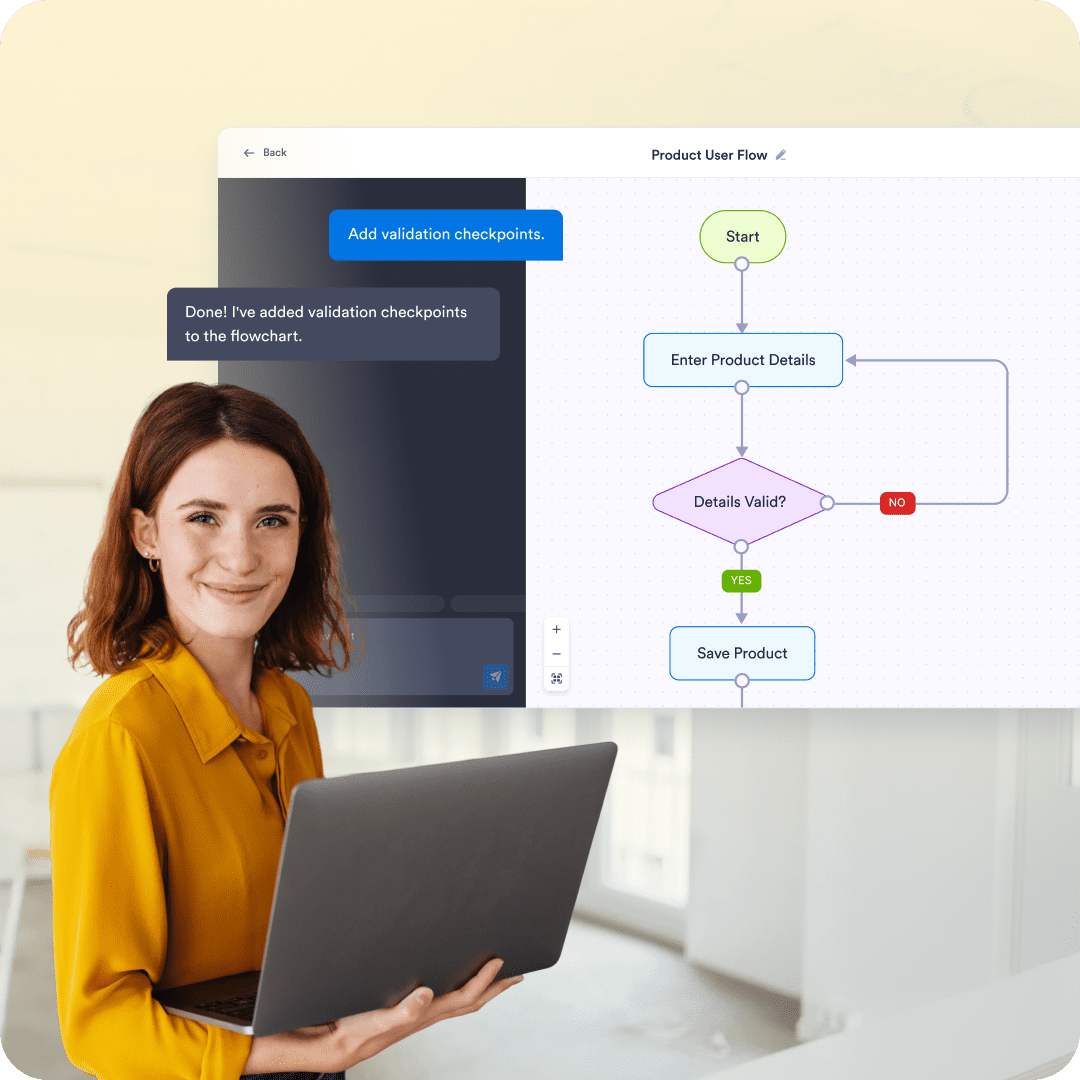
Flowcharts werden häufig verwendet, um zu visualisieren, wie sich Benutzer durch ein Produkt bewegen, beispielsweise bei der Anmeldung, Verifizierung und Wiederherstellung. Dies hilft Teams dabei, Randfälle zu überprüfen und die Konsistenz zu verbessern.
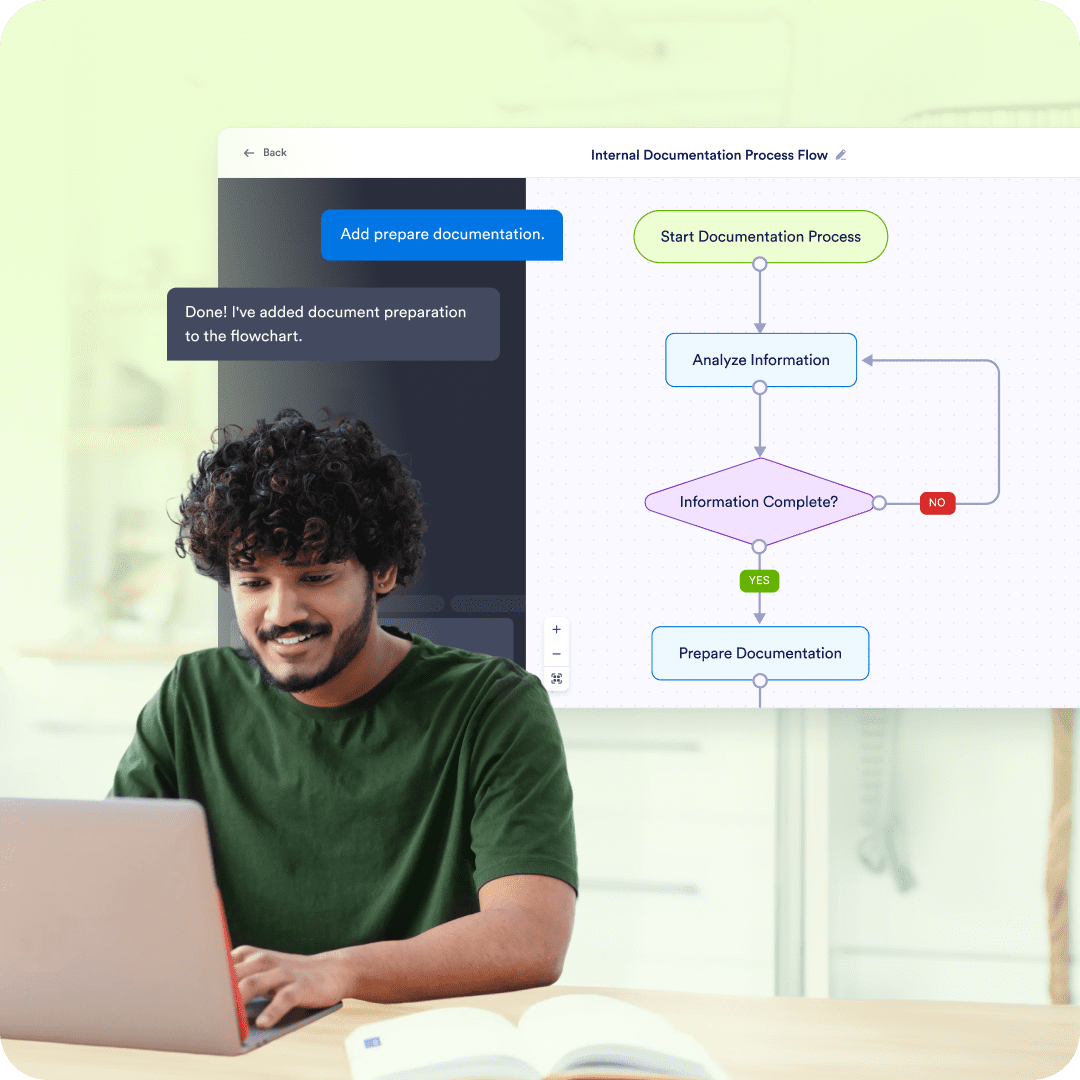
Teams nutzen Flowcharts als laufende Dokumentation für routinemäßige Prozesse, besonders wenn schriftliche Anweisungen schwer zu befolgen sind. Ein grafischer Überblick vereinfacht Entscheidungsprozesse und macht Ausnahmen verständlicher.
Flowcharts eignen sich gut für die Einarbeitung neuer Teammitglieder oder die Übergabe von Aufgaben, da sie zeigen, was in gewöhnlichen und ungewöhnlichen Situationen zu tun ist. Sie verringern die Abhängigkeit von Expertenwissen.
Entdecken Sie eine Suite leistungsstarker, KI-gestützter Tools, die Ihre Workflows optimieren, Ihre Produktivität steigern und smarte Lösungen für Ihre Formularerstellung bieten.
Jotform KI Formulargenerator
Erstellen Sie mit der Kraft der KI sofort maßgeschneiderte Formulare und sparen Sie Zeit und Mühe.
Jotform KI App Generator
Schnell benutzerdefinierte mobile Apps erstellen, die auf KI basieren und auf Ihre individuellen Bedürfnisse zugeschnitten sind.
Jotform KI Quiz Generator
Der KI Quiz Generator von Jotform erstellt Quizze für Sie und spart Ihnen Zeit, indem er manuelle Tasks überflüssig macht. Geben Sie einen Prompt ein oder laden Sie eine Datei hoch, um loszulegen!
Jotform Frag KI
Erhalten Sie direkte Antworten mit Jotforms Frag KI
Jotform KI E-Mail Antwort Generator
Kommen Sie mit Ihrem E-Mail-Posteingang nicht mehr hinterher? Der KI E-Mail-Antwortgenerator erstellt maßgeschneiderte Antworten für E-Mails
Jotform KI Humanizer
Schreiben Sie KI-generierten Text um, damit er klingt, als wäre er von einem echten Menschen verfasst worden.
Jotform KI E-Mail Generator
Schluss mit dem Starren auf leere Bildschirme. Der KI E-Mail Generator erstellt perfekt formulierte E-Mails, die auf Ihre Bedürfnisse und Zielgruppe zugeschnitten sind.
Jotform E-Mail Betreff Generator
Haben Sie Schwierigkeiten, überzeugende E-Mail-Betreffzeilen zu erstellen? Der E-Mail-Betreffzeilen-Generator hilft Ihnen schnell
Jotform KI Entschuldigungsbrief Generator
Erstellen Sie mühelos aufrichtige Entschuldigungsschreiben mit KI, die einen professionellen Tonfall gewährleisten.
Jotform KI Business E-Mail Generator
Optimieren Sie Ihre Unternehmenskommunikation mit unserem KI E-Mail Generator für Geschäftskommunikation. Ob Sie
Jotform KI Diagrammgenerator
Erstellen Sie in Sekundenschnelle individuelle Diagramme mit KI — einfach Daten hochladen und den Jotform KI Chart Generator den Rest erledigen lassen.
Jotform KI Chatbot Generator
Einfach benutzerdefinierte KI Chatbots erstellen, um Ihre Zielgruppe zu erreichen und Unterhaltungen zu automatisieren.
Jotform KI Cold E-Mail Generator
Schluss mit kalten E-Mails, die ignoriert werden. Der Jotform KI Generator für kalte E-Mails erstellt personalisierte
Jotform KI Vertragsgenerator
Maßgeschneiderte Verträge in Sekundenschnelle dank KI für schnelle und präzise Vereinbarungen.
Jotform KI Anschreiben Generator
Erstellen Sie mit KI mühelos professionelle Bewerbungsschreiben, perfekt für Ihre Bewerbungen.
Jotform KI Dokumentengenerator
Professionelle Dokumente schnell und einfach mit KI-gestützter Präzision erstellen und anpassen.
Jotform KI E-Mail Marketing Generator
Optimieren Sie Ihr E-Mail-Marketing mit unserem KI E-Mail Marketing Generator. Erstellen Sie überzeugende Newsletter
Jotform KI E-Mail Signatur Generator
Der KI E-Mail Signatur Generator erstellt professionelle Signaturen einfach und schnell.
Jotform KI Exit Ticket Generator
Erstellen Sie einfach personalisierte Exit Tickets, um das Verständnis und Engagement der Schüler zu bewerten.
Jotform KI Karteikarten Generator
Verwandeln Sie Ihre Notizen und Dokumente direkt in personalisierte Lernkarteikarten mit unserem KI-gestützten Generator.
Jotform KI Flowchart Generator
Der KI Flowchart Generator verwandelt eine Prozessbeschreibung in ein Flussdiagramm, das Sie bearbeiten können.
Jotform KI Landing Page Generator
Verzichten Sie auf Vorlagen und lästiges Design. Beschreiben Sie Ihr Anliegen, und unsere KI erstellt in Sekundenschnelle eine vollständige Landingpage.
Jotform AI PDF Summarizer
Fassen Sie umfangreiche PDF-Dokumente mit KI-gestützter Genauigkeit zu prägnanten Highlights zusammen.
Jotform KI Erlaubnisschein Generator
Erstellen Sie mit KI mühelos individuelle Erlaubnisscheine für alle schulischen oder veranstaltungsspezifischen Anforderungen.
Jotform KI Portal Generator
Erstellen Sie mit dem KI Portal Builder von Jotform leistungsstarke Portale ohne Programmieraufwand für Ihr Unternehmen.
Jotform KI Präsentationsgenerator
Revolutionieren Sie Ihren Workflow mit unserem KI Präsentationsgenerator. Erstellen Sie ansprechende Folien, Skripte und Designs in wenigen Minuten. Testen Sie unseren KI Präsentationsgenerator kostenlos!
Jotform KI Prompt Generator
Fördern Sie Kreativität und Produktivität mit eigenen KI-Prompts.
Jotform KI Empfehlungsschreiben Generator
Erstellen Sie mit KI mühelos maßgeschneiderte Empfehlungsschreiben, die die wichtigsten Stärken und Erfolge hervorheben.
Jotform KI Zeugnisschreiben Generator
Erstellen Sie mit KI personalisierte Empfehlungsschreiben, um Kompetenzen und Qualifikationen wirksam hervorzuheben.
Jotform KI Kündigungsschreiben Generator
Erstellen Sie mit KI professionell und respektvoll formulierte Kündigungsschreiben.
Jotform KI Bewerbungsscreening
Sichten Sie Lebensläufe in Sekundenschnelle mit KI, identifizieren Sie Top-Kandidaten und machen Sie Ihren Einstellungsprozess effizienter.
Jotform KI Sales E-Mail Generator
Optimieren Sie Ihre Vertriebskommunikation mit unserem KI E-Mail Generator für den Vertrieb. Egal ob Sie Leads pflegen
Jotform KI Satzerweiterer
Verwandeln Sie einen kurzen, einfachen Text in einen gut strukturierten, flüssig lesbaren Text.
Jotform KI Satzumschreiber
Fällt es Ihnen schwer, flüssige Sätze zu formulieren oder den richtigen Ton zu treffen?
Jotform KI Predigtgenerator
Erstellen Sie in wenigen Minuten Predigten für jeden Gottesdienst, jedes Studium oder jeden Anlass. Wählen Sie die Art, den Ton, die Sprache und die Länge Ihrer Predigt aus und geben Sie dann Ihr Thema oder Ihre Bibelstelle ein.
Jotform KI-Signaturgenerator
Personalisierte, professionelle Signaturen in Sekundenschnelle mit Hilfe von KI erstellen.
Jotform KI Ansprachengenerator
Erstellen Sie Reden für jede Veranstaltung, Präsentation oder Feier in wenigen Minuten.
Jotform KI Shopgenerator
Verwandeln Sie Ihre Produktliste oder Speisekarte in Minuten in einen eleganten, voll funktionsfähigen Shop.
Jotform KI Umfragegenerator
Schnell maßgeschneiderte Umfragen mit KI erstellen, die auf Ihre spezifischen Bedürfnisse und Ziele zugeschnitten sind.
Jotform KI Token Rechner
Berechnen Sie die Nutzung von KI-Token sofort, um Ihre Prompt-Kosten und Effizienz zu optimieren.
Jotform KI Quizgenerator
Erstellen Sie mit KI unterhaltsame und fesselnde Quizfragen zu jedem Thema und Anlass.
Jotform KI Tutor
Verbessern Sie das Lernen mit einem KI-gestützten Tutor, der personalisierte Lektionen und interaktive Unterstützung bietet.
Jotform KI Wartelisten Generator
Erstellen Sie in wenigen Minuten ein intelligentes Wartelistenformular.
Jotform KI Haftungsausschluss Generator
Erstellen Sie ganz einfach professionelle Haftungsausschlüsse für Ihr Unternehmen oder Ihre Veranstaltung.
Jotform KI Website Generator
Ermöglicht innerhalb weniger Minuten eine schöne, für Mobilgeräte optimierte Website – ganz ohne Programmierung.
Jotform KI Workflow Generator
Erstellen Sie in Sekundenschnelle individuelle Automatisierungen mit dem Jotform KI Workflow Generator. Beschreiben Sie einfach Ihren Prozess und die KI erstellt einen visuellen Workflow.
Jotform KI Geschichte
Lernen Sie die Geschichte von KI kennen und erstellen Sie leicht Ihre eigenen Inhalte.
Ein KI Flowchart Generator wandelt eine schriftliche Prozessbeschreibung in ein Flussdiagramm mit aufeinanderfolgenden Schritten und Entscheidungspunkten um. In Jotform wird das Flussdiagramm, oder Flowchart, nach der Erstellung nicht gesperrt, sodass Sie das Diagramm so lange bearbeiten können, bis es Ihrem Prozess entspricht.
Erstellen Sie aus einem beschriebenen Prozess ein flexibles Flussdiagramm, das Sie jederzeit in Jotform anpassen und aktualisieren können.