Im Rahmen des Automatisierungsprozesses ermöglicht Jotform Sign es Unterzeichnern, ein Dokument mithilfe der Funktion Unterzeichner-Delegation an eine andere Person weiterzuleiten. Dies erlaubt es einem Empfänger, das Dokument bei Bedarf an eine andere Person weiterzugeben, beispielsweise wenn ein Rechtsvertreter oder Kollege es im Namen des Empfängers prüfen und unterzeichnen soll.
Unterzeichner-Delegation ermöglichen
Der Delegationsprozess ist so einfach wie das Eingeben der Daten der anderen Person und das Versenden. So funktioniert es:
- Klicken Sie im Sign Generator in der grünen Navigationsleiste oben auf der Seite auf Teilen.
- Next, in the Send to Sign section, click on the Options tab.
- Schalten Sie dann die Unterzeichner-Delegation auf EIN.
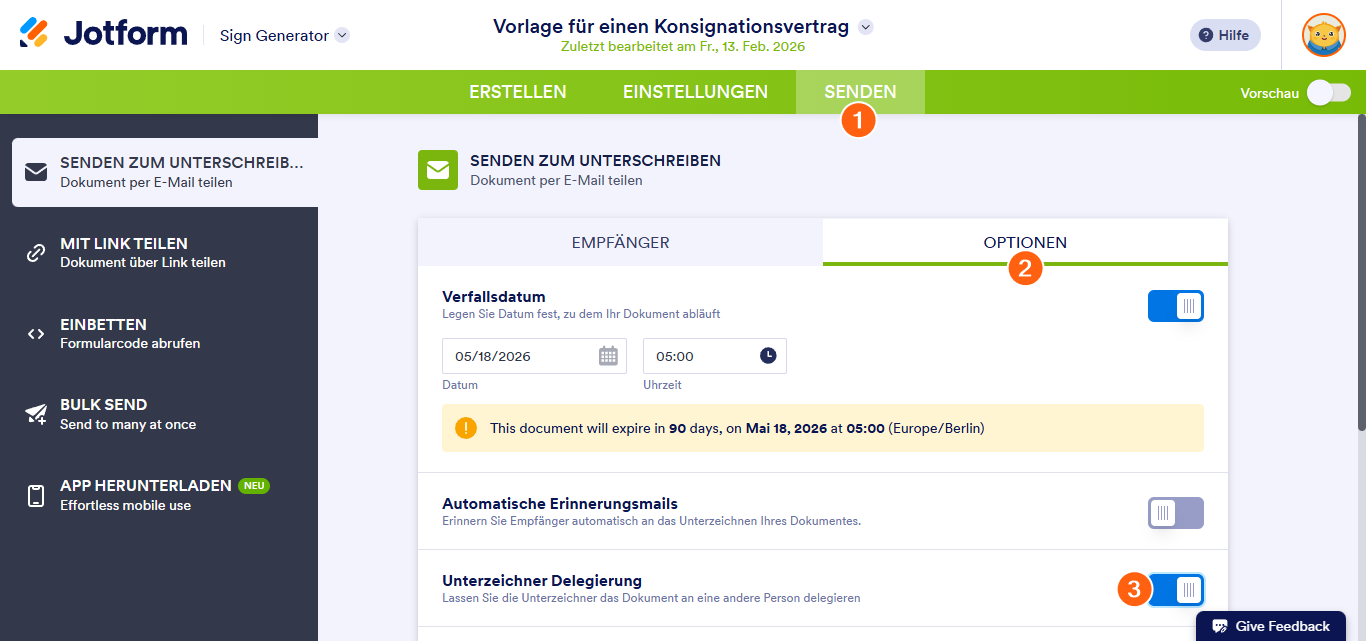
Das war’s. Die Unterzeichnerdelegation ist nun aktiviert, und Unterzeichner können das Dokument bei Bedarf an eine andere Person weiterleiten.
Dokument an andere Unterzeichner delegieren
Die Unterzeichner-Delegation ermöglicht es Empfängern, die Verantwortung für die Unterzeichnung an jemand anderen weiterzugeben, wenn sie nicht verfügbar sind oder nicht die richtige Person dafür sind. So können Sie ein Dokument delegieren:
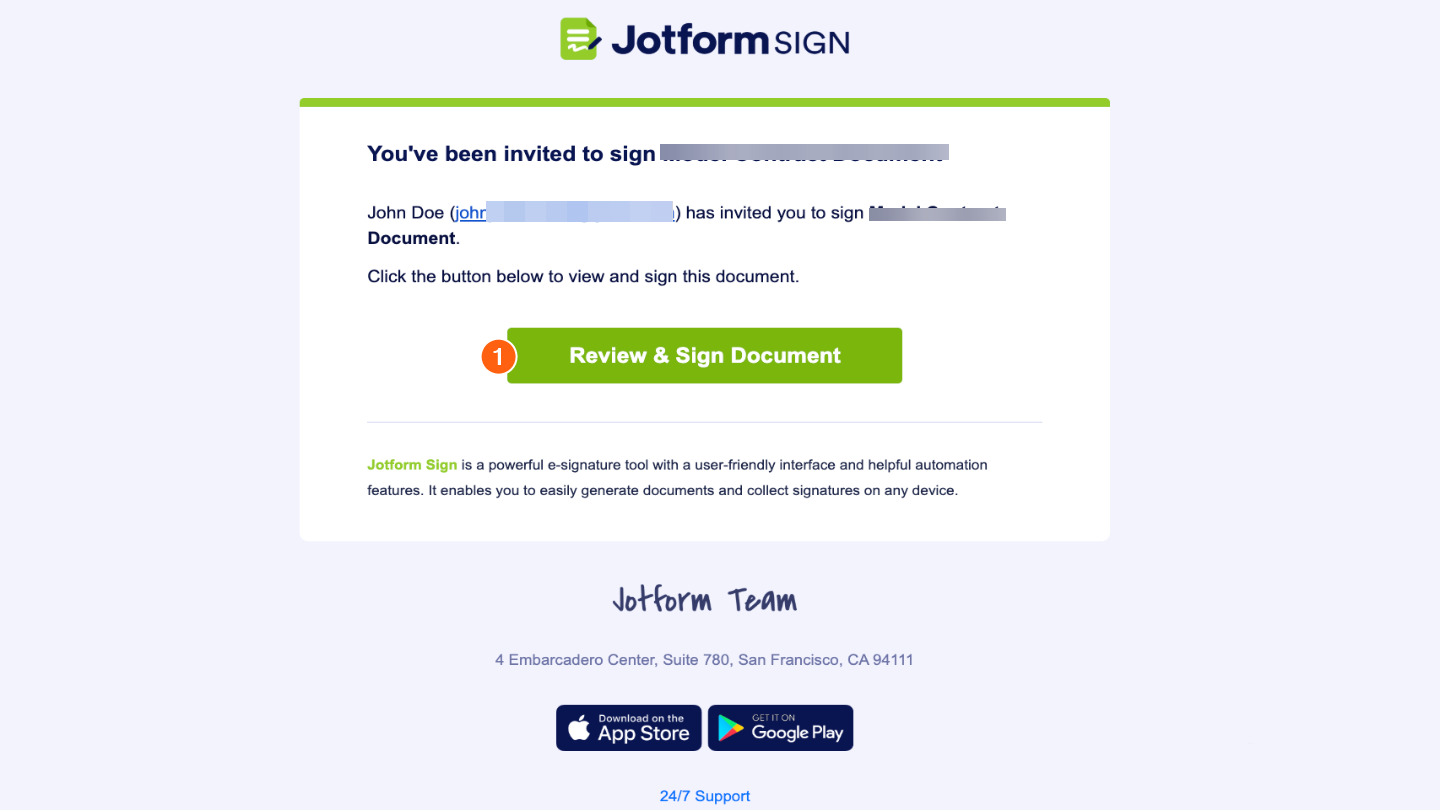
- Klicken Sie in der E-Mail mit der Signaturanfrage auf die Schaltfläche Dokument prüfen & signieren, um das Signaturfenster in einem neuen Browser-Tab zu öffnen.
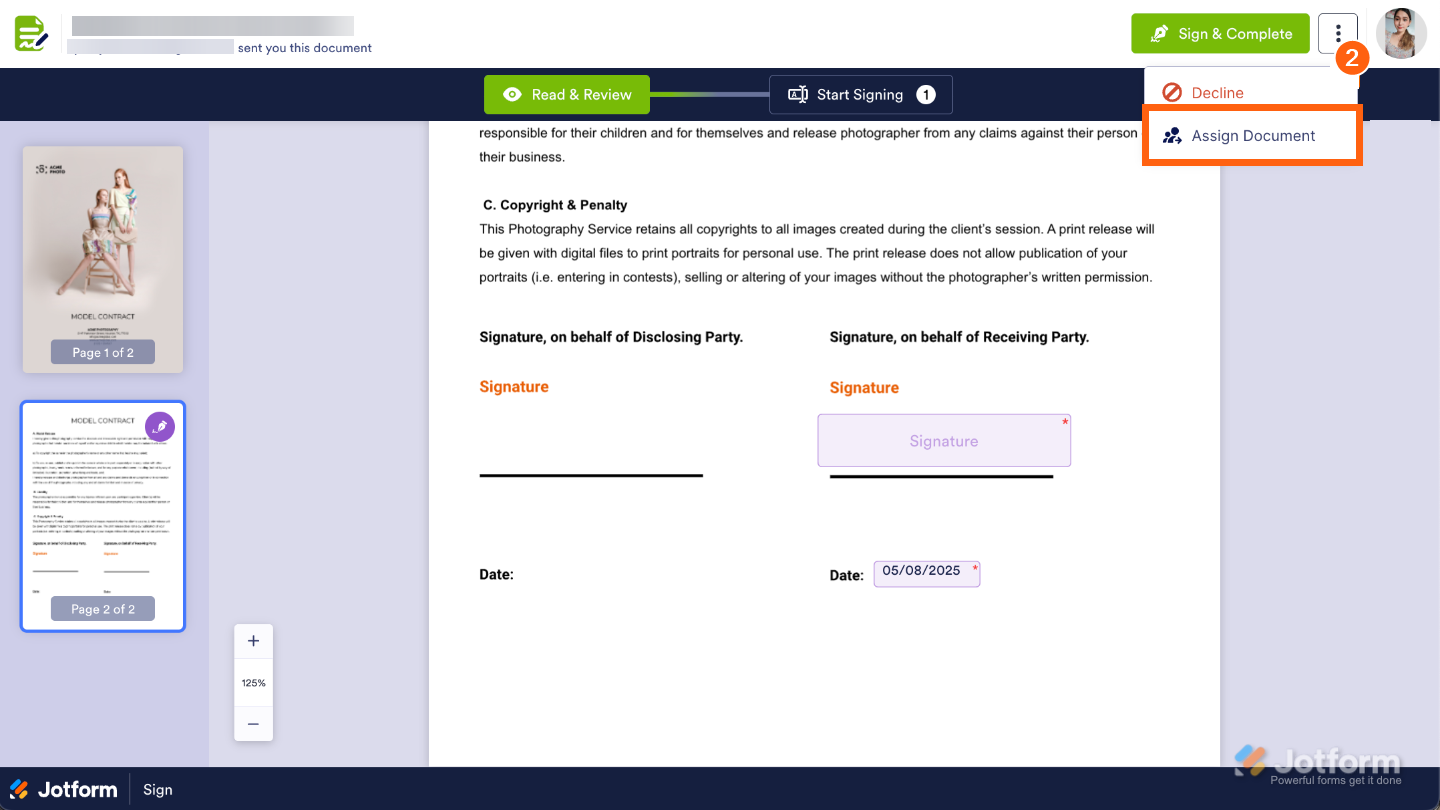
- Auf der Unterzeichnungsseite klicken Sie auf das Dreipunkt-Symbol oben rechts und wählen dann Dokument zuweisen.
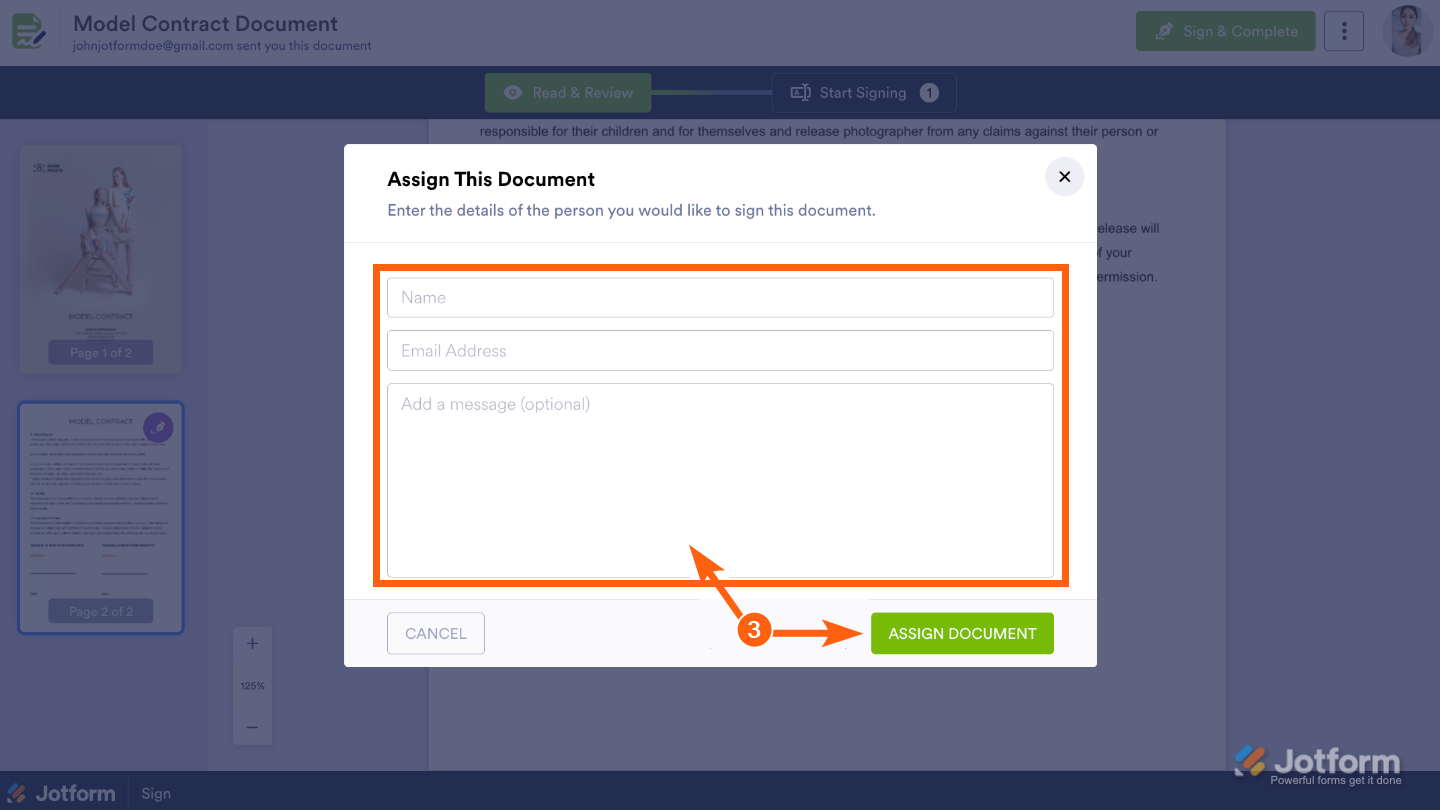
- Geben Sie dann im Fenster Dokument zuweisen, das erscheint, den Namen und die E-Mail-Adresse ein und fügen Sie optional eine Nachricht im Feld Nachricht hinzufügen hinzu. Wenn Sie fertig sind, klicken Sie auf Dokument zuweisen.
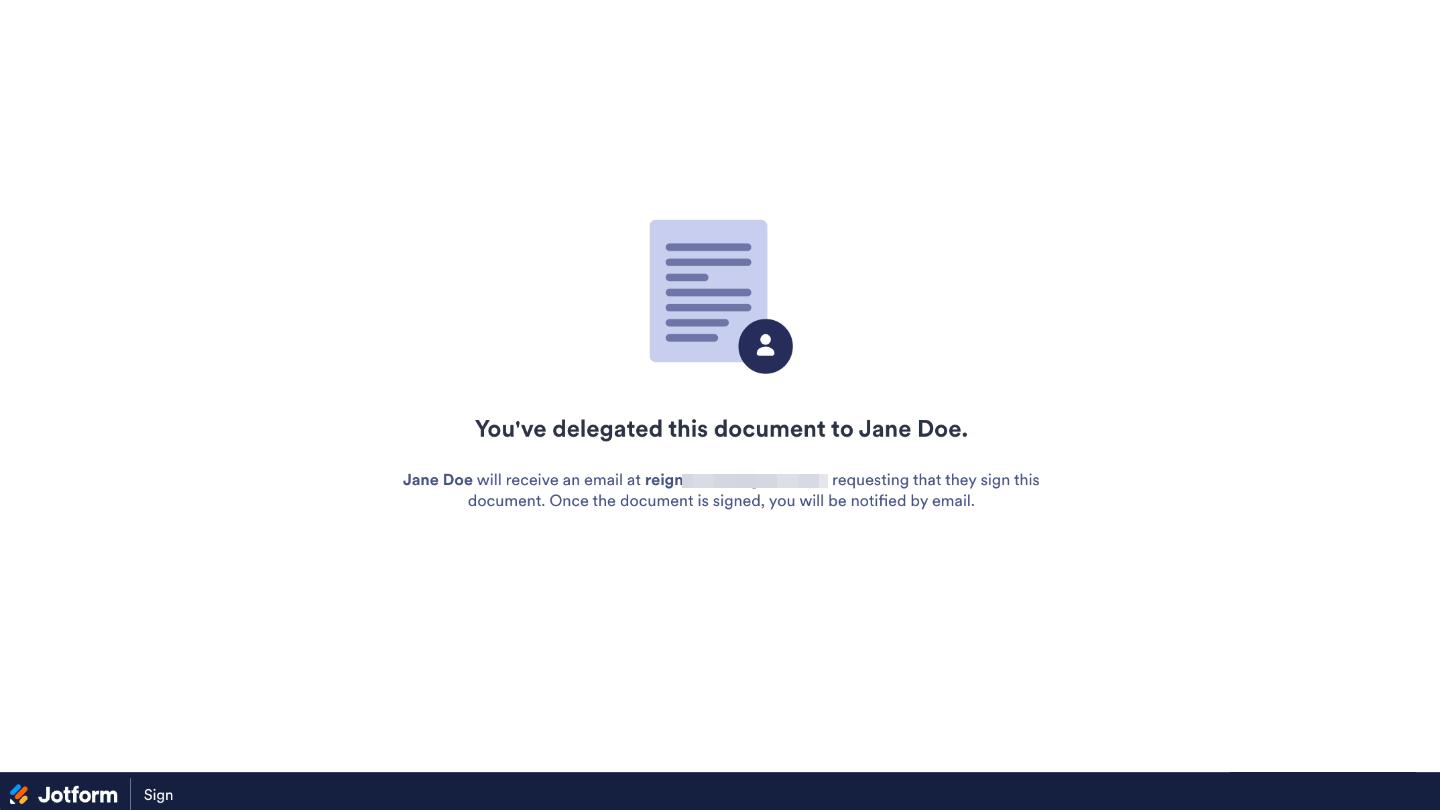
Das war’s. Ein Bestätigungsfenster wird angezeigt, das Ihnen mitteilt, dass das Dokument erfolgreich delegiert wurde.
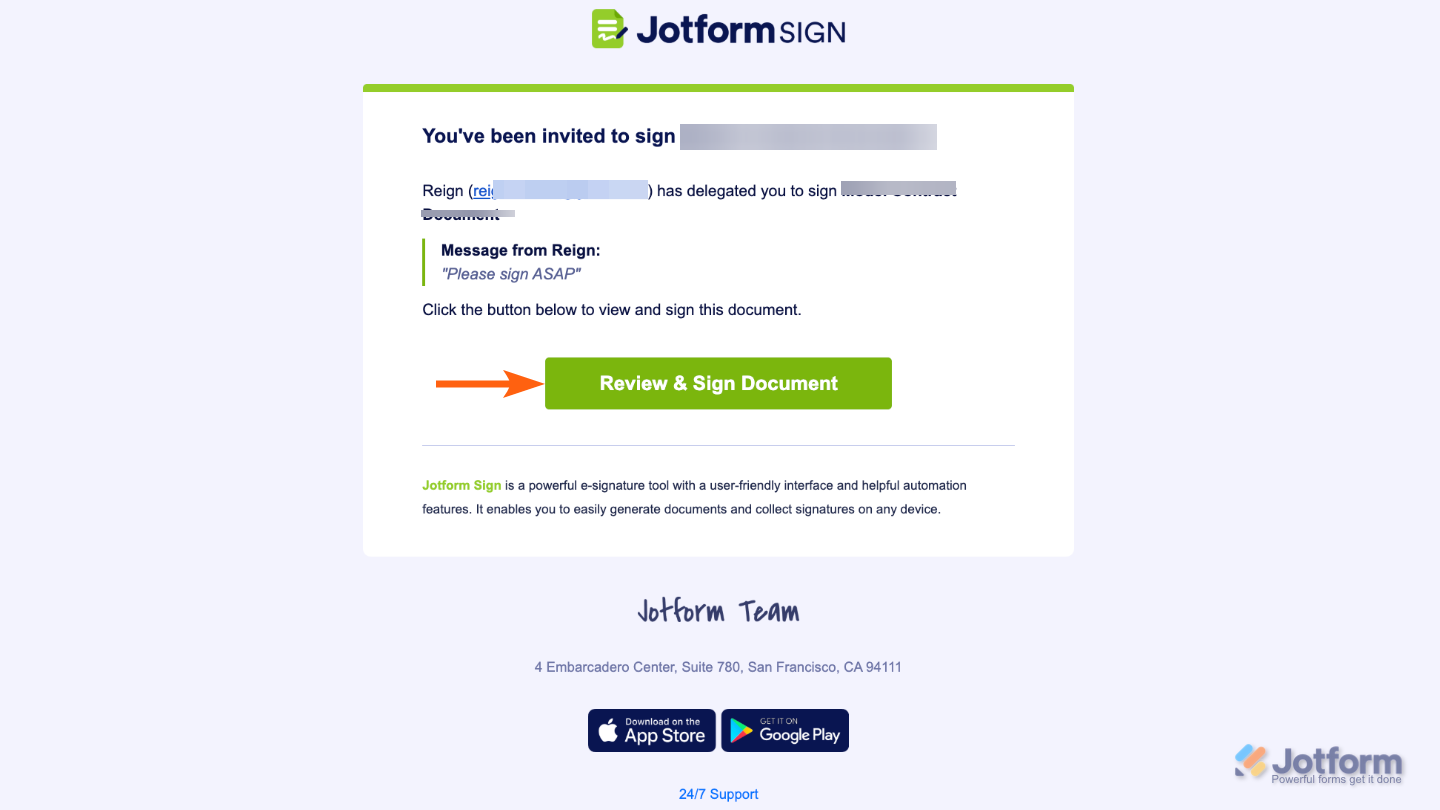
Der delegierte Unterzeichner erhält eine Signaturanfrage per E-Mail und kann, genau wie der ursprüngliche Unterzeichner, auf die Schaltfläche Dokument prüfen & signieren klicken, die Felder ausfüllen, unterschreiben, die Zustimmung akzeptieren und das Dokument absenden.
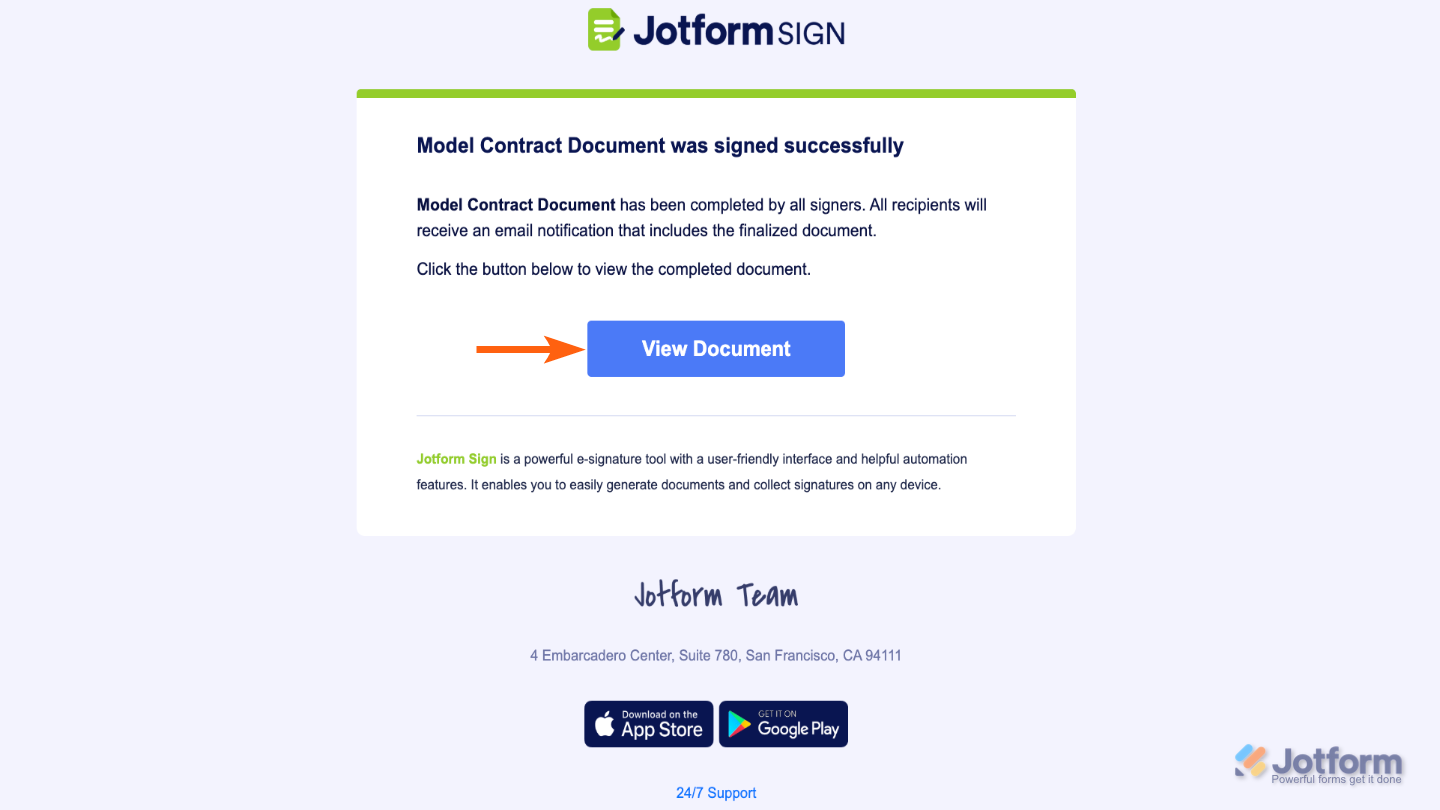
Alle Parteien erhalten eine Benachrichtigungs-E-Mail über das abgeschlossene Sign-Dokument. Die Unterzeichner können in der E-Mail auf die Schaltfläche Dokument anzeigen klicken, um das Dokument und dessen Prüfpfad einzusehen. Als Dokumenteneigentümer können Sie abgeschlossene Sign-Dokumente über Ihren Sign-Eingang einsehen.
Für weitere Details haben wir auch eine Anleitung zum Thema Wie Sie Ihr Dokument zur Unterschrift an jemanden senden können, die Sie sich ansehen sollten.
Notes
- Sobald ein Unterzeichner das Dokument an jemand anderen delegiert, kann diese Aktion nicht rückgängig gemacht werden.
- Der delegierte Unterzeichner kann das Dokument nicht an eine andere Person weiterleiten.


Jetzt Dokument unterzeichnen
Dateityp ist nicht erlaubt.
Das Limit für die maximale Dateigröße wurde überschritten. (5 MB)
Etwas ist schiefgegangen
Haftungsausschluss: Die in diesem Leitfaden bereitgestellten Informationen dienen ausschließlich allgemeinen Informationszwecken und sind nicht als Rechtsberatung gedacht. Obwohl wir uns bemühen, die Informationen korrekt und aktuell zu halten, variieren Gesetze und Vorschriften je nach Gerichtsbarkeit und können sich häufig ändern. Sollten Sie spezifische rechtliche Fragen zu den Informationen auf dieser Seite haben, sollten Sie sich an einen zugelassenen Anwalt in Ihrer Region wenden.

Kommentar abschicken: