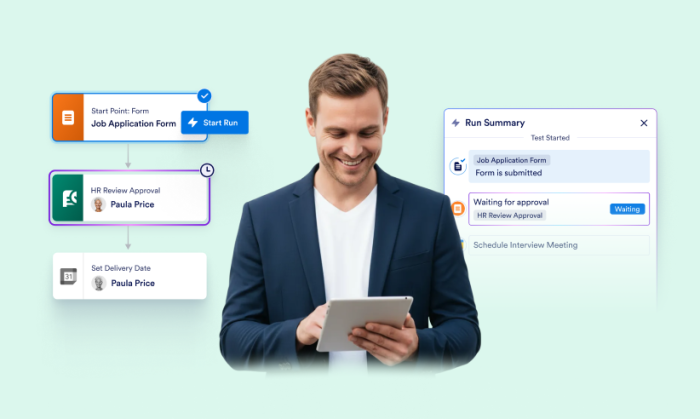

Seit seiner Einführung im Jahr 2024 hat sich Jotform Workflows für viele Nutzer zu einem unverzichtbaren Bestandteil ihrer Genehmigungs- und Aufgabenprozesse entwickelt. Dennoch gab es beim Erstellen von Workflows weiterhin einige Herausforderungen.
Manche Nutzer wollten ihren Workflow testen, um sicherzustellen, dass er sich korrekt verhält (bevor sie ihn bereitstellen). Andere mussten gewährleisten, dass bestimmte Workflow-Aktionen genau zum richtigen Zeitpunkt ausgeführt werden, und wieder andere wollten ihren Workflow anpassen, um ihn mit externen Tools zu verbinden. Jetzt ist all das möglich.
Wir schließen die Lücke hinsichtlich dieser Geschäftsanforderungen, indem wir drei neue Workflow-Funktionen einführen:
- Vorschau
- Pause
- Webhook
Diese Funktionen bieten aktualisierte Laufzeitsimulationen, Zeitsteuerung und Konnektivitätsoptionen und geben Ihnen so die Flexibilität, die Sie benötigen, um mehr aus Ihren Arbeitsabläufen herauszuholen.
Was Sie in diesem Beitrag lernen werden:
- Wie die neue Vorschaufunktion Ihnen bei der Vorbereitung Ihrer Arbeitsabläufe hilft
- Wie man das Pause-Element in Jotform Workflows verwendet
- Was das Webhook-Element ist und wie man es in Jotform Workflows anwendet.
Vorschaufunktion
Die Erstellung von Arbeitsabläufen kann eine Herausforderung sein. Wie oft haben Sie sich schon gefragt: Wird es so funktionieren, wie es soll? Oder: Wo genau versagt die Logik, wenn etwas schiefgeht?
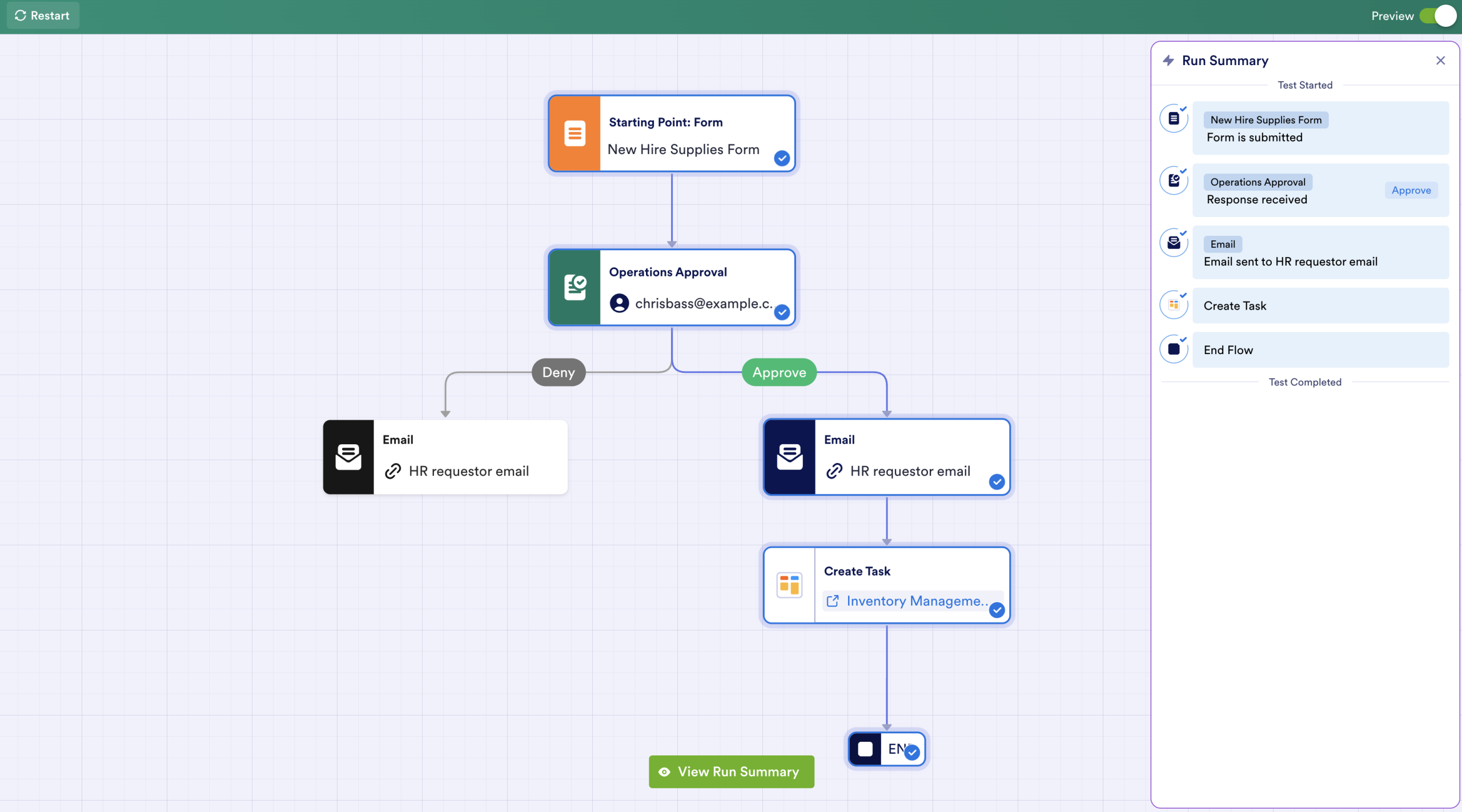
Mit der neuen Vorschaufunktion können Sie Ihren Workflow ausführen und jeden Schritt in Echtzeit in einem Simulator verfolgen. Während die Schritte ablaufen, können Sie Daten analysieren, Entscheidungspfade nachvollziehen und schnell erkennen, wo Bedingungen nicht erfüllt werden oder die Logik von Ihren Vorstellungen abweicht – ganz ohne Rätselraten.
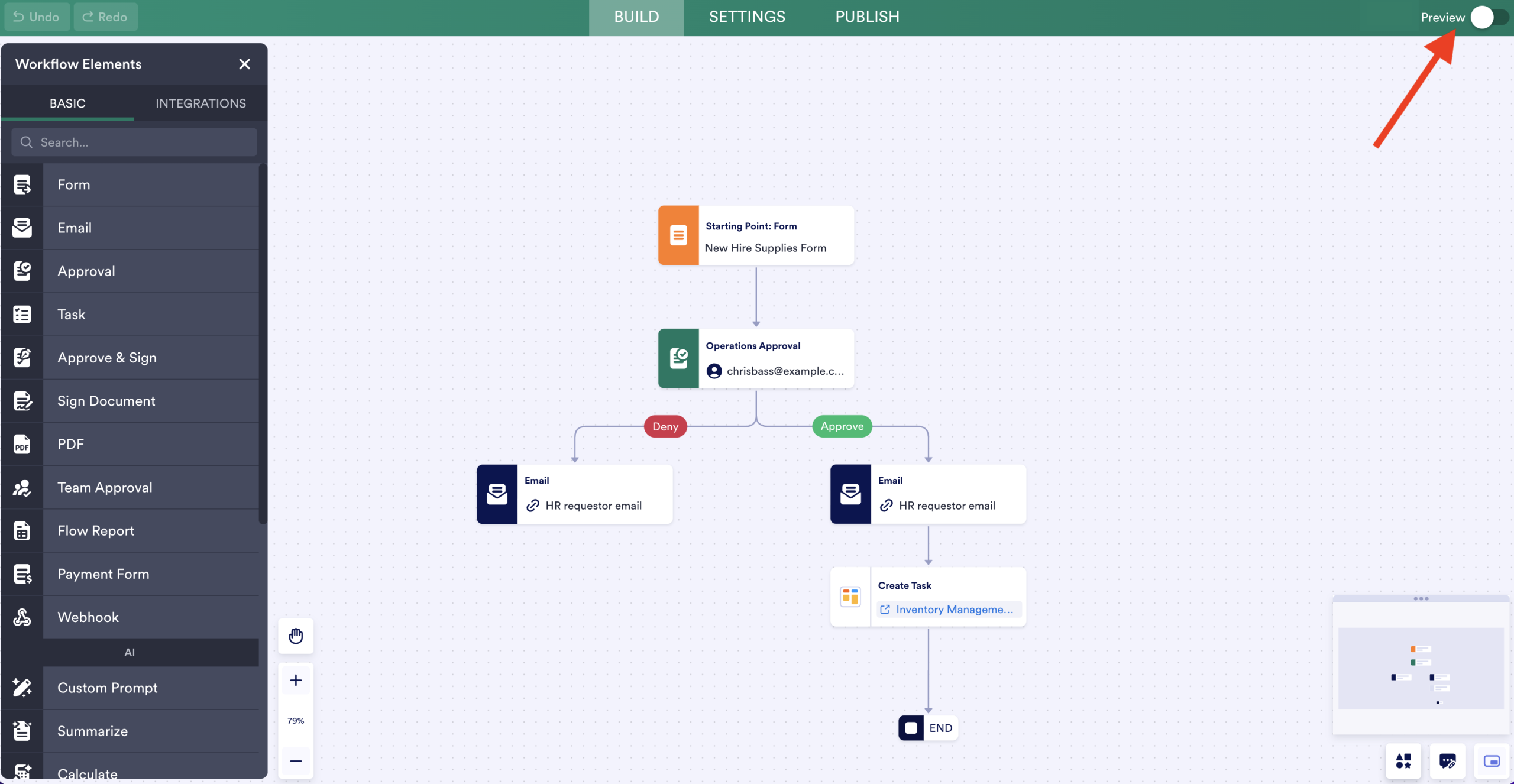
Die Vorschaufunktion befindet sich im Workflow-Generator (oben rechts). Sie wird angezeigt, sobald Sie mindestens einen Auslöser für Ihren Arbeitsablauf konfiguriert haben.
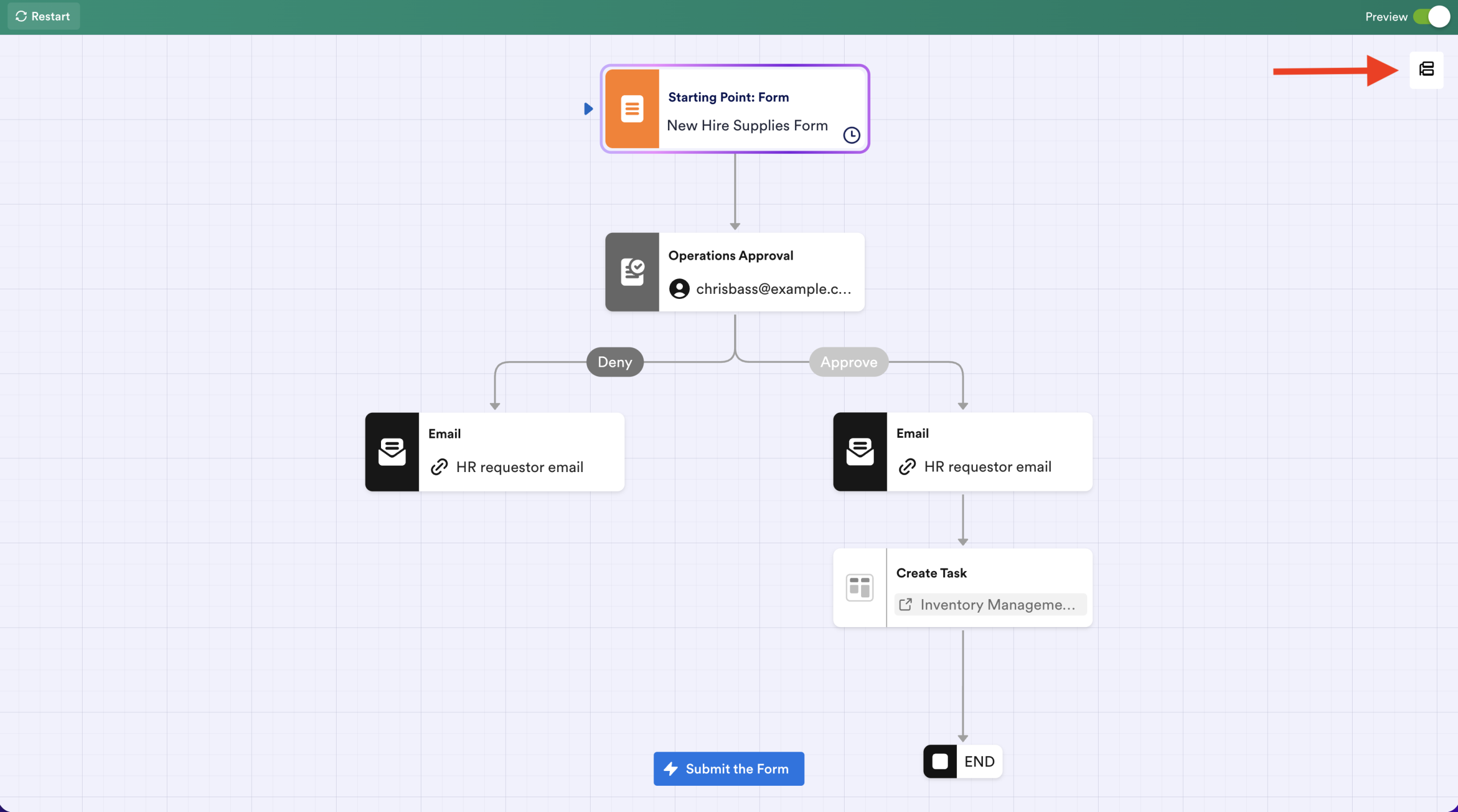
Wenn Sie die einzelnen Schritte Ihres Arbeitsablaufs durchlaufen, können Sie sich die Ausführungszusammenfassung anzeigen lassen, indem Sie auf das Hierarchiesymbol auf der rechten Seite klicken.
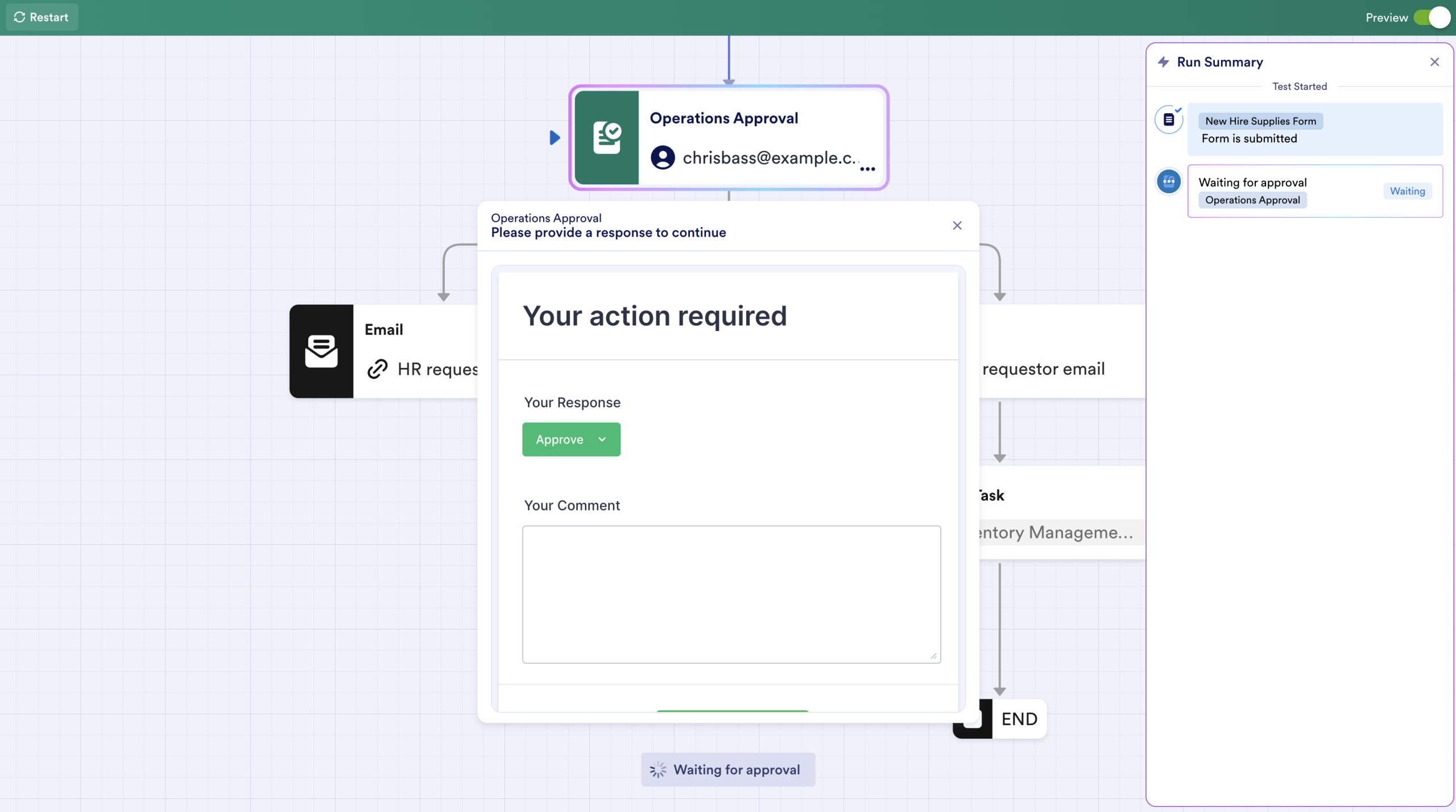
Wenn Ihr Workflow abgeschlossen ist, zeigt die Laufzeitzusammenfassung die Ergebnisse Ihres Tests an.
Pause-Element
Manchmal muss in einem Arbeitsablauf eine Aktion genau zum richtigen Zeitpunkt erfolgen, nicht unbedingt direkt im Anschluss an den vorhergehenden Schritt. Beispielsweise können Stipendienzusagen subjektiv sein und für verschiedene Studierende an unterschiedlichen Tagen erfolgen, die Zusage-E-Mails sollten jedoch alle am selben Tag versendet werden.
Mit dem Pausenelement lässt sich diese Art von benutzerdefinierter Zeitsteuerung direkt in den Workflow integrieren. Die Pause kann von Minuten bis zu Monaten oder bis zu einem festgelegten Datum und einer festgelegten Uhrzeit dauern. Nach Ablauf der Wartezeit wird Ihr Workflow automatisch an der unterbrochenen Stelle fortgesetzt.
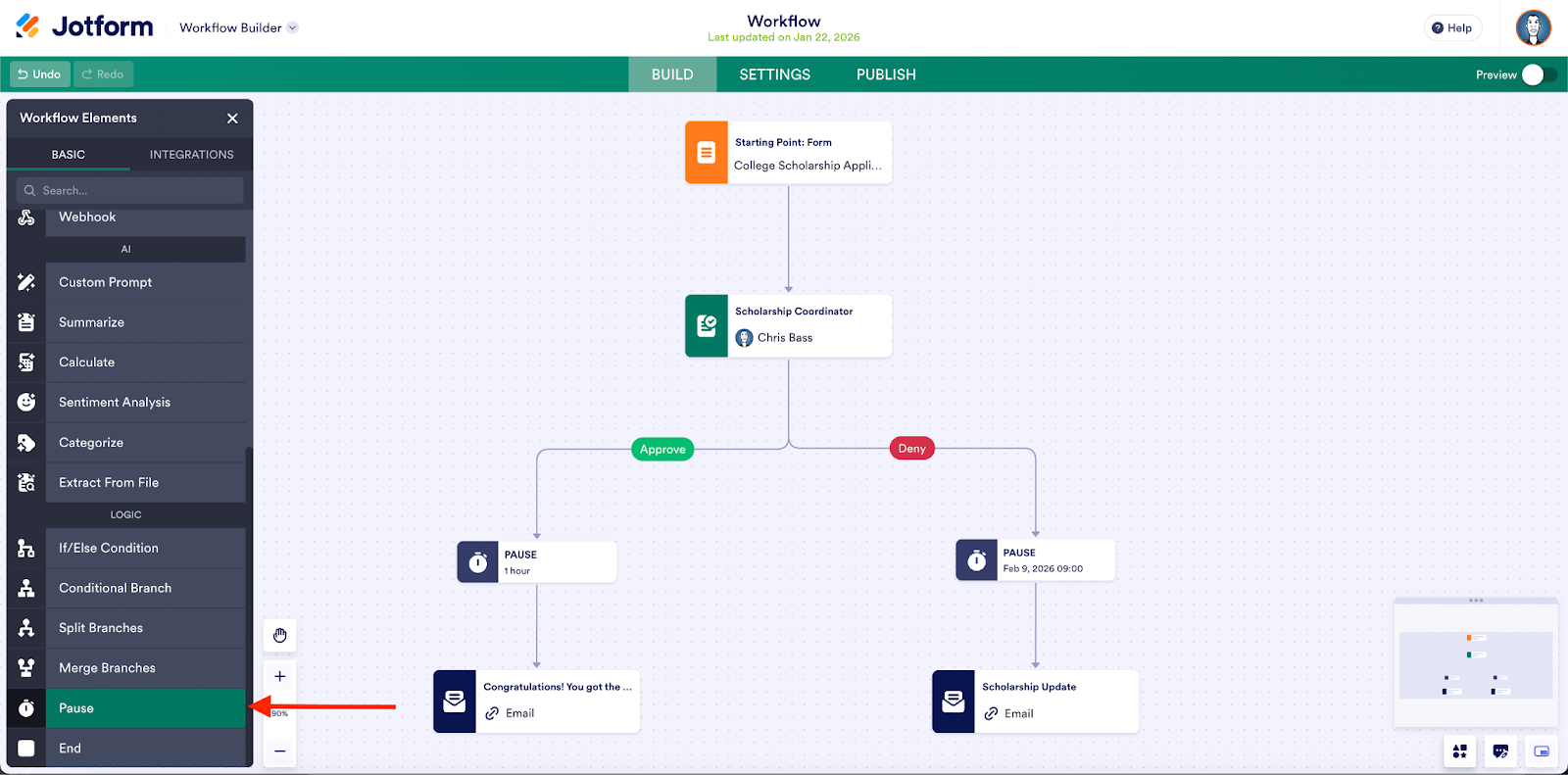
Das Pause-Element finden Sie im Workflow Builder unter dem Abschnitt Logik in der Rubrik Elemente.
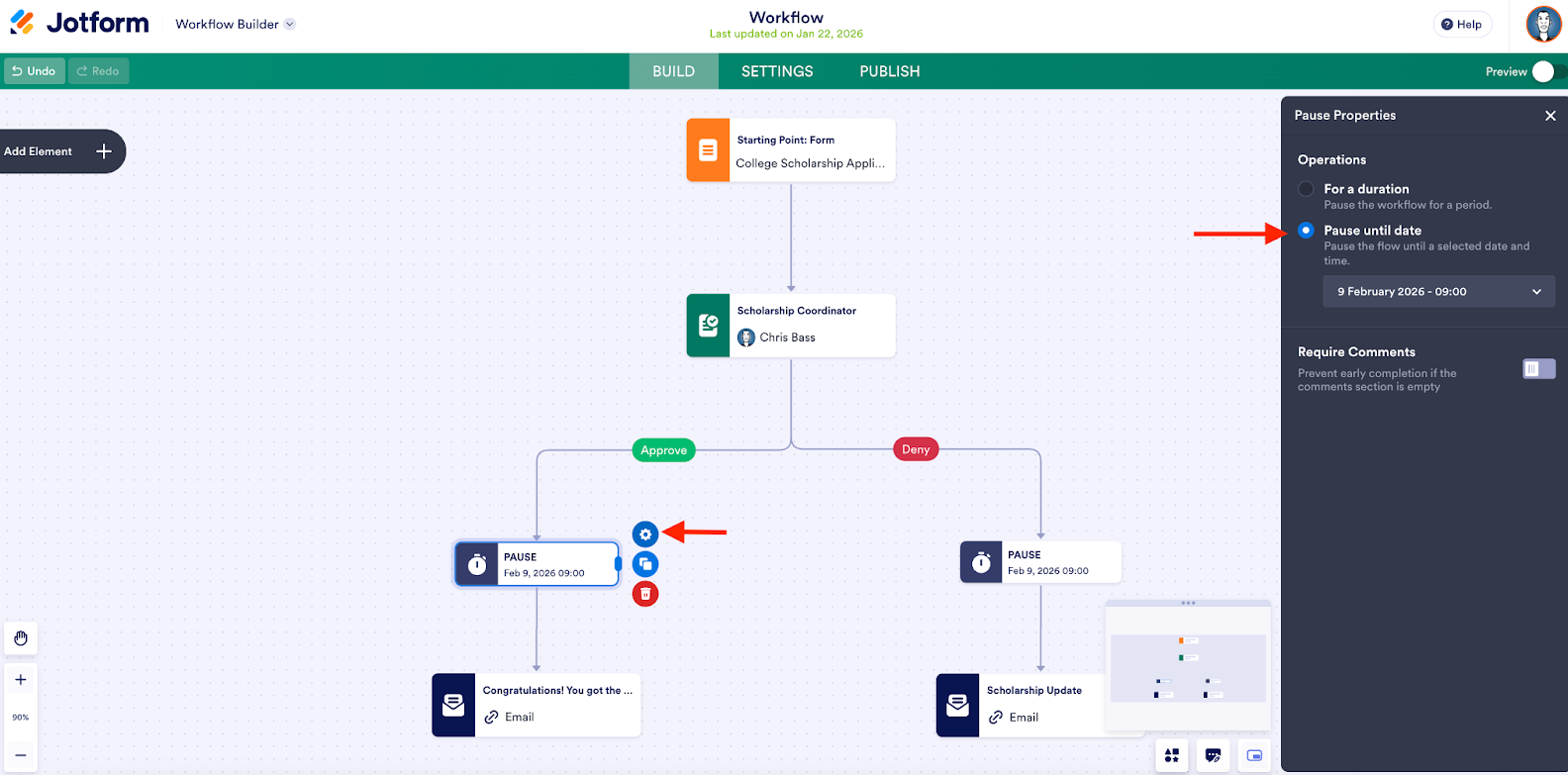
In den Eigenschaften des Pause-Elements können Sie festlegen, dass der Workflow bis zu einem bestimmten Datum und einer bestimmten Uhrzeit angehalten wird.
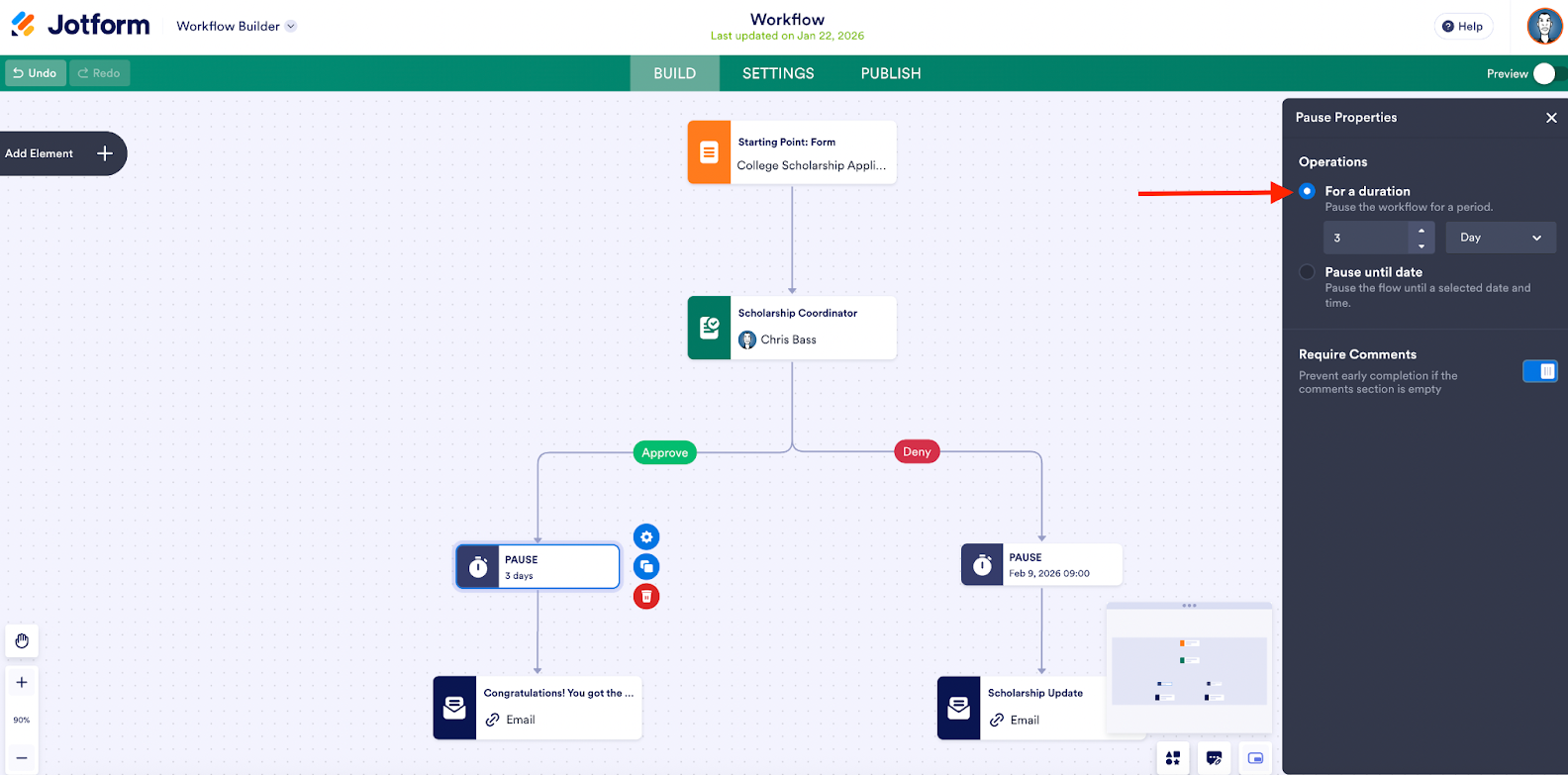
Sie können die Wiedergabe auch für eine bestimmte Dauer pausieren (z. B. einige Tage oder eine Stunde).
Sobald der Workflow gestartet ist, kann der Workflow-Inhaber den Ablauf vorzeitig wieder aufnehmen, indem er die Pause manuell beendet (indem er in seinem Jotform Posteingang auf Weiter klickt).
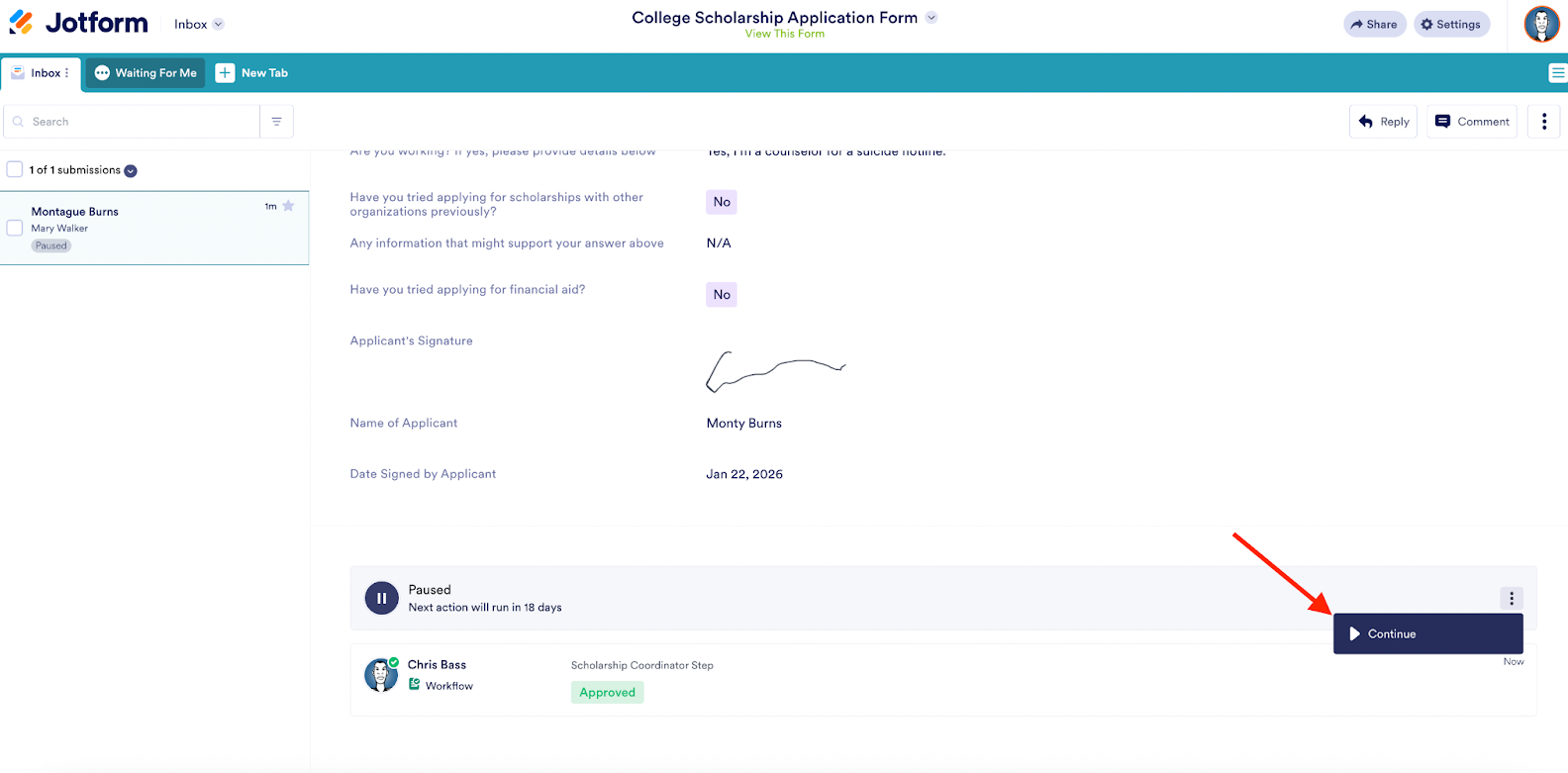
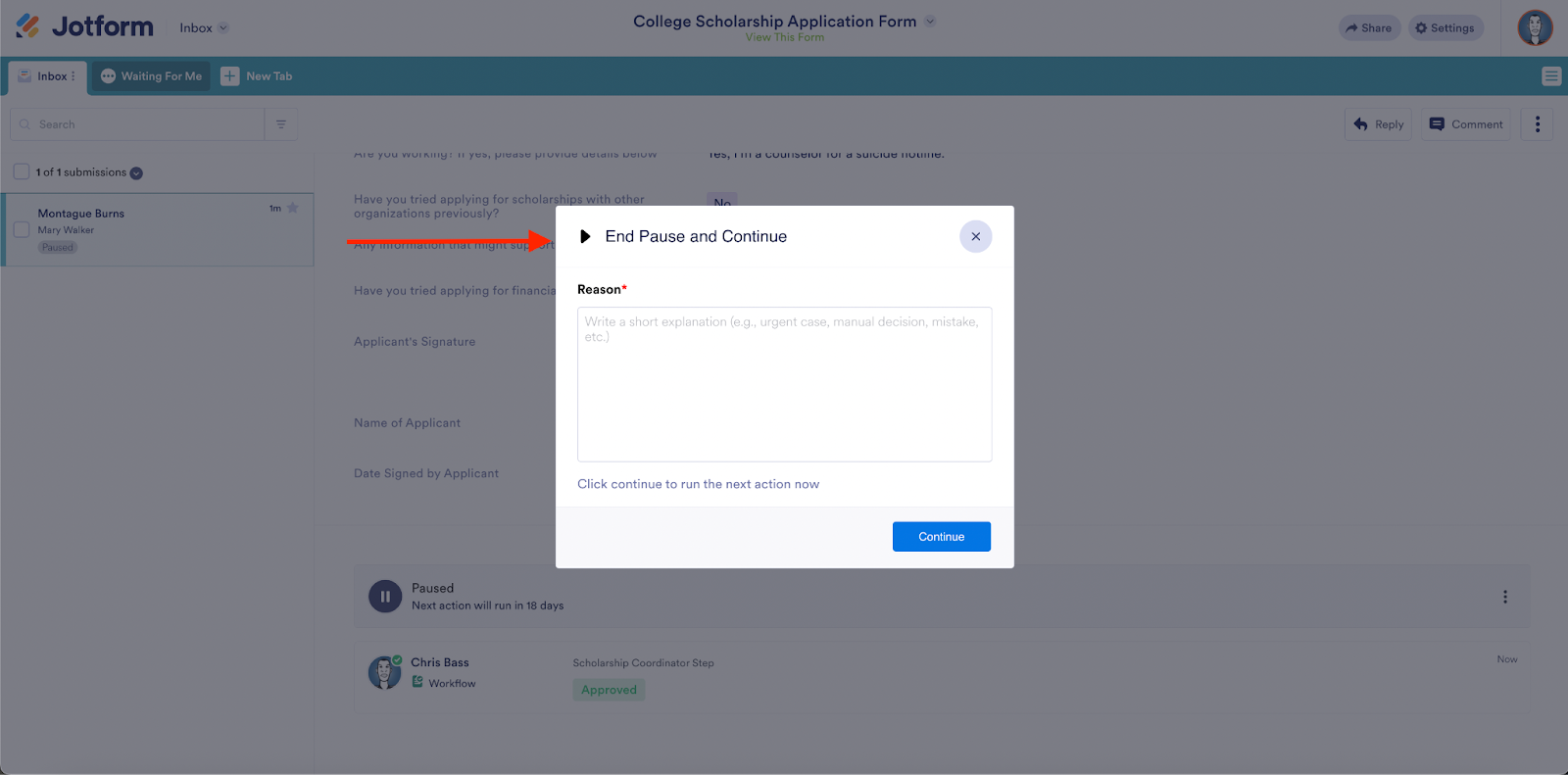
Wenn die Pause endet, wird der Workflow automatisch mit der nächsten Aktion fortgesetzt.
Das Pause-Element ermöglicht Ihnen eine präzise Steuerung des Timings und trägt dazu bei, dass Ihre automatisierten Arbeitsabläufe koordiniert und zuverlässig sind.
Wussten Sie schon?
Mehr Informationen zum Anhalten eines Workflows finden Sie in unserem Hilfeleitfaden.
Webhook-Element
Seit den Anfängen der Softwareentwicklung besteht das Bedürfnis, Daten eines Systems mit einem anderen, separaten System zu verbinden.
So viel Spaß Ad-hoc-Lösungen auch machen mögen 🙄 – denken Sie nur an das Einfügen von Links in E-Mail-Benachrichtigungselemente – freuen wir uns, Ihnen ein formelles Webhooks-Element anbieten zu können, das Echtzeitdaten direkt aus Ihrem Workflow an eine andere App sendet.
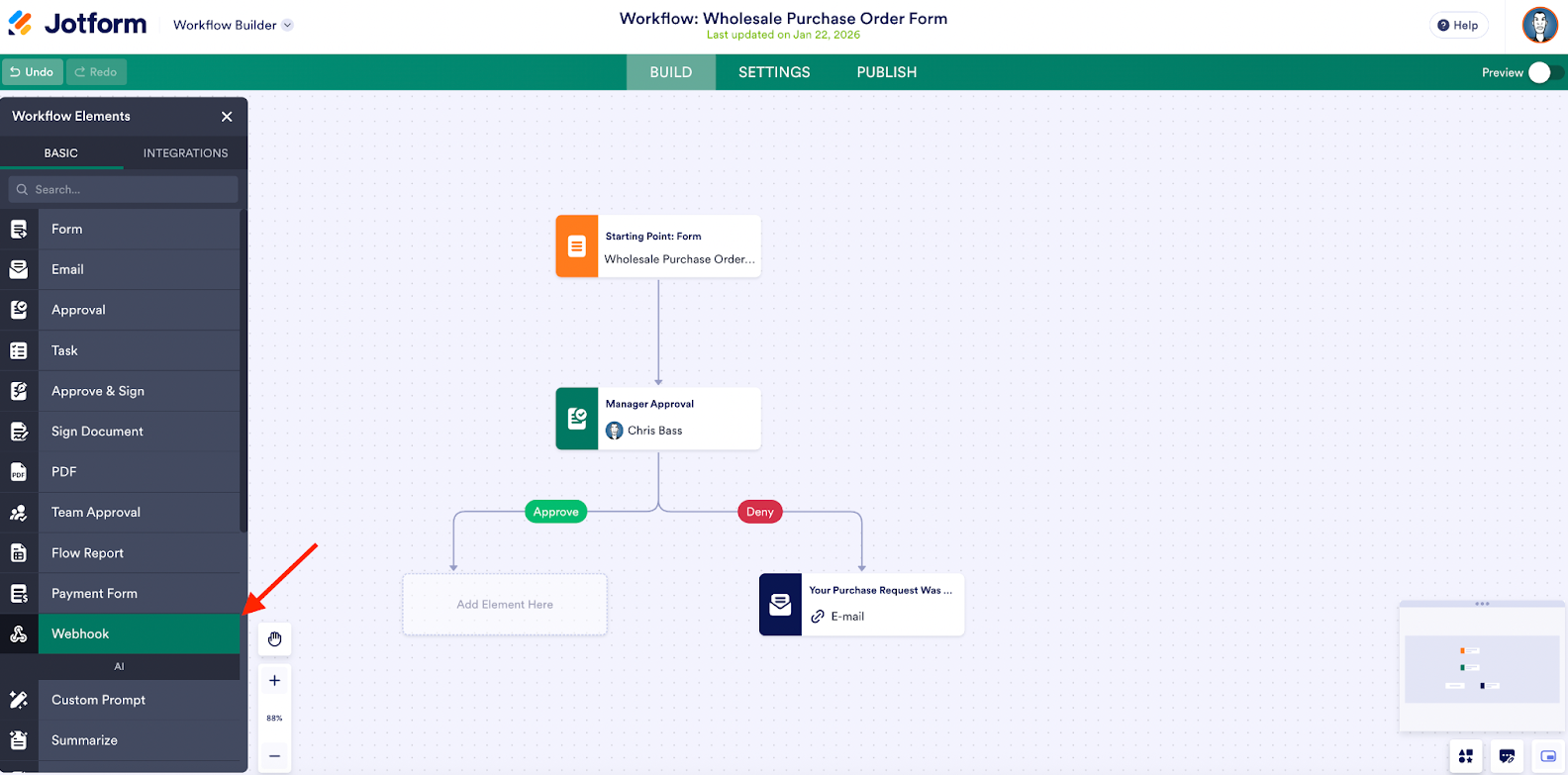
Webhooks können bedingt in jedem Schritt des Workflows ausgeführt werden, sei es nach dem Absenden eines Formulars, einer Genehmigung oder basierend auf einer Wenn-Dann-Logik. Diese Art von Workflow-Element ist ideal für Benutzer mit benutzerdefinierten Workflows oder solche, die mit internen Automatisierungssystemen arbeiten.
Nehmen wir beispielsweise an, ein Bestellanforderungsformular wird eingereicht. Es durchläuft den Genehmigungsprozess, und nach der Genehmigung sendet ein Webhook die genehmigten Daten (Artikel, Menge, Antragsteller) an ein externes Finanzsystem, um die Zahlung zu veranlassen.
Der Antrag geht zunächst zur Genehmigung an den Manager.
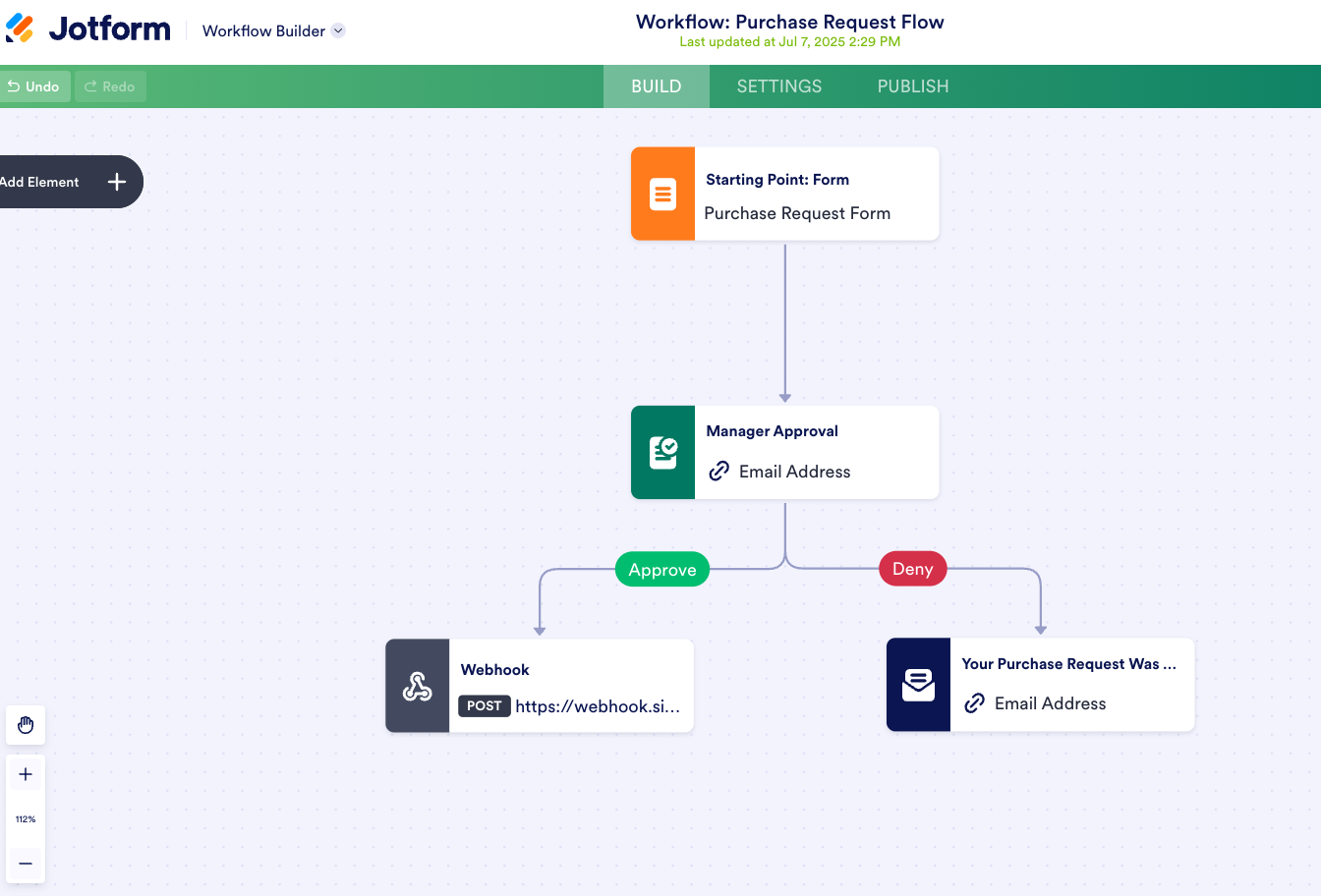
Nach der Genehmigung sendet ein Webhook die genehmigten Daten an das Finanzsystem.
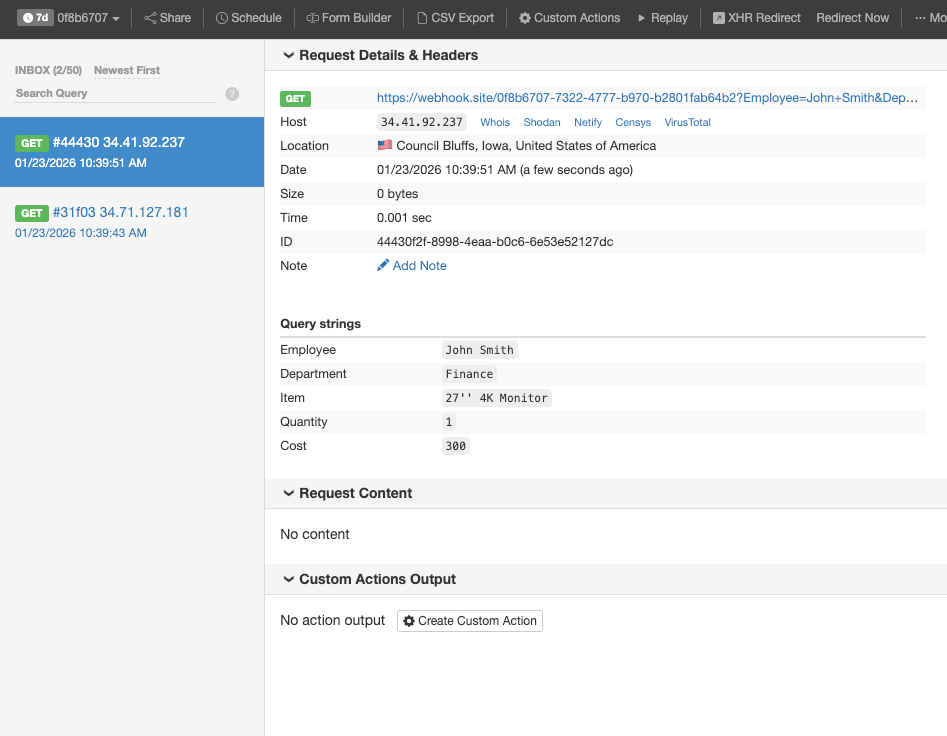
Dies ist nur ein Beispiel. Webhooks lassen sich für viele weitere Zwecke nutzen, beispielsweise zum Senden von Formulardaten an Ihre SQL-Datenbank, zum Empfangen sofortiger E-Mail-Benachrichtigungen über Ihren E-Mail-Server und vieles mehr.
Weitere Informationen zum Erstellen, Einrichten und Testen des Webhook-Elements finden Sie in unserem Hilfeleitfaden.
***
Wir hoffen, dass die neuen Funktionen Vorschau, Pause und Webhook in Workflows Ihnen die nötige Flexibilität bieten, um Ihre Formularübermittlungsdaten genau so zu automatisieren, wie Sie es benötigen. Zur Erinnerung: Jotform Workflows vereint bereits Genehmigungen, E-Mails, Integrationen, bedingte Logik, elektronische Signaturen und Aufgabenmanagement, um Ihre Arbeitsprozesse zu vereinfachen.
Entdecken Sie noch heute die neuen Funktionen von Jotform Workflows!












Kommentar abschicken: