
Microsoft Forms es una herramienta intuitiva y fácil de usar que permite a individuos y organizaciones crear encuestas, cuestionarios y sondeos para uso empresarial, educativo y personal. Parte del ecosistema de productos de Microsoft, y disponible gratis en línea, Microsoft Forms recopila comentarios, organiza registros de eventos, administra cuestionarios y pruebas, y mucho más.
Al recopilar datos de los encuestados, uno de los tipos de pregunta más eficaces para usar en un formulario en línea es una tabla rellenable. Una tabla rellenable permite a los encuestados proporcionar sus respuestas en un formato estructurado, lo que ofrece claridad y detalle sin generar desorden.
En filas y columnas ordenadas, usted puede recopilar información detallada como horarios, respuestas de múltiples partes, listas y más. Aunque podría recopilar la misma información mediante varias preguntas de respuesta única, utilizar una tabla rellenable le permite agrupar y organizar los datos, facilitando su comprensión y análisis.
En este artículo, le mostramos cómo crear una tabla rellenable en Microsoft Forms con instrucciones paso a paso y capturas de pantalla. También le presentamos un creador de formularios alternativo que puede usar para crear tablas rellenables y mucho más: Jotform.
Cómo crear una tabla rellenable en Microsoft Forms: Instrucciones paso a paso
Aquí hay algo que puede resultar sorprendente: Microsoft Forms no cuenta con una función integrada para insertar tablas rellenables en formularios en línea.
Afortunadamente, existen algunas soluciones ingeniosas que le permiten incluir ciertos tipos de tablas rellenables en sus formularios. Encontrará tres opciones a continuación.
Así es como puede usar Microsoft Forms para crear una tabla rellenable:
1. Abra Microsoft Forms.
2. Haga clic en Agregar nuevo o Inicio rápido con dependiendo de su versión de Microsoft Forms.
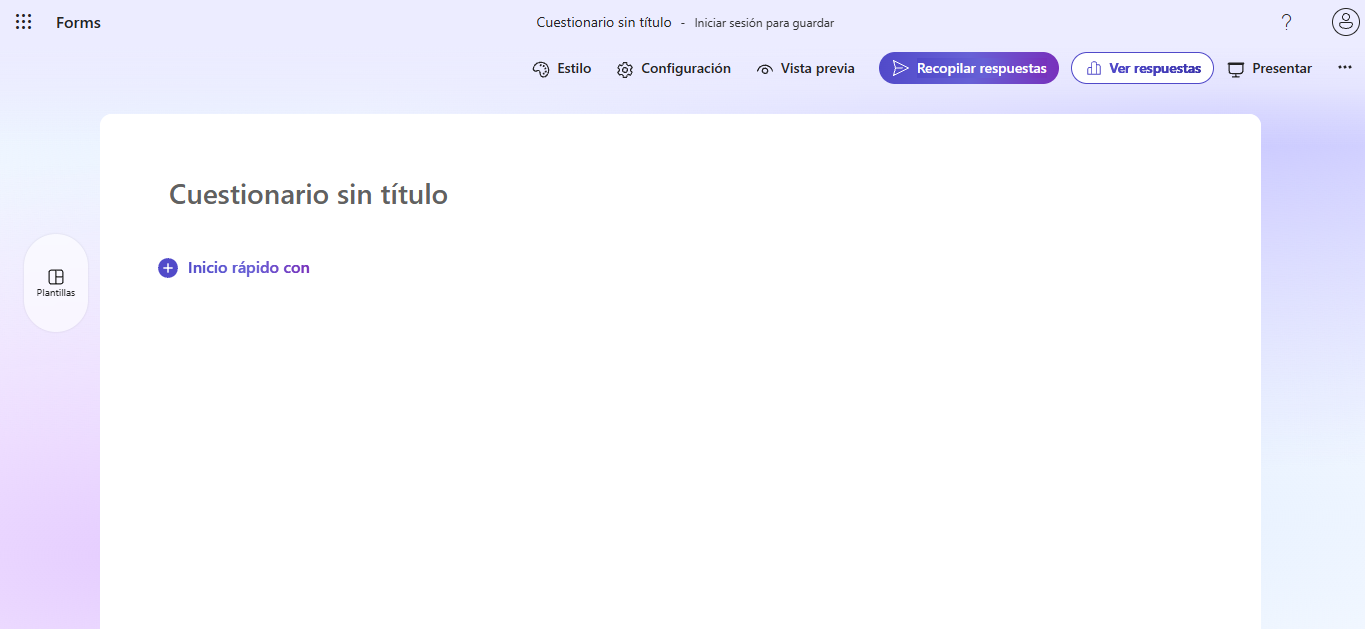
3. Seleccione el tipo de tabla que le gustaría agregar:
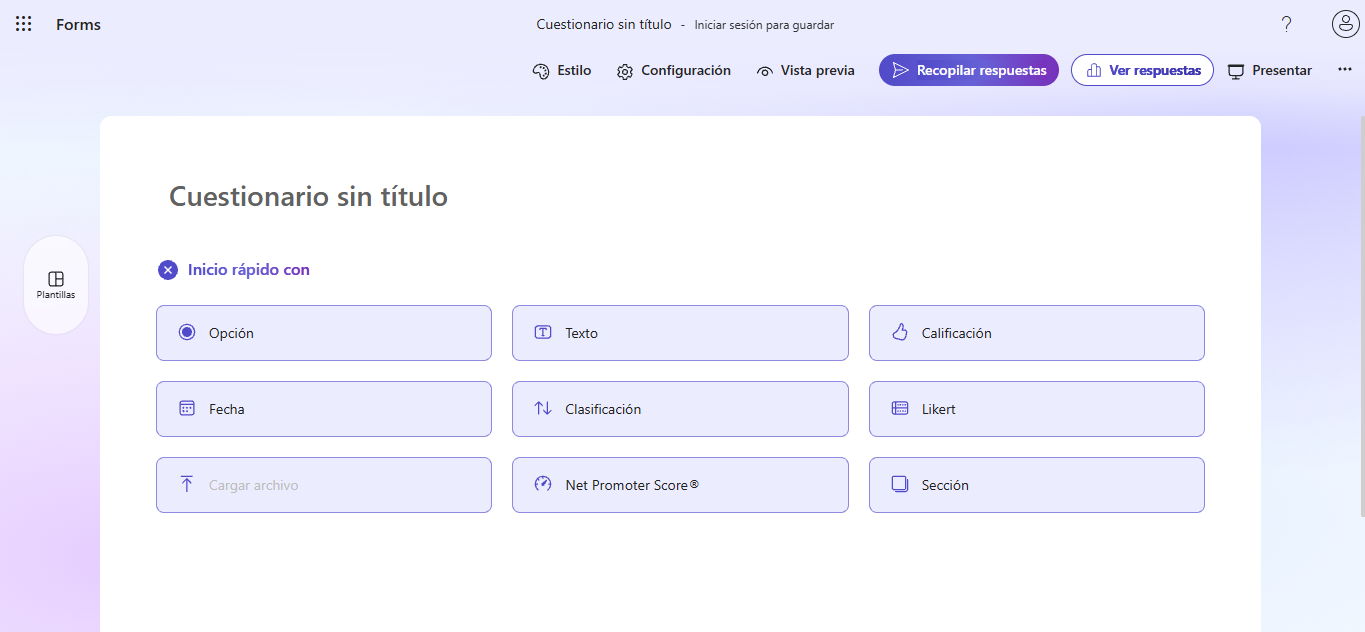
Opción 1: Si está proporcionando respuestas predefinidas para que los encuestados las seleccionen en la tabla, seleccione Likert.
Una escala Likert incluye filas y columnas, y se utiliza típicamente para medir actitudes u opiniones de los usuarios en una escala aplicada a múltiples escenarios relacionados.
Tenga en cuenta que, con este tipo de pregunta, no será posible aceptar respuestas de texto. Los encuestados solo podrán hacer clic en las respuestas predefinidas presentadas en forma de tabla.
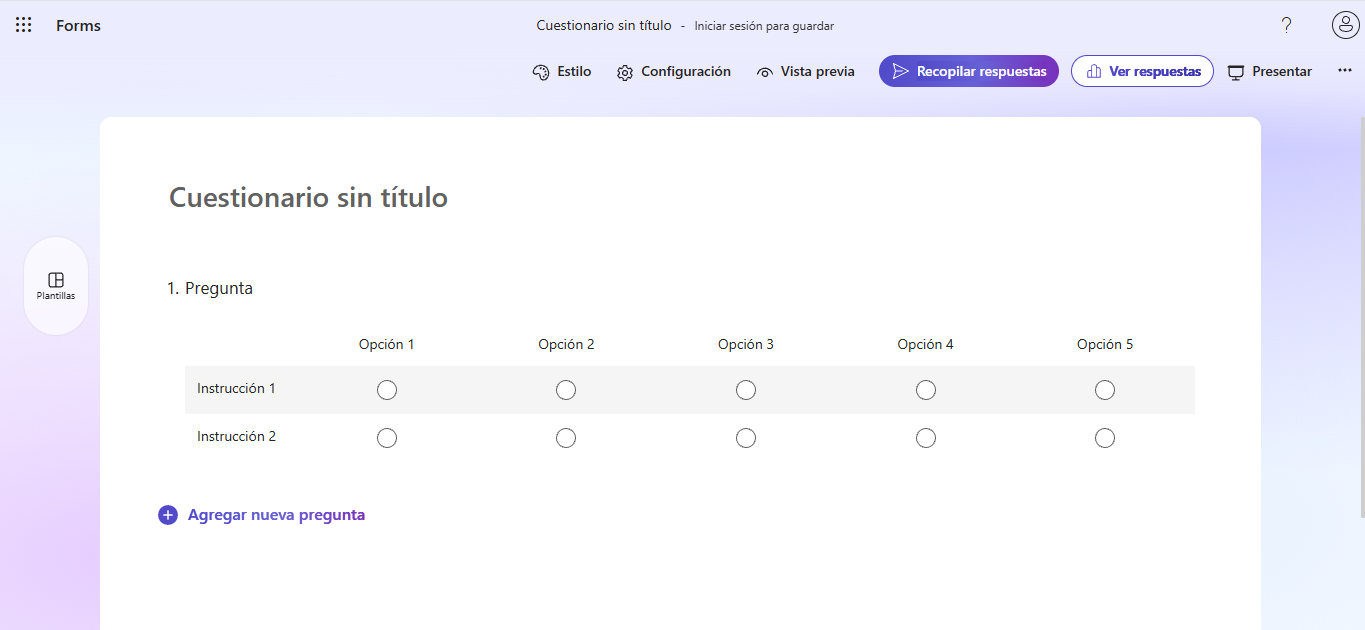
Opción 2: Si desea dar a los encuestados más flexibilidad para proporcionar respuestas de texto, seleccione Sección.
Tenga en cuenta que, aunque no podrá agregar filas y columnas de esta manera, puede usar el formato de su pregunta para indicar cómo los encuestados deben estructurar sus respuestas. De esta forma, podrá recopilar información detallada en un formato tipo fila y columna sin necesidad de filas y columnas separadas.
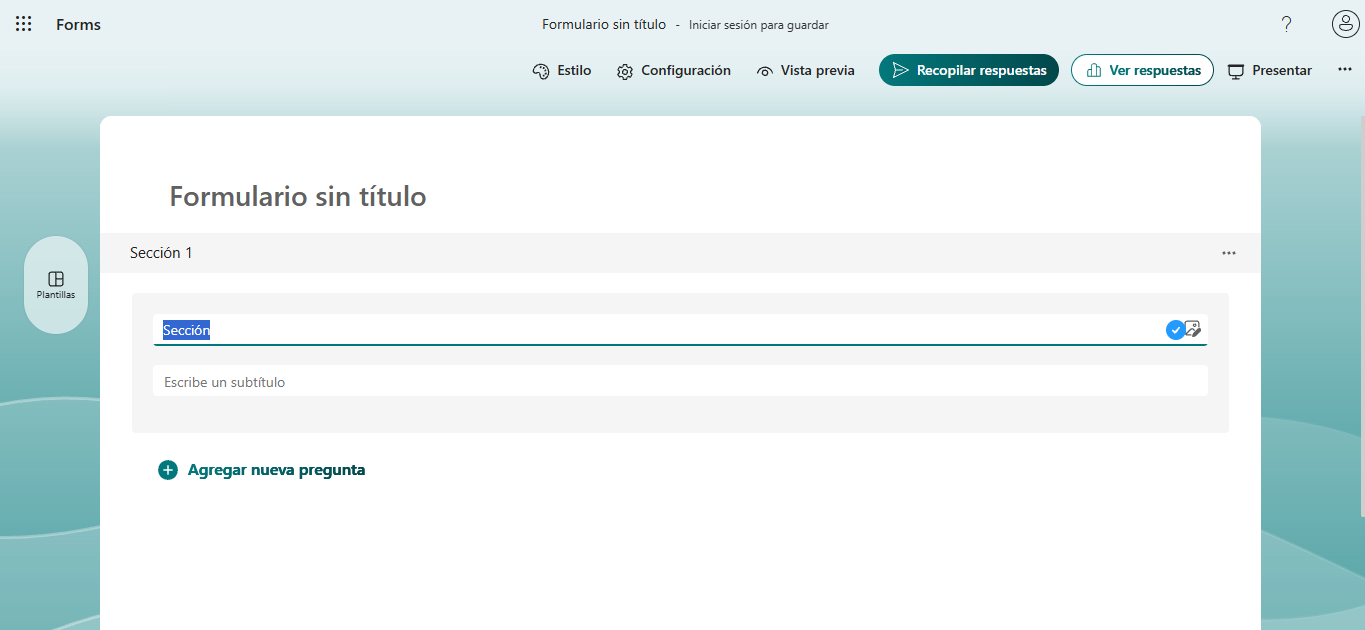
Opción 3: Si desea enlazar a una tabla rellenable en otra aplicación, como Microsoft Excel, seleccione Texto.
Si necesita una tabla rellenable verdadera, créela en una aplicación como Microsoft Excel o Microsoft Word, haga que ese documento sea editable por cualquier persona y enlácelo dentro de su formulario de Microsoft. Este método proporciona acceso a una tabla rellenable, pero, a diferencia de los otros dos métodos, la tabla no aparecerá dentro del formulario en línea.
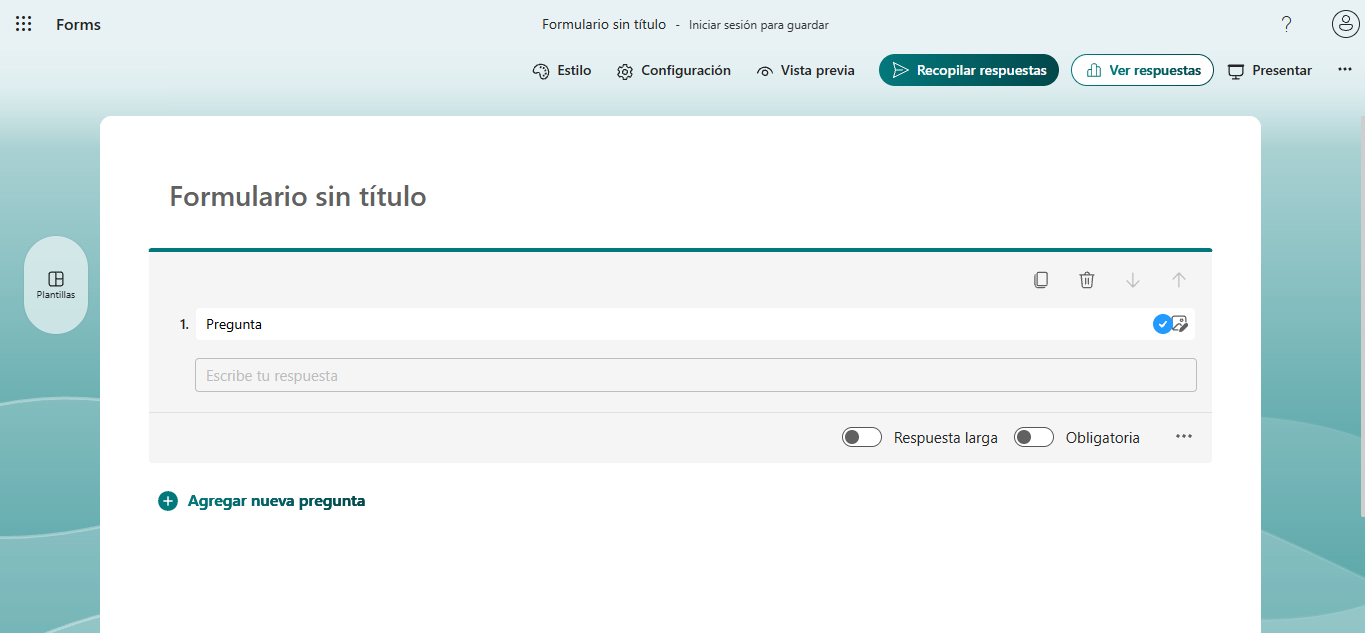
4. Complete el resto de su formulario en línea.
5. Haga clic en Guardar.
Si busca crear una tabla rellenable en Microsoft Forms, estas soluciones alternativas pueden resultar decepcionantes. Sin embargo, aunque Microsoft Forms no cuenta con una funcionalidad nativa para crear formularios rellenables, ¡existen muchas aplicaciones que sí la ofrecen!
Cómo agregar una tabla rellenable en Jotform
Una alternativa popular a Microsoft Forms, Jotform es un creador de formularios en línea que le permite crear tablas rellenables directamente dentro de formularios en línea. ¡No se necesitan soluciones alternativas!
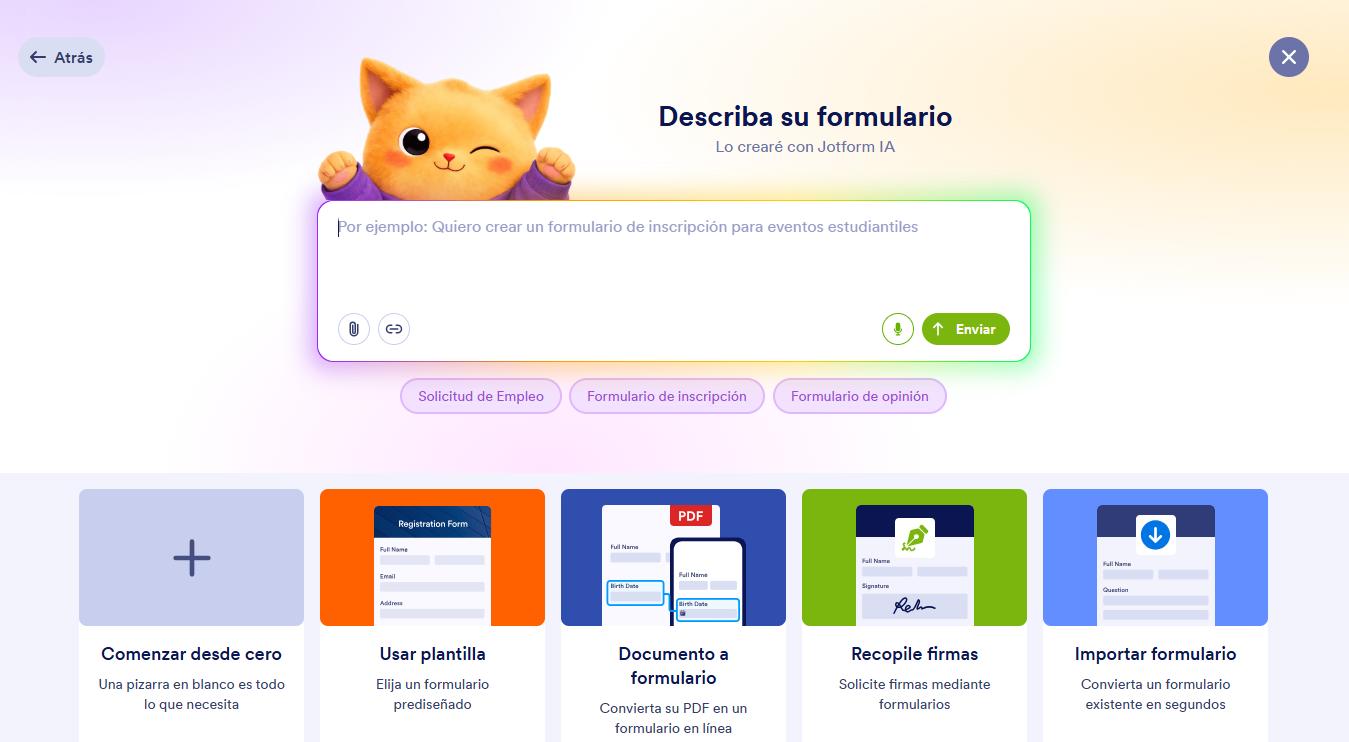
Cree su formulario en Jotform desde cero o elija una plantilla de las más de 20,000 opciones listas para usar. Cada plantilla es altamente personalizable según sus necesidades y admite una tabla rellenable.
A continuación, le mostramos cómo agregar una tabla rellenable a cualquier formulario de Jotform:
1. Abra su página Mi Espacio de Trabajo.
2. Haga clic en el botón Crear en la parte superior izquierda de la página.
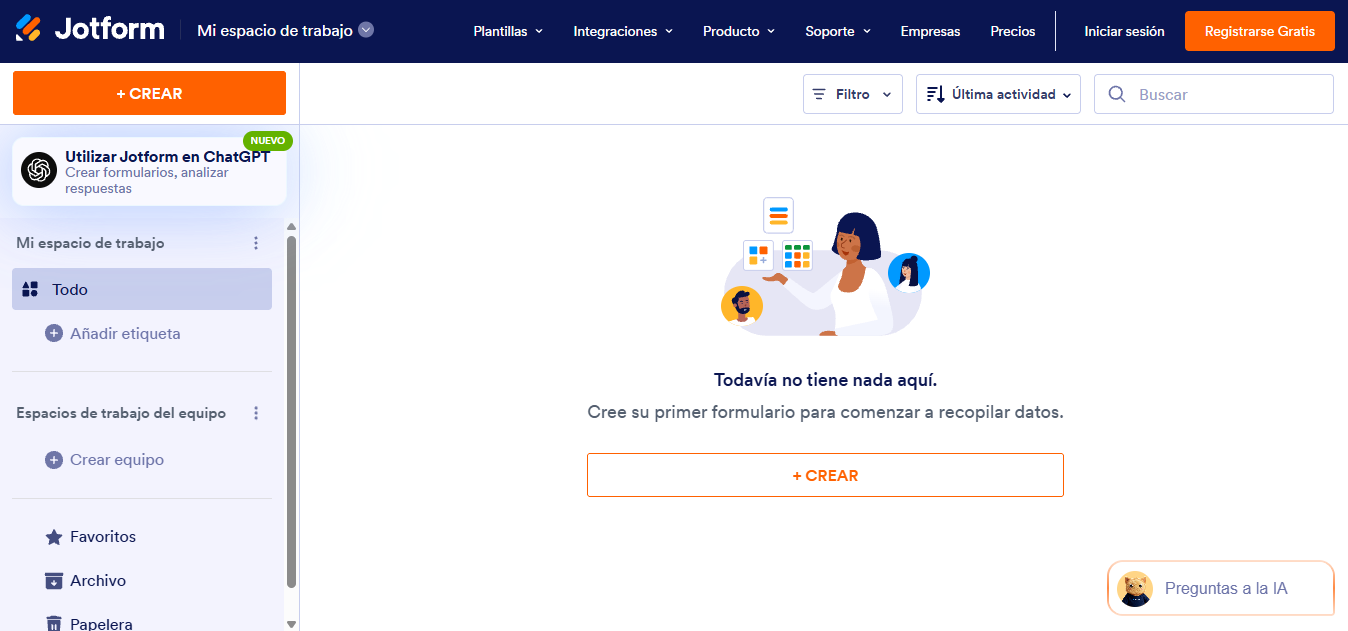
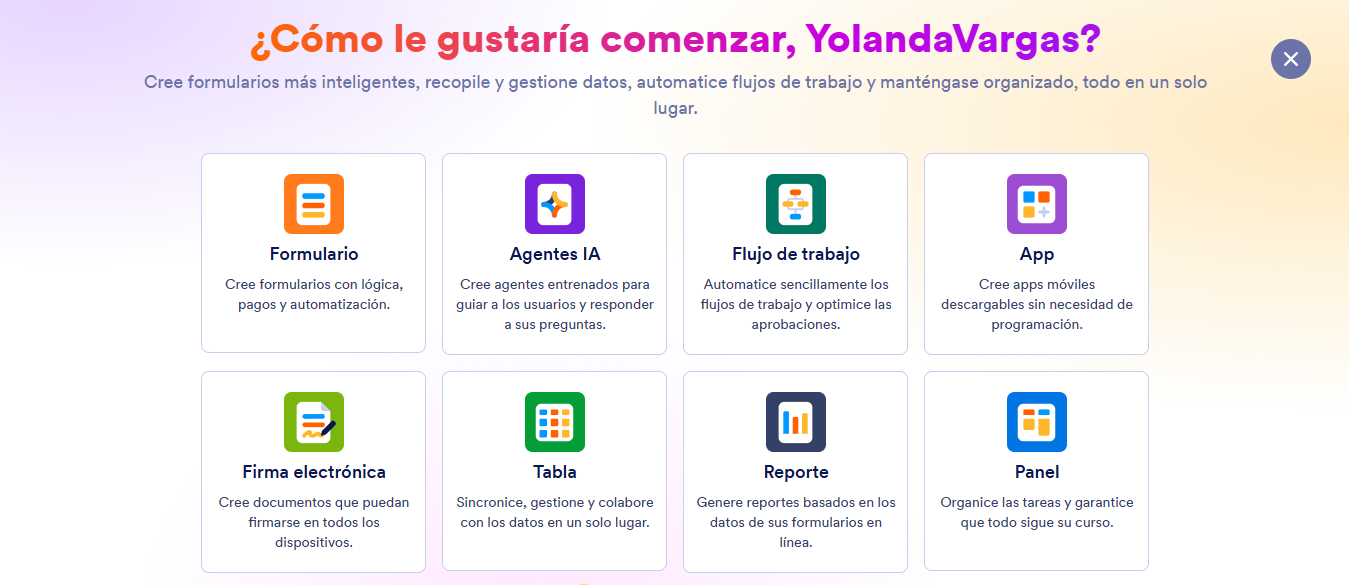
3. Seleccione Formulario.
4. Seleccione el tipo de formulario que desea crear.
5. Haga clic en Añadir Elemento.
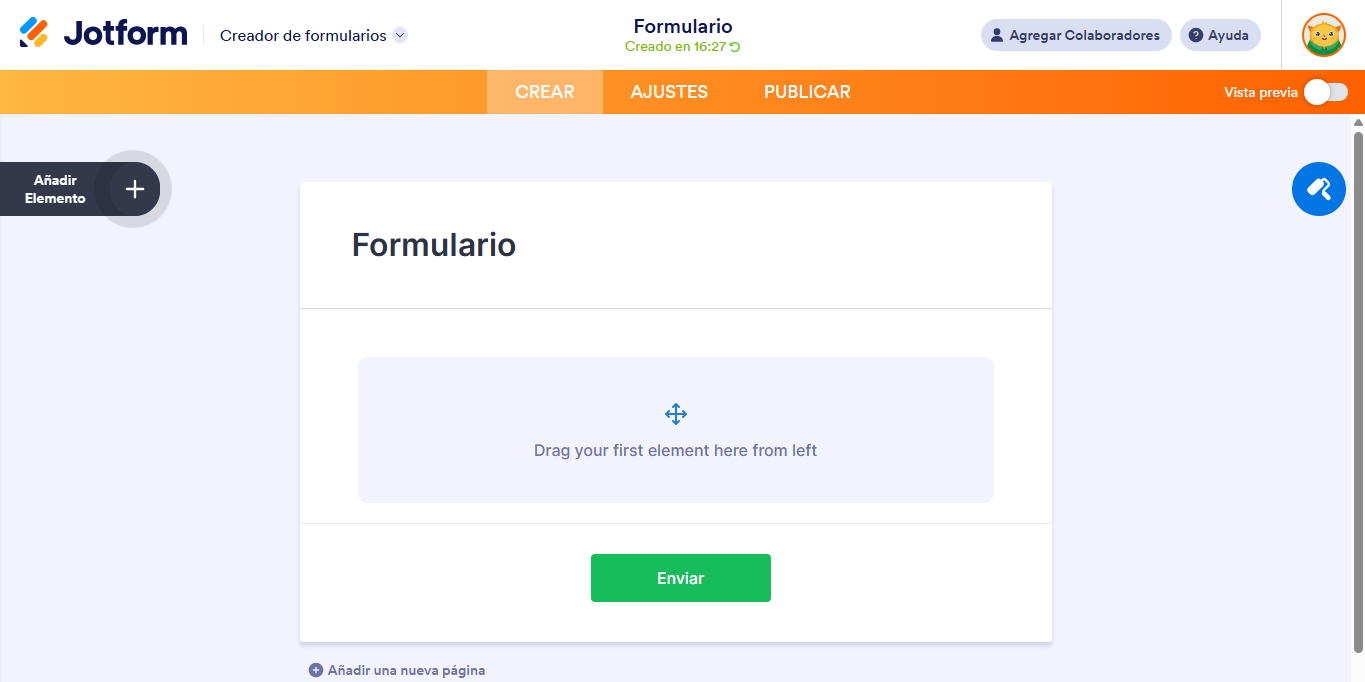
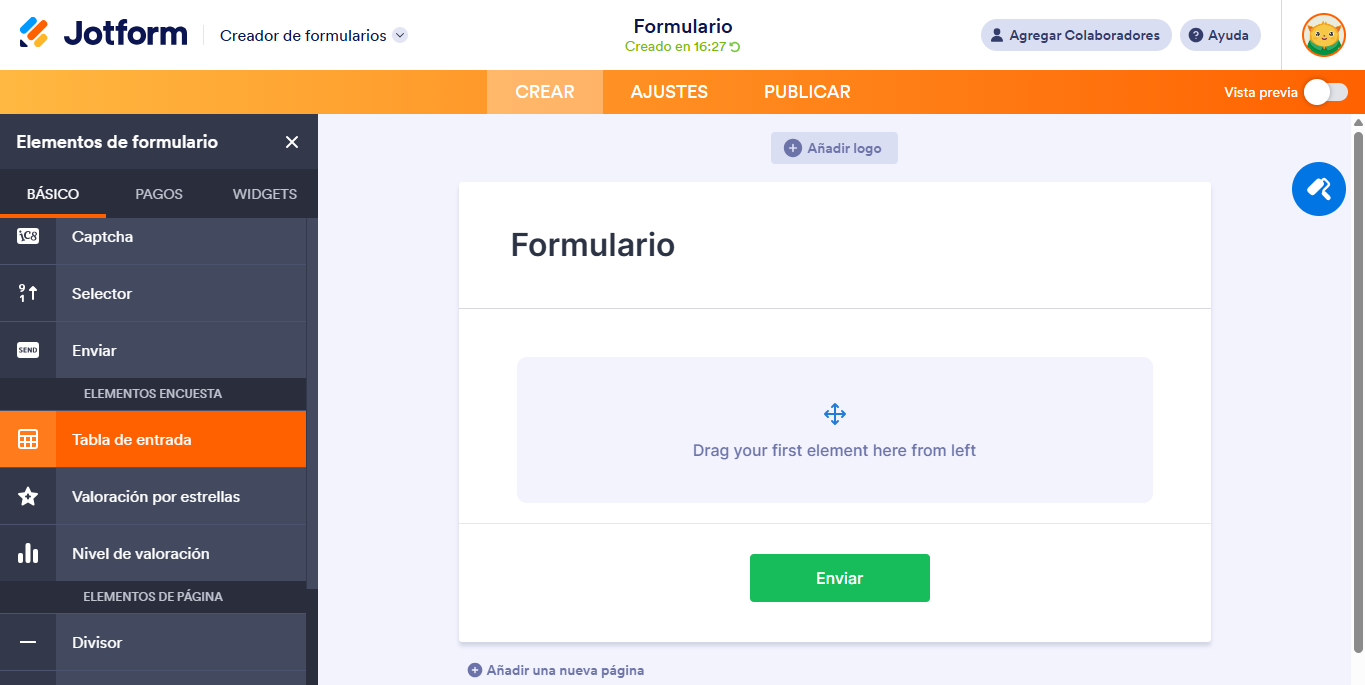
6. Haga clic en Tabla de entrada. También puede hacer clic y arrastrar la Tabla de entrada a donde le gustaría que esté en su formulario.
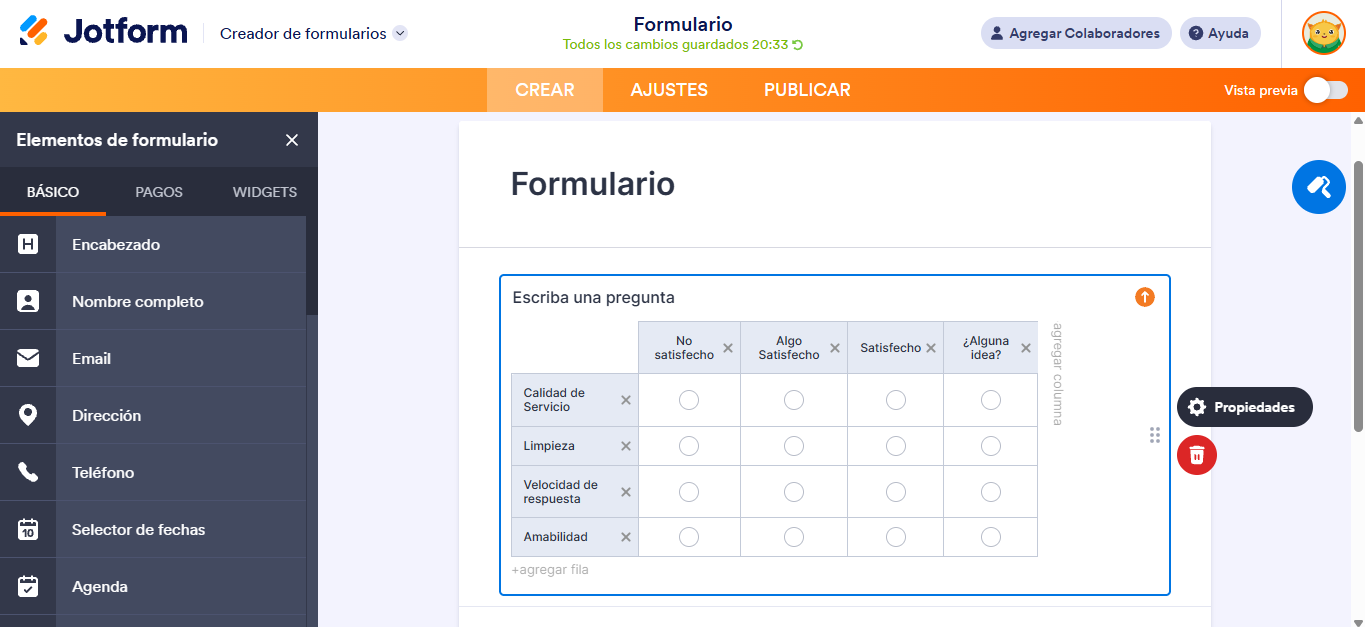
7. La tabla de entrada básica es similar a una escala Likert. Si desea recopilar respuestas de texto dentro de su tabla, haga clic en el ícono de Engranaje a la derecha.
8. En la pestaña Campos, haga clic en Campo de texto.
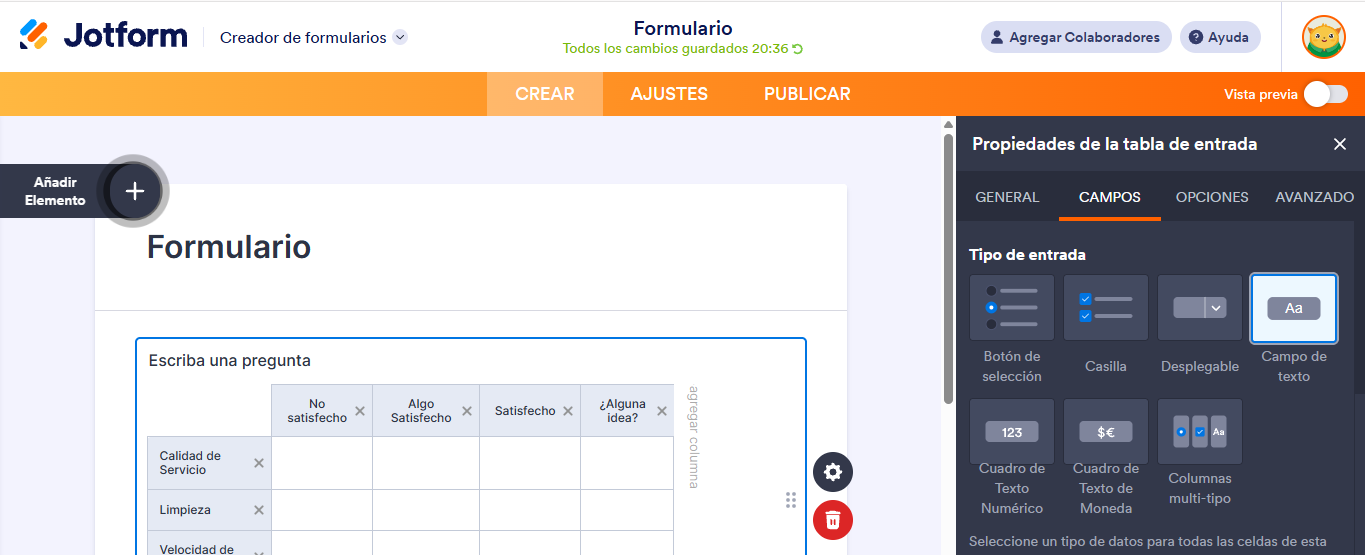
Tenga en cuenta que Jotform ofrece varias opciones de entrada para su tabla, como casillas de verificación, menús desplegables, números, moneda y más.
10. Edite el número de filas y columnas que necesita. Edite también los campos de fila y columna.
11. Complete el resto de su formulario.
12. Haga clic en Configuración para modificar la configuración de su formulario según sea necesario.
13. Haga clic en Publicar. Seleccione su forma preferida de compartir su formulario, como por correo electrónico o enlace. También puede integrar el formulario en su sitio web.
¡Y listo!
Crear un formulario rellenable en Jotform es mucho más sencillo en comparación con Microsoft Forms. Usted puede incluir directamente una tabla rellenable en Jotform y definir diferentes tipos de entrada, como números, texto, moneda y más.
Una vez que haya creado el formulario que necesita para recopilar datos, podrá hacer un seguimiento de todas las respuestas entrantes a través de Jotform Tablas. Mucho más que una hoja de cálculo, Jotform Tablas le permite recopilar, gestionar y supervisar respuestas en un solo lugar. Además, puede usar Jotform Tablas para buscar y filtrar datos, realizar cálculos, generar archivos PDF automáticamente, asignar tareas y mucho más.
Cree una tabla rellenable en Microsoft Forms o Jotform
Si es un usuario frecuente de Microsoft Forms, puede resultarle frustrante descubrir que el creador de formularios no ofrece una forma directa de crear tablas rellenables.
Al recopilar datos detallados, es útil poder organizar las respuestas entrantes en tablas. Aunque Microsoft Forms no admite tablas rellenables, con un poco de creatividad e ingenio, usted puede usar escalas Likert o preguntas estructuradas para obtener datos tabulares. También puede enlazar a una tabla rellenable que haya creado en otra aplicación, como Microsoft Excel.
Sin embargo, si desea crear una tabla rellenable verdadera dentro de sus formularios en línea, Jotform es la mejor opción.
Como una excelente alternativa a Microsoft Forms, Jotform no solo ofrece funcionalidad nativa para crear tablas rellenables, sino que también brinda una gran flexibilidad. Usted puede elegir exactamente cuántas filas y columnas desea incluir en su tabla, así como el tipo de entrada que quiere recopilar. Esto le permite recopilar los datos de la manera que usted necesita, en lugar de adaptarse a las limitaciones del software.
Las tablas rellenables de Jotform son una gran función, pero Jotform ofrece mucho más dentro de sus formularios.
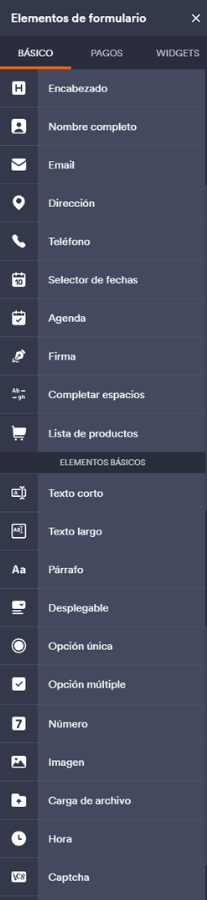
Usted puede insertar campos de formulario útiles, como rellenar espacios en blanco, menús desplegables, CAPTCHA, escalas de calificación y mucho más. También puede incluir funciones de recolección de pagos dentro de sus formularios y ampliar la funcionalidad del formulario con widgets útiles. Los formularios de Jotform van mucho más allá de lo que ofrece Microsoft Forms, no solo para tablas rellenables, sino también para muchas otras funciones adicionales.
Además, los formularios de Jotform forman parte de un ecosistema más amplio de productos Jotform, que incluye tablas, creadores de reportes, herramientas de firma electrónica, editores PDF, agentes de IA, chatbots y más.
Sin importar qué tipo de datos necesite recopilar, Jotform es la mejor opción. Pruebe Jotform hoy mismo.
Este artículo está diseñado para profesionales, educadores y organizaciones que utilizan con frecuencia formularios en línea para recopilar y gestionar datos, ya sea para encuestas, registros de eventos, evaluaciones estudiantiles o procesos internos de negocio.












Enviar Comentario: