
Las 7 mejores herramientas para unir archivos PDF
Combinar varios archivos PDF en uno solo puede ser complicado si no cuenta con las herramientas adecuadas. En lugar de copiar y pegar el contenido de distintos archivos PDF en un procesador de texto para luego crear un PDF completamente nuevo, puede generar un documento organizado al unir dos (o más) archivos en uno solo.
Independientemente de si prefiere usar Adobe Acrobat DC, herramientas gratuitas en línea o extensiones de Google Chrome, esta guía le mostrará las distintas opciones disponibles para unir sus documentos PDF
Consejo profesional
¿Busca combinar varios archivos PDF en uno solo? Pruebe nuestra herramienta para unir archivos PDF y obtener una solución rápida, sencilla y sin complicaciones.
Unión de archivos con herramientas en línea
Con una búsqueda rápida en Google, puede encontrar varias herramientas en línea gratuitas o de bajo costo que le permiten unir varios archivos PDF en un solo documento. Pero, ¿cómo saber cuál elegir? Hemos seleccionado opciones con funciones útiles para ayudarle a reducir su búsqueda.
1. Smallpdf
Hemos mencionado esta práctica herramienta de software anteriormente por su capacidad para eliminar contraseñas de propietario de archivos PDF, convertir archivos JPG a archivos PDF y convertir archivos PDF en documentos de Microsoft Word, y viceversa.
Pero, ¿quién podría culparnos?
Como ya habrá adivinado, Smallpdf puede combinar y unir documentos PDF para crear un solo archivo.
Smallpdf ofrece un completo menú de opciones para editar archivos PDF que, en muchos casos, se integran en un solo proceso. Por ejemplo, esta herramienta le permite reordenar o eliminar páginas individuales mientras une documentos PDF.
-
Utilice la función de arrastrar y soltar de Smallpdf para seleccionar un archivo desde su escritorio y colocarlo en el cuadro rectangular “Suelte aquí el/los archivos PDF” en la página principal. También puede seleccionar archivos para subirlos manualmente desde su ordenador mediante el enlace “Elegir archivo” dentro de ese mismo cuadro.
-
Verá una opción para “Unir archivos” o “Unir páginas”. Esta última opción solo está disponible en la versión Pro.
CONSEJO: En la esquina inferior derecha del cuadro, puede hacer clic en los íconos para subir archivos PDF desde sus cuentas de Google Drive o Dropbox.

Sus archivos PDF subidos se mostrarán en un nuevo cuadro. En el “Modo archivo”, cada documento aparecerá como una miniatura. Puede subir archivos adicionales para unirlos utilizando el ícono “Añadir más archivos PDF” en la esquina inferior izquierda del cuadro.

CONSEJO:
Puede cambiar las opciones de visualización del cuadro, de “Modo archivo” a “Modo página” (si cuenta con el plan Pro), para mostrar páginas individuales de sus documentos subidos.
CONSEJO:
Al utilizar la opción de visualización “Modo página”, puede reordenar el documento haciendo clic en una página y arrastrándola a otra posición. También puede eliminar páginas haciendo clic en el ícono “x” en la esquina superior derecha de cada miniatura de página.
-
Una vez que haya realizado todos sus cambios, haga clic en el botón “¡Unir PDF!” en la esquina inferior derecha del cuadro.
-
En la siguiente ventana que aparece, descargue su nuevo documento unido utilizando las opciones en la parte inferior del cuadro. Además de guardar una copia del archivo PDF en su computadora, puede hacer clic en los otros íconos para crear un enlace a su archivo y enviarlo por correo electrónico, o guardarlo en su cuenta de Dropbox o Google Drive.

¿Qué destaca de Smallpdf? Todos los archivos que cargue se eliminan de forma permanente en un plazo de una hora, lo que protege su privacidad y garantiza la seguridad de su contenido. Solo asegúrese de guardar sus archivos editados lo antes posible para no perderlos.
2. ILovePDF
Como su nombre lo indica, iLovePDF es una plataforma de referencia dedicada a casi todo lo relacionado con la edición y gestión de archivos PDF.
No es de extrañar que hayamos destacado esta herramienta de software anteriormente por su capacidad para extraer imágenes de archivos PDF, convertir archivos JPG a archivos PDF y eliminar contraseñas de propietario de archivos PDF.
iLovePDF, al igual que Smallpdf, le permite realizar varias funciones de edición de documentos en un solo proceso. En este caso, puede girar las páginas de su documento antes de unir los archivos.
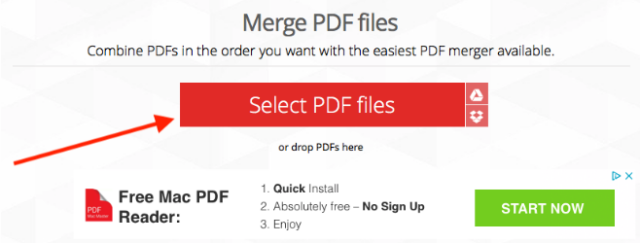
- Comience haciendo clic en el botón “Seleccionar archivos PDF” para subir archivos PDF manualmente desde su computadora, o simplemente arrastre los archivos que desea subir desde su escritorio y suéltelos en la página web de iLovePDF. También puede subir documentos desde sus cuentas de Google Drive y Dropbox haciendo clic en los íconos correspondientes junto al botón “Seleccionar archivos PDF”.
- Las miniaturas de su documento aparecerán en el centro de la página web de ILovePDF.
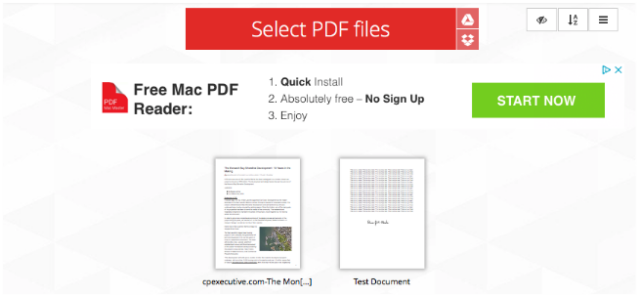
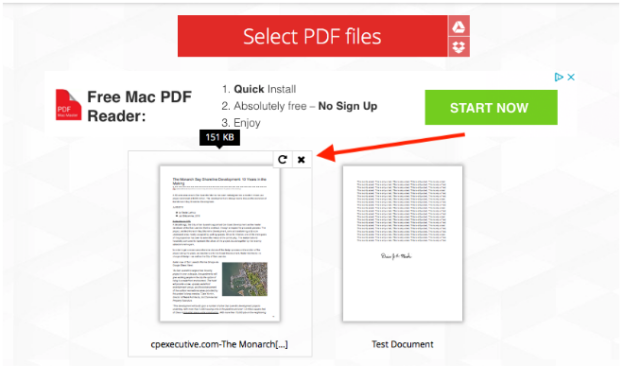
CONSEJO: Pase el cursor sobre las miniaturas de los documentos subidos y aparecerán dos íconos en la esquina superior derecha de cada imagen. Utilice estos íconos para girar o eliminar el archivo para unir.
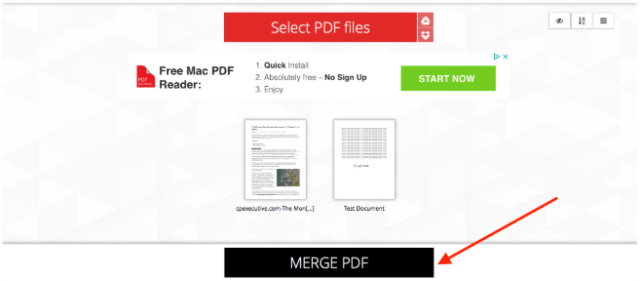
- Una vez que haya subido sus documentos y realizado todos sus cambios, haga clic en el botón “Unir PDF” en la parte inferior de la página web.
- Su nuevo documento debería descargarse automáticamente una vez completado el proceso de unión. Si el archivo no se descarga de inmediato, haga clic en el botón “Descargar PDF unido”. También puede hacer clic en los íconos junto al botón para generar un enlace compartible de su documento, guardarlo en su cuenta de Google Drive o descargarlo en su cuenta de Dropbox.
¿Por qué elegir iLovePDF? Una vez que haya creado y descargado su archivo unido, puede hacer clic en el ícono de la papelera para eliminarlo de inmediato. Esto resulta ideal si está trabajando con documentos sensibles a los que no desea que otros tengan acceso.
3. PDF Merge
Esta herramienta en particular está dedicada específicamente a unir documentos y está asociada con otro programa de software útil, llamado Soda PDF, que ofrece una amplia variedad de servicios de edición, división, conversión y compresión para archivos PDF.
Aunque se requiere una suscripción mensual o anual para tener acceso completo a los servicios de Soda PDF, el proceso de unión de documentos que ofrece PDF Merge es gratuito, con un detalle importante: la unión de documentos tiene ciertas limitaciones de tamaño y uso.
Aunque esta herramienta de software en particular no le permite realizar varias funciones de edición de documentos al mismo tiempo, cumple su función y es fácil de usar.
- Suba los archivos PDF que desea unir haciendo clic en el botón “Elegir archivo” en los cuadros de selección de la página de inicio de PDF Merge.
CONSEJO: Agregue archivos adicionales para unir haciendo clic en el enlace “Más archivos” debajo de los cuadros de selección.
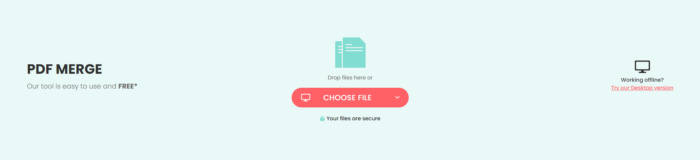
- Una vez que haya agregado todos los archivos que desea unir, haga clic en el botón “Unir archivos”.
- Puede previsualizar su archivo en línea o descargarlo en su computadora.

¿Qué destaca de PDF Merge? Si descarga la aplicación de escritorio de Soda PDF, puede unir archivos sin conexión a internet. Esta es una excelente opción si suele estar en movimiento y no siempre tiene acceso a Wi-Fi.
Consejo profesional
¿Quiere eliminar páginas de su PDF o dividirlas para compartir sus documentos de forma más ágil con otras personas? Descubra cómo hacerlo en nuestros artículos detallados.
4. Combine PDF
Esta herramienta en línea le permite combinar hasta 20 archivos PDF o de imagen en un solo documento y reordenar las páginas durante el proceso.
El programa de software ofrece una amplia variedad de otros servicios, como convertir documentos PDF a archivos .doc, .docx, .jpg o .png.
Como capa adicional de seguridad, todos los datos de los archivos que se suban o se crean se eliminan después de una hora.
- Seleccione los documentos que desea combinar haciendo clic en el botón “Subir archivos” o arrastrando archivos desde su escritorio o carpetas y soltándolos en el cuadro “Suelte sus archivos aquí”.
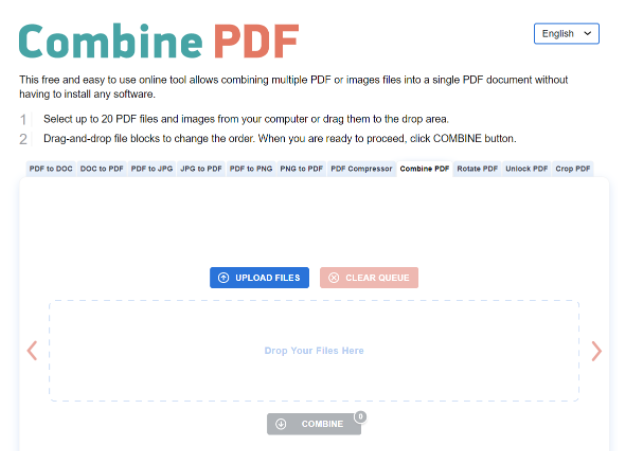
- Una vez que haya subido todos sus archivos, haga clic en el botón “Combinar”.
- Su nuevo documento unido se descargará automáticamente en su computadora y aparecerá como “combinepdf.pdf”.
La principal ventaja de Combine PDF es que funciona con diversos tipos de archivos, por lo que no tiene que comenzar únicamente con archivos PDF, a diferencia de otras herramientas. Ya sea que esté trabajando con formatos DOC, JPEG o PNG, Combine PDF puede convertirlos en archivos PDF y luego combinarlos en un solo documento.
5. DocuPub
Esta sencilla herramienta en línea puede que no cuente con todas las funciones adicionales que ofrecen sus competidores, pero sí hace que el proceso de unión de documentos sea rápido y sencillo.
Lo que es único, sin embargo, es que los documentos subidos pueden estar en una variedad de formatos, como Microsoft Word, Excel y PowerPoint.
Para este programa de software en particular, los archivos individuales subidos para el proceso de unión no deben superar los 20 megabytes.
- Para comenzar, seleccione los archivos que desea subir haciendo clic en el botón “Elegir archivo” en el lado derecho de la página de inicio. Continúe haciendo clic en el botón para agregar más documentos.
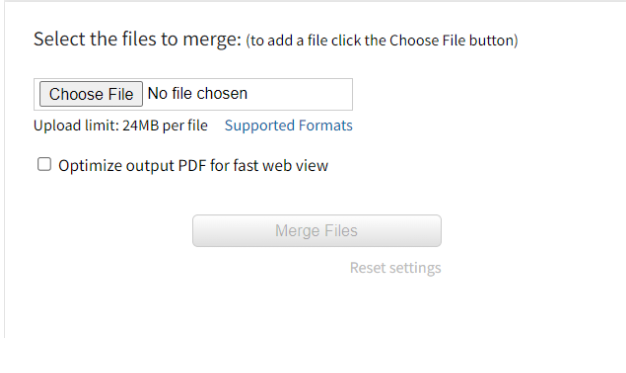
- Una vez que haya subido todos sus archivos originales, haga clic en el botón “Unir archivos” para iniciar el proceso de unión. Será redirigido a una nueva página web una vez que los documentos se hayan unido.
- Visualice su nuevo archivo unido haciendo clic en el enlace “merged.pdf” en la parte inferior de la página web. También puede descargar el archivo haciendo clic derecho sobre el enlace con su mouse o panel táctil y seleccionando “Guardar enlace como” de la lista de opciones disponibles.
¿Qué es lo que hace destacar a DocuPub? Además de unir distintos tipos de archivos, también le permite comprimir archivos PDF y ajustar su tamaño o escala. Estas funciones resultan útiles si le preocupa el tamaño o la calidad del archivo y necesita cumplir con ciertas especificaciones.
Consejo profesional
Si ha combinado varios archivos PDF en uno y necesita resumir su contenido, pruebe nuestra herramienta para resumir archivos PDF con IA
Combinar archivos con extensiones de Google Chrome
Si utiliza Google Chrome como su navegador web predeterminado o lo usa con frecuencia, es muy probable que desee aprovechar la gran variedad de extensiones disponibles en la Chrome Web Store.
En resumen, las extensiones de Google Chrome son programas de software que agregan nuevas funciones al navegador y crean una experiencia en línea personalizada según las necesidades o preferencias del usuario.
Estas extensiones se muestran como iconos de barra de herramientas en la esquina superior derecha de las páginas web en Google Chrome.
CONSEJO: Puede ocultar estos íconos haciendo clic derecho sobre cada uno con su mouse o panel táctil y seleccionando “Ocultar en el menú de Chrome” de la lista de opciones disponibles.
Destacaremos algunas de las mejores extensiones gratuitas que le permiten unir archivos de forma rápida y sencilla.
CONSEJO: Si desea desinstalar o desactivar una extensión, escriba “chrome://extensions/” en la barra de direcciones y haga clic en el botón “Eliminar” de las extensiones que desea quitar, o mueva el interruptor junto a cada extensión en la dirección opuesta para desactivarla.
6. Extensión de Chrome PDF Merge
La extensión de Google Chrome para Merge PDF proporciona un acceso directo a esta útil herramienta, que une archivos PDF sin dañar el documento original ni alterar el formato.
El software, creado por Zonepdf, almacena todos los documentos subidos y unidos solo durante unas pocas horas antes de eliminarlos. Por lo tanto, es importante descargar su archivo inmediatamente después de que los documentos se hayan unidos.
En esta guía, explicaremos los pasos para unir su archivo una vez que la extensión haya sido descargada e instalada en su navegador Google Chrome.
- Suba los archivos que desea unir arrastrándolos desde su computadora y soltándolos en el cuadro “+ Haga clic o arrastre para seleccionar archivos PDF” en la página principal. También puede hacer clic en ese mismo cuadro para seleccionar archivos desde su escritorio o carpetas.
- CONSEJO: Utilice los íconos en el cuadro “+ Haga clic o arrastre para seleccionar archivos PDF” para subir archivos desde sus cuentas de Dropbox o Google Drive. Haga clic en el botón “+ Agregar más archivos” para agregar más documentos después de que el primero se haya subido.
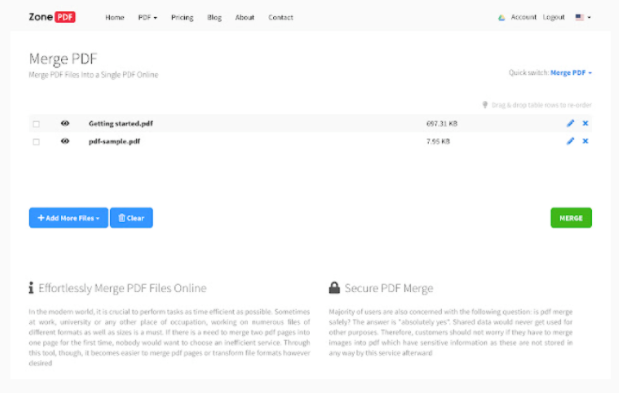
- CONSEJO: Puede reordenar los archivos subidos haciendo clic en la miniatura de cada documento y arrastrándola a la posición deseada en la tabla. El orden de los archivos determinará la disposición del documento unido.
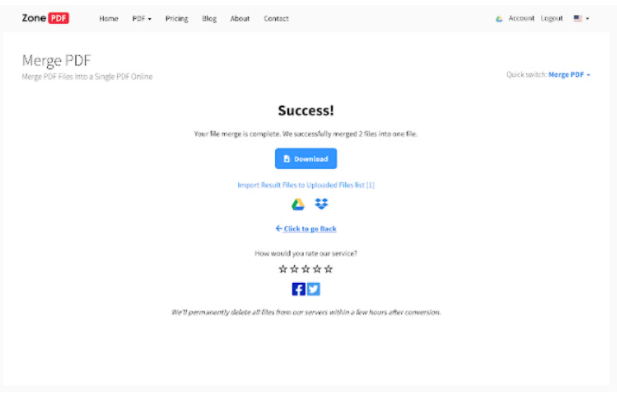
Una vez que todos sus archivos se hayan subido, haga clic en el botón “Unir”. - Será redirigido a una nueva página web donde podrá acceder a su archivo haciendo clic en el botón “Descargar”.
Si planea utilizar la extensión Merge PDF de Google Chrome para unir más de dos documentos, tenga en cuenta que necesitará una cuenta de Zonepdf.
7. Extensión de Chrome para unir archivos PDF
Aunque uno de los productos de Soda PDF, PDF Merge, se mencionó anteriormente en esta guía, vale la pena destacar que también cuenta con una extensión de Google Chrome para sus servicios de unión de PDF.
En este caso, instalar la extensión de Soda PDF en la barra de herramientas de su navegador le dará acceso directo a la herramienta de unión de PDF del programa en una ventana de navegador independiente.
- Haga clic en el botón “Seleccionar archivos PDF” para elegir los documentos que desea unir.
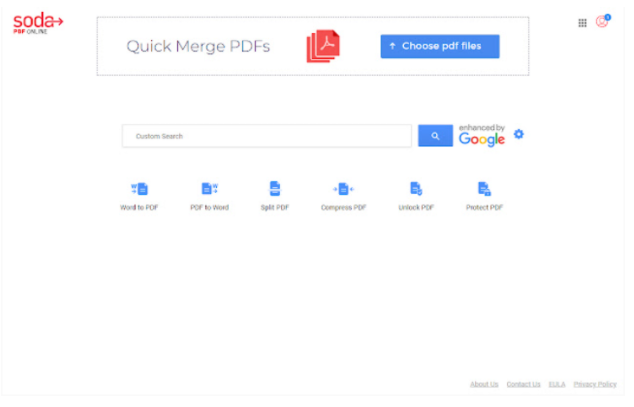
- Una vez que haya subido todos sus archivos, haga clic en el botón “unir archivos”.
- Una vez que el archivo se haya creado, descargue su nuevo documento unido haciendo clic en el botón “Descargar y abrir” que aparece en la ventana emergente.
Un gran aspecto de la extensión de Google Chrome para unir archivos PDF de Soda PDF es que mantiene el tamaño y la orientación de todos los documentos que une, por lo que nunca tiene que preocuparse de que las páginas del documento se hayan alterado durante el proceso.
Unir archivos con Adobe DC
Como la empresa que dio origen al PDF, Adobe ha realizado múltiples avances para mejorar su producto e incorporar nuevas funciones a lo largo de los años.
No es de extrañar, entonces, que Adobe Acrobat DC le permita combinar, o unir, documentos en solo unos pocos pasos sencillos.
Sin embargo, al igual que con otras funciones de edición de documentos que ofrece Adobe Acrobat DC, debe contar con una suscripción a Adobe Acrobat DC o Adobe Acrobat Pro DC para unir archivos PDF.
Si ya cuenta con una suscripción a Adobe Acrobat, los pasos oficiales que se detallan a continuación son sencillos y requieren solo unos pocos clics. Una vez que sus documentos se hayan unido, Adobe Acrobat le permite no solo descargar su nuevo archivo, sino también generar un enlace o compartirlo por correo electrónico.
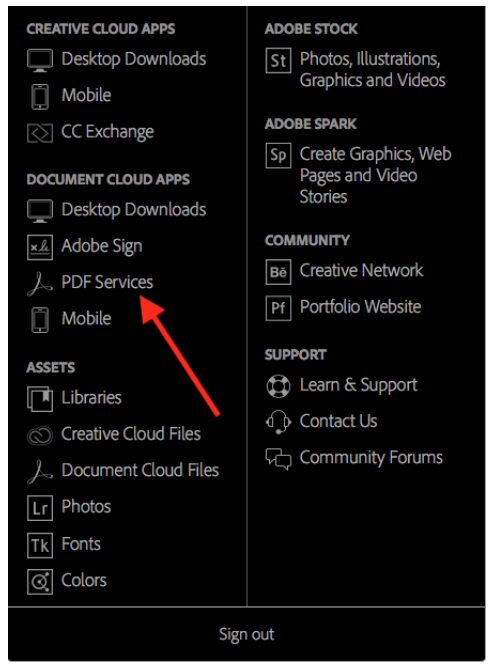
- Comience abriendo “Servicios PDF” en el menú de su cuenta de Adobe Acrobat.
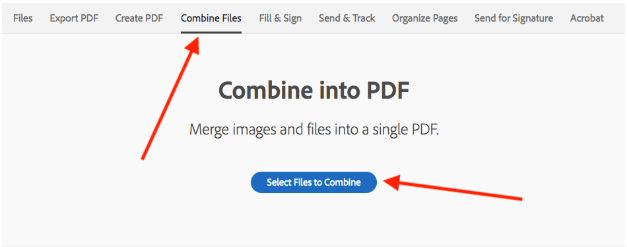
- Seleccione los archivos que desea unir desde la pestaña “Combinar archivos” en la barra de herramientas de Servicios PDF de Adobe Acrobat y haga clic en el botón “Seleccionar archivos para combinar”.
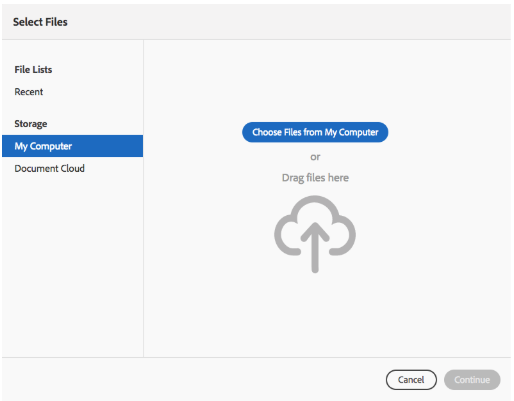
- En la siguiente página, puede seleccionar documentos almacenados en Adobe Acrobat DC haciendo clic en la pestaña “Document Cloud” dentro de “Seleccionar archivos”. Si prefiere subir archivos desde su computadora, seleccione la pestaña “Mi computadora” y haga clic en el botón “Elegir archivos desde mi computadora”.
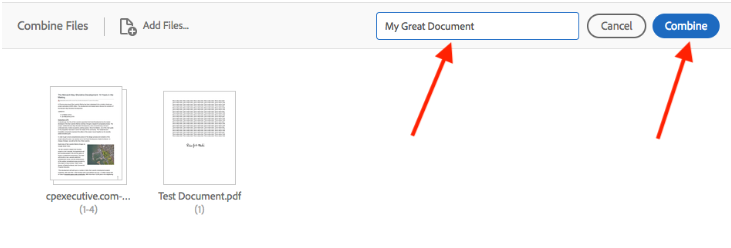
- Una vez que sus archivos se hayan subido, escriba un nuevo nombre para su documento en el cuadro de texto “Ingresar nombre del archivo PDF combinado”. Haga clic en el botón “Combinar” en la barra de herramientas para unir sus documentos.
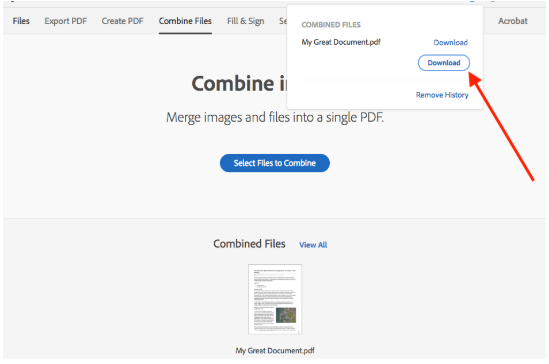
- En la ventana emergente que aparece, haga clic en el botón “Descargar” para guardar una copia de su archivo PDF unido en su computadora.
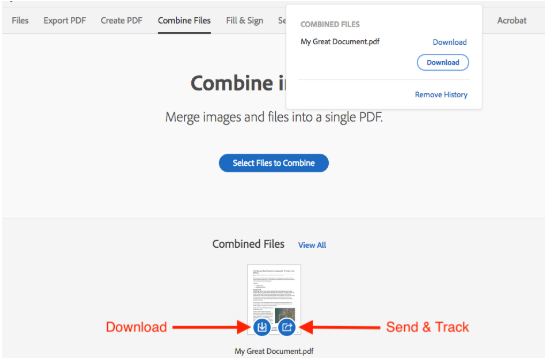
- También puede acceder a su nuevo documento en la parte inferior de la página web “Archivos combinados”. Pase el cursor sobre la miniatura de su documento y aparecerán dos íconos: uno a la izquierda para descargarlo y otro a la derecha para crear un enlace para compartir o enviarlo por correo electrónico.
¿Por qué los usuarios confían en Adobe Acrobat DC? El reconocimiento de la marca y su trayectoria son dos factores importantes. Cuando elige Adobe Acrobat DC, sabe que la organización está respaldada por millones de usuarios y que no va a desaparecer. Para quienes valoran la experiencia y la credibilidad, Adobe Acrobat DC es la elección correcta.
¿Ha integrado alguna de estas herramientas en su flujo de trabajo? ¿Cuál le ha funcionado mejor? Nos encantaría saber su opinión en los comentarios.











Enviar Comentario: