
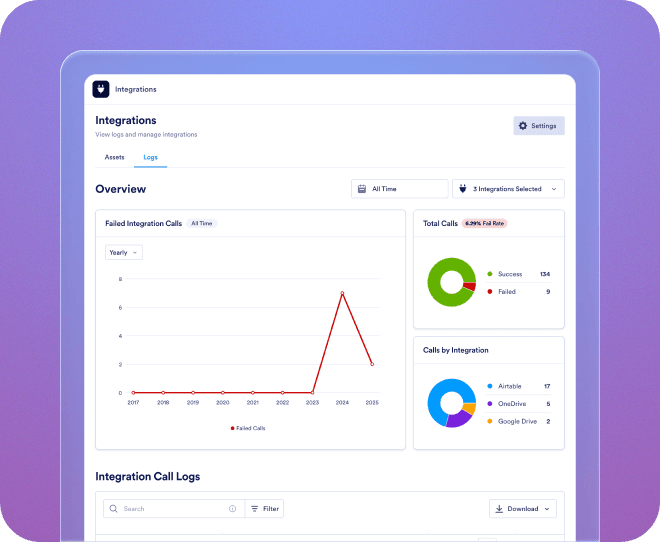
Consulte los registros de todas sus integraciones de terceros y administre los flujos de datos en toda su organización.
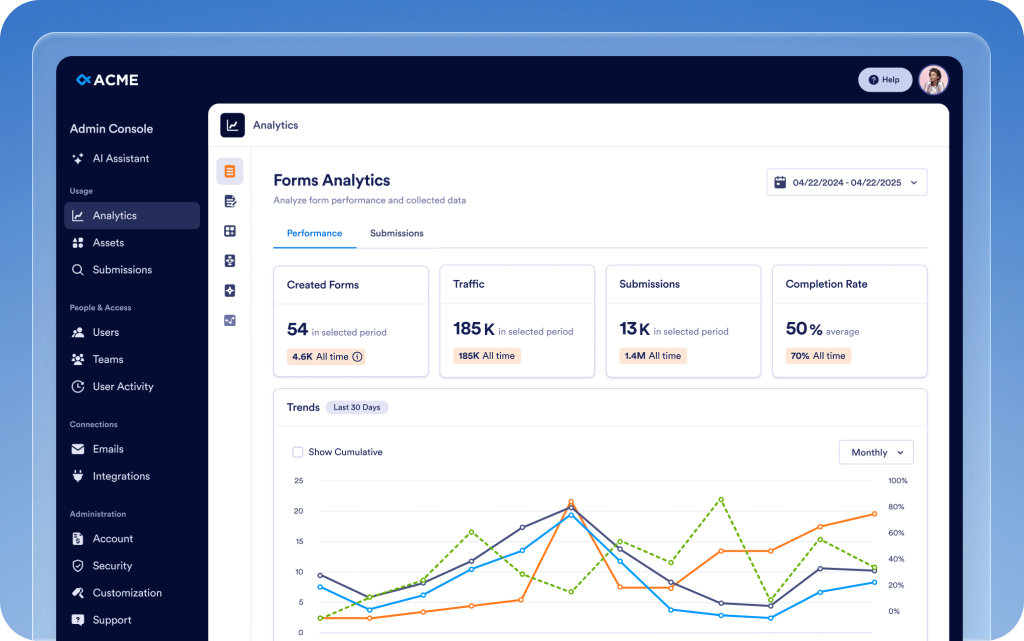
Unifique los controles de análisis, gestión y seguridad para todos los equipos, activos e integraciones en un centro centralizado. La consola de administración optimiza el trabajo, brinda mayor seguridad y le permite administrar su empresa de manera más inteligente.
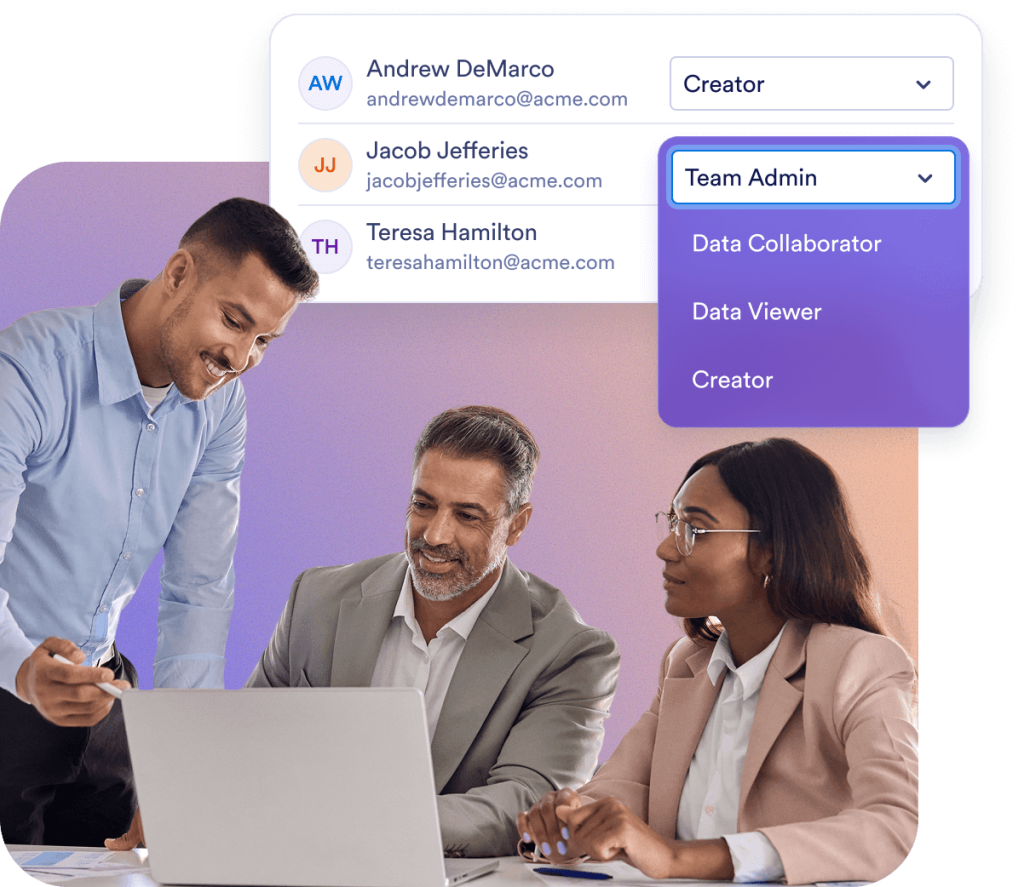
Garantice el acceso seguro para los miembros del equipo mientras mantiene la colaboración sin problemas. En la Consola de administración, puede gestionar roles de usuario, cuentas de invitados y espacios de trabajo desde una plataforma centralizada.
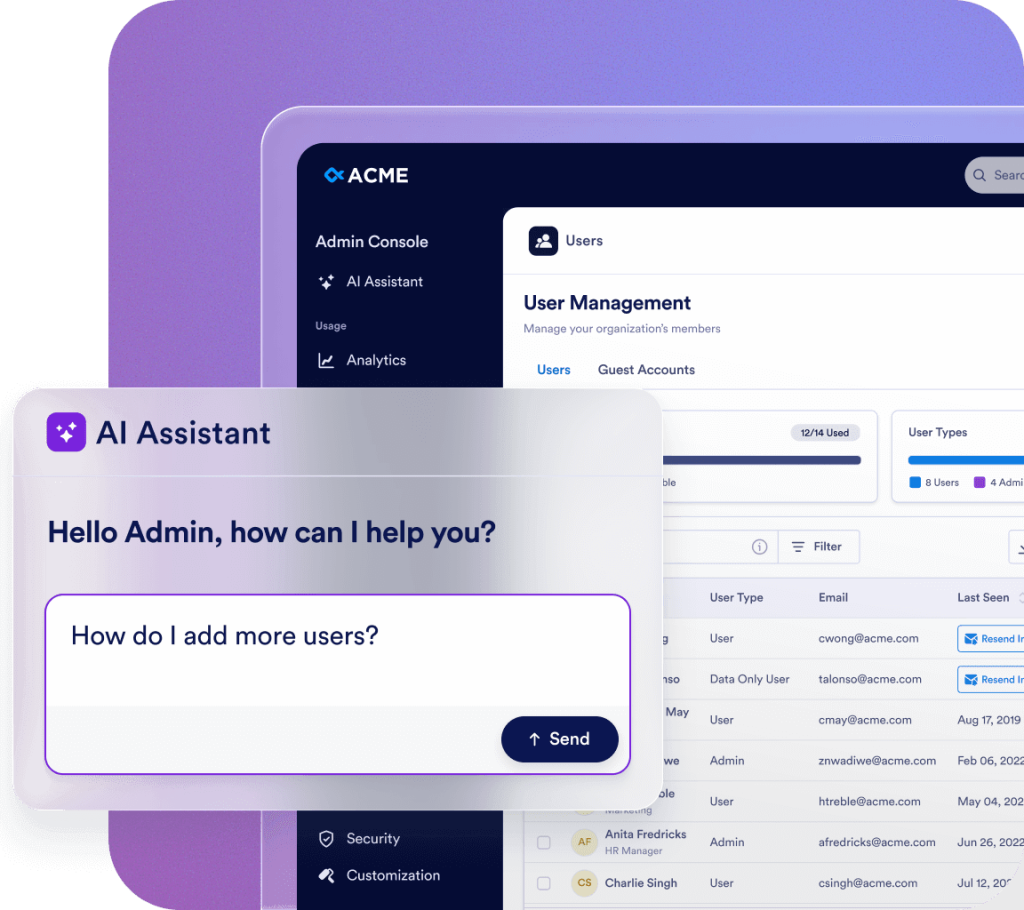
Respuestas, orientación y acciones al instante, todo en un mismo lugar. ¿Quiere saber cómo navegar por la Consola de administración? ¿Necesita gestionar usuarios o actualizar la configuración de su organización? El Asistente de IA le dará la respuesta o se encargará de ello por usted. Todo lo que tiene que hacer es preguntar.
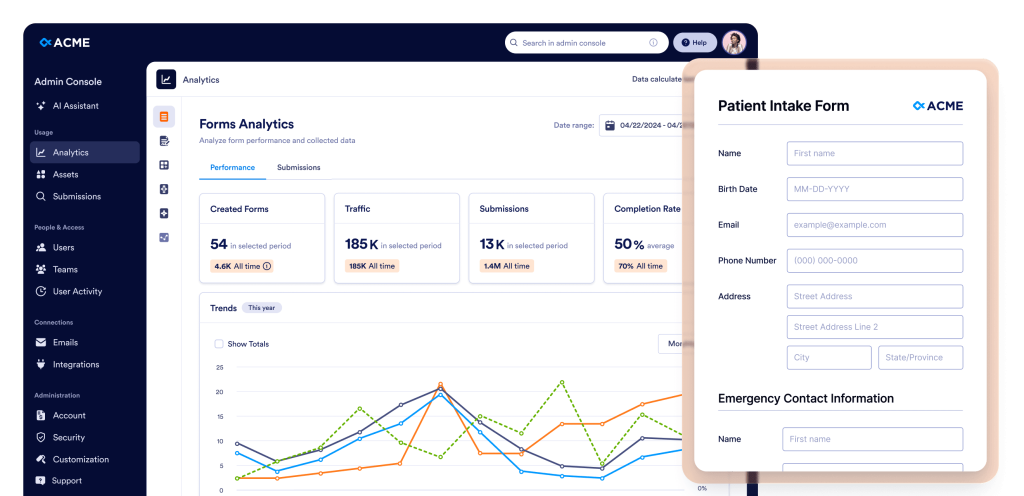
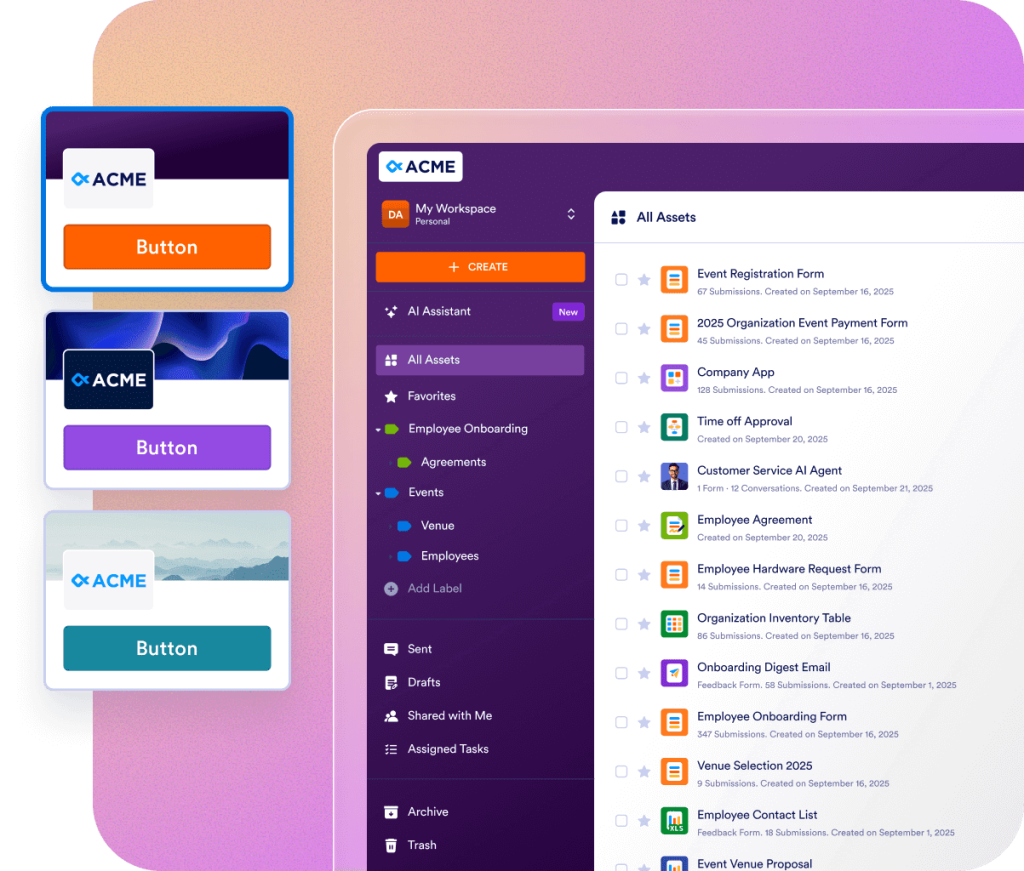
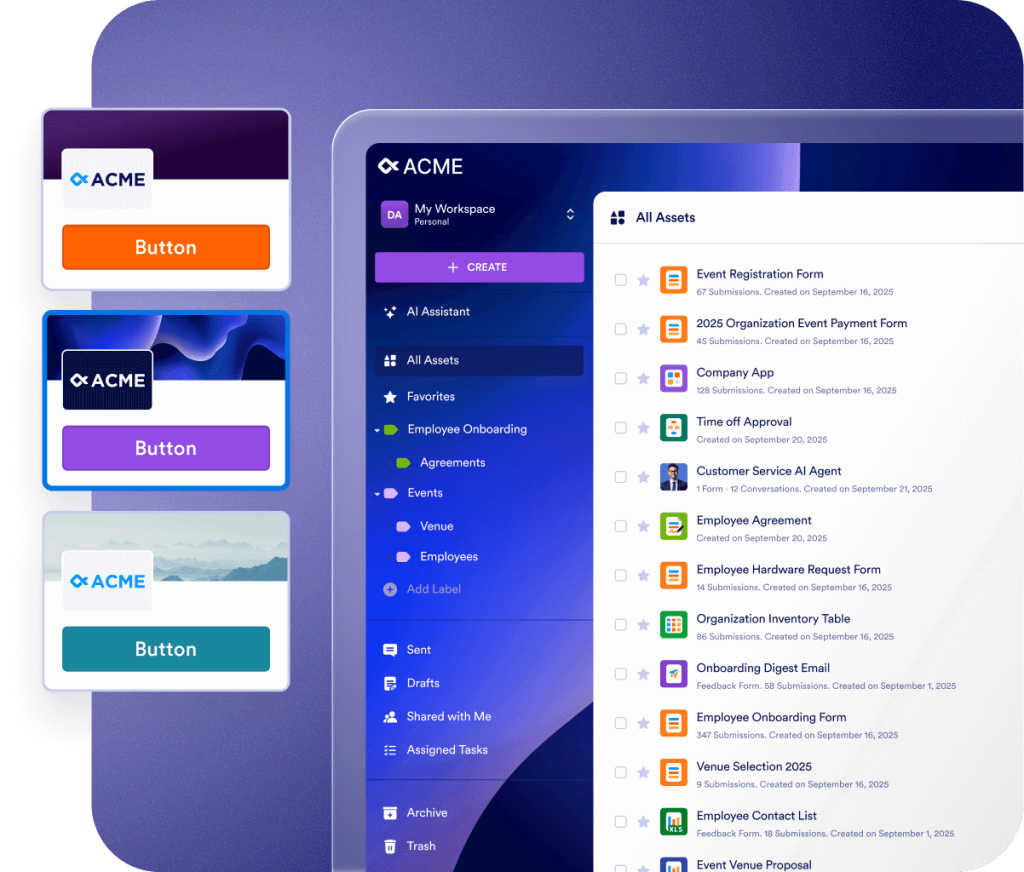
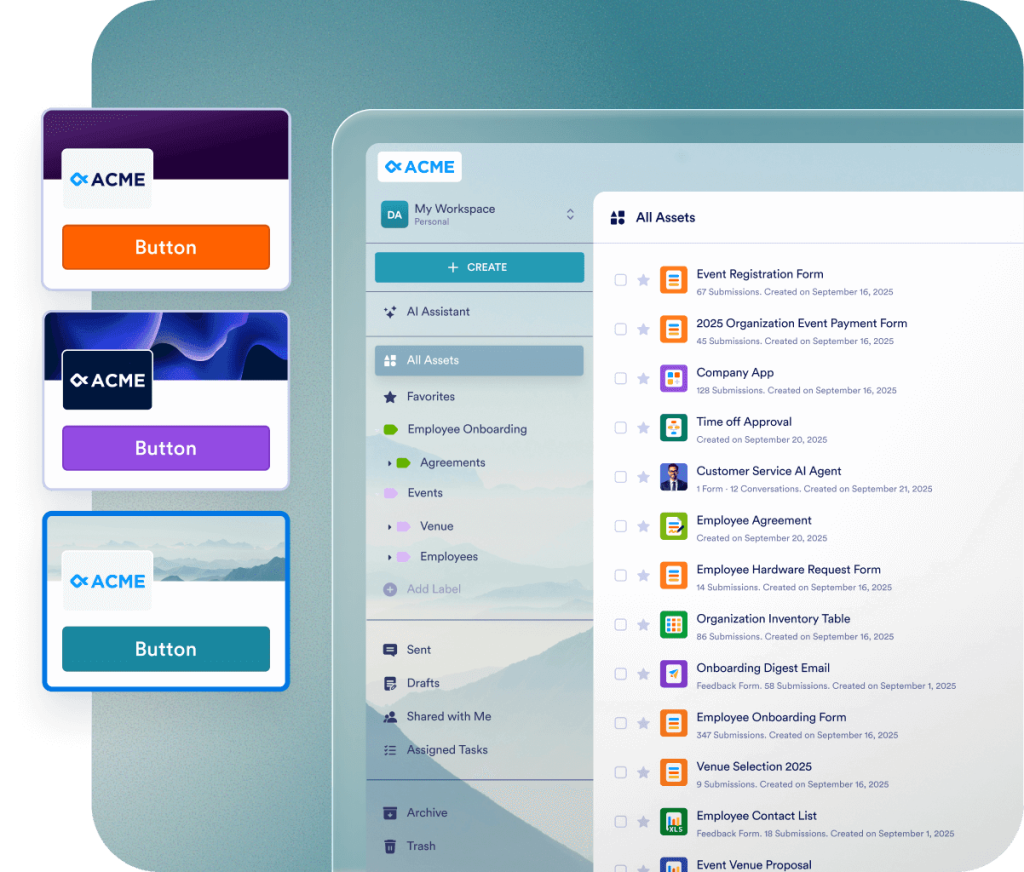
Proporcione una experiencia de marca consistente en toda su organización con elementos visuales, pantallas de inicio de sesión y temas de formulario completamente personalizables. Permita que los usuarios escojan la apariencia de su propio espacio de trabajo o aplique un aspecto unificado para reflejar la identidad de su organización en cada punto de contacto.

Jotform Empresarial se adapta fácilmente a sus necesidades para obtener un retorno de la inversión más rápido. Mueva datos, adapte flujos de trabajo y personalice widgets con nuestra API fácil de usar y cientos de integraciones. Utilice webhooks para activar el flujo de datos o enviar notificaciones de envío directo a una URL determinada.
Consulte los registros de todas sus integraciones de terceros y administre los flujos de datos en toda su organización.
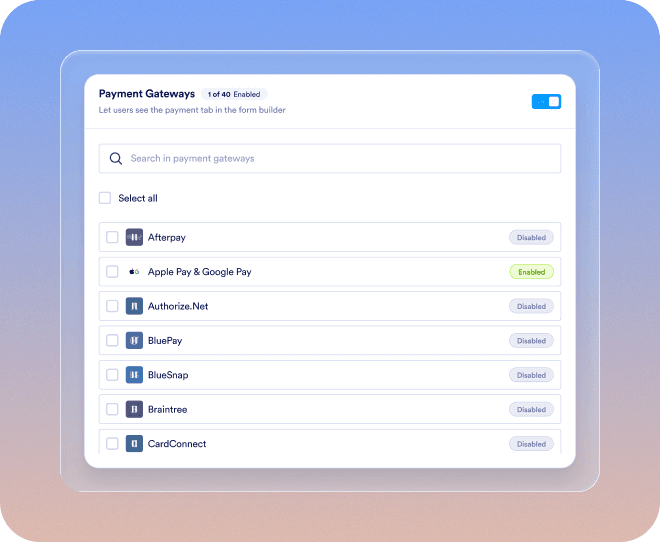
Agregue nuevas pasarelas de pago, vincúlelas a recursos, configure los ajustes de pago y mantenga la supervisión en toda la organización fácilmente.
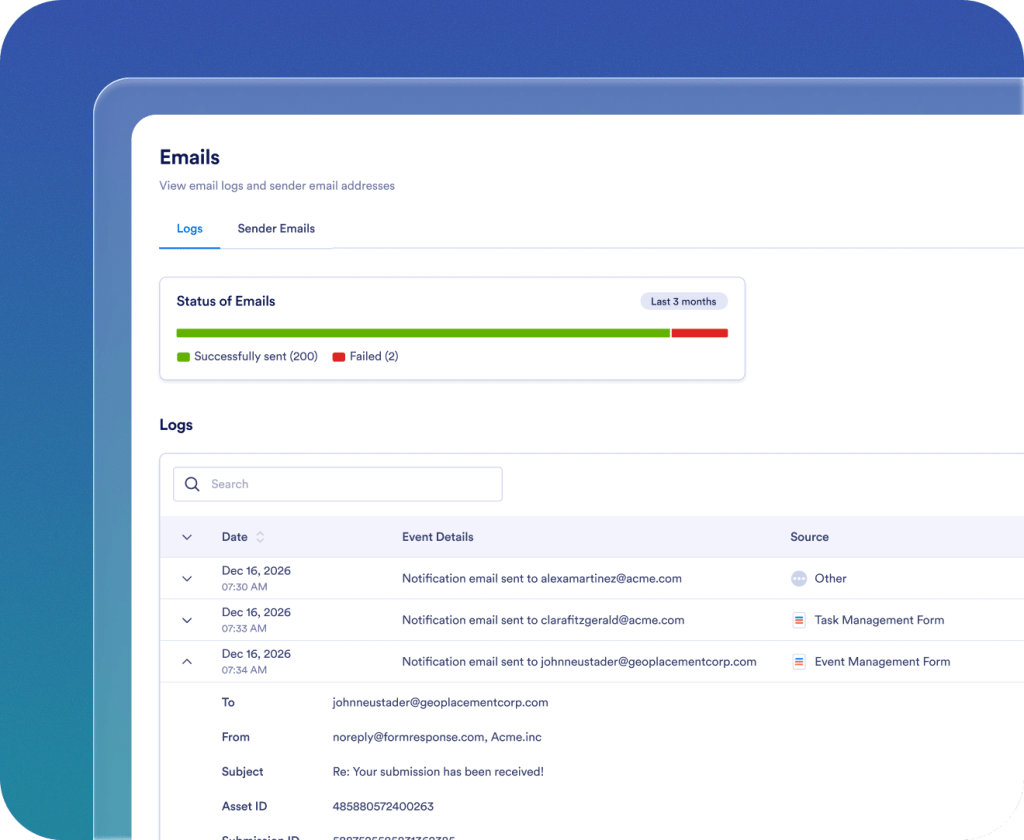
Agregue, monitoree y gestione los correos electrónicos de remitentes en toda su organización.

Disfrute de una experiencia de incorporación fluida desde el primer día. Su gerente de éxito del cliente dedicado brinda soporte directo para su organización. Obtenga orientación en vivo a través de Zoom o respuestas rápidas a sus preguntas enviadas. También puede aprovechar recursos completos y actualizados, incluidos e-books, guías de usuario y boletines.

La seguridad de nivel empresarial incorpora controles a nivel de servidor como inicio de sesión único (SSO), permisos que se basan en roles, autenticación de dos factores, tiempos de espera de sesión y restricciones de IP. Jotform Empresarial cumple con las regulaciones GDPR y CCPA, y ofrece formularios opcionales compatibles con HIPAA. También puede almacenar todos sus datos en un centro de residencia de datos local.
Contactar con ventas
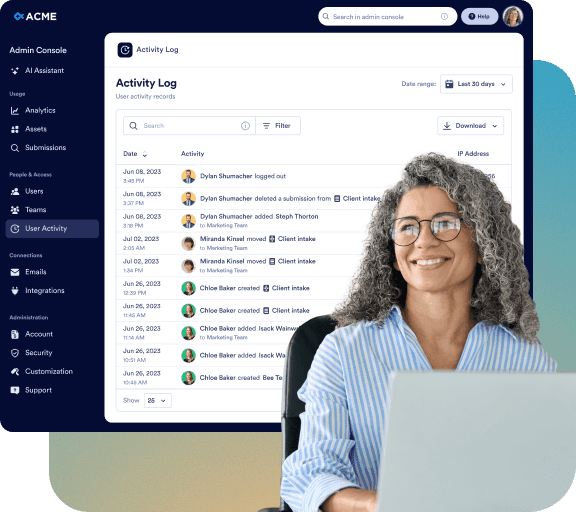
Supervise todos los cambios que se produzcan en su organización con registros detallados:

Si lo solicita, el equipo de Jotform creará y mantendrá una aplicación móvil nativa y personalizada para su organización. Acceda a Jotform Empresarial en cualquier momento y desde cualquier lugar en un entorno seguro que refleja la identidad de su organización. Puede realizar un seguimiento sencillo de los usuarios y dispositivos, e invitar a su equipo a descargar la aplicación.

Nuestro equipo especializado está aquí para asegurar una implementación perfecta y adaptada a las necesidades de su organización. Obtenga asesoramiento experto en cada paso del proceso, desde la creación de formularios hasta la optimización del flujo de trabajo. Permítanos preparar su empresa para el éxito.
La Consola de Administración es el área de gestión central donde los usuarios administradores pueden gestionar todos los ajustes relacionados con la organización. Desde aquí, puede gestionar usuarios y cuentas de invitados, configurar los ajustes de seguridad, supervisar registros, gestionar activos, ver análisis de uso y acceder a toda la información de cuentas y facturación relacionada con su organización.
Si tiene un rol de administrador, haga clic en la pestaña Avatar, luego seleccione la opción Consola de administración del menú desplegable. Será redirigido a la página de inicio de la Consola de administración.
Sí. En la Consola de administración, vaya al menú de la izquierda y seleccione Usuarios. Encontrará dos pestañas separadas: Usuarios y Cuentas de invitado. Desde allí, puede adicionar nuevos miembros, actualizar sus roles y realizar cambios relacionados con la seguridad.
Sí. En la consola de administración, vaya a Usuarios > Cuentas de invitado. Puede ver todos los usuarios invitados de su organización, comprobar los activos que se les han asignado y revocar su acceso cuando sea necesario.
Sí. En la Consola de administración, vaya al menú de la izquierda y haga clic en la sección Usuarios. Puede ver la lista de todos los usuarios y, al hacer clic en el botón de acción de tres puntos situado a la derecha de cada usuario de la lista, se abre la barra lateral donde puede consultar la pestaña Recursos para ver los recursos propios, compartidos y asignados de cada usuario autorizado y revocar el acceso si es necesario.
No. Al eliminar un usuario, aparecerá una ventana modal de confirmación que le permitirá transferir todos los activos asociados a otro usuario activo antes de completar la eliminación.
Sí. En la Consola de administración, vaya al menú de la izquierda y seleccione Cuenta y facturación > Facturas. Puede ver una lista de todas las facturas, incluyendo el estado de las pagadas y las pendientes de pago.
En la Consola de administración, desde el menú de la izquierda, vaya a uso y límites de la cuenta > Cuenta. Puede monitorear los límites de agente tanto de SMS mensuales (1,000 mensajes) como de Voz (1,000 minutos), y ver alertas relacionadas con los umbrales de uso. Estos límites son visibles en esta página si ha habilitado agentes para su organización desde Recursos > Agentes > Configuración.
Sí. En la Consola de administración, en el menú de la izquierda, vaya a Cuenta y facturación > Información de facturación. Desde esta página, puede revisar y actualizar la dirección de facturación de su organización, los datos de la persona de contacto para la facturación y otra información relacionada para asegurar que sus registros de facturación sean precisos y estén actualizados.
Yes. In the Admin Console, from the left menu, go to Customization. In this section, you can open the Workspace, Login Page, or Error Page tabs to design and customize each page’s appearance and content for your organization.
Sí. En la Consola de administración, vaya a Elementos en el menú de la izquierda y seleccione Formularios > Ajustes de formulario. A continuación, abra la pestaña Tema del formulario para crear un tema de formulario personalizado para su organización. Puede personalizar el logotipo, el tamaño, el color de fondo y el estilo general. El tema solo se aplica a los formularios clásicos y se puede definir como predeterminado o aplicar a todos los usuarios.
Sí. En la Consola de administración, vaya a Personalización en el menú de la izquierda y abra la pestaña Kit de marca. Con la ayuda de la IA, puede generar automáticamente un kit de marca completo usando el logotipo o el sitio web de su organización. Desde allí, puede revisar y adaptar los colores, las fuentes y los estilos sugeridos para que coincidan con la identidad visual de su organización. Una vez finalizado, puede aplicar este kit de marca en sus páginas de inicio de sesión, error, espacio de trabajo y otras páginas personalizables.
Sí. En la consola de administración, vaya a Integraciones en el menú de la izquierda y seleccione la pestaña Registros. Puede ver todas las integraciones conectadas en su organización, revisar los registros detallados de cada integración, realizar un seguimiento del historial de uso e identificar rápidamente cualquier llamada fallida o error. Esto le permite supervisar el rendimiento de la integración y solucionar problemas de eficacia.
Sí. En la Consola de administración, vaya a Integraciones en el menú de la izquierda y abra la pestaña Ajustes. Desde aquí, puede ver todas las integraciones disponibles para su organización y configurar su visibilidad. Puede elegir, ocultar o mostrar integraciones concretas para los usuarios en el creador de formularios, o incluso ocultar toda la sección Integraciones si es necesario. Esto le permite controlar a qué integraciones pueden acceder los usuarios y asegurar una experiencia optimizada en el creador de formularios.
Sí. En la Consola de administración, vaya a Correos electrónicos en el menú de la izquierda y seleccione la pestaña Registros. Puede realizar un seguimiento de todos los correos electrónicos de la organización, incluidas las respuestas automáticas y las notificaciones a los destinatarios. Los registros le permiten filtrar los correos electrónicos por rango de fechas, revisar el estado de entrega, identificar cualquier error o fallo y descargar los datos del registro con fines de generación de reportes o auditoría. Esto proporciona una visibilidad completa de la actividad de correo electrónico de su organización.
Sí. En la Consola de administración, vaya a Correos electrónicos en el menú de la izquierda y abra la pestaña Ajustes. Desde aquí, puede añadir nuevas direcciones de correo electrónico de remitente, ya sean personalizadas, de Microsoft o de Google, y decidir si cada correo electrónico debe ser opcional u obligatorio para todos los usuarios. Esto ayuda a mantener la uniformidad de la información del remitente y simplifica la gestión de los ajustes de correo electrónico en toda la organización.
Sí. En la consola de administración, en el menú de la izquierda, vaya a Recursos. Puede acceder a todos los tipos de recursos, incluyendo formularios, Agentes de IA, firmar documentos, aplicaciones y flujos de trabajo. Para cada recurso, puede ver los detalles, editar los ajustes, eliminarlo o descargarlo. También puede revisar los envíos y abrir la página de análisis para supervisar el uso y el rendimiento en toda su organización.
Solo se puede cambiar el propietario de los activos de Formulario. Si un formulario está vinculado a otro activo, como un flujo de trabajo, la propiedad del flujo de trabajo relacionado se actualizará automáticamente cada vez que se modifique el propietario del formulario.
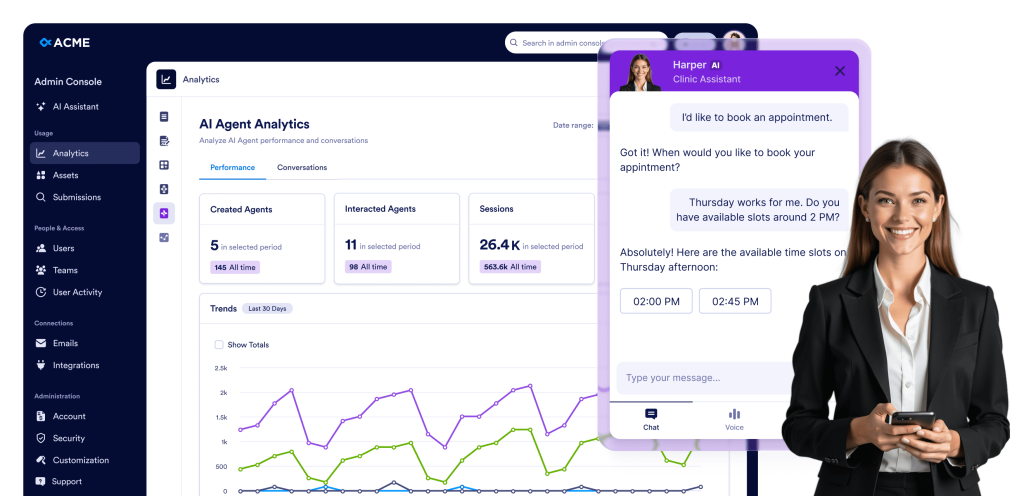
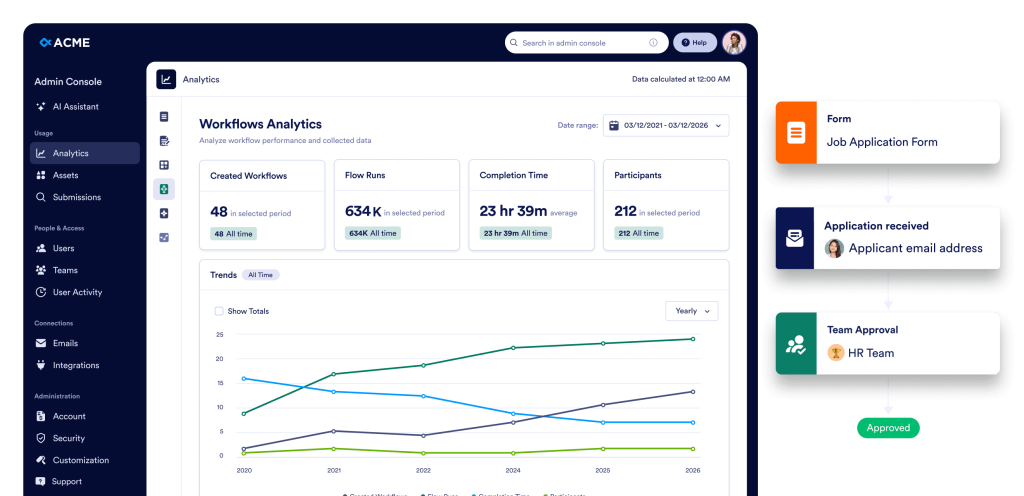
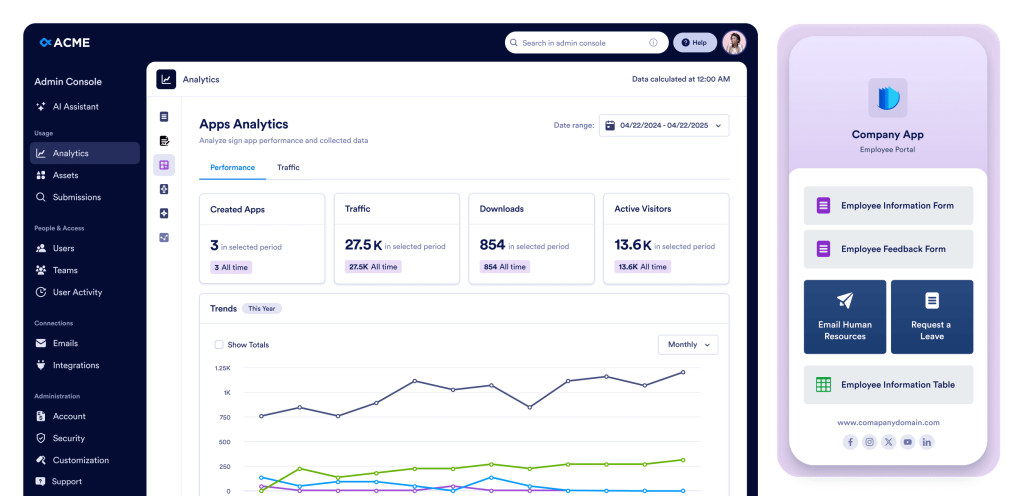
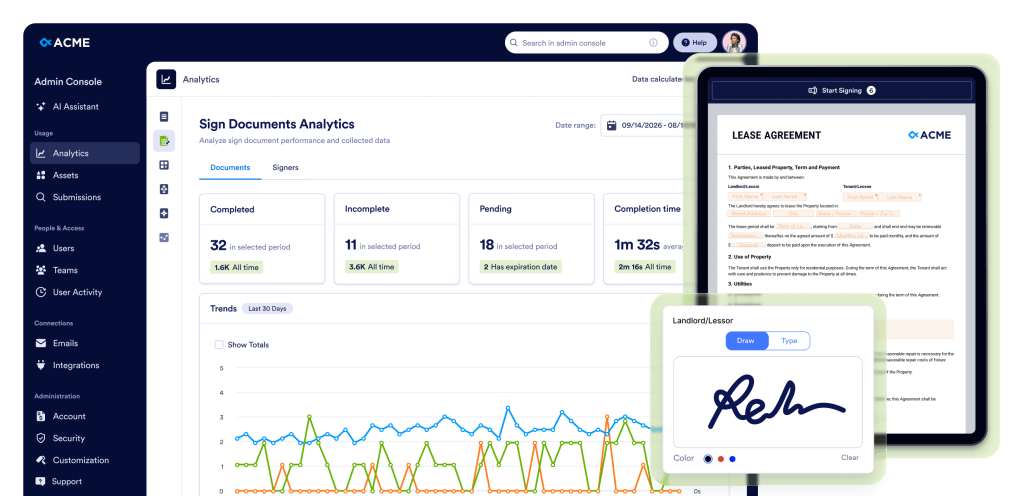
Yes. In the Admin Console, from the left menu, go to Analytics. You can view organization-wide usage data for Forms, AI Agents, Sign Documents, Apps and Workflows. Additionally, you can open each asset’s detailed page to review individual use metrics, submission data, and performance insights, helping you monitor activity and make informed decisions.
Sí. En la Consola de administración, en el menú de la izquierda, vaya a Recursos > Aplicación móvil. Puede descargar su aplicación empresarial, invitar a usuarios de su organización e incluso crear una aplicación móvil personalizada por un costo adicional. Puede personalizarla con la imagen de marca de su organización, incluyendo el logotipo, el nombre y los colores, para que coincida con su identidad visual.
Sí. En la Consola de administración, en el menú de la izquierda, vaya a Seguridad. Desde esta sección, puede definir todos los ajustes de seguridad de la organización, incluidos los controles de acceso, las opciones de autenticación y otras políticas para asegurar que los datos y activos de su organización permanezcan seguros.
Puede habilitar el SSO una vez que se haya activado para su cuenta. Si el SSO aún no está activado, póngase en contacto con su administrador de cuentas para solicitar la activación. Una vez activado, el botón Añadir proveedor de SSO se activará en la sección Seguridad, lo que le permitirá conectarse y configurar su proveedor de SSO para su organización.
Sí. En la Consola de administración, en el menú de la izquierda, vaya a Seguridad > Autenticación de dos factores (2FA). Puede activar la 2FA para su organización y optar por aplicarla a todos los usuarios, lo que contribuirá a mejorar la seguridad de las cuentas y a proteger los datos de la organización.
Sí. Primero, en la Consola de administración, en el menú de la izquierda, vaya a Seguridad y active la autenticación de dos factores (2FA) para su organización. Luego, vaya a Usuarios, haga clic en el menú de tres puntos junto a un usuario concreto y seleccione Ajustes de 2FA para configurar la autenticación de dos factores de forma individual para ese usuario.
Sí. En la Consola de administración, en el menú de la izquierda, vaya a Seguridad > Tiempo de espera de la sesión. Puede definir la duración del tiempo de espera de la sesión para todos los usuarios de su organización, con opciones que incluyen Nunca, 15 minutos, 30 minutos, 1 hora o 2 horas, lo que le permitirá gestionar la seguridad y la actividad de los usuarios de manera eficaz.
Sí. En la Consola de administración, en el menú de la izquierda, vaya a Seguridad > Restricciones de direcciones IP. Puede añadir direcciones de red específicas mediante la pestaña Añadir red y marcarlas como De confianza o Restringidas. Esto le permite controlar de forma eficaz el acceso al servidor y gestionar los permisos de red en toda su organización.
En la Consola de administración, desde el menú de la izquierda, vaya a Soporte. Puede ver todos los tickets de soporte que han sido creados dentro de su organización, crear nuevos tickets e incluso programar llamadas de Zoom con el equipo de soporte para resolver problemas de manera eficiente.
Sí. En la Consola de administración, en el menú de la izquierda, vaya a Equipos. Puede ver todos los equipos de su organización, actualizar los miembros del equipo, modificar los permisos y ajustar la configuración de visibilidad (privada u organización). Para crear un nuevo equipo, use el botón Crear equipo. También puede hacer clic en el botón Ajustes en la misma página para configurar las opciones y preferencias generales relacionadas con el equipo.
En la Consola de administración, diríjase a la sección Registros de actividad desde el menú de la izquierda. Puede ver todos los registros de actividad de toda la organización, filtrarlos por Usuario, Actividad (por ejemplo, creación, eliminación o actualización de recursos), Tipo de recurso y Rango de fechas, y descargar los registros filtrados si es necesario.


