Pasos para agregar su logotipo y personalizar su Formulario de Google
- Abra o cree un Formulario de Google.
- Haga clic en el ícono Personalizar tema en la barra superior.
- En la sección Encabezado, seleccione Elegir imagen.
- Cargue su logotipo desde su dispositivo.
- Ajuste el recorte y confirme haciendo clic en Listo.
- Personalice los colores y las fuentes del formulario para que coincidan con su logotipo.
Ya sea que esté creando un formulario de pedidos, un formulario de confirmación de asistencia para un evento o una encuesta para su negocio, agregar un logotipo a su Formulario de Google puede aportar atractivo visual con un toque profesional. Los logotipos también ayudan a que los destinatarios reconozcan de inmediato que el formulario proviene de su organización, lo que aumenta la probabilidad de que envíen una respuesta.
¿Se pregunta cómo agregar un logotipo a su Formulario de Google? Es tan sencillo como seguir unos pocos pasos. Solo tenga en cuenta que Formularios de Google tiene ciertas limitaciones. A continuación, descubra las diferentes formas de incorporar su logotipo en sus formularios en línea.
Cómo agregar un logotipo a su Formulario de Google
Para agregar su logotipo a un Formulario de Google, deberá ajustar la configuración del tema de sus formularios nuevos o existentes. A continuación, le explicamos cómo empezar:
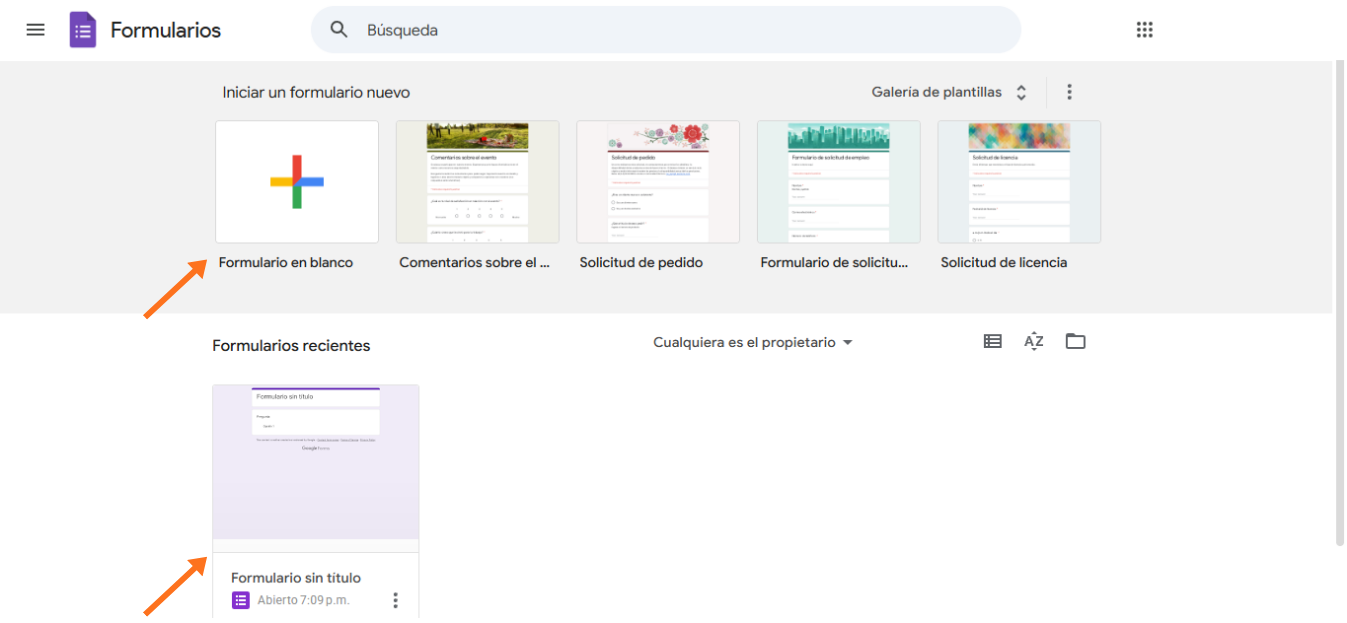
- Cree o abra su Formulario de Google.
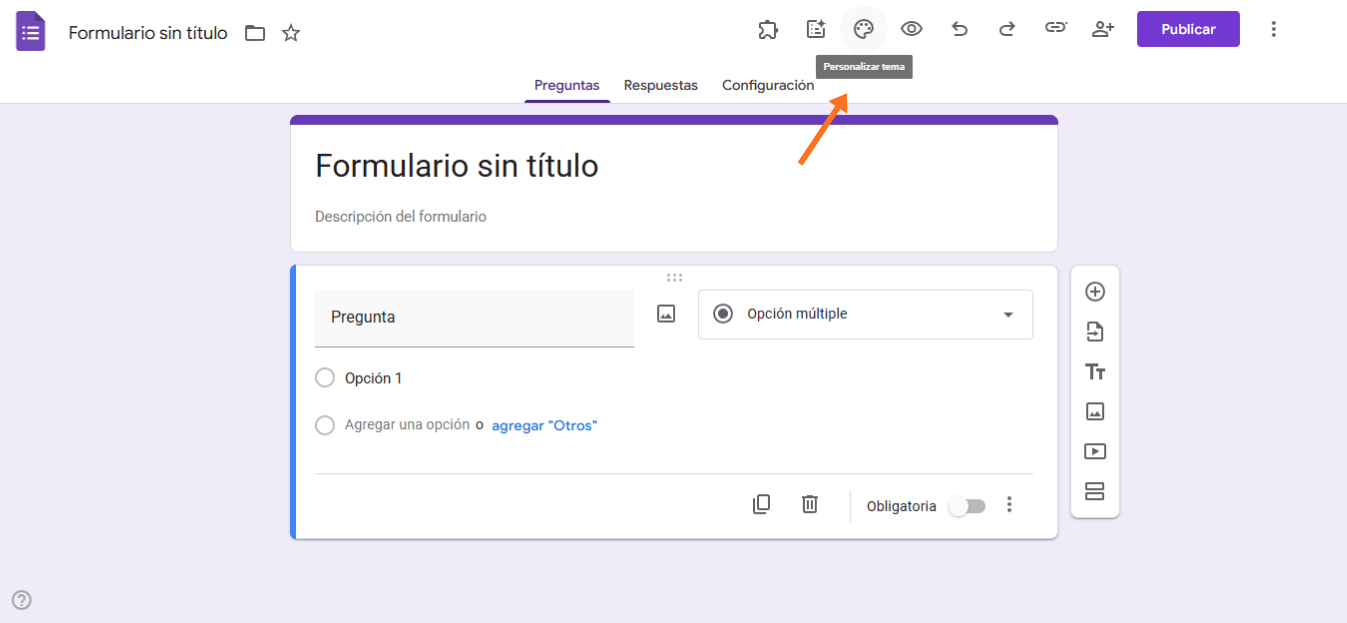
- Haga clic en el botón Personalizar tema en el menú superior.
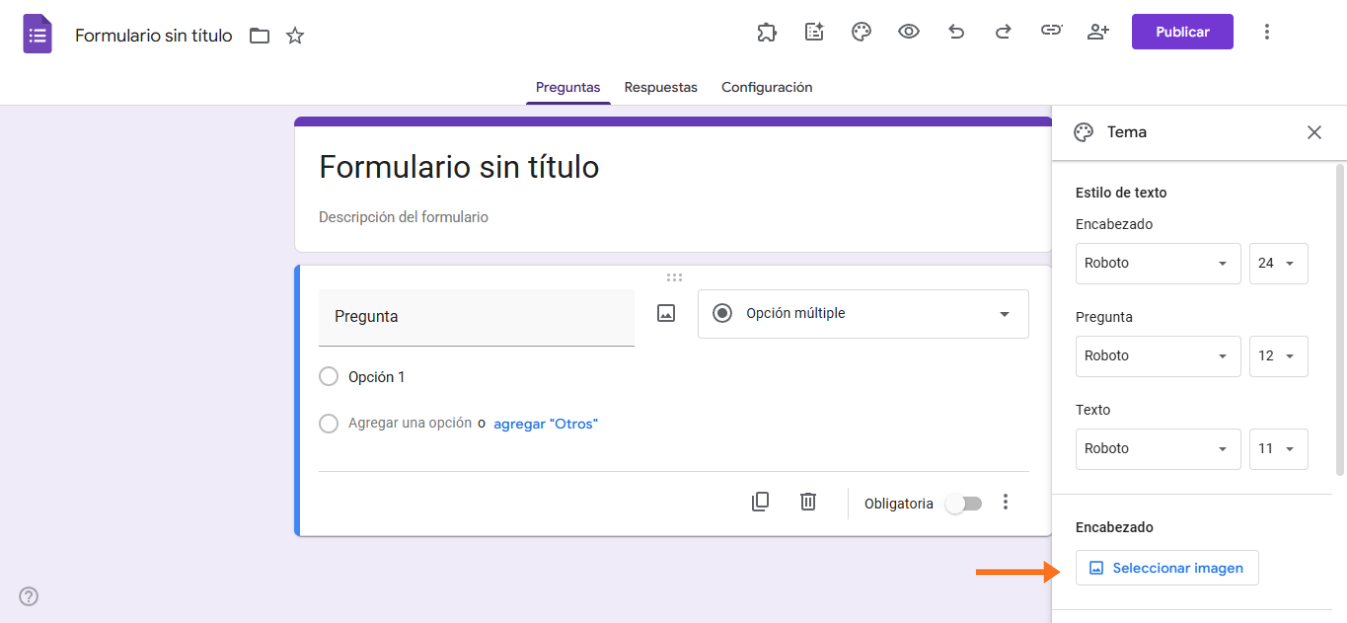
- En la opción Encabezado, haga clic en el botón Seleccionar imagen.
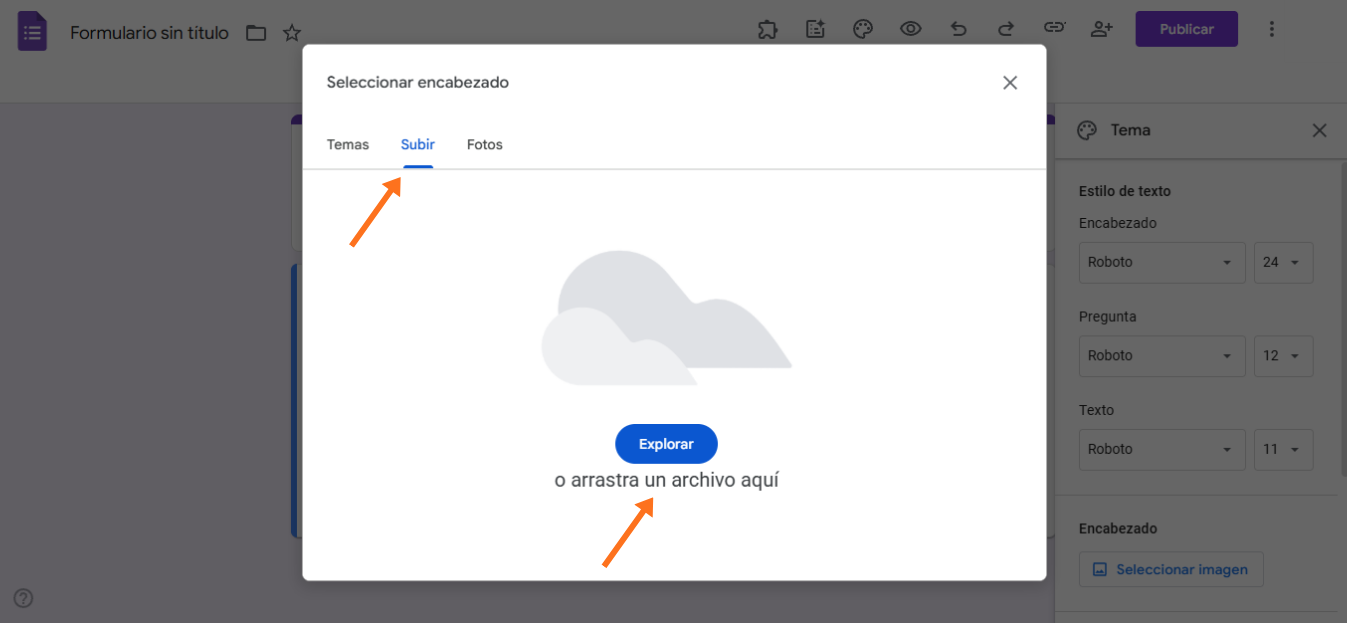
- Haga clic en la pestaña Subir para agregar su logotipo. Puede hacer clic en Explorar para seleccionar su logotipo desde los archivos de su computadora o arrastrarlo y soltarlo en el área correspondiente.
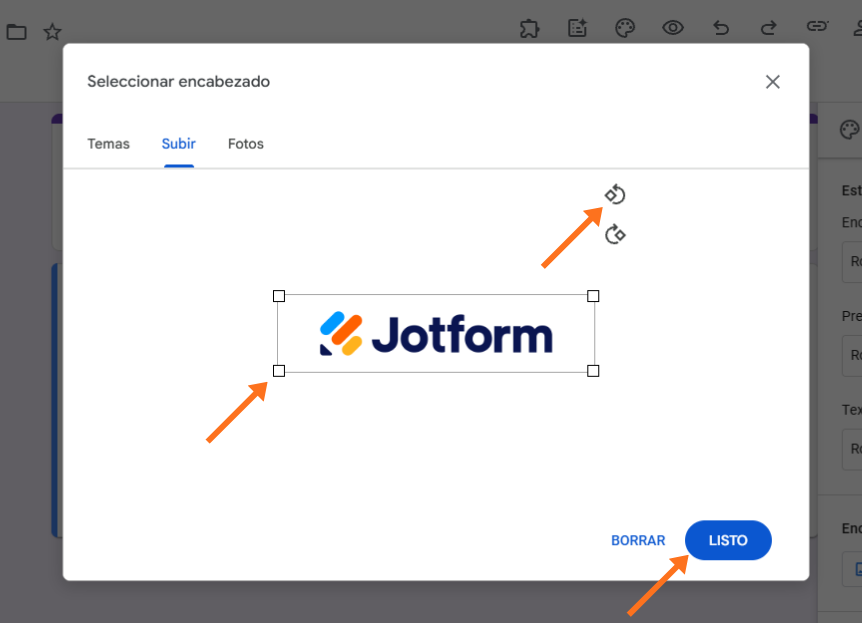
- Recorte y rote su logotipo, luego haga clic en Listo cuando haya terminado.
Una vez que su logotipo haya sido agregado a su encabezado, no podrá ajustarlo. Tenga en cuenta esta limitación al subir su imagen a sus formularios.
Cómo agregar su logotipo a una pregunta de un Formulario de Google
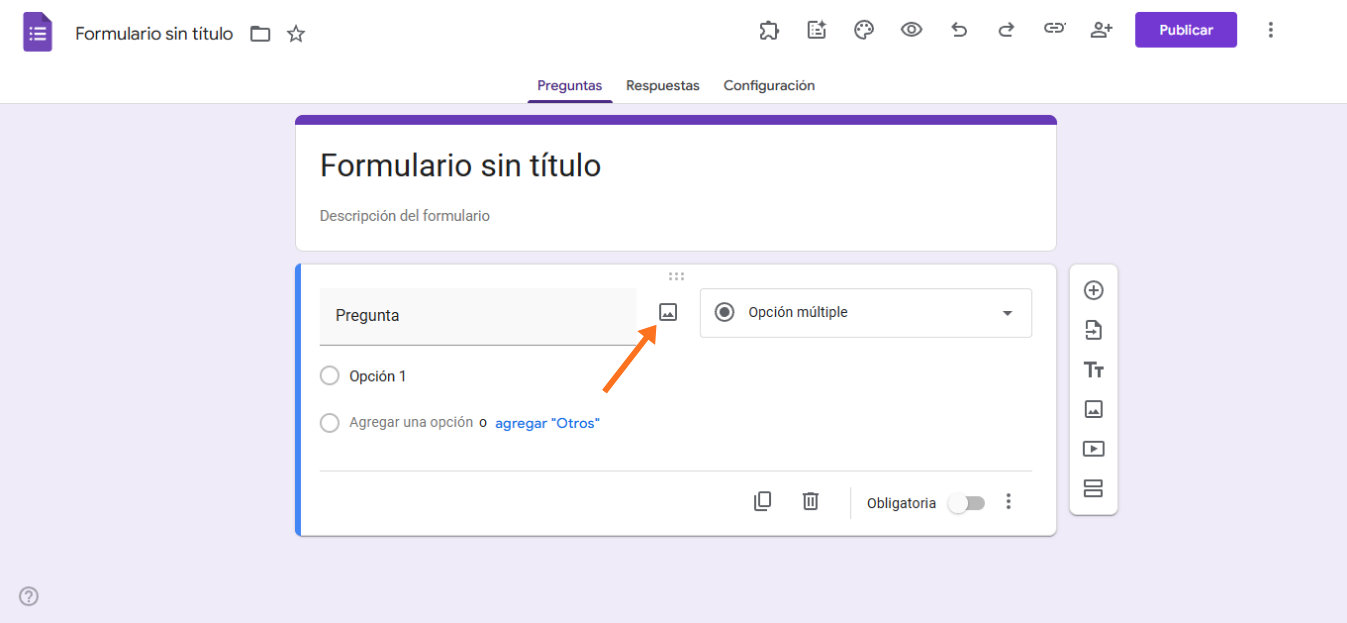
Otra forma de agregar un logotipo a su Formulario de Google es incorporarlo dentro de las preguntas. Cada pregunta le ofrece la opción de subir una imagen. Simplemente siga estas instrucciones:
- Haga clic en el ícono Imagen en su Formulario de Google.
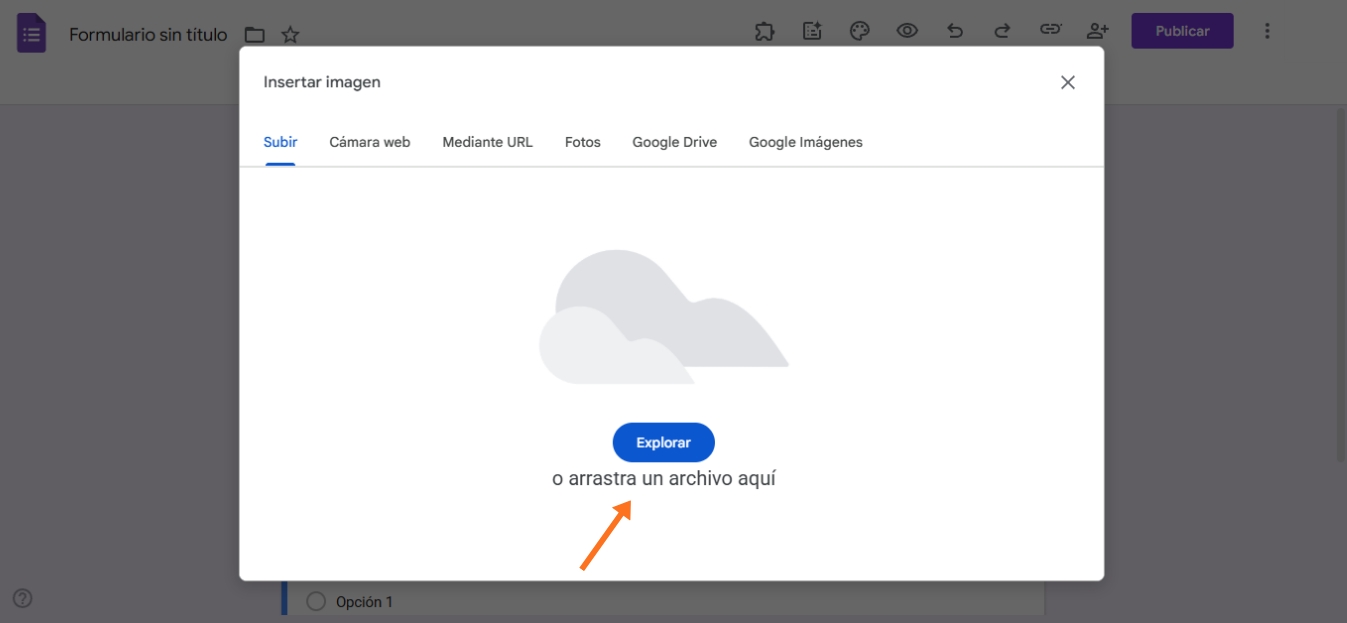
- Explore o arrastre y suelte su imagen.
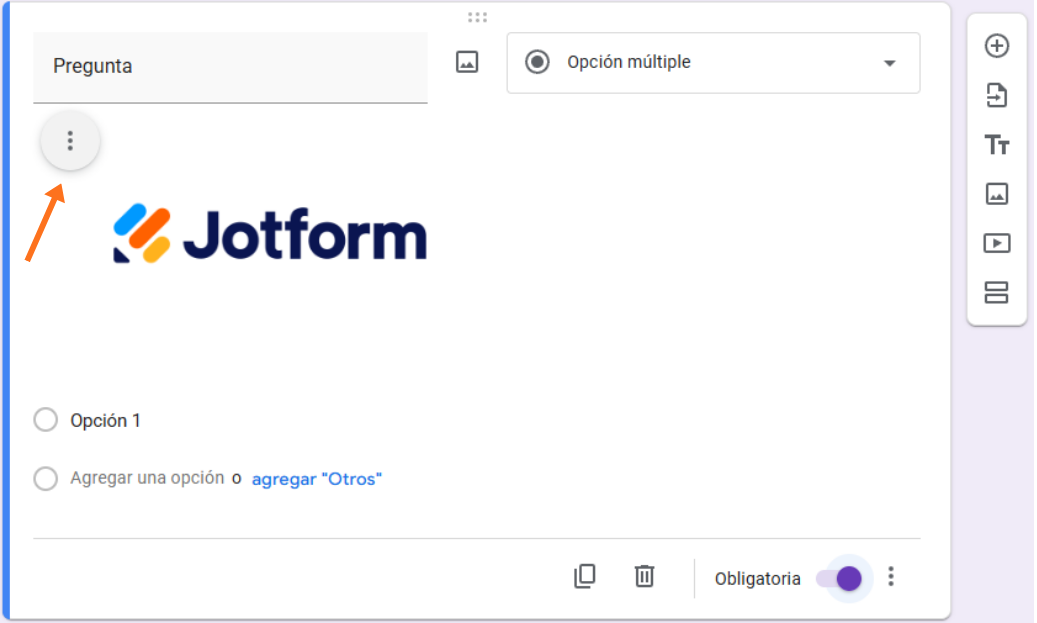
- Para ajustar su logotipo, haga clic en el ícono de tres puntos en la parte superior izquierda de la imagen. Desde ahí, puede cambiar la alineación, reemplazar la imagen, eliminarla o agregar un título.
Cómo personalizar el diseño de su Formulario de Google a partir de un logotipo
Aunque con un alcance limitado, puede realizar algunos ajustes en su Formulario de Google para que el diseño general se alinee con su logotipo. Dentro del menú de personalización del tema, puede ajustar los colores para que complementen los de su logotipo.
“Puede ajustar los colores principales que enmarcan sus preguntas, así como los colores de fondo de su formulario. Formularios de Google incluso le permite cambiar el color de fondo a uno de varios tonos complementarios.
Si desea que la fuente de su formulario coincida con la de su logotipo, también puede elegir entre las opciones tipográficas disponibles para el encabezado, las preguntas y el texto del cuerpo. Es posible que no encuentre una coincidencia exacta, pero puede aproximarse lo más posible a la tipografía de su marca.
Pero Formularios de Google no es el único creador de formularios disponible, alternativas como Jotform también le permiten agregar el logotipo de su organización al crear un nuevo formulario. Descubra cómo hacerlo a continuación.
Cómo agregar un logotipo en Jotform
Aunque Formularios de Google permite cierta personalización, no es tan completa ni tan flexible como la que ofrecen otros creadores de formularios. Jotform es una alternativa potente a Formularios de Google y puede ser una mejor opción si busca maximizar la personalización de su formulario. El proceso es sencillo: una vez que agregue su logotipo en Jotform, este se incluirá automáticamente en cada nuevo formulario que cree.
A continuación, le explicamos cómo añadir su logotipo mientras crea un formulario
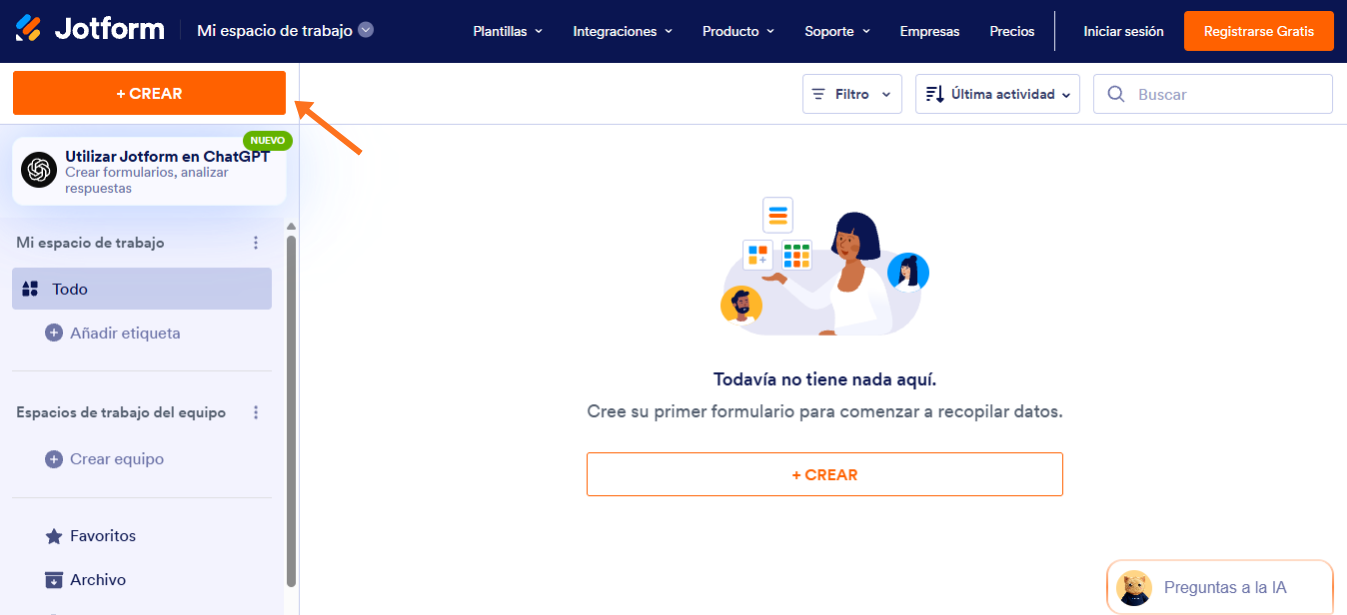
- Cree un nuevo formulario en Jotform haciendo clic en el botón + Crear.
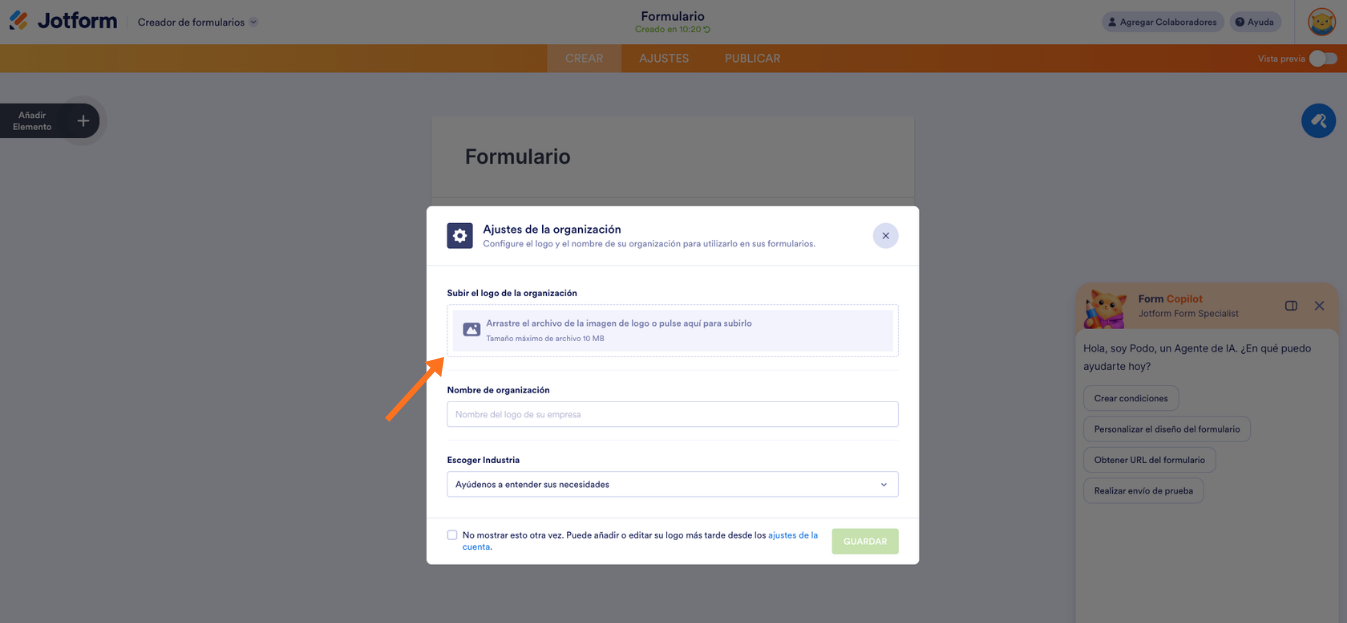
- Arrastre el logotipo de su organización al espacio proporcionado cuando se le solicite, o haga clic en el ícono de Imagen para agregar su archivo.
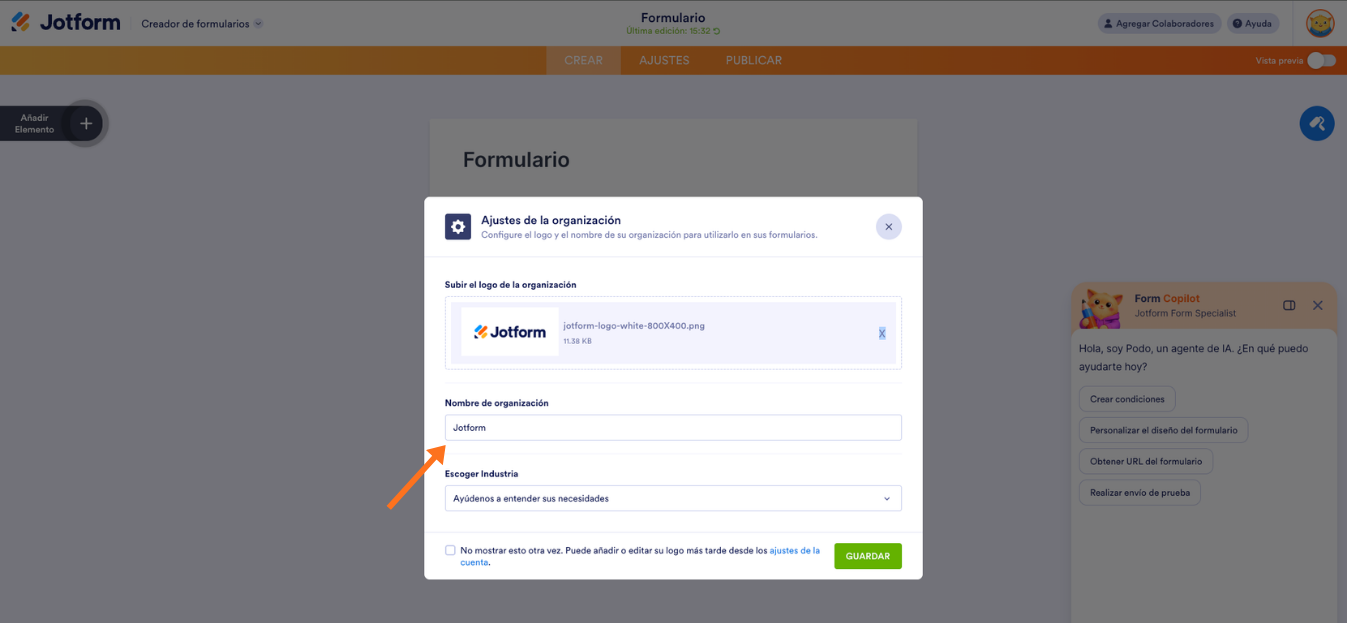
- Una vez que suba su logotipo, puede agregar un Nombre de organización. Haga clic en Guardar cuando haya terminado.
- Puede ajustar el tamaño y la alineación de su logotipo haciendo clic en el logotipo dentro de su formulario y modificando las Propiedades del logotipo.
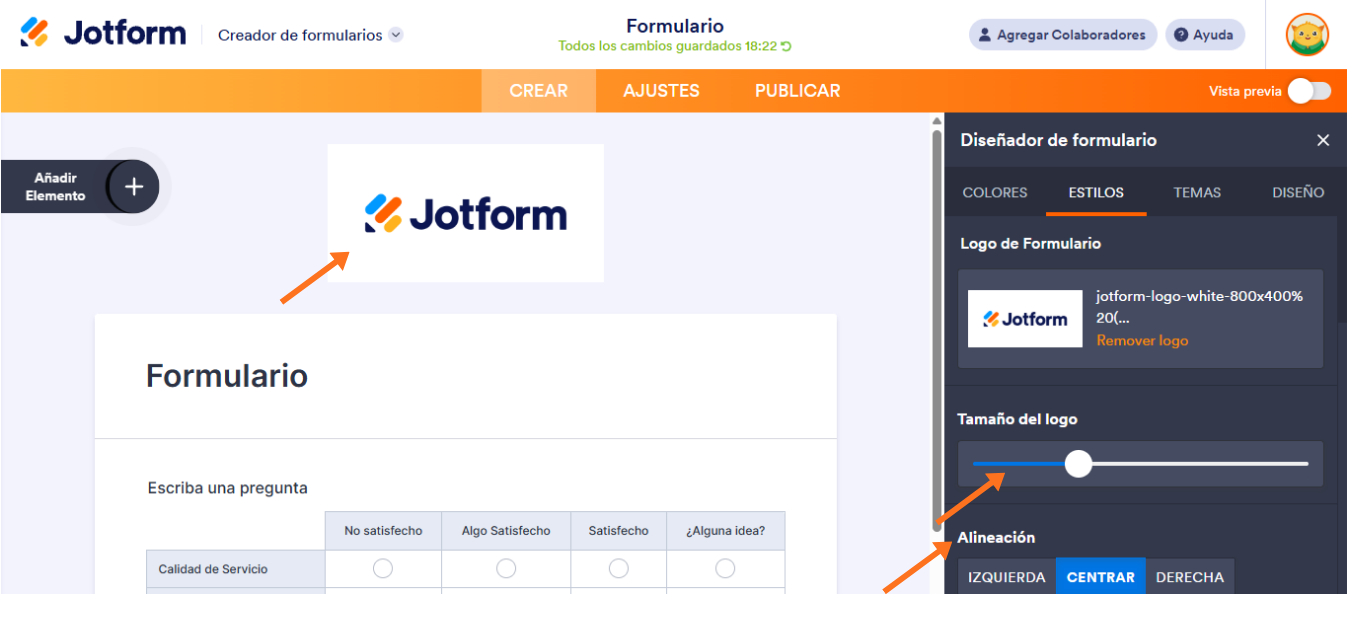
Una vez que su logotipo esté configurado según sus preferencias, puede personalizar la apariencia general de su formulario para que coincida utilizando el Diseñador de Formularios de Jotform. Desde este menú, puede cambiar los colores, el fondo, el tema y otros elementos del formulario. Incluso puede utilizar el Diseñador Avanzado de Jotform para llevar la personalización al siguiente nivel.
Pero las capacidades de personalización de Jotform no son lo único que lo convierte en una excelente alternativa a Formularios de Google. Jotform también ofrece un conjunto completo de funciones fáciles de usar que pueden mejorar la funcionalidad y la experiencia del usuario de su formulario, tales como:
- Organización y almacenamiento de datos con Jotform Tablas
- Creación dinámica de agentes de IA con Agentes de Jotform IA
- Flujos de trabajo automatizados con Flujos de Trabajo de Jotform
- Recopilación de firmas electrónicas con Jotform Firmas
- Gestión de tareas con Jotform Tableros
Con la ayuda de estas funciones adicionales, puede transformar sus formularios personalizados en herramientas optimizadas que impacten positivamente en el resto de su flujo de trabajo. Incluso puede agilizar el proceso de personalización comenzando con una de las más de 20,000 plantillas de formularios gratuitas.
Aunque pueda parecer un detalle menor, agregar un logotipo a su Formulario de Google puede tener un impacto significativo en su imagen general, su profesionalismo y el reconocimiento de su marca. No lo pase por alto.
Preguntas frecuentes
Sí, puede subir imágenes a Formularios de Google para utilizarlas como logotipos. Aunque Formularios de Google ofrece una variedad de imágenes de encabezado prediseñadas, también puede agregar imágenes directamente desde su computadora o dispositivo, o incluso desde su cuenta de Google Fotos. Una vez que agregue una imagen desde su dispositivo, podrá recortarla y rotarla para asegurarse de que cumpla con los requisitos de tamaño del encabezado.
Para agregar múltiples imágenes como logotipos en un Formulario de Google, deberá incluir imágenes dentro de las preguntas del formulario. Formularios de Google solo permite agregar una única imagen como logotipo en el encabezado principal. Sin embargo, puede utilizar imágenes dentro de las preguntas para superar esta limitación.















Enviar Comentario: