Agregar formularios a tu sitio web de Canva ahora es sencillo con la aplicación Jotform para Canva. Este proceso te permite integrar formularios personalizables directamente en tu sitio, permitiéndote generar leads, recopilar comentarios o gestionar registros—todo dentro de tu diseño de Canva.
Con solo unos pocos pasos fáciles, puedes integrar las potentes herramientas del creador de formularios de Jotform en tu sitio web de Canva, mejorando su funcionalidad e interacción del usuario sin necesidad de programación.
Usando la aplicación Jotform en Canva
El primer paso para usar la aplicación Jotform para Canva es agregarla a tu cuenta de Canva. Así es como puedes hacerlo:
- Inicia sesión en tu cuenta de Canva y ve a Aplicaciones en el menú de la izquierda.
- En la Barra de búsqueda, busca Jotform.
- Haz clic en la aplicación Jotform.
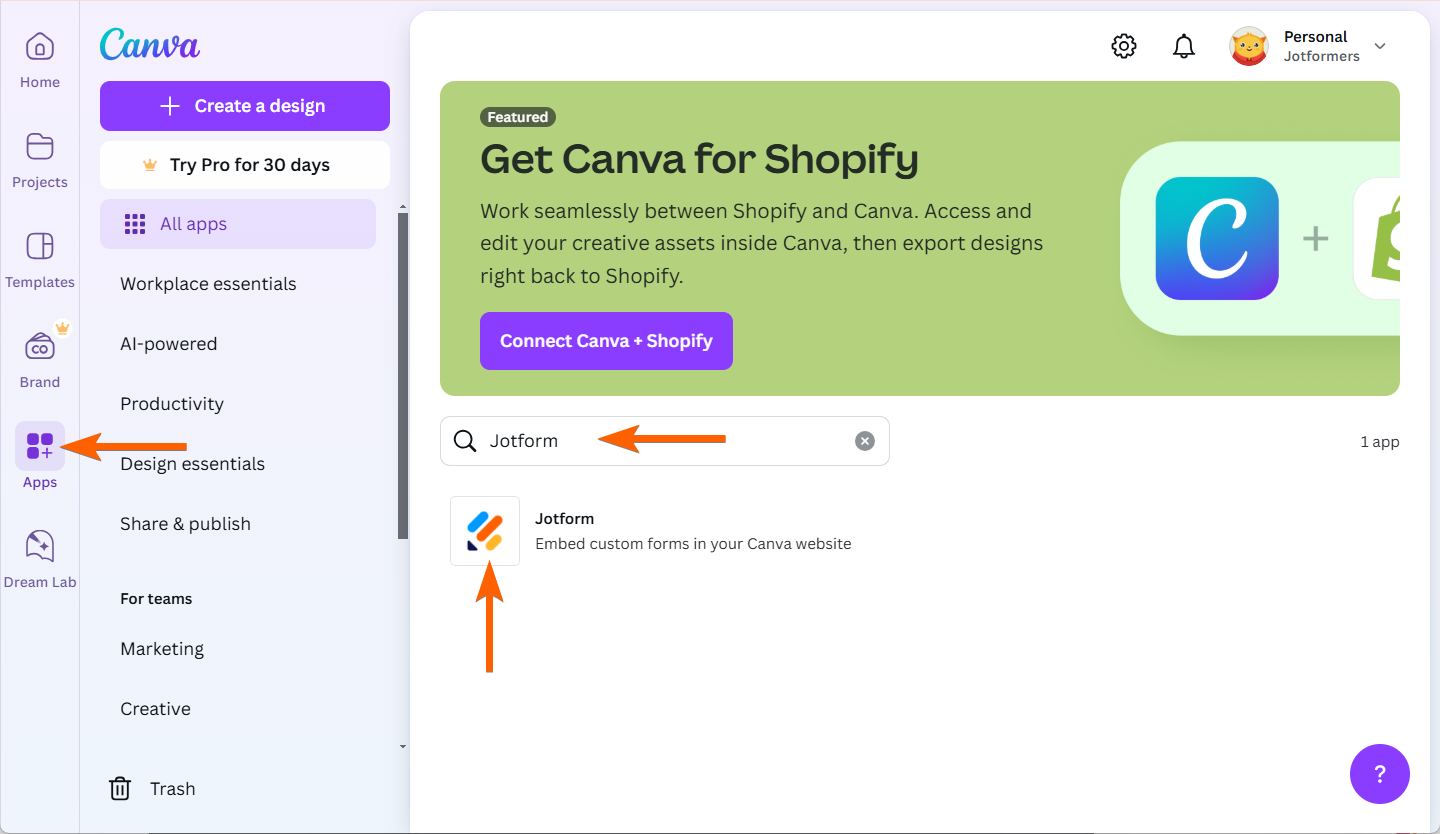
- En la ventana emergente, puedes seleccionar lo siguiente:
- Usar en diseño existente — Selecciona tus proyectos de diseño existentes o archivos compartidos contigo.
- Usar en nuevo diseño — Diseña tu sitio web de Canva desde cero.

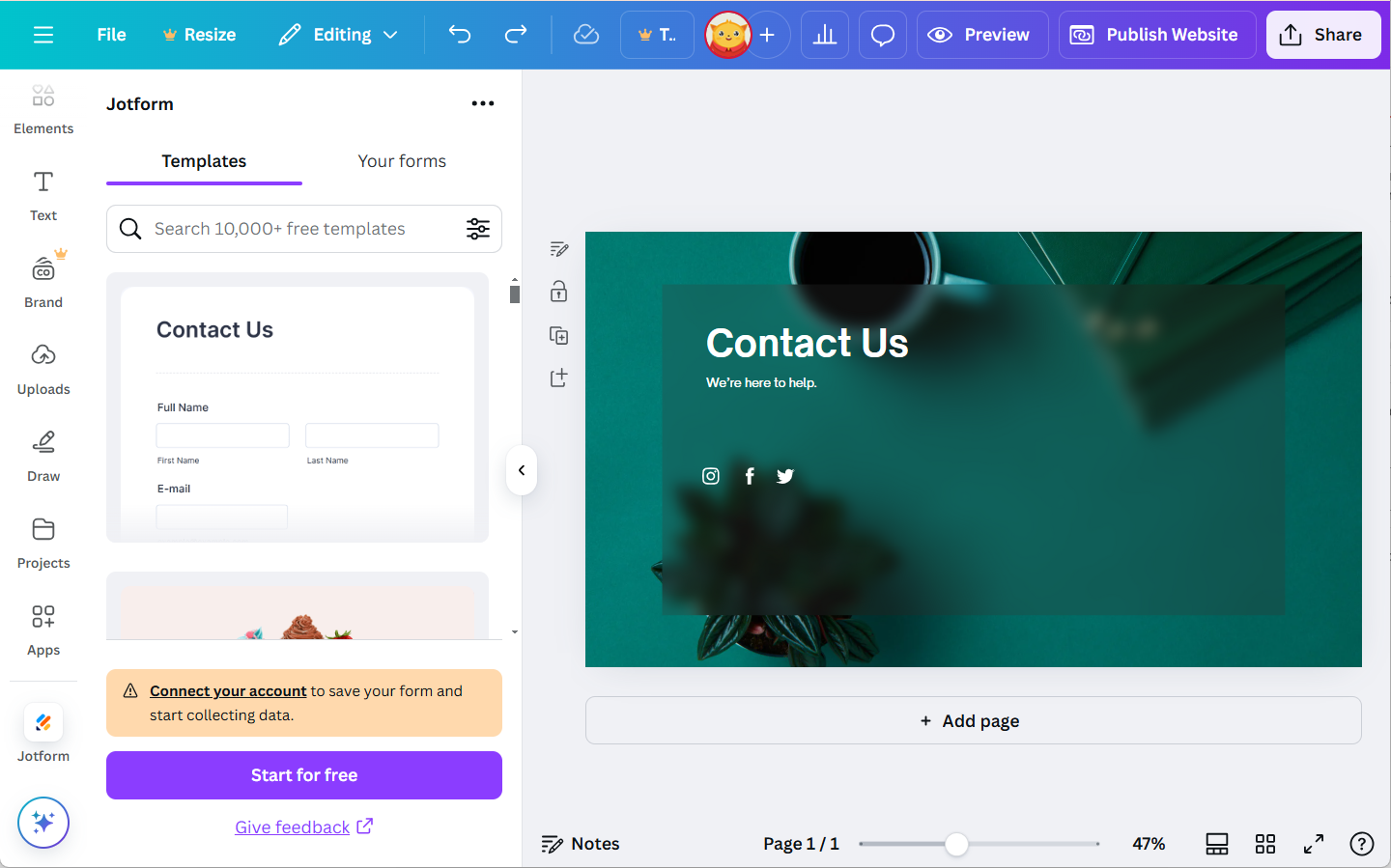
Si seleccionas Usar en diseño existente o Usar en nuevo diseño, la aplicación Jotform ahora se mostrará así en tu Canva.
Agregar formulario de Jotform como invitado
La aplicación Jotform para Canva no te inicia sesión automáticamente con tu cuenta de Jotform. Pero te permitirá agregar un formulario a tu diseño como invitado. Puedes hacerlo usando una plantilla de la pestaña Plantillas. Así es como:
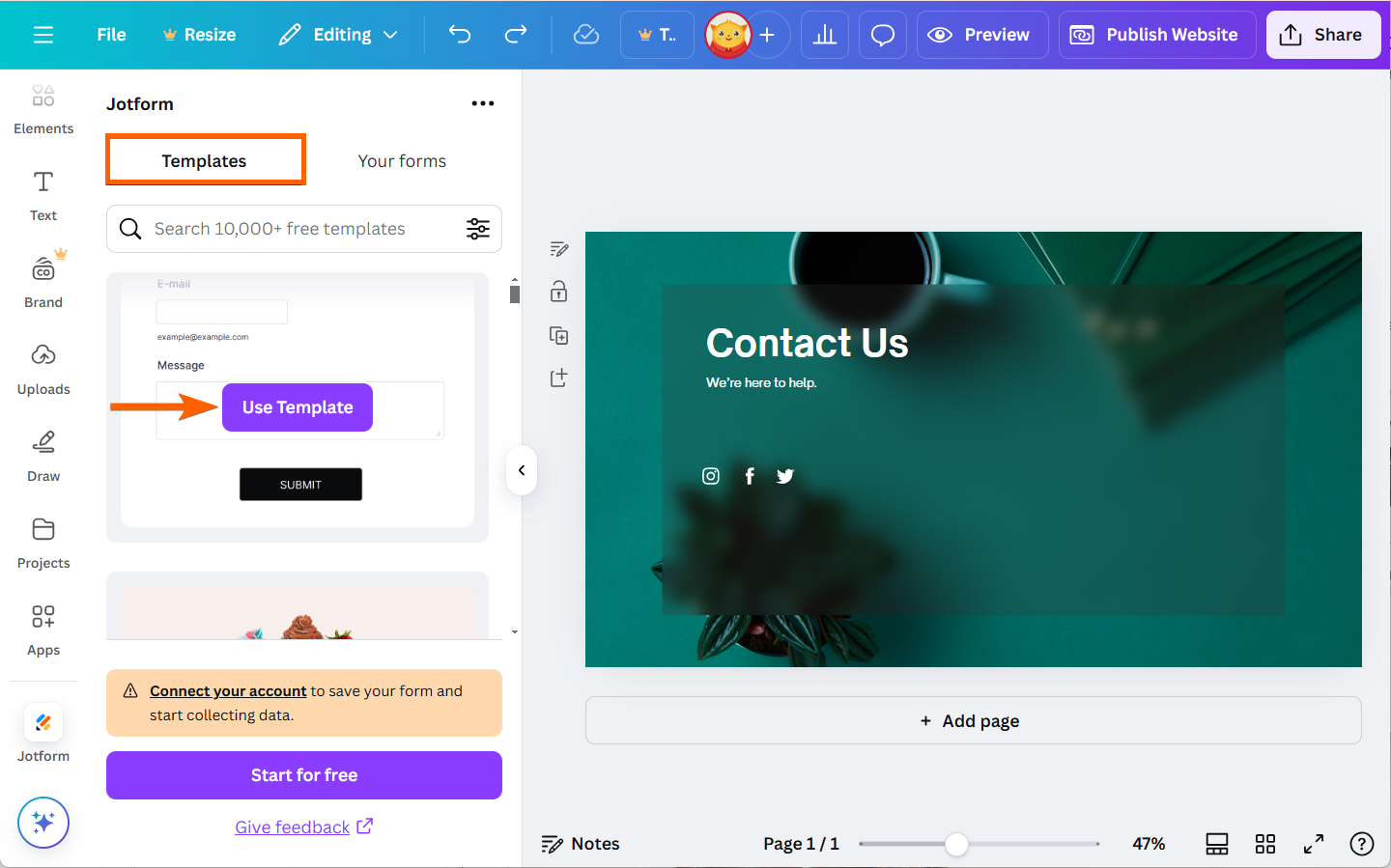
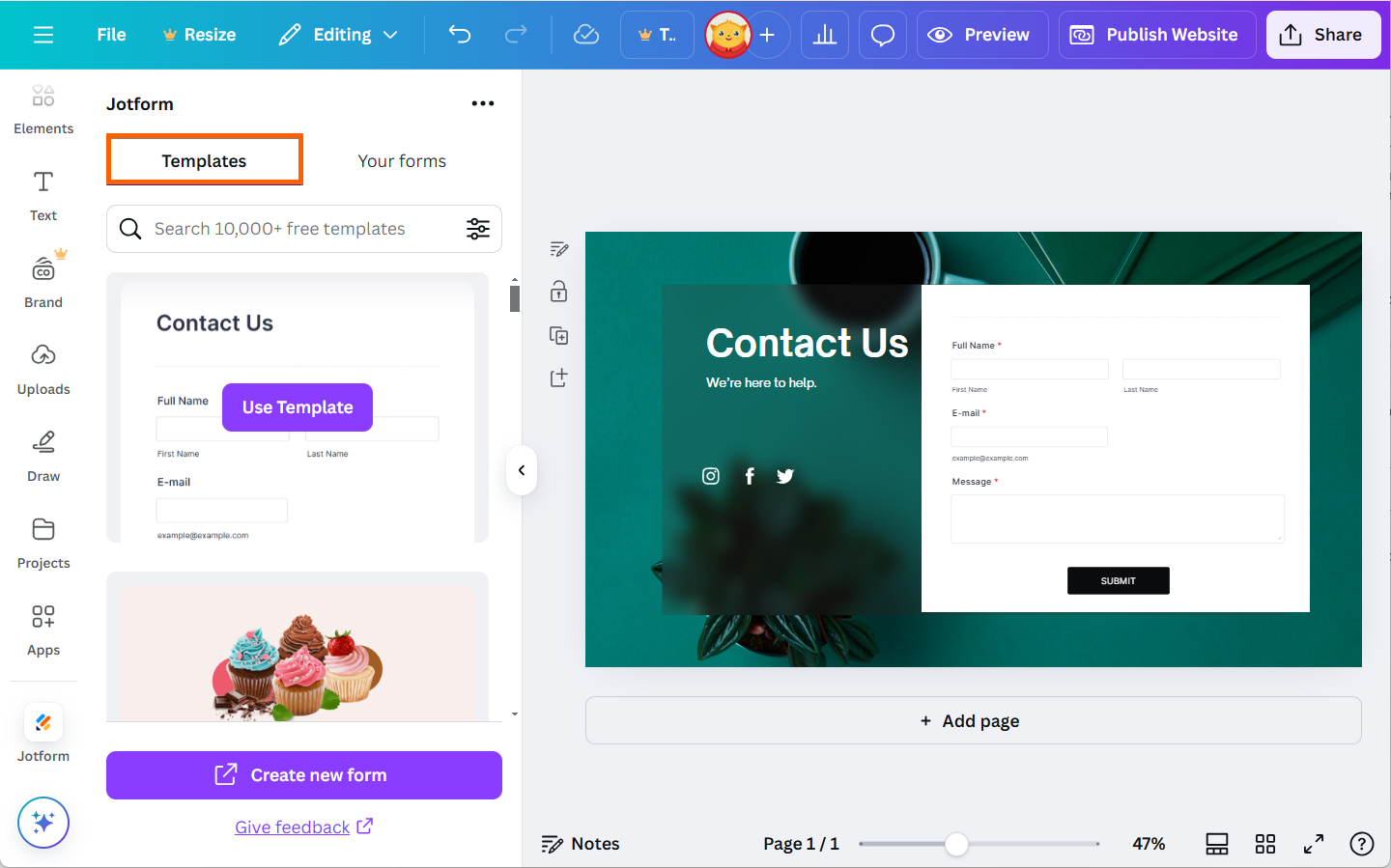
- En la aplicación Jotform para Canva, ve a la pestaña Plantillas.
- Haz clic en Usar plantilla para agregar formularios.
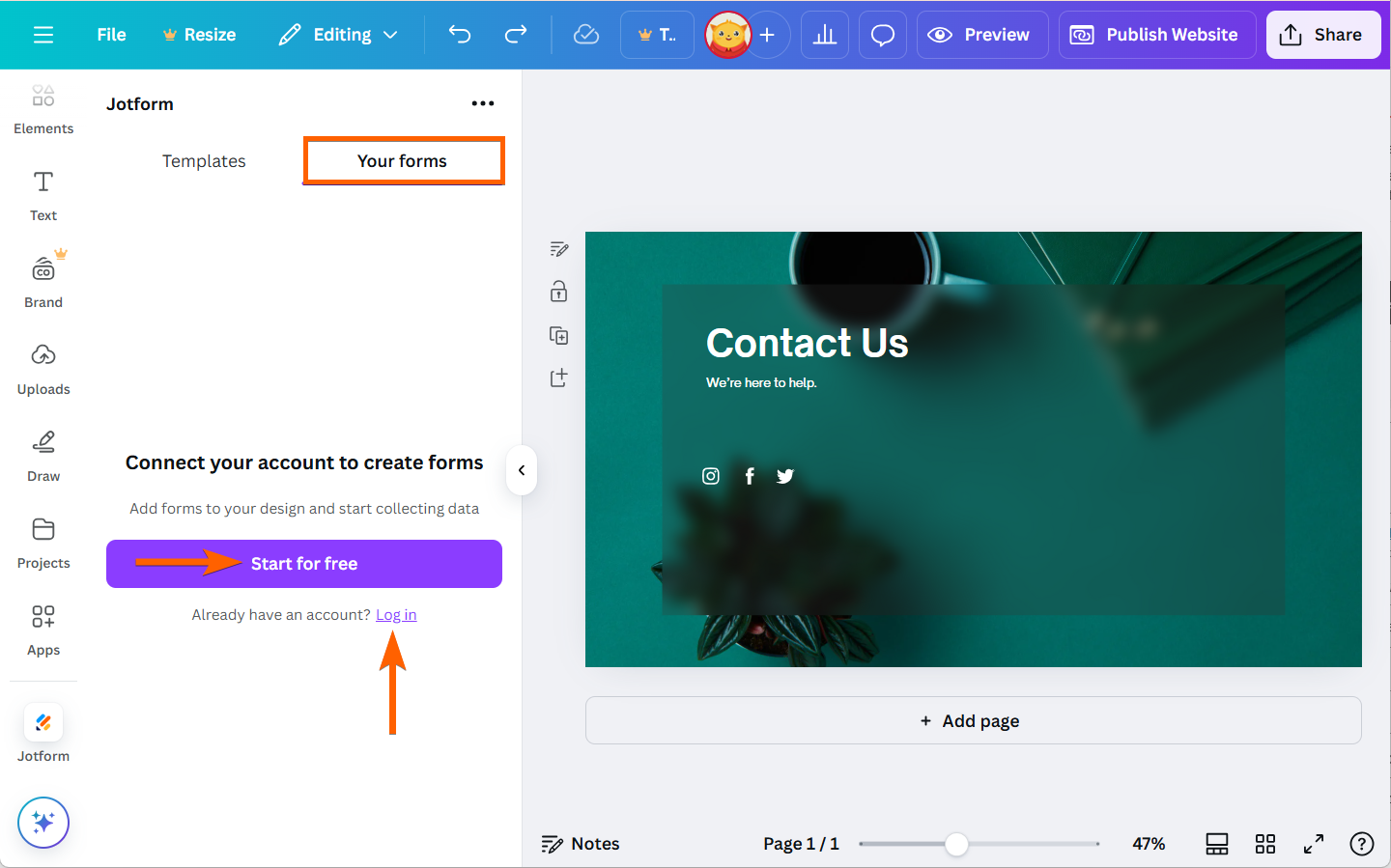
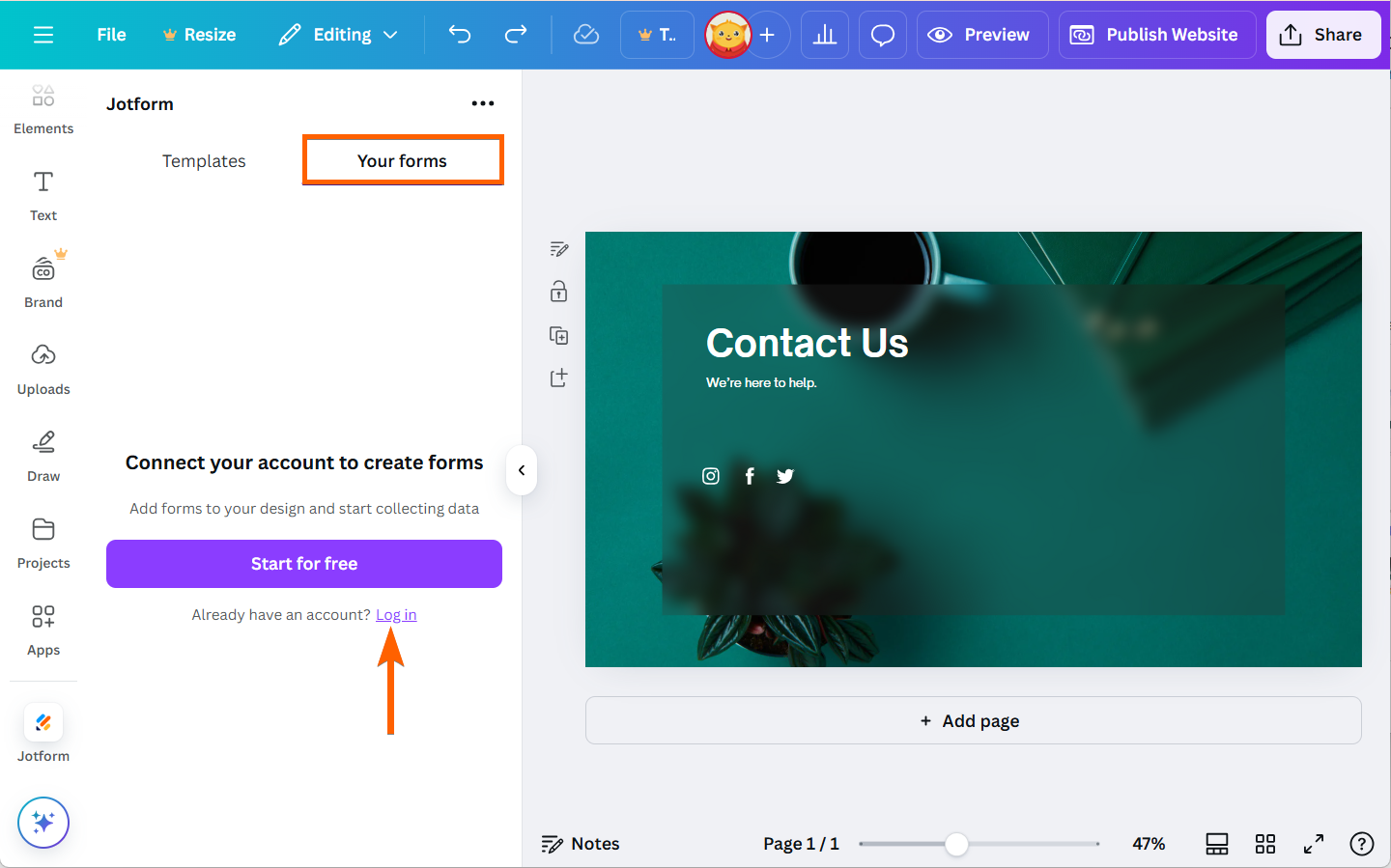
Ir a la pestaña Tus formularios mientras usas la aplicación Jotform para Canva como invitado te pedirá Empezar gratis o Iniciar sesión en tu cuenta existente.
Agregar formulario de Jotform existente en Canva
Agregar un formulario existente a tu diseño de Canva requiere que inicies sesión en tu cuenta de Jotform a través de la aplicación Jotform para Canva. ¡Hagámoslo!
- En la aplicación Jotform para Canva, ve a la pestaña Tus formularios.
- Luego, haz clic en Iniciar sesión.
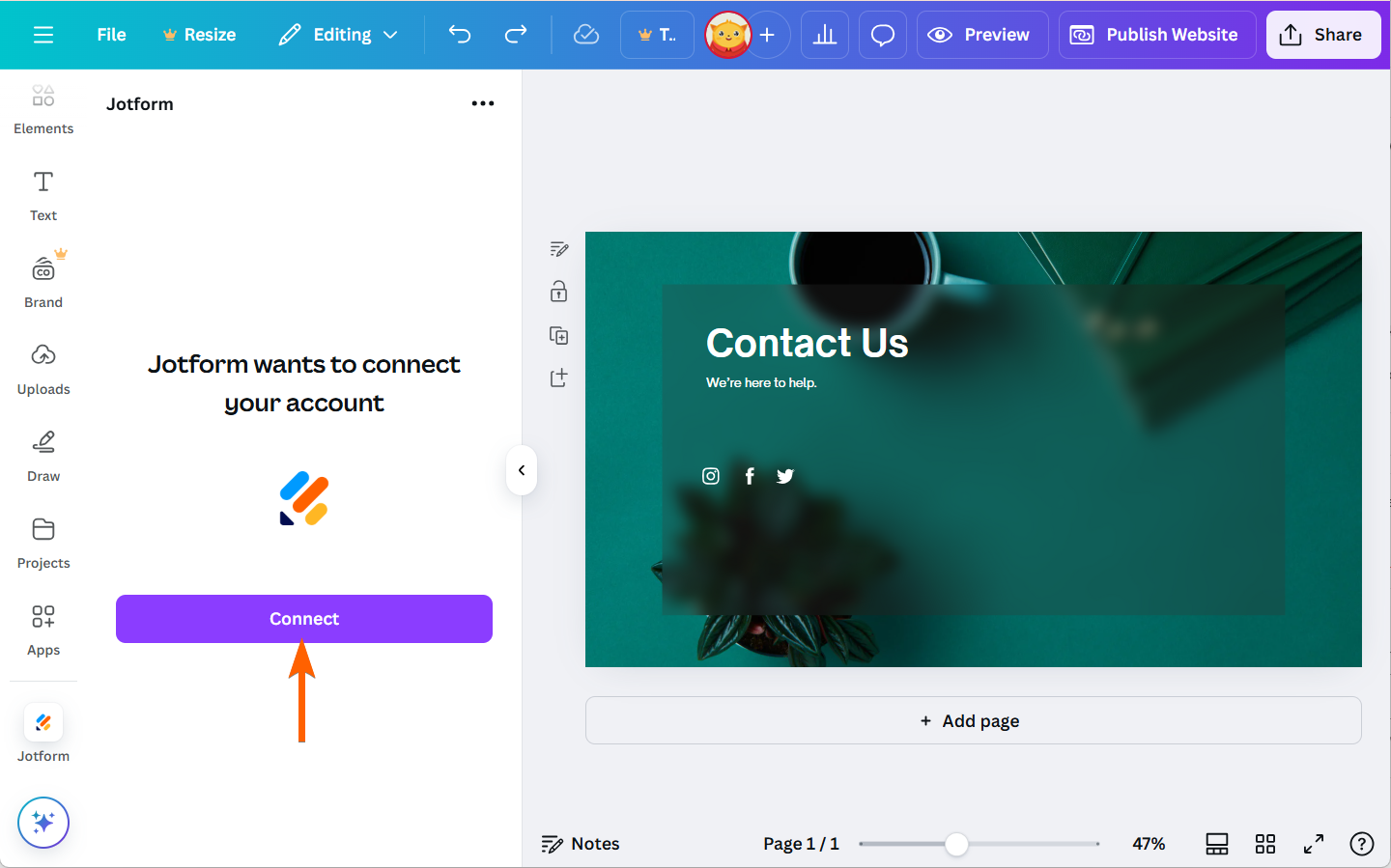
- Haz clic en el botón Conectar, y aparecerá una ventana separada para que inicies sesión en tu cuenta. Sigue las instrucciones en pantalla para completar la configuración.
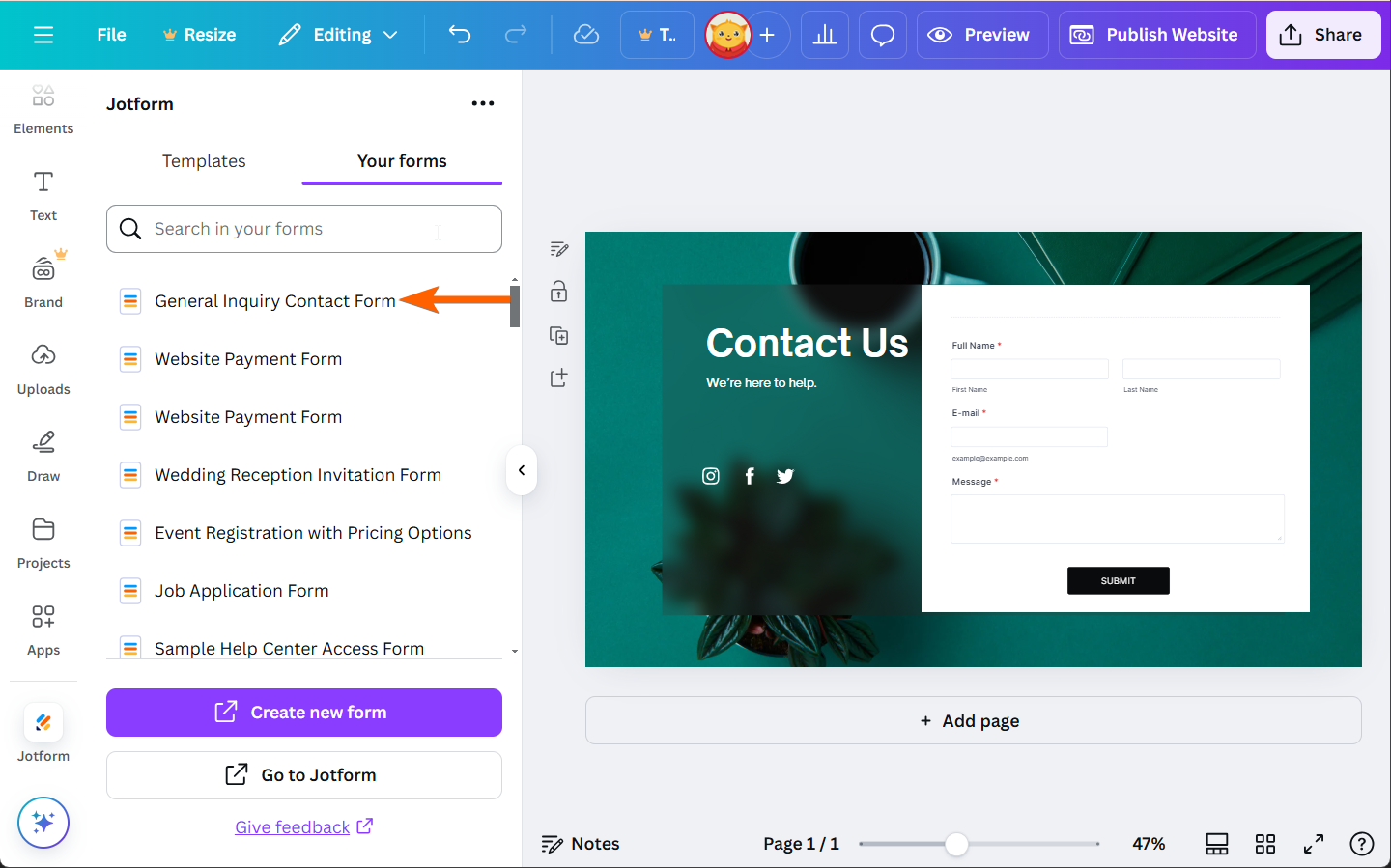
- Una vez conectado, la pestaña formularios ahora mostrará la lista de formularios existentes en tu cuenta de Jotform.
- Haz clic en el formulario que deseas agregar, y tu formulario se agregará automáticamente a tu sitio web de Canva.
También puedes empezar a usar las plantillas desde tu pestaña de plantillas. Ver también Encontrar la mejor plantilla de formulario para tu diseño de Canva.
Nota
- Usar plantillas en la aplicación Jotform para Canva mientras tu cuenta está conectada las agregará automáticamente a tu cuenta de Jotform y contarán hacia los límites de tus formularios. Ver Comprender el uso y límites de tu cuenta para más información.
- Los cambios que hagas a los formularios agregados a tus diseños de Canva en tu cuenta de Jotform se reflejarán automáticamente en los diseños.
¡Eso es todo! Ahora has agregado exitosamente un formulario de Jotform a tu sitio web de Canva, haciendo que sea más fácil que nunca recopilar respuestas de tus visitantes. Ya sea para generar leads, realizar encuestas o gestionar registros, tu sitio web de Canva ahora es aún más potente con formularios integrados.
Integrar un formulario existente en Canva usando código de inserción
También puedes querer integrar tus formularios existentes de Jotform con un código de inserción en tu sitio web de Canva. Aunque recomendamos encarecidamente que uses la aplicación de Canva ya que es mucho más fácil y simplificada, aún puedes copiar el código de inserción de Jotform.
- Abre tu creador de formularios y ve a la pestaña Publicar.
- Haz clic en el botón verde Copiar enlace en la pestaña Compartir rápido. No tienes que usar el código de inserción para Canva.
- Inicia sesión en tu cuenta de Canva y abre tu documento. Puede ser un documento en blanco también.
- Una vez que estés en el documento en blanco, haz clic en el botón Más que dice Agregar magia en el lado izquierdo del documento.
- Aparecerá un menú desplegable. Desplázate hacia abajo y haz clic en el botón </> Integrar.
- Pega el enlace que copiaste anteriormente en la caja y presiona enter.
Tu formulario debería aparecer en tu documento. Asegúrate de que tus usuarios hagan doble clic para llenar los campos del formulario.
Consejo profesional
Si quieres aprender más sobre cómo usar la aplicación Jotform para Canva, visita nuestra página de Formularios de Canva.
Si necesitas un chatbot para tu diseño o página web en Canva, puedes usar el Chatbot de Canva de Jotform para responder las preguntas de tus clientes.

Enviar Comentario: