Con Jotform, puedes calcular fácilmente totales basados en lo que los usuarios ingresan en tu formulario. Esto es excelente para cosas como formularios de pedidos, formularios de donaciones o cuestionarios donde necesitas mostrar un total de inmediato. Puedes hacer esto de dos maneras fáciles:
Ambas opciones son simples de configurar y funcionan genial para todo tipo de formularios.
Usando el Widget de Cálculo de Formulario
El widget de Cálculo de Formulario te permite calcular totales en tu formulario usando matemáticas básicas o avanzadas. Puedes sumar campos, multiplicar valores o usar funciones integradas como round() o min()—sin necesidad de codificación. Sigue estos pasos rápidos para comenzar:
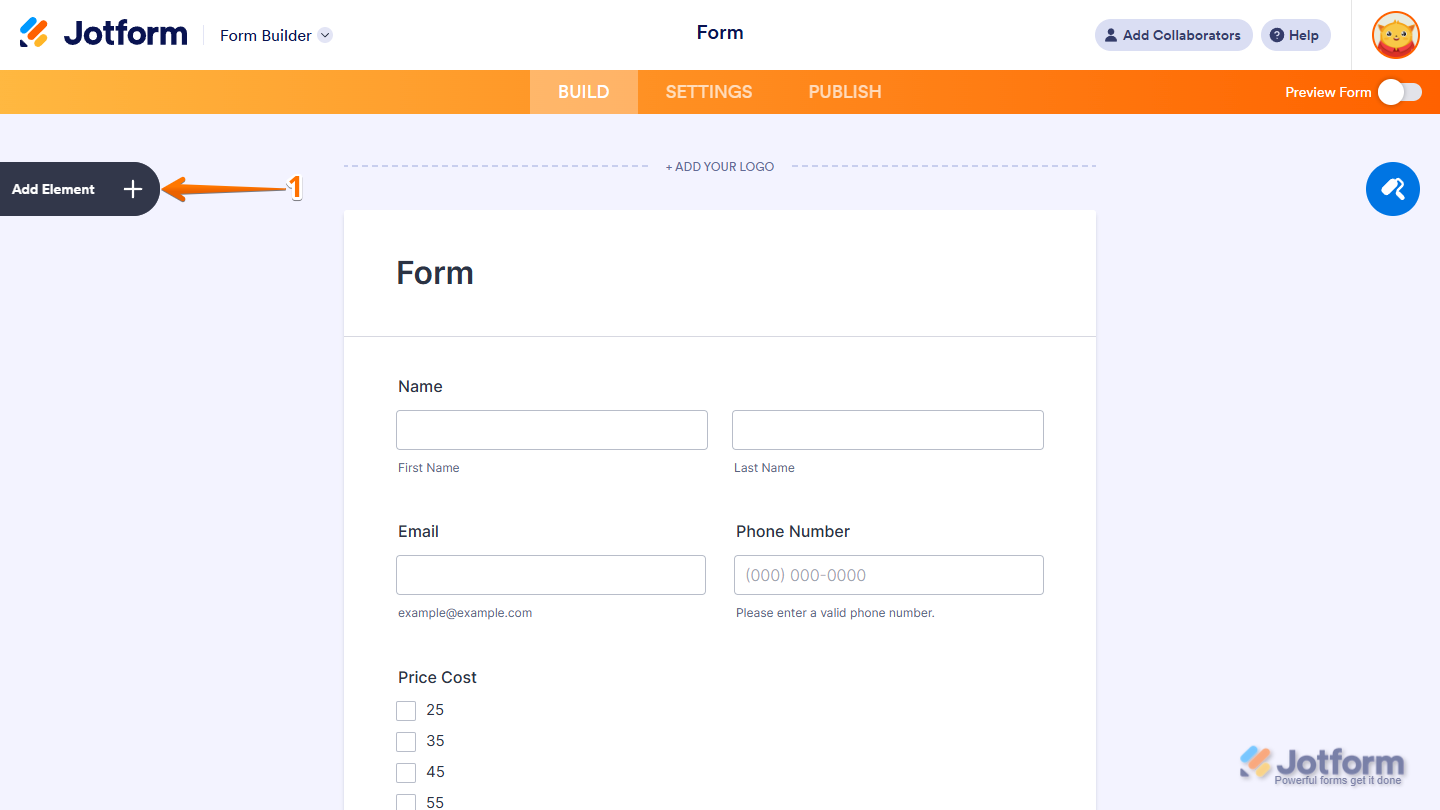
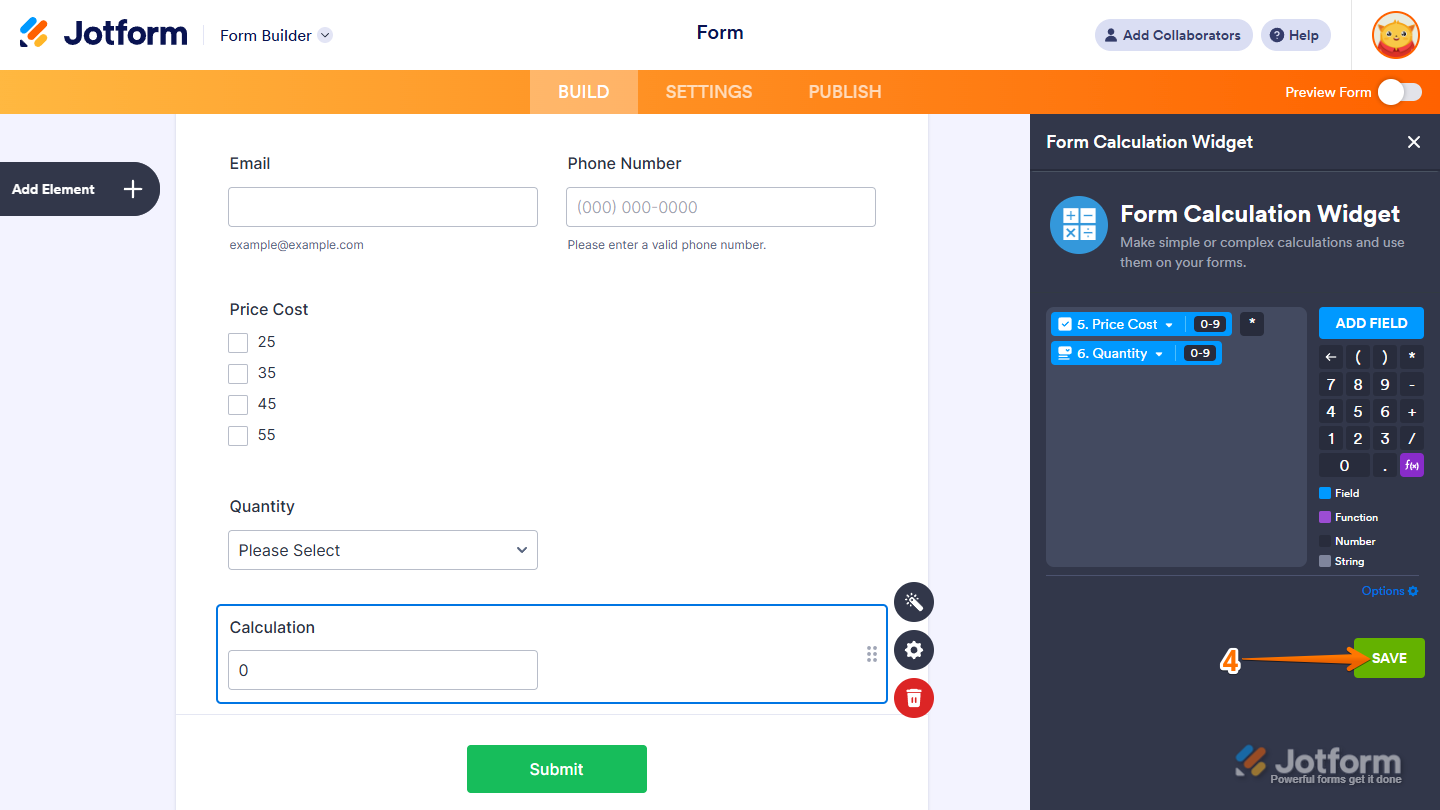
- En el creador de formularios, haz clic en Agregar Elemento en el lado izquierdo de la página.
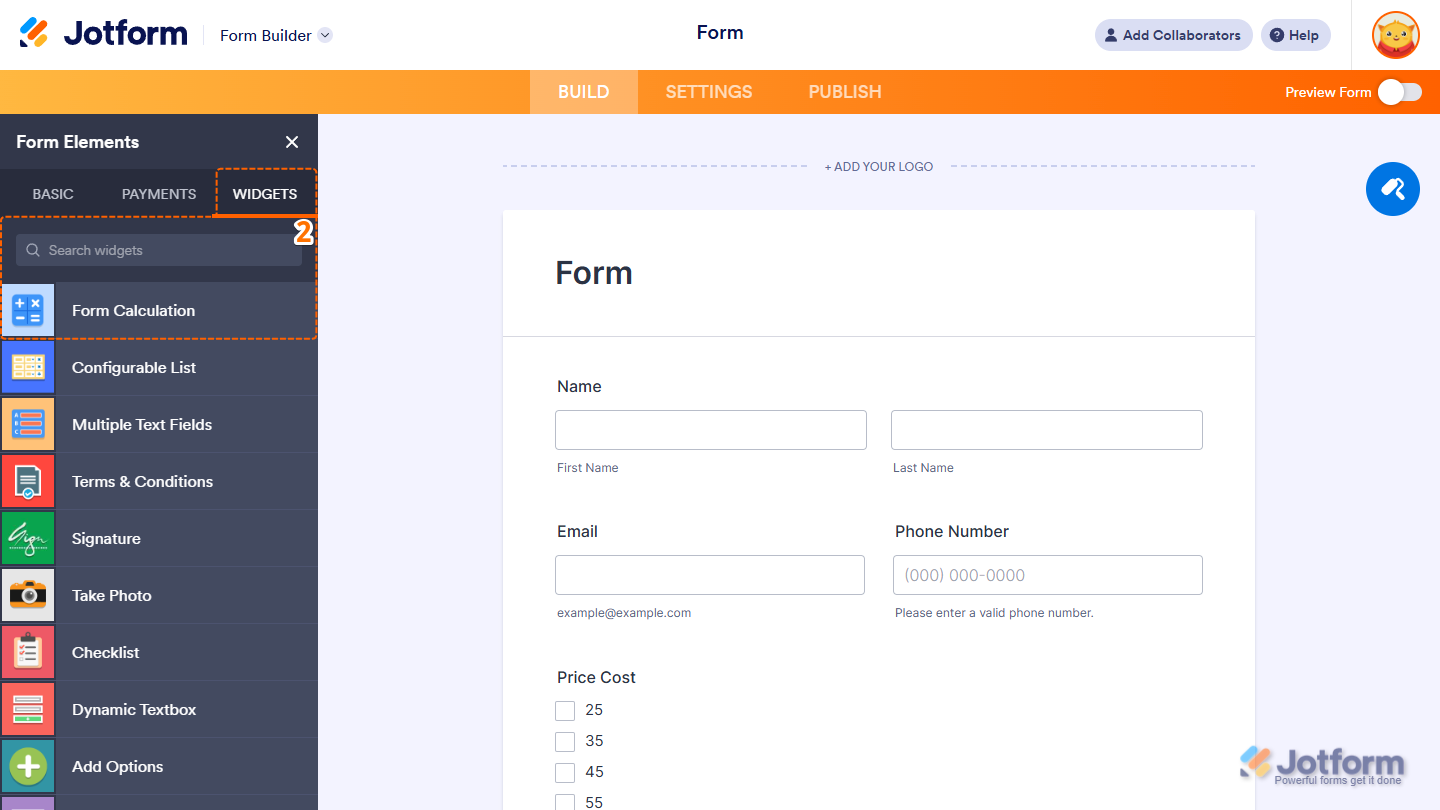
- Luego, en el menú de elementos del formulario, bajo la pestaña Widgets, haz clic en Cálculo de Formulario. O simplemente arrástralo y suéltalo donde quieras que esté en tu formulario.
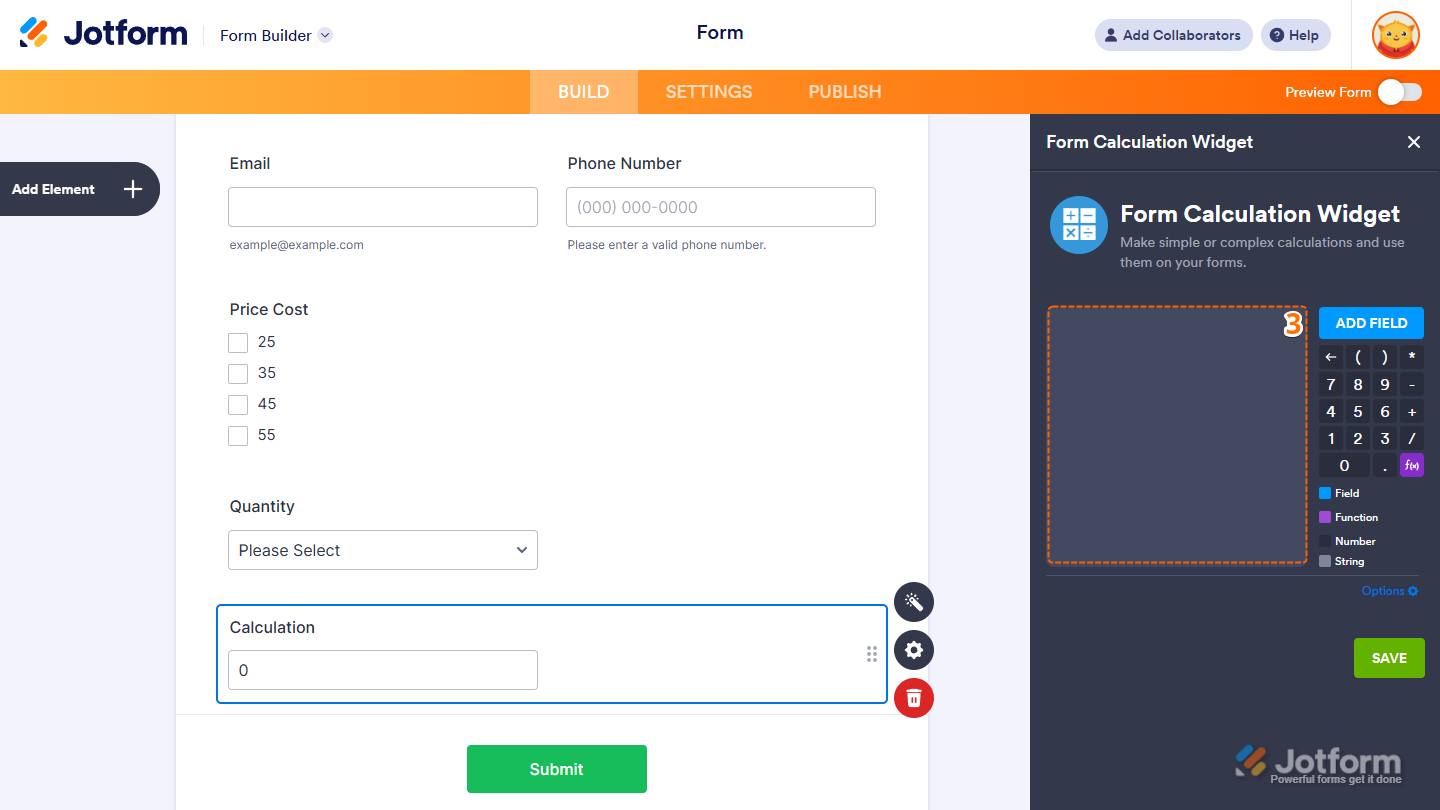
- A continuación, en la ventana del widget de Cálculo de Formulario que se abre en el lado derecho de la página, puedes agregar diferentes elementos al editor de fórmulas basado en el resultado que quieres que el widget calcule.
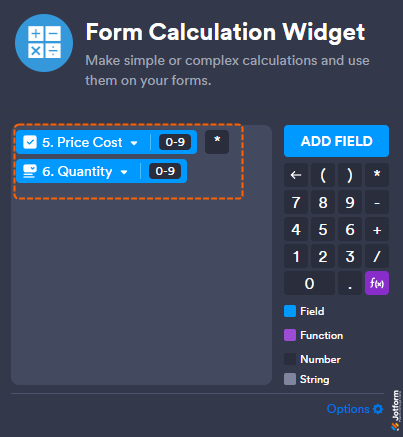
Por ejemplo, si quieres calcular el monto total basado en los campos de Cantidad y Costo del Precio. Así es como se ve la fórmula: Costo del Precio x Cantidad
- Una vez que termines de crear tu fórmula, haz clic en Guardar y ya estarás listo.
Explora nuestra guía sobre Cómo Usar el Widget de Cálculo de Formulario de Jotform para profundizar más. ¿Te preguntas cómo se ve en acción? Echa un vistazo a este Formulario de Demostración.
Usando Lógica Condicional
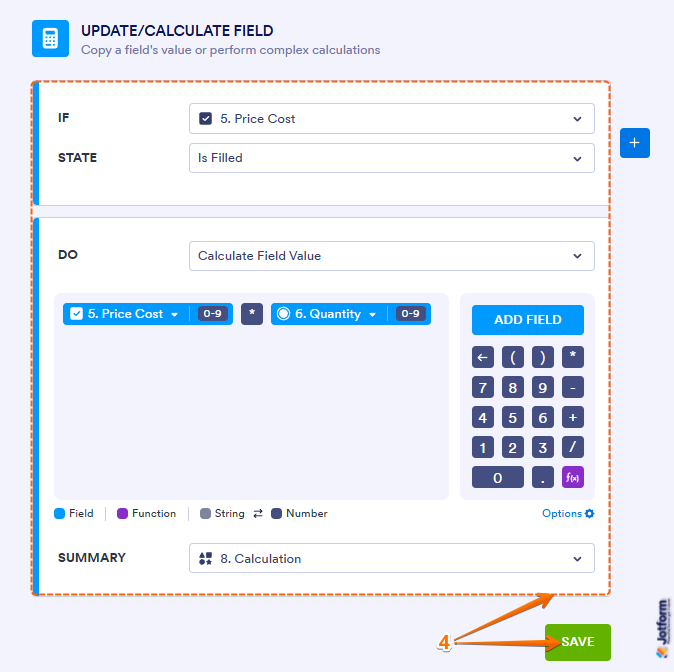
Otra manera de calcular un total es usando Lógica Condicional. Este enfoque te permite establecer reglas que ejecutan cálculos basados en la entrada del usuario. Por ejemplo, puedes calcular un total solo cuando un campo específico esté completado. Así es como configurarlo:
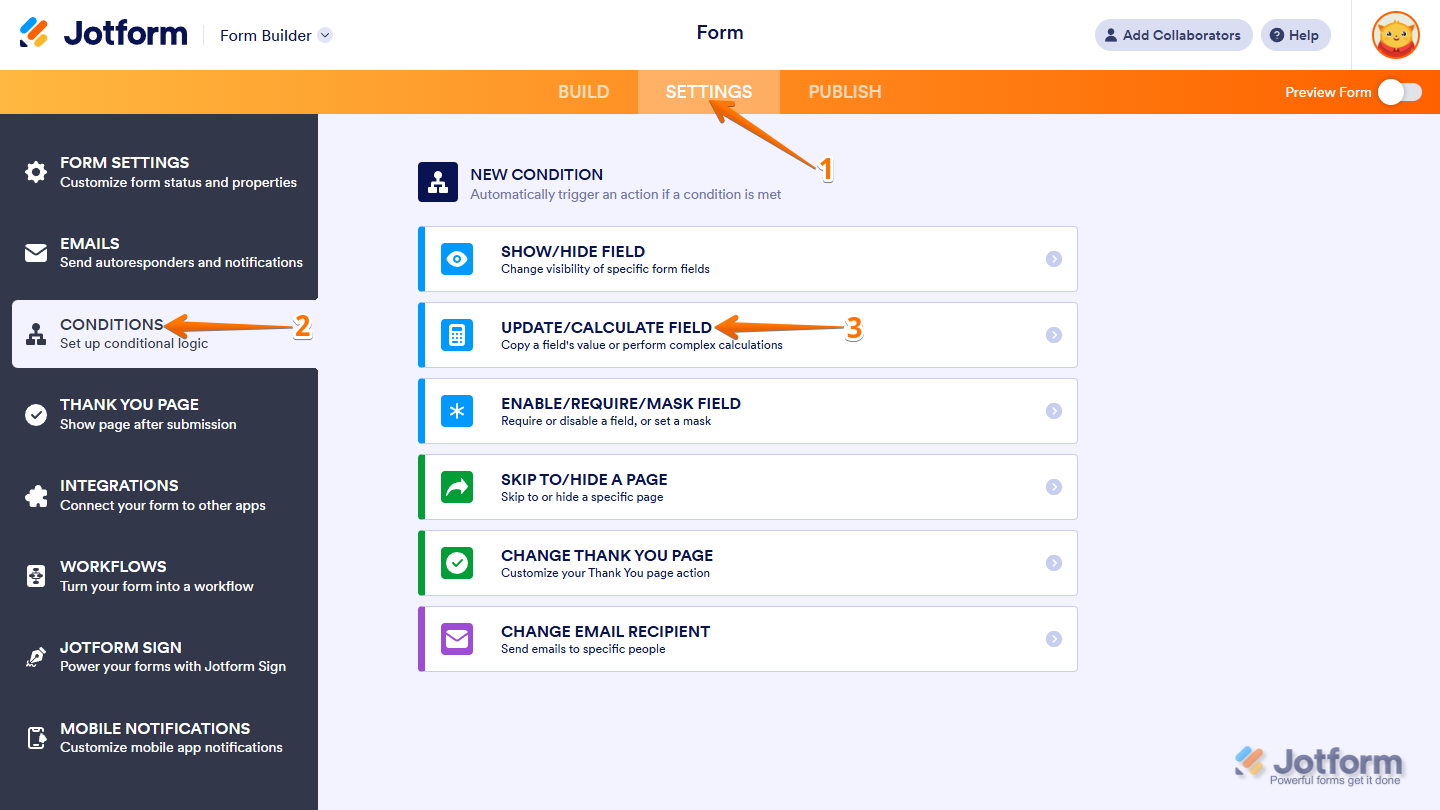
- En el creador de formularios, en la barra de navegación naranja en la parte superior de la página, haz clic en Configuración.
- Luego, en el lado izquierdo de la página, haz clic en Condiciones.
- Ahora, selecciona Actualizar/Calcular Campo.
- Finalmente, configura las condiciones como se muestra a continuación y haz clic en Guardar.
¡Eso es todo! Tu formulario ahora calculará automáticamente totales basados en la entrada del usuario, haciendo fácil sumar precios, puntuaciones u otros valores. Para más detalles, echa un vistazo a nuestra guía sobre Cómo Insertar Texto o Cálculo en un Campo Condicionalmente. ¿Quieres ver cómo funciona? Este Formulario de Demostración lo muestra en acción.

Enviar Comentario: