Puedes compartir las aplicaciones que creaste con Jotform Apps de múltiples maneras. Puedes compartir la aplicación a través de un enlace directo o correo electrónico, o descargando un código QR para compartir en Kiosco o incrustar. También puedes compartir tu aplicación directamente en redes sociales.
Compartir Jotform Apps
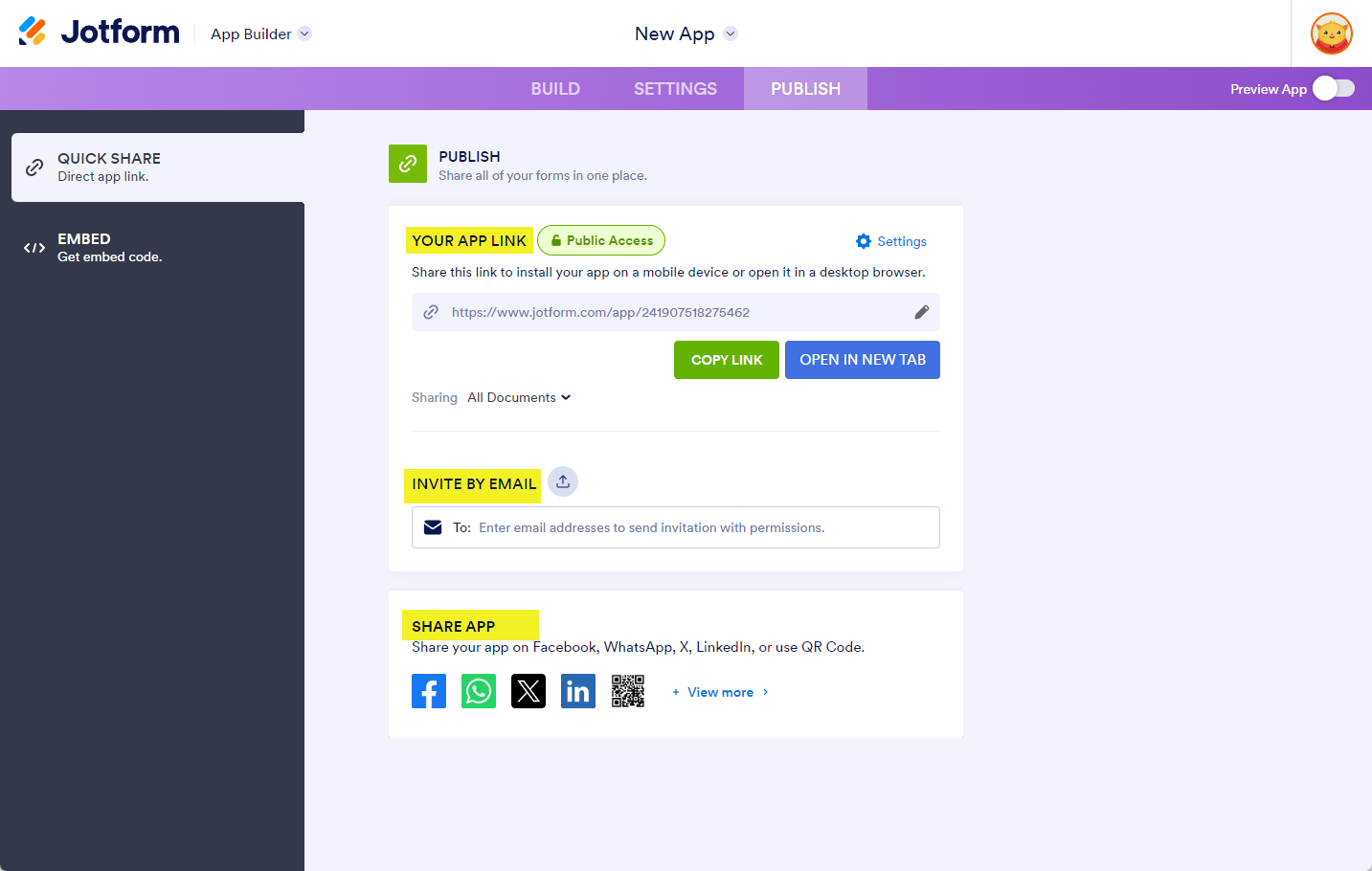
Puedes comenzar a compartir tus aplicaciones de Jotform dirigiéndote a la pestaña Publicar del Creador de Aplicaciones de Jotform. Tienes tres opciones, como se destaca en la imagen a continuación:
- Enlace de tu Aplicación — Puedes copiar la URL de la aplicación para compartirla manualmente a través de otras plataformas.
- Invitar por Correo Electrónico — Invita a personas a través de correo electrónico.
- Compartir Aplicación — Puedes compartir tu formulario con sitios de redes sociales o descargar un código QR.
Compartir por Correo Electrónico
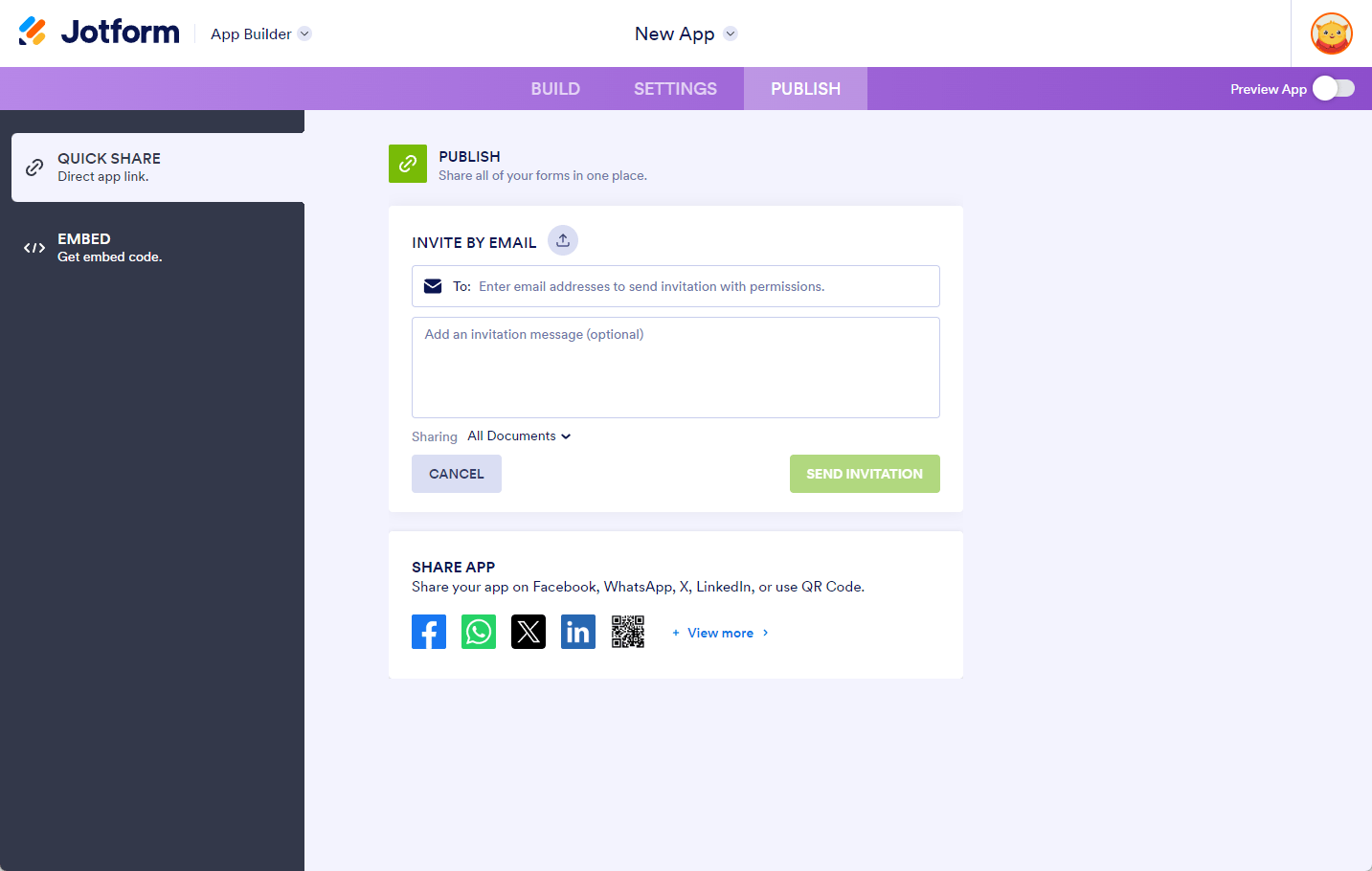
Ingresa la dirección de correo electrónico del destinatario y haz clic en el botón Enviar Invitación. Puedes invitar a múltiples usuarios, pero recomendamos invitar solo hasta 10 usuarios simultáneamente.
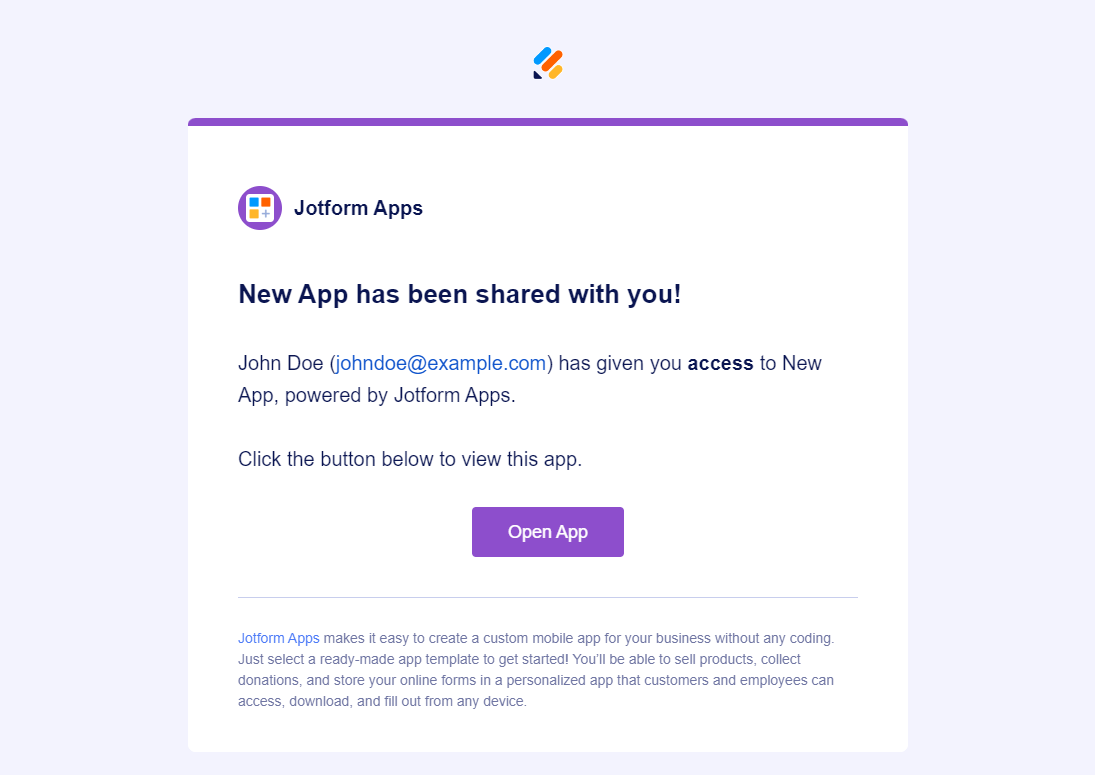
Los usuarios invitados recibirán un correo electrónico con un botón para abrir la aplicación.
Compartir Aplicación en Redes Sociales
Haz clic en el enlace Ver Más a través de la sección Compartir Aplicación para comenzar a compartir tu aplicación en Facebook, WhatsApp, X, y Linkedin.

Descargar Código QR
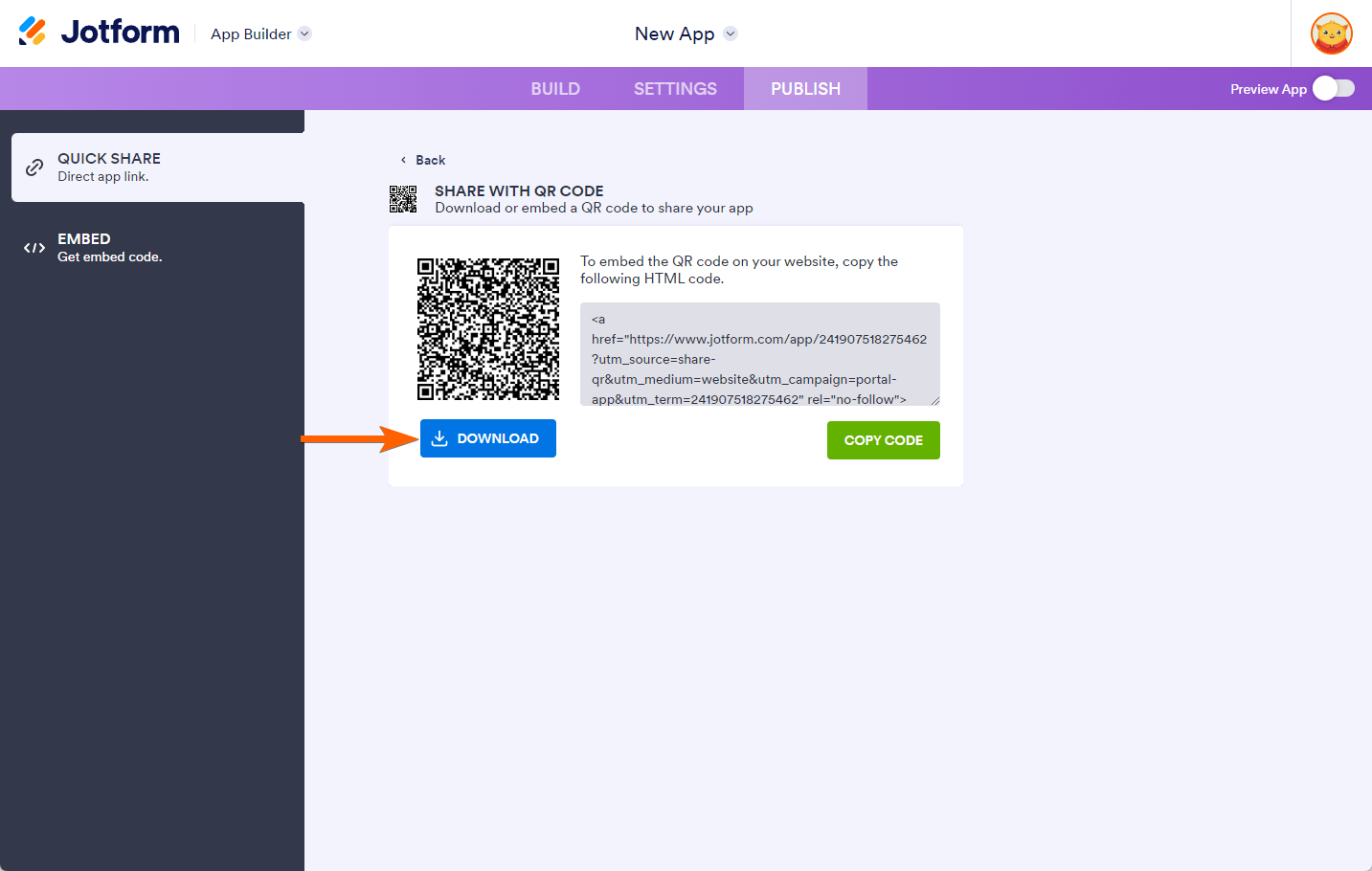
Otra alternativa para publicar la aplicación es un código QR. Puedes descargar el código QR de tu aplicación y compartirlo con tus usuarios a través de un correo electrónico personalizado u otros canales como chat o redes sociales. También puedes copiar el código de incrustación para mostrar el código QR en tu sitio web.
Cuando los usuarios escaneen el código QR, la aplicación se abrirá en su dispositivo. Asegúrate de establecer el nivel de acceso apropiado para los usuarios a través de la configuración del enlace de la aplicación antes de descargar o copiar el código QR para compartir.
Cambiar la Configuración de Acceso de la Aplicación de Jotform
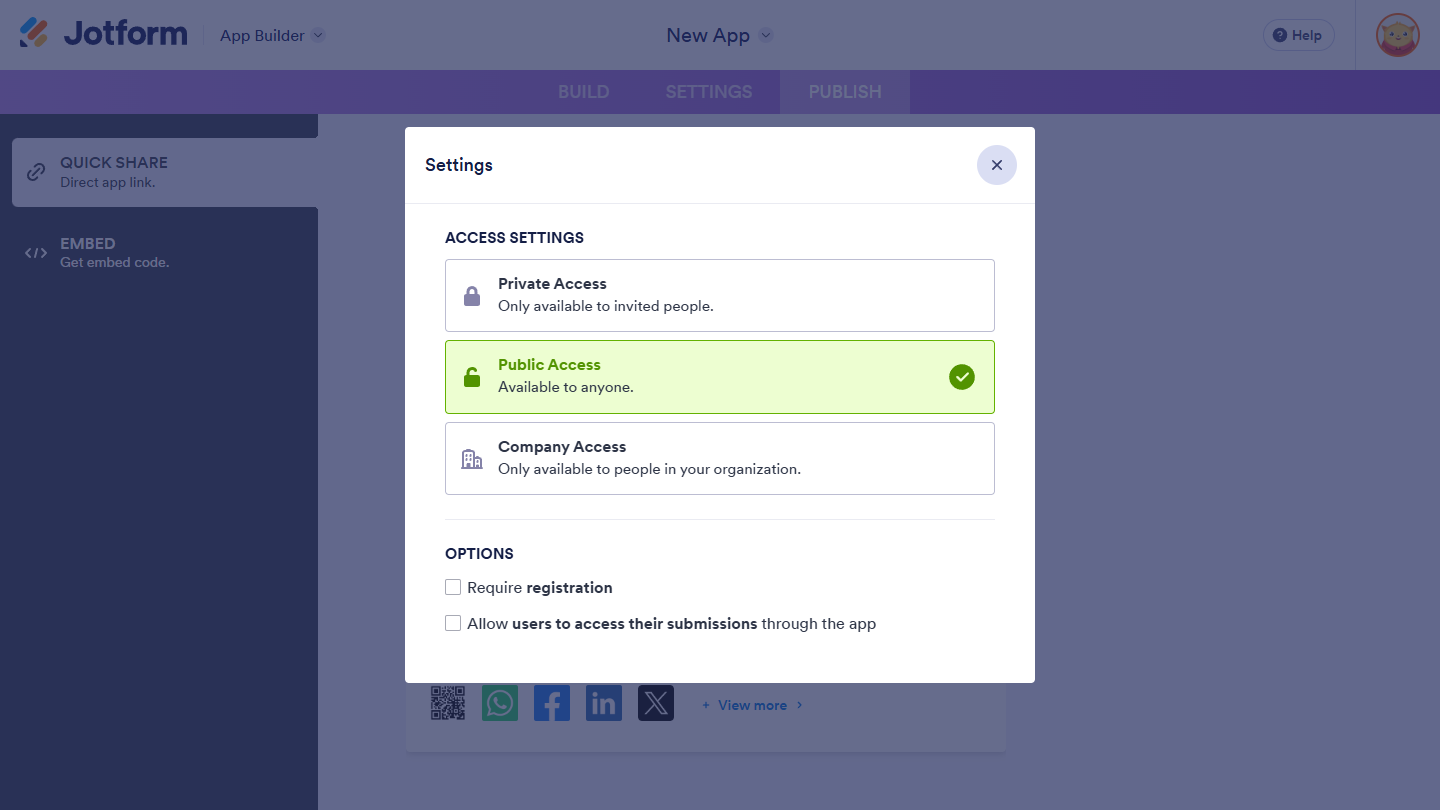
Hay tres (3) configuraciones de acceso para elegir para el enlace de tu aplicación: Público, Privado, y Acceso de Empresa. Haz clic en Configuración a la derecha del Enlace de Aplicación para cambiar el tipo de acceso.
Acceso Público
Por defecto, las aplicaciones recién creadas son públicas, lo que significa que los usuarios pueden ver la aplicación sin iniciar sesión o registrarse para una cuenta de Jotform.
Bajo Opciones para Acceso Público, encontrarás las siguientes opciones:
- Requerir registro — Cuando está marcado, los usuarios deben registrar una cuenta con Jotform para ver la aplicación. Esta opción no agrega automáticamente al usuario como invitado.
- Permitir a los usuarios acceder a sus envíos a través de la aplicación — Cuando está marcado, los usuarios pueden acceder a sus envíos a través de la aplicación. Se requiere una cuenta de Jotform para acceder a los envíos.
Acceso Privado
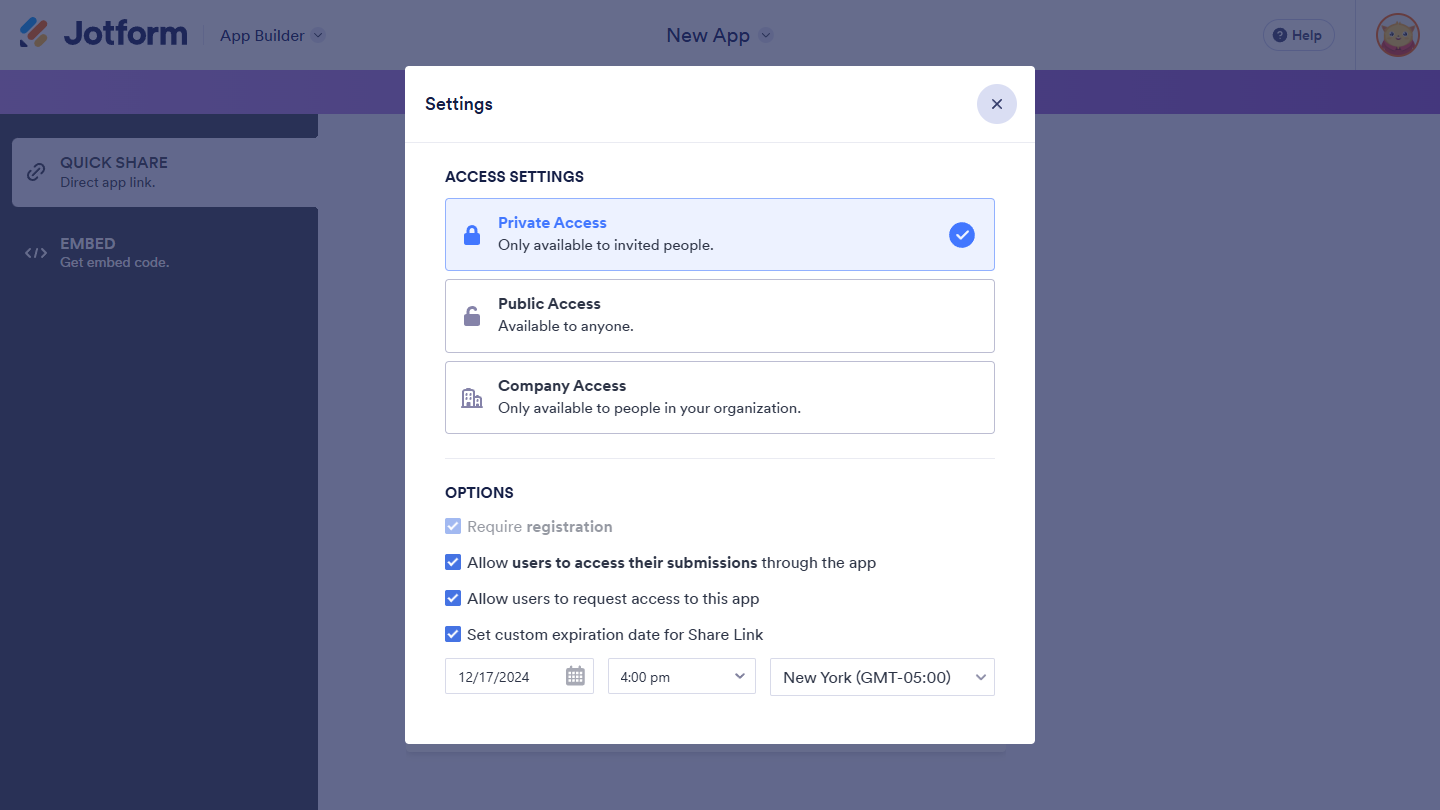
Si eliges Acceso Privado, los usuarios deben iniciar sesión en Jotform o registrarse para una cuenta para acceder a la aplicación. No pueden ver la aplicación sin una cuenta, independientemente de si les envías una invitación o tienen acceso a la URL directa de la aplicación. El Enlace para Compartir de una aplicación Privada también contiene una clave única que automáticamente agrega al usuario como invitado a la aplicación.
Bajo Opciones para Acceso Privado, encontrarás las siguientes opciones:
- Requerir registro — El registro es obligatorio para aplicaciones Privadas.
- Permitir a los usuarios acceder a sus envíos — El sistema marca esta opción para aplicaciones Privadas por defecto. Permite a los usuarios acceder a sus envíos en cualquier momento a través de la aplicación.
- Permitir a los usuarios solicitar acceso a esta aplicación — Esta opción está habilitada por defecto. Permite a los usuarios conectados a sus cuentas enviar una solicitud para acceder a tu aplicación con Acceso Privado. Ver también: Cómo Deshabilitar Solicitar Acceso para Recursos de Acceso Privado y de Empresa.
- Establecer una fecha de vencimiento personalizada para el Enlace para Compartir — Marca esta opción para establecer una fecha de vencimiento para el Enlace para Compartir de la aplicación Privada.
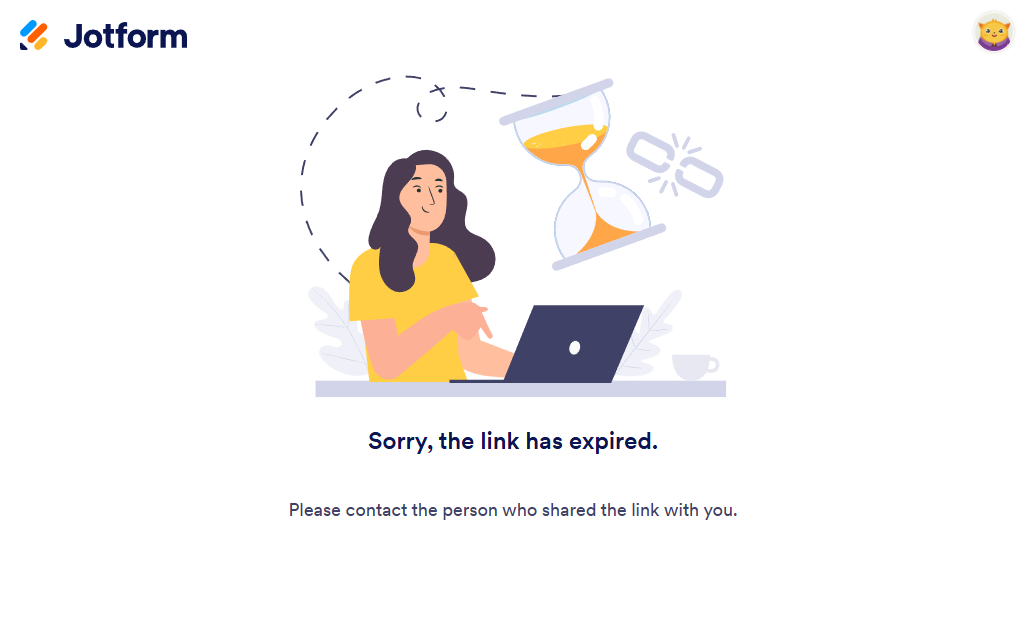
Una vez que la fecha y hora pasen, los usuarios ya no podrán acceder a la aplicación. Recibirán un mensaje como el que se muestra en la imagen a continuación.
Acceso de Empresa
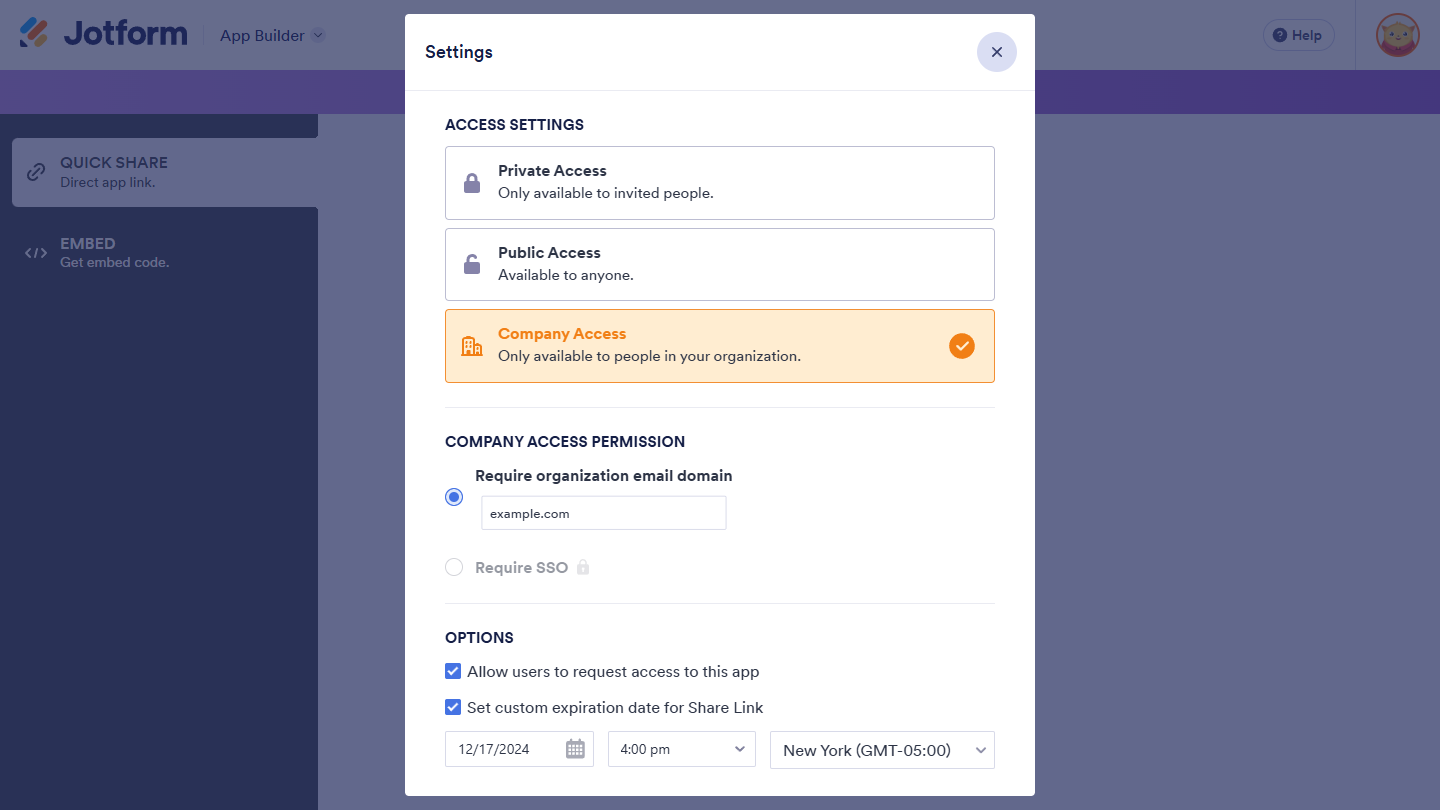
Para aplicaciones de Acceso de Empresa, los usuarios deben iniciar sesión o registrarse usando la dirección de correo electrónico de su empresa u organización, como se establece en la configuración. Cuando se requiere SSO, el sistema obligará a los usuarios a iniciar sesión con el proveedor SSO de la empresa.
Bajo Opciones para Acceso de Empresa, encontrarás las siguientes opciones:
- Permitir a los usuarios solicitar acceso a esta aplicación — Esta opción está habilitada por defecto. Permite a los usuarios conectados a sus cuentas enviar una solicitud para acceder a tu aplicación con Acceso de Empresa. Ver también: Cómo Deshabilitar Solicitar Acceso para Recursos de Acceso Privado y de Empresa.
- Establecer una fecha de vencimiento personalizada para el Enlace para Compartir — Marca esta opción para establecer una fecha y hora de vencimiento para el Enlace para Compartir de la aplicación. Cuando la fecha y hora pasen, el miembro de la empresa u organización tiene que solicitar acceso para recuperar el acceso, y tú, como creador de la aplicación, tendrás que aprobar la solicitud antes de que los usuarios puedan ver la aplicación.
Nota
La opción Requerir SSO para la Aplicación de Acceso de Empresa está disponible solo para Jotform Empresarial.

Enviar Comentario: