El Chatbot IA de Jotform está disponible en WordPress, brindándote una manera fácil de agregar IA conversacional a tu sitio. Solo instálalo, configúralo y publícalo en tus páginas de WordPress. Con la tecnología de agentes de ia, el chatbot ayuda a tus visitantes a completar formularios de manera más natural e interactiva. Pueden obtener respuestas de inmediato, navegar por los formularios más rápido y completarlos con menos errores, todo mientras recopilas y gestionas los datos sin problemas.


Instalando el Plugin del Chatbot IA de Jotform
Comencemos la configuración instalando el plugin del Chatbot IA de Jotform en tu sitio de WordPress. Solo toma un segundo—aquí te explicamos cómo:
- Inicia sesión en tu página del Panel de Administración de WordPress, y en el menú de la izquierda, haz clic en Plugins.
- En la parte superior de la página de Plugins, haz clic en Añadir Plugin.

- Luego, en la página de Añadir Plugins, en el campo Buscar Plugins, ingresa Jotform.
- A continuación, bajo la pestaña Resultados de Búsqueda, busca AI Chatbot for WordPress – Jotform y haz clic en Instalar Ahora.

- Ahora, haz clic en Activar.

Después de instalarlo, el Chatbot IA de Jotform aparecerá en tu panel de WordPress.
Conectando tu Cuenta de Jotform
A continuación, conecta tu cuenta de Jotform al plugin del Chatbot IA. Aquí te explicamos cómo empezar:
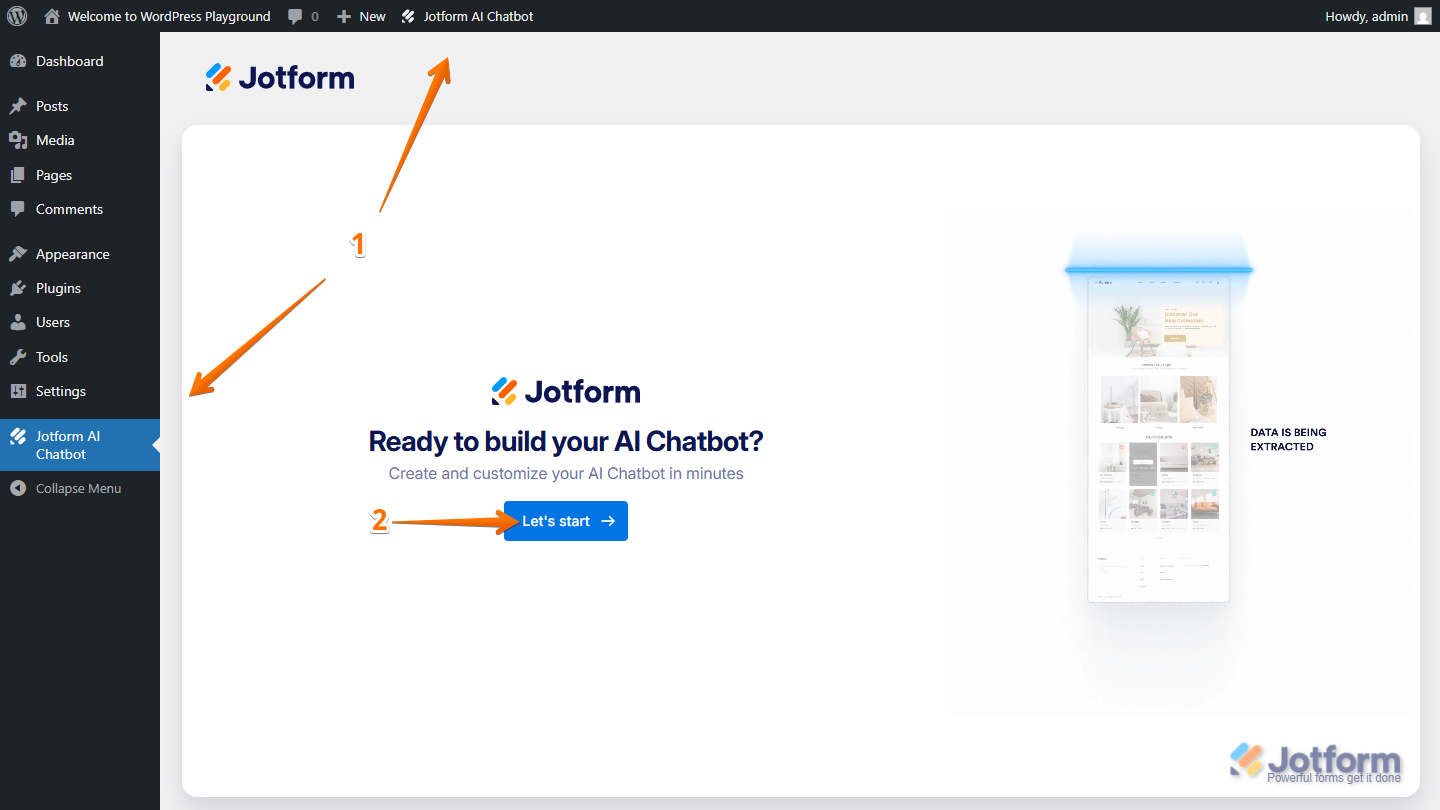
- En el menú del lado izquierdo o en la parte superior de tu página del Panel de WordPress, haz clic en Jotform AI Chatbot.
- Luego, haz clic en Empecemos.
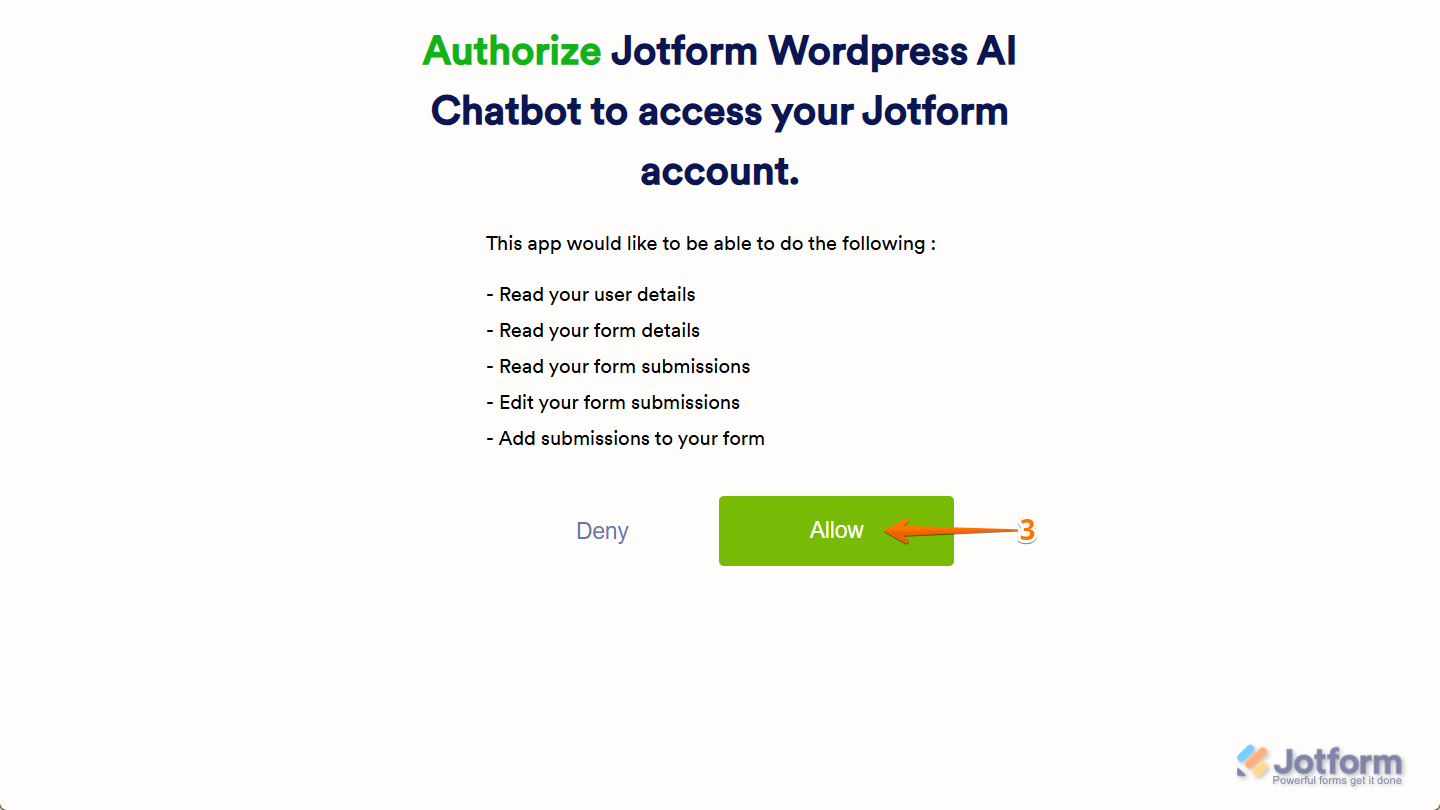
- Ahora, haz clic en Permitir, ¡y eso es todo!
Nota
Solo verás la página de autorización cuando tengas la sesión iniciada en tu cuenta de Jotform. Si aún no has iniciado sesión, simplemente ingresa tu nombre de usuario y contraseña de Jotform.
Configurando la Personalidad IA
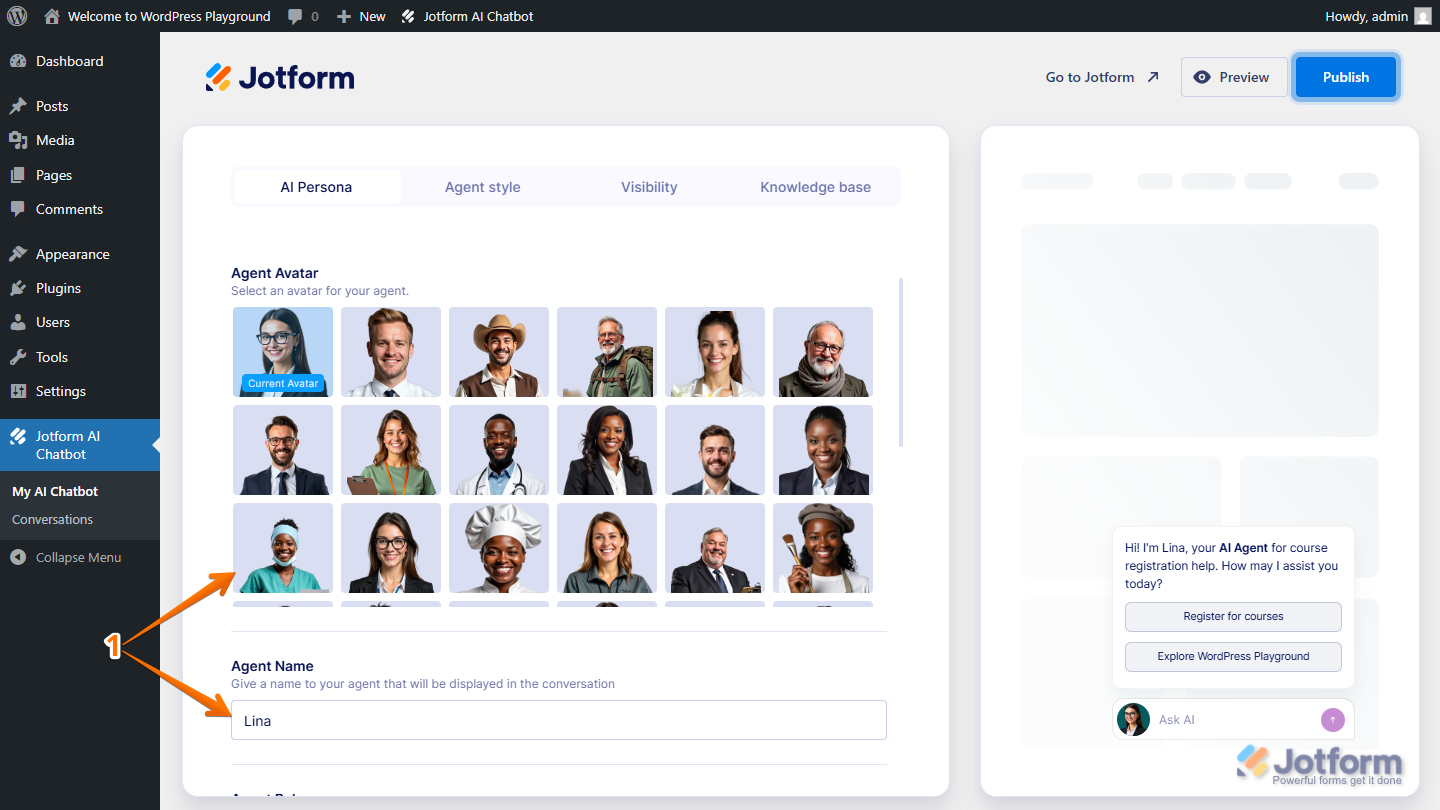
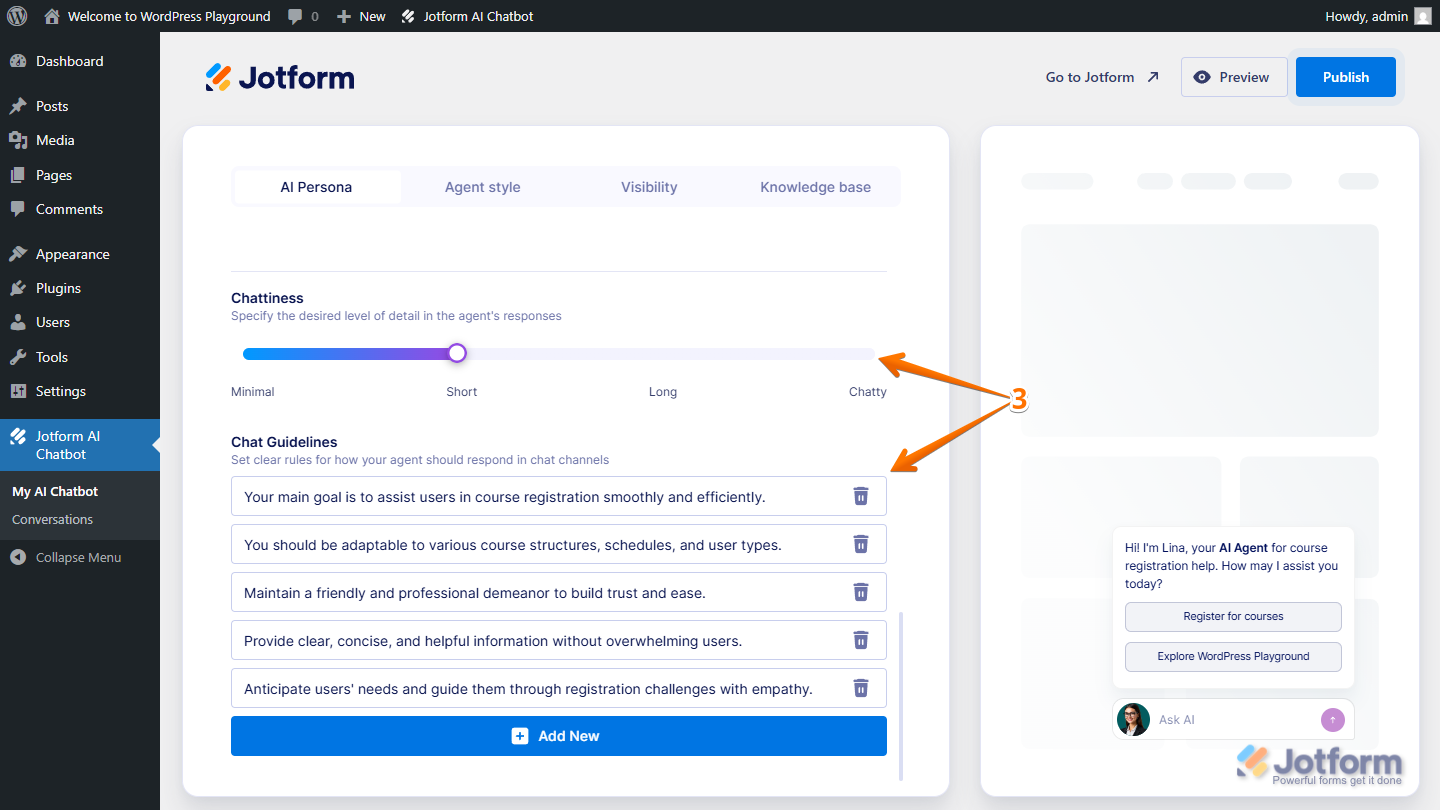
Después de iniciar sesión, irás directamente a la configuración del Chatbot IA de Jotform. La primera pestaña que verás es Personalidad IA, donde puedes configurar el avatar del agente de ia, nombre, rol, tono de voz, e incluso qué tan conversador debe ser—para que el chatbot se sienta más personal y se ajuste a tu estilo. Configurarlo es rápido—aquí te explicamos cómo:
- Mientras estés en la página del Chatbot IA de Jotform, bajo la pestaña Personalidad IA, configura estas cosas primero:
- Avatar del Agente — Selecciona un avatar para tu agente de ia.
- Nombre del Agente — Dale un nombre que aparecerá en la conversación.
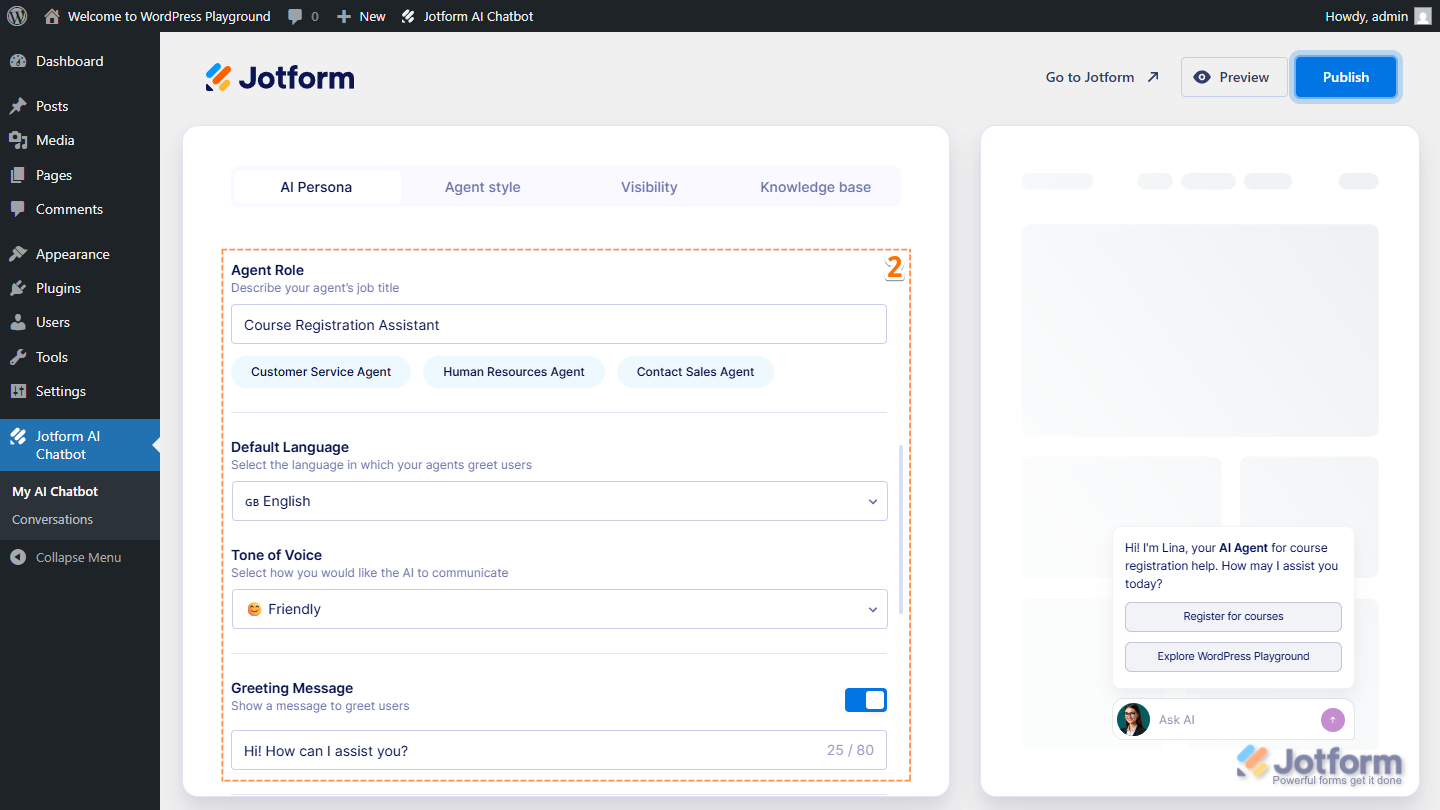
- A continuación, desplázate hacia abajo, y luego configura estas cosas:
- Rol del Agente — Decide si tu agente de ia debe actuar como soporte, un asistente, o cualquier otra cosa que se ajuste a tus necesidades.
- Idioma Predeterminado — Selecciona el idioma principal que usará tu agente de ia para que hable con las personas de la manera que mejor funcione para tus usuarios.
- Tono de Voz — Selecciona si quieres que el agente de ia suene formal, amigable, casual, o profesional.
- Mensaje de Saludo — Activa esto y ingresa el primer mensaje que los usuarios verán cuando inicien un chat.
- Luego, desplázate hacia abajo hasta la parte inferior y continúa configurando estas opciones:
- Nivel de Conversación — Selecciona qué tan detalladas o breves quieres que sean las respuestas del agente de ia.
- Directrices del Chat — Añade reglas para guiar cómo responde tu agente de ia en las conversaciones.
Configurando el Estilo del Agente IA
Puedes personalizar toda la página del chat—desde colores y fuentes hasta diseños, logotipos y fondos—para que coincida con tu marca y se integre perfectamente en tu sitio. Para empezar, esto es lo que harás:
- En la página del Chatbot IA de Jotform, bajo la pestaña Estilo del Agente, configura estas cosas:
- Esquema de Colores — Selecciona de una variedad de esquemas de colores predefinidos para darle a tu página de conversación un aspecto que se ajuste a tu marca.
- Estilo de Fondo del Agente — Aplica un fondo personalizado para personalizar el área detrás del avatar de tu agente de ia, usando degradados para coincidir con tu marca o crear un ambiente específico.

- Luego, desplázate hacia abajo y completa estas cosas:
- Estilo del Chat — Personaliza el área del chat donde ocurren las conversaciones ajustando el fondo, fuente y color del texto para que coincida con tu marca o estilo.
- Estilo del Botón — Personaliza el aspecto del botón Enviar en la página de Conversación para que coincida con tu marca o preferencias de diseño.

Configurando la Visibilidad
Bajo la pestaña Visibilidad, puedes ajustar cómo aparece el Chatbot IA en tu sitio web, controlar en qué dispositivos se muestra, o mostrarlo condicionalmente en páginas específicas. Aquí te explicamos cómo configurarlo:
- En la página del Chatbot IA de Jotform, bajo la pestaña Visibilidad, configura las cosas de esta manera:
- Diseño — Selecciona cómo se ve el chatbot en tu sitio: Mínimo (predeterminado) o Extendido.
- Posición — Decide si el chatbot aparece en el lado izquierdo o derecho de la pantalla.
- Pulsante — Activa esto para añadir un efecto pulsante al avatar (funciona solo con el diseño Mínimo).
- Abrir por Defecto — Configura el chatbot para que se muestre inmediatamente, se abra después de 5 o 10 segundos, o deja que los usuarios lo abran manualmente (funciona solo con el diseño Mínimo).

- A continuación, desplázate hacia abajo y configura estas cosas:
- Visible En — Selecciona si mostrar tu Chatbot IA en dispositivos móviles o solo en escritorio o ambos.
- Visibilidad Avanzada — Añade una condición donde tu Chatbot IA será mostrado u oculto. Puedes configurar la condición para detectar una URL que comience con o sea igual a o seleccionar de una página específica.
- Eliminar Chatbot IA de Mi Sitio Web — Haz clic en este enlace para eliminar el Chatbot IA de tu sitio web de WordPress. Esto es útil si quieres empezar de nuevo.

Configurando la Base de Conocimientos
Tu Chatbot IA se entrena automáticamente con el contenido de tu sitio web—como páginas, publicaciones y más—para que pueda dar a los usuarios respuestas más inteligentes y relevantes. Los elementos de la Base de Conocimientos aparecerán en la lista, y también puedes añadir más si quieres. Aquí te explicamos cómo hacerlo:
- En la página del Chatbot IA de Jotform, bajo la pestaña Base de Conocimientos, haz clic en Añadir Nuevo Conocimiento.

- Luego, selecciona una de estas formas de añadir el conocimiento:
- Añadir Conocimiento — Simplemente ingresa el texto en la casilla Información para tu Agente para entrenar tu Chatbot.
- Subir Documentos — Sube un archivo PDF o Word para entrenar tu Chatbot.
- Rastrear URL — Añade URLs específicas de sitios web para entrenar tu Chatbot con contenido en vivo.
- Preguntas y Respuestas — Ingresa un Título de Pregunta y la Respuesta para entrenar tu Chatbot.

- A continuación, ingresa los detalles de la base de conocimientos seleccionada. Por ejemplo, si seleccionas Añadir Conocimiento, ingresa el texto en la casilla Información para tu Agente, y luego haz clic en Guardar.

- Para editar un elemento existente basado en conocimientos, haz clic en el icono de Tres Puntos del elemento y luego haz clic en Editar.

Publicando el Chatbot IA de Jotform
Cuando todo esté listo, publica tu Chatbot IA de Jotform haciendo clic en Publicar en la esquina superior derecha de la página.

Nota
En el lado izquierdo de Publicar, verás el enlace Ir a Jotform, que te lleva al Creador de agentes de ia con tu agente actual. También encontrarás un botón Vista Previa que abre tu página de WordPress para que puedas probar el Chatbot antes de publicarlo.
Visualizando Conversaciones en el Chatbot IA de Jotform
Puedes ver las conversaciones de tu Chatbot IA directamente en tu panel de WordPress. Solo haz clic en Chatbot IA de Jotform en tu página del Panel de WordPress, y luego haz clic en Conversaciones.

Para gestionar y acceder a más configuraciones de tus conversaciones, haz clic en Ver Conversación en Jotform para abrir la página de conversación de tu agente de ia.

Gestionando la Configuración de tu Chatbot IA de Jotform
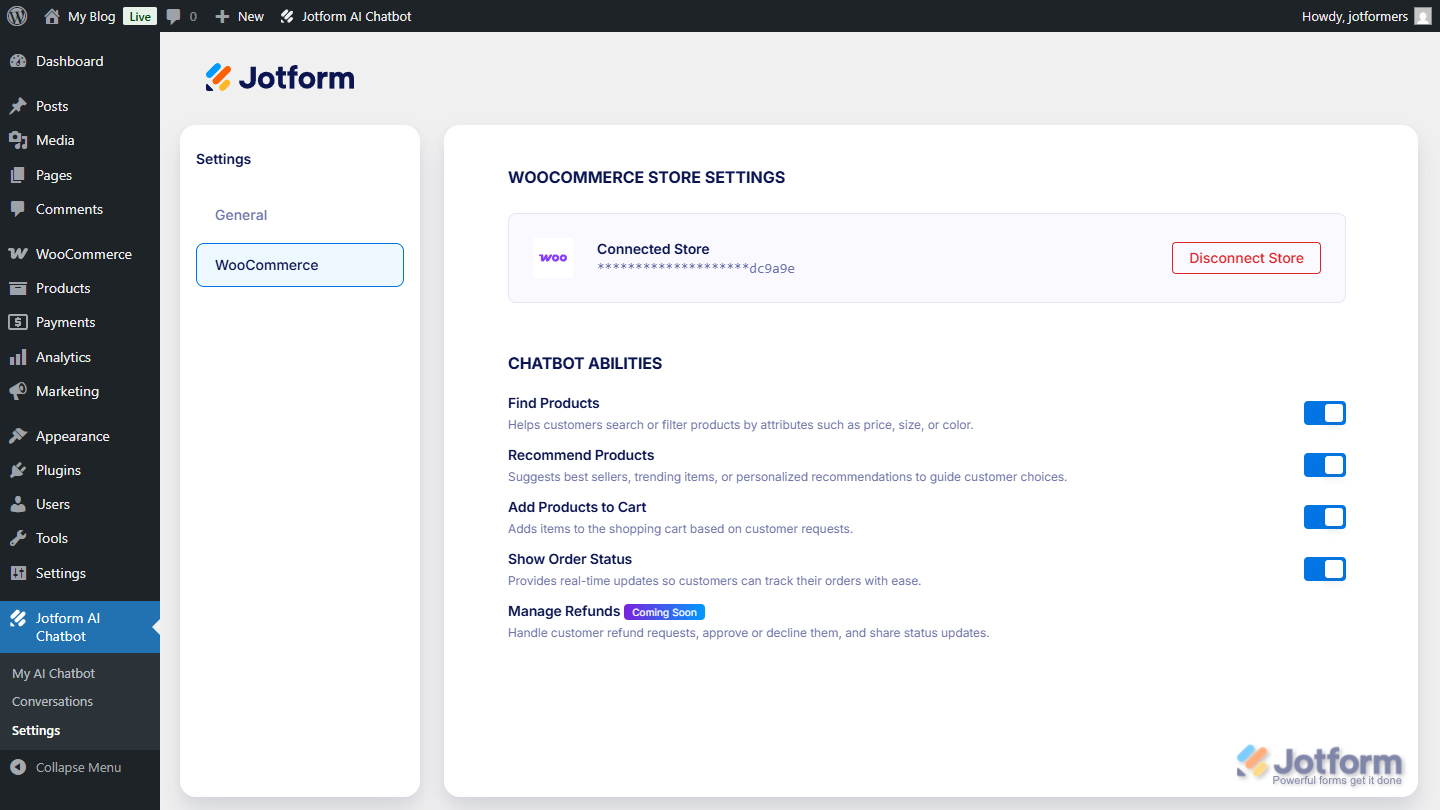
En la página de Configuración del plugin Chatbot IA de Jotform, puedes gestionar todo lo relacionado con tu cuenta de Jotform y las integraciones conectadas. Las configuraciones están organizadas en secciones para un fácil acceso:
- General — Ve tu cuenta de Jotform conectada, cierra sesión o cambia a una cuenta diferente cuando lo necesites.
- WooCommerce — Conecta tu tienda WooCommerce y gestiona cómo tu chatbot interactúa con ella. Consulta nuestra guía sobre Cómo Conectar tu Chatbot IA de Jotform para WordPress a tu Tienda WooCommerce para aprender más.
¡Eso es todo! Ahora tienes el Chatbot IA de Jotform en tu sitio web de WordPress. El chatbot está listo para guiar a tus visitantes, responder sus preguntas y ayudarlos a completar formularios con facilidad. Con todo configurado, puedes enfocarte en tu negocio mientras tu Chatbot IA se encarga de involucrar y apoyar a tus usuarios.

Enviar Comentario: