Conectar WhatsApp con agentes de ia facilita chatear con clientes, responder preguntas al instante y mantener conversaciones fluidas. Ya sea que uses una cuenta de WhatsApp Business existente o configures una nueva, la automatización impulsada por IA te ayuda a mantenerte receptivo y disponible 24/7. Al integrar agentes de ia, puedes simplificar la comunicación, ahorrar tiempo y asegurar que los clientes siempre obtengan el soporte que necesitan — todo mientras haces las interacciones más atractivas y sin complicaciones.


Integrando tu Cuenta de WhatsApp Existente con agentes de ia
Crear un chatbot de WhatsApp con tu agente de ia es fácil. Consulta los pasos a continuación para ver cómo se hace:
- En Agent Builder, en la barra de navegación azul en la parte superior de la página, haz clic en Publicar.
- Haz clic en WhatsApp en el menú del lado izquierdo de la página.
- Luego, haz clic en Iniciar sesión con Facebook y conecta tu cuenta de Facebook.
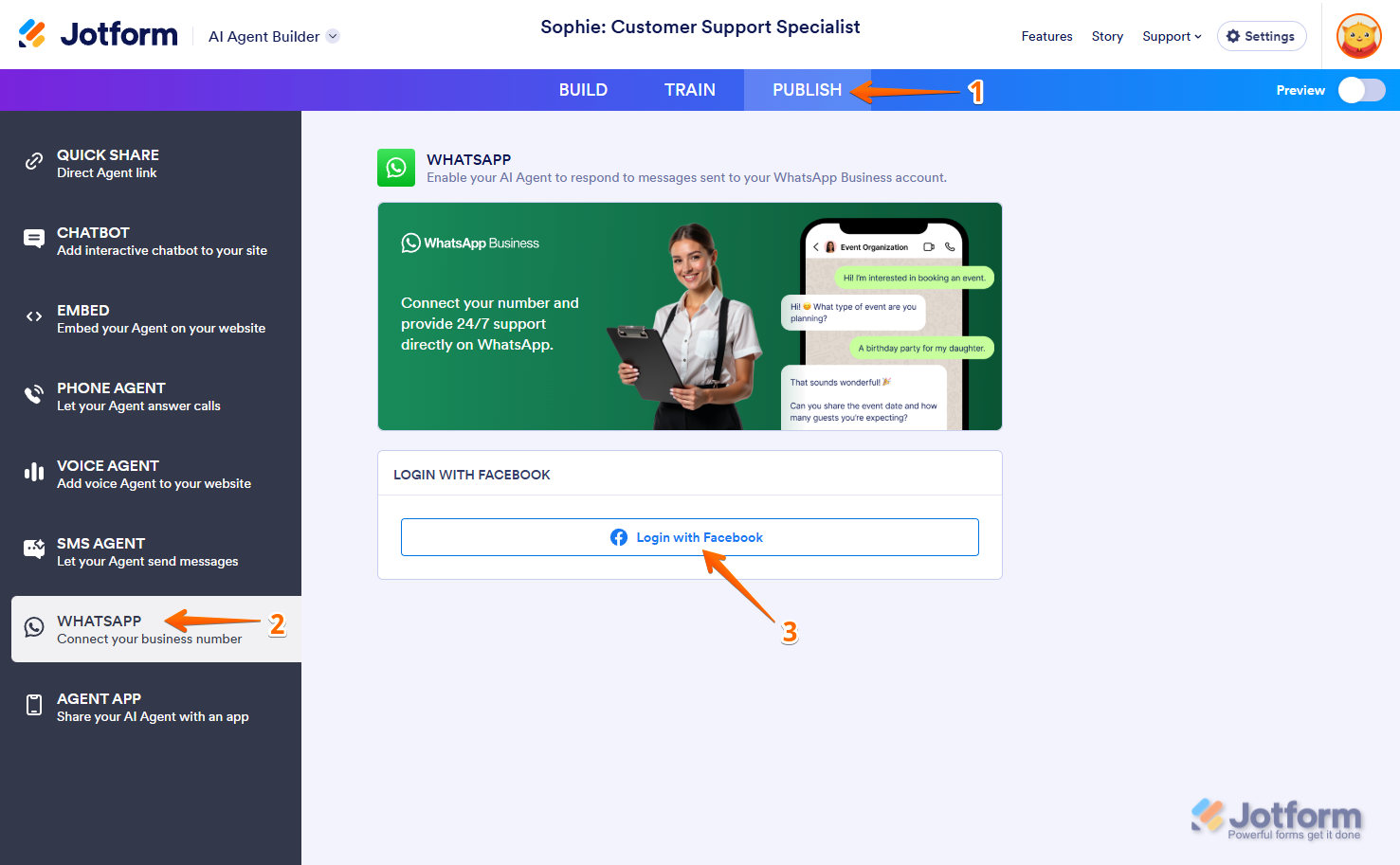
- Después de conectar tu cuenta de Facebook, completa la siguiente información comercial:
- Portafolio de Negocios — Elige un portafolio de negocios de la lista de los que has creado.
- Nombre del Negocio — Este campo se completa automáticamente y se verifica según el portafolio de negocios que seleccionaste.
- Sitio Web o Página de Perfil del Negocio — El sistema aplica y verifica automáticamente esta información del portafolio de negocios.
- País — El país se detecta automáticamente y se verifica según el portafolio de negocios.
- Agregar Dirección (Opcional) — Ingresa la dirección de tu negocio si deseas incluirla.
- Luego, haz clic en Siguiente.
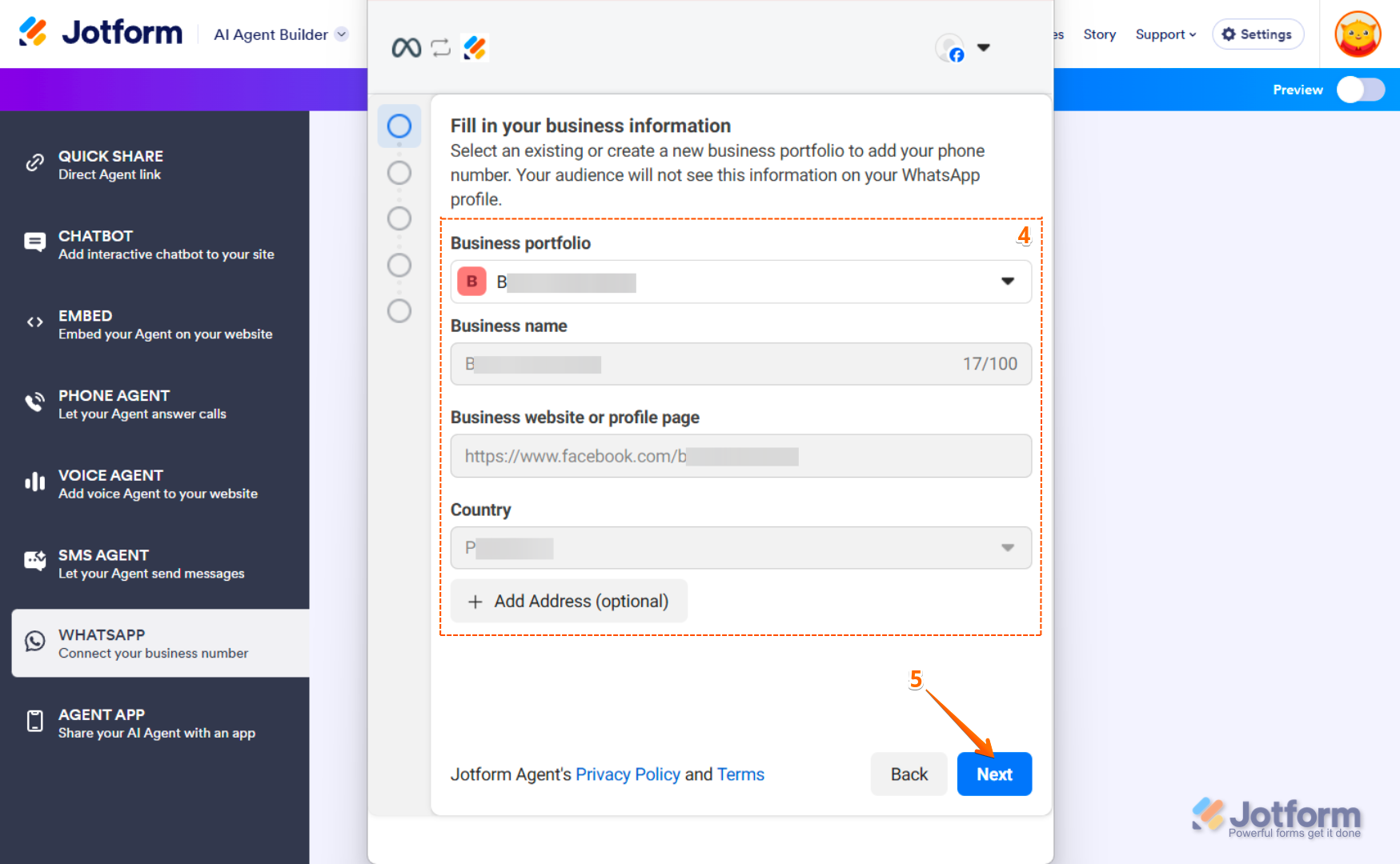
- Ahora, configura las siguientes opciones:
- Elige una Cuenta de WhatsApp Business — Selecciona una Cuenta de WhatsApp Business existente.
- Crear o Seleccionar un Perfil de WhatsApp Business — Elige un Perfil de WhatsApp Business.
- Y luego, haz clic en Siguiente.
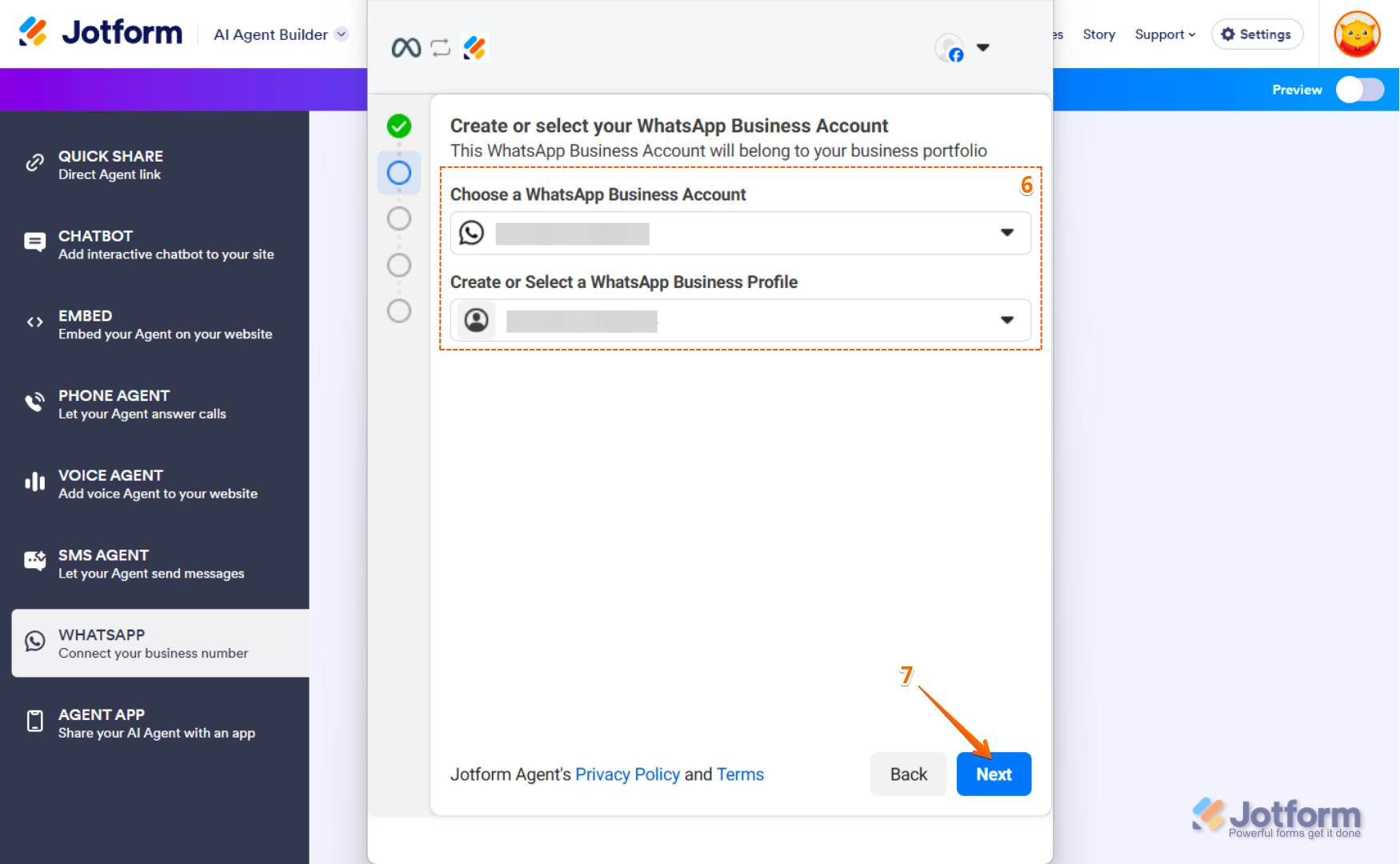
- Ahora, haz clic en Continuar.
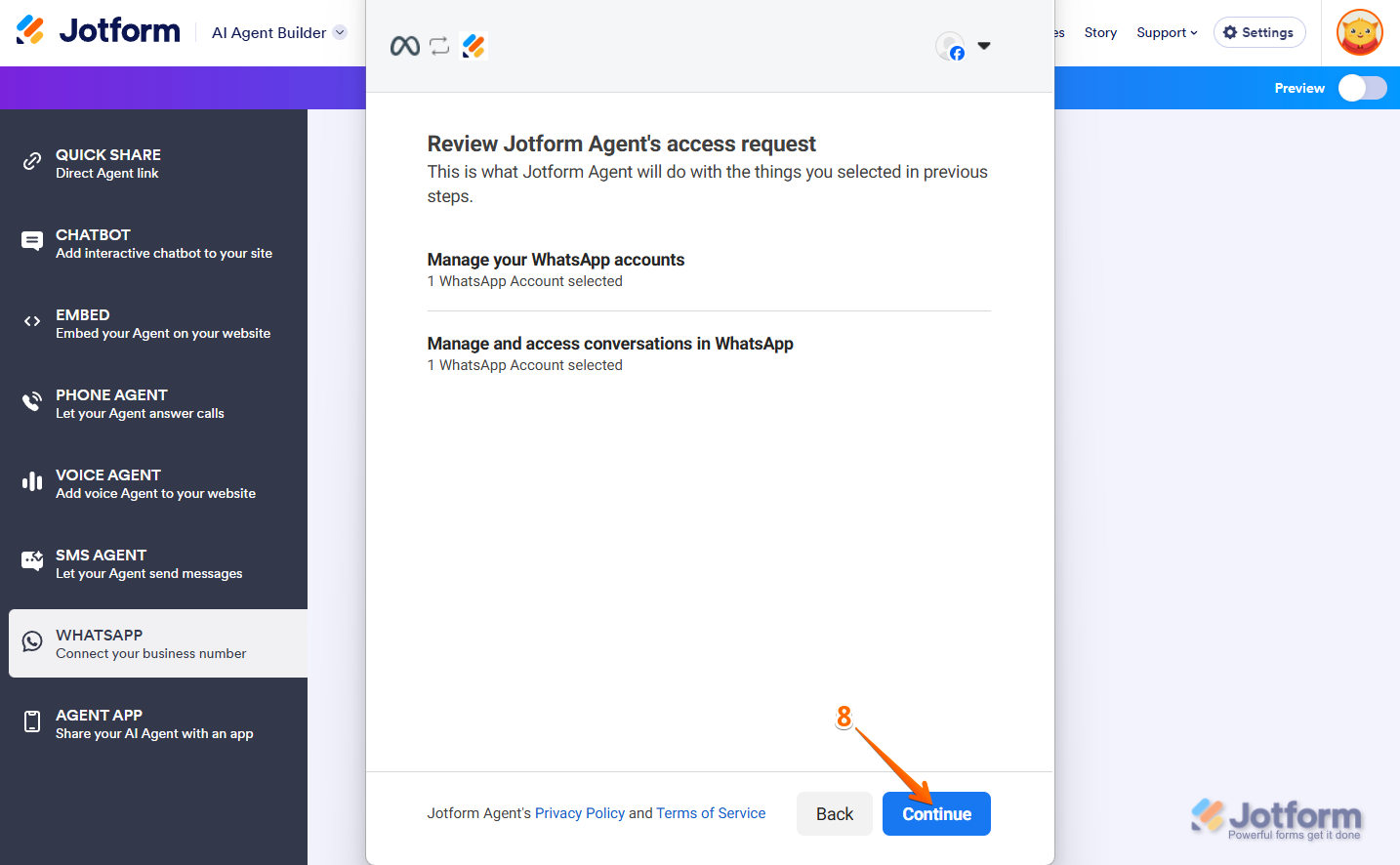
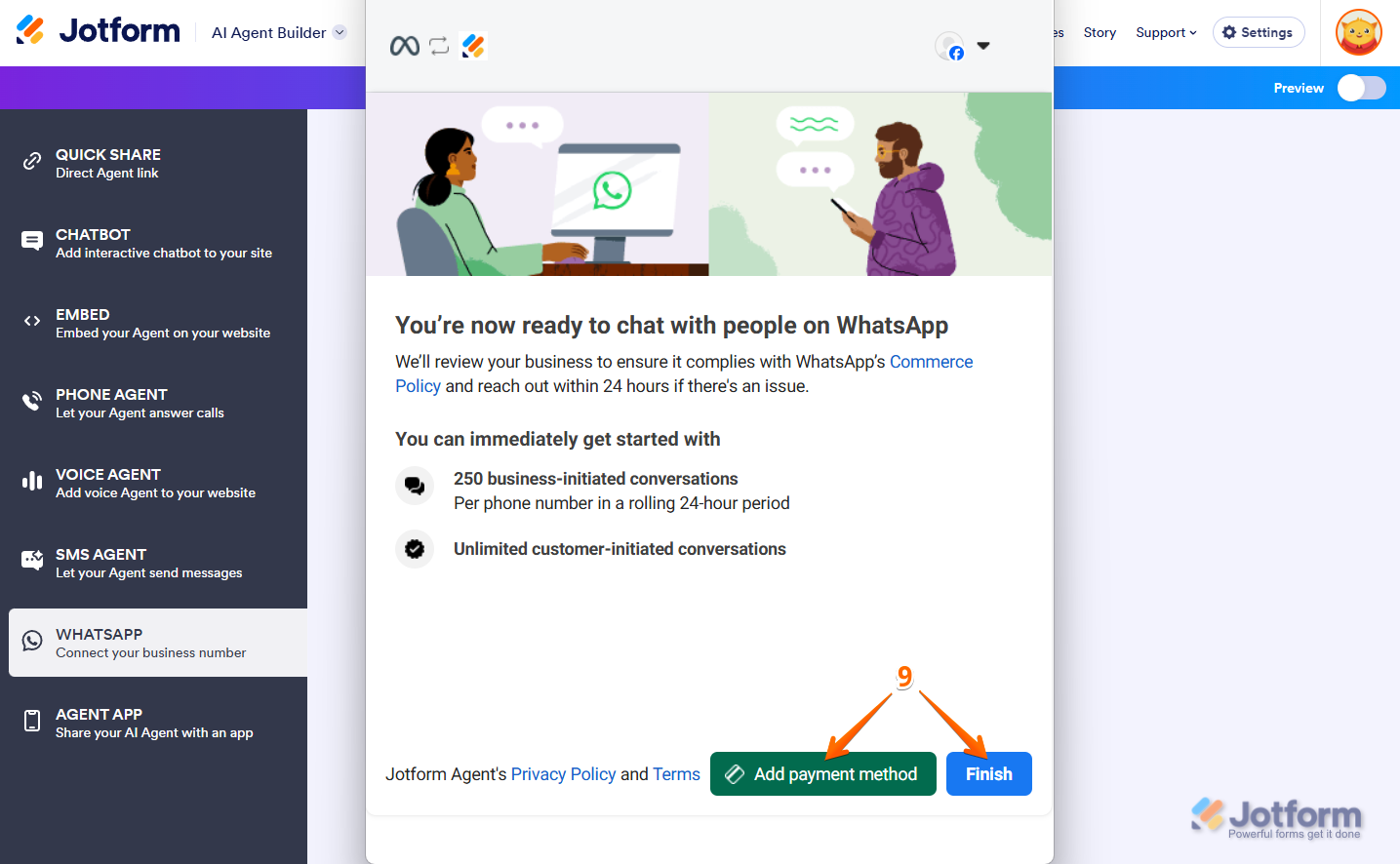
- Aquí, puedes opcionalmente Agregar un método de pago, luego haz clic en Finalizar, y ya está todo listo.
Configurando una Nueva Cuenta de WhatsApp con agentes de ia
Configurar una nueva cuenta de WhatsApp con agentes de ia es fácil. Vamos a hacerlo:
- En Agent Builder, en la barra de navegación azul en la parte superior de la página, haz clic en Publicar.
- Haz clic en WhatsApp en el menú del lado izquierdo de la página.
- Luego, haz clic en Iniciar sesión con Facebook para conectar tu cuenta de Facebook.
- Después de conectar tu cuenta de Facebook, completa la siguiente información comercial:
- Portafolio de Negocios — Elige un portafolio de negocios de la lista de los que has creado.
- Nombre del Negocio — Este campo se completa automáticamente y se verifica según el portafolio de negocios que seleccionaste.
- Sitio Web o Página de Perfil del Negocio — El sistema aplica y verifica automáticamente esta información del portafolio de negocios.
- País — El país se detecta automáticamente y se verifica según el portafolio de negocios.
- Agregar Dirección (Opcional) — Ingresa la dirección de tu negocio si deseas incluirla.
- Y luego, haz clic en Siguiente.
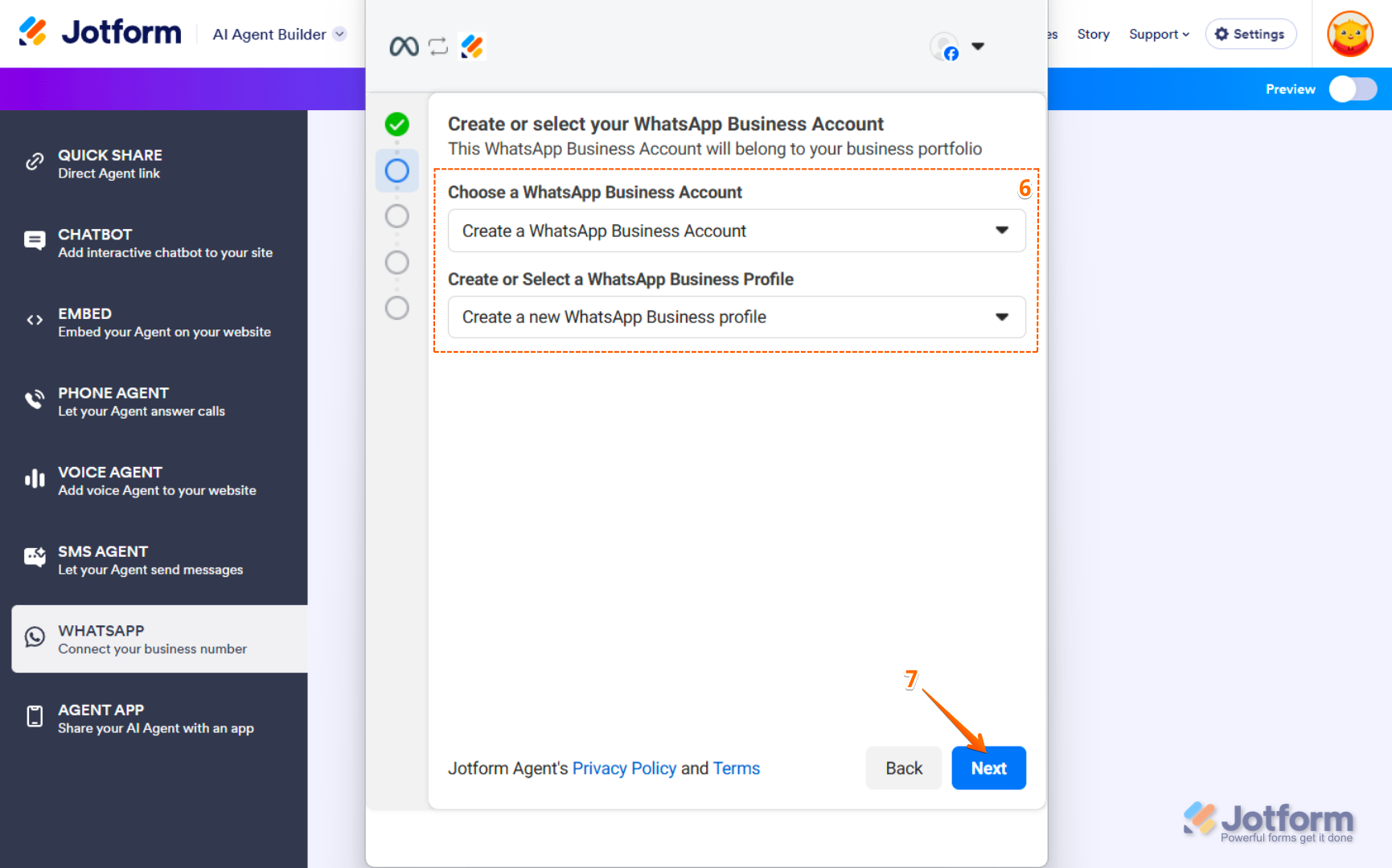
- Ahora, configura las siguientes opciones:
- Crear una Cuenta de WhatsApp Business — Configura una nueva Cuenta de WhatsApp Business.
- Crear un nuevo Perfil de WhatsApp Business — Agrega un nuevo perfil para tu Cuenta de WhatsApp Business.
- Luego, haz clic en Siguiente.
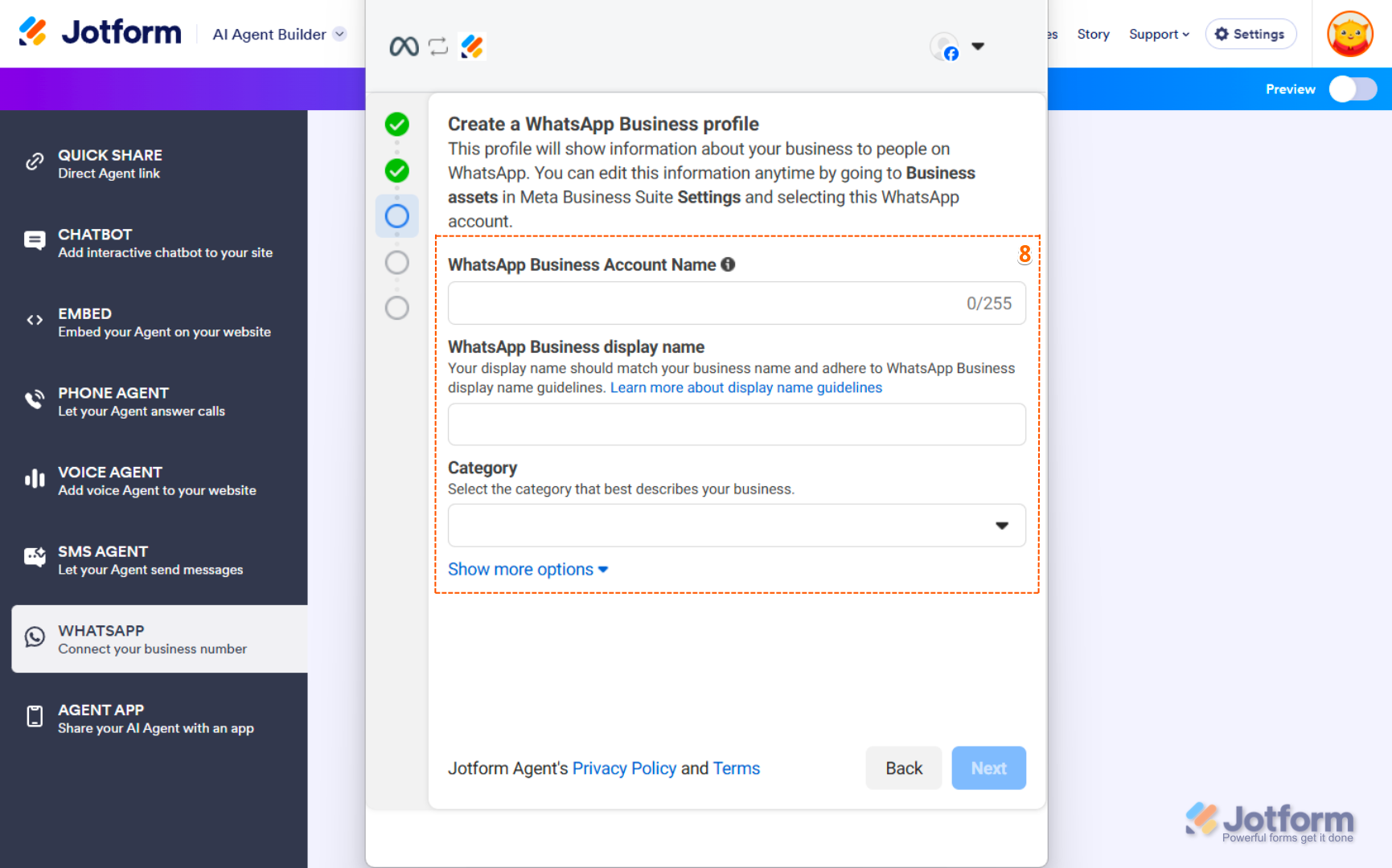
- A continuación, ingresa los siguientes detalles para configurar tu perfil de WhatsApp Business:
- Categoría — Selecciona la categoría que mejor describa tu negocio.
- Nombre de la Cuenta de WhatsApp Business — Ingresa el nombre de tu Cuenta de WhatsApp Business.
- Nombre de Visualización de WhatsApp Business — Elige el nombre que los clientes verán cuando interactúen con tu negocio.
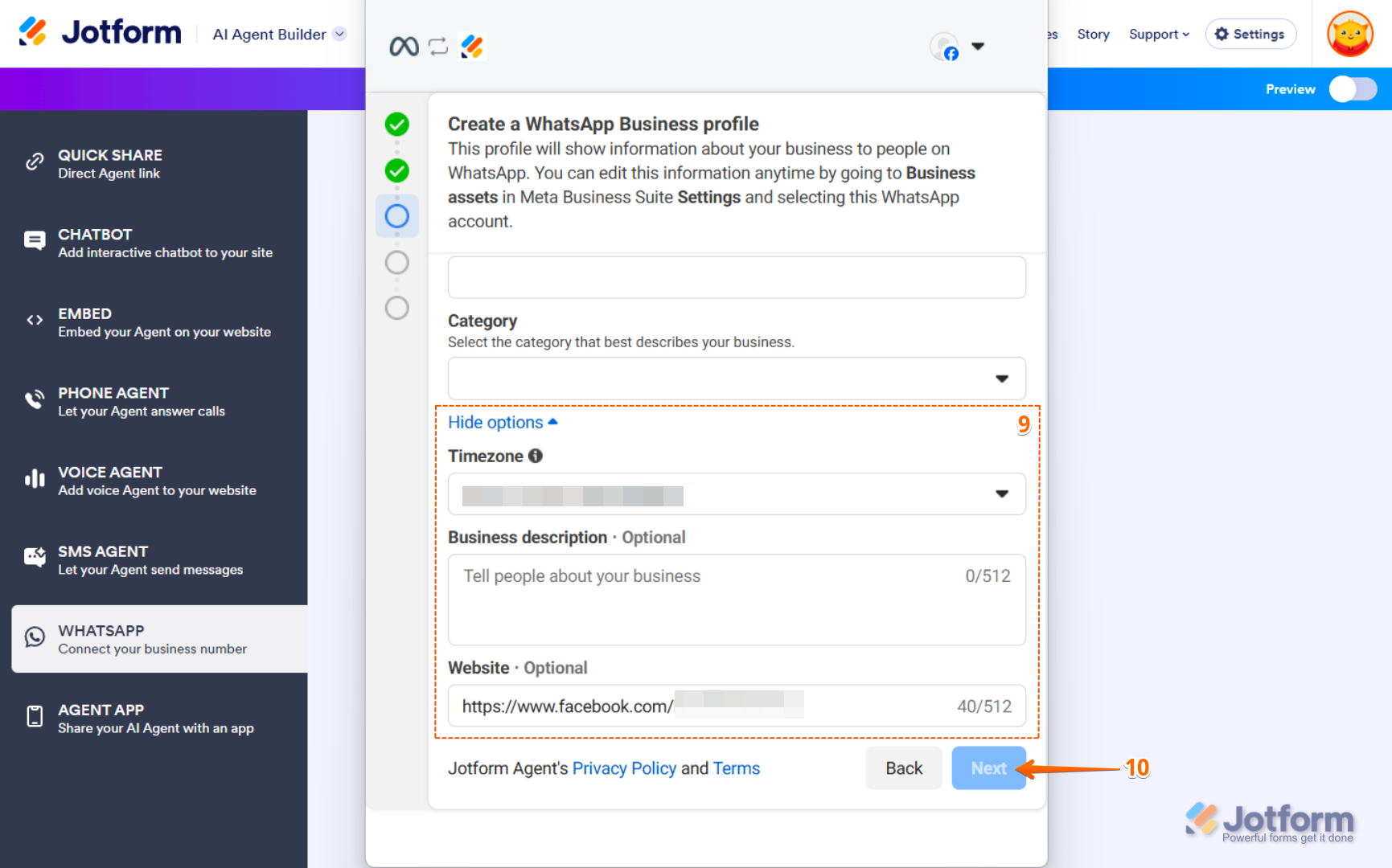
- Aquí, puedes opcionalmente hacer clic en Mostrar Más Opciones y configurar lo siguiente:
- Zona Horaria — Elige la zona horaria que coincida con la ubicación de tu negocio.
- Descripción del Negocio — Proporciona una breve descripción de tu negocio y sus servicios.
- Sitio Web — Agrega el enlace al sitio web de tu negocio.
- Luego, haz clic en Siguiente.
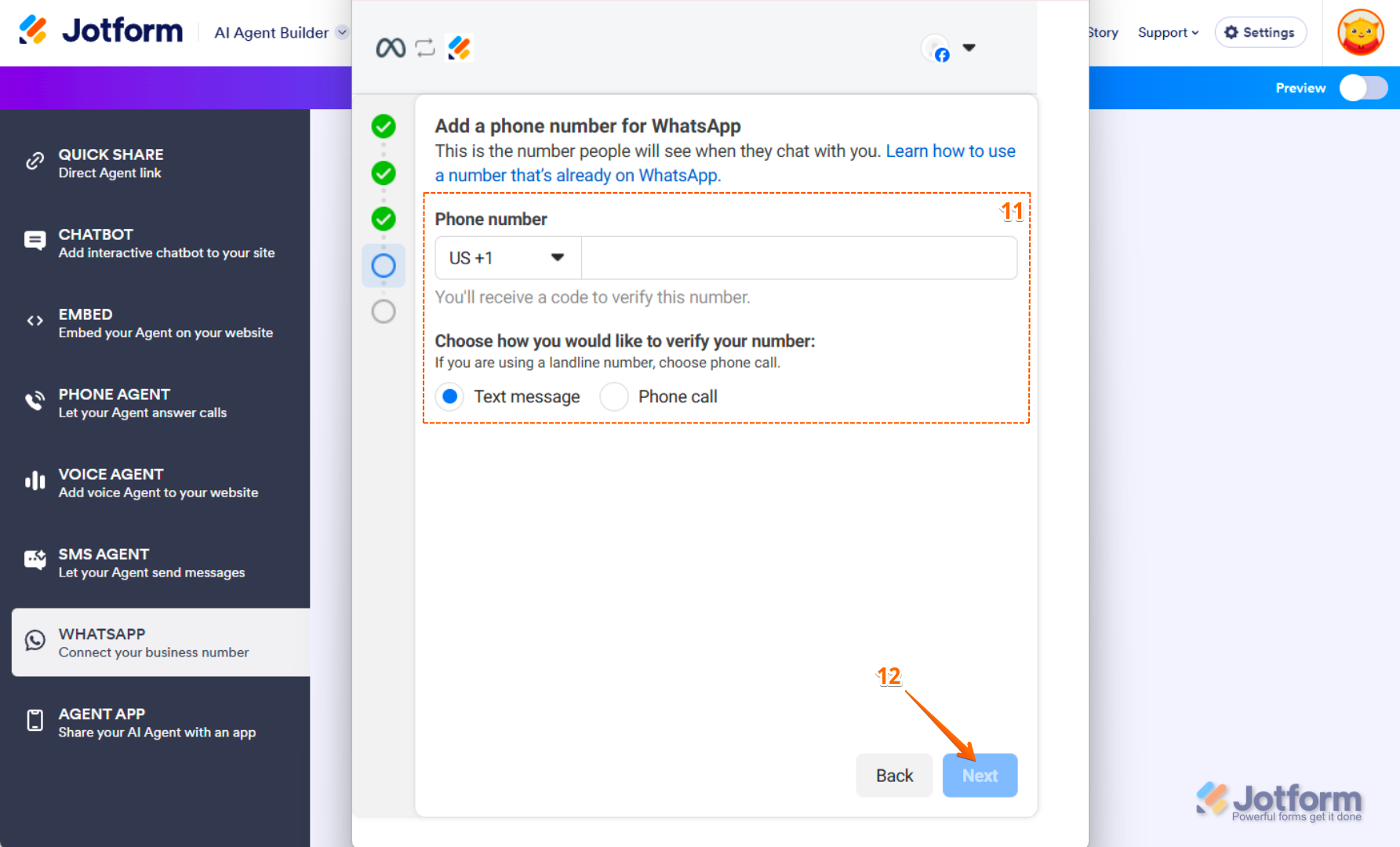
- Ahora, agrega tu Número de Teléfono y elige cómo te gustaría verificarlo:
- Mensaje de Texto — Recibe un código de verificación vía SMS a tu número de teléfono.
- Llamada Telefónica — Obtén un código de verificación a través de una llamada telefónica automatizada.
- Luego, haz clic en Siguiente.
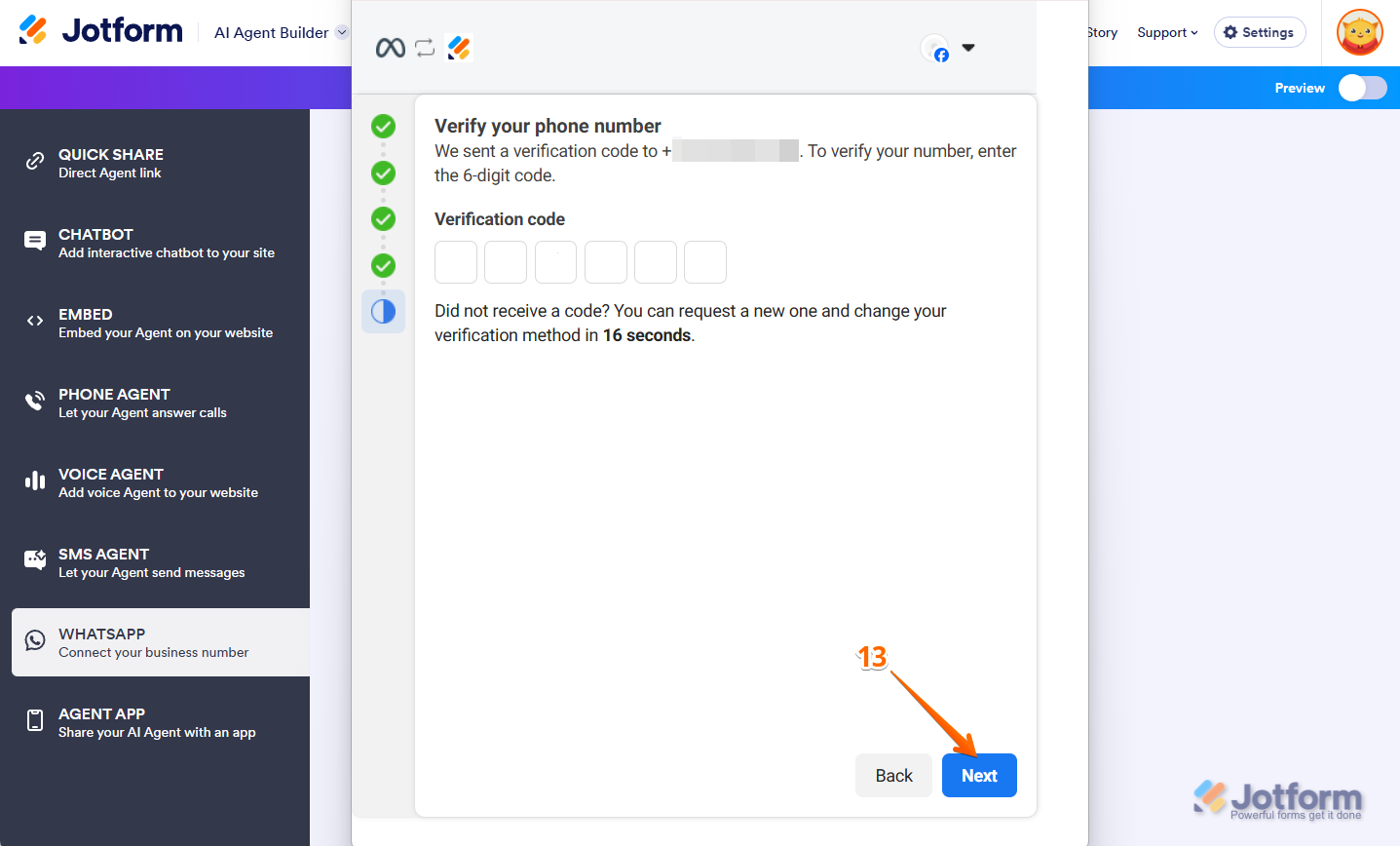
13. Ingresa tu código de 6 dígitos para verificar tu número de teléfono y haz clic en Siguiente.
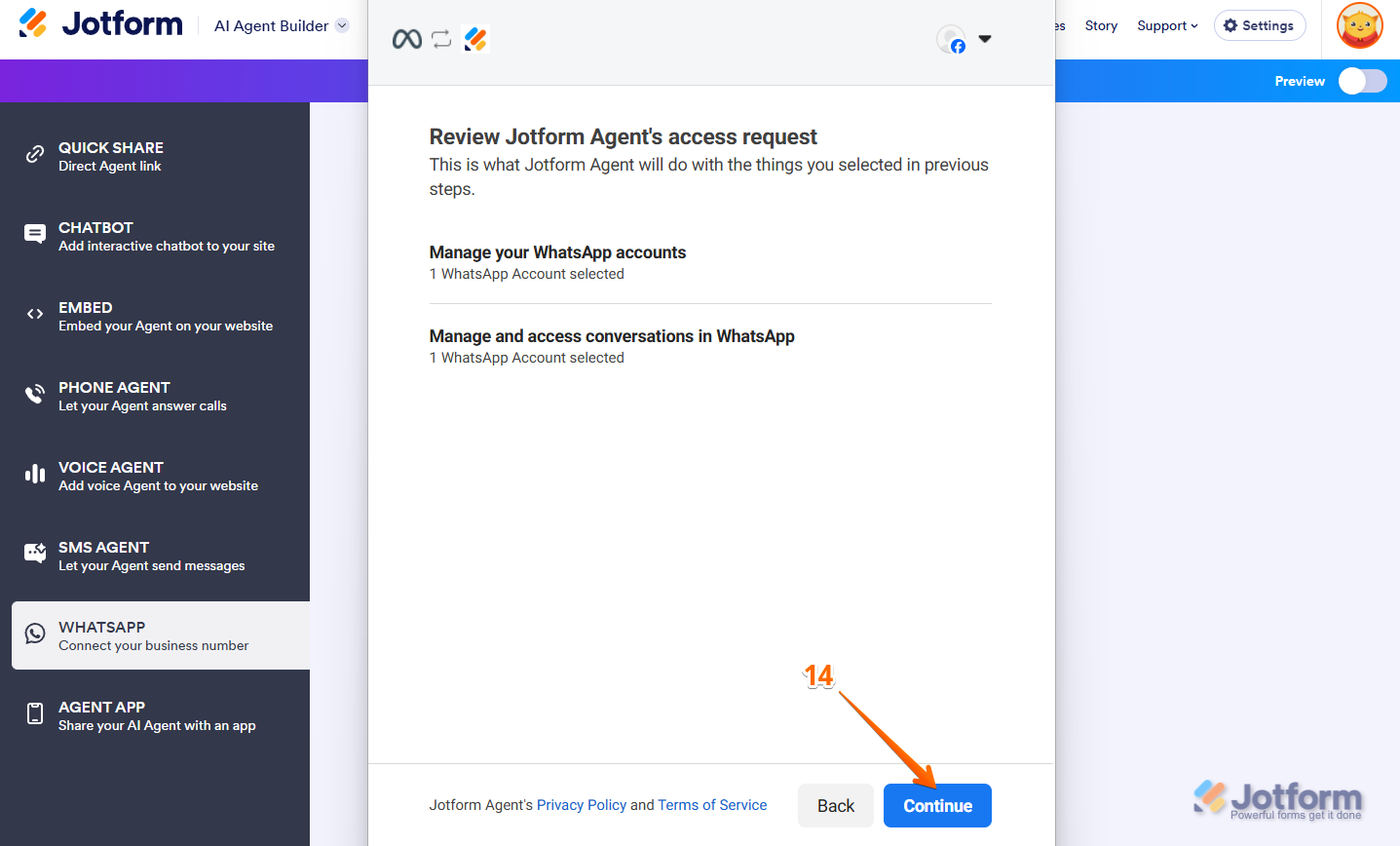
14. Una vez verificado, haz clic en Continuar.
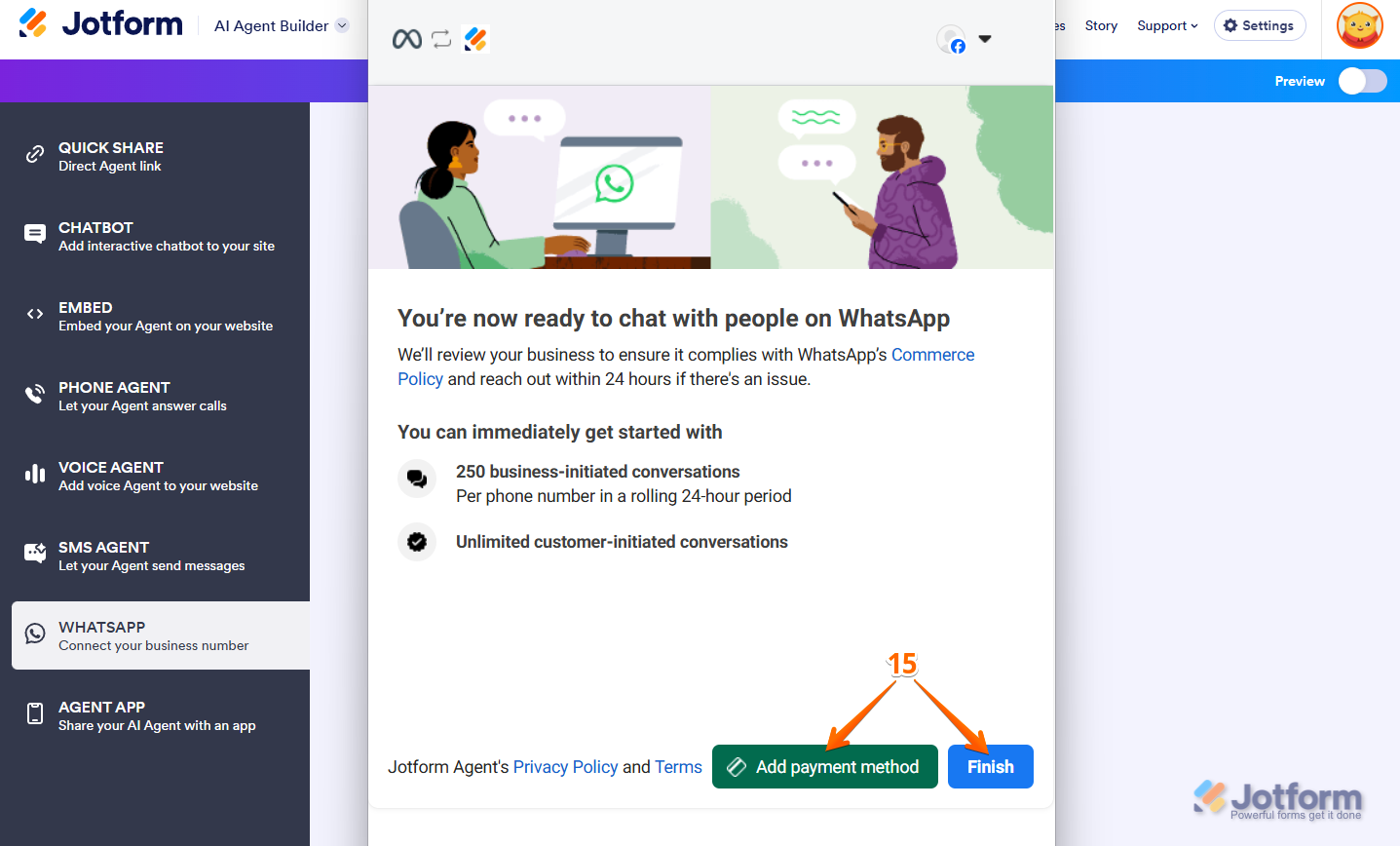
15. Finalmente, puedes opcionalmente Agregar un método de pago, luego haz clic en Finalizar, y ya está todo listo.
Gestionando tu Integración de WhatsApp con agentes de ia
Una vez que hayas completado la configuración de WhatsApp, tienes varias opciones para gestionar tu enlace. Puedes eliminarlo si ya no lo necesitas, copiarlo para compartirlo con clientes, o generar un código de inserción para integrar WhatsApp sin problemas en tu sitio web. Esto permite a los visitantes contactarte instantáneamente con solo un clic.
Eliminando una Cuenta de WhatsApp Conectada
Puedes eliminar fácilmente la integración de tu cuenta de WhatsApp con tu agente de ia. Así es como:
- En Creador de Agente, en la barra de navegación azul en la parte superior de la página, haz clic en Publicar.
- Haz clic en WhatsApp en el menú del lado izquierdo de la página.
- Luego, haz clic en el icono de Tres Puntos en el lado derecho de tu número comercial conectado, y haz clic en Eliminar.
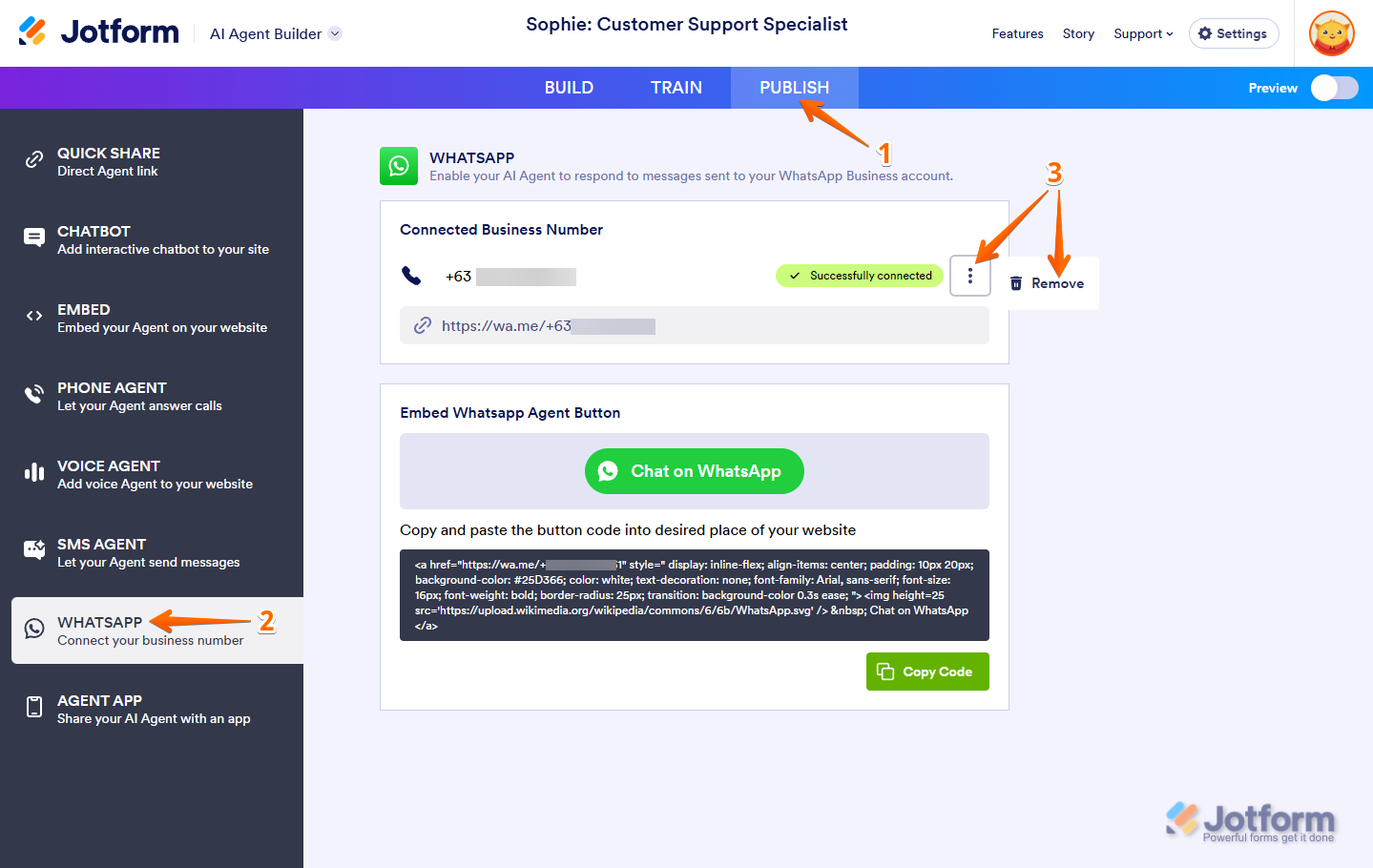
Eso es todo. Tu cuenta de WhatsApp conectada ahora será eliminada de tu agente de ia, dándote la opción de conectarla nuevamente.
Copiando el Enlace de WhatsApp
Si quieres copiar tu enlace de WhatsApp para compartirlo fácilmente con tus usuarios, es fácil de hacer. Así es como:
- En Creador de Agente, en la barra de navegación azul en la parte superior de la página, haz clic en Publicar.
- Haz clic en WhatsApp en el menú del lado izquierdo de la página.
- Luego, pasa el ratón sobre el icono Copiar Enlace, y haz clic en él.
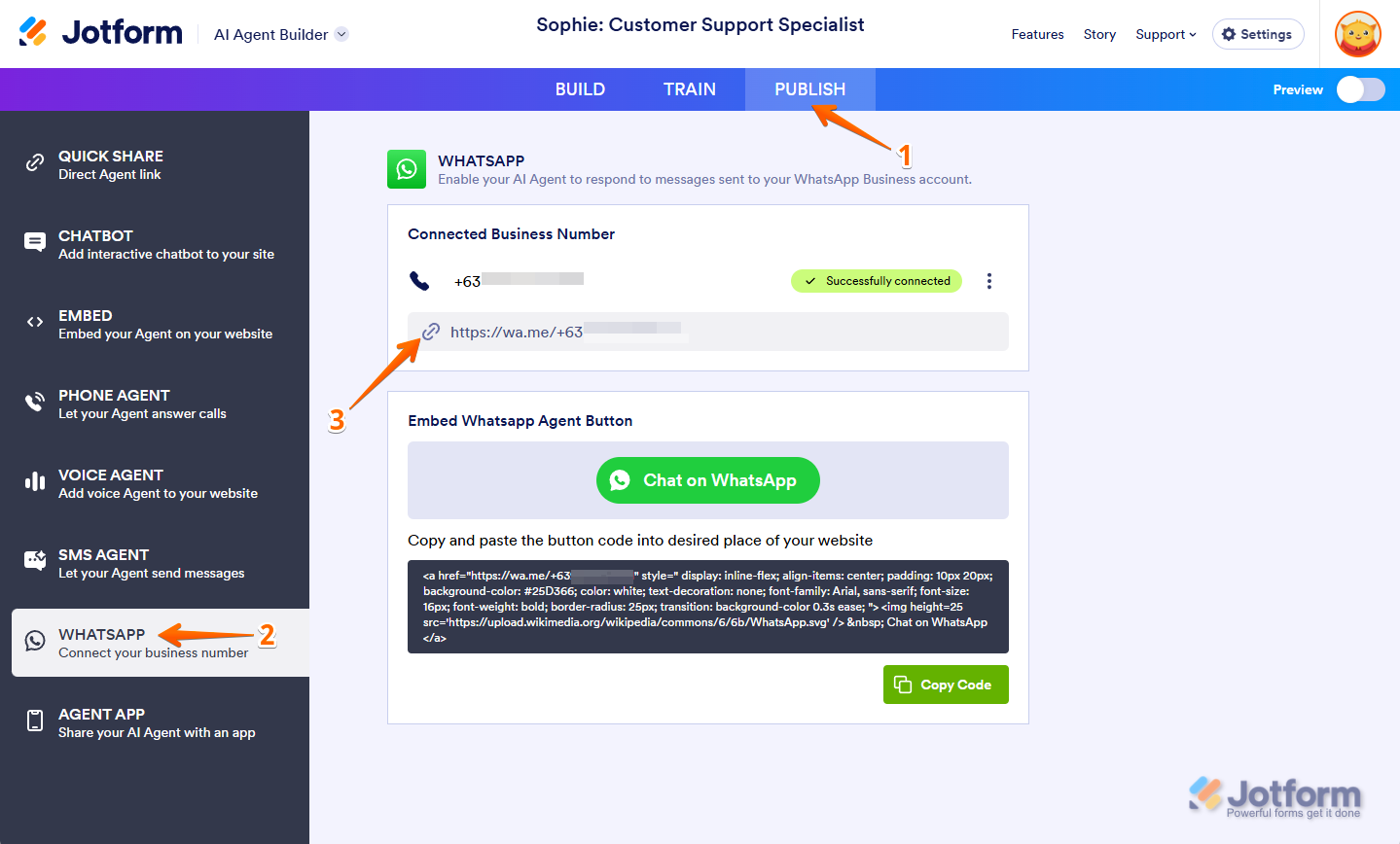
Ya está todo listo. Tu enlace de WhatsApp ha sido copiado al portapapeles de tu sistema. Ahora puedes pegarlo en cualquier plataforma de redes sociales o enviarlo donde lo necesites.
Insertando el Botón del Agente de WhatsApp
Es fácil agregar tu botón de Agente de WhatsApp a tu sitio web. Hagámoslo:
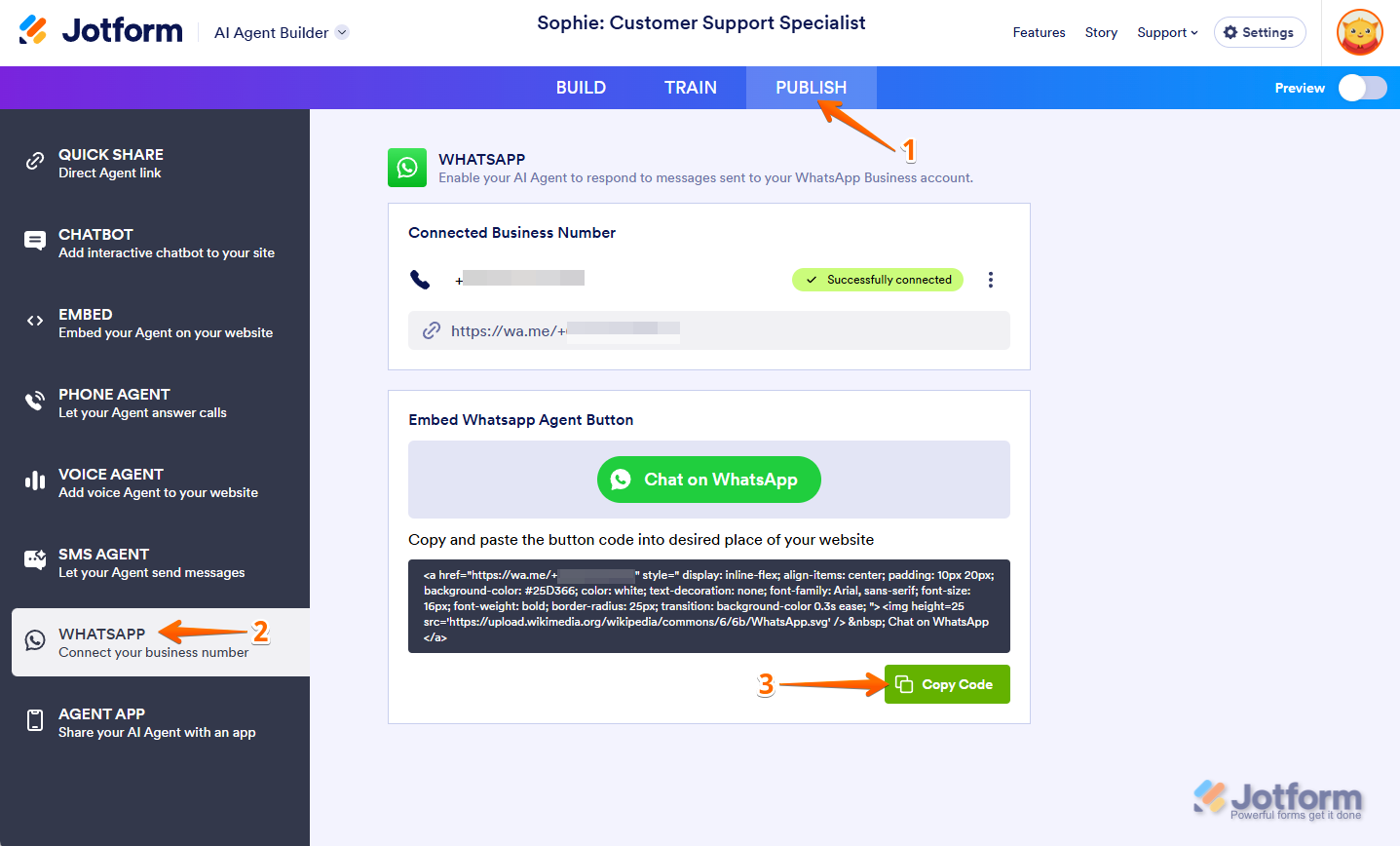
- En Creador de Agente, en la barra de navegación azul en la parte superior de la página, haz clic en Publicar.
- Haz clic en WhatsApp en el menú del lado izquierdo de la página.
- Ahora, haz clic en Copiar Código en la parte inferior de la página, y luego pega el código en el área de inserción de tu página web, y eso es todo.

Enviar Comentario: