Jotform Apps te permite crear aplicaciones móviles sin programación. Puedes crear aplicaciones con el Constructor de Aplicaciones de Jotform para almacenar todos tus formularios en un solo lugar y compartirlos fácilmente con otros.


Creando Tu Aplicación
Hay varias formas de comenzar el proceso de crear una aplicación. Puedes empezar desde tu página de Espacio de Trabajo, página de Mis Aplicaciones, creador de formularios, o la página de Plantillas de Aplicaciones.
Creando una Aplicación desde la Página de Espacio de Trabajo
Después de iniciar sesión en tu cuenta, serás redirigido a tu página de Espacio de Trabajo, donde se listan todos tus recursos. Desde ahí, puedes crear fácilmente una aplicación con los formularios seleccionados incluidos automáticamente. Hagámoslo:
- En tu página de Espacio de Trabajo, haz clic en Crear en la parte superior izquierda de la pantalla.

- En la ventana que se abre, haz clic en Aplicación.

- A continuación, elige una de las siguientes opciones:
- Comenzar desde Cero — Crea una aplicación sin elementos pre-añadidos, dándote control total para construirla desde el principio.
- Usar una Plantilla — Elige una plantilla de la página de Plantillas de Aplicaciones para crear una nueva aplicación sin salir de tu página de Mis Aplicaciones.
- Crear una Tienda — Crea una aplicación de tienda para recopilar pedidos. La aplicación incluye un elemento de Lista de Productos pre-añadido para ayudarte a comenzar.
- Clonar una Aplicación Existente — Duplica una aplicación que ya esté en tu cuenta.

Después de hacer tu selección, serás redirigido al Constructor de Aplicaciones para personalizarla — y entonces estarás listo.
Creando una Aplicación Usando un Formulario
Con solo unos pocos clics, puedes transformar tu formulario en una aplicación compartible que los usuarios pueden abrir directamente desde sus dispositivos móviles—¡sin necesidad de programación! Es una excelente manera de hacer que tus formularios se sientan modernos, organizados y fáciles de usar sobre la marcha. Puedes hacerlo en solo unos pocos pasos:
- En tu página de Espacio de Trabajo, haz clic en Tipo en la parte superior y en el menú desplegable que se abre, desmarca las casillas junto a todos los recursos excepto Formularios, para que solo estos se muestren en la página.

- Ahora, haz clic en el formulario para el que quieres generar una aplicación.
- A continuación, en el menú de la parte superior de la página, haz clic en Aplicaciones.

- Luego, en el menú desplegable, haz clic en + Crear Aplicación.

Como alternativa, también puedes:
- Seleccionar el formulario del que quieres generar una aplicación.
- A continuación, haz clic en Más en el lado derecho de la pantalla.
- Luego, en el menú desplegable, bajo la columna Publicar, haz clic en CrearAplicación.

Eso es todo. Si quieres añadir múltiples formularios a la vez a la aplicación que estás creando, es fácil de hacer. Así es como:
- En tu página de Espacio de Trabajo, marca las casillas junto a los formularios que quieres añadir a tu aplicación.
- Luego, en el menú que aparece en la parte superior de la página, haz clic en Crear Nueva Aplicación.

¡Y ya estás listo! Así es como puedes crear una aplicación desde tu página de Espacio de Trabajo usando formularios individuales o múltiples.
Consejo Profesional
Mantén presionada la tecla Shift para seleccionar o deseleccionar múltiples formularios consecutivos.
Creando una Aplicación desde el Constructor de Formularios
Después de crear o editar tu formulario, es fácil crear una aplicación y comenzar con el formulario que estás actualizando actualmente. Así es como hacerlo:
- En el Constructor de Formularios, en la barra de navegación naranja en la parte superior de la página, haz clic en Publicar.
- Luego, desplázate hacia abajo y haz clic en Crear Aplicación.

Eso es todo. Ahora serás redirigido al Constructor de Aplicaciones para empezar a crear y construir tu aplicación.
Creando una Aplicación desde la Página de Plantillas de Aplicaciones
Elige entre más de 800 plantillas en la página de Plantillas de Aplicaciones para comenzar con tu aplicación. Estas plantillas facilitan la creación de tu aplicación con diseños y características prediseñadas para diferentes propósitos. Así es como hacerlo:
- En la página de Plantillas de Aplicaciones, si estás buscando una plantilla específica, simplemente ingrésala en la caja de búsqueda.
- O, en el menú de la izquierda, configura las siguientes opciones de filtrado:
- Ordenar por — Elige Popular o Reciente para encontrar las plantillas más relevantes.
- Categorías — Navega por las plantillas por categoría para encontrar rápidamente la adecuada para tus necesidades.
- Idioma — Filtra las plantillas para encontrar las que están en tu idioma preferido.
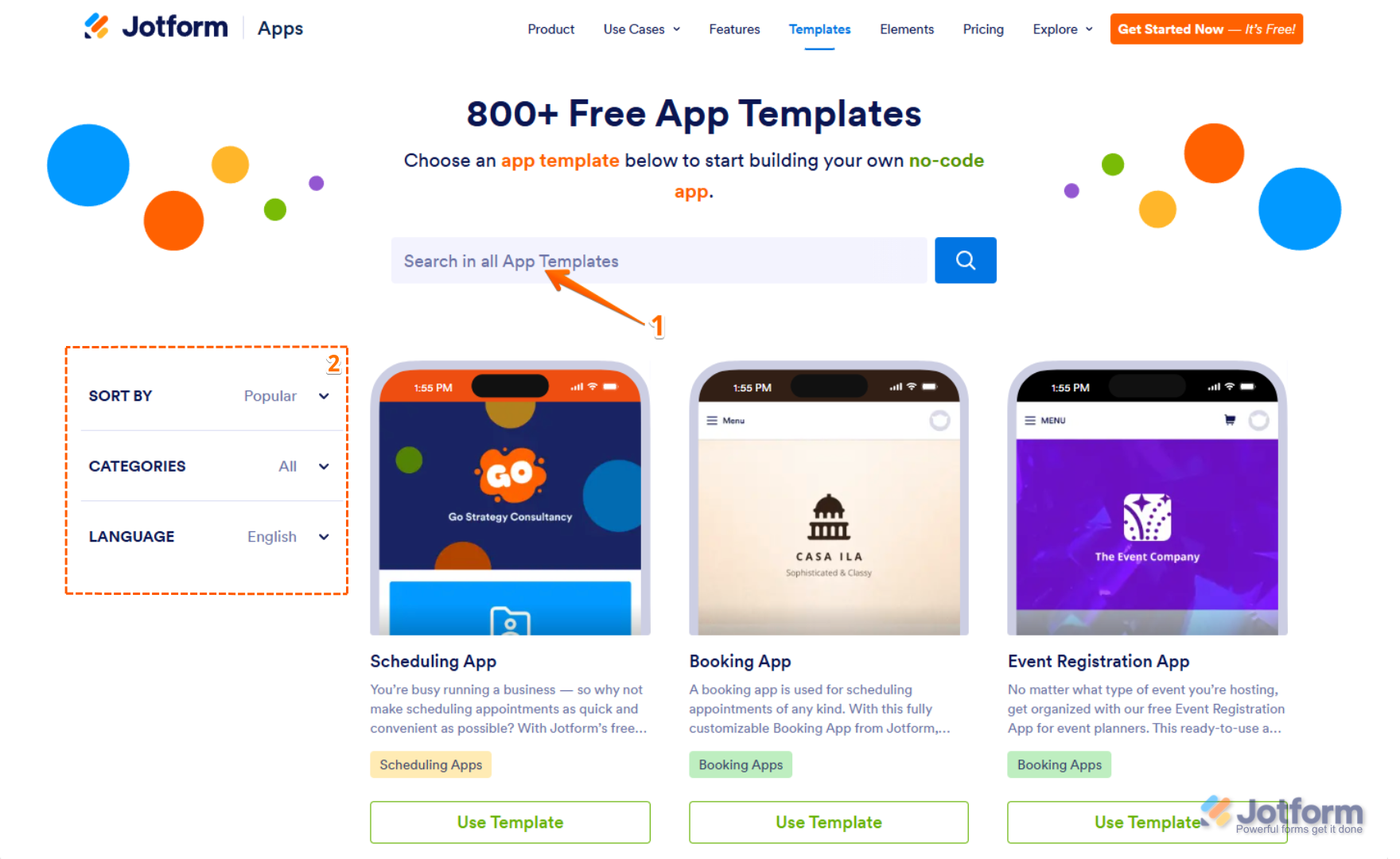
- Una vez que encuentres una plantilla que te guste, haz clic en Vista Previa para ver más detalles sobre ella.
- Si estás listo para usarla, simplemente haz clic en Usar Plantilla para empezar a editarla y personalizarla.

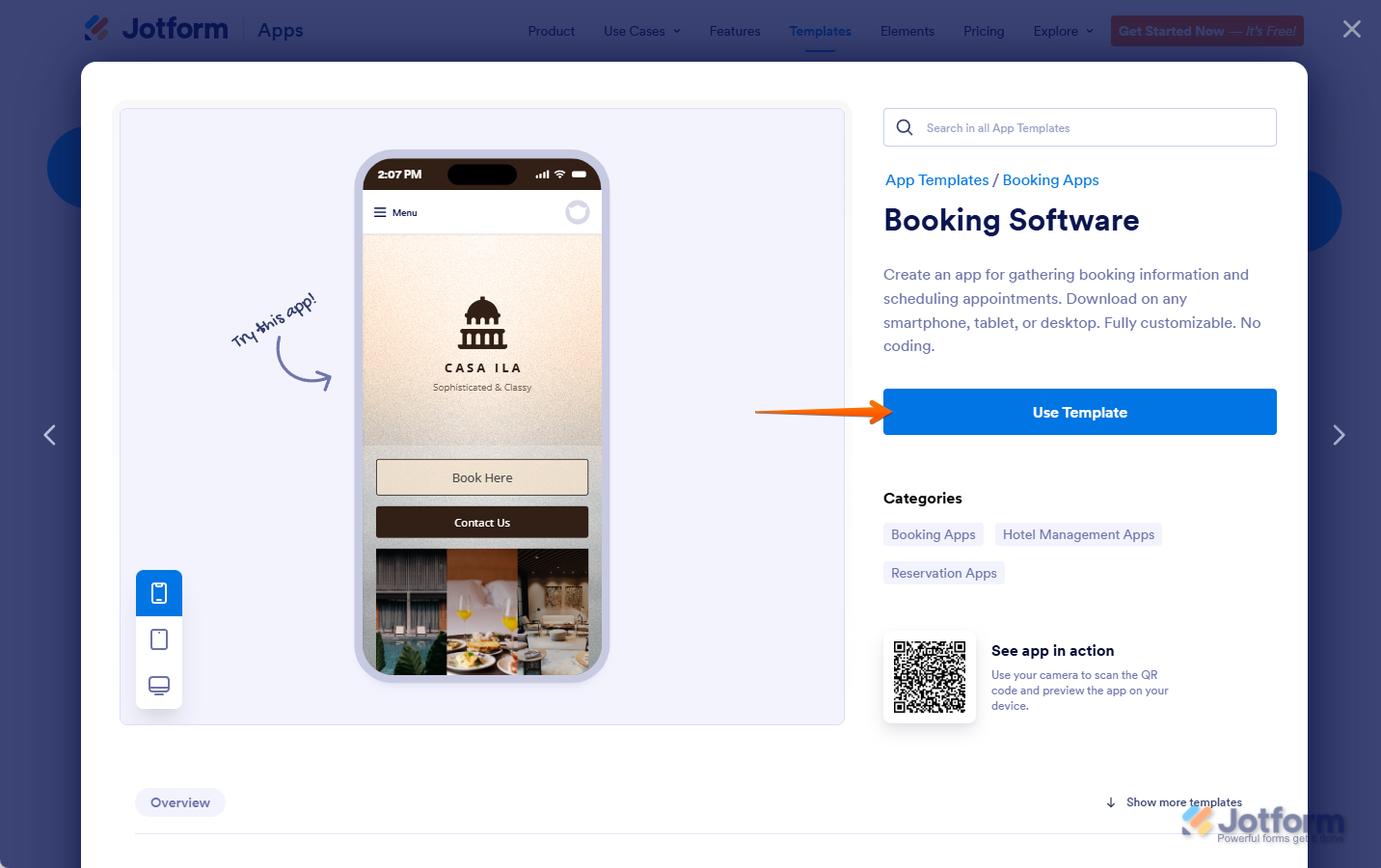
Si elegiste hacer Vista Previa de la plantilla:
- En la ventana de Vista Previa que se abre, haz clic en Usar Plantilla si has decidido usar la plantilla para crear una aplicación.
Nota
Cuando usas una plantilla, nuestro sistema creará los formularios incluidos en ella, y esos contarán para tu límite mensual de formularios. Puedes aprender más sobre esto en nuestra guía sobre Entender el Uso y los Límites de tu Cuenta.
¡Ya estás listo! Ahora que sabes cómo usar las Plantillas de Aplicaciones, estás preparado para comenzar. ¡Disfruta personalizando y construyendo tu aplicación!

Enviar Comentario: