Mantenerse al día con los nuevos envíos de formularios no tiene por qué significar revisar constantemente tu correo electrónico o panel de control. Con las notificaciones push, puedes recibir alertas instantáneas enviadas directamente a tu smartphone a través de la aplicación móvil de jotform, para que siempre estés informado sin importar dónde te encuentres. Es una forma simple y confiable de mantenerte informado en el momento en que alguien envía un formulario.
Las notificaciones push son especialmente útiles para personas que están frecuentemente en movimiento, como trabajadores de campo, equipos de servicio, personal de atención médica, profesionales de ventas y administradores ocupados que necesitan actualizaciones en tiempo real. En esta guía, aprenderás cómo activar las notificaciones push, personalizarlas para que se adapten a tus necesidades y probarlas para asegurarte de que todo funcione sin problemas.

Instalar e Iniciar Sesión en la Aplicación Móvil de Jotform
Las notificaciones push funcionan a través de la aplicación móvil de jotform, por lo que tenerla instalada es imprescindible. Simplemente descarga la aplicación desde el App Store (para iOS) o Google Play (para Android) e inicia sesión usando la misma cuenta que utilizas en el creador de formularios. Una vez que hayas iniciado sesión, la aplicación se convierte en tu línea directa a alertas en tiempo real, como recibir notificaciones en el momento en que llega un nuevo envío de formulario. Sin la aplicación, no hay ningún lugar a donde puedan ir esas notificaciones, así que asegúrate de que esté instalada y las notificaciones estén activadas para mantenerte actualizado dondequiera que estés.
Habilitar Notificaciones Push en el Creador de Apps
Para asegurarte de que tus notificaciones push se envíen sin problemas, tus usuarios necesitarán tener tu aplicación instalada en sus teléfonos y al menos una persona suscrita para recibir alertas. Suscribirse es simple: los usuarios solo necesitan permitir notificaciones push en su dispositivo para que los mensajes puedan ser enviados directamente a su teléfono. Solo necesitas hacer esto:
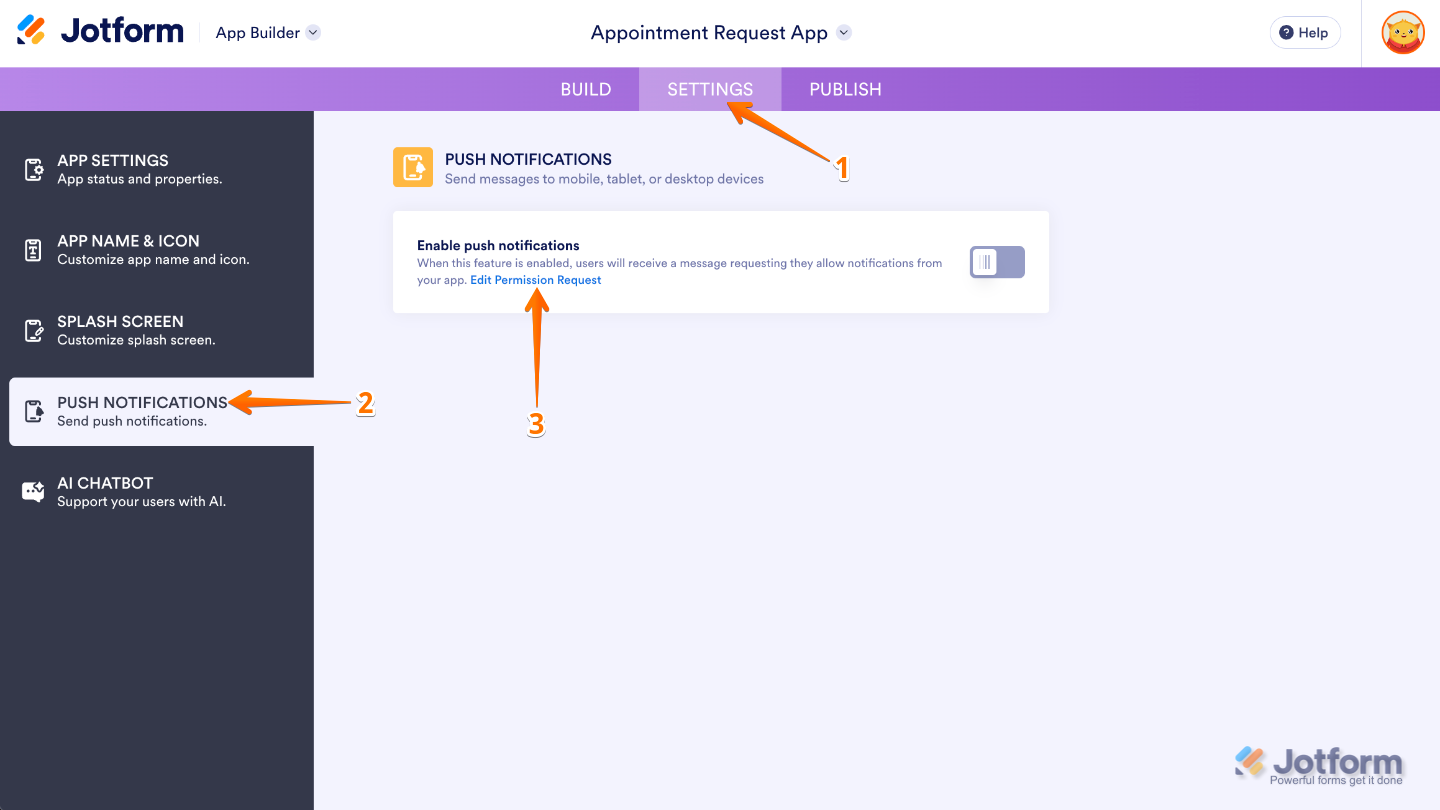
- En el Creador de Apps, en la barra de navegación morada en la parte superior de la pantalla, haz clic en Configuración.
- En el menú del lado izquierdo de la página, haz clic en Notificaciones Push.
- A continuación, haz clic en Editar Solicitud de Permiso.
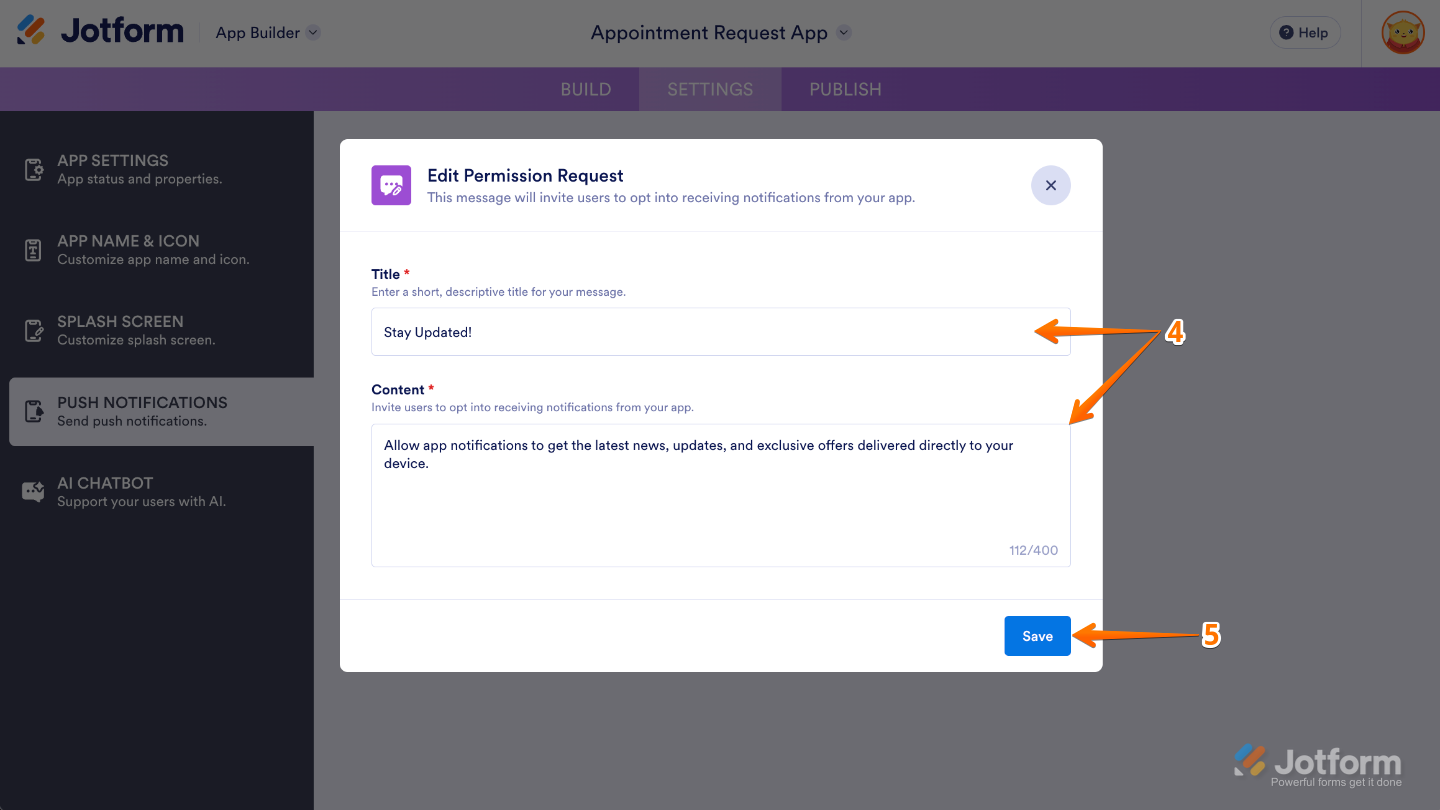
- Luego, en el menú Editar Solicitud de Permiso que aparece, personaliza el Título y el Contenido para que los usuarios sepan por qué estás solicitando permiso.
- Una vez que hayas terminado, haz clic en Guardar.
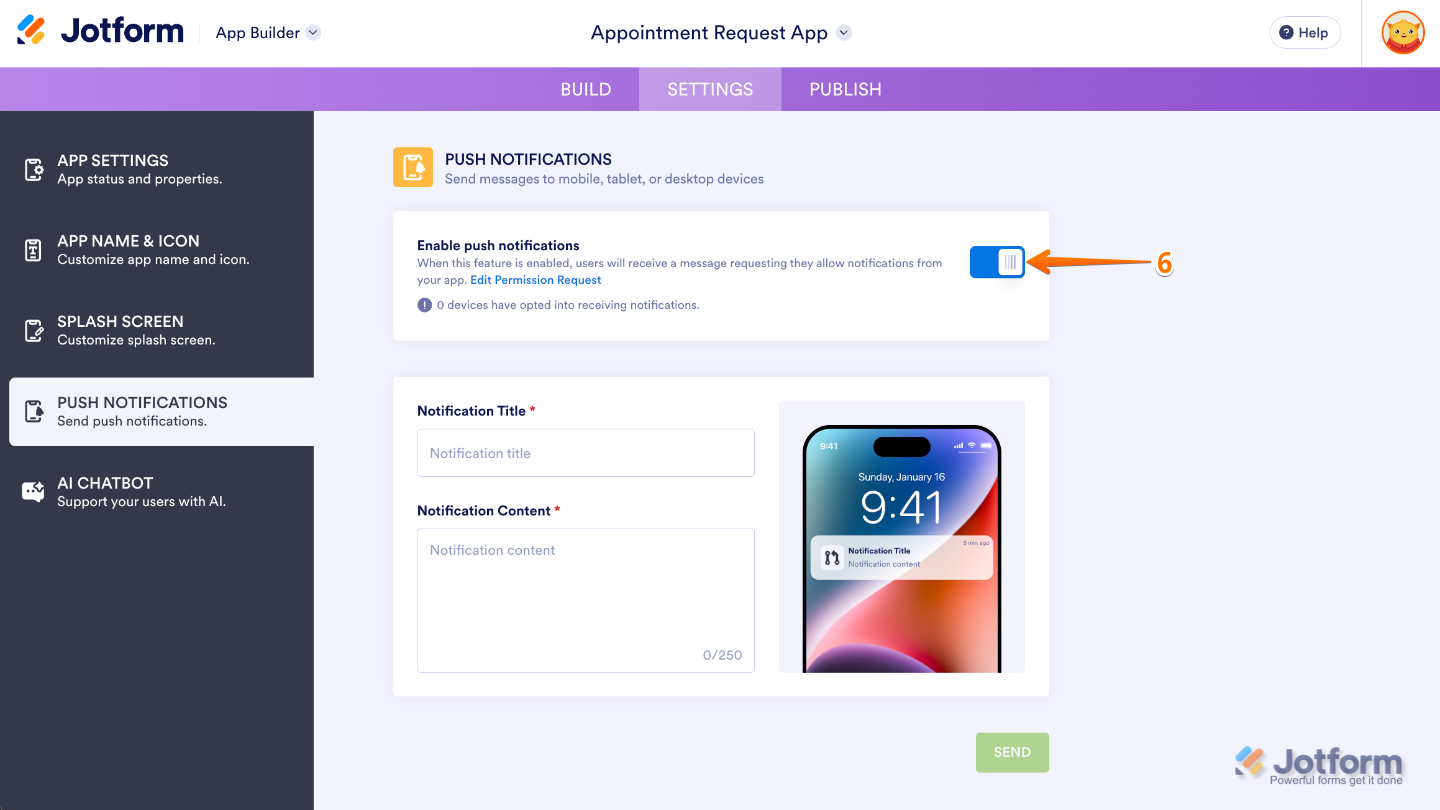
- Ahora, haz clic en el icono de Interruptor para habilitar las notificaciones push.
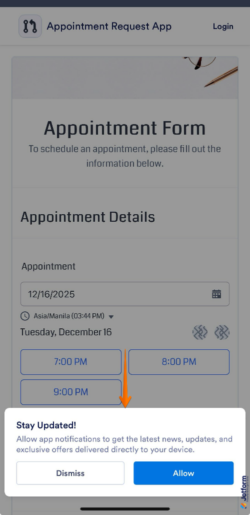
Aquí tienes un vistazo de cómo se verá el mensaje de solicitud de permiso para los usuarios de tu aplicación:
Crear Notificaciones Push
Ahora que has enviado la solicitud de permiso y tus usuarios han dado su consentimiento, estás listo para comenzar a configurar las notificaciones push. Desde aquí, puedes personalizar cómo y cuándo se envían las alertas, para que recibas actualizaciones oportunas exactamente como las quieres. Así es como se hace:
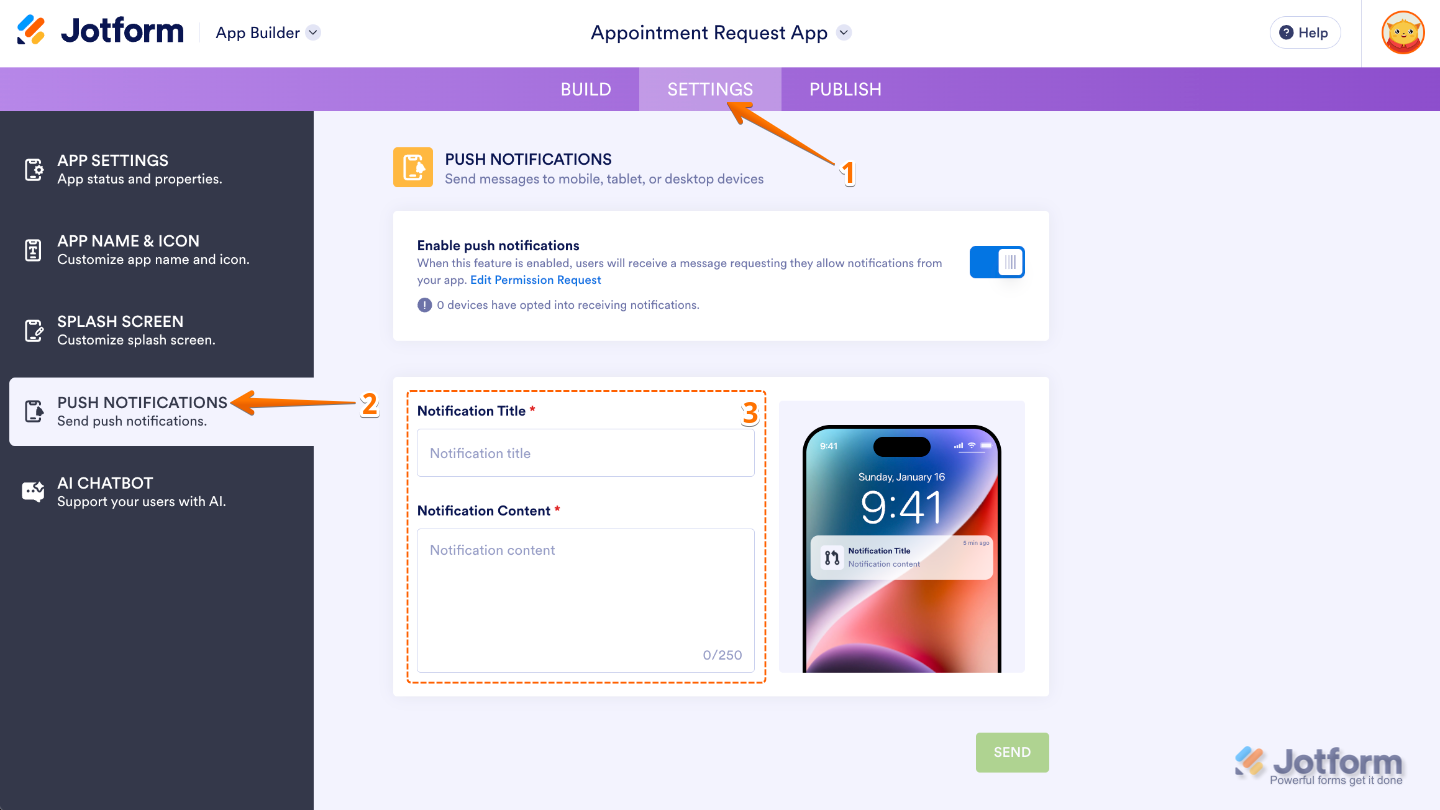
- En el Creador de Apps, en la barra de navegación morada en la parte superior de la pantalla, haz clic en Configuración.
- En el menú del lado izquierdo de la página, haz clic en Notificaciones Push.
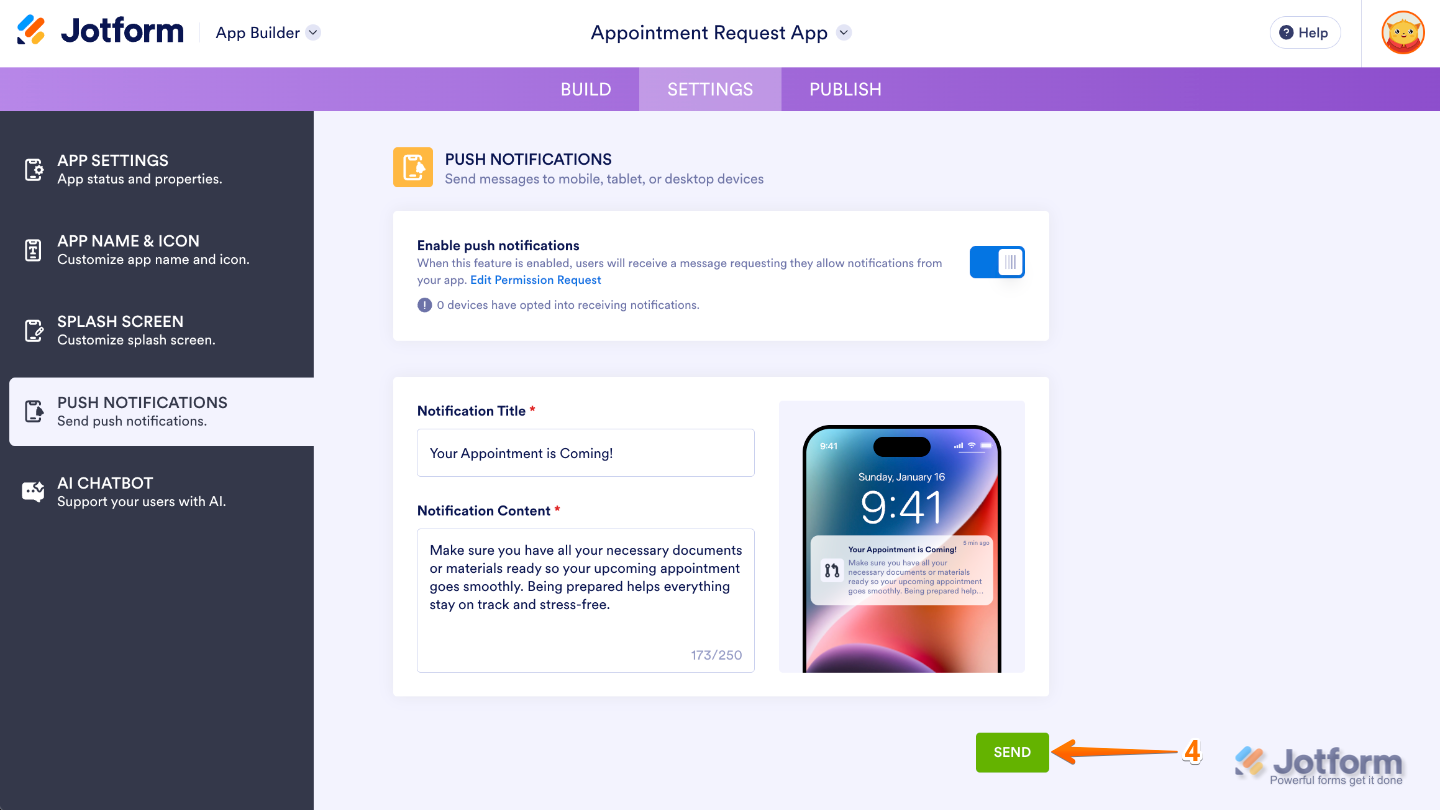
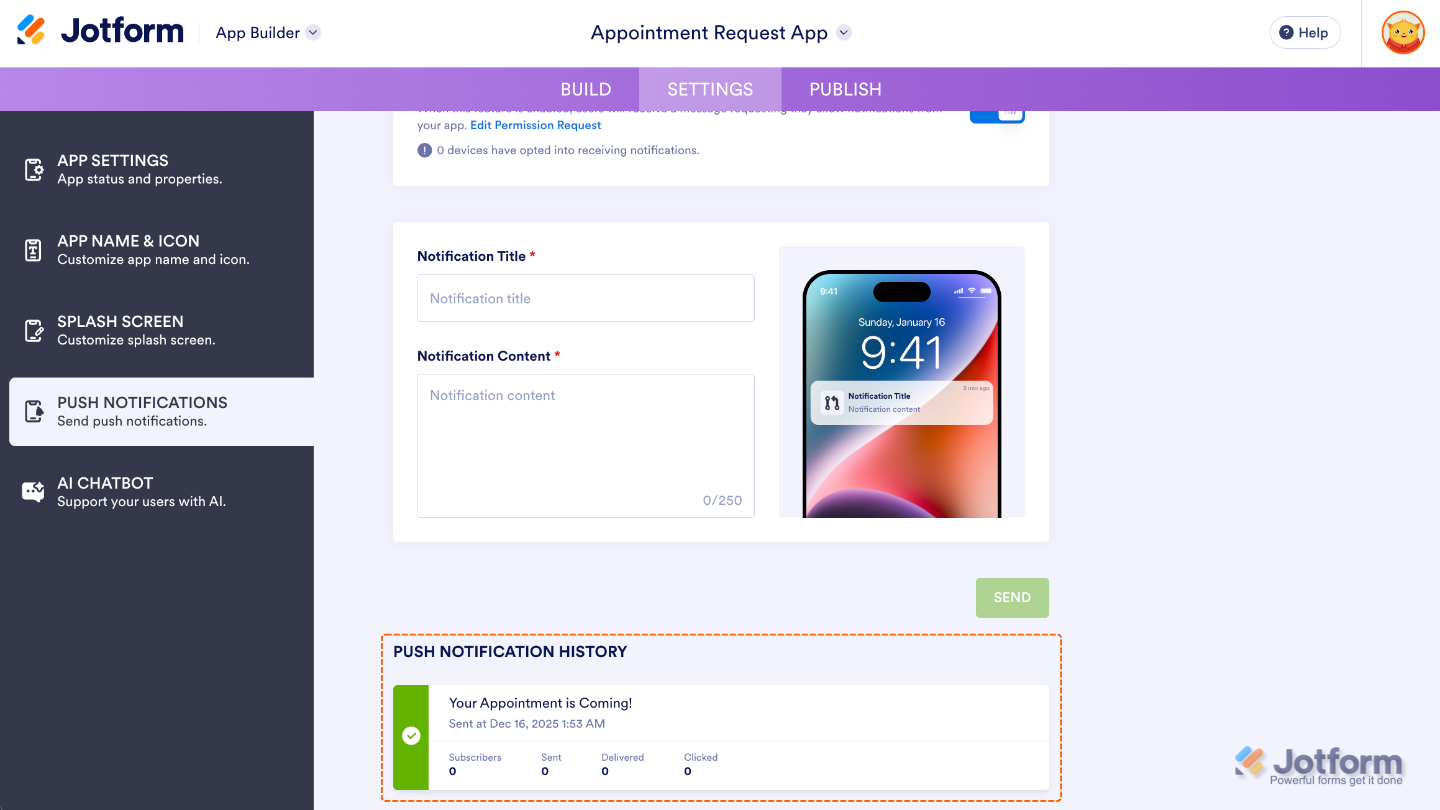
- A continuación, escribe tu Título de Notificación y el mensaje que quieres mostrar en el Contenido de Notificación.
- Una vez que hayas terminado, haz clic en Enviar.
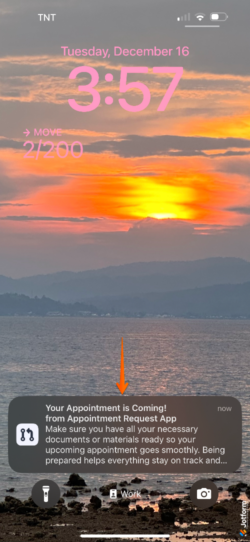
Así es como aparecerá la notificación en el teléfono de tu suscriptor:
Seguimiento de Notificaciones Push
Desplázate un poco hacia abajo en la pestaña de Notificaciones Push, y encontrarás tu historial de notificaciones. Aquí, puedes fácilmente rastrear cuántos suscriptores tienes, ver cuántas notificaciones fueron enviadas y entregadas exitosamente, e incluso verificar cuántas personas hicieron clic en ellas. Es una forma práctica de mantener un seguimiento de tus notificaciones y ver qué está captando la atención de tu audiencia.
Consejo Profesional
Aprende cómo usar Jotform Apps como software de notificaciones push y descubre los mejores casos de uso para enviar actualizaciones oportunas, recordatorios y alertas que mantengan a tu equipo y usuarios informados.
Habilitar Notificaciones Push en el Creador de Formularios
Mantente al día con los envíos de tus formularios habilitando las notificaciones push en el creador de formularios. Con solo unos clics, puedes asegurarte de que tu aplicación móvil te alerte instantáneamente cada vez que alguien envíe tu formulario, manteniéndote informado sin importar dónde estés. Es más fácil de lo que piensas:
- En el creador de formularios, en la barra de navegación naranja en la parte superior de la pantalla, haz clic en Configuración.
- En el menú del lado izquierdo de la página, haz clic en Notificaciones.
- Ahora, haz clic en Notificación Push.
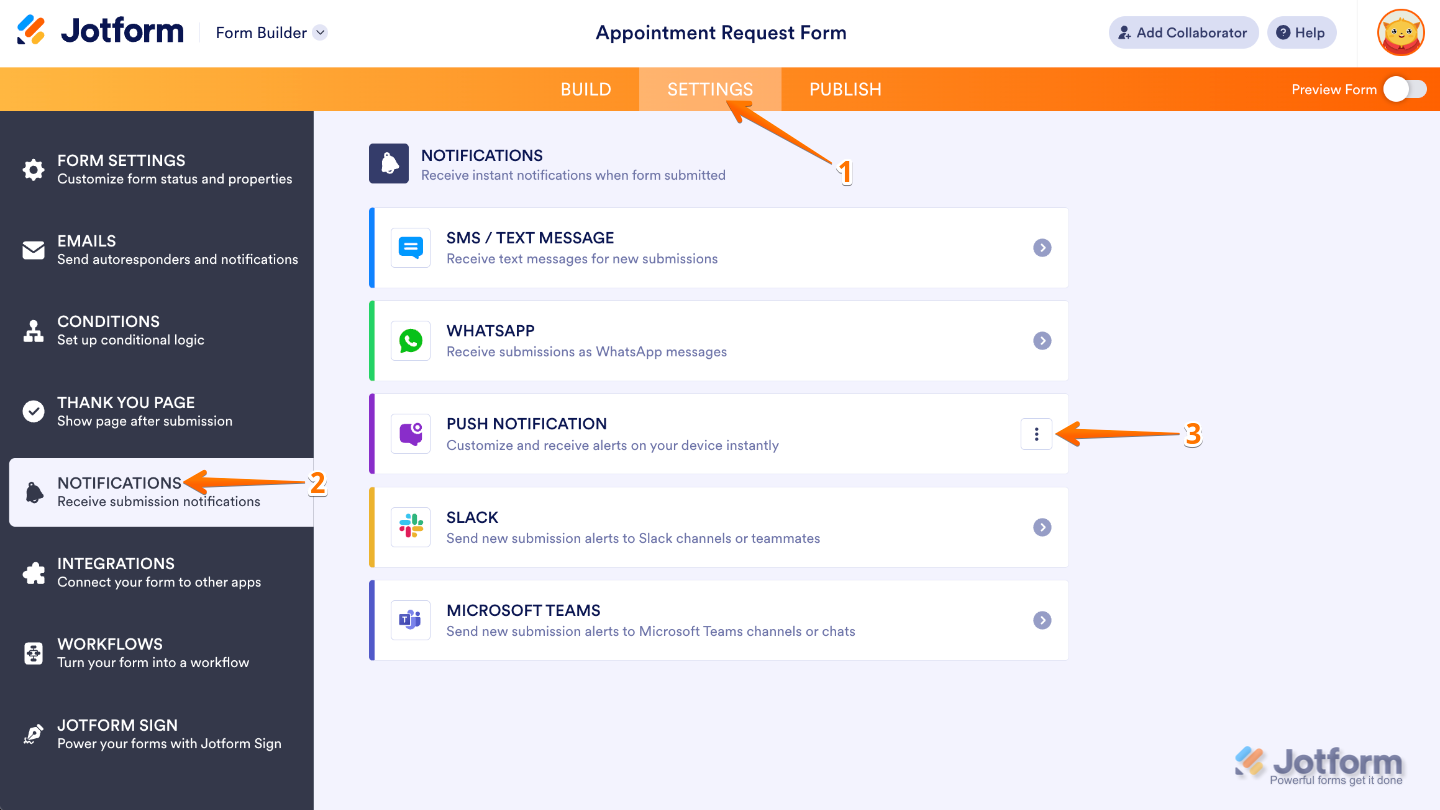
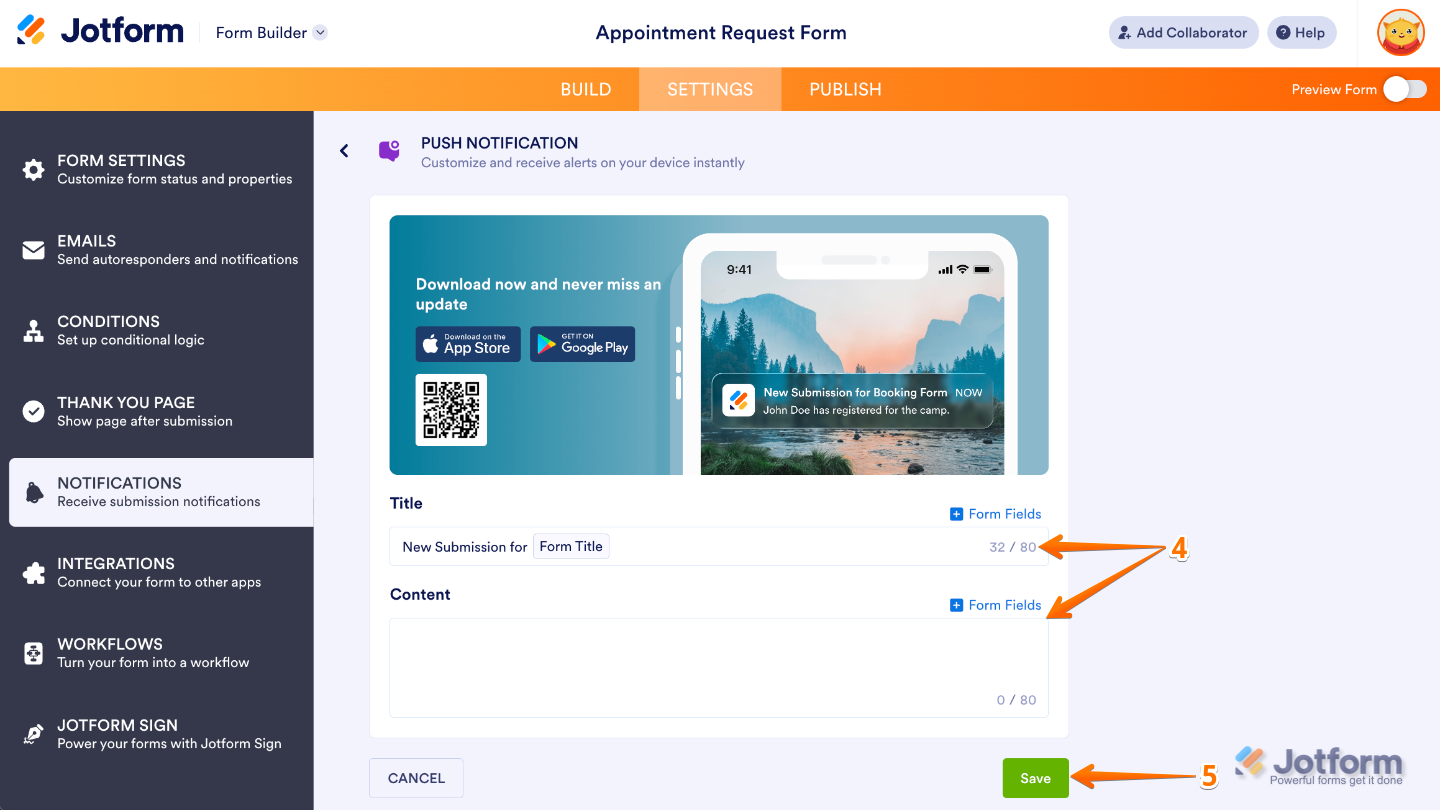
- A continuación, personaliza estas cosas:
- Título — Ingresa el encabezado de tu notificación push, lo primero que verán los usuarios cuando aparezca en su dispositivo. Esto está limitado a solo 80 caracteres.
- Contenido — Escribe el mensaje principal de tu notificación. Puede proporcionar detalles, instrucciones o una llamada a la acción que complemente el título. Esto también puede incluir cualquiera de los campos de tu formulario, permitiéndote personalizar las notificaciones con la información que envían tus usuarios.
- Una vez que hayas terminado, haz clic en Guardar.
Notas
- Las notificaciones push no aparecen en Integraciones de Formularios—solo se pueden gestionar desde el panel de Notificaciones. Aquí es donde las configurarás y mantendrás todo organizado.
- Las notificaciones push funcionan mejor con mensajes cortos y concisos. Los textos más largos pueden cortarse en algunos dispositivos, así que es buena idea poner la información más importante primero—como el nombre del usuario o email—para que siempre sea visible.
Si no recibes una notificación push, prueba estos pasos:
- Asegúrate de que tu teléfono permita notificaciones para la aplicación móvil de Jotform.
- Confirma que estés conectado a la cuenta correcta.
- Verifica que las notificaciones push estén activadas en tu lista de Notificaciones.

Enviar Comentario: