Gestionar el estado de sus formularios es esencial para controlar cuándo están activos y accesibles. Por ejemplo, si un cliente desea lanzar un formulario el 16 de diciembre para una venta navideña y pausarlo posteriormente hasta el próximo año, necesitará una forma de habilitar y deshabilitar el formulario según sea necesario.
Existen dos maneras de cambiar el estado de un formulario. La manera más rápida es desde su página de Mi Espacio de Trabajo. Como alternativa, puede usar la Configuración del Formulario, que le brinda un mayor control, incluyendo opciones para deshabilitar el formulario de manera condicional.
Habilitar o deshabilitar un formulario desde Mi Espacio de Trabajo
Habilitar o deshabilitar un formulario desde su página de Mi Espacio de Trabajo es fácil. Le mostramos cómo hacerlo a continuación:
- En su página de Mi Espacio de Trabajo, pase el cursor sobre el formulario y haga clic en Más en el lado derecho de su pantalla.
- En el menú desplegable que se abre, haga clic en Deshabilitar.
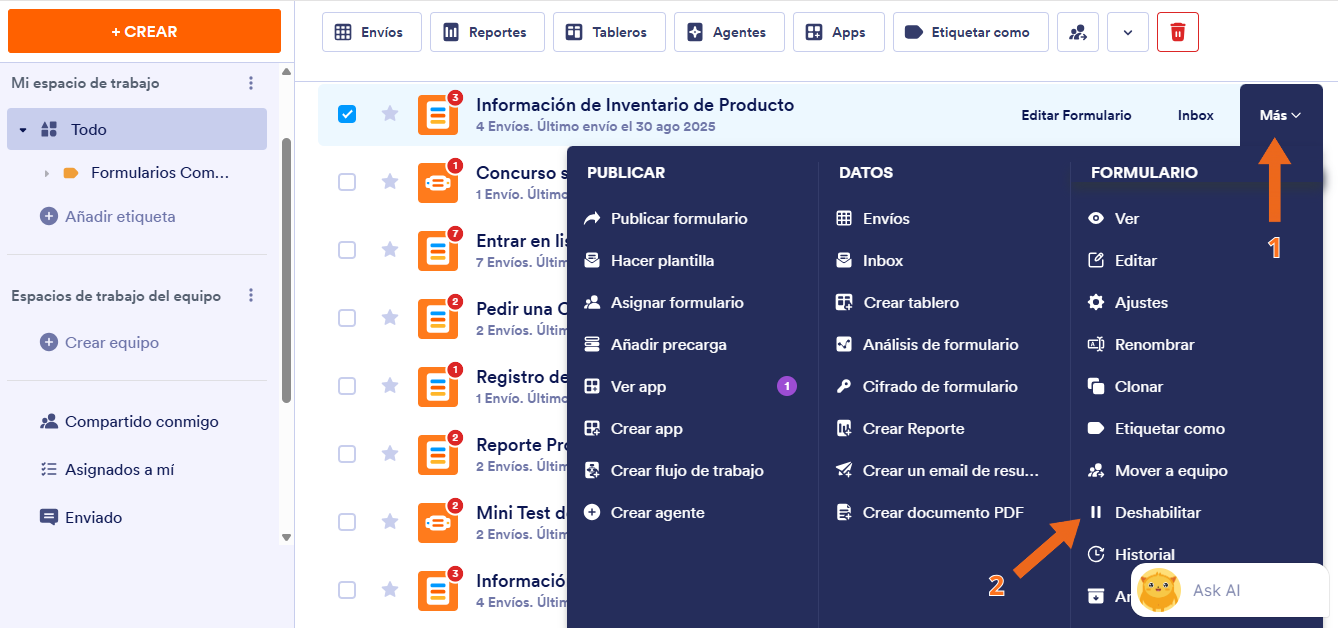
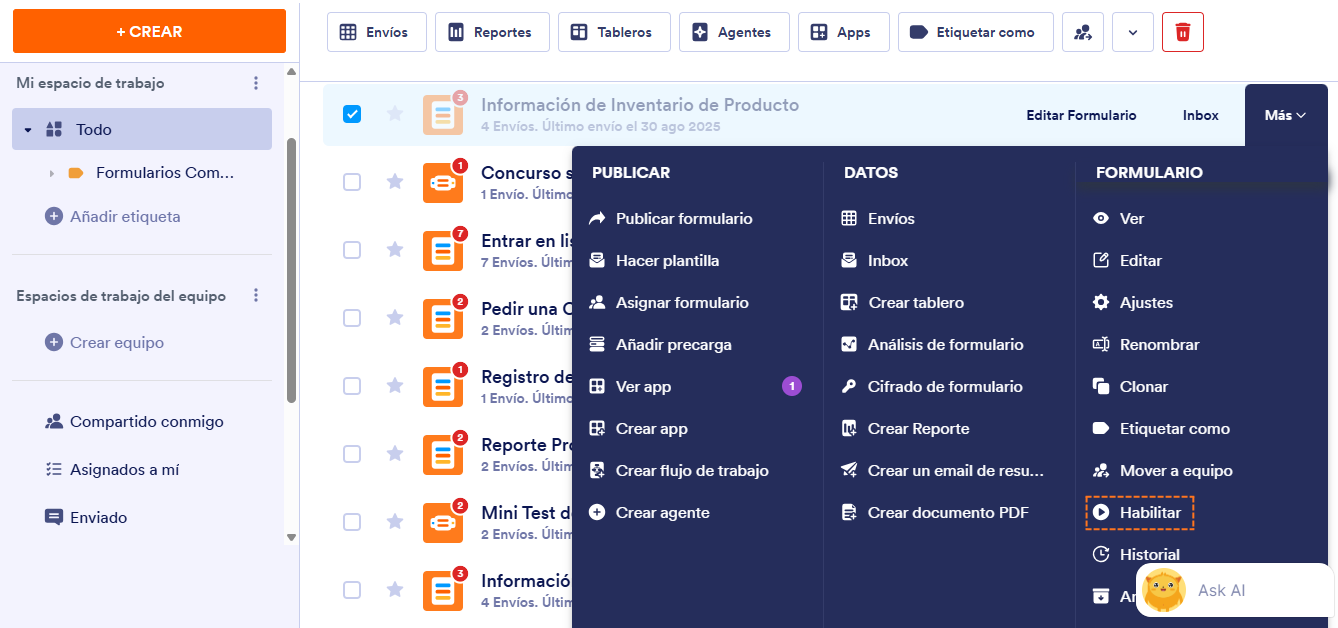
Si el formulario está actualmente deshabilitado, verá la opción Habilitar.
Habilitar o deshabilitar un formulario desde los Ajustes del Formulario
También puede habilitar o deshabilitar un formulario desde los ajustes del formulario. Así es como se hace:
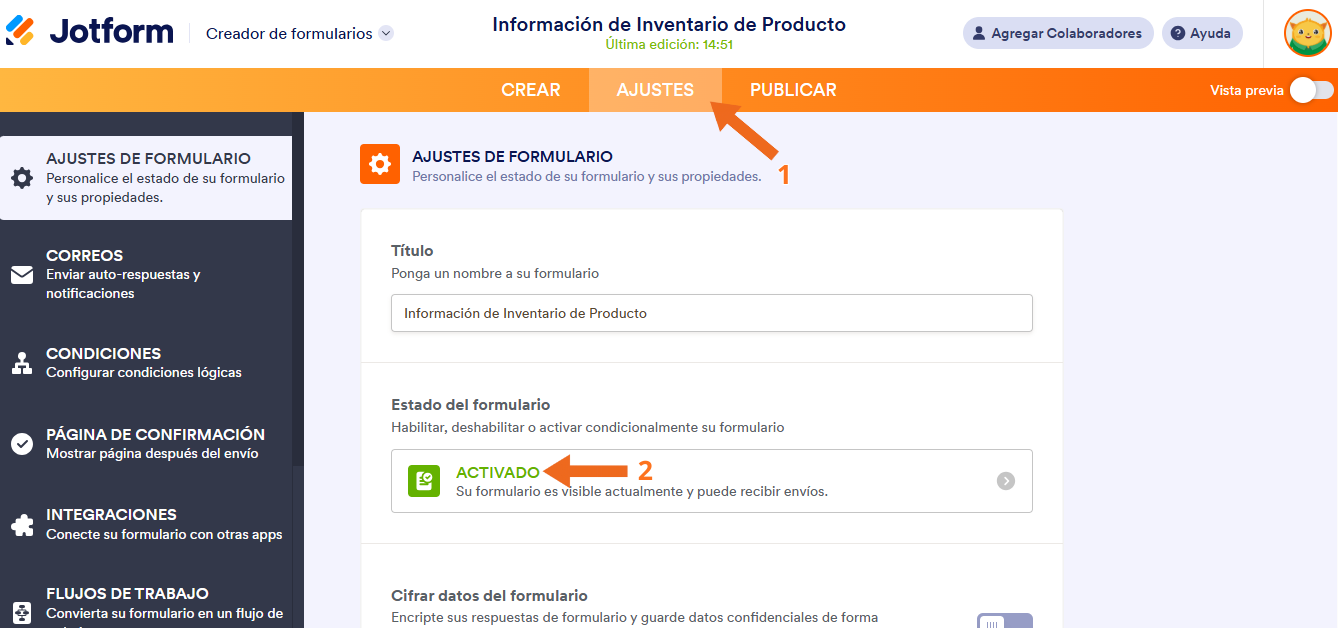
- En el Creador de Formularios, en la barra de navegación naranja en la parte superior de la página, haga clic en Ajustes.
- En la ventana de Ajustes de Formulario, haga clic en Activado en la sección Estado del Formulario.
- En la ventana que se abre, haga clic en el ícono de flecha hacia abajo y seleccione Desactivado.
- Después, haga clic en Guardar en la esquina inferior derecha de la ventana, y listo.
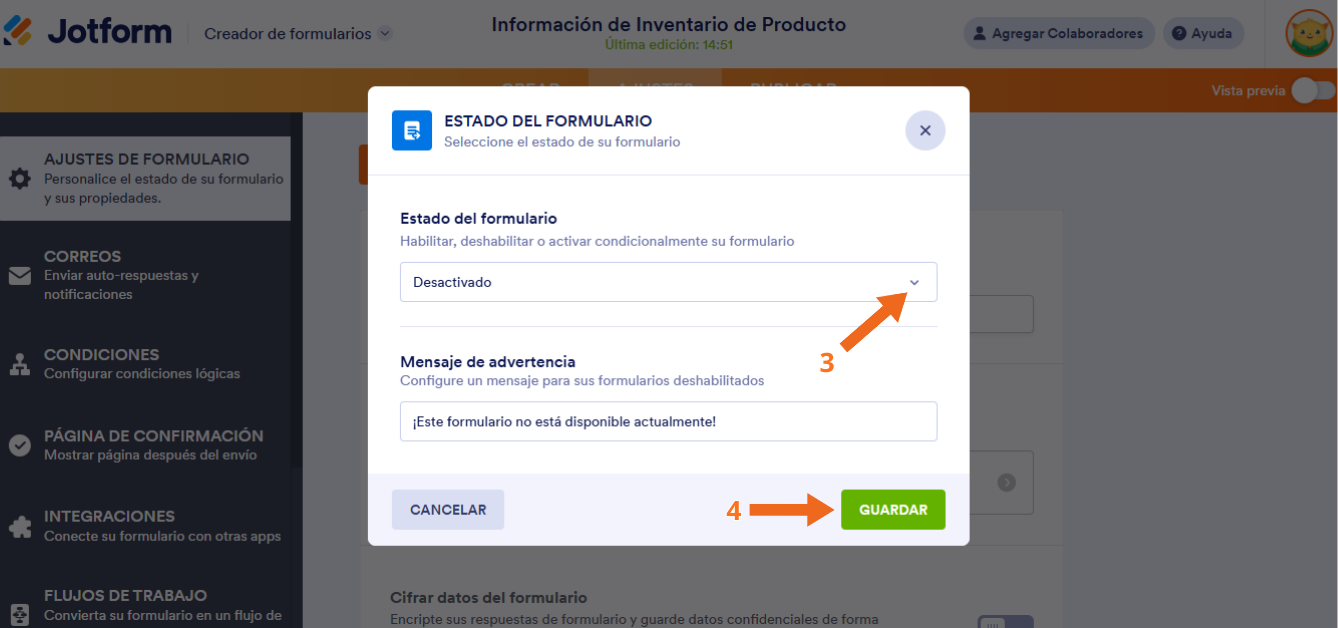
También puede deshabilitar un formulario de manera condicional, seleccionando una de las siguientes opciones:
- Desactivar en una fecha específica — Deshabilita automáticamente el formulario en una fecha y hora seleccionadas.
- Desactivar al llegar al límite de envíos — Deshabilita el formulario una vez que se alcance un número especificado de envíos.
- Desactivar en una fecha o al llegar al límite de envíos — Deshabilita el formulario cuando se cumpla la fecha seleccionada o el límite de envíos, lo que ocurra primero.
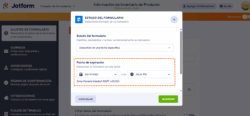
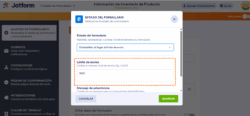
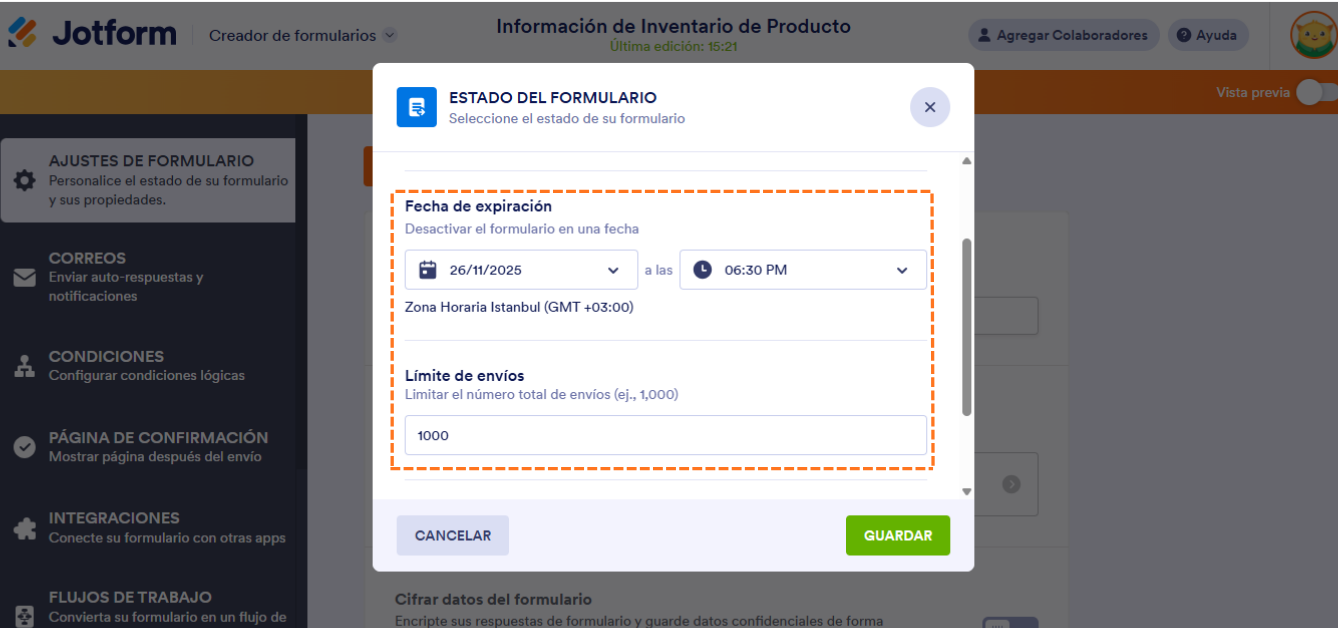
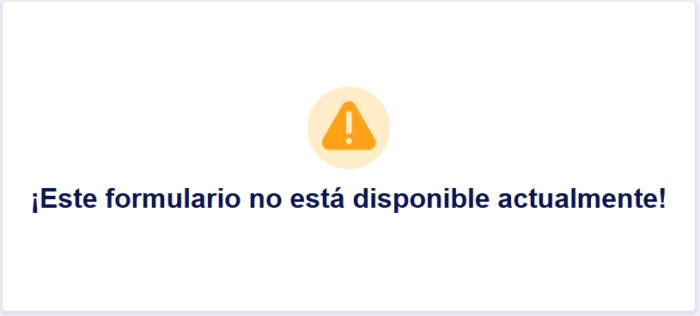
Cuando su formulario está deshabilitado, cualquier persona que intente abrirlo verá el siguiente Mensaje de Advertencia:
Nota
Al seleccionar cualquier opción para deshabilitar un formulario, aparecerá un campo adicional de Mensaje de Advertencia, que le permitirá editar o escribir un mensaje de advertencia personalizado. Los usuarios verán ese mensaje cuando intenten acceder al formulario deshabilitado.
También puede consultar nuestra guía sobre Cómo limitar los envíos en un formulario.

Enviar Comentario:
1 Comentario:
26 de febrero de 2026
dónde se cambia el mensaje de advertencia