Con la integración de WhatsApp de Jotform, puedes recibir notificaciones en tiempo real tan pronto como alguien envíe tu formulario, lo que te ayuda a responder más rápido y mantenerte conectado. Dado que WhatsApp es la aplicación de mensajería más utilizada en el mundo, es una forma poderosa de llegar a los usuarios al instante. Ya sea que envíes confirmaciones, actualizaciones o seguimientos, esta integración mantiene la conversación activa y hace que tu comunicación se sienta más personal.
Notas
- Necesitarás un número de WhatsApp verificado para usar esta integración.
- Los mensajes de WhatsApp se activan solo después de que un formulario se envía exitosamente, por lo que es importante incluir todos los campos necesarios en la configuración de tu formulario.
Integrar WhatsApp con tu formulario es una forma rápida y fácil de mantener la conversación activa y darle a tus usuarios un toque más personal. Configurarlo no toma tiempo en absoluto, así es como hacerlo:
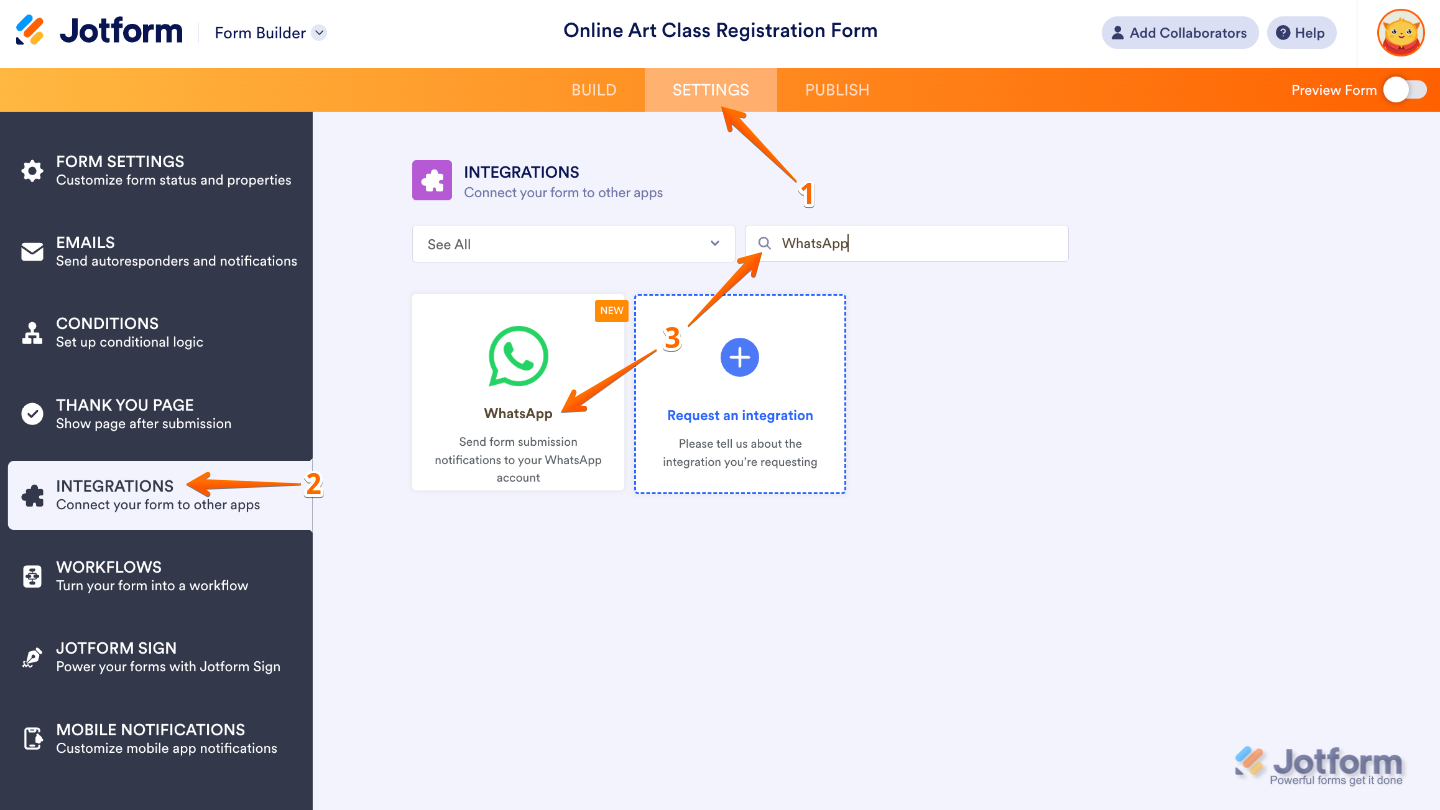
- En el creador de formularios, en la barra de navegación naranja en la parte superior de la página, haz clic en Configuración.
- Haz clic en Integraciones en el menú del lado izquierdo de la página.
- Busca WhatsApp y luego haz clic en él.
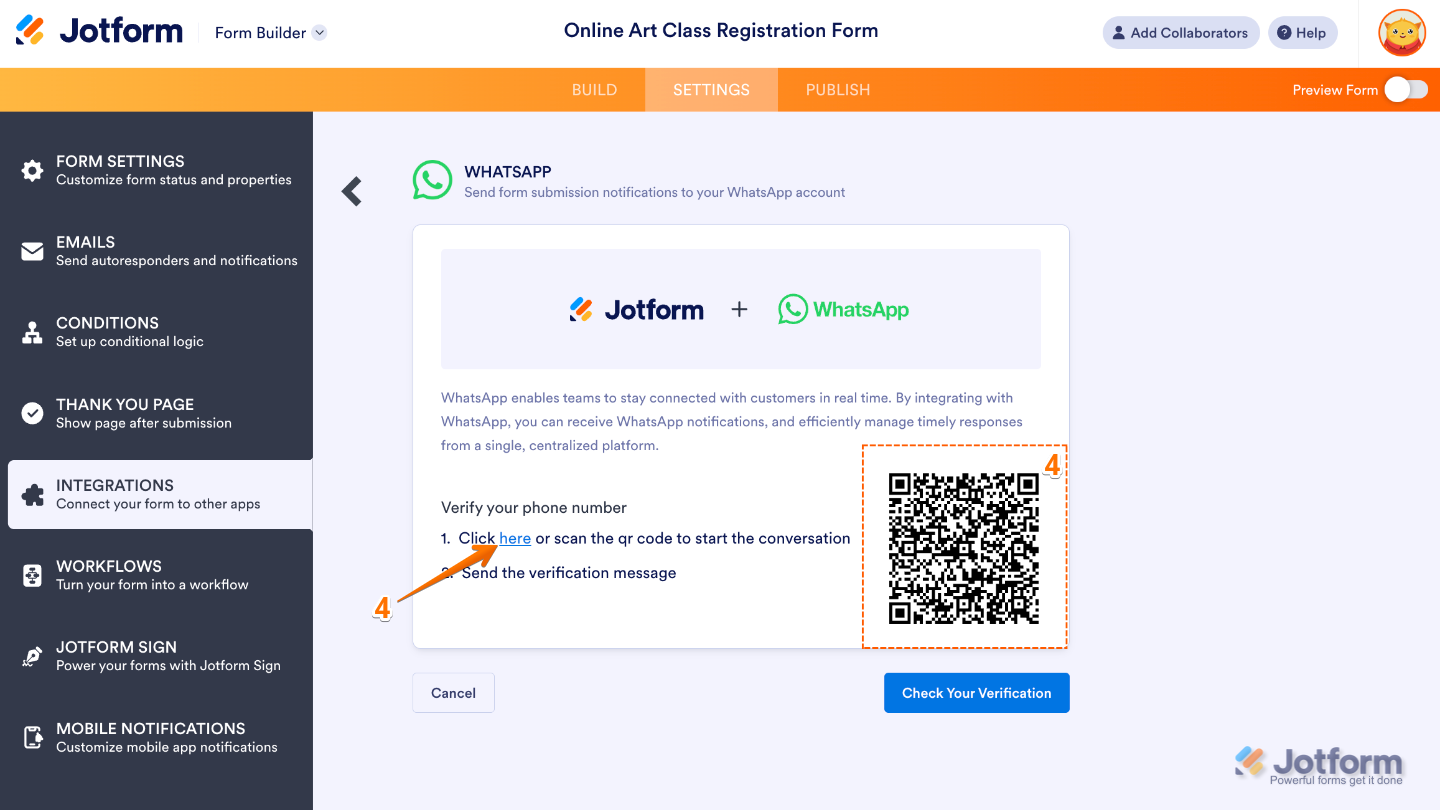
- A continuación, haz clic en Aquí o escanea el código QR para verificar tu número de WhatsApp.
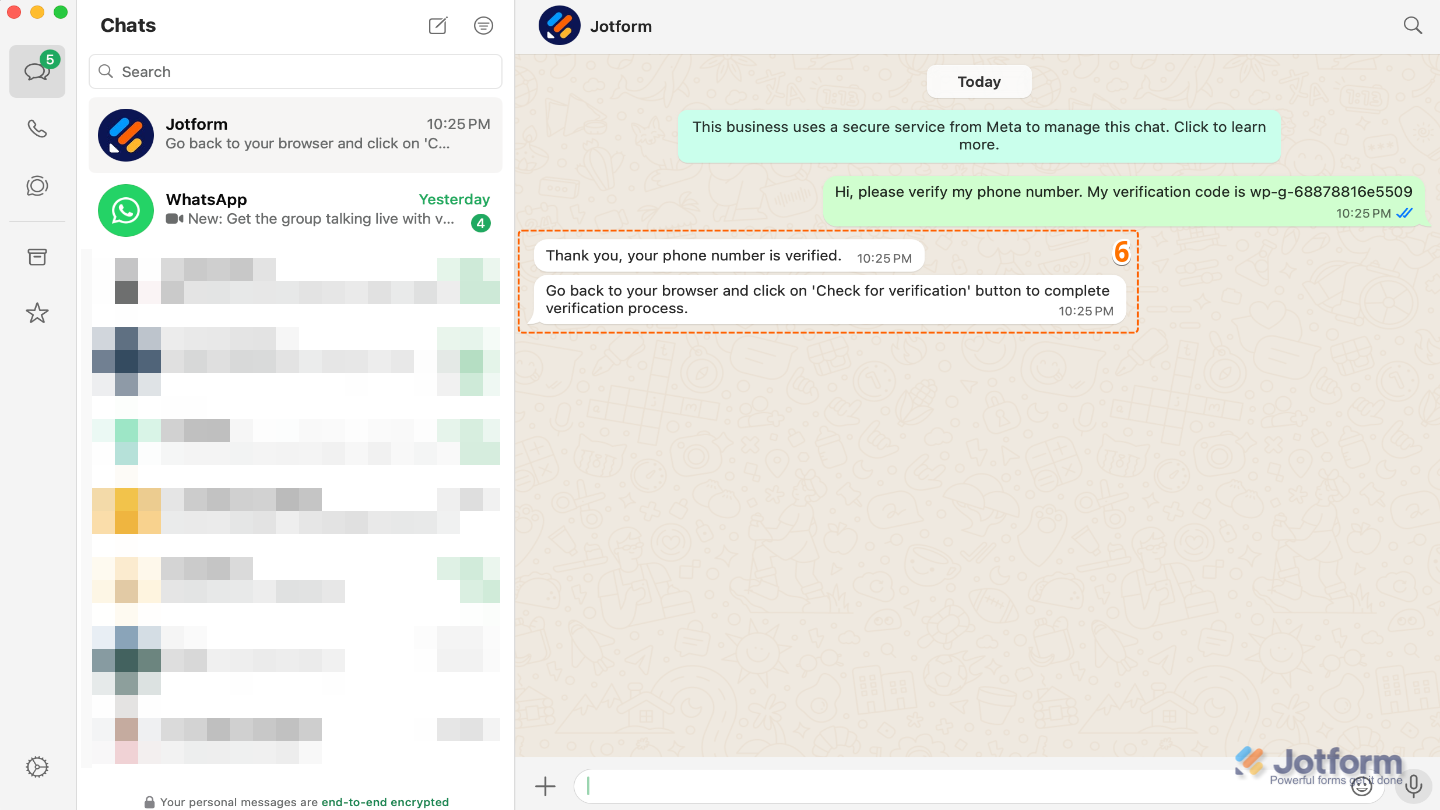
- En la ventana de WhatsApp que se abre, haz clic en el ícono de Enviar para continuar.

- Recibirás un mensaje de confirmación en WhatsApp una vez que tu número esté verificado.
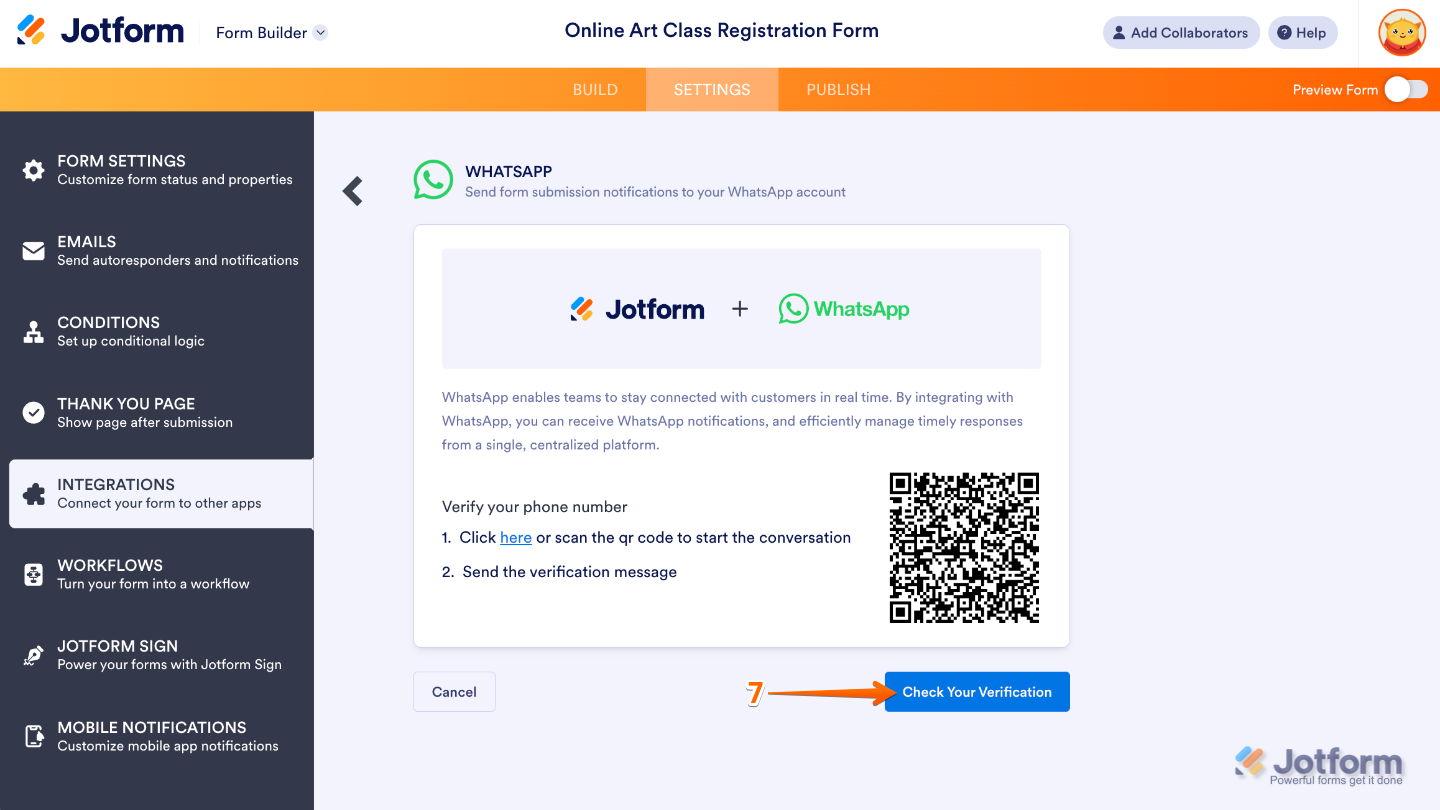
- Ahora, regresa a tu formulario y haz clic en Verificar tu Verificación.
- Después de eso, configura tu Mensaje de Notificación y luego haz clic en Guardar para finalizar.
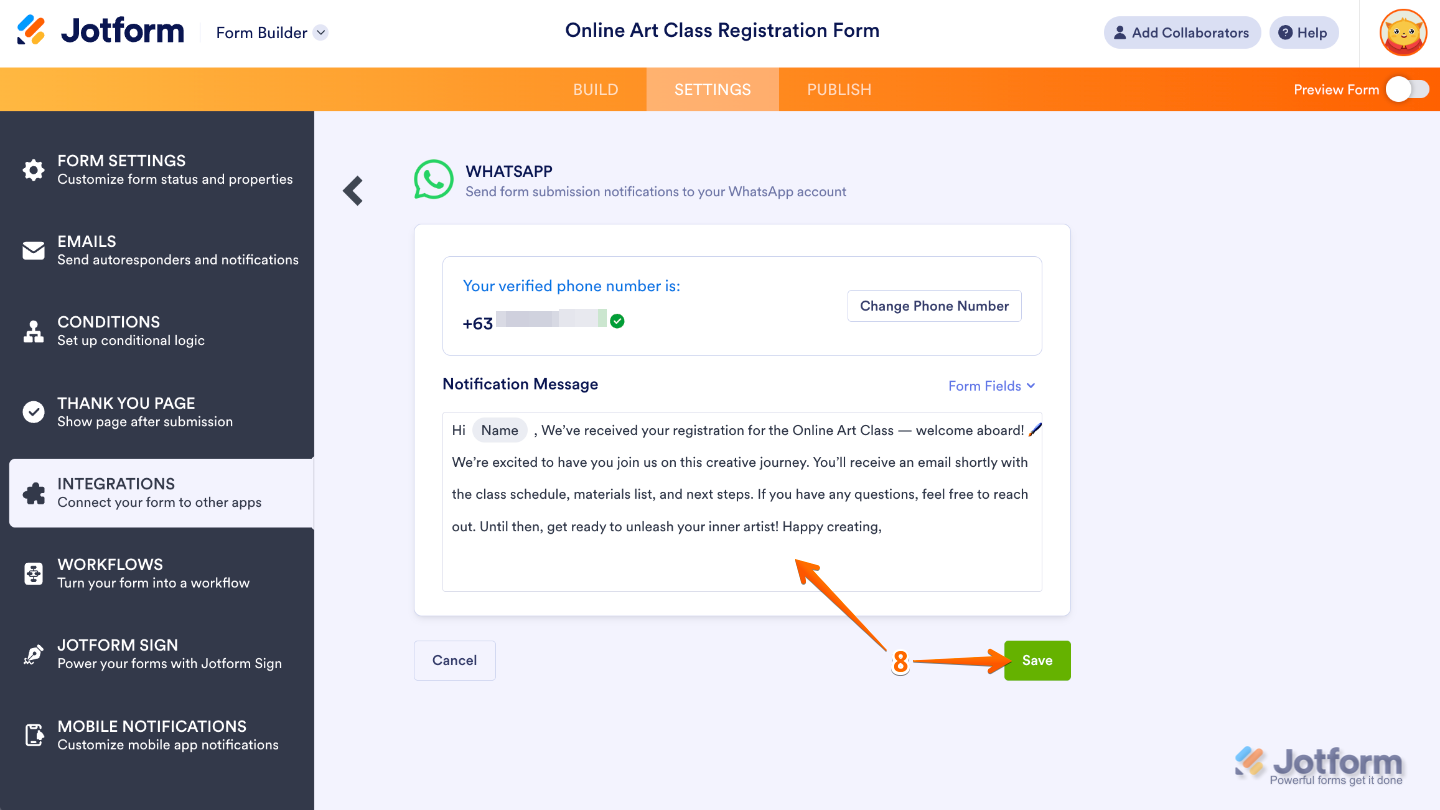
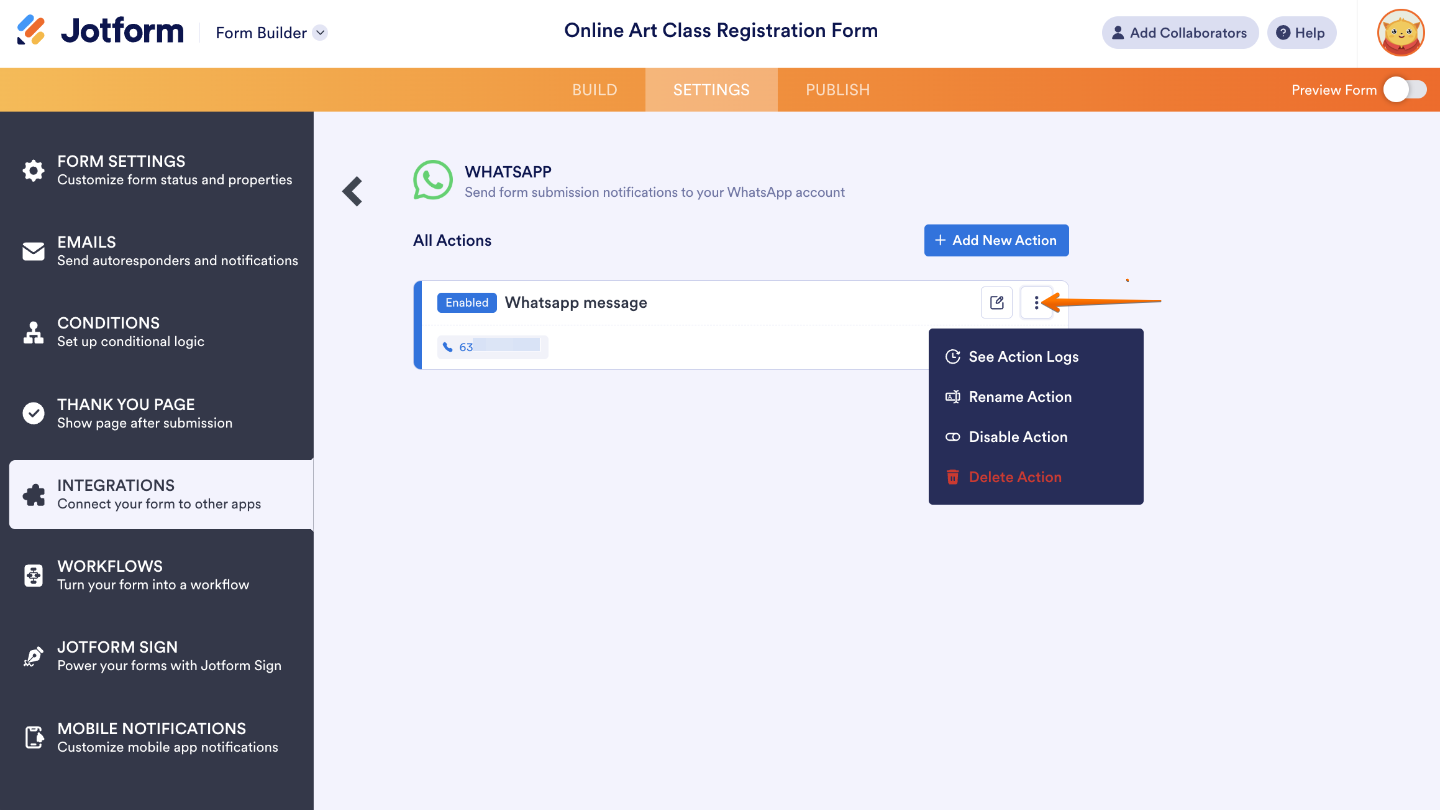
Eso es todo. Una vez guardado, verás la integración en tu lista de acciones. Si pasas el cursor sobre ella, en el lado derecho verás el ícono de Editar, donde puedes editar la integración en sí. Y si haces clic en el ícono de Tres Puntos, verás estas otras opciones:
- Ver Registros de Acción — Esto muestra las ejecuciones exitosas y fallidas de la integración. Es útil para solucionar problemas.
- Renombrar Acción — Cambia esto si quieres personalizar el título de la acción.
- Deshabilitar Acción — Esto es útil para detener temporalmente que la integración envíe archivos.
- Eliminar Acción — Selecciona esto si quieres eliminar completamente la integración de tu formulario.
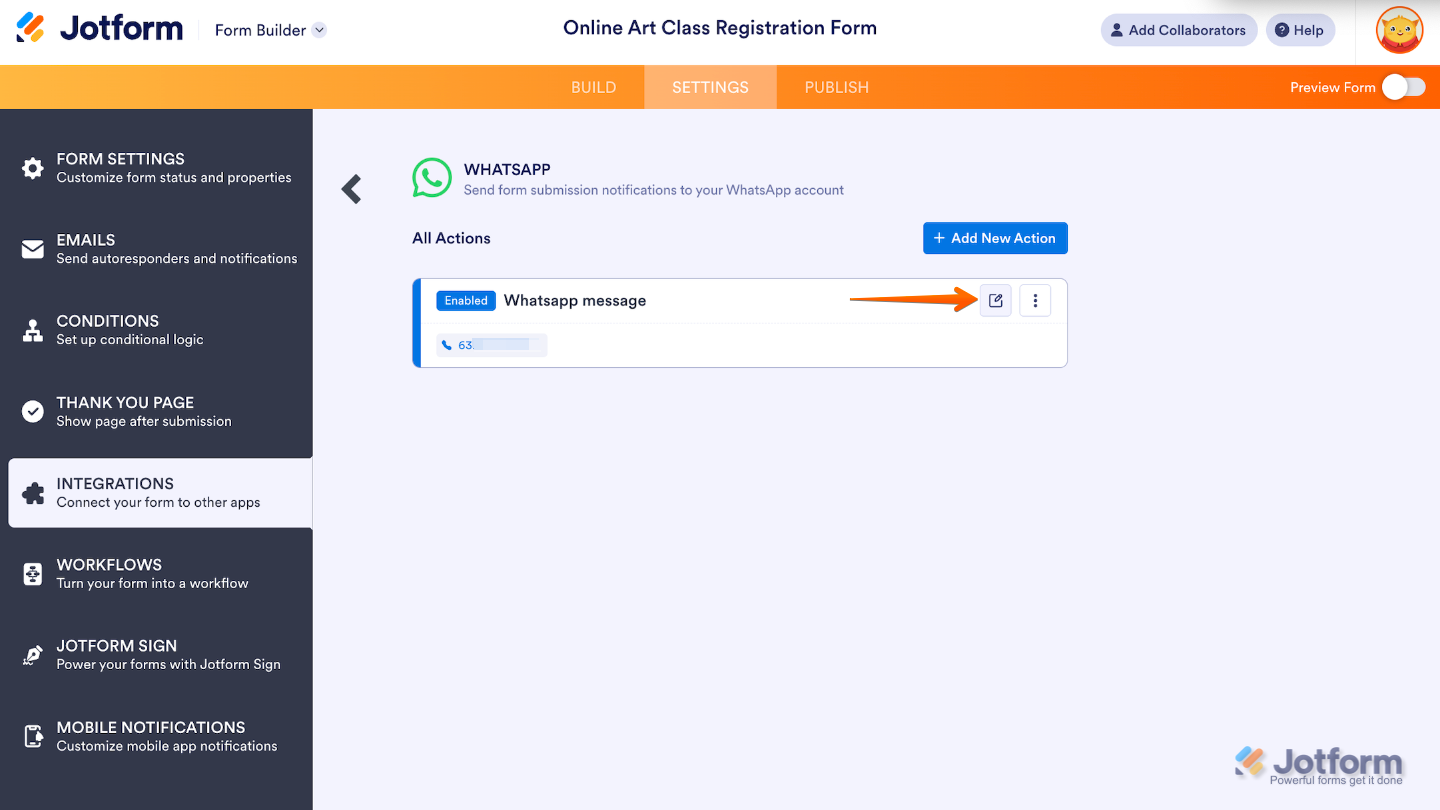
Si quieres editar la integración, haz clic en el ícono de Editar en la esquina superior derecha de la ventana de integración de WhatsApp:
Consejos Pro
- Usa campos de formulario inteligentes en tus mensajes de WhatsApp para personalizar las respuestas y aumentar la participación.
- Mantén tus mensajes cortos y claros para coincidir con el estilo dinámico de WhatsApp: es más probable que los usuarios lean y respondan a mensajes breves y amigables.
- Prueba la integración antes de compartir tu formulario para asegurarte de que los mensajes se entreguen y se formateen correctamente en WhatsApp.
- Para más información sobre la configuración de notificaciones, consulta la guía de ayuda sobre Cómo recibir notificaciones en WhatsApp de envíos de formularios.

Enviar Comentario: