Zapier te permite integrar diferentes aplicaciones web para automatizar tus flujos de trabajo ideales. Por ejemplo, puedes enviar un correo electrónico personalizado a través de Gmail por cada envío de formulario o agregar remitentes de formularios a tus Contactos de Google.
En Zapier, puedes usar Jotform para activar un evento en la aplicación que elijas por cada envío de formulario. Y también puedes integrar Jotform para activar acciones como Asignar Formularios, Asignar Formularios Prellenados y Crear Envíos.
Configurar Zaps en el Creador de Formularios con una Integración Dedicada
Jotform tiene una amplia gama de aplicaciones impulsadas por Zapier para que puedas seleccionar. Aquí te mostramos cómo encontrarlas e integrarlas con tu formulario:
- En el Creador de Formularios, en la barra de navegación naranja en la parte superior de la página, haz clic en Configuración.
- En el menú del lado izquierdo de la página, haz clic en la pestaña Integraciones.
- Luego, desplázate hacia abajo y selecciona de las siguientes Integraciones de Zapier dedicadas:
- Microsoft Excel
- Gmail
- Contactos de Google
- Discord
- Goto Webinar
- Brevo (Anteriormente Sendinblue)
- Klaviyo
- Kit
- Podio
- Smartsheet
- Ontraport
- Streak
- Copper
- Salesforce Pardot
- Mailgun
- Agile Crm
- Notion
- LeadConnector
- Flodesk
- Follow Up Boss
- Close
- ClickSend SMS
- SimpleTexting
- Drip
- Omnisend
- Chili Piper
- Freshsales Classic
- StockTwits
- GrowSurf
- CallHippo
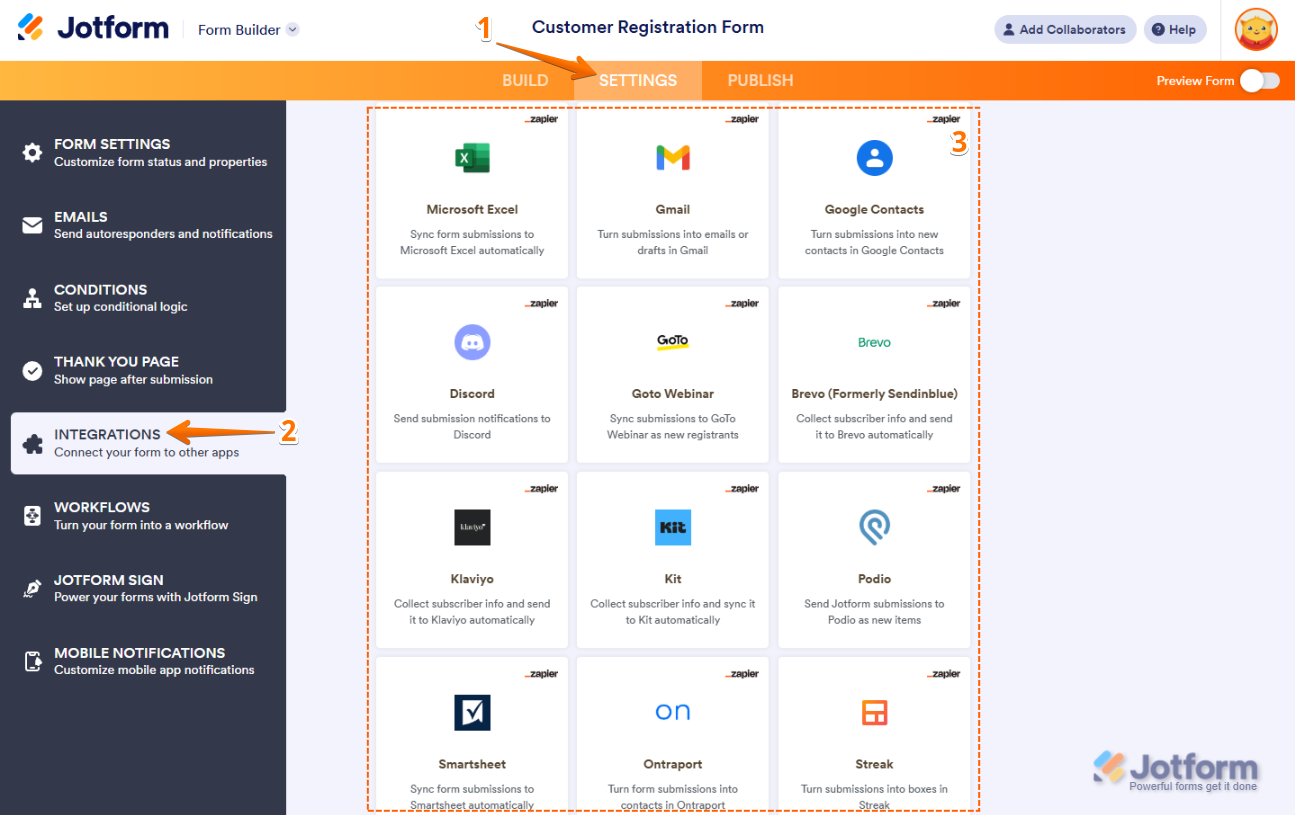
Entonces, como ejemplo, vamos a integrar Contactos de Google.
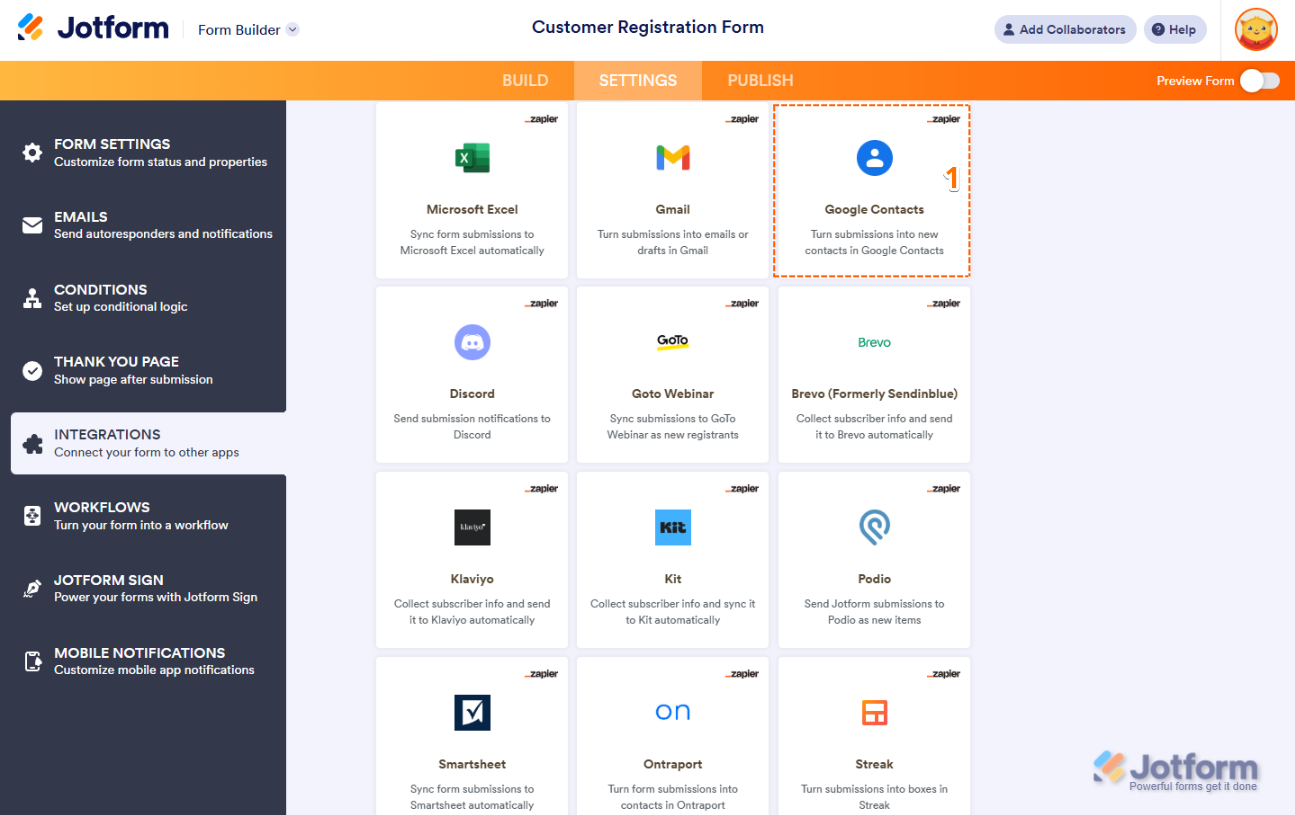
- En la lista de Integraciones, selecciona Contactos de Google.
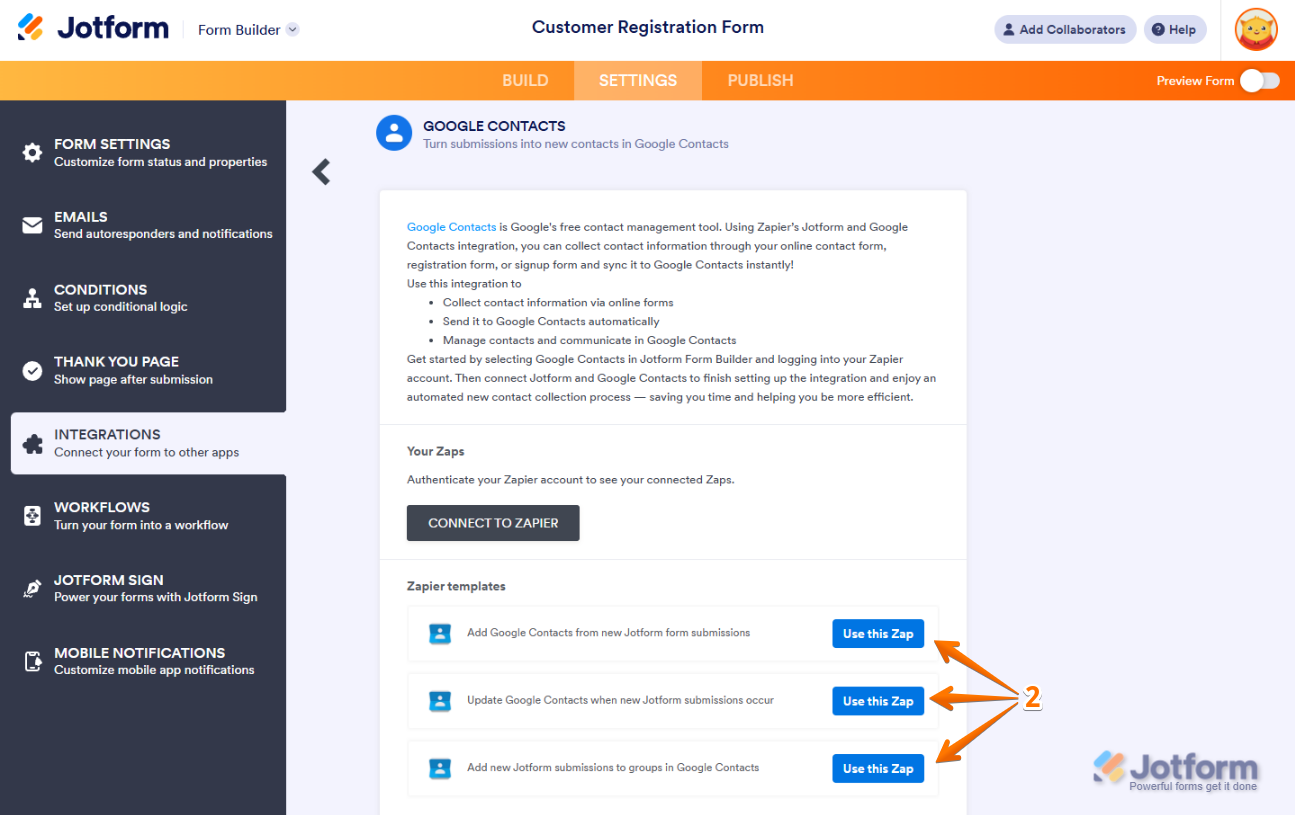
- Luego, haz clic en Usar este Zap junto a la Plantilla de Zap que quieras usar.
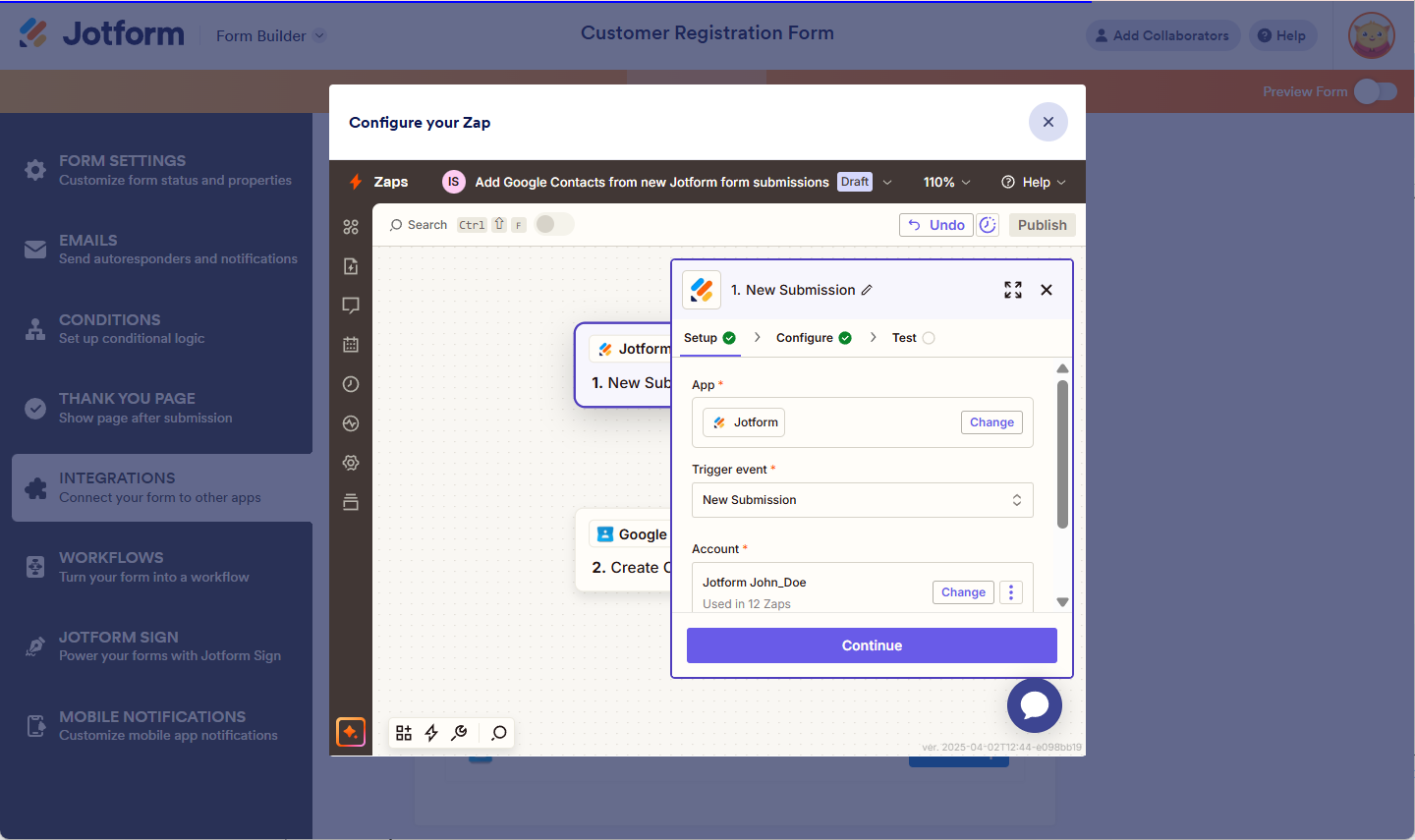
- Ahora, sigue las instrucciones para completar la integración.
Configurar Zaps con la Integración de Zapier en el Creador de Formularios
Los Zaps mencionados anteriormente y sus plantillas también están disponibles con la Integración principal de Zapier. Aquí te mostramos cómo encontrarlos e integrarlos con tu formulario:
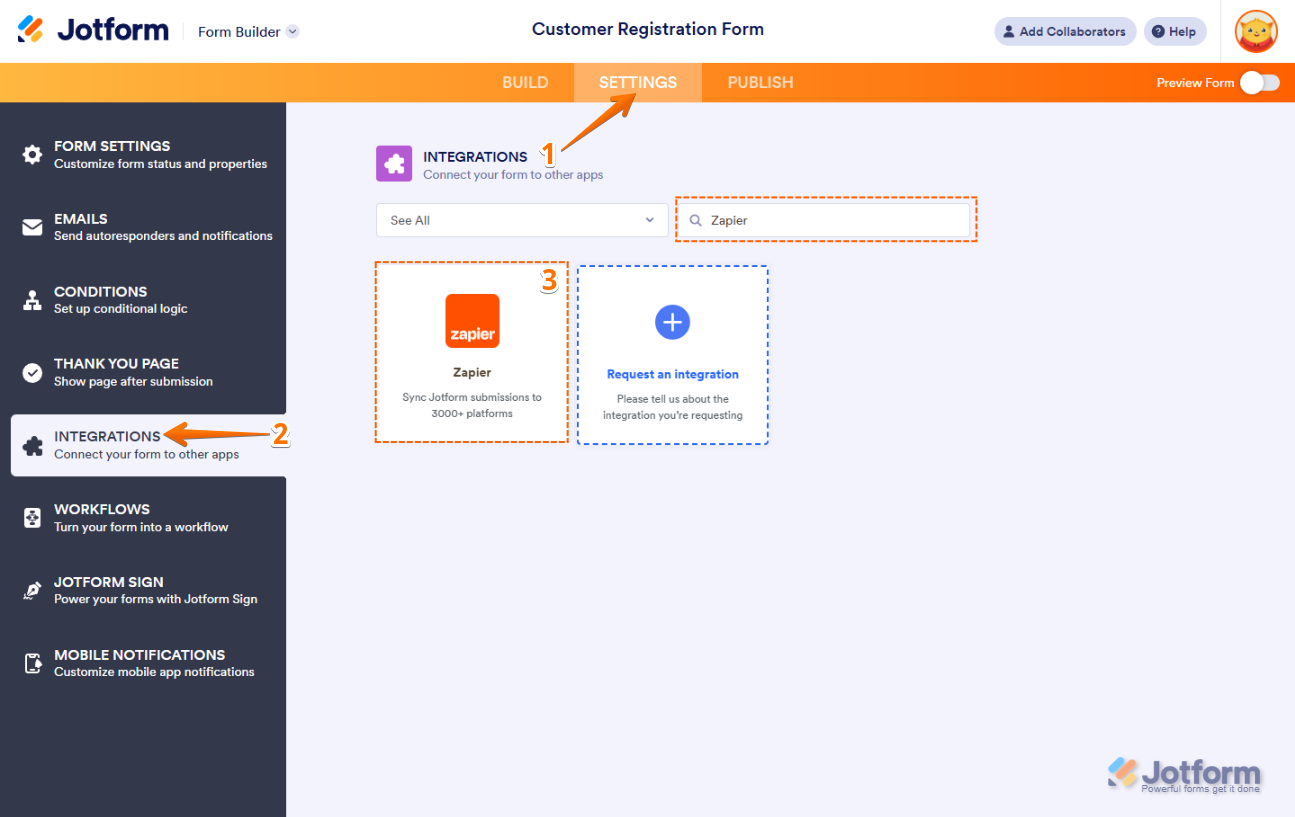
- En el Creador de Formularios, en la barra de navegación naranja en la parte superior de la página, haz clic en Configuración.
- En el menú de la izquierda, haz clic en Integraciones.
- Luego, busca Zapier y haz clic en él.
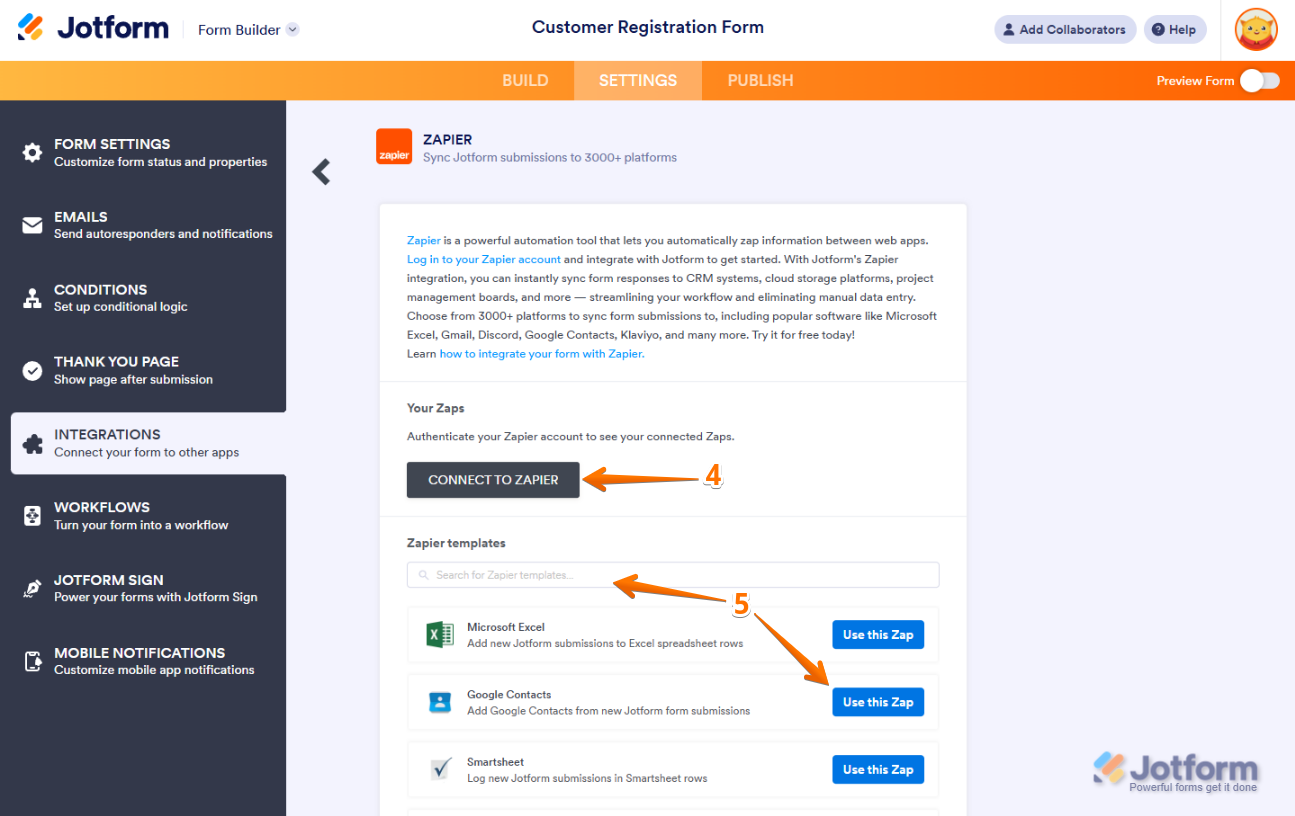
- Ahora, haz clic en Conectar a Zapier para conectarte a tu Cuenta de Zapier.
- O busca un Zap en la barra de búsqueda de Plantillas de Zapier, y luego haz clic en Usar este Zap junto al Zap.
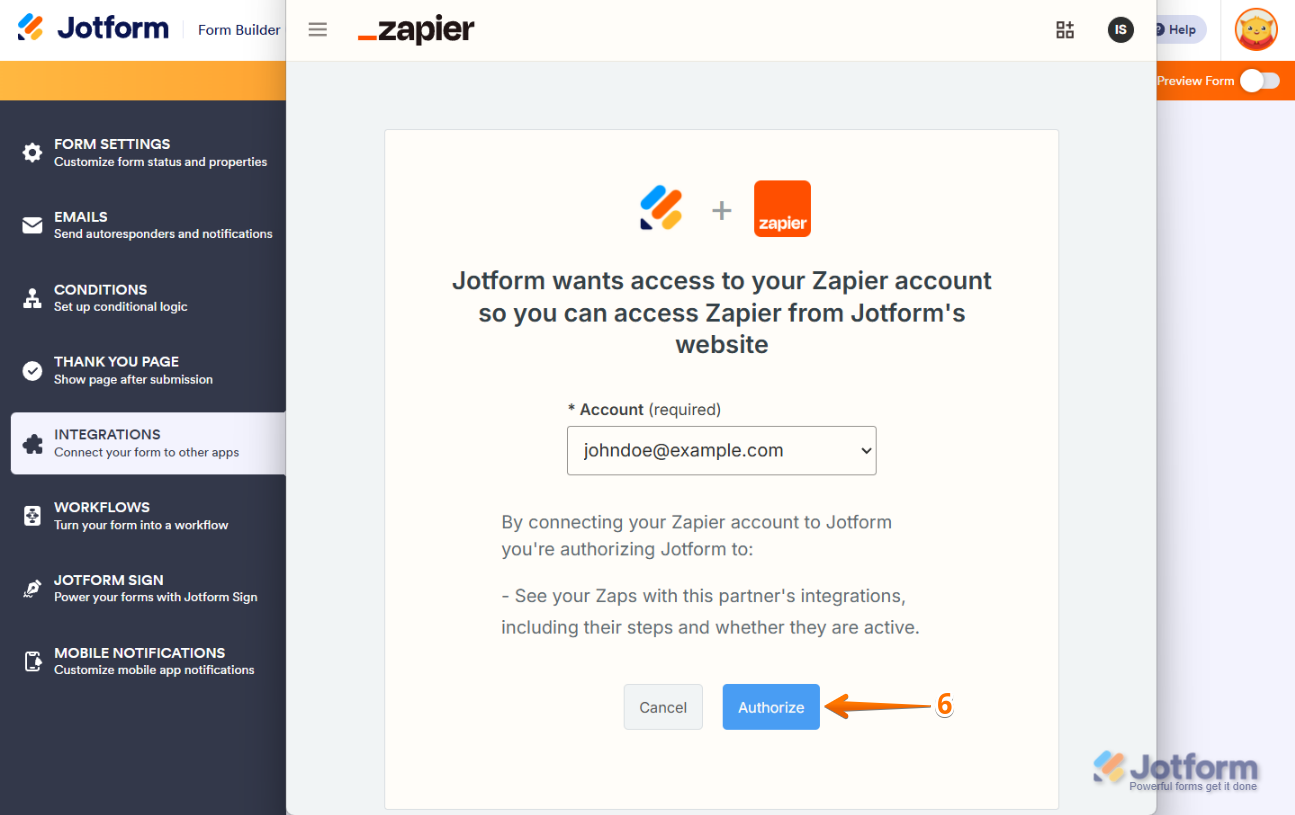
- Asumiendo que hiciste clic en Conectar a Zapier, inicia sesión en tu cuenta de Zapier, y luego haz clic en Autorizar.
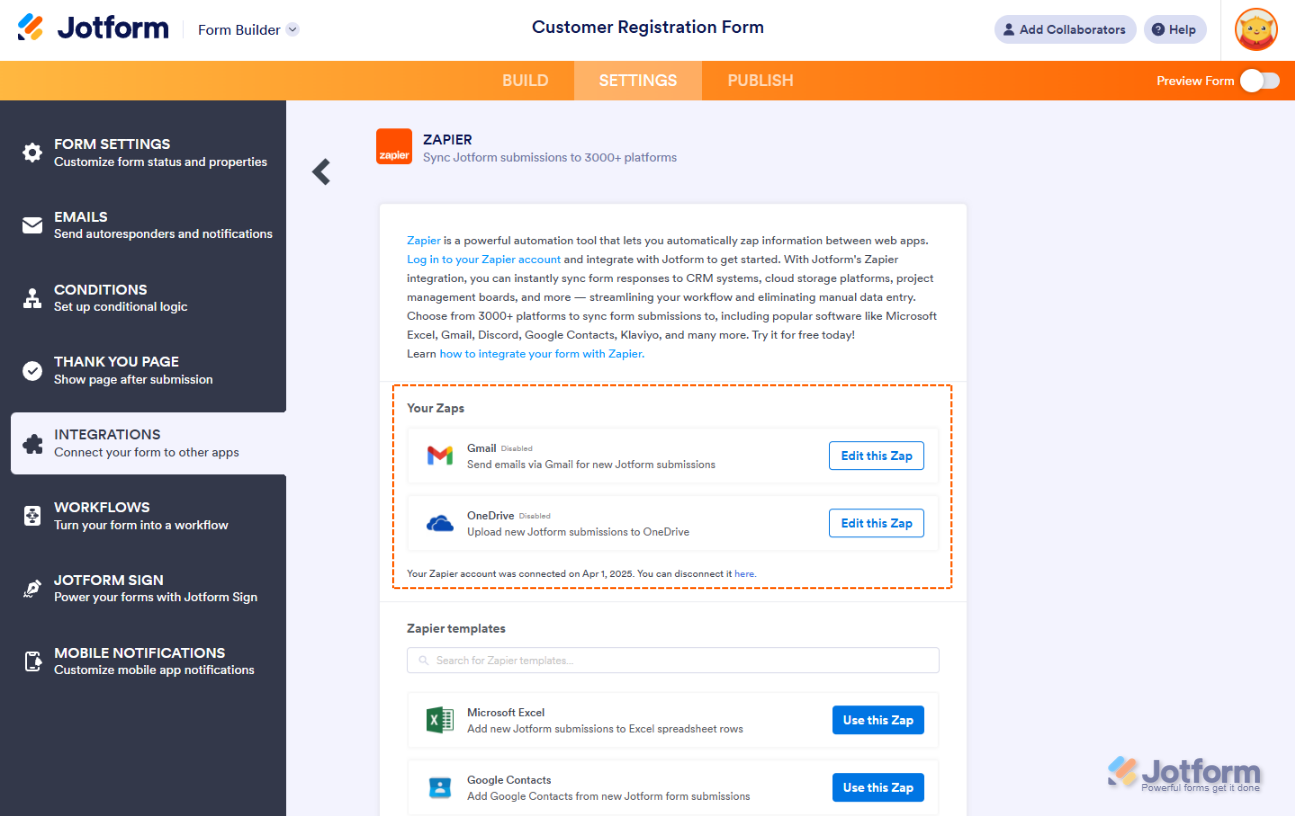
Si previamente has conectado el formulario actual con Zapier, verás sus aplicaciones conectadas a través de la sección Tus Zaps.
- Ahora, en la lista de plantillas de Zapier, haz clic en Usar este Zap junto al que quieras usar. Usemos Contactos de Google como ejemplo.
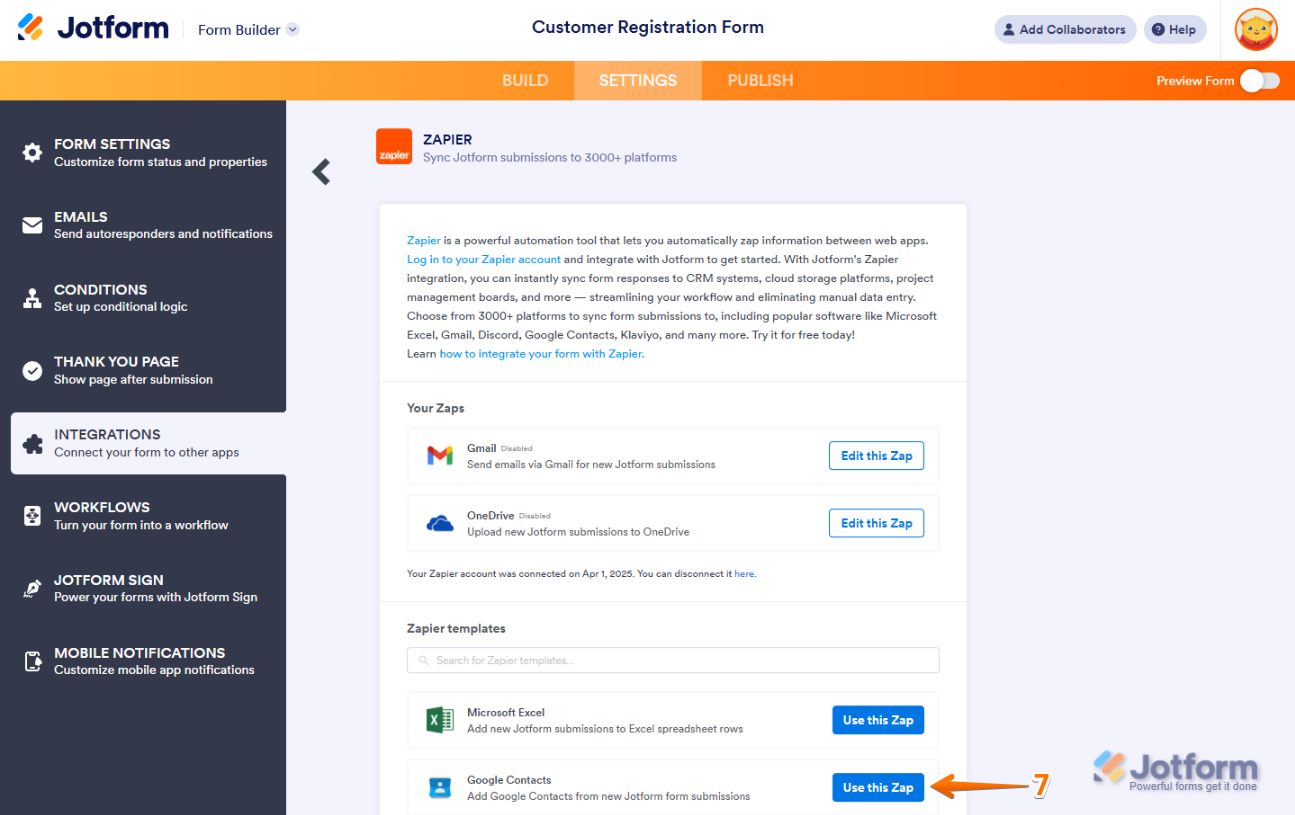
- En la pestaña Configuración, selecciona tu Evento de Activación y, si quieres cambiar a una cuenta de Jotform diferente, haz clic en Cambiar.
- Luego, haz clic en Continuar.
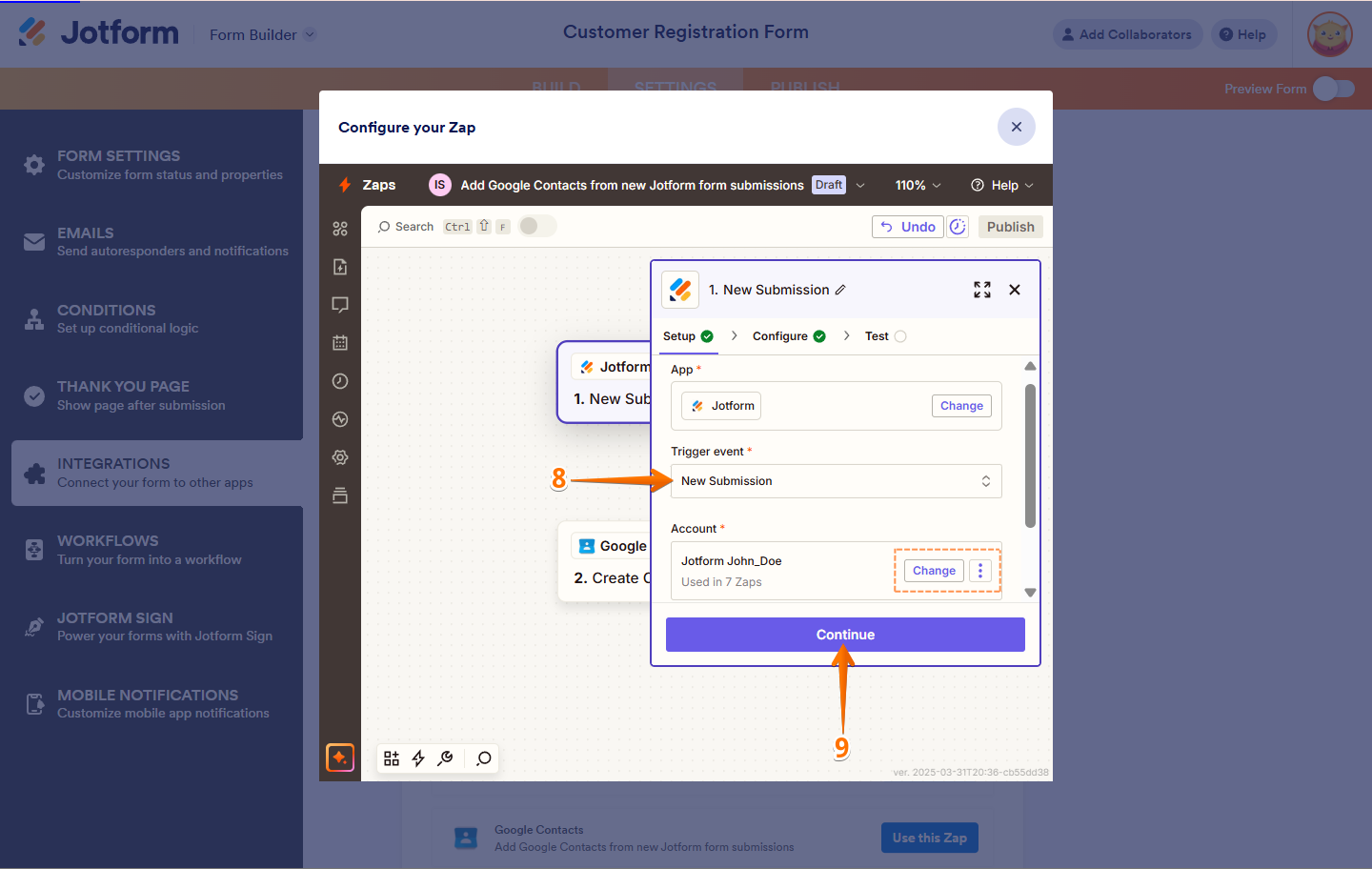
- A continuación, en la pestaña Configurar, selecciona tu formulario en el menú desplegable y haz clic en Continuar.

- Ahora, haz clic en Probar Activación.
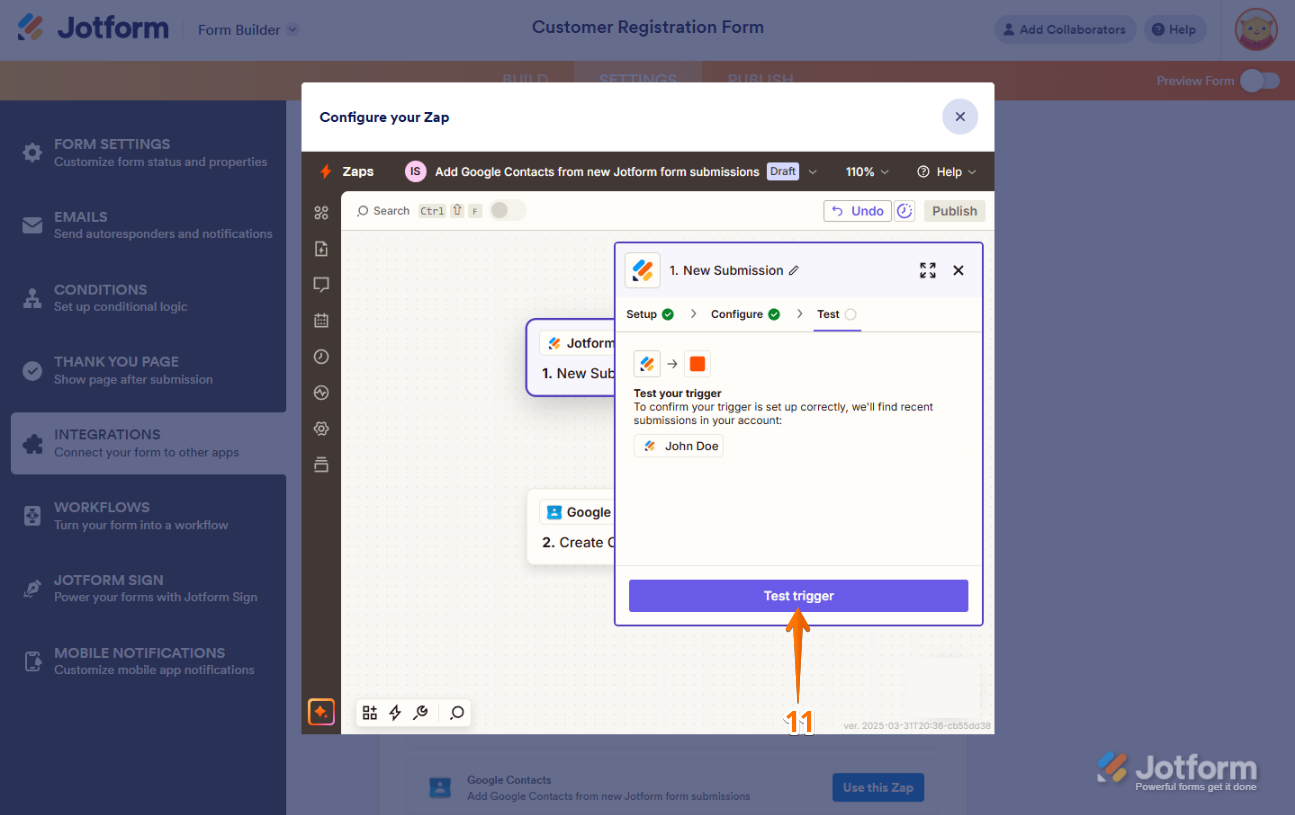
- Si todo se ve bien después de la prueba, haz clic en Continuar con el Registro Seleccionado.
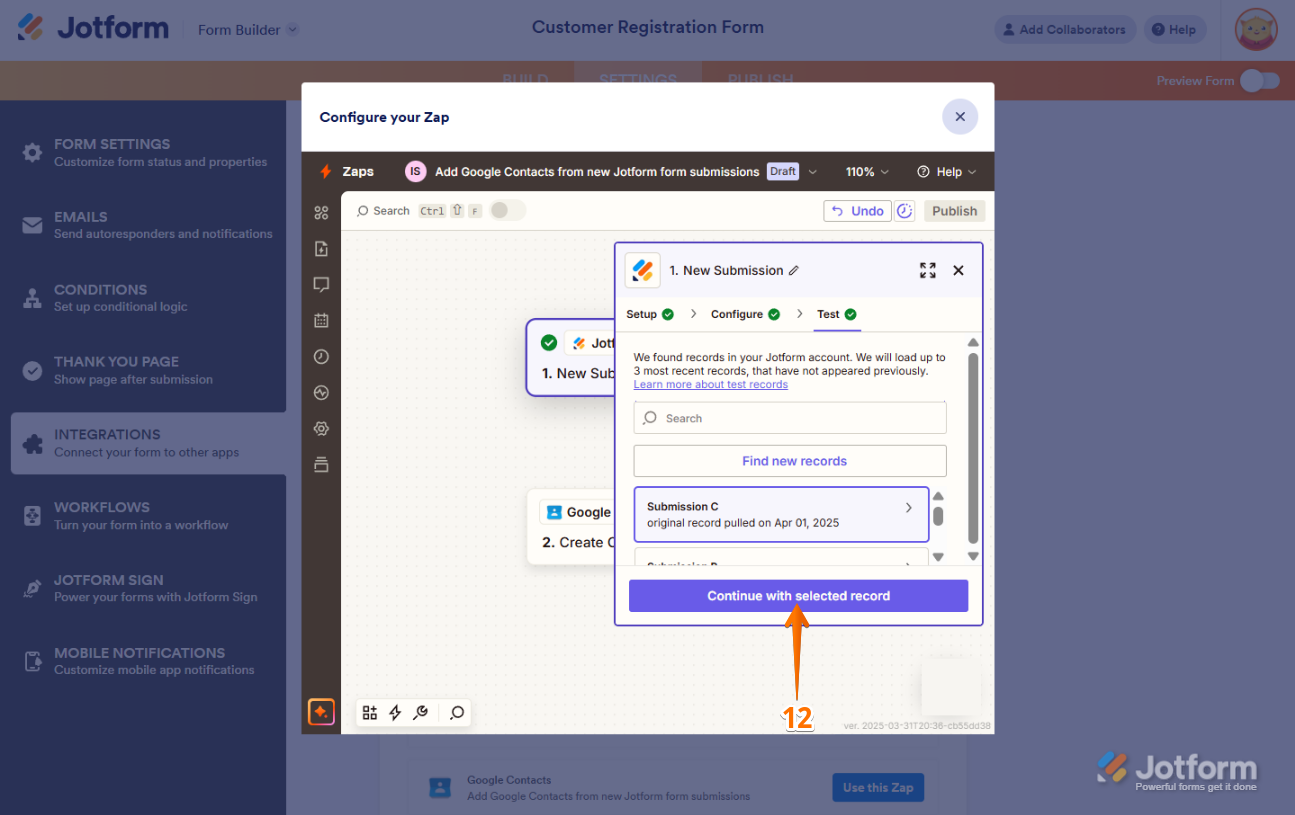
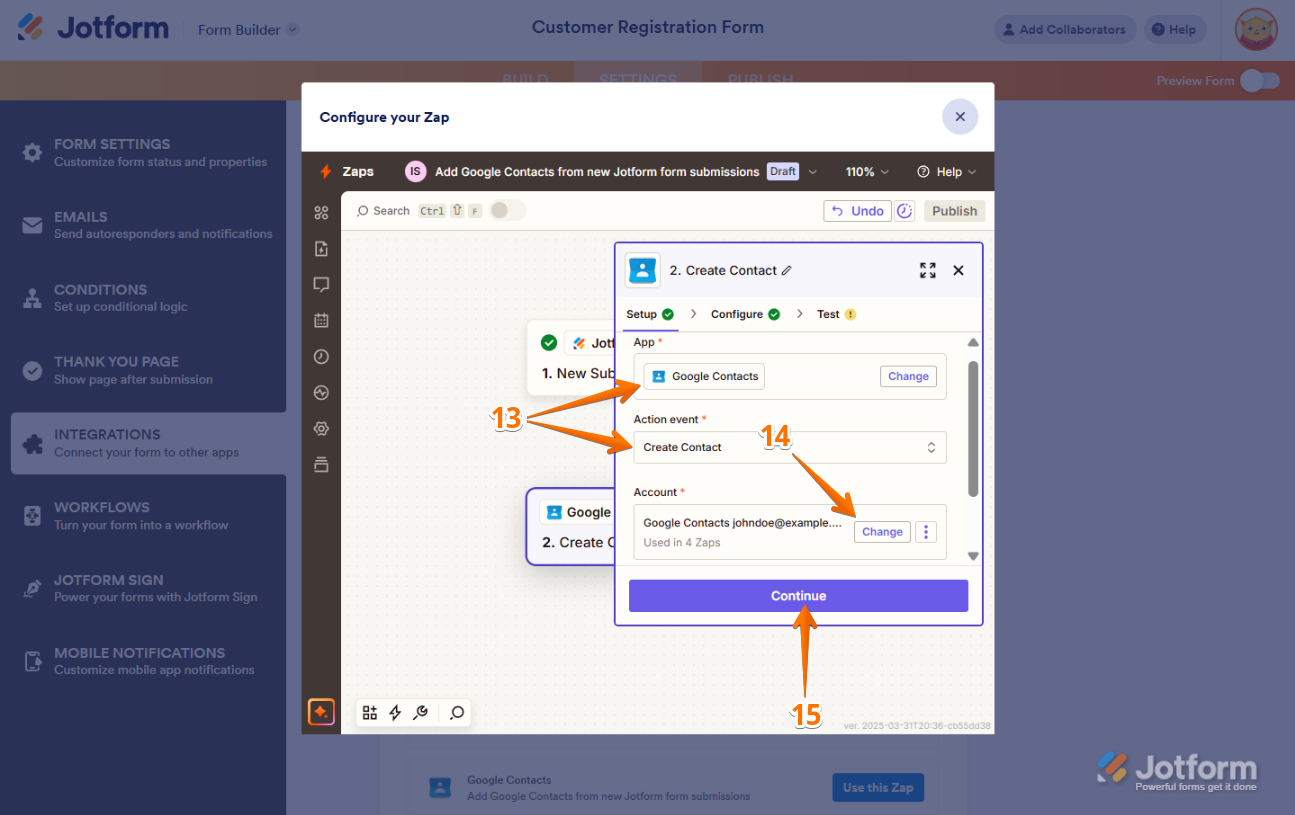
- Ahora, la integración configura automáticamente las opciones de Aplicación y Evento de Acción basándose en la plantilla de Zapier que elegiste.
- Si quieres cambiar la cuenta de Contactos de Google que conectaste por una diferente, haz clic en Cambiar.
- Luego, haz clic en Continuar.
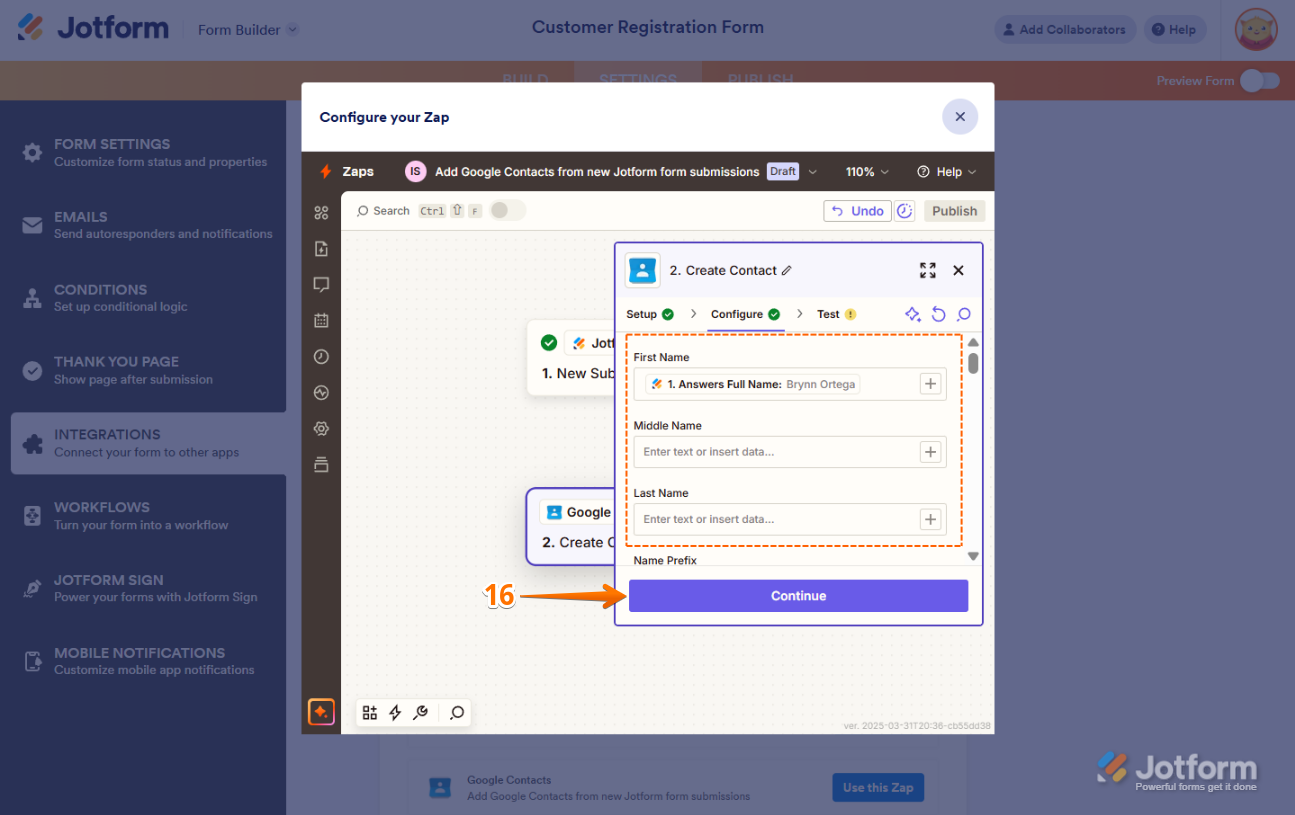
- En la pestaña Configurar, mapea tus campos del formulario de Jotform a Contactos de Google según corresponda, y luego haz clic en Continuar.
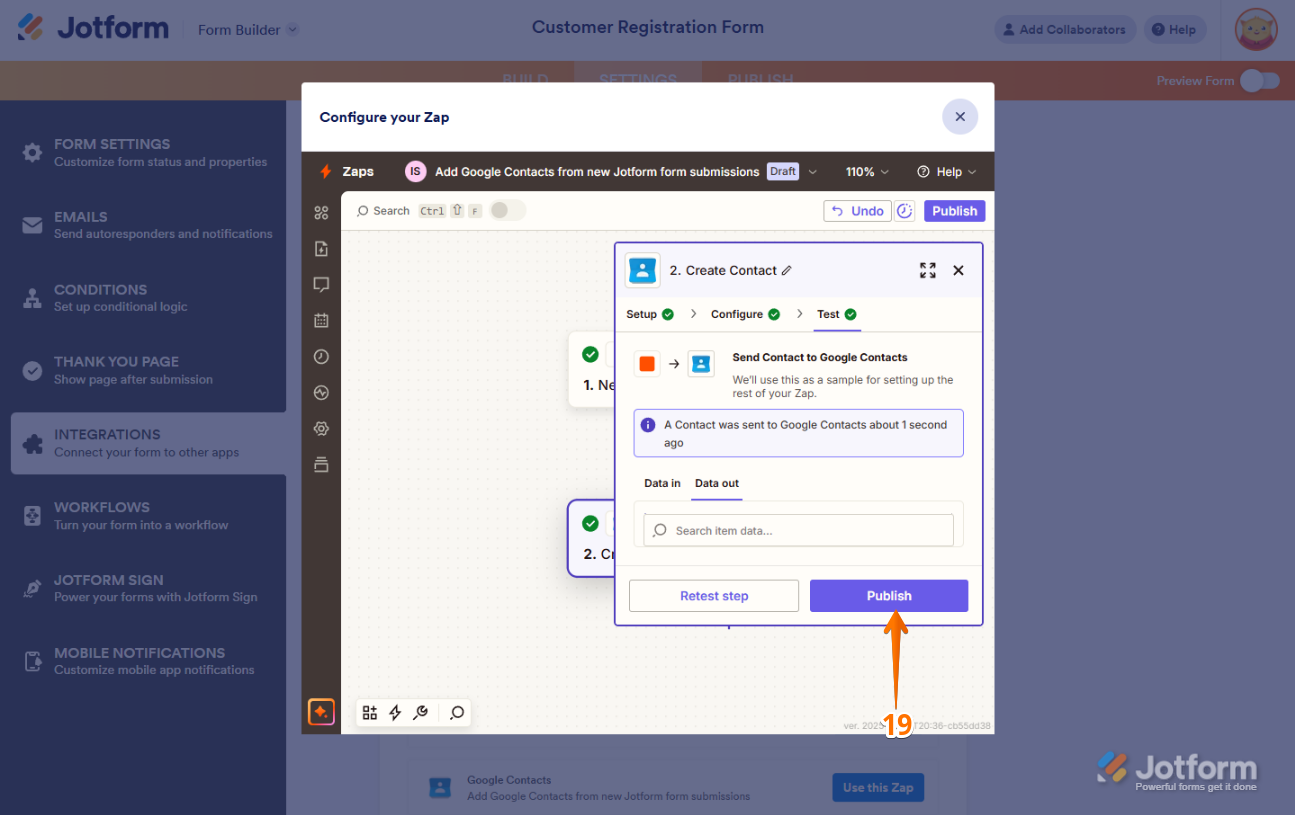
- Ahora, haz clic en Probar Paso para asegurar que la integración funcione correctamente.

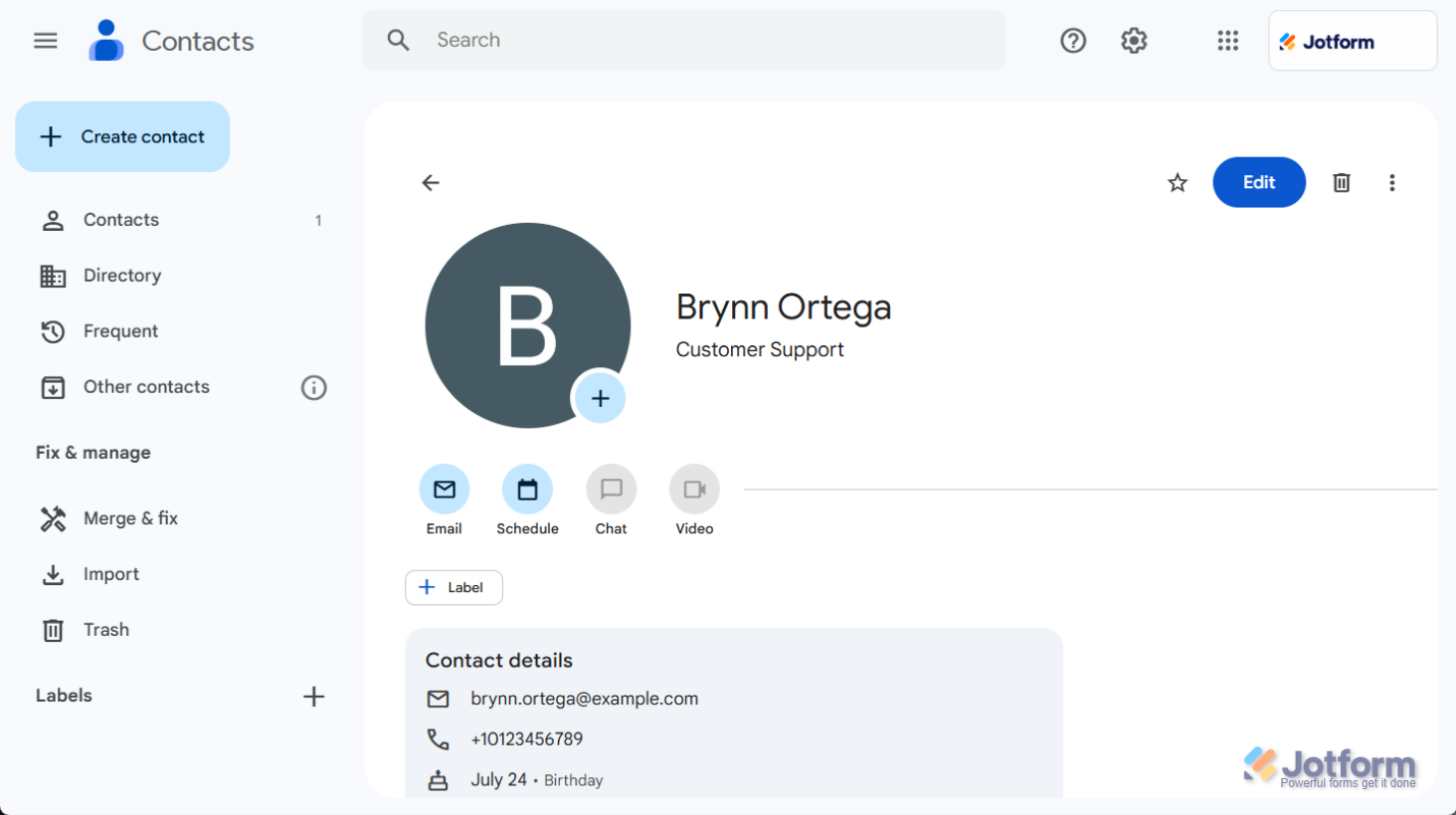
- Ahora, ve a tus Contactos de Google y busca los datos de prueba. Si ves el contacto, entonces ya está todo listo.
- Finalmente, haz clic en Publicar para publicar o habilitar tu Zap.
Nota
Según tu Plan de Zapier, es posible que no veas los datos instantáneamente debido al tiempo de actualización de tu plan. Puede que necesites ir al sitio web de Zapier y ejecutar el Zap manualmente.

Enviar Comentario: