Al diseñar un formulario para tu proyecto, es esencial asegurarte de que el formulario se alinee con tus elementos visuales de Canva. El Diseñador de Formularios de Jotform te permite personalizar fácilmente la apariencia y el estilo del formulario para que coincida con tu marca y preferencias de diseño. Puedes personalizar los colores, el diseño y la tipografía de tu formulario utilizando la Pestaña de Colores, la Pestaña de Estilos, la Pestaña de Temas y la Pestaña de Diseño para ayudarte a perfeccionar tu diseño.
Por ejemplo, si agregas un formulario a tu diseño de Canva, pero no se adapta del todo al aspecto general.

Compáralo con lo siguiente, con el fondo del formulario transparente.
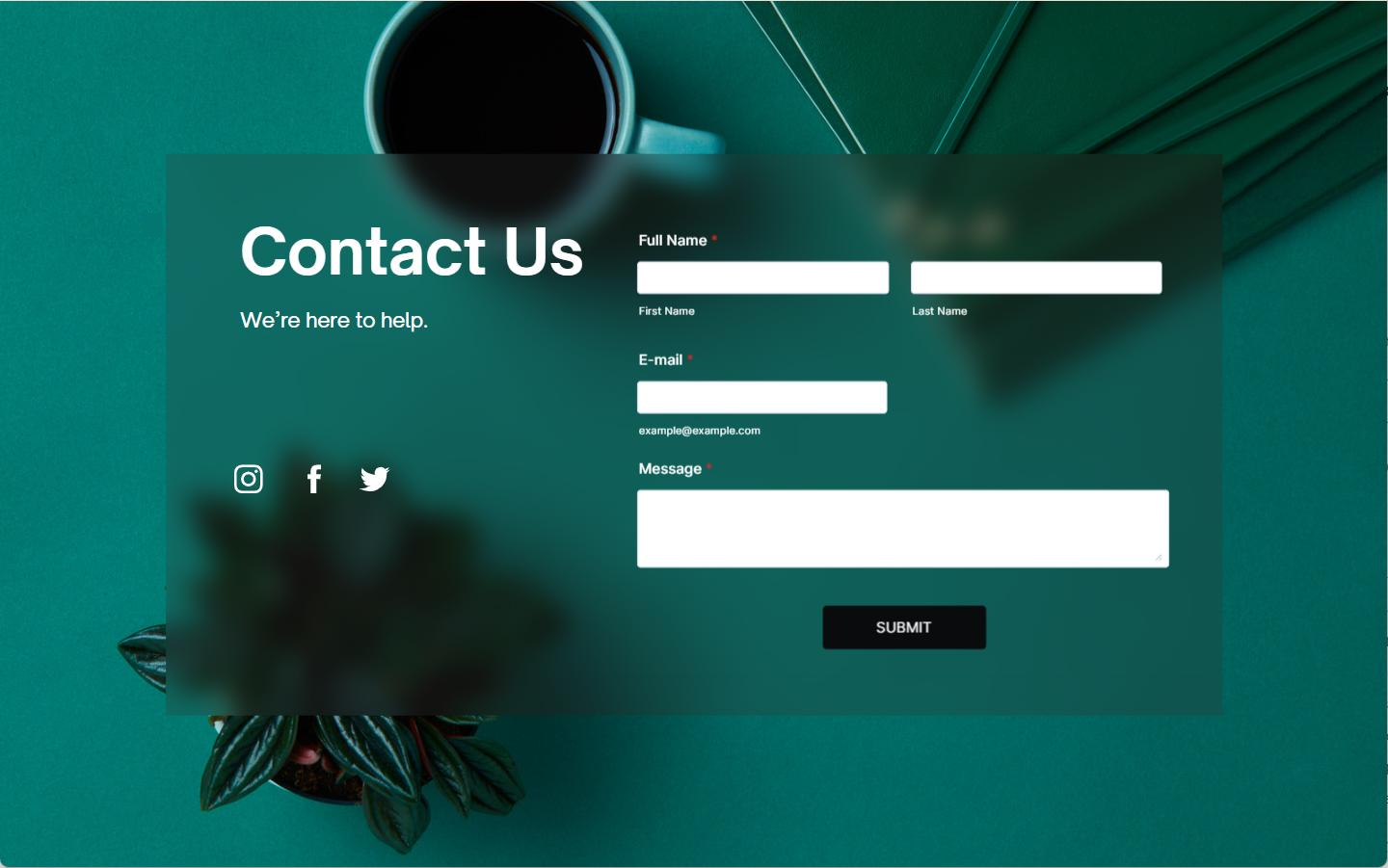
Si quieres que tu formulario se integre perfectamente con tu diseño de Canva, hacer el fondo transparente es la solución ideal. Así es como:
- En el Creador de Formularios, haz clic en el Diseñador de Formularios (icono de rodillo de pintura) en el lado derecho de la página.
- En la pestaña de Colores, selecciona tu Color de Página como Transparente (caja blanca con icono x).
- Luego, establece tu Color de Formulario como Transparente (caja blanca con icono x).
A continuación se presentan más opciones para personalizar tus formularios utilizando las otras funciones del Diseñador de Formularios.
Combinando Colores y Elementos Visuales
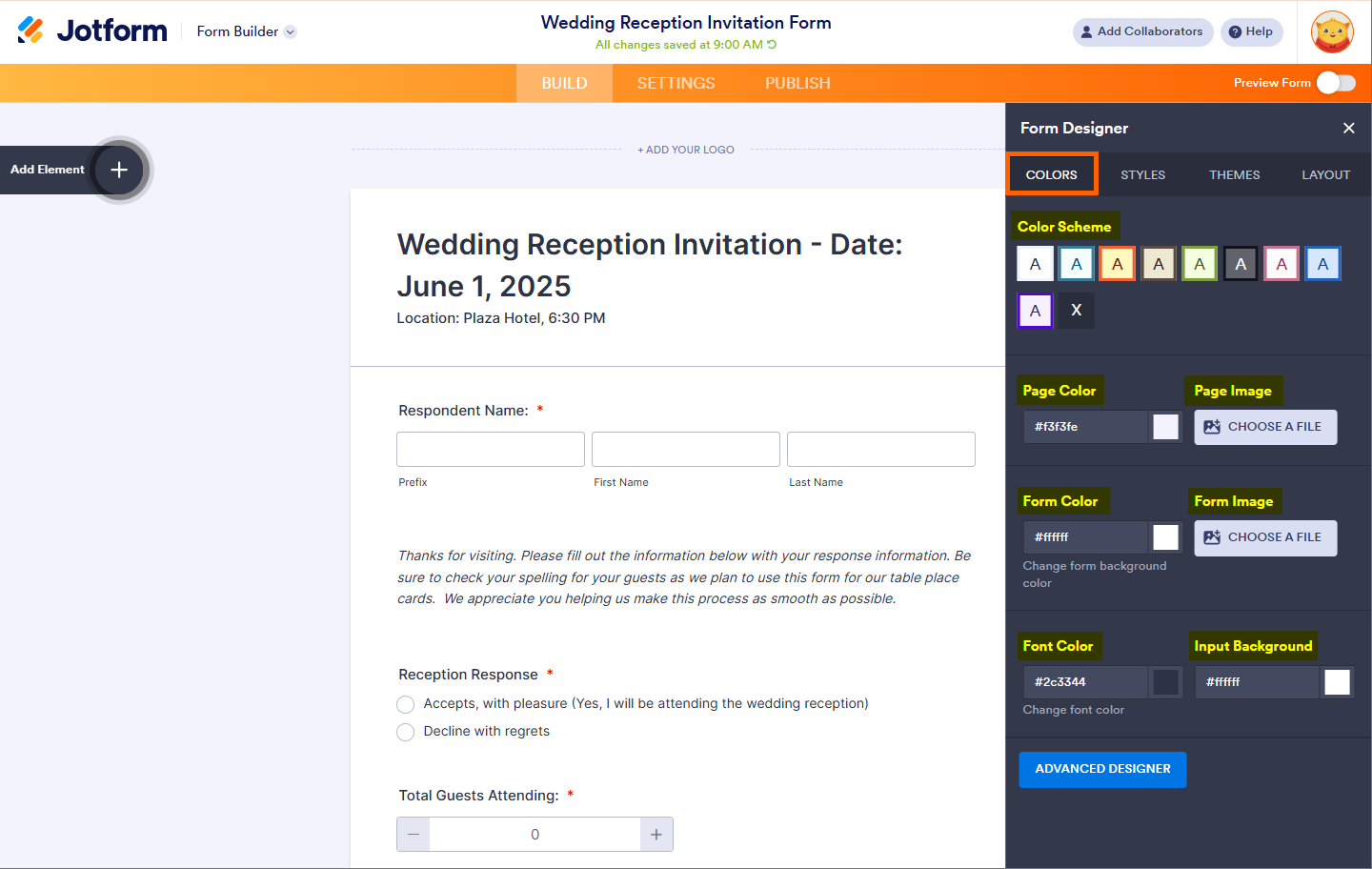
La Pestaña de Colores te da control sobre los elementos visuales principales de tu formulario, asegurando consistencia con tu diseño de Canva.
- Esquema de Colores — Elige un esquema de colores que refleje la paleta de tu diseño de Canva para un aspecto unificado.
- Color de Página — Establece un color de fondo para la página que complemente tu formulario y el tema de tu diseño de Canva.
- Imagen de Página — Sube una imagen de fondo sutil o textura que se adapte al estilo de tu diseño de Canva.
- Color de Formulario — Ajusta el color de fondo del contenedor del formulario para asegurar que contraste bien con el color de la página.
- Imagen de Formulario — Agrega una imagen de fondo al formulario mismo para una experiencia visual más rica.
- Color de Fuente — Elige un color de fuente legible que contraste bien con el fondo del formulario.
- Fondo de Entrada — Ajusta el color de los campos de entrada para que destaquen, facilitando que los usuarios los completen.
Consejo Profesional
Si no estás seguro sobre las combinaciones de colores, utiliza una herramienta en línea como Adobe Color para crear paletas de colores basadas en tus elementos visuales de Canva. Esto asegura que tus elecciones de color sean armoniosas y visualmente atractivas.
Ajustando el Diseño y la Tipografía
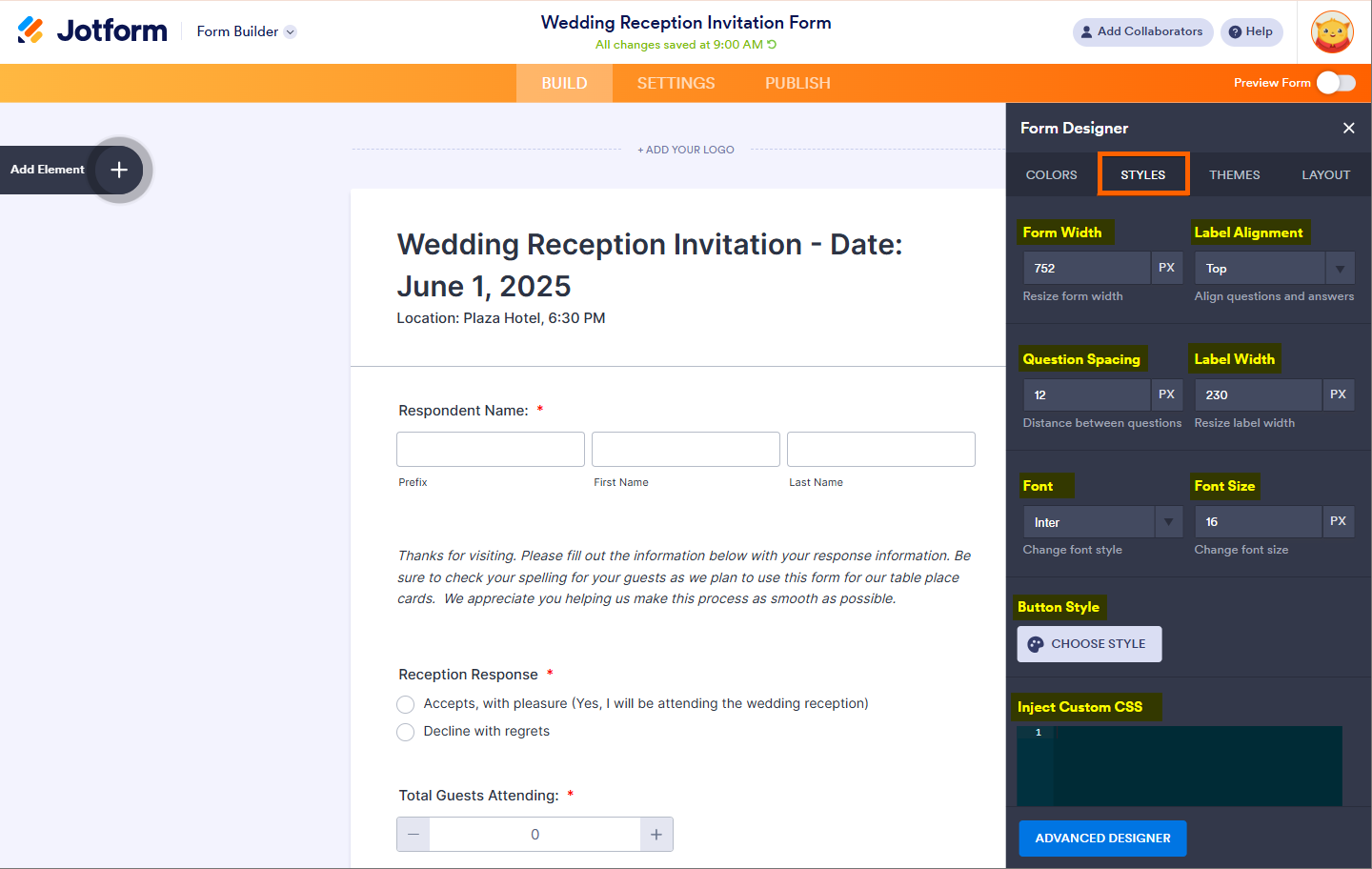
La Pestaña de Estilos te permite ajustar el diseño y la tipografía, asegurando que tu formulario coincida con el aspecto limpio y organizado de tu diseño de Canva.
- Ancho del Formulario — Ajusta el ancho de tu formulario para que se adapte a tu diseño general, ya sea estrecho para un aspecto minimalista o más ancho para una sensación más expansiva.
- Alineación de Etiquetas — Alinea las etiquetas a la izquierda, derecha o centro para coincidir con el diseño de tu diseño de Canva.
- Espaciado de Preguntas — Ajusta el espaciado entre las preguntas del formulario para evitar un diseño desordenado.
- Ancho de Etiquetas — Personaliza el ancho de las etiquetas para asegurar que se alineen correctamente con los campos de entrada del formulario.
- Fuente — Elige una fuente que coincida con tu diseño de Canva, o sube una fuente personalizada para mantener la consistencia de marca.
- Tamaño de Fuente — Asegúrate de que los tamaños de fuente se alineen con las proporciones utilizadas en tu diseño de Canva para un aspecto equilibrado.
- Estilo de Botón — Personaliza la apariencia de los botones (ej., botón de envío) para reflejar el tema de tu diseño.
- Inyectar CSS Personalizado — Inyecta CSS personalizado para lograr un estilo preciso que coincida con tus elementos visuales de Canva.
Consejo Profesional
Si tu diseño de Canva utiliza múltiples tamaños y estilos de fuente, mantén la jerarquía usando fuentes más grandes para los títulos y fuentes más pequeñas y fáciles de leer para el texto del cuerpo en tu formulario. Esto ayuda a mantener un flujo lógico y asegura la legibilidad.
Aplicando Estilos Predefinidos
La Pestaña de Temas ofrece una variedad de temas de formulario predefinidos, permitiéndote aplicar rápidamente un estilo que se alinee con tus elementos visuales de Canva.
- Navega a través de varios temas de formulario, agrupados por categorías como Destacados, Gratuitos, Temas Utilizados, Temas Favoritos, Temas Comprados.
- Elige un tema que se parezca estrechamente a la paleta de colores, diseño y estilo de tu diseño de Canva.
- Una vez que hayas aplicado un tema, puedes personalizarlo aún más para que se adapte a tus necesidades exactas

Consejo Profesional
Seleccionar un tema base que coincida estrechamente con la estética general de tu diseño de Canva puede ahorrarte tiempo. Luego puedes ajustar los colores y fuentes en las pestañas de Colores y Estilos para lograr la combinación perfecta.
Eligiendo el Diseño de tu Formulario
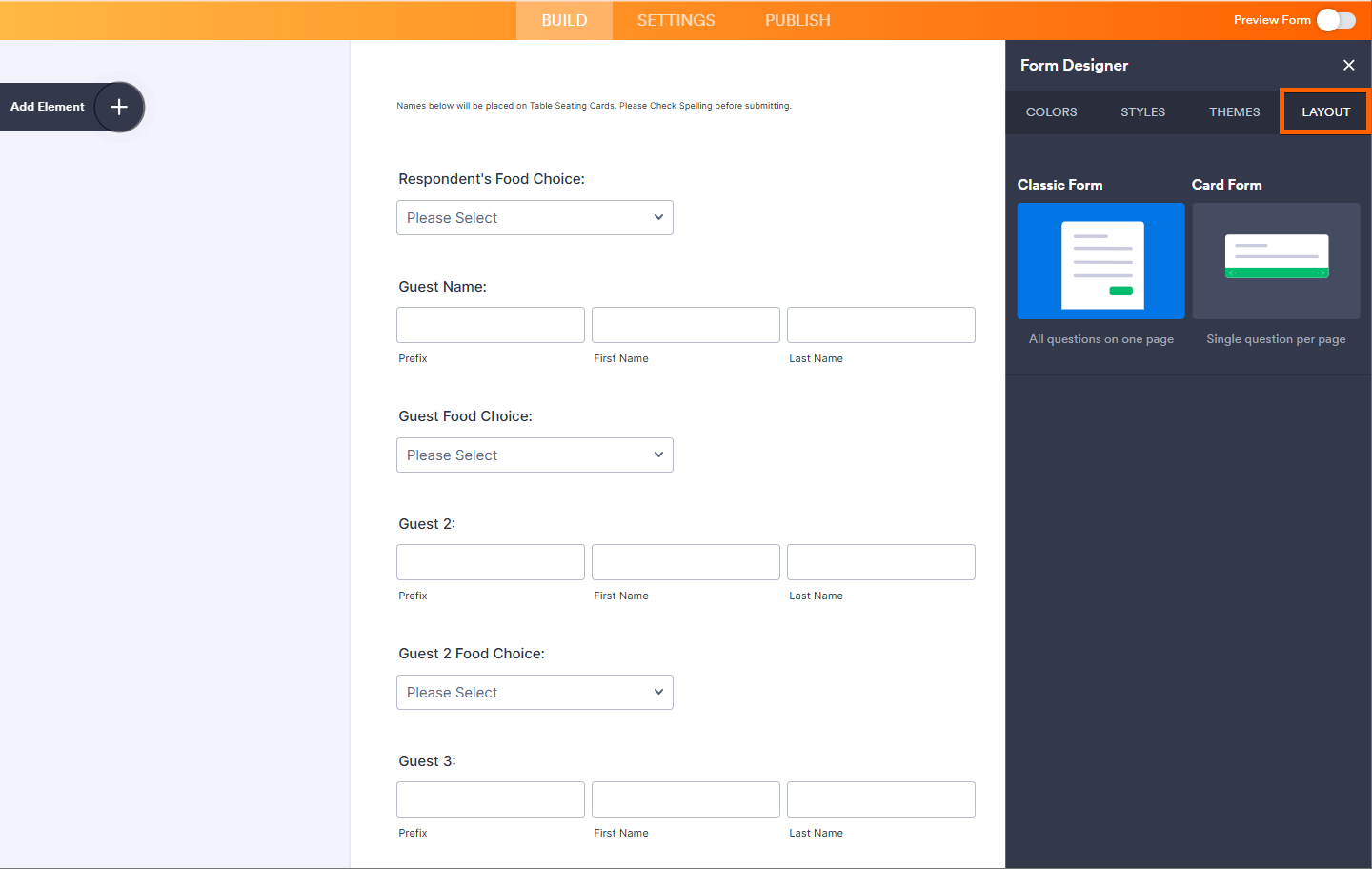
La Pestaña de Diseño te ayuda a decidir sobre el diseño estructural del formulario—ya sea que prefieras un diseño clásico y directo o un diseño más moderno e interactivo.
- Formulario Clásico — Este diseño coloca todas las preguntas en un formato vertical tradicional. Es ideal para usuarios que prefieren un formulario claro y estructurado.
- Formulario de Tarjetas — Este diseño presenta una pregunta a la vez, creando una experiencia de usuario paso a paso. Es perfecto para formularios que se enfocan en la interacción del usuario y un diseño limpio y moderno.
Consejo Profesional
Si estás diseñando para usuarios móviles, considera usar el diseño de Formulario de Tarjetas, ya que está optimizado para pantallas más pequeñas y permite una experiencia de usuario más enfocada. Este diseño también funciona bien con diseños interactivos y atractivos como los que se ven a menudo en proyectos de Canva.
Para una personalización más avanzada, puedes explorar el Diseñador Avanzado para desbloquear aún más opciones de diseño y crear un formulario verdaderamente único. Consulta esta guía para más información.

Enviar Comentario: