Widget para incrustar PDF en HTML en su sitio web
El widget de inserción de PDF le permite incrustar PDF en HTML y mostrarlo directamente en su sitio web para que los visitantes puedan leer documentos importantes sin abrir una nueva página. Suba un PDF o pegue una URL directa de PDF, personalice el estilo del visor, ajuste las opciones de tamaño y descarga, y agréguelo a su sitio sin necesidad de programación.
Create Now — It’s Free!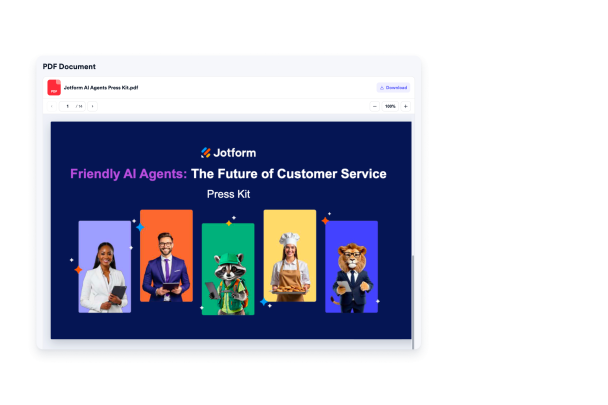

Cómo crear un widget Integración de PDF

Agregue su PDF
Suba un archivo PDF o pegue una URL directa de PDF, luego agregue un nombre de archivo claro para que los visitantes sepan qué están viendo.

Configure el visor
Elija cómo aparece su PDF en la página, incluyendo la altura del visor, el comportamiento del zoom y si los visitantes pueden descargar el archivo.

Aplique estilo e insértelo
Ajuste los colores, la tipografía, la configuración de iconos, el ancho, el alto y la marca, luego copie el código de inserción y publíquelo en su sitio web.
Facilite la lectura de los PDF en línea
Agregue documentos desde una sola fuente
Publique un PDF desde un archivo subido o una URL directa de PDF. El widget le ayuda a mantener clara la fuente del documento, para que los visitantes puedan acceder a la guía, el menú, el informe, el formulario o el recurso adecuado desde la página que ya están navegando.
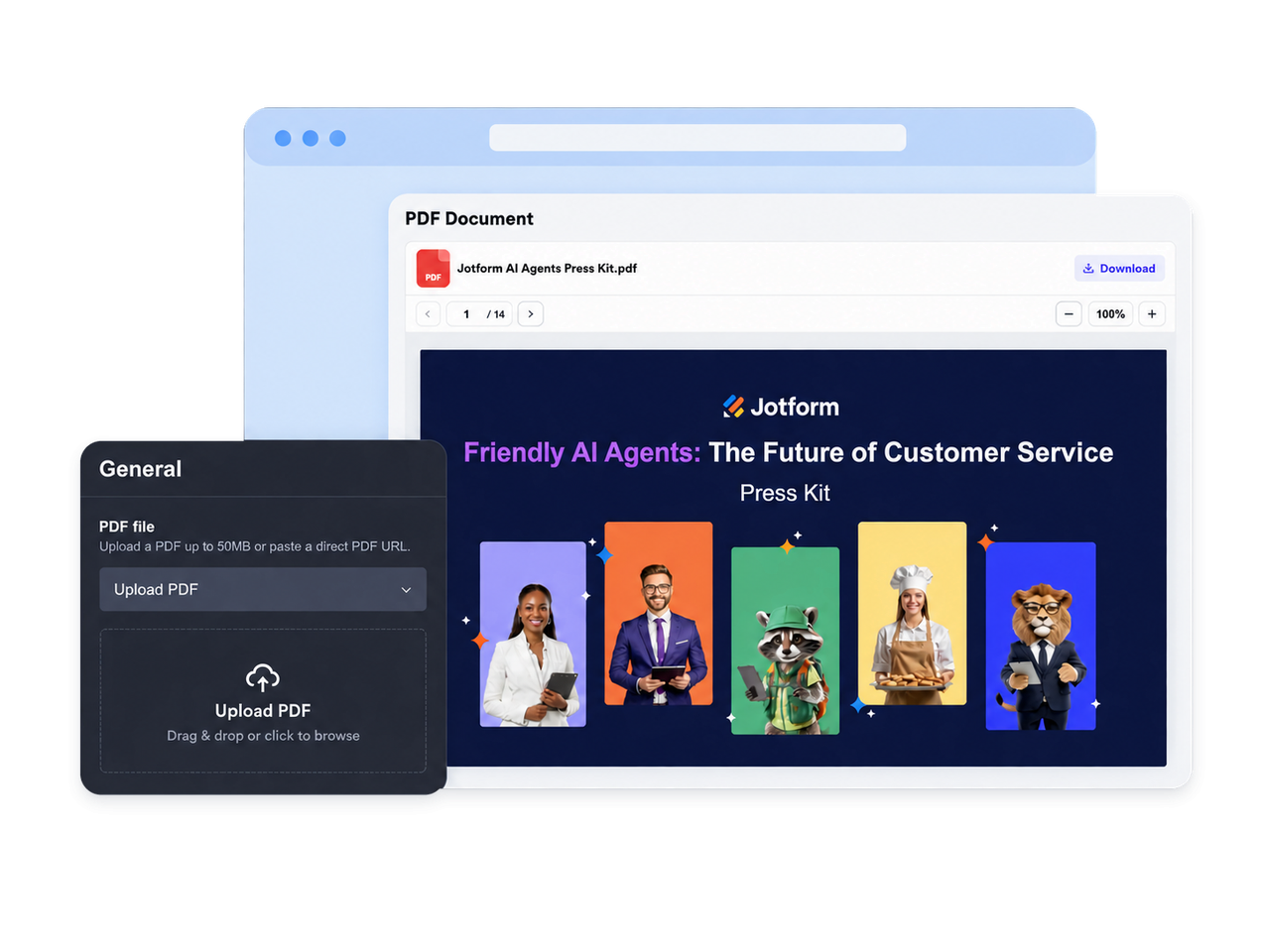
Muestre los PDF dentro de las páginas
Mantenga a los visitantes concentrados mostrando su PDF en un visor en línea en lugar de enviarlos a una pestaña separada o a una experiencia que prioriza la descarga. Es una forma práctica de facilitar la revisión de políticas, catálogos, instrucciones y recursos en el sitio.
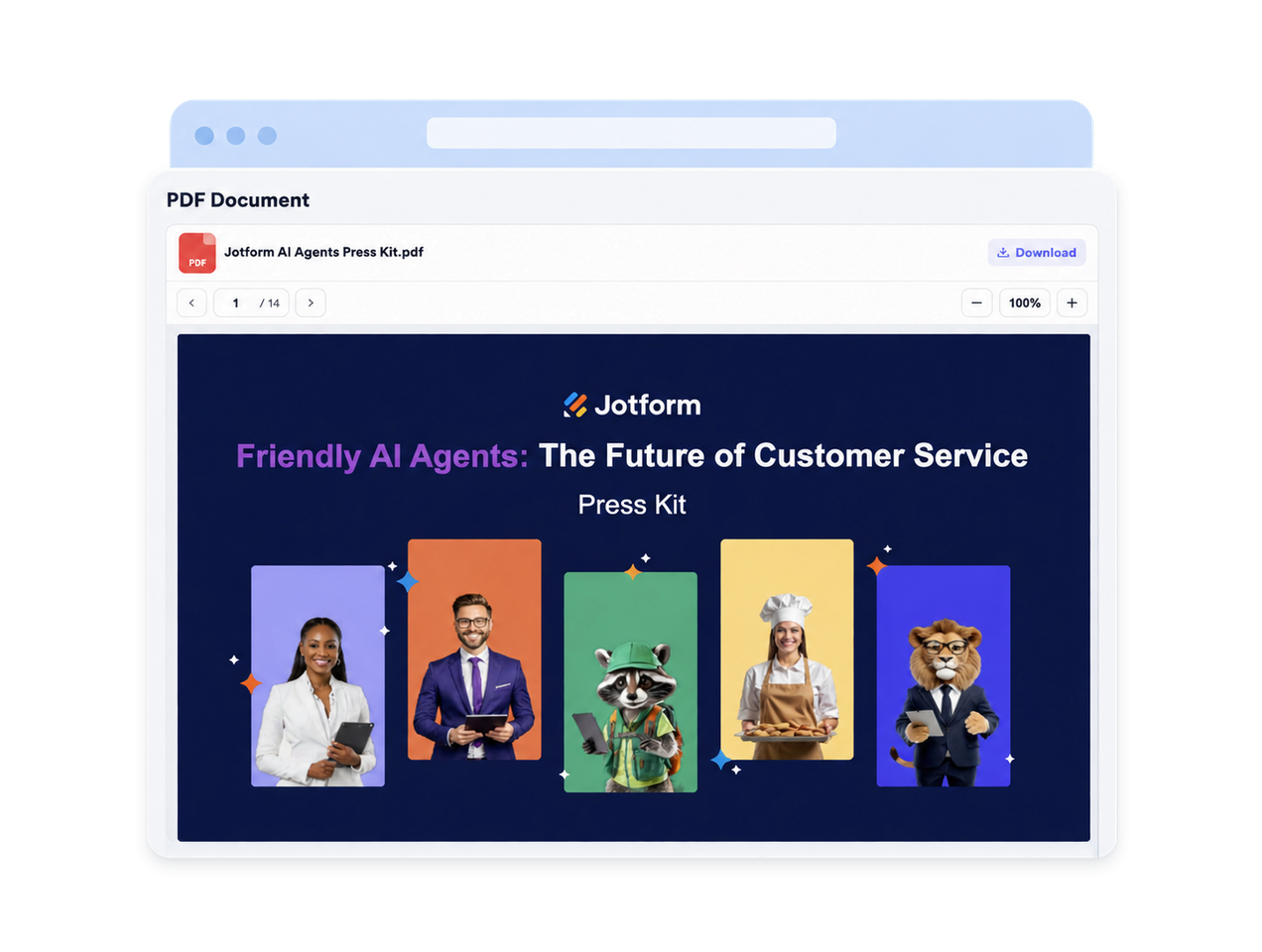
Ofrezca a los lectores controles sencillos
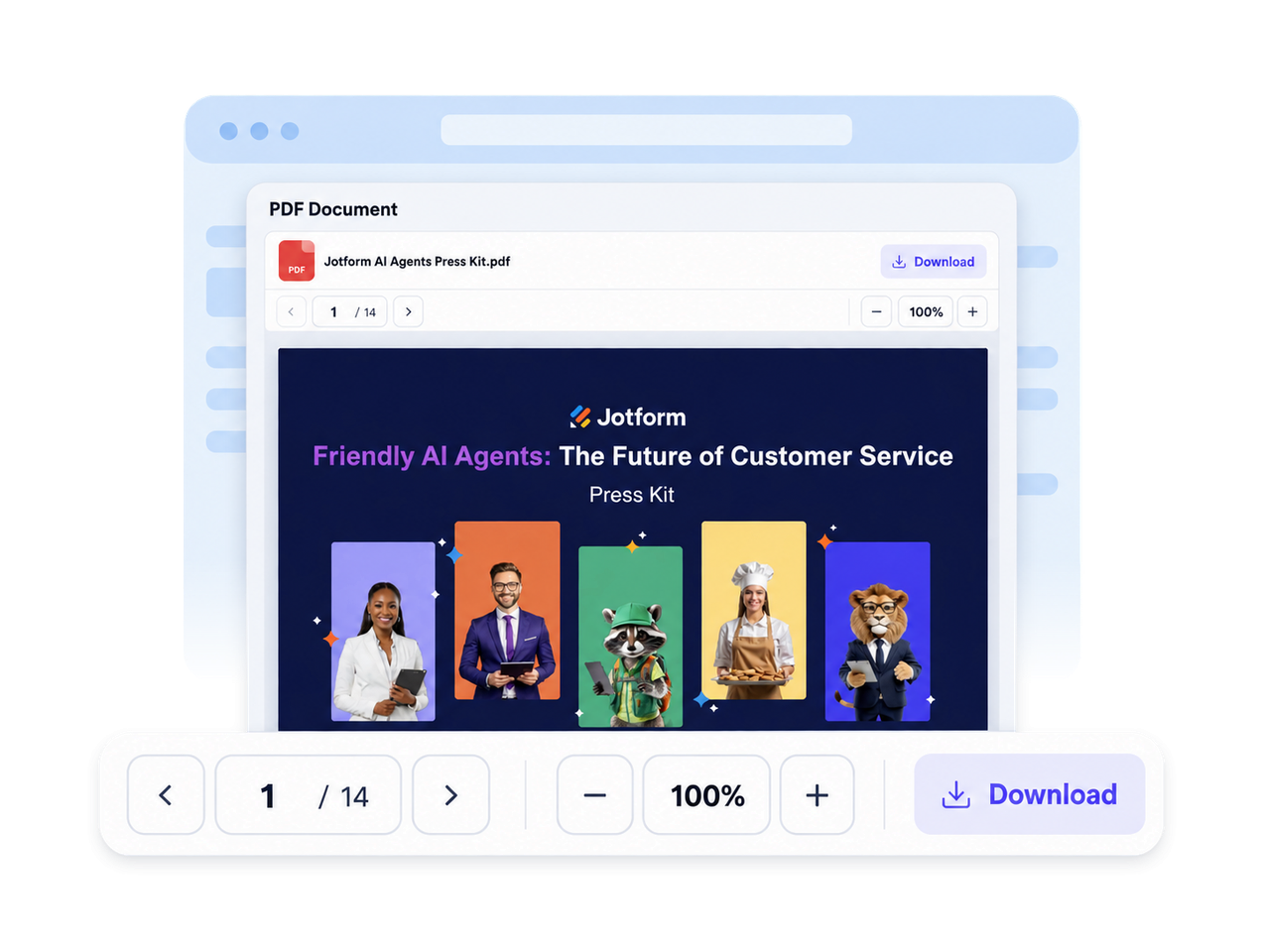
Ayude a los visitantes a desplazarse por el documento con herramientas de lectura familiares. Pueden navegar por las páginas, desplazarse por el contenido, ampliar para leer más fácilmente y descargar el PDF cuando decida mantener las descargas disponibles.
Adapte el visor a su marca
Personalice la experiencia del PDF para que se adapte de forma natural a su sitio web. Actualice el título, el nombre del archivo, el icono, los colores, el fondo, el tamaño, la tipografía, la marca y el CSS delimitado para crear una sección de documentos más ordenada.

Por qué destacan los Widgets para Sitios Web de Jotform
Los widgets de Jotform hacen que su sitio web sea más interactivo y aumentan las conversiones. Hay muchas herramientas disponibles, desde valoraciones con estrellas y controles deslizantes de testimonios hasta ventanas emergentes de prueba social e inserciones de medios. Agregue widgets a sus formularios o páginas de destino para recopilar datos, mostrar pruebas y captar prospectos — sin necesidad de programación.
Agregue widgets de Jotform a su sitio web con un simple código de inserción. Personalice el widget, previsualice su aspecto y péguelo en cualquier página que admita HTML personalizado o bloques de inserción, todo sin un desarrollador.
Utilice los Widgets para Sitios Web de Jotform para captar prospectos, mostrar comentarios de clientes, presentar pruebas sociales, insertar medios o agregar herramientas útiles para páginas web. Cada widget ayuda a los visitantes a interactuar con su negocio directamente desde su sitio web.
Si necesita ayuda para configurar, personalizar, insertar o solucionar problemas de su widget, el equipo de atención al cliente de Jotform está disponible las 24 horas, los 7 días de la semana. Puede avanzar con confianza, sabiendo que la ayuda está ahí cuando la necesita.
Dónde usar su widget de inserción de PDF
Use su widget de inserción de PDF en cualquier lugar donde los visitantes necesiten leer, consultar o descargar un documento sin salir de su sitio web.
Páginas de recursos para guías, informes, políticas, archivos descargables y documentos públicos.
Páginas de producto para manuales, hojas de especificaciones, catálogos, archivos de garantía y guías de instalación.
Páginas de restaurantes y locales para menús, paquetes de eventos, horarios, folletos y listas de precios.
Sitios web educativos para programas de estudio, planes de clase, hojas de trabajo, recursos para padres y manuales.
Páginas de empresa para kits de prensa, informes anuales, documentos de marca, PDF de incorporación y recursos de RR. HH.
Convierta prospectos en clientes de pago con el Creador de Formularios de Jotform
Convierta la interacción en acción con Jotform. Cree formularios potentes que captan prospectos, recopilan pagos y automatizan respuestas, todo en un solo lugar. Cada envío llega a su Jotform Inbox, donde puede hacer seguimiento o conectar con sus aplicaciones favoritas.
Empiece — ¡Es gratis!
Preguntas Frecuentes
¿Qué es un widget de inserción de PDF?
Un widget de inserción de PDF es un widget de sitio web que muestra un PDF como un visor en línea en su página. Ayuda a los visitantes a leer documentos importantes sin salir de su sitio.
¿Puedo agregar más de un PDF?
¿Puedo usar una URL de PDF en lugar de subir un archivo?
¿Necesito escribir código para agregar el widget de inserción de PDF?
¿Puedo ocultar las descargas?
¿Puedo personalizar el diseño?
¿El widget de inserción de PDF funciona en dispositivos móviles?
¿Puedo agregar el widget de inserción de PDF a WordPress, Shopify, Wix y Squarespace?
¿Puedo obtener soporte si necesito ayuda?