Jotformin avulla on nopea ja helppo lisätä yhteydenottolomake Facebook-sivullesi.


HUOM: Varmista ennen aloittamista, että Facebook-sivullasi on vähintään 2000 seuraajaa. Facebookin mukaan “Sivun välilehdet -ominaisuus on käytettävissä vain sivuille, joilla on vähintään 2000 seuraajaa, tai sivuille, joita hallinnoi sallittujen luettelossa olevat sovellukset.”
Rekisteröidy Jotform-palveluun, jotta voit lisätä lomakkeita Facebook-sivullesi.
Kun olet luonut lomakkeen Lomakerakentajassa, toimi seuraavasti:
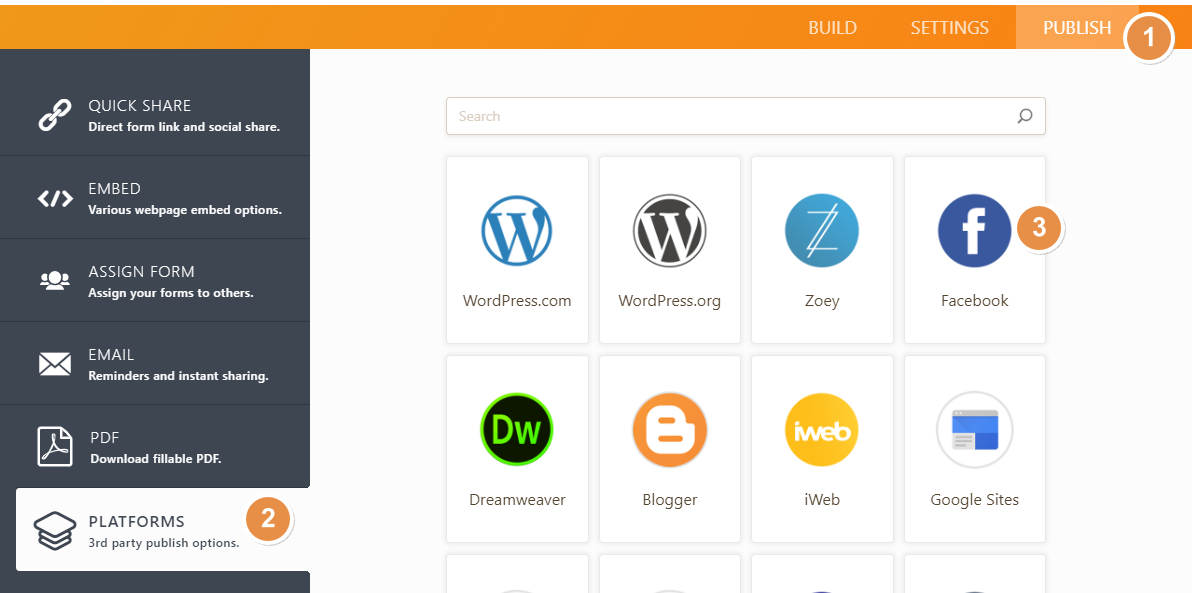
1. Klikkaa Julkaise ylävalikossa.
2. Klikkaa vasemmanpuoleisessa valikossa Sovellusalustat.
3. Valitse Facebook.
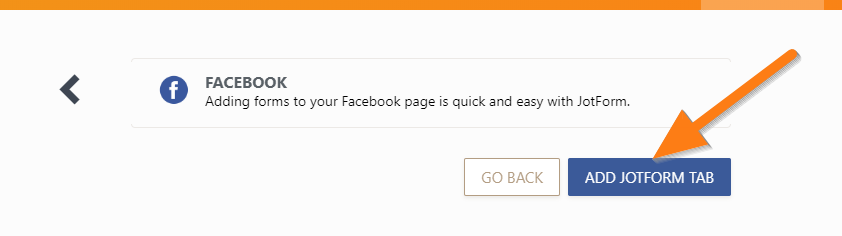
4. Klikkaa kohtaa Lisää JotForm-välilehti.
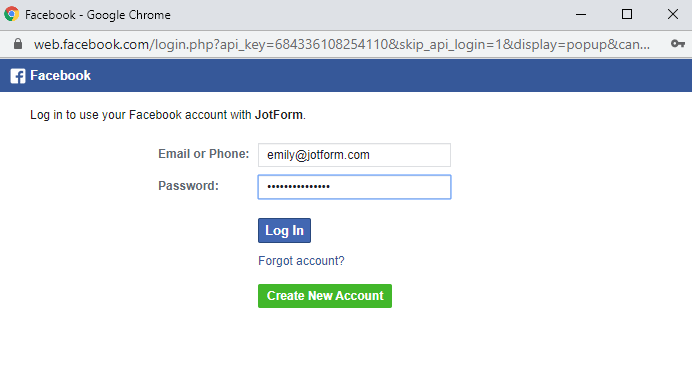
5. Esiin tulee ponnahdusikkuna, jossa sinua pyydetään kirjautumaan Facebook-tilillesi.
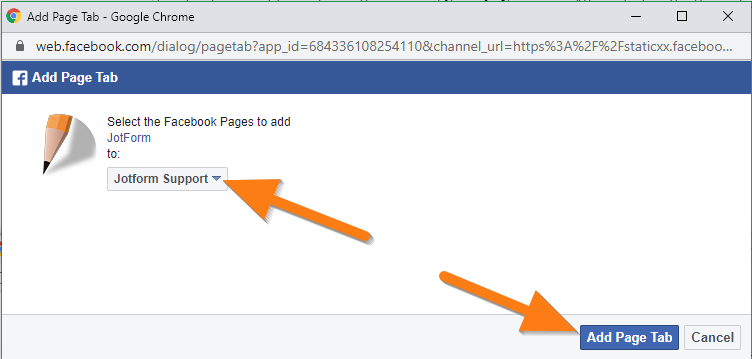
6. Kun olet kirjautunut Facebookiin, näkyviin tulee Lisää välilehti -ikkuna, ja sinulla on mahdollisuus valita Facebook-sivu, jolle haluat lisätä lomakkeen. Kun olet valinnut sivun, klikkaa Lisää -painiketta.
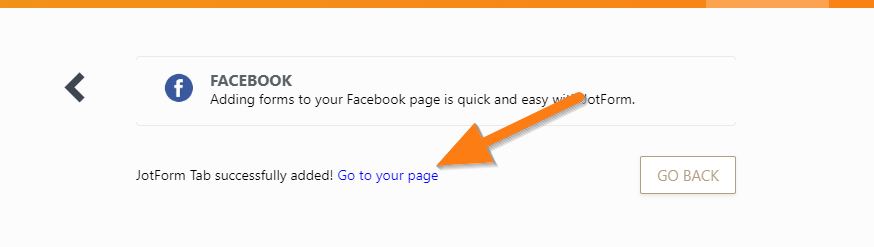
7. Kun olet lisännyt lomakkeen Facebook-sivullesi, näyttöön tulee Siirry sivullesi -linkki. Napsauta linkkiä päästäksesi luomallesi välilehdelle.
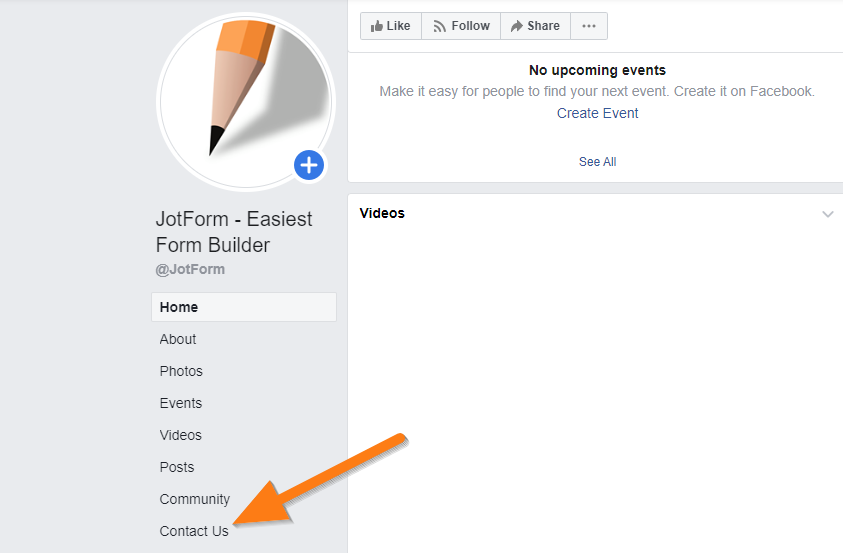
8. Facebook-sivulla näet nyt Ota yhteyttä -välilehden. Napsauta sitä nähdäksesi lomakkeen.
Välilehden otsikon muuttaminen
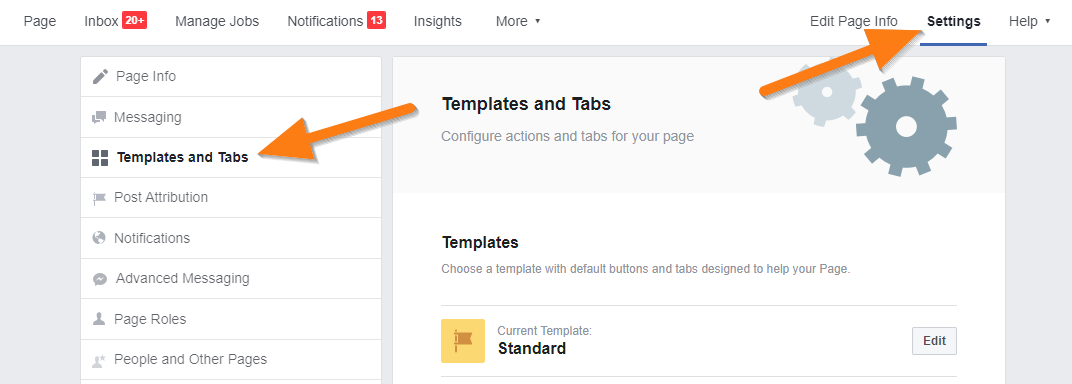
a. Klikkaa Facebook-sivusi oikeassa yläkulmassa Asetukset.
b. Klikkaa Mallit ja välilehdet.
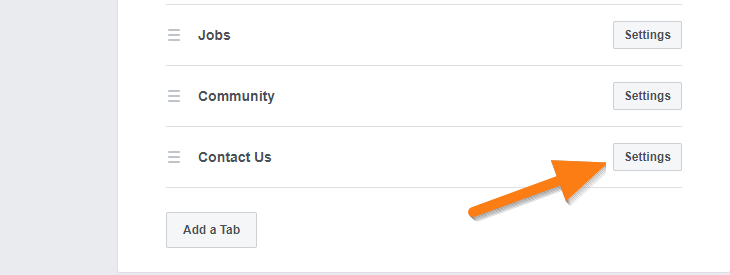
c. Kelaa alemmas ja klikkaa Asetukset -kohtaa Ota yhteyttä -välilehden alla.
d. Klikkaa Muokkaa asetuksia -linkkiä:
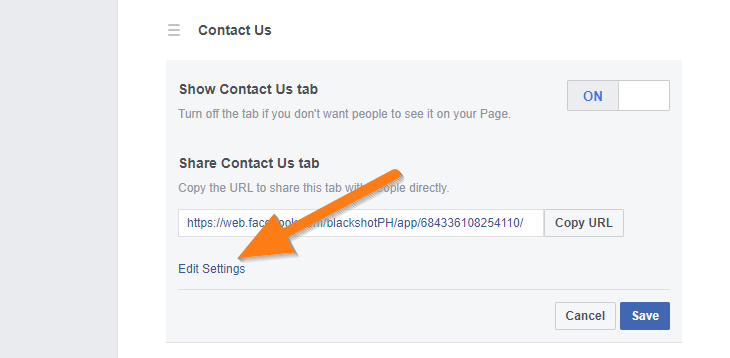
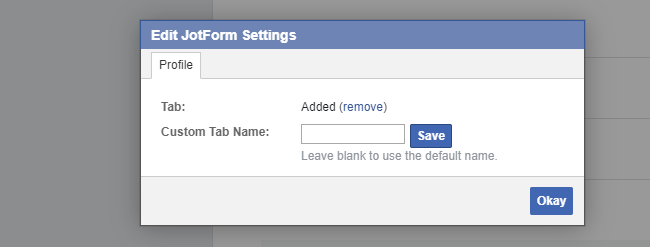
e. Kirjoita haluamasi nimi välilehdelle ja paina Tallenna -painiketta. Paina Ok -nappulaa sulkeaksesi asetukset.
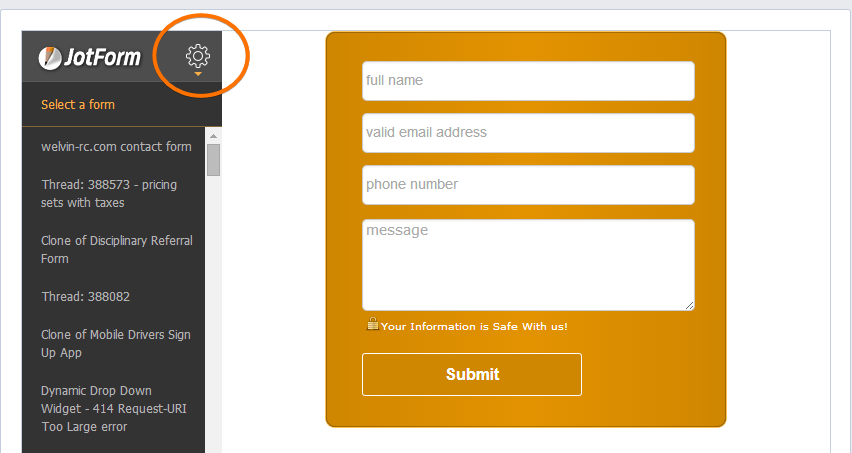
Lomakkeen vaihtaminen Facebook-sivulla
Jos haluat muuttaa lomaketta, voit tehdä sen suoraan välilehdellä/sovellussivulla. Jos olet kirjautunut tilillesi, sinun pitäisi nähdä rataskuvake (asetukset) vasemmalla. Napsauta sitä ja valitse lomake luettelosta.
Lomakkeen poistaminen Facebook-sivulta
1. Siirry Facebook-sivullesi.
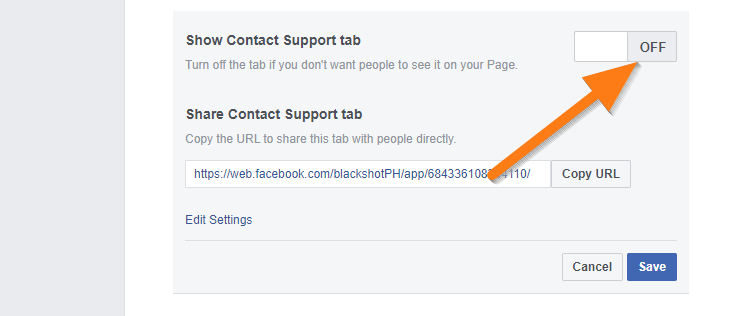
2. Napsauta Asetukset ja sitten Mallit ja välilehdet.
3. Etsi Ota yhteyttä -välilehti ja kytke se pois päältä. Tallenna muutokset napsauttamalla Tallenna-painiketta.
TÄRKEÄÄ: Facebook-välilehdet eivät toimi mobiililaitteilla, vaan ainoastaan tietokoneiden selaimissa.Tällä sivulla on keskustelu, joka selittää Facebookin kantaa valintaan. Viesti on suoraan Facebook-tiimiltä kehittäjien tukisuunnittelijan luvalla.
Tältä sivulta löydät keskustelun joka selventää Facebookin kantaa asiaan. Kommentti on suoraan Facebookin tiimiltä, ja sen on vahvistanut heidän tukitiiminsä ohjelmistokehittäjä.
Nyt olet luonut yhteydenottolomakkeen Facebook-sivullesi! Jos sinulla on kysyttävää tästä oppaasta tai jos haluat lisätä Jotform-lomakkeita Facebook-sivullesi, kommentoi alla tai ota yhteyttä tukifoorumillemme.
Etkö ole aloittanut lomakkeen luomista vielä? Vieraile Lomakkeenrakentaja -sivullamme.

Lähetä viesti: