O SharePoint fortalece o trabalho em equipe com sites dinâmicos e produtivos para cada equipe de projeto, departamento e divisão. Ele permite compartilhar arquivos, dados, notícias e recursos. Você pode personalizar seu site para otimizar o fluxo de trabalho da sua equipe. Com o SharePoint, é possível colaborar de forma fácil e segura com membros dentro e fora da sua organização, em diferentes dispositivos.
Se você deseja incorporar seu formulário ao SharePoint, siga os passos abaixo.


Obtendo o Código de Incorporação para o SharePoint
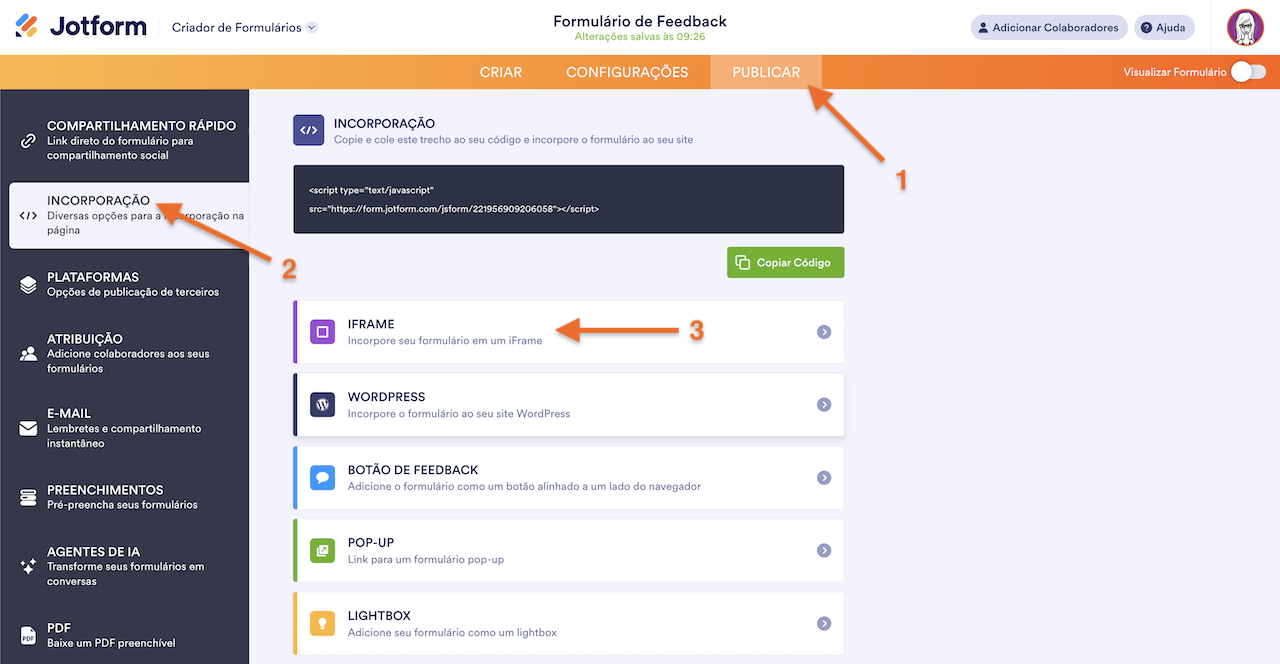
- No Criador de Formulários, acesse a aba Publicar.
- Clique em Incorporação no menu à esquerda.
- Selecione a opção Iframe.
- Clique no botão Copiar Código.
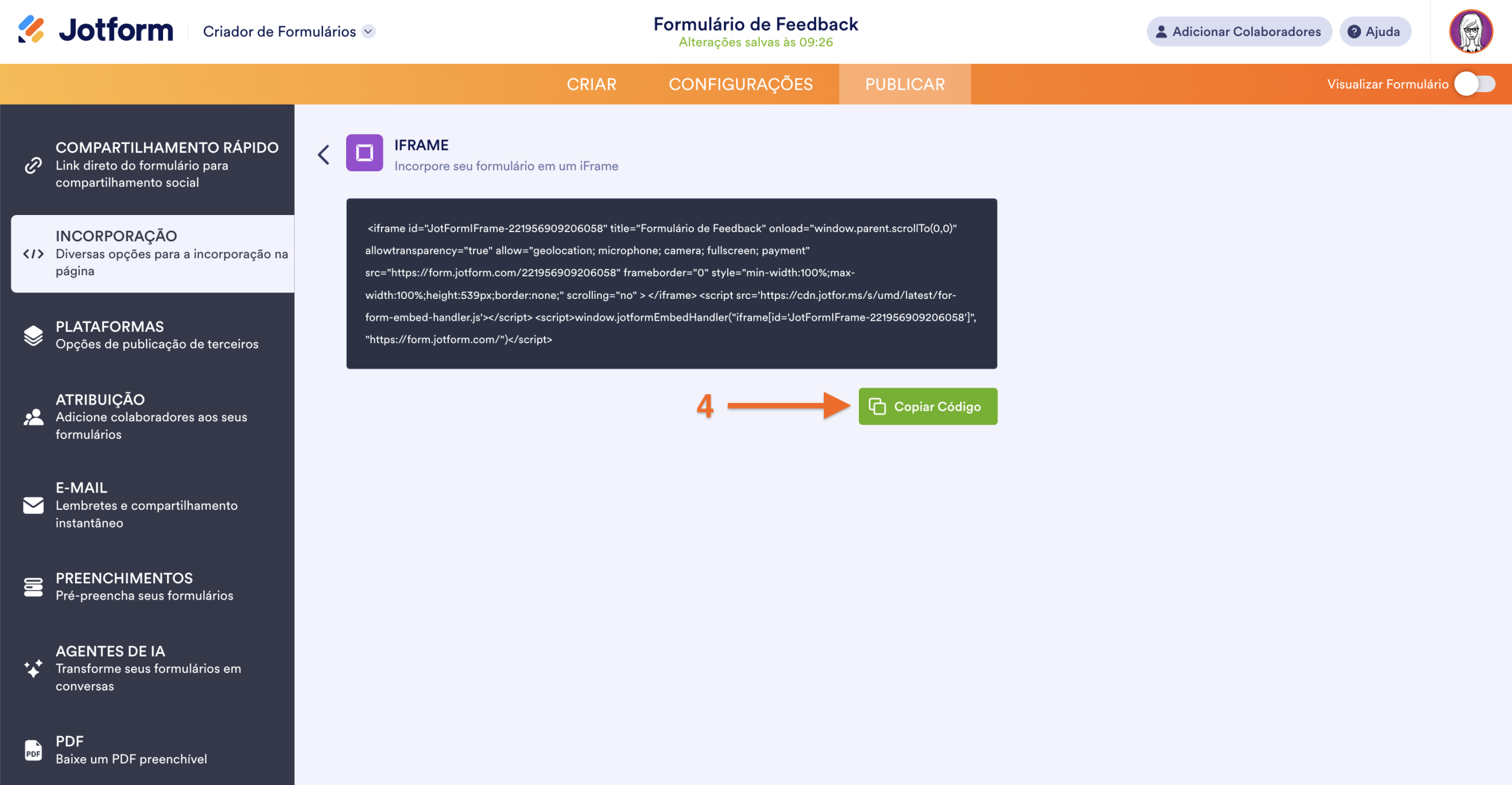
Depois de obter o código Iframe, o próximo passo é incorporá-lo ao SharePoint.
Incorporando um Formulário no SharePoint
Será necessário ajustar o código Iframe antes de colá-lo no editor do SharePoint.
- Primeiro, remova a parte de script do código, excluindo todas as linhas após
</iframe>. - Em seguida, adicione as propriedades de largura (width) e altura (height) ao iframe e defina ambas como “100%”.
O resultado ficará semelhante ao seguinte:
<iframe
width="100%"
height="100%"
id="JotFormIFrame-213201803950041"
title="Form "
onload="window.parent.scrollTo(0,0)"
allowtransparency="true"
allowfullscreen="true"
allow="geolocation; microphone; camera"
src="https://form.jotform.com/213201803950041"
frameborder="0"
style="
min-width: 100%;
height:539px;
border:none;"
scrolling="no"
>
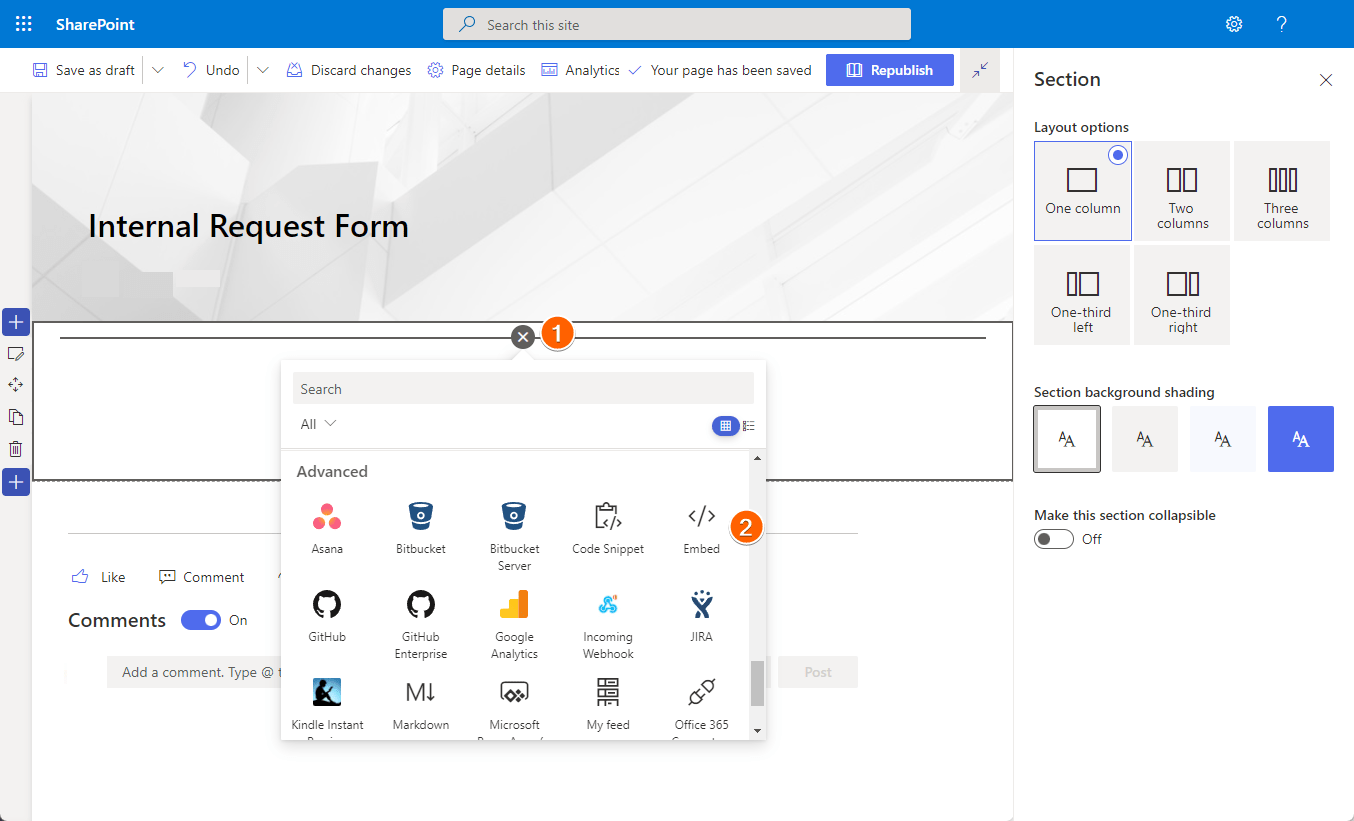
</iframe>- Em seguida, clique no ícone Adicionar Nova Web Part (+) no editor de páginas do SharePoint.
- Na seção Avançado, selecione Incorporar.
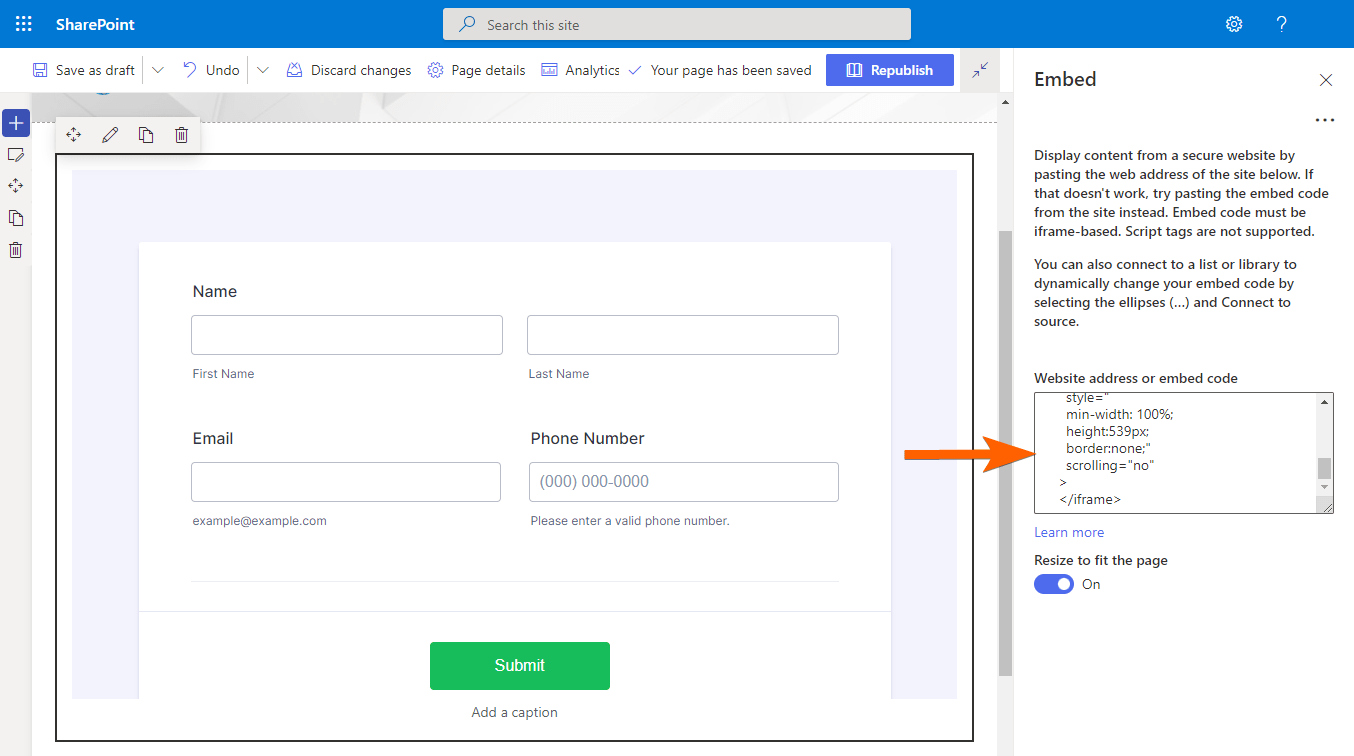
- Cole o código Iframe modificado no campo de código de incorporação no lado direito da página. Se não houver erros, o formulário deverá aparecer automaticamente.
- Publique a página, e pronto.
Observações
- Talvez seja necessário definir a propriedade de rolagem (
scrolling) do Iframe como “yes”. - É provável que você receba um erro se o código Iframe não estiver em conformidade com a política de incorporação do SharePoint. Se não conseguir fazê-lo funcionar, entre em contato conosco para obter ajuda.

Enviar Comentário: