Compartilhar formulários no Jotform Empresas facilita a colaboração em toda a sua organização. Seja para conceder acesso a um colega de equipe ou colaborar em tempo real, este guia apresenta todos os métodos disponíveis.
Compartilhando um Formulário como Colaborador
Você pode compartilhar facilmente um formulário com outros usuários da sua organização usando o link de colaboração ou convidando-os manualmente por e-mail. Veja como:
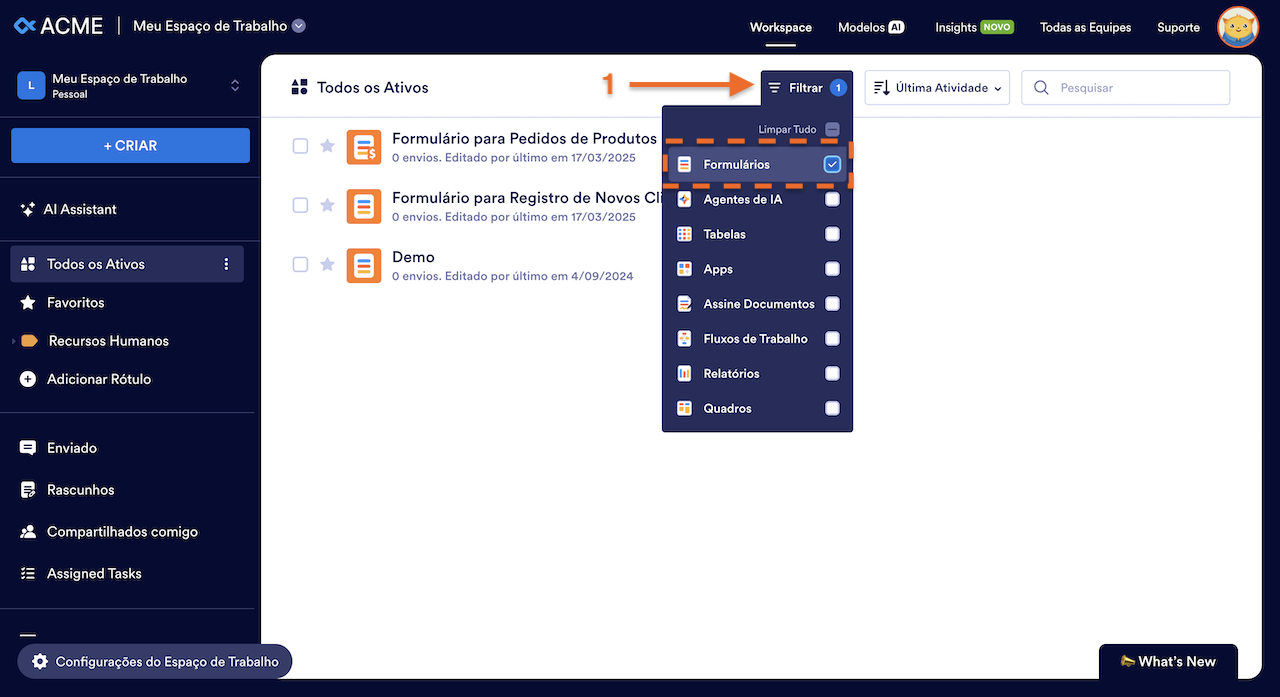
- Na página do seu Espaço de Trabalho, clique em Tipo no topo e, no menu suspenso exibido, desmarque todas as opções, exceto Formulários, para que apenas os formulários sejam exibidos na página.
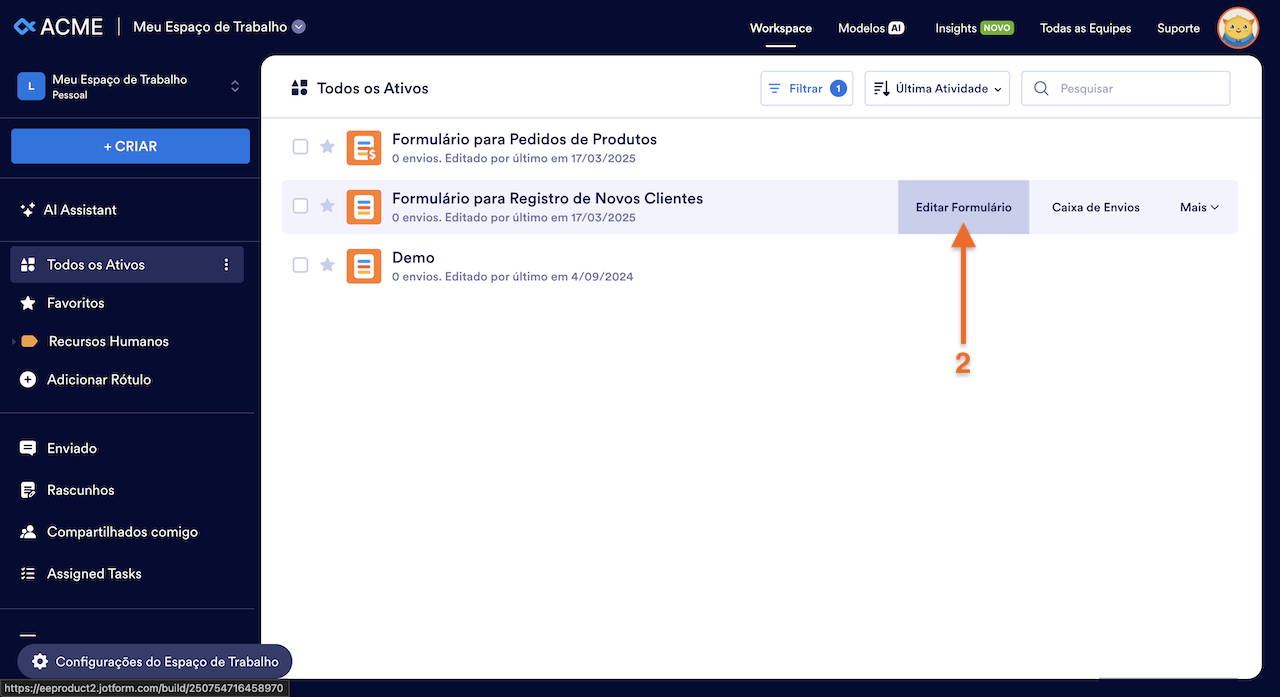
- Passe o mouse sobre o formulário que deseja compartilhar com um colaborador e clique em Editar Formulário no lado direito da página.
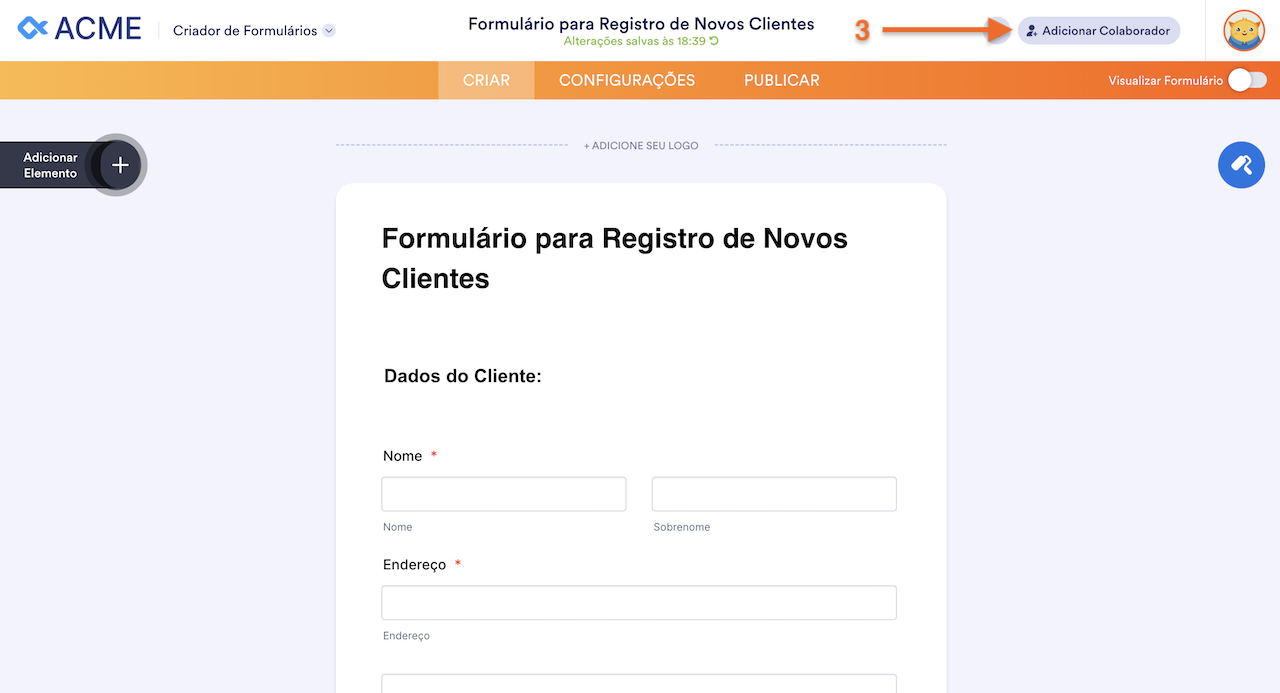
- No Criador de Formulários, clique em Adicionar Colaborador no canto superior direito da página.
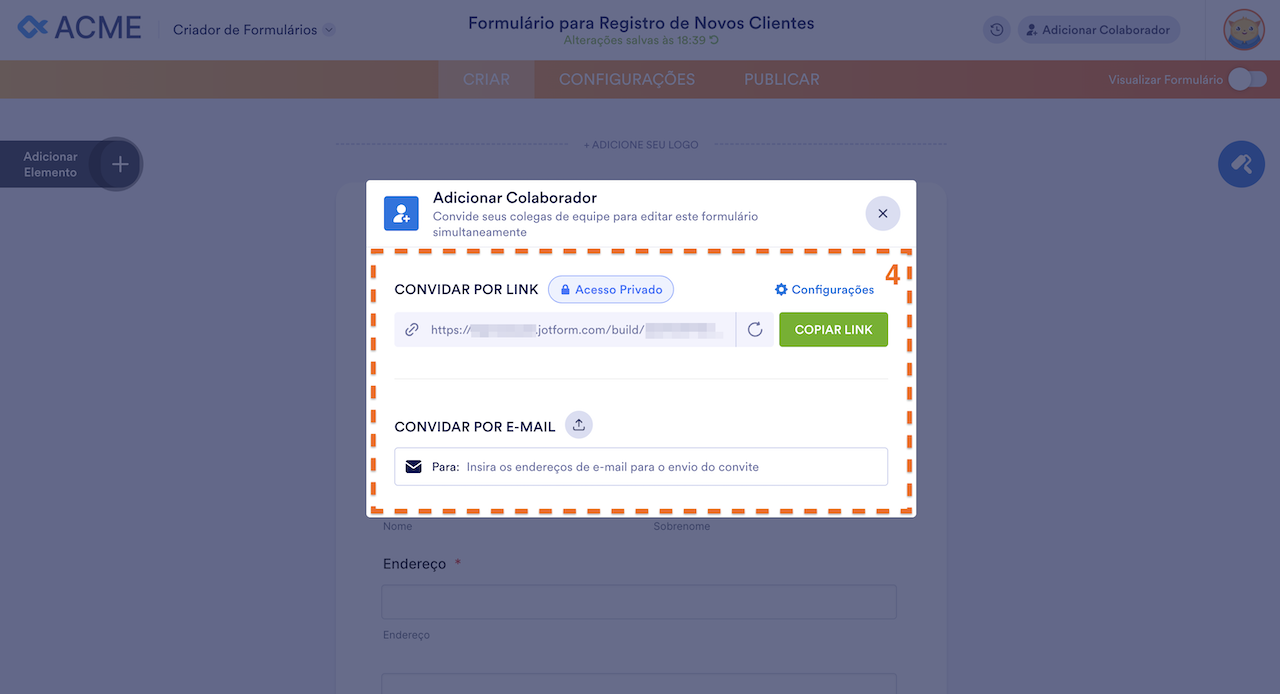
- Em seguida, na janela Adicionar Colaborador exibida, você pode compartilhar o formulário das seguintes formas:
- Convidar por Link — Copie o link de colaboração e envie-o aos colegas de equipe. Qualquer pessoa com o link poderá editar o formulário em tempo real.
- Convidar por E-mail — Insira os endereços de e-mail dos colaboradores e clique em Enviar Convite. Eles receberão um e-mail com um link para acessar o formulário e começar a colaborar.
Pronto! Agora os membros da sua equipe podem colaborar com você no formulário em tempo real.
Observação
Seja ao convidar colaboradores por link ou por e-mail, certifique-se de que a pessoa com quem você está compartilhando o formulário já foi adicionada como Usuário ou Administrador no servidor Empresas da sua organização. Caso contrário, ela não poderá acessar nem editar o formulário. Para mais detalhes, confira nosso guia Como Criar um Novo Usuário ou Administrador no Jotform Empresas.
Compartilhando um Formulário como Subusuário
Se você quiser conceder a outro usuário acesso ao seu formulário sem usar links de colaboração ou adicioná-lo como colaborador, pode compartilhá-lo como subusuário. Isso permite que a pessoa visualize envios, edite o formulário ou faça ambos, dependendo das permissões definidas. Veja como configurar:
- No canto superior direito da página do seu Espaço de Trabalho, clique no seu avatar/foto de perfil.
- Em seguida, no menu exibido, clique em Configurações para abrir a página de Configurações da Conta em uma nova aba do navegador.
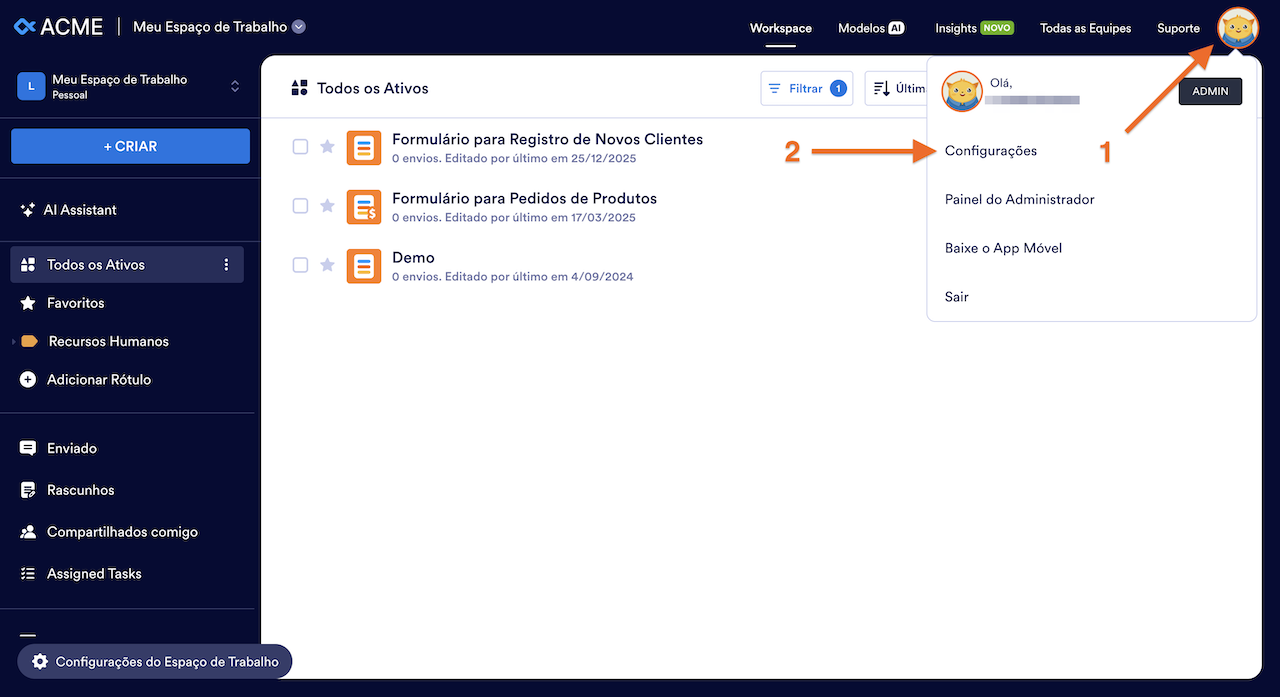
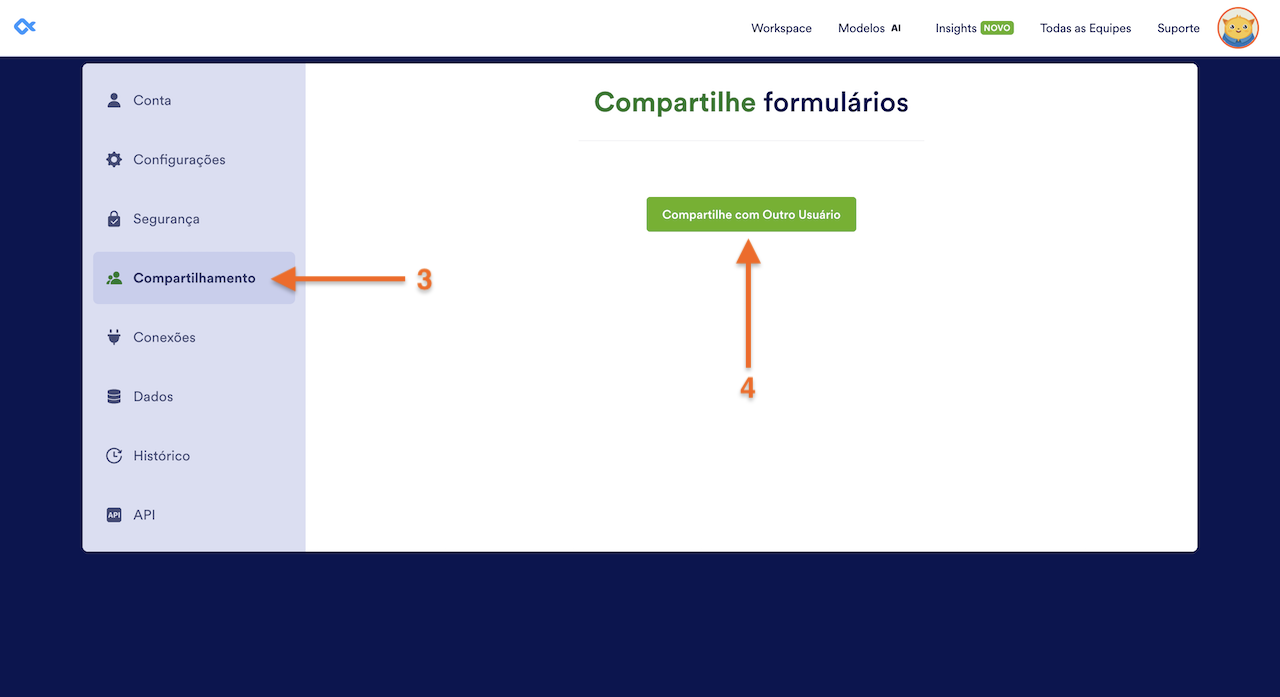
- Agora, no menu à esquerda, clique na aba Compartilhamento.
- Em seguida, clique em Compartilhe com Outro Usuário no centro da tela.
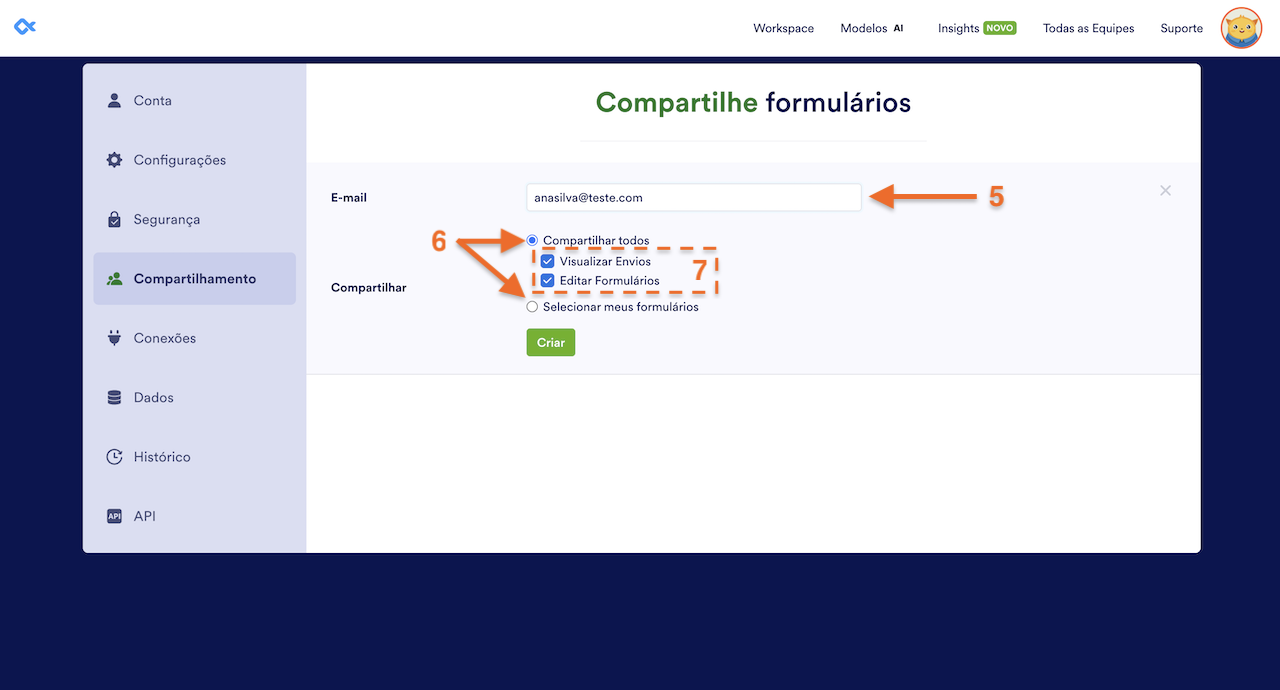
- Agora, basta inserir o endereço de e-mail da pessoa com quem você deseja compartilhar o formulário no campo E-mail para adicioná-la como subusuário.
- Em seguida, selecione uma das opções abaixo:
- Compartilhar todos — Concede acesso a todos os formulários da sua conta.
- Selecionar meus formulários — Permite escolher formulários específicos para compartilhar.
- Depois de selecionar uma opção de compartilhamento, por exemplo, Compartilhar todos, marque as caixas para definir o nível de acesso:
- Visualizar Envios — Permite que o usuário apenas visualize os envios do formulário.
- Editar Formulários — Permite que o usuário edite os formulários selecionados.
- Agora, clique em Criar e pronto.
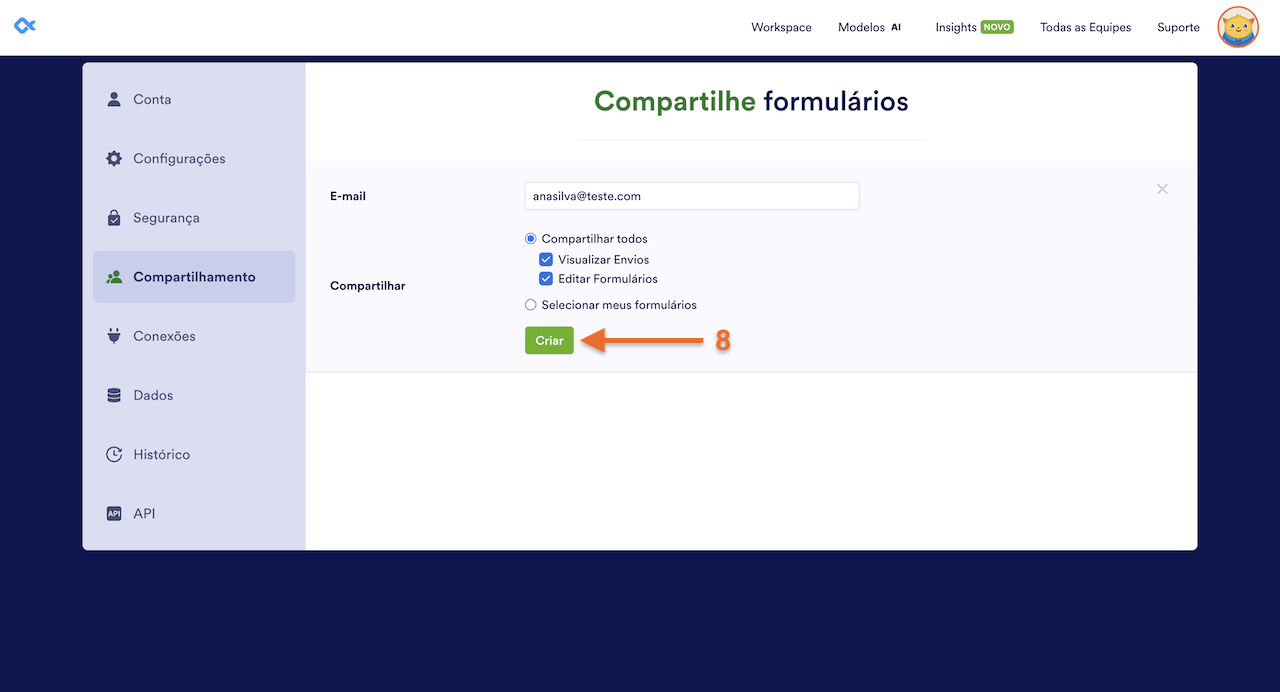
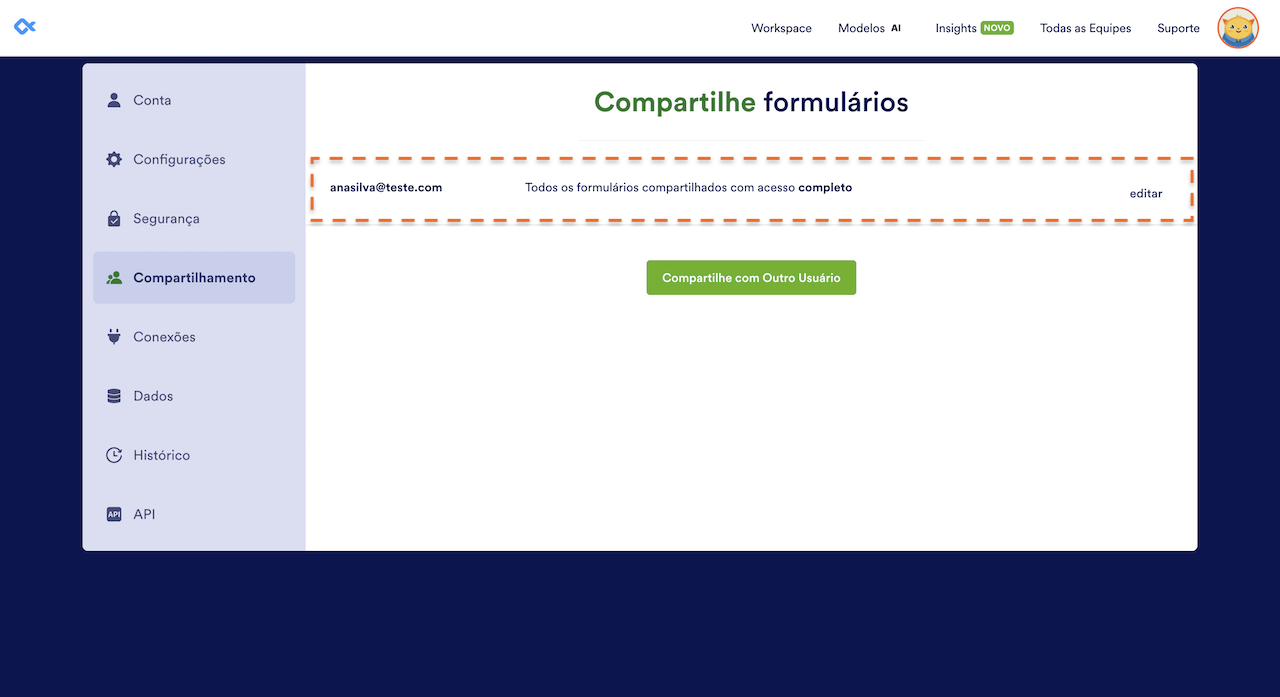
Pronto! Você verá o endereço de e-mail do usuário listado na aba Compartilhamento, confirmando que os formulários foram compartilhados.
Observações
- Assim como na funcionalidade de colaboração, não é possível compartilhar formulários com subusuários se eles ainda não tiverem sido adicionados à sua conta Empresas, seja como usuário ou administrador. Certifique-se de que a pessoa com quem você está compartilhando o formulário já foi convidada e aceitou o acesso ao seu servidor.
- Todos os formulários compartilhados com usuários ou administradores, seja por colaboração ou como subusuários, aparecerão na seção Compartilhados comigo da página Meu Espaço de Trabalho deles. Para mais detalhes, confira nosso guia Como Visualizar Formulários e Outros Ativos Compartilhados no seu Espaço de Trabalho.

Enviar Comentário: