Criar um formulário pop-up no seu site é uma ótima forma de engajar visitantes e capturar leads. Com a Jotform, configurar um formulário pop-up é rápido e fácil — sem necessidade de programação! Seja para coletar informações de contato, feedbacks ou inscrições em eventos, você pode criar um formulário personalizável e fazê-lo aparecer como um pop-up no seu site.
A Jotform oferece uma opção de incorporação para abrir formulários em uma janela pop-up. Eles podem aparecer assim:
Clique neste link: Formulário pop-up
Ou neste botão: Formulário pop-up

Como Obter o Código de Incorporação do Formulário Pop-up
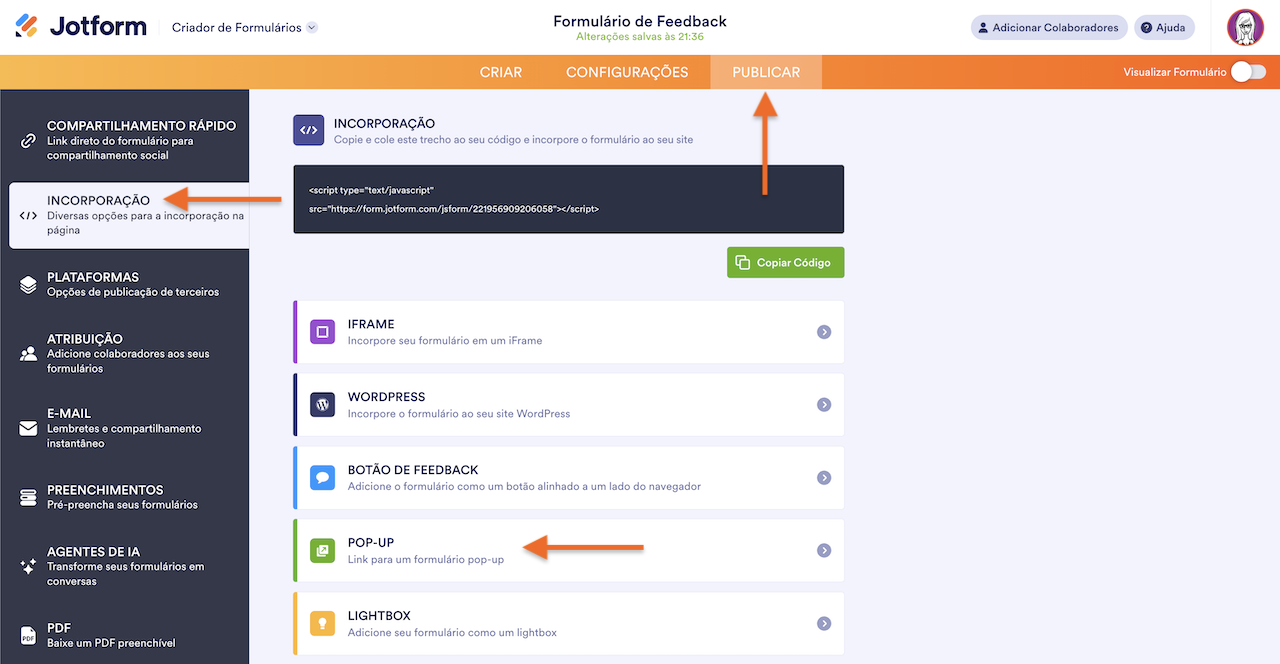
Para obter o código de incorporação do formulário pop-up:
- No Criador de Formulários, acesse a aba Publicar no topo da página.
- Selecione Incorporação no painel à esquerda.
- Escolha e clique na opção Pop-up.
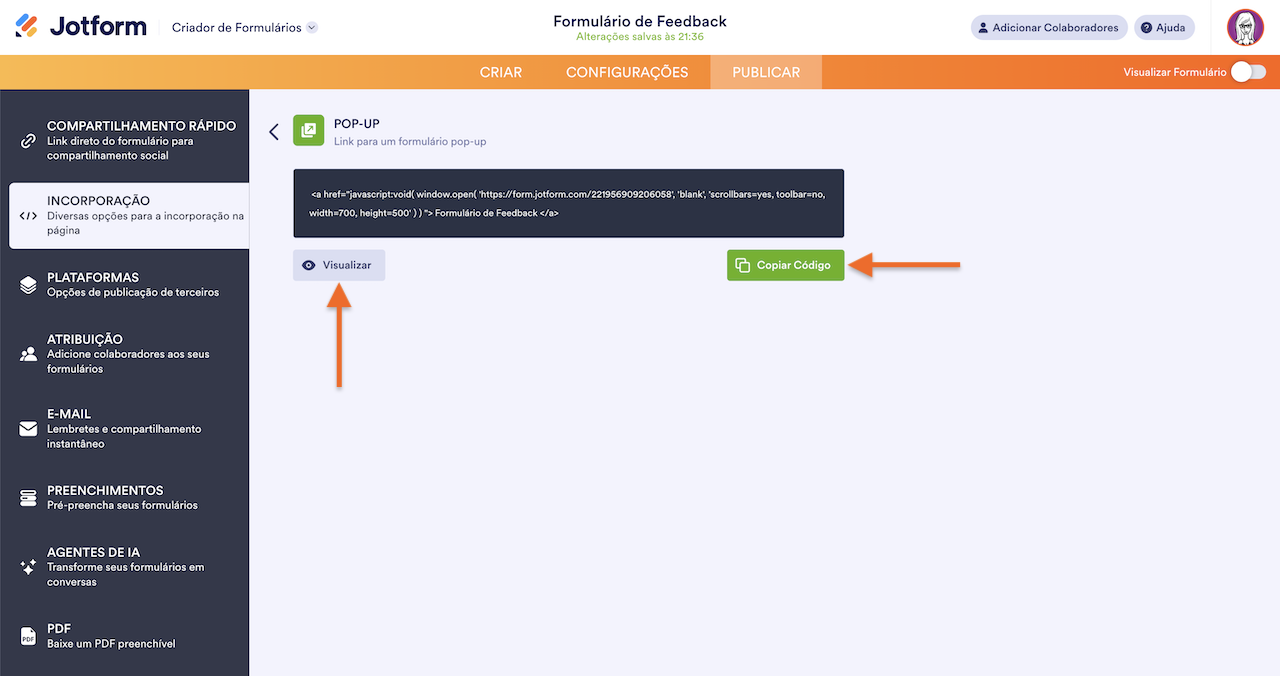
- Na página seguinte, você pode copiar o código clicando no botão verde Copiar Código. Alternativamente, clique em Visualizar para ver como ele ficará.
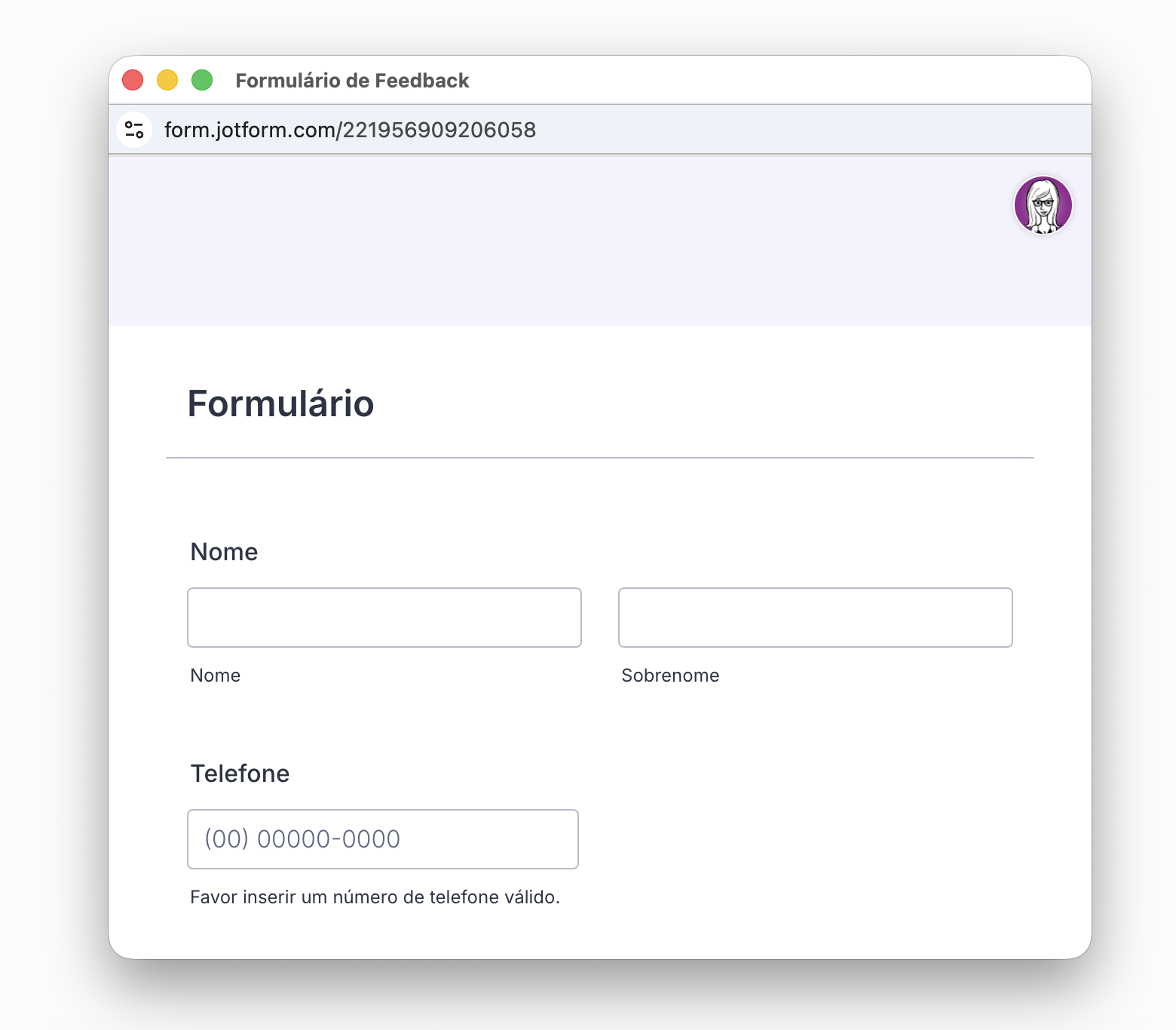
Ao clicar no botão Visualizar, ele será exibido assim:
Personalizando o Código de Incorporação de um Formulário Pop-up
Depois de obter o código de incorporação do seu formulário pop-up da Jotform, o link exibirá o título do seu formulário. Você pode usar esse código exatamente como está, mas, se quiser personalizá-lo, confira abaixo alguns pontos importantes.
Código de Incorporação Padrão
Veja como é o código de incorporação padrão (onde {formID} é o ID exclusivo do seu formulário):
<a href="javascript:void( window.open( 'https://form.jotform.com/{formID}', 'blank', 'scrollbars=yes, toolbar=no, width=700, height=500' ) ) ">Título do formulário aqui</a>- O atributo href contém um JavaScript que abre o formulário em uma janela pop-up. Isso pode não funcionar em construtores de sites que removem scripts, então é importante ficar atento a isso.
- Você pode definir a largura e a altura da janela pop-up ajustando os valores no código (atualmente definidos como 700px de largura e 500px de altura).
Personalizando o Código
Você pode ajustar o tamanho, a aparência da janela pop-up e até o local onde o formulário é exibido (por exemplo, quando um botão ou link específico é clicado).
Ajustando Largura e Altura
Para alterar o tamanho da janela pop-up, basta modificar os valores de largura e altura no código. Por exemplo:
width=800, height=600Integrando o Código ao seu Link, Botão ou Menu Existente
Para usar esse código de pop-up em um link, botão ou item de menu que você já tenha, basta substituir o valor do atributo href pelo código JavaScript de incorporação fornecido.
Exemplo: Suponha que você tenha um link “Reservar vaga” no seu site. Para fazer com que esse link abra o formulário pop-up da Jotform, substitua o atributo href do link existente pelo código do pop-up.
Antes:
<a href="https://seusite.com/reservar-vaga">Reservar Vaga</a>Depois:
<a href="javascript:void( window.open( 'https://www.jotform.com/{formID}', 'blank', 'scrollbars=yes, toolbar=no, width=700, height=500' ) ) ">Reservar Vaga</a>Substitua {formID} pelo ID real do seu formulário para que ele seja exibido quando o link for clicado.
Pronto! Seja integrando a um link ou a um botão existente, o processo é simples, e você pode ajustar a aparência e o tamanho do formulário para se adequar às necessidades do seu site.

Enviar Comentário: