No Criador de Formulários, elementos básicos como Múltipla Escolha e Escolha Única são ótimos para seleções simples — como horários de eventos, opções de produtos ou modalidades de inscrição. No entanto, eles não oferecem uma forma de limitar quantas vezes uma opção pode ser escolhida nem de acompanhar quantas seleções já foram feitas.
Se você precisa de mais controle, widgets como Inventário, Compra de Ingressos, Lista de Presentes e Lista de Presentes com Quantidades são a escolha ideal. Eles permitem gerenciar sua disponibilidade, definir limites e acompanhar automaticamente as quantidades, sendo perfeitos para formulários que exigem um pouco mais de estrutura e organização.
Escolhendo o Widget a ser Usado
Usar um widget permite definir campos no formulário para que as opções fiquem indisponíveis quando o limite for atingido. Entender como cada widget funciona ajuda a escolher o mais adequado. Veja a seguir:
- Inventário — Permite configurar um item por vez e definir sua Quantidade Disponível.
- Compra de Ingressos — Use Seleção Mínima e Máxima para limitar quantos itens cada cliente pode escolher. Este widget não possui seleção de quantidades.
- Lista de Presentes — Semelhante à Compra de Ingressos, mas permite apenas definir a Seleção Máxima. Também não possui seleção de quantidade.
- Lista de Presentes com Quantidades — Sem opções de Seleção Mínima e Máxima, permite que os clientes escolham várias quantidades de cada item.
- Planejador Semanal — Possui as mesmas opções da Lista de Presentes.
Configurando o Widget Inventário
O widget Inventário é ideal para um controle de estoque justo e preciso, especialmente para inscrições em eventos, pedidos de produtos ou agendamento de serviços. A configuração leva apenas alguns cliques. Veja o que fazer:
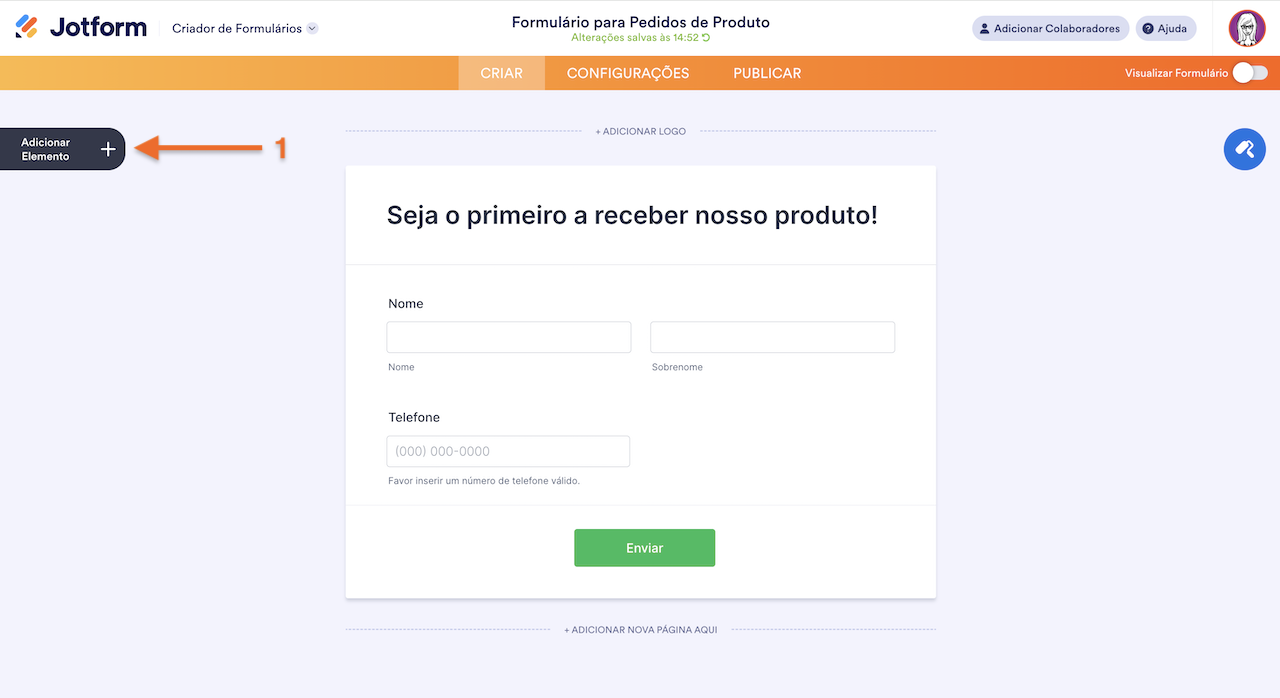
- No Criador de Formulários, clique em Adicionar Elemento no lado esquerdo da página.
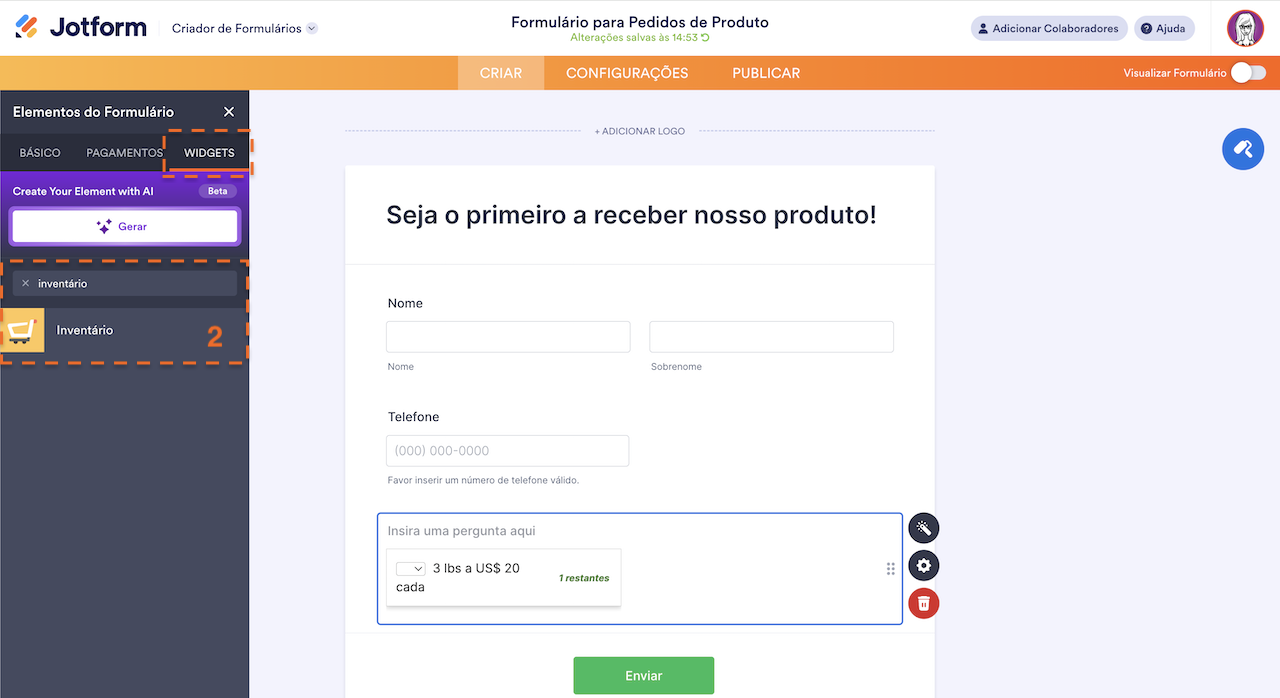
- Agora, no menu Elementos do Formulário, na aba Widgets, pesquise pelo widget Inventário e clique nele. Ou, se preferir, basta arrastá-lo e soltá-lo no local desejado do formulário.
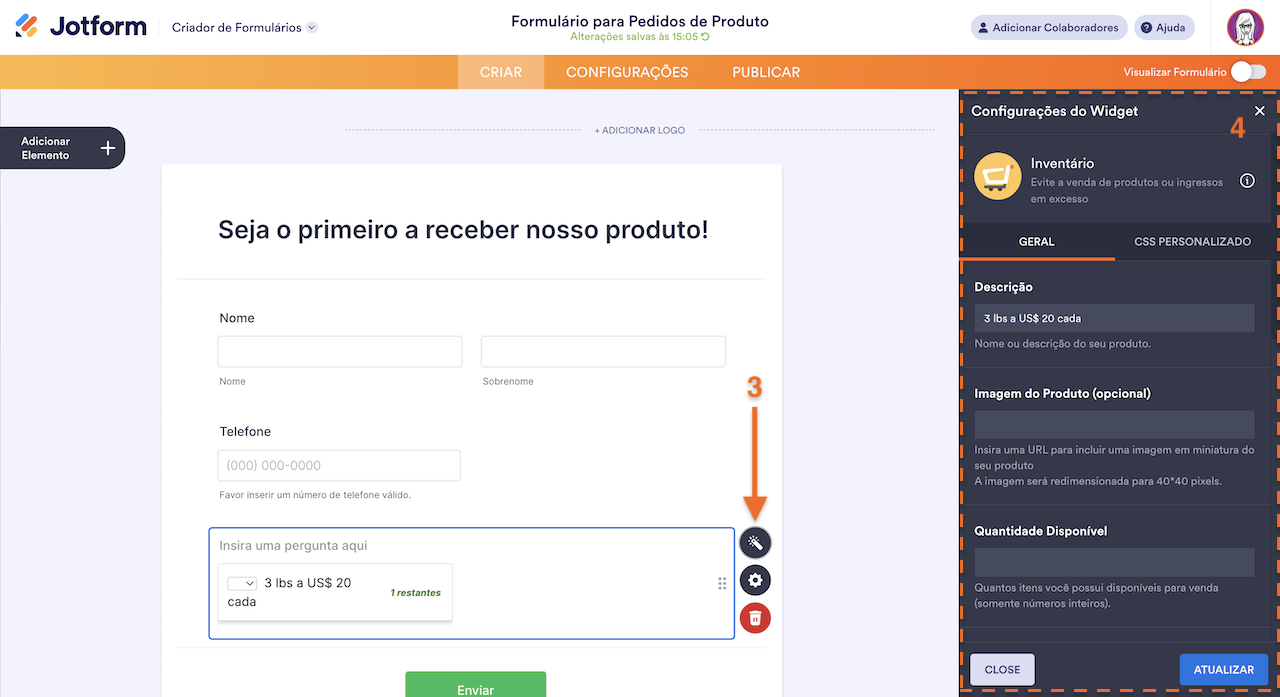
- Em seguida, no lado direito do widget Inventário, clique no ícone da varinha.
- Depois, na janela de Configurações do Widget, ajuste os seguintes itens:
- Descrição — Você pode adicionar o nome ou a descrição do produto.
- Imagem do Produto — Insira a URL completa da imagem que será usada como miniatura do produto.
- Quantidade Disponível — Defina o número de itens disponíveis.
- Tipo de Entrada de Quantidade — Selecione Entrada Numérica ou Menu Suspenso como seletor de quantidade.
- Intervalo de Quantidade — Informe o intervalo que os clientes poderão escolher. Essa opção fica disponível quando você seleciona Menu Suspenso como Tipo de Entrada de Quantidade.
- Enviar Valor com Rótulo — Selecione Não se quiser obter apenas o valor da quantidade para fins de cálculo. Selecione Sim para incluir o nome ou a descrição do produto nos resultados de cálculo e nos e-mails do formulário.
- Rótulo do Contador — Personalize o texto exibido após a quantidade disponível.
- Ocultar Quantidade — Selecione Não para exibir a quantidade disponível e o rótulo do contador. Selecione Sim para ocultar ambos.
- Mensagem de Erro — Personalize a mensagem exibida quando o usuário seleciona uma quantidade maior do que a disponível.
Configurando o Widget Compra de Ingressos
O widget Compra de Ingressos facilita a inscrição em eventos ao combinar controle de estoque, tipos de ingressos personalizados e pagamentos integrados, tudo em um único formulário simples. A configuração leva apenas alguns passos rápidos. Veja o que fazer:
- No Criador de Formulários, clique em Adicionar Elemento no lado esquerdo da página.
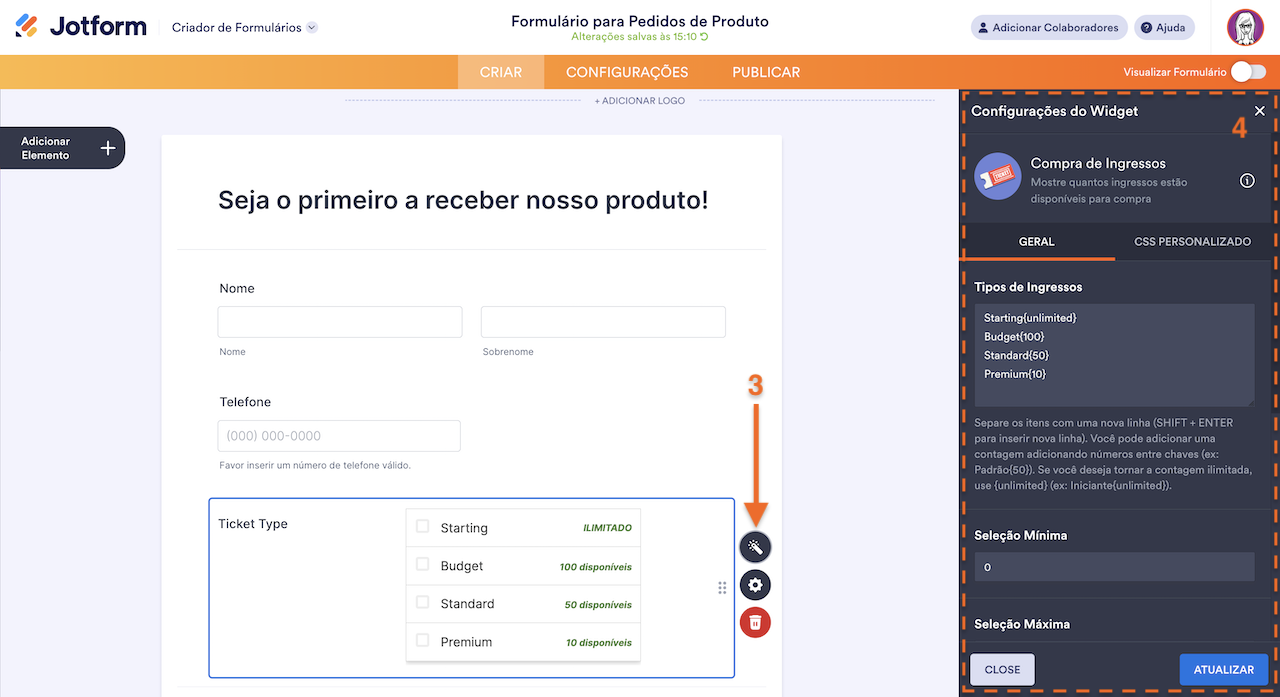
- Agora, no menu Elementos do Formulário, na aba Widgets, pesquise pelo widget Compra de Ingressos e clique nele. Ou, se preferir, basta arrastá-lo e soltá-lo no local desejado do formulário.
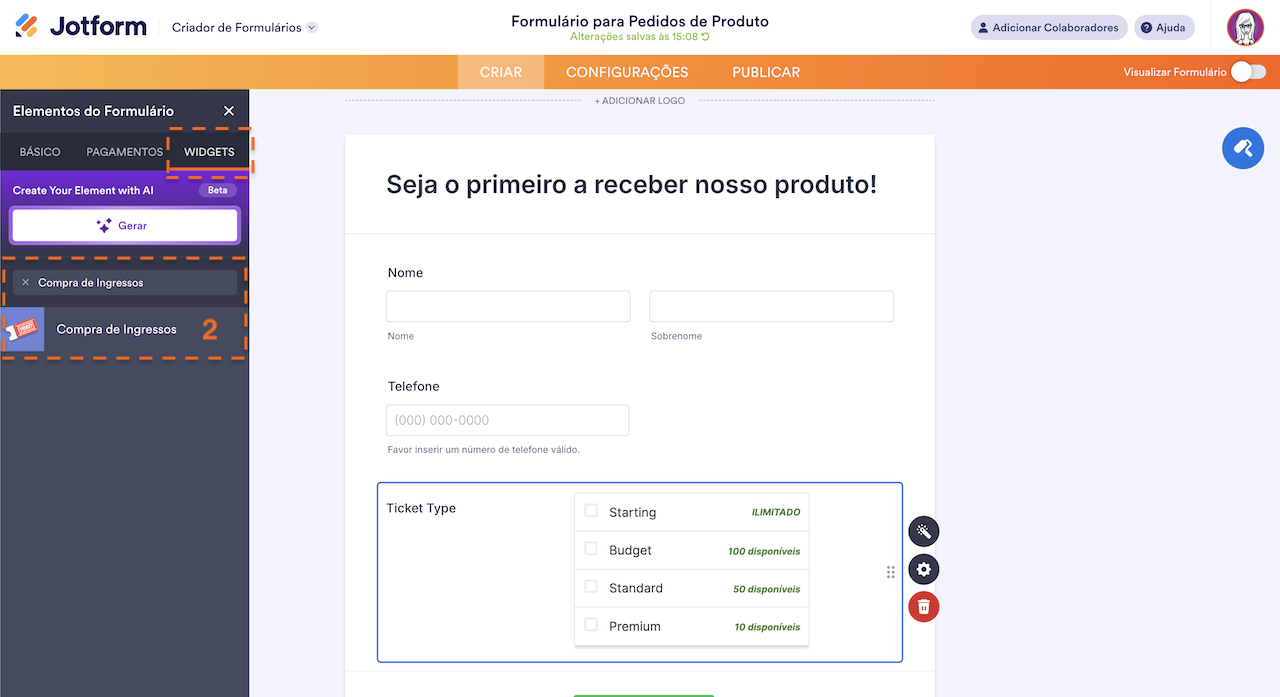
- Em seguida, no lado direito do widget Compra de Ingressos, clique no ícone da varinha.
- Depois, na janela de Configurações do Widget, ajuste os seguintes itens:
- Tipos de Ingressos — Insira uma lista dos seus produtos, um por linha. Adicione a quantidade disponível entre chaves, como mostrado nas configurações do widget. Para tornar um item ilimitado, basta escrever “unlimited” (ilimitado) dentro das chaves.
- Seleção Mínima — Defina o número mínimo de itens que os clientes devem selecionar no widget.
- Seleção Máxima — Defina o número máximo de itens que os clientes podem selecionar. Deixe em branco para permitir a seleção de todos os itens.
- Rótulo do Contador — Altere o texto exibido ao lado do contador numérico.
- Rótulo – Ilimitado — Altere o texto “ILIMITADO” para itens definidos com quantidade ilimitada.
- Nenhum Disponível — Insira o texto que será exibido quando não houver mais itens disponíveis.
Configurando o Widget Lista de Presentes
O widget Lista de Presentes é ideal para doações colaborativas e contribuições organizadas, permitindo gerenciar a reserva de itens sem a necessidade de controle manual. A configuração é simples e leva apenas alguns passos. Veja o que fazer:
- No Criador de Formulários, clique em Adicionar Elemento no lado esquerdo da página.
- Agora, no menu Elementos do Formulário, na aba Widgets, pesquise pelo widget Lista de Presentes e clique nele. Ou, se preferir, basta arrastá-lo e soltá-lo no local desejado do formulário.
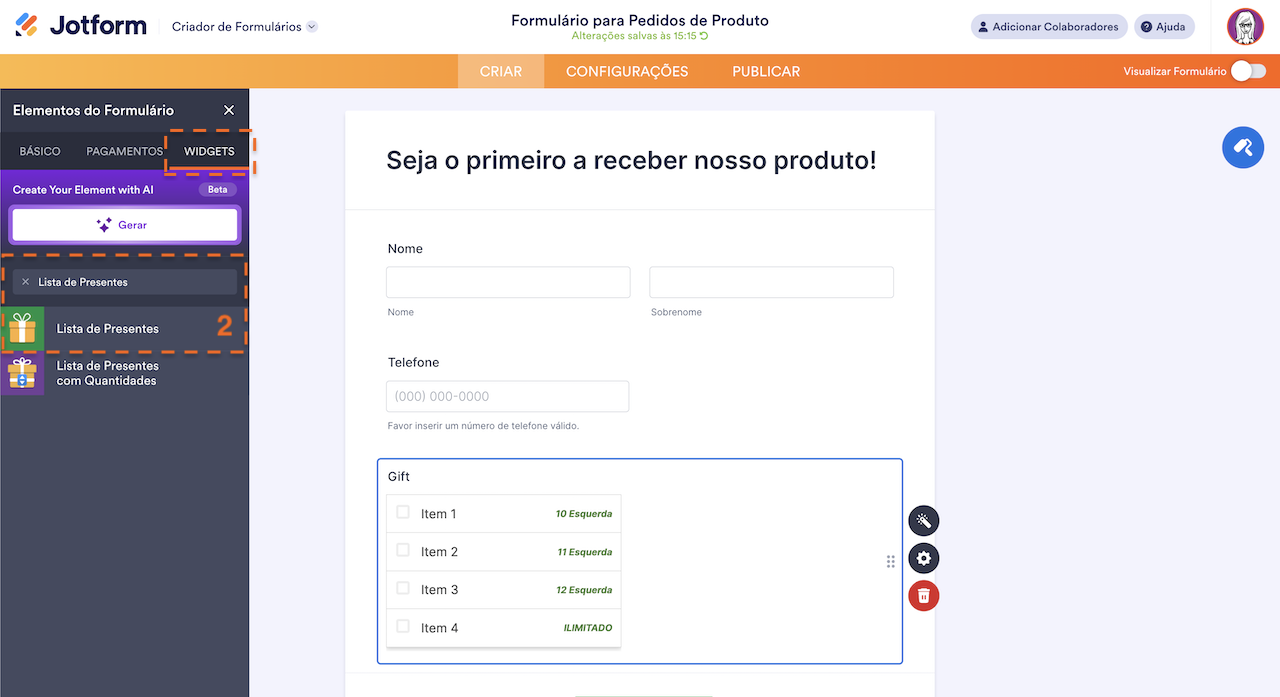
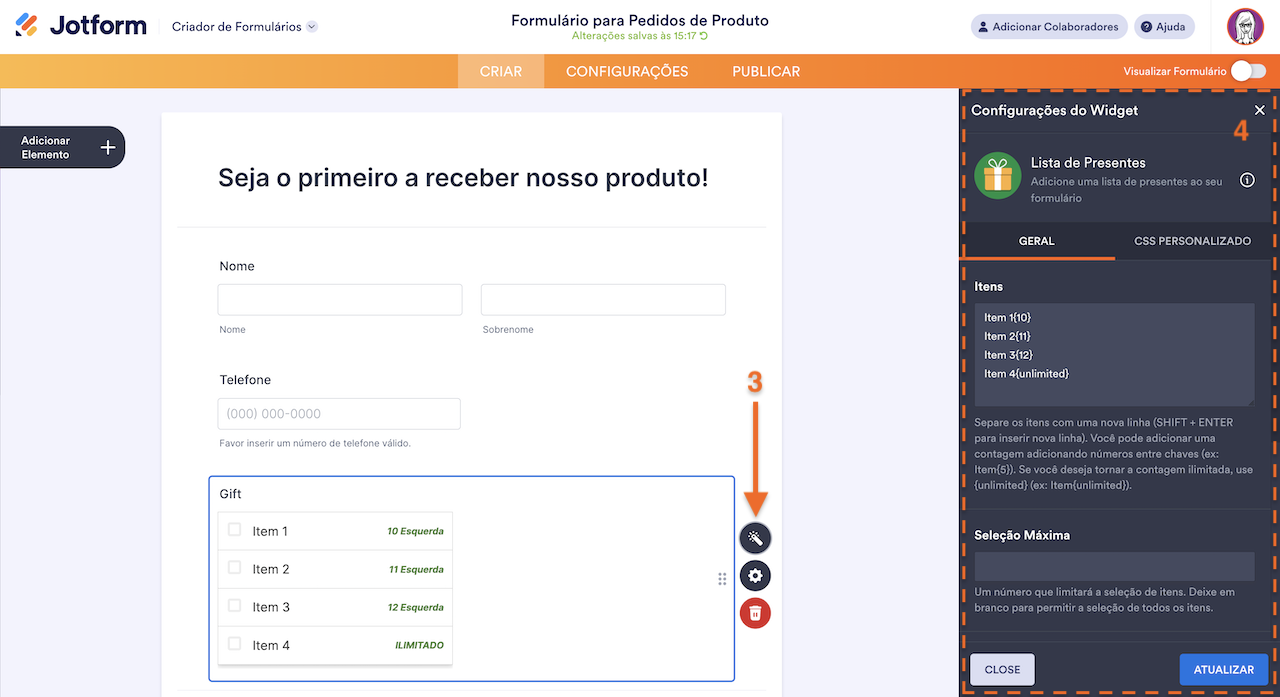
- Em seguida, no lado direito do widget Lista de Presentes, clique no ícone da varinha.
- Depois, na janela de Configurações do Widget, ajuste os seguintes itens:
- Itens — Liste os itens aqui. Coloque a quantidade disponível entre chaves. Use “unlimited” (ilimitado) para quantidade ilimitada.
- Seleção Máxima — Defina um número para limitar a seleção de itens. Deixe em branco para permitir todos os itens.
- Rótulo do Contador — Altere o texto exibido ao lado do contador numérico.
- Rótulo – Ilimitado — Altere o texto “ILIMITADO” para opções com quantidade ilimitada.
- Nenhum Disponível — Insira o texto que será exibido quando não houver mais itens disponíveis.
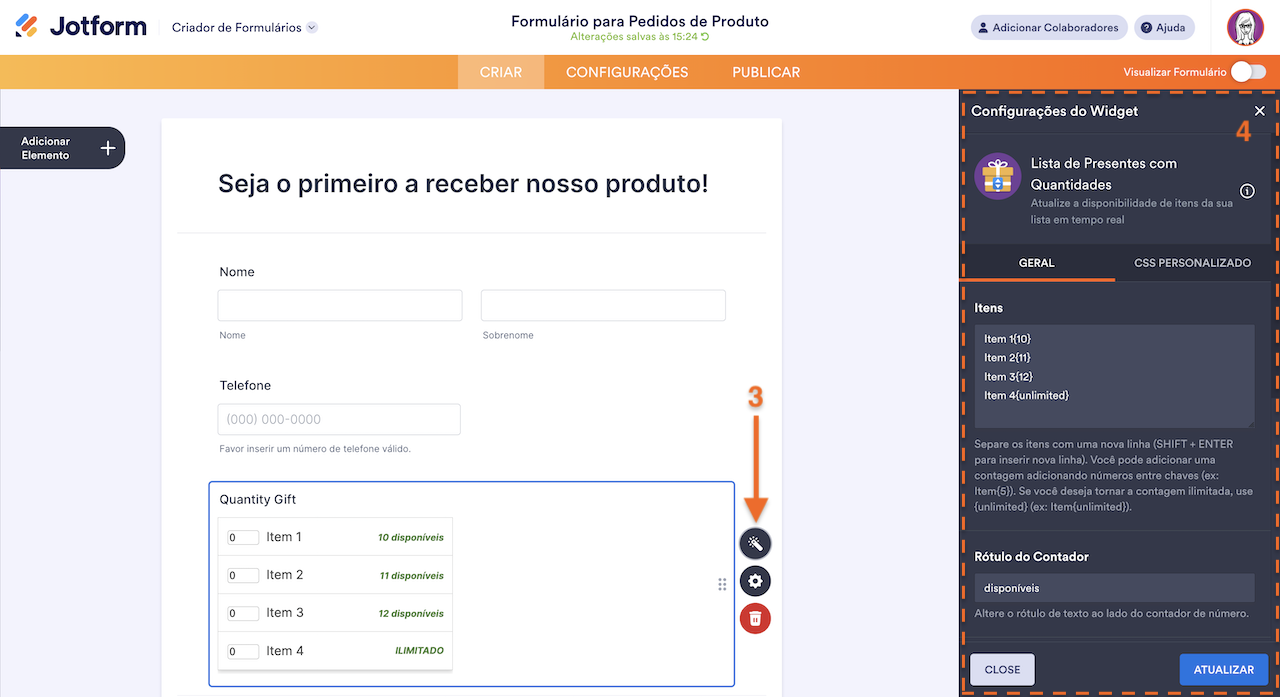
Configurando o Widget Lista de Presentes com Quantidades
O widget Lista de Presentes com Quantidades combina controle de estoque com seleção flexível de quantidades, tornando-o ideal para recursos compartilhados, coordenação de presentes e distribuição organizada de itens. A configuração do widget exige apenas alguns passos simples. Veja o que fazer:
- No Criador de Formulários, clique em Adicionar Elemento no lado esquerdo da página.
- Agora, no menu Elementos do Formulário, na aba Widgets, pesquise pelo widget Lista de Presentes com Quantidades e clique nele. Ou, se preferir, basta arrastá-lo e soltá-lo no local desejado do formulário.
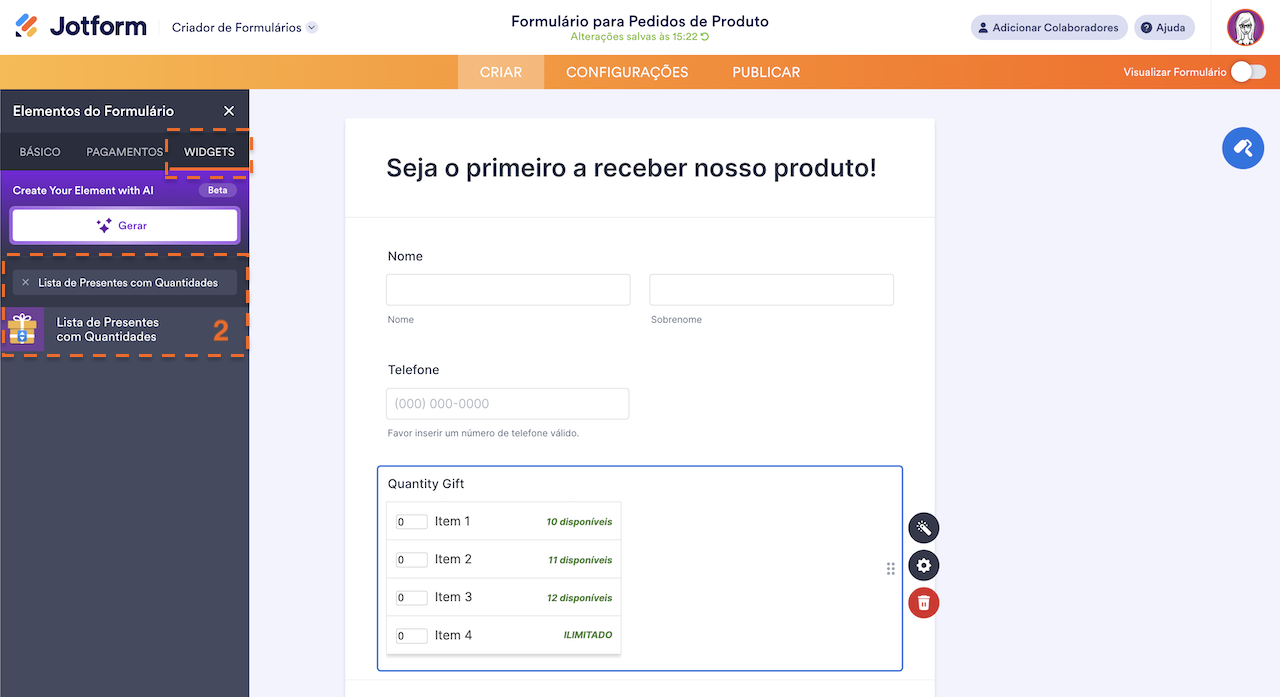
- Em seguida, no lado direito do widget Lista de Presentes com Quantidades, clique no ícone da varinha.
- Depois, na janela de Configurações do Widget, ajuste os seguintes itens:
- Itens — Liste os itens aqui. Coloque a quantidade disponível entre chaves. Use “unlimited” (ilimitado) para quantidade ilimitada.
- Rótulo do Contador — Altere o texto exibido ao lado do contador numérico.
- Rótulo – Ilimitado — Altere o texto “ILIMITADO” para opções com quantidade ilimitada.
- Nenhum Disponível — Insira o texto que será exibido quando não houver mais itens disponíveis.
- Calcular Total — Envia o número total de itens selecionados para cálculo. Isso não afeta o valor do envio.
- Mensagem de Entrada Inválida — É exibida quando a quantidade solicitada excede o número de itens disponíveis.

Enviar Comentário: