O WordPress é um dos sistemas de gerenciamento de conteúdo mais utilizados atualmente. Ele começou como uma plataforma simples de blogs, mas evoluiu para uma ferramenta poderosa e flexível para criar todos os tipos de sites. Com uma ampla variedade de temas, plugins e opções de personalização, o WordPress permite que qualquer pessoa crie um site adaptado às suas necessidades específicas.
Se você usa Jotform, integrar seus formulários ao WordPress é simples. Seja para incorporar um formulário diretamente em uma página, adicionar um botão de feedback ou usar o plugin dedicado da Jotform, você pode levar seus formulários para o site com facilidade e melhorar a forma como coleta informações dos usuários.


Confira as principais formas de incorporar seus formulários no WordPress:
- Usando o Plugin Embed Form para WordPress
- Configurando o Plugin Feedback Button para WordPress
- Obtendo e Usando o Código de Incorporação para WordPress
- Adicionando um Formulário Jotform ao WordPress.com
Usando o Plugin Embed Form para WordPress
Para usuários do WordPress.org, instale o plugin Embed Form da Jotform e, em seguida, use o bloco do Editor Clássico para inserir o shortcode do formulário diretamente pelo plugin. Veja como configurar:
- Faça login no painel administrativo do WordPress e, no menu à esquerda, clique em Plugins.
- No topo da página de Plugins, clique em Add Plugin (Adicionar Plugin).

- Em seguida, na página de adição de plugins, no campo Search Plugins (Pesquisar Plugins) , digite Jotform.
- Depois, na aba de resultados da pesquisa, procure por Online Forms — Customizable Payment, Contact, Quiz, Survey Form Builder – Jotform e clique em Install Now (Instalar Agora).

- Agora, clique em Activate (Ativar).

- No editor de posts ou páginas do WordPress, clique no ícone de mais (+) na área de edição.
- Em seguida, no campo de Pesquisa, digite Classic (Clássico) e clique nele.

- Em seguida, na janela do Editor Clássico que se abre, na barra de ferramentas superior, clique no ícone da Jotform.

- Na janela Select Form (Selecionar Formulário) que se abre, selecione o formulário que deseja incorporar e, em seguida, clique em Continue (Continuar).

Observações
- A janela Select Form (Selecionar Formulário) só aparecerá se você já estiver conectado à sua conta Jotform no mesmo navegador em que instalou o plugin do WordPress. Caso contrário, será solicitado que você faça login antes de poder escolher um formulário.
- Se você tiver vários formulários, pode usar a barra de pesquisa na janela Select Form (Selecionar Formulário) para encontrar rapidamente o formulário que deseja incorporar.
- Em seguida, clique em Save (Salvar).

- Agora, no canto superior direito da página, clique em Save (Salvar) para finalmente incorporar o formulário e publicar o post ou a página.

Configurando o Plugin Feedback Button para WordPress
O plugin Feedback Button (Botão de Feedback) da Jotform adiciona uma aba flutuante, sempre visível, ao seu site, permitindo que os visitantes abram e enviem seu formulário rapidamente, sem sair da página. A configuração é rápida — veja como fazer:
- Faça login no painel administrativo do WordPress e, no menu à esquerda, clique em Plugins.
- No topo da página de Plugins, clique em Add Plugin (Adicionar Plugin).

- Em seguida, na página de adição de plugins, no campo Search Plugins (Pesquisar Plugins) , digite Jotform.
- Depois, na aba de resultados da pesquisa, procure por Feedback Button – Jotform e clique em Install Now (Instalar Agora).

- Agora, clique em Activate (Ativar).

- No painel administrativo do WordPress, passe o mouse sobre o menu Settings (Configurações) à esquerda e clique em Feedback Button (Botão de Feedback).

- Em seguida, na página do plugin Feedback Button – Jotform, clique no ícone de pesquisa à direita do campo Form ID (ID do Formulário).

- Em seguida, na janela Select Form (Selecionar Formulário) que se abre, selecione o formulário que deseja incorporar e clique em Continue (Continuar).

Observações
- A janela Select Form (Selecionar Formulário) só aparecerá se você já estiver conectado à sua conta Jotform no mesmo navegador em que instalou o plugin do WordPress. Caso contrário, será solicitado que você faça login antes de poder escolher um formulário.
- Se você tiver vários formulários, pode usar a barra de pesquisa na janela Select Form (Selecionar Formulário) para encontrar rapidamente o formulário que deseja incorporar.
- Agora, preencha os seguintes campos:
- Button Text (Texto do Botão) — Defina o rótulo que aparecerá no botão flutuante.
- Form Dimensions (Dimensões do Formulário) — Defina a largura e a altura da janela do formulário quando ela for aberta.
- Screen Alignment (Alinhamento na Tela) — Escolha onde o botão aparecerá na tela: Superior, Direita, Inferior ou Esquerda.
- Horizontal Alignment (Alinhamento Horizontal) — Ajuste a posição horizontal do botão para Esquerda, Centro ou Direita.
- Lightbox Style (Estilo do Lightbox) — Escolha entre Padrão, Branco ou Preto para combinar com o visual do site.
- Button and Label Colors (Cores do Botão e do Texto) — Personalize as cores do botão e do texto de acordo com sua identidade visual.
- Por fim, clique em Save Changes (Salvar Alterações) para concluir a configuração.

Obtendo e Usando o Código de Incorporação para WordPress
Se preferir não usar um plugin, você também pode incorporar o formulário à sua postagem/página do WordPress usando um dos métodos de incorporação da Jotform, específico para WordPress. Veja como:
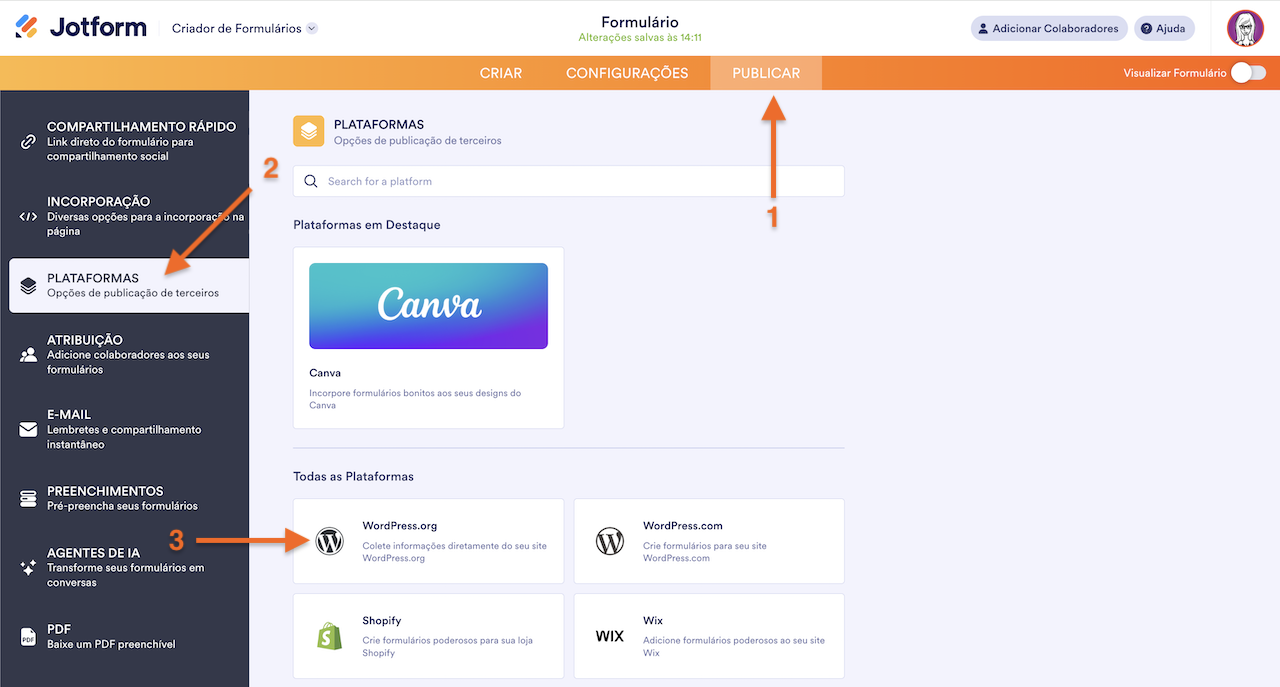
- No Criador de Formulários, na barra de navegação laranja no topo da página, clique em Publicar.
- Em seguida, no menu à esquerda, clique em Plataformas.
- Depois, na seção Todas as Plataformas, clique em WordPress.org.
- Agora, clique em Copiar Código.
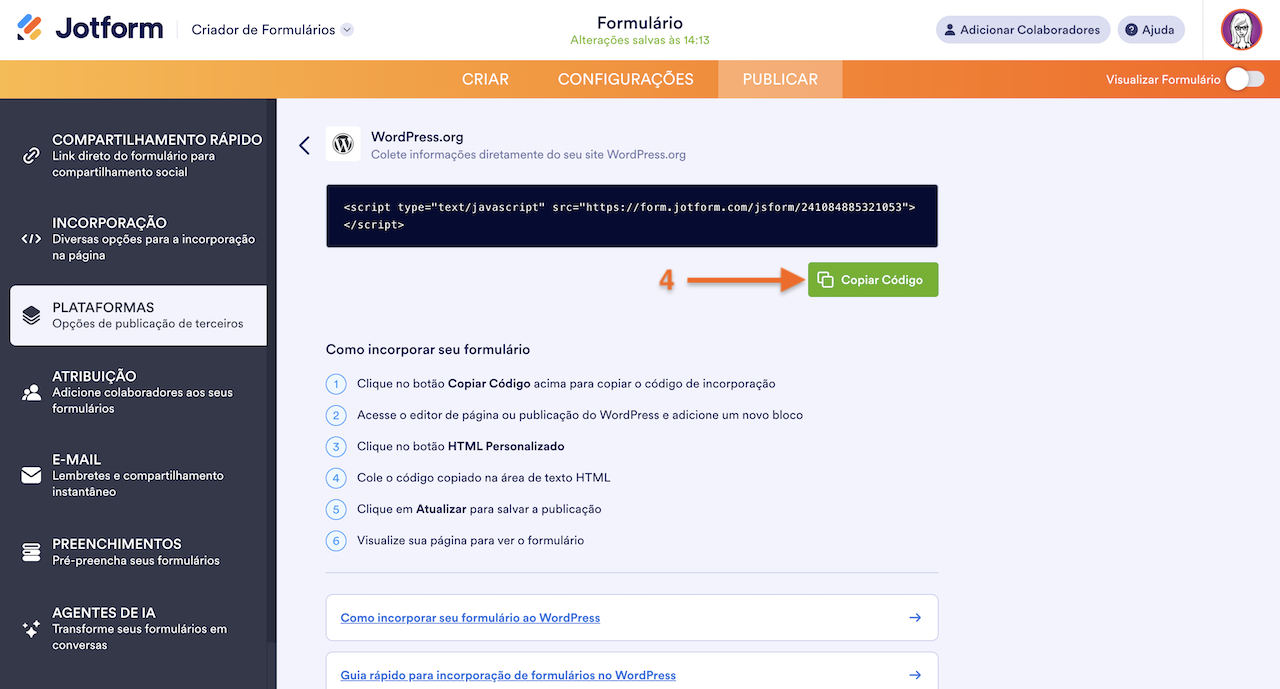
- No editor de postagens ou páginas do WordPress, clique no ícone de mais (+) na área de edição.
- Em seguida, no campo de Pesquisa, digite Custom HTML (HTML Personalizado) e clique nele.

- Em seguida, cole o código de incorporação que você copiou anteriormente.
- Depois, no canto superior direito da página, clique em Save (Salvar) para finalmente incorporar o formulário e publicar as alterações na sua postagem ou página.

Observação
Se a opção de incorporação do WordPress não funcionar, recomendamos usar o método iFrame. Em alguns casos, o script de incorporação pode entrar em conflito com outros JavaScripts em execução no seu site. Para usar o método de iFrame, consulte nosso guia Como Obter o Código iFrame do Formulário para saber mais.
Adicionando um Formulário Jotform ao WordPress.com
Se o seu site estiver hospedado no WordPress.com, adicionar um formulário da Jotform a uma postagem ou página é tão simples quanto inserir tags de incorporação ao redor da URL do formulário. Veja como:
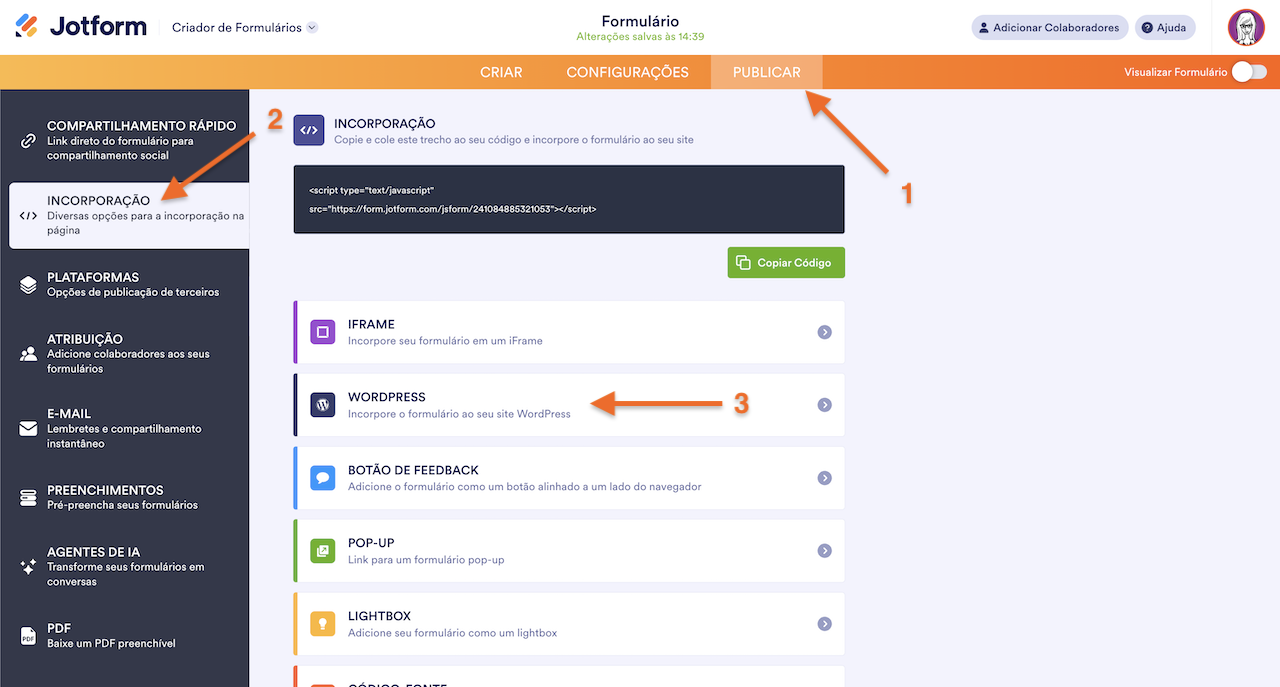
- No Criador de Formulários, na barra de navegação laranja no topo da página, clique em Publicar.
- Em seguida, no menu à esquerda, clique em Incorporação.
- Depois, entre as opções de incorporação, selecione WordPress.
- Agora, clique em Copiar Código.
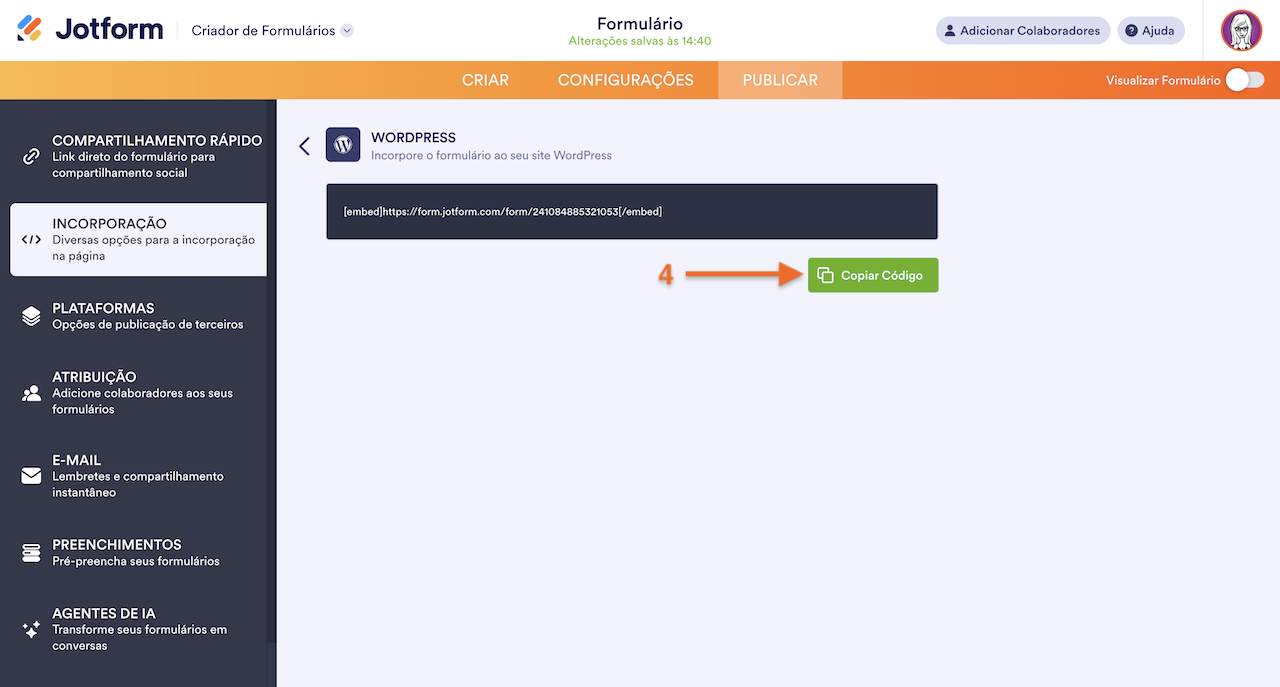
- No editor de postagens ou páginas do WordPress, clique no ícone de mais (+) na área de edição.
- Em seguida, no campo de Pesquisa, digite Shortcode e clique nele.

- Em seguida, cole o código de incorporação que você copiou anteriormente.
- Depois, no canto superior direito da página, clique em Save (Salvar) para finalmente incorporar o formulário e publicar as alterações na postagem ou página.

É isso! Seu formulário agora está totalmente incorporado ao seu site WordPress.org ou WordPress.com. Depois de publicado, os visitantes poderão visualizar e enviar o formulário como qualquer outra parte do seu site.


Enviar Comentário: