
Silinen Gmail taslak e-postalarını kurtarma seçenekleri
- Gmail arama çubuğunu kullanın
- Gmail’in Geri Al seçeneğinden yararlanın
- Gönderilmiş klasörünüze bakın
Şu senaryoyu hayal edin: Gmail’de önemli bir e-posta yazıyorsunuz, birden fazla fikri bir arada tutmaya çalışıyor, metninizi düzenliyor ve tüm doğru ayrıntıların yerinde olduğundan emin oluyorsunuz.
Aniden — hop! — üzerinde çalıştığınız taslak e-posta ortadan kayboluveriyor.
Hemen panik başlıyor. İster yanlışlıkla bir yere tıklamanız, ister Gmail’in beklenmedik bir hareketi olsun, bir e-posta taslağını kaybetmek — ister saatler ister sadece birkaç dakika üzerinde çalışmış olun — oldukça sinir bozucu bir durumdur.
Bu stresli sorunun ortasındayken, önemli bir çalışmayı kalıcı olarak kaybetmemek ve değerli saatlerinizi boşa harcamamak için e-posta taslağınızı kurtarmak üzere hangi seçeneklere sahip olduğunuzu bilmek önemlidir. Neyse ki sizin ve aynı durumda olan birçok kişi için Gmail’de silinen bir taslağı kurtarmak göründüğünden daha kolaydır.
Bu makalede, Gmail’de silinen bir taslağı nasıl kurtaracağınıza dair adım adım talimatlar sunacak, ayrıca taslağınızı bulmakta zorlanıyorsanız deneyebileceğiniz bazı ipuçları ve öneriler paylaşacağız. Bunun yanı sıra, kazara e-posta kayıplarını azaltmaya yardımcı olan ve e-posta yönetimi uygulamalarınızı geliştiren Jotform Gmail Agent‘ı da sizlere tanıtacağız.
Gmail’de silinen bir taslak nasıl kurtarılır: Adım adım kılavuz
Bir dahaki sefere yanlışlıkla bir Gmail taslağını silme gibi talihsiz bir durumda bulursanız, onu kurtarmak için aşağıdaki adım adım talimatları izleyin. (Bu talimatlar sizin için işe yaramazsa e-postanızı aramanın üç alternatif yolunu da dahil ettik.)
Silinen e-posta taslağını Çöp Kutusu klasöründen kurtarın
Bir e-postayı sildiğinizde, genellikle Çöp Kutusu klasörüne gider. Yanlışlıkla bir taslağı sildiyseniz, işte onu geri almanın yolu:
1. Gmail’i açın.

2. Kenar çubuğu menüsünden Çöp Kutusu klasörüne gidin.

3. Çöp Kutusu klasöründe silinen taslağınızı arayın. Yeni yanlışlıkla sildiyseniz, muhtemelen klasördeki ilk e-posta olacaktır.

4. Kurtarmak istediğiniz taslağı seçin.

5. Taşı seçeneğine (oklu klasör simgesi) tıklayın. Taslağı taşımak istediğiniz klasörü seçin, örneğin Taslaklar veya Gelen Kutusu.

Pro Tip
Gmail’in Çöp Kutusu klasörü silinen öğeleri sonsuza kadar saklamaz. E-postaları yalnızca 30 güne kadar tutar, bundan sonra kalıcı olarak silinirler. Yanlışlıkla bir e-posta taslağını sildiğinizden şüpheleniyorsanız, hızlı hareket edin yoksa taslağınız tamamen kaybolabilir. Taslaklar Çöp Kutusu klasöründen kalıcı olarak silindikten sonra, Gmail’de onları kurtarmanın hiçbir yolu yoktur.
Silinen Gmail taslak e-postalarını kurtarmak için 3 alternatif seçenek:
1. Gmail arama çubuğunu kullanın
E-posta taslağınızı birkaç gün önce yanlışlıkla sildiyseniz ve Çöp Kutusu klasörünüz e-postalarla doluysa, taslağınızı hemen bulmakta zorlanabilirsiniz. Bu durumda, Gmail’in arama işlevini kullanabilirsiniz. Nerede arama yapmak istediğinizi ve ne aramak istediğinizi belirten arama terimlerini girin.
Örneğin, Çöp Kutusu klasörünüzde bir taslak e-posta aramak istiyorsanız, arama teriminiz in:trash is:draft olacaktır.

2. Gmail’in Geri Al seçeneğinden yararlanın
Gmail, bir e-posta gönderme veya silme gibi bir işlemi tamamladıktan sonra birkaç saniye boyunca kısaca görünen bir Geri Al seçeneği sunar. Yeterince hızlı davranırsanız, Geri Al’a tıklayarak taslağınızın silinmesini geri alabilirsiniz.

3. Gönderilmiş klasörünüze bakın
Taslak e-postanızı yanlışlıkla sildiğinizi düşünebilirsiniz, ancak aslında e-postayı bir alıcıya göndermiş olmanız da mümkündür. Taslağın artık gönderilmiş bir e-posta olup olmadığını görmek için gönderilmiş klasörünüzü kontrol ettiğinizden emin olun.

Gmail taslağınızı kaybetmemek için en iyi uygulamalar ve ipuçları
Gmail’de düzenli olarak önemli e-posta taslakları kaybediyorsanız, bu en iyi uygulamaları ve ipuçlarını uygulamayı deneyin. Bu şekilde, e-posta taslakları ararken zaman kaybetmeyi bırakırken üretkenliğinizi artırabilirsiniz.
Uzun veya önemli e-posta taslakları için üçüncü taraf araçlar kullanın
Uzun veya oldukça stratejik bir e-posta hazırlıyorsanız, özellikle birkaç gün sürebilecek bir e-posta ise, e-postanızı yazmak ve kaydetmek için Google Docs gibi bir kelime işlemci yazılımı kullanmak en iyisi olabilir. Bu şekilde, taslağı Gmail’de yanlışlıkla silme riskini — veya tamamlanmadan önce yanlışlıkla gönderme riskini — ortadan kaldırırsınız.
Taslakları yerel olarak senkronize etmek için Çevrim Dışı Gmail’i etkinleştirin
Dilediğiniz yerden e-posta pazarlama planı gibi önemli e-posta taslakları üzerinde sık sık çalışıyorsanız, yazdığınız taslakların cihazınıza yerel olarak senkronize edilmesi için Çevrim Dışı Gmail’i etkinleştirin. İnternete tekrar bağlandığınızda, taslaklar Gmail ile senkronize olacak ve böylece hiçbir çalışmanızı kaybetmeyeceksiniz.
Gönderimi Geri Al süresi seçeneğini uzatın
Gmail taslakları alıcılarınızla paylaşılmaya hazır olmadan önce yanlışlıkla gönderme eğiliminiz mi var? Gmail’in Gönderimi Geri Al seçeneğinden yararlanın.
Varsayılan ayar beş saniye olsa da, Geri Al komutunu vermek için sahip olduğunuz süreyi artırmak için ayarı değiştirebilirsiniz. Ayarlar’daki Genel sekmesine gidin ve gönderim iptal süresini değiştirin.

Taslaklarınızı sık sık manuel olarak kaydedin
Gmail, Gmail taslakları otomatik olarak kaydeder, ancak başka bir güvenlik katmanı sağlamak için bunları manuel olarak da kaydedebilirsiniz. Bunu, taslağın köşesindeki X’e tıklayarak çıkış yaparak veya ekranınızın başka bir alanında taslaktan uzaklaşarak yapabilirsiniz. Bu işlem Gmail’in kaydetmesini tetikler.
Taslakları kendinize e-posta ile gönderin
Taslak e-postanızı kaybetmekten endişe ediyorsanız ancak henüz alıcı(lar)a göndermeye hazır değilseniz, onu kendinize e-posta ile göndermeyi düşünün. Bu şekilde, e-postanın bir kopyasını hem Gelen Kutusu’nda hem de Gönderilmiş klasörünüzde bulundurabilir ve onu kaybetme olasılığını azaltabilirsiniz. Ayrıca Gmail’de e-postaları nasıl filtreleyeceğinizi öğrenebilirsiniz, böylece kendinize gönderdiğiniz e-postalar belirli bir klasöre gider.
Taslağı Sil seçeneğini kullanmayın
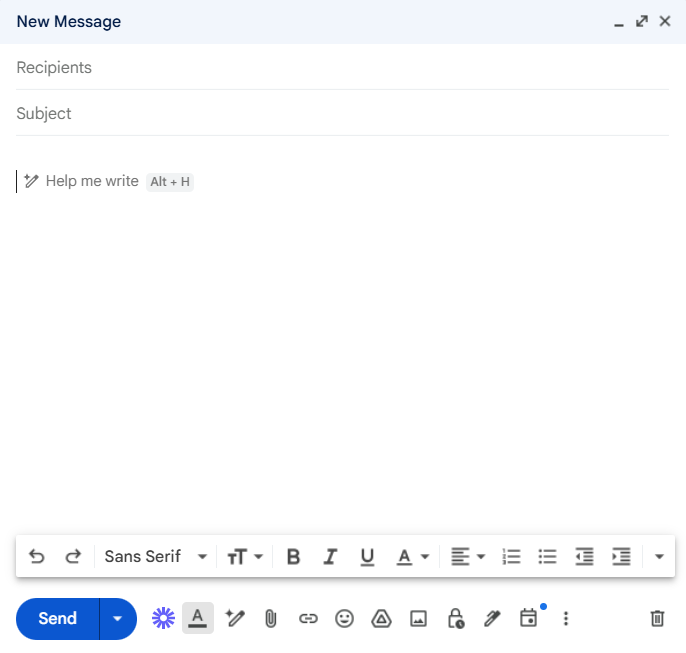
Gmail size “Taslağı Sil” seçeneği sunar; bu seçenek taslak penceresinin sağ alt kısmında küçük bir çöp kutusu simgesi gibi görünür. Taslağı Sil seçeneği, taslağı kalıcı olarak siler ve kurtarılamaz hale getirir.
Jotform Gmail Agent: E-posta kaybını önlemek için daha akıllı taslak yönetimi
Gmail, e-posta taslaklarınızı kalıcı olarak kaybetmenizi önlemek için birçok yararlı yola sahiptir, ancak yapay zeka hakkındaki tüm bu heyecanla, bu sorunu önlemek için Gmail’de yapay zeka nasıl kullanılacağını merak ediyor olabilirsiniz.
Evet, yapay zeka Gmail’i daha etkili kullanmanıza yardımcı olabilir ve kayıp taslakları en aza indirebilir. Deneyebileceğiniz bir araç Jotform Gmail Agent‘tır; sizin için otomatik olarak taslaklar oluşturan (ve çok daha fazlasını yapan!) bir yapay zeka asistanıdır.
Tam olarak yapay zeka asistanları nedir? Bunlar, çok az insan müdahalesiyle veya hiç müdahale olmadan görevleri bağımsız olarak tamamlayabilen yapay zeka araçlarıdır. Jotform Gmail Agent’ı avantajınıza nasıl kullanacağınız aşağıda açıklanmıştır:
- Yapay zeka destekli taslak önerileri alın: İdari veya tekrarlayan e-postalar yazarak zaman kaybetmeyin. Jotform Gmail Agent’ın Google yapay zeka e-posta yazarı, görüşme geçmişinizi, şirket SSS’lerini ve marka tonunuzu kullanarak gelen tüm e-postalar için otomatik olarak ilgili taslak yanıtlar oluşturur. Bu, sıfırdan taslak oluşturma ihtiyacını (ve bitirmeden önce yanlışlıkla silme olasılığını) önemli ölçüde azaltır. İnsan hatasını en aza indirebilir ve bir daha asla yanlışlıkla bir e-posta taslağı kaybetme konusunda endişelenmezsiniz.
- Her zaman insan denetimi kontrolüne sahip olun: Bazı insanlar yapay zeka asistanları kullanmaktan endişe duyar çünkü görevler üzerinde kontrol sahibi olmadıklarını hissederler. Jotform Gmail Agent için durum böyle değildir. Çoğu otomatik e-posta aracının aksine, Jotform Gmail Agent açık kullanıcı incelemesi ve onayı olmadan asla taslak göndermez veya silmez. E-postalarınız üzerinde her zaman tam kontrol ve gözetiminiz vardır. Yanlış gönderimler veya silmeler konusunda endişelenmenize gerek yok.
- E-posta taslaklarınızı akıllıca düzenleyin: Taslaklar klasörünüzün o kadar dağınık hale gelmesinden endişe mi ediyorsunuz ki aradığınızı bulamıyorsunuz? Jotform Gmail Agent tarafından oluşturulan her şey açıkça etiketlenmiştir ve erişimi kolaydır. Kayıp veya yanlış yerleştirilmiş taslaklarla uğraşmak zorunda kalmayacaksınız çünkü hepsini bulmak kolaydır.
- Jotform Gmail Agent’ı iş akışınıza sorunsuzca entegre edin: Gmail içinde yerel olarak çalışan OAuth güvenli kurulum ile birden fazla araç kullanmanın getirdiği kaosu basitleştirebilirsiniz. Jotform Gmail Agent, Gmail ile sorunsuz bir şekilde çalışır ve iş akışınızı geliştirir.
- Zaman kazanın ve endişeyi azaltın: Ekibiniz daha önce kaybedilen saatleri geri kazanabilir. Yanlış yerleştirilmiş taslakları yönetmek ve kurtarmak zorunda kalmadığınızda, iş iletişiminizin doğru, eksiksiz ve marka kimliğinize uygun kalmasını sağlamaya odaklanabilirsiniz.
Jotform Gmail Agent ücretsizdir, bu nedenle başlamak için beklemenize gerek yoktur. İnceleyin ve daha akıllı ve daha güvenli taslak iş akışlarını nasıl etkinleştirebileceğinizi görün.
Jotform Gmail Agent ile taslaklarınız hakkında bir daha asla endişelenmeyin
Gmail’de devam eden taslakları yanlışlıkla silmek stresli olabilir, özellikle e-postayı yazmak için çok zaman ve enerji harcadıysanız. Gmail’de silinen bir taslağı Çöp Kutusu klasöründen kurtarabilirsiniz ancak bunu yapmak için zamanınız sınırlıdır. E-posta taslağı kalıcı olarak silindikten sonra (30 gün sonra), onu geri almanın bir yolu yoktur.
Jotform Gmail Agent, sizin için akıllı taslaklar oluşturarak taslaklarınızı kaybetme riskini azaltan, Gmail ile entegre edilmiş akıllı bir yapay zeka aracıdır. Yalnızca e-posta yanıtları yazmaktan zaman kazanmakla kalmaz, aynı zamanda daha düzenli bir taslak klasörü de elde edersiniz. Üzerinde çalışırken bir taslağı yanlışlıkla silme konusunda endişelenmenize gerek yok çünkü Jotform Gmail Agent sizin için e-posta hazırlama ve gönderme görevini üstleniyor.
Jotform Gmail Agent’ı bugün deneyin. Kullanımı ücretsizdir ve önemli e-posta taslaklarınızı verimli bir şekilde yönetmenize ve korumanıza olanak tanır. Jotform ile bir daha asla e-posta taslağı kaybetme paniğini yaşamak zorunda kalmazsınız.
Bu makale, e-posta pazarlamacıları, dijital iletişim ekipleri ve yanlışlıkla silinen Gmail taslakları kurtarmak ve Jotform Gmail Agent gibi yapay zeka araçlarını kullanarak e-posta iş akışı verimliliğini artırmak isteyen herkes içindir.
FAQ
Gmail’de silinen taslaklar Çöp Kutusu klasörünüze gider. Orada 30 gün kalırlar ve bundan sonra kalıcı olarak silinirler. Çöp kutusu simgesine yanlışlıkla tıklayarak bir taslağı “Sil”erseniz, Gmail e-postayı otomatik olarak kalıcı olarak siler.
Çöp Kutusu klasöründeki taslaklar kalıcı olarak silindikten sonra artık kurtarılamaz. Gmail’in Çöp Kutusu klasörü e-postaları yalnızca 30 gün tutar ve ardından sonsuza kadar silinirler. Önemli e-postalar içermediğinden emin olmak için Çöp Kutusu klasörünüzü düzenli olarak kontrol ettiğinizden emin olun.
Jotform Gmail Agent, gelen e-postalara otomatik olarak yanıt taslakları oluşturur ve inceleme ve gönderme şansınız olana kadar bunları tutar, böylece taslak kayıplarının önlenmesine yardımcı olur.
Evet! Tek yapmanız gereken Gmail hesabınızı Jotform Gmail Agent’a bağlamaktır. Daha sonra tonunuzu ve tarzınızı öğrenmek için gönderilen e-postalarınızı inceleyerek otomatik olarak öğrenir. Yeni e-postalar geldiğinde, Jotform Gmail Agent sizin için otomatik olarak taslak yanıtlar oluşturacaktır.













Yorum Gönder: