

En çok talep edilen iki entegrasyonumuzu sunmaktan büyük mutluluk duyuyoruz: Microsoft Excel ve SharePoint. Yanıt verilerini ve dosyaları elektronik tablolarınıza, listelerinize ve belge kitaplıklarınıza her zamankinden daha hızlı aktarmaya hazır olun.
Dünyanın dört bir yanındaki kuruluşlar, kritik iş süreçlerini yönetmek için Jotform Kurumsal’a ve Microsoft’a güveniyor. İster envanter takibi yapıyor ister birden fazla sözleşmeyi aynı anda yönetiyor olun, Jotform Kurumsal ile Microsoft Excel ve SharePoint arasında doğrudan bir bağlantı kurmak zaman kazandırır ve insan kaynaklı hataları en aza indirir.
Yeni Excel ve SharePoint entegrasyonları, Jotform Kurumsal ürün paketinin tamamında sorunsuz şekilde çalışır. İşte ürünlere göre özelliklerin kısa bir özeti.
- Formlar: Yanıt verilerini Excel çalışma kitaplarına veya mevcut bir SharePoint listesine gönderin. Yanıt PDF’lerini ve dosyalarını SharePoint’e yükleyin.
- Jotform İmza: PDF’leri ve ilgili dosyaları SharePoint’e yönlendirin. İmzalanmış belge verilerini Excel tabanlı iş akışlarına ve SharePoint’e gönderin.
- PDF Düzenleyici: PDF tabanlı form verilerini Excel ile senkronize edin. Oluşturulan PDF’leri SharePoint’te saklayın ve düzenleyin.
- Akıllı PDF’ler: Akıllı PDF yanıt verilerini Excel’de senkronize edin ve yönetin. PDF belgelerini SharePoint’te saklayın ve paylaşın.
- İş Akışları: Verileri, dosyaları ve oluşturulan belgeleri SharePoint’e yönlendirin.
Üstelik Jotform’un Microsoft Excel ve SharePoint entegrasyonları HIPAA uyumludur; böylece Microsoft yazılımlarındaki yeni otomasyonlardan yararlanırken Jotform’un HIPAA güvenlik özelliklerinden de faydalanabilirsiniz.
Bu yeni entegrasyonlardan nasıl yararlanabileceğinizi görmeniz için birkaç örneği inceleyelim.
Jotform Kurumsal Microsoft Excel entegrasyonu nasıl kurulur?
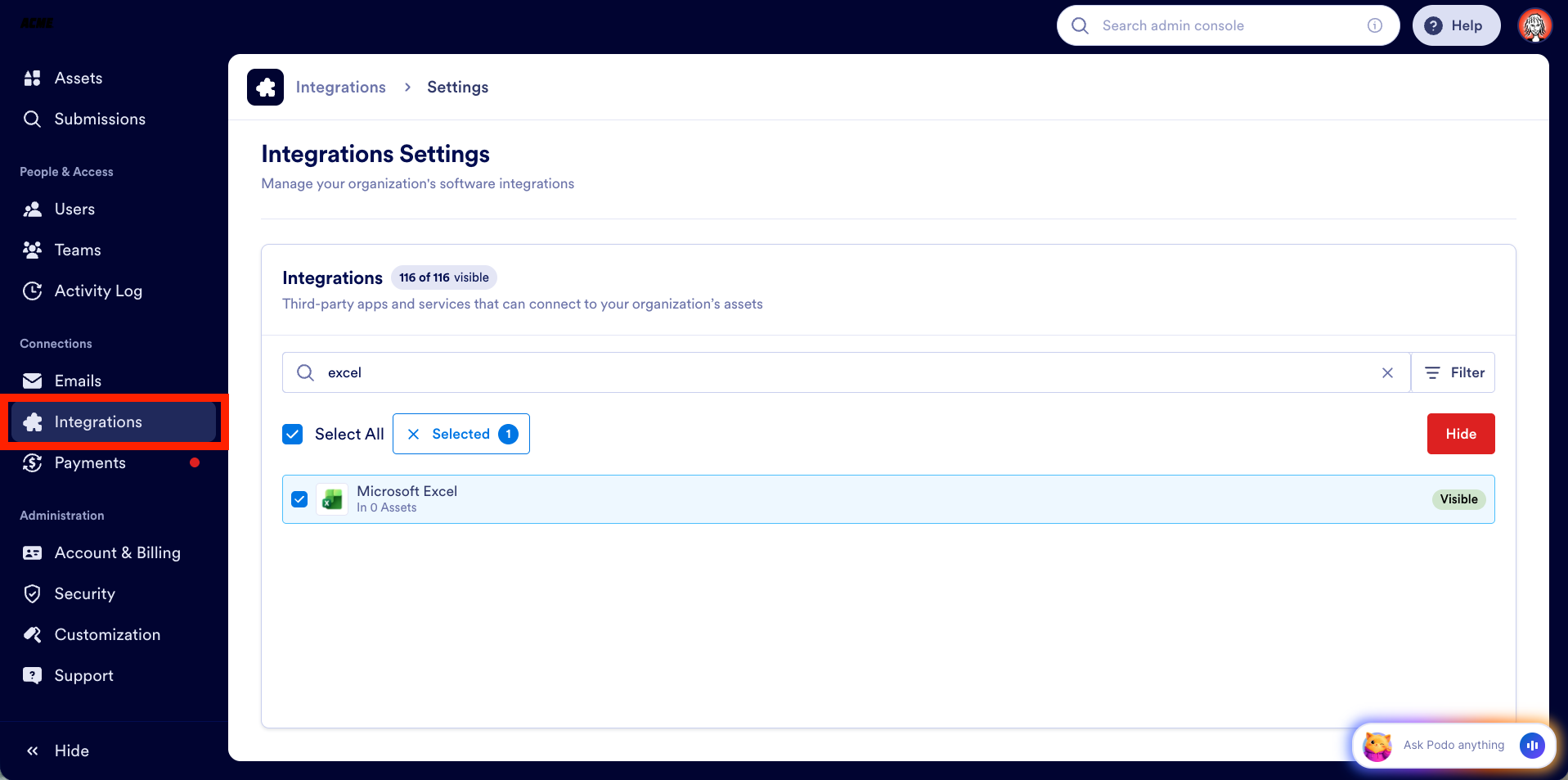
İlk adım, Excel’i Yönetici Paneli üzerinden etkinleştirmektir. Yöneticiler bunu Entegrasyonlar bölümünden yapabilir. Excel’i aratmanız ve görünür olduğundan emin olmanız yeterlidir.
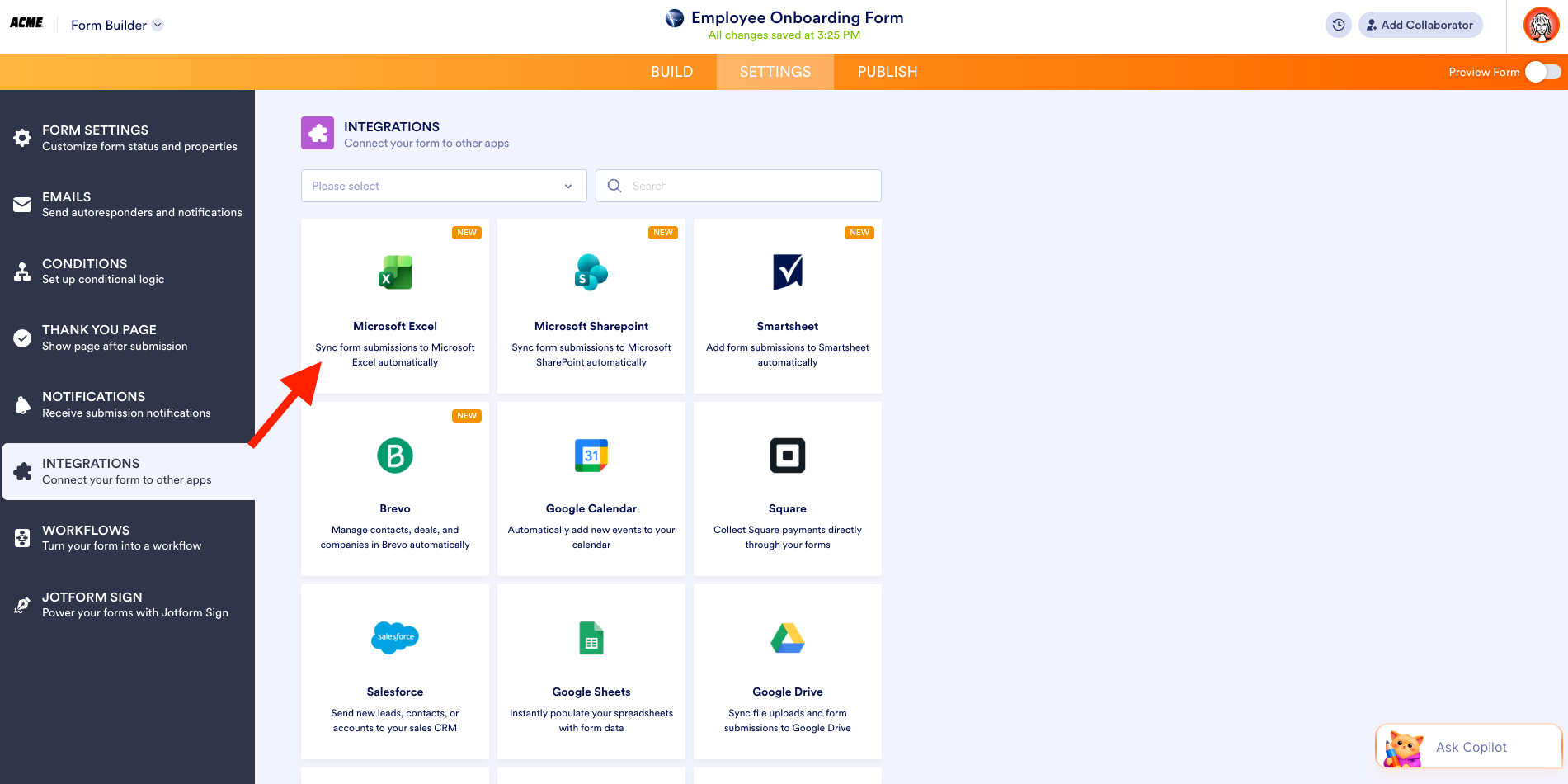
Entegrasyonun nasıl çalıştığını basit bir çalışan işe alım formu üzerinden görelim. Form Oluşturucu’daki Ayarlar sekmesinden Entegrasyonlar‘ı seçin, ardından Microsoft Excel’i aratıp seçin.
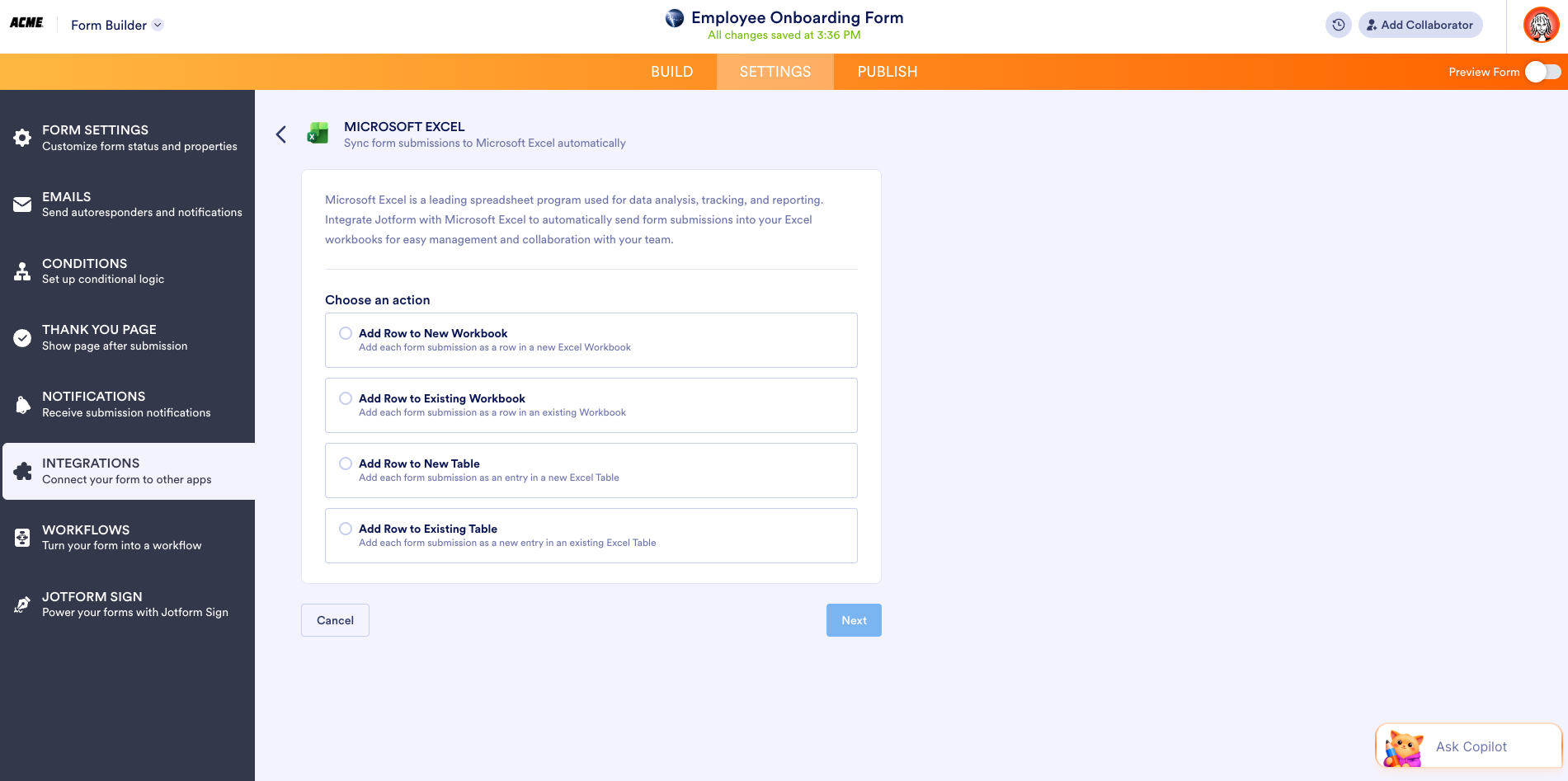
Ardından, her yanıtla gerçekleştirmek istediğiniz işlemi seçin. Şu seçeneklerden birini tercih edebilirsiniz:
- Yeni Çalışma Kitabına Satır Ekle: Yeni bir çalışma kitabı oluşturur ve her yanıtı yeni bir satır olarak ekler.
- Mevcut Çalışma Kitabına Satır Ekle: Her yanıtı mevcut bir çalışma kitabına yeni bir satır olarak ekler.
- Yeni Tabloya Satır Ekle: Yeni bir Excel tablosu oluşturur ve her form yanıtını yeni bir kayıt olarak ekler.
- Mevcut Tabloya Satır Ekle: Her form yanıtını mevcut bir tabloya yeni bir kayıt olarak ekler.
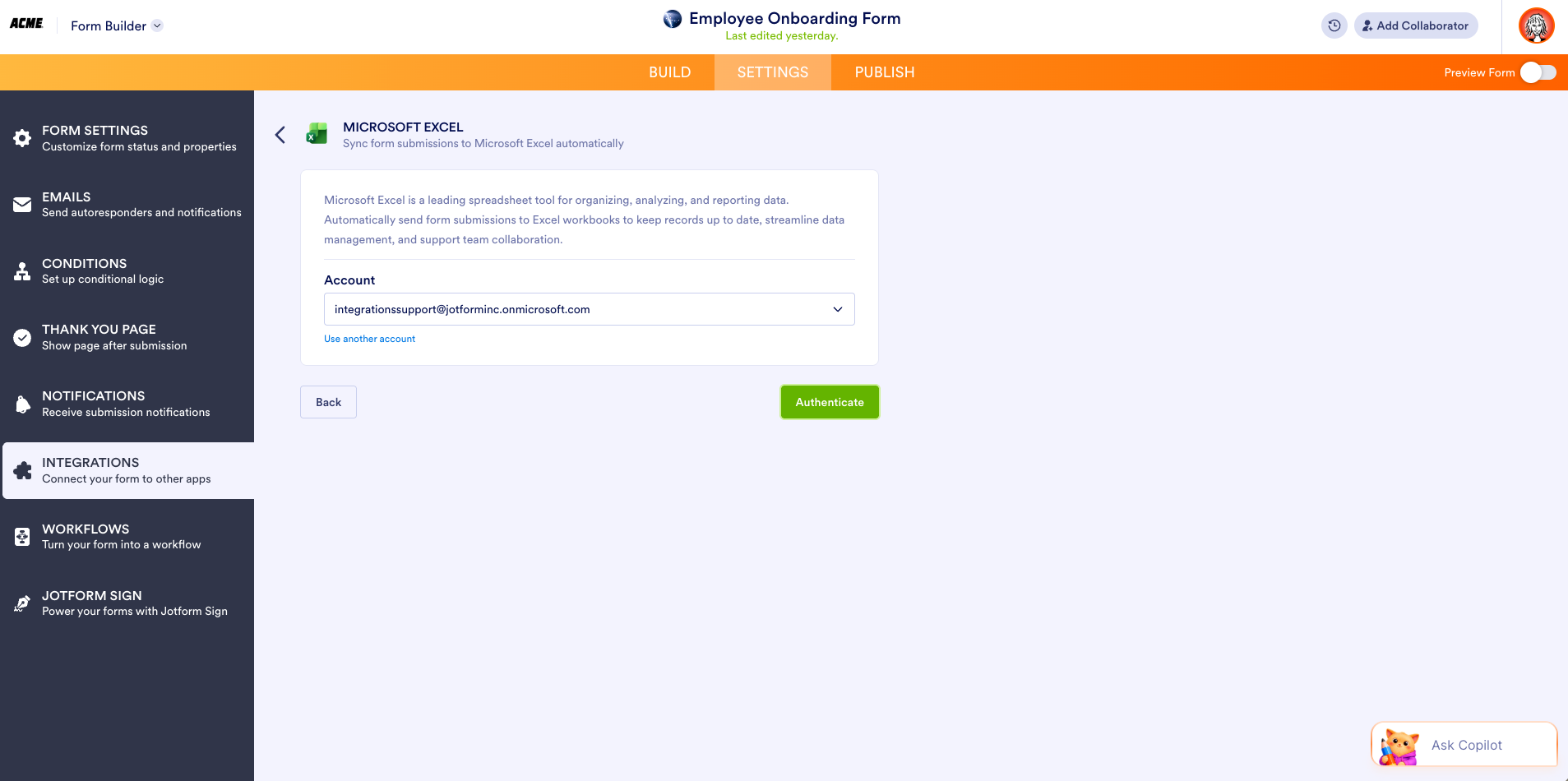
Bu örnekte, yeni bir çalışma kitabına satır ekleyelim. İleri’ye tıkladığınızda, formunuzla ilişkili hesabı seçmeniz ve hesabınızın kimliğini doğrulamanız istenecektir.
Excel verilerinizi saklamak için mevcut bir klasör seçin veya yeni bir klasör oluşturun. Çalışma Kitabı Adı ve Çalışma Sayfası Adı önceden doldurulmuş olarak gelir (ve düzenlenebilir). Tüm alanları eşleştirdikten sonra Kaydet‘e tıklayın.
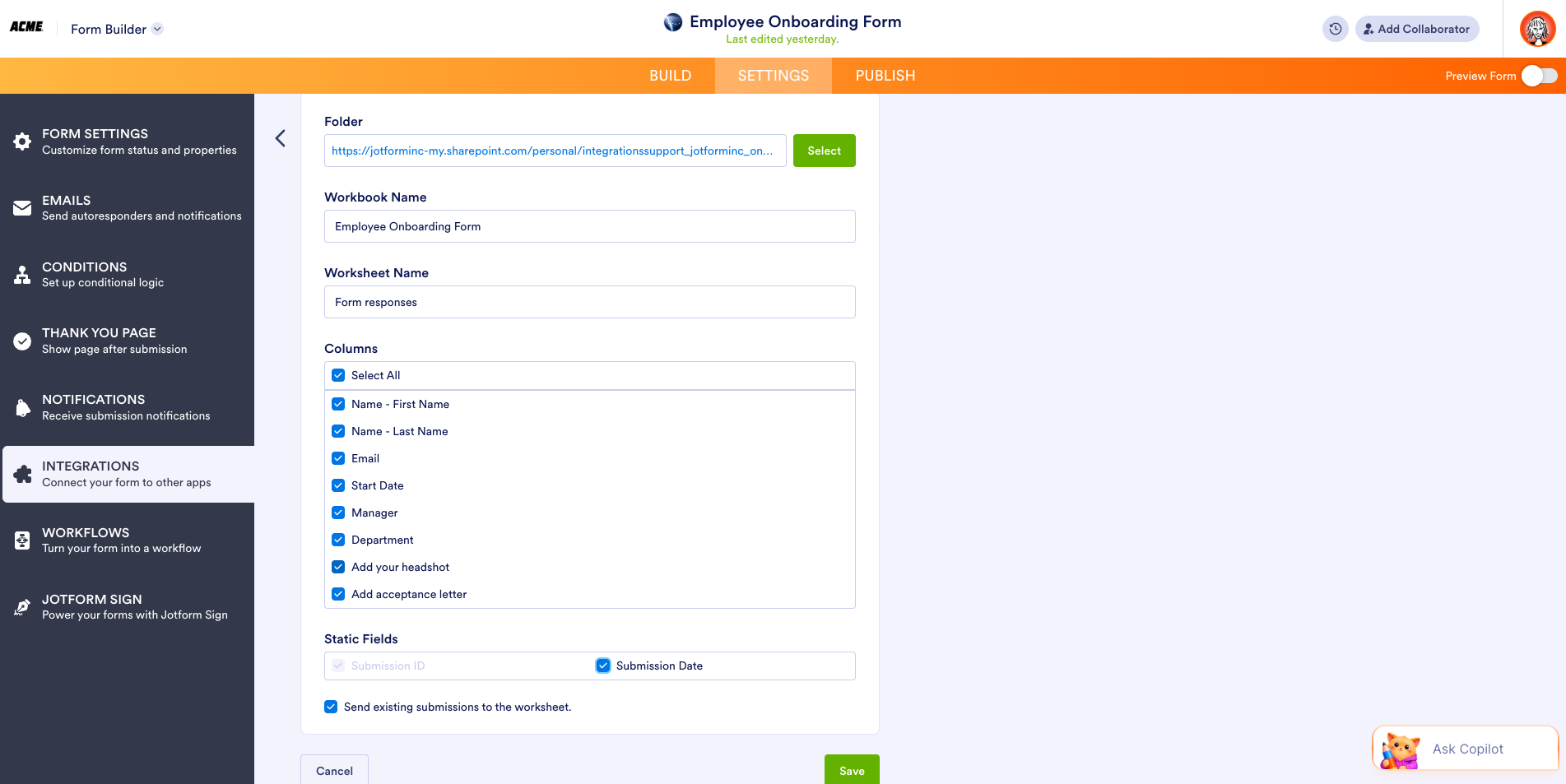
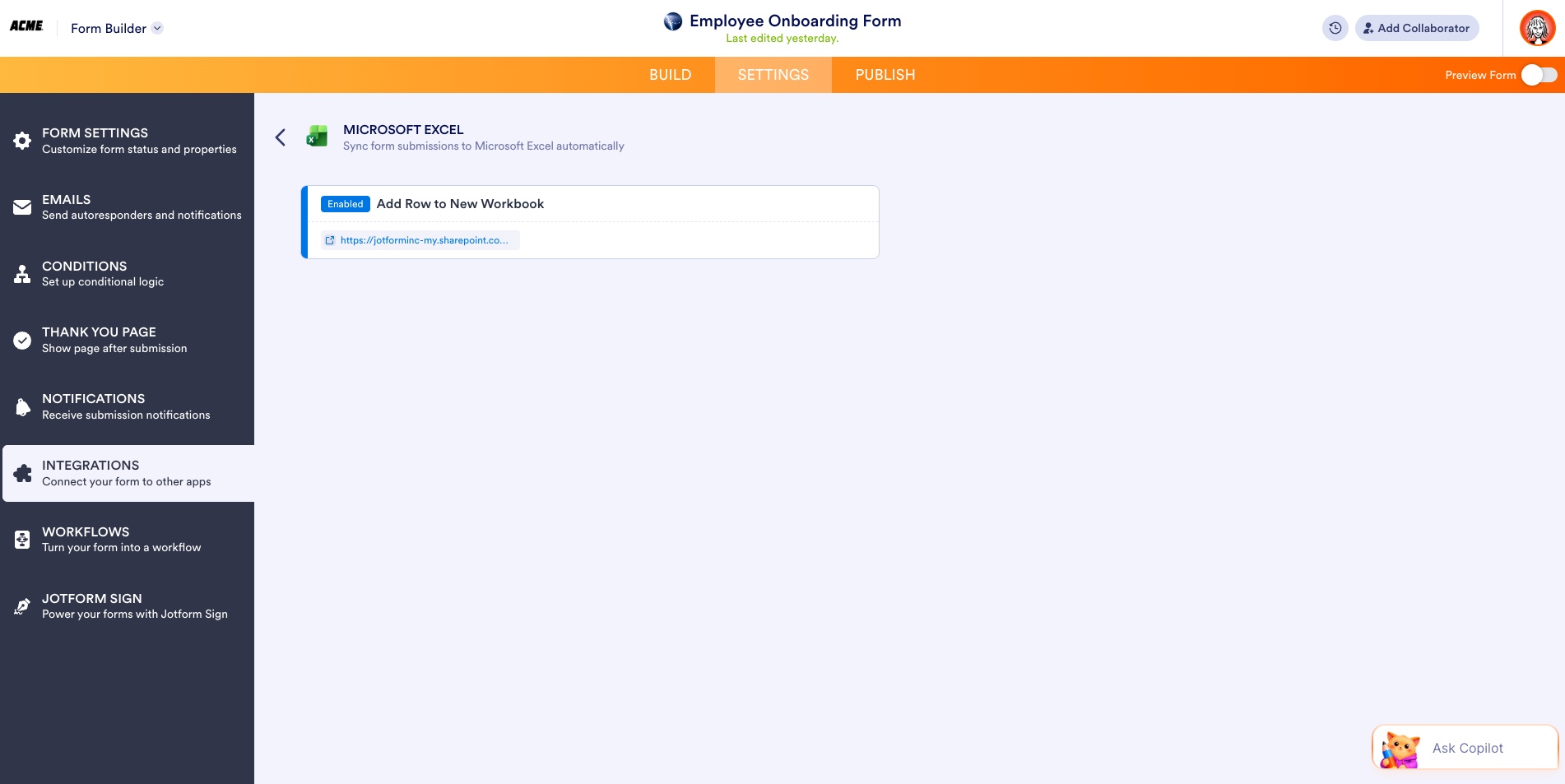
İşte bu kadar! Senkronizasyonunuz etkinleştirildi; artık verilerin sayfalarınıza aktarıldığını görebilirsiniz.
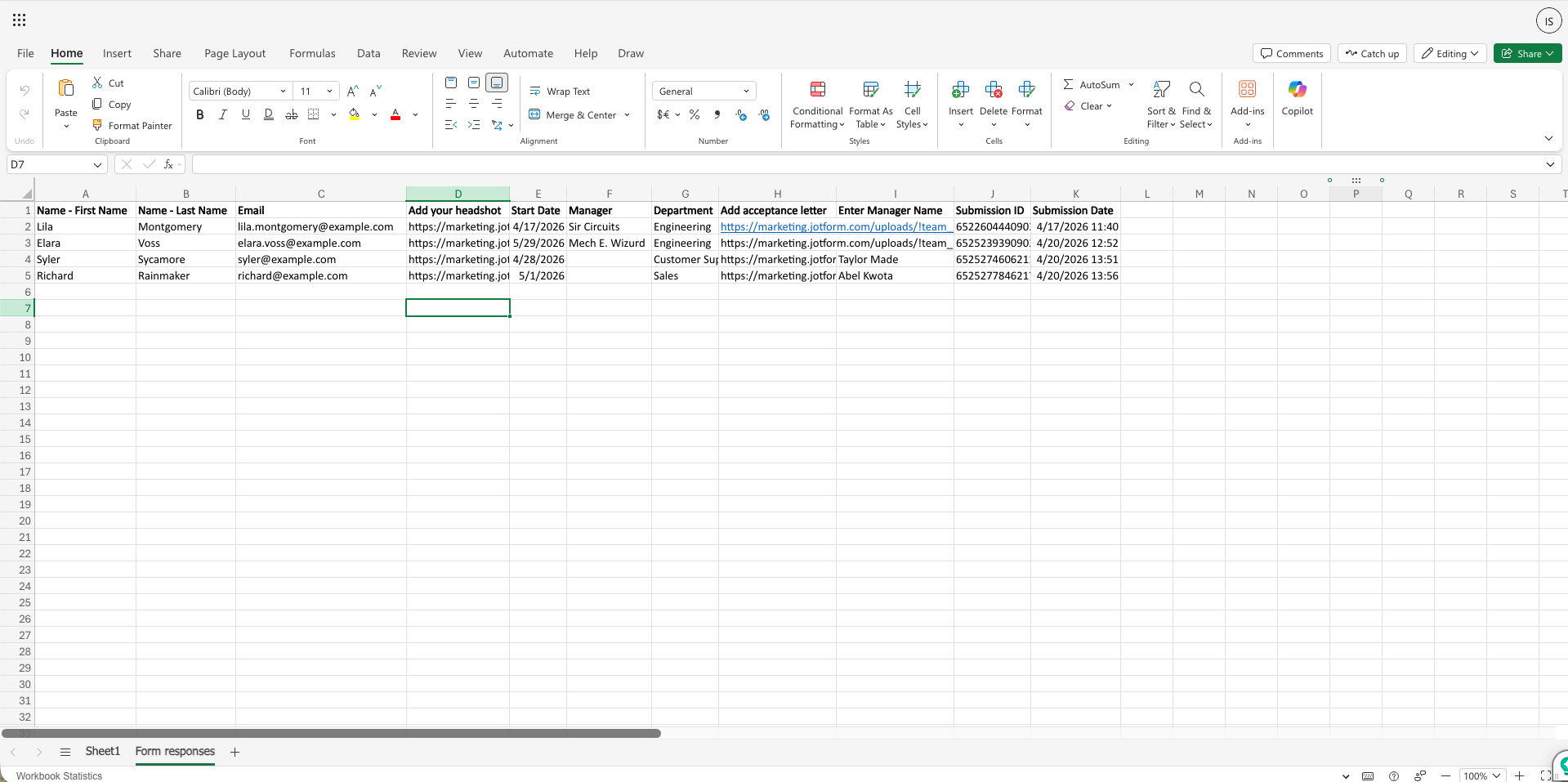
Aşağıda bir Excel çalışma sayfasındaki örnek veri kümesini görebilirsiniz.
Pro Tip
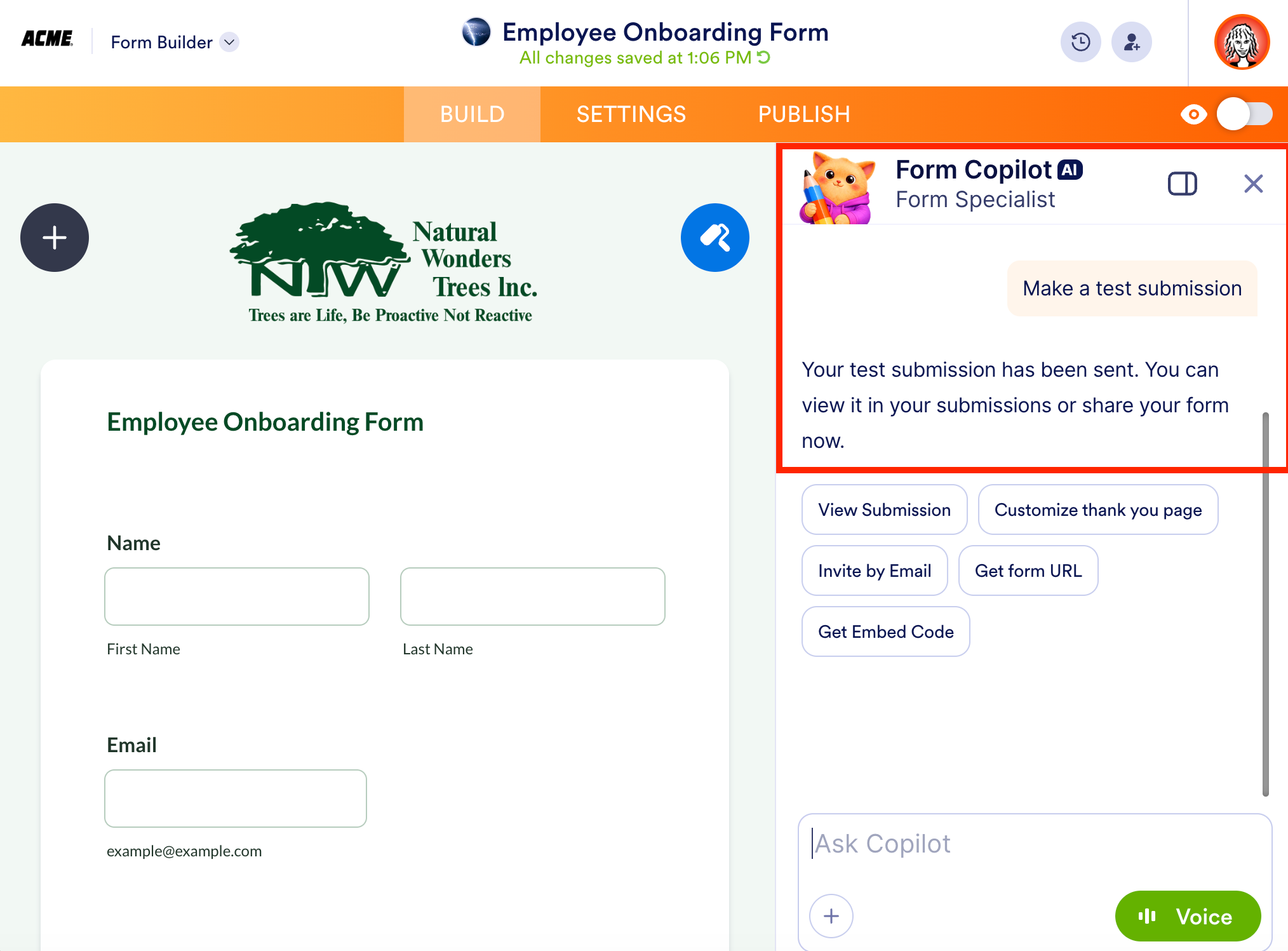
Entegrasyonunuzu test etmek için Jotform Yapay Zeka’yı kullanın. Form Oluşturucu’da Copilot’a Sor‘a tıklayın ve bir test yanıtı göndermesini isteyin. Jotform Yapay Zeka formu sizin yerinize dolduracaktır. Tek yapmanız gereken Excel sayfanızı yenilemek ve işte! Test tamamlandı.
Jotform Kurumsal ile dosyalarınızı SharePoint’te merkezileştirin ve verilerinizi yapılandırın
Kuruluşunuzun dosyaları için merkezi bir depo, verimliliğin temel taşıdır. İster iş adaylarını, ister uyumluluk süreçlerini, ister müşteri taleplerini takip ediyor olun, doğru ve güncel bilgilere sahip olmak büyük önem taşır.
Jotform Kurumsal SharePoint entegrasyonu, herkesin en güncel bilgilere erişebilmesini sağlar. Dosyaları ve verileri kopyalayıp yapıştırmaya, indirip yüklemeye son.
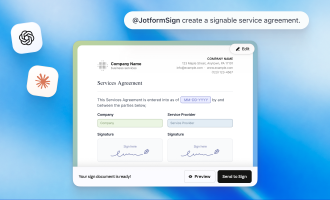
Jotform İmza ile bir örneğe göz atalım.
Diyelim ki ticari bir peyzaj işletmesi yönetiyorsunuz ve çalışan sözleşmelerini toplamanız gerekiyor.
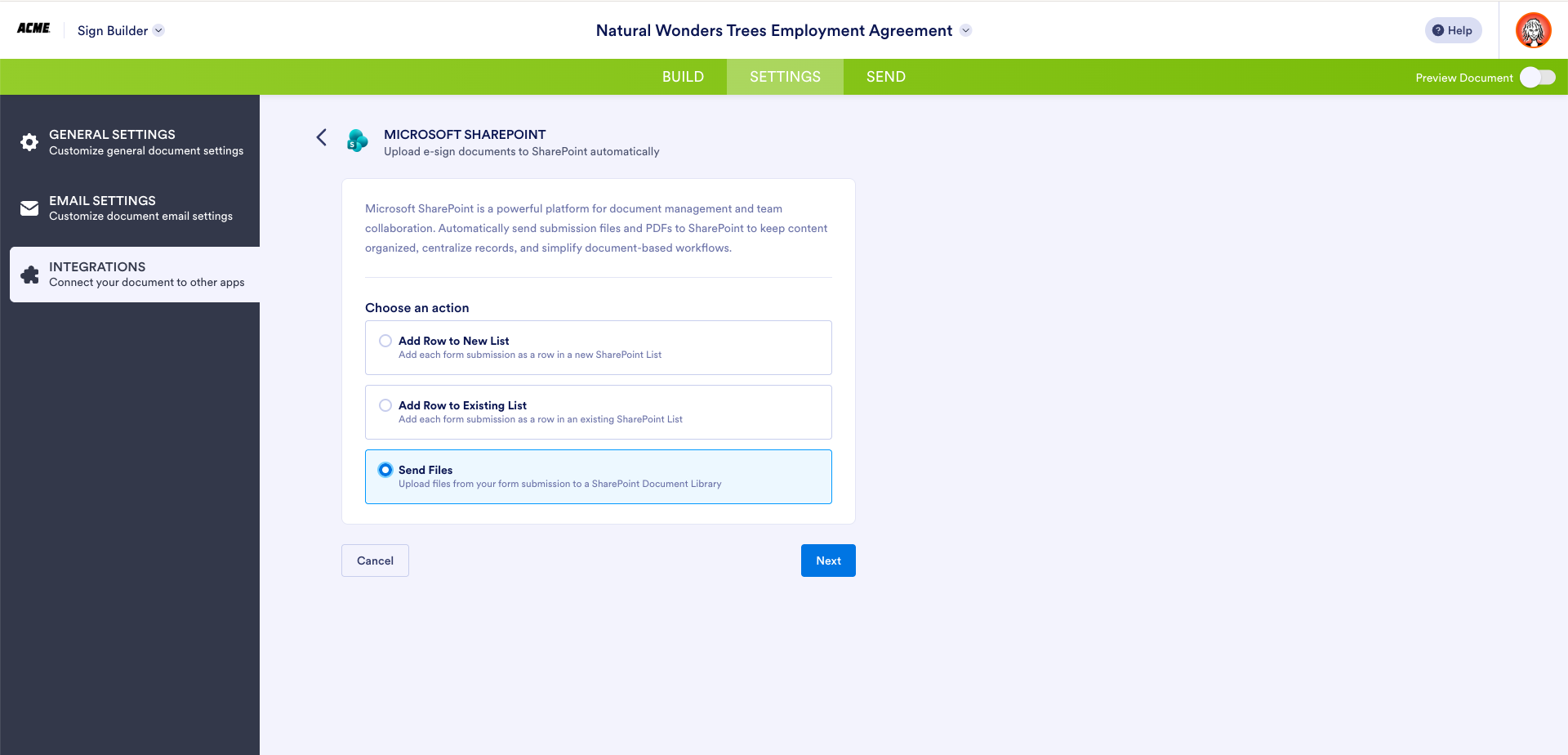
Yeni entegrasyonları kullanarak, yukarıda açıklanan adımların aynısını izleyerek Jotform İmza belgelerindeki verileri Microsoft Excel’e veya SharePoint’e aktarabilirsiniz. Bu kez, dosyaları bir SharePoint belge kitaplığına yükleme sürecini adım adım incelemek için Dosya Gönder‘i seçelim.
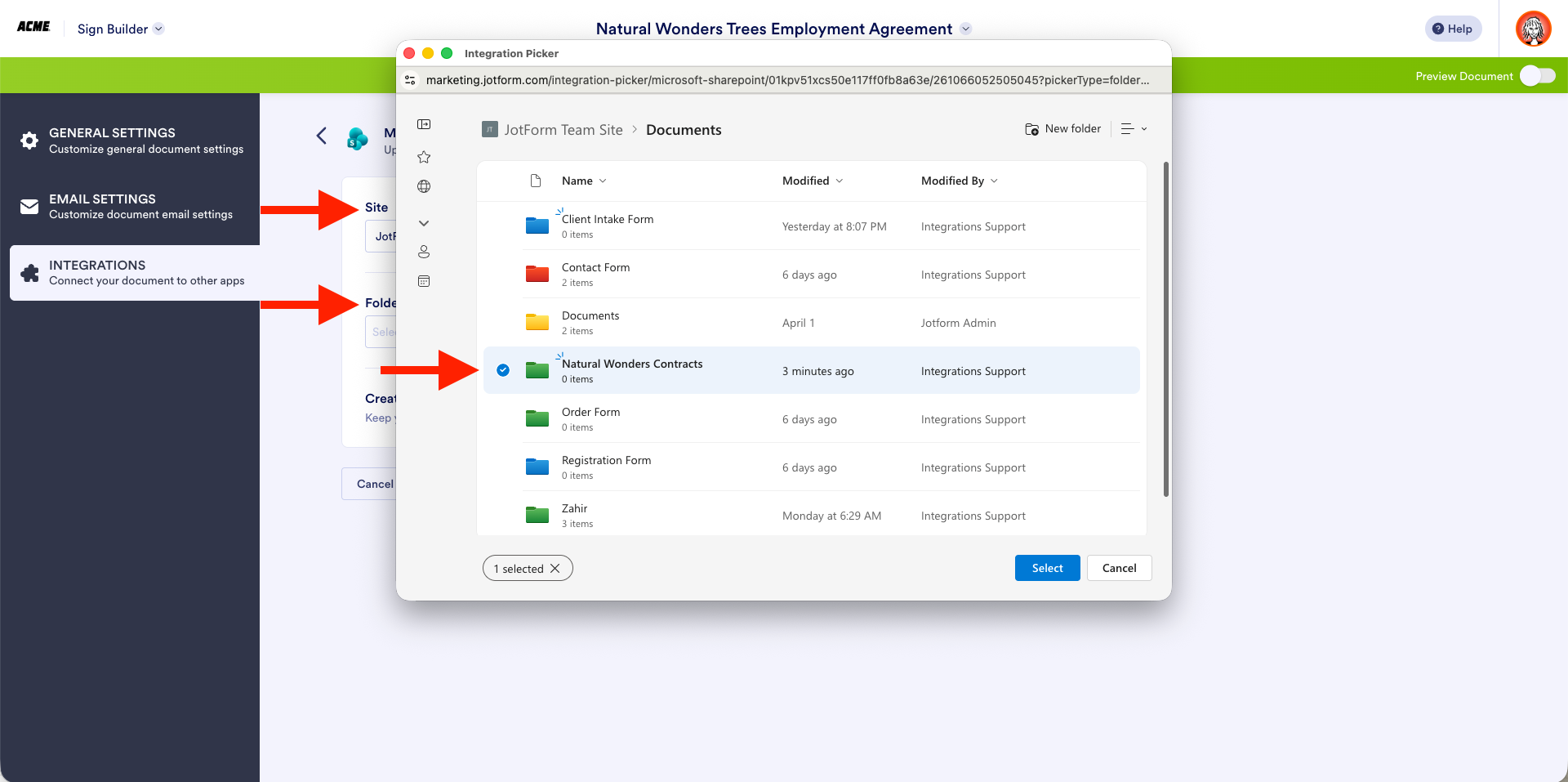
Hesabınızın kimliğini doğrulayın ve dosyalarınızı göndermek istediğiniz siteyi ve klasörü seçin.
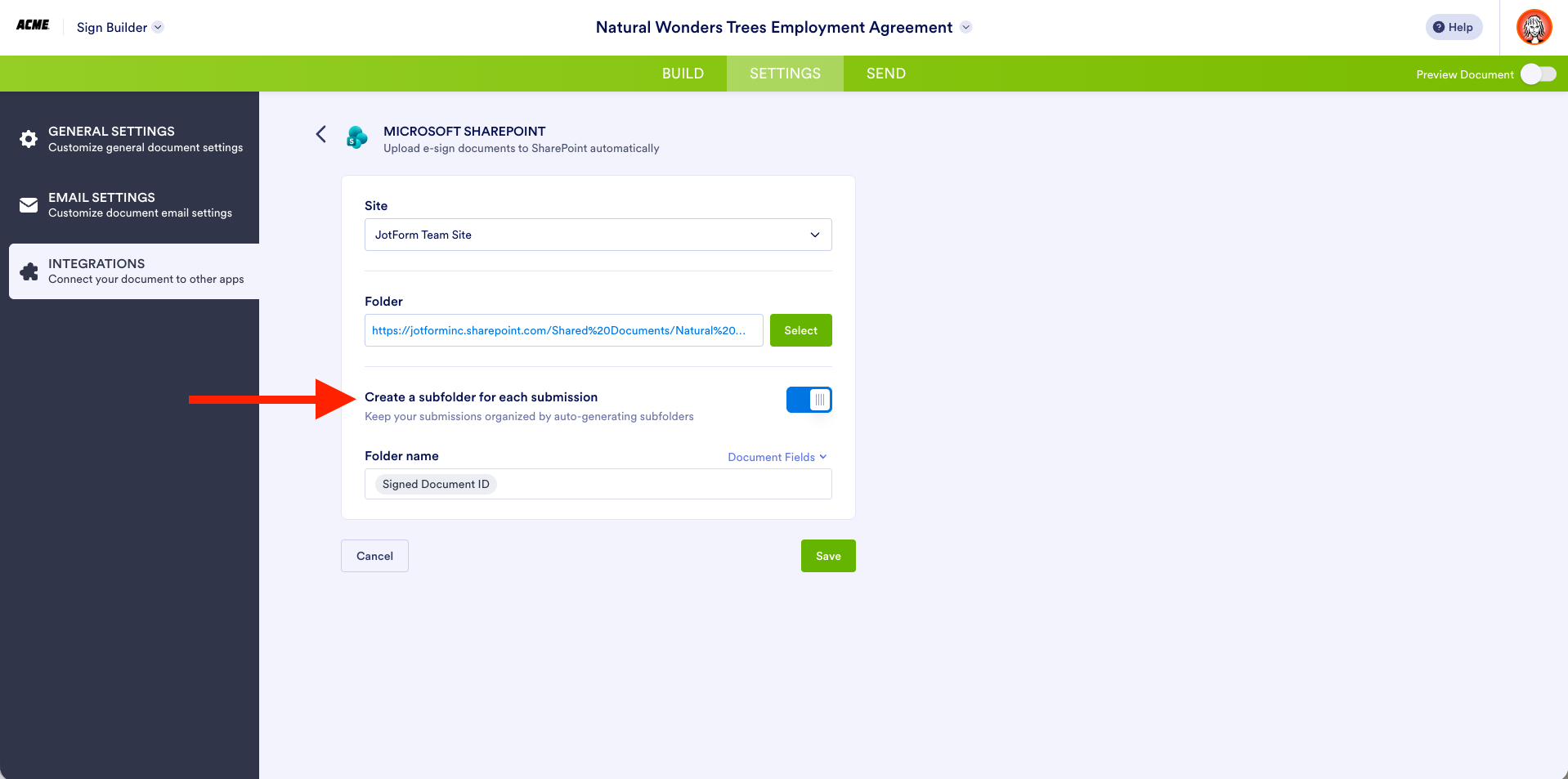
Dilerseniz her belgeyi veya yanıtı kendi alt klasöründe saklayabilir ve her klasörü belirli bir alana göre otomatik olarak adlandırabilirsiniz. Bu örnekte İmzalanmış Belge Kimliği’ni seçtim. Kurulumunuzu tamamlamak için Kaydet‘e tıklayın.
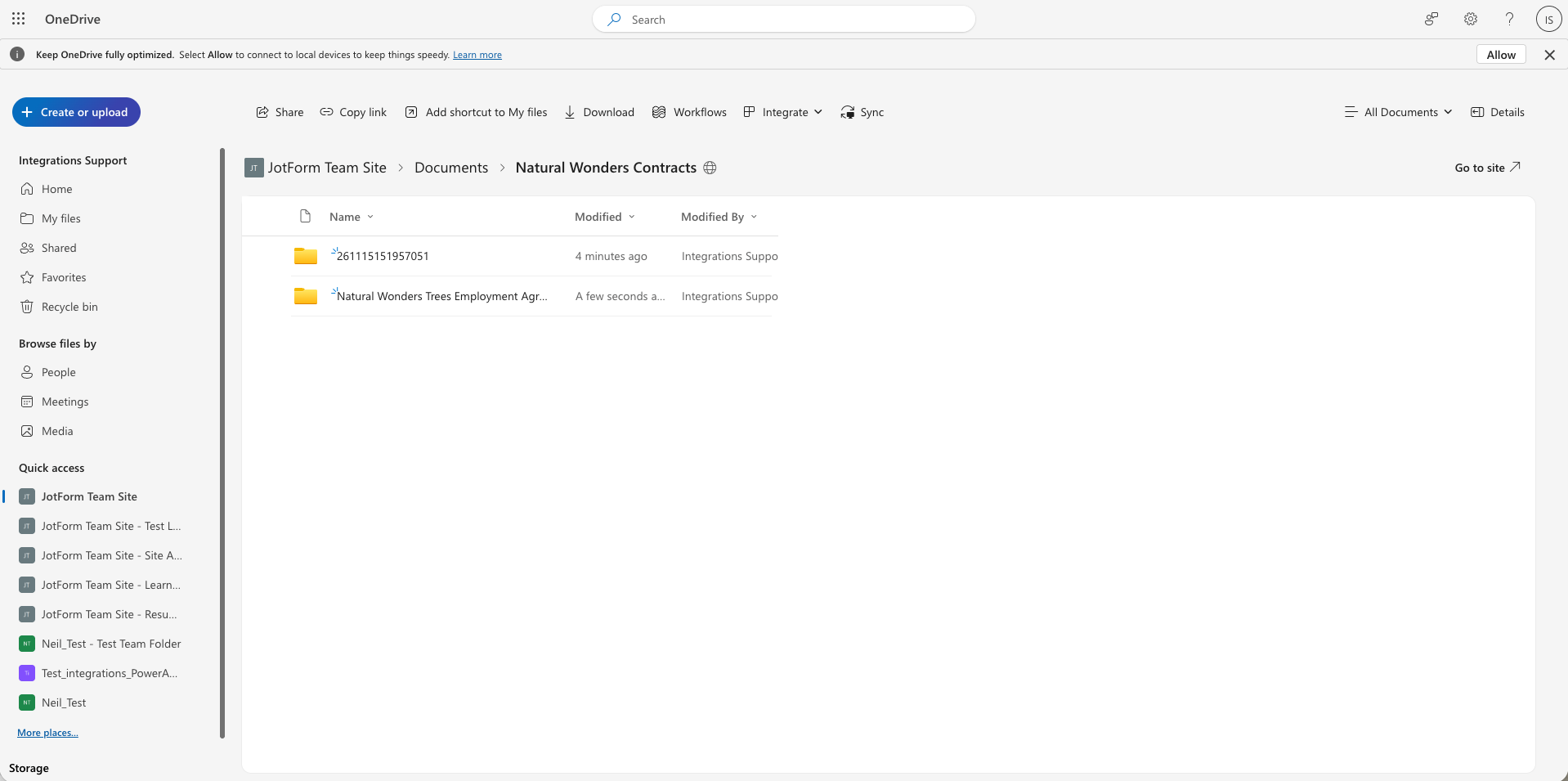
İşte bu kadar! Artık bilgi ve imza toplamaya başlayabilirsiniz; yanıtlar doğrudan belirttiğiniz klasöre aktarılacaktır.
Jotform, Excel ve SharePoint ile veri yönetim sistemlerinizi uyumlu hâle getirin
Veri yönetiminde yeni bir dönem başladı. İndirme, yükleme, kopyalama, yapıştırma ve üçüncü taraf bağlayıcılara ödeme yapma dönemi sona erdi. Jotform Kurumsal’ı Microsoft Excel ve SharePoint ile entegre ettiğinizde verileriniz otomatik olarak aktarılır ve senkronize edilir; böylece tek ve bütünleşik bir kayıt sistemi oluşur.
Bu güçlü teknoloji üçlüsünden yararlanmaya hazır mısınız? Jotform varlıklarınızı bugün Excel ve SharePoint’e bağlamaya başlayın. Formlardan iş akışlarına, e-imzalardan depolamaya kadar tüm kuruluşunuz, ekipler ve sistemler genelinde güvenli ve senkronize verilerden faydalanacaktır.
Sorularınız mı var? Size özel Kurumsal Başarı Yöneticinizle iletişime geçin veya daha fazla bilgi için Excel ve SharePoint yardım kılavuzlarımıza göz atın.











Yorum Gönder: