
Microsoft Forms yanıtlarını Excel’e aktarmaya çalışıyorsanız yalnız değilsiniz. Bu, veri toplamak için Microsoft 365 kullanan herkesin en sık yaptığı işlerden biridir.
Birkaç seçeneğiniz var, ancak doğru yöntem tek seferlik bir anlık görüntüye mi yoksa otomatik olarak güncellenen bir elektronik tabloya mı ihtiyaç duyduğunuza bağlı. Bu makalede, Microsoft Forms’u Excel’e bağlamanın her iki yöntemini de adım adım talimatlarla ele alacağız.
Form yanıtı verilerini Excel’e aktarmayı çocuk oyuncağına çeviren daha basit bir alternatif arıyorsanız, size önde gelen Microsoft Forms alternatiflerinden biri olan Jotform‘u tanıtacağız.

Migrate existing forms instantly
Online formlarınızı sıfırdan yeniden oluşturmanıza gerek yok. Bunun yerine, mevcut formları ve form yanıtı verilerini tek bir tıklamayla Jotform hesabınıza taşıyın, böylece tek bir adım bile atlamadan veri toplamaya kaldığınız yerden devam edin.
Your form can not be migrated.
Please ensure that your form URL is correct and that your form is set to “public” before attempting to migrate it again.
Yöntem 1: Microsoft Forms yanıtlarını Excel dosyası olarak indirin
Form verilerinizin Excel’de yalnızca belirli bir andaki görüntüsünü almak istiyorsanız, en hızlı yöntem Microsoft Forms’tan Excel’e aktarım yapmak için form oluşturucunun yerleşik işlevini kullanmaktır. Bu çözüm herhangi bir üçüncü taraf araç veya kodlama gerektirmez ve oldukça basittir.
Bununla birlikte, bu yöntemle Microsoft Forms verilerini bir elektronik tabloya göndermenin verilerinizin artık otomatik olarak güncelleneceği anlamına gelmediğini bilmelisiniz. Yeni form yanıtları, yalnızca dosyayı Web için Excel’de açtığınızda Excel ile senkronize edilir. Masaüstü Excel sürümü kendiliğinden güncellenmez, dosya da arka planda güncellenmez. Bu nedenle, canlı senkronizasyon için bu yönteme güvenemezsiniz.
Microsoft Forms sonuçlarını Excel’de açmak için şu adımları izleyin:
- Excel’e bağlamak istediğiniz Microsoft formunu açın.
- Yanıtları görüntüle seçeneğine tıklayın.
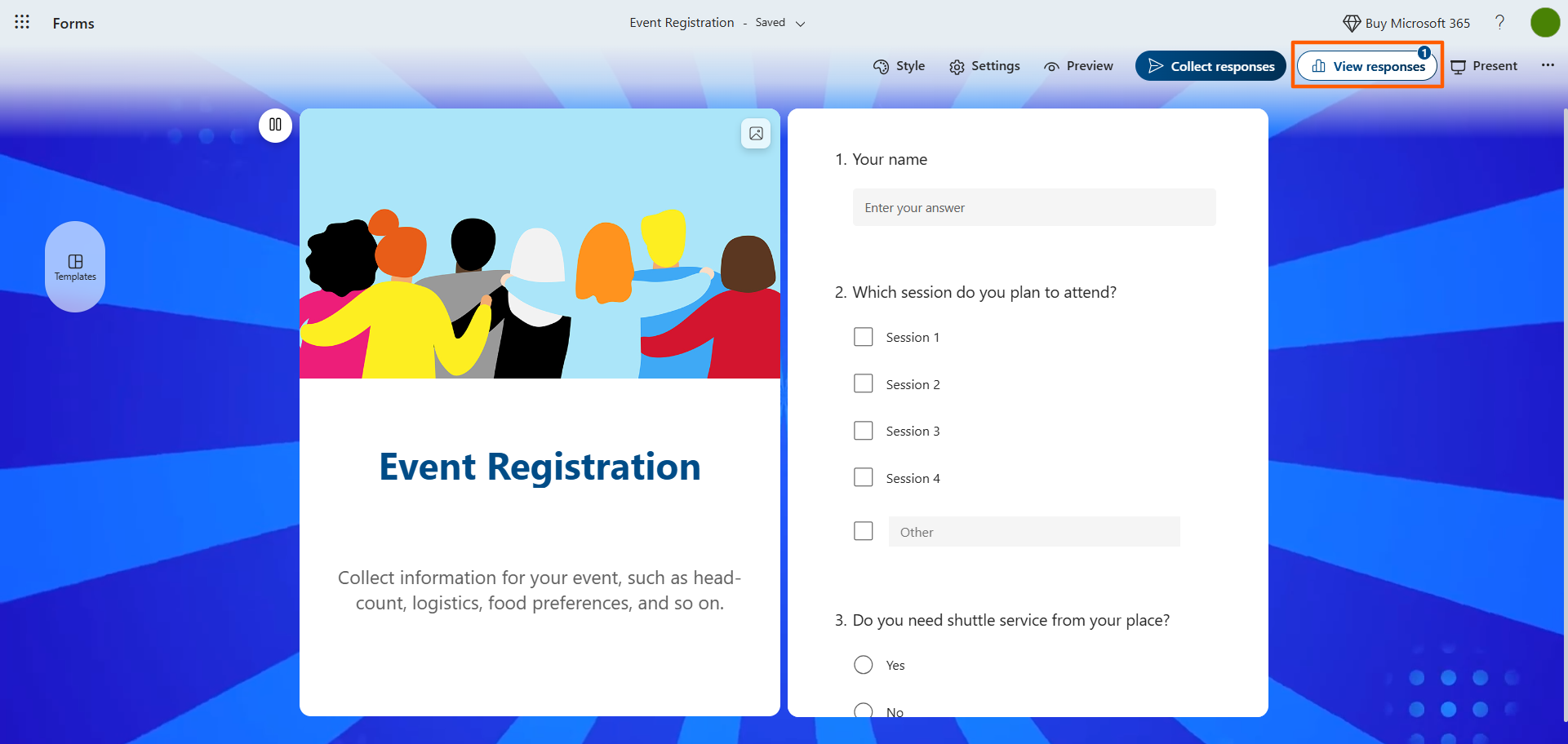
- İçgörüler ve eylemler bölümünde Sonuçları Excel’de aç seçeneğine tıklayın.
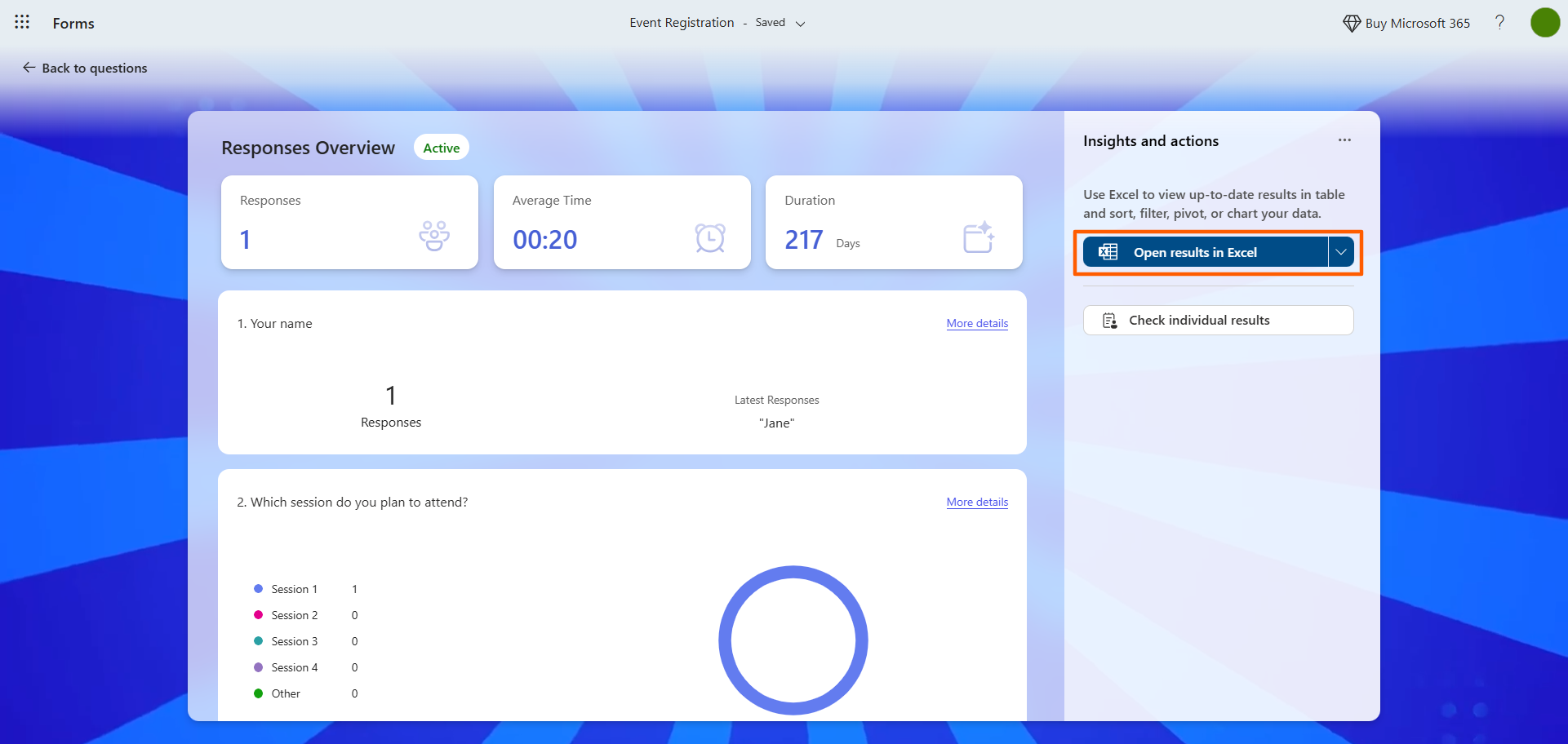
- Devam seçeneğine tıklayın.
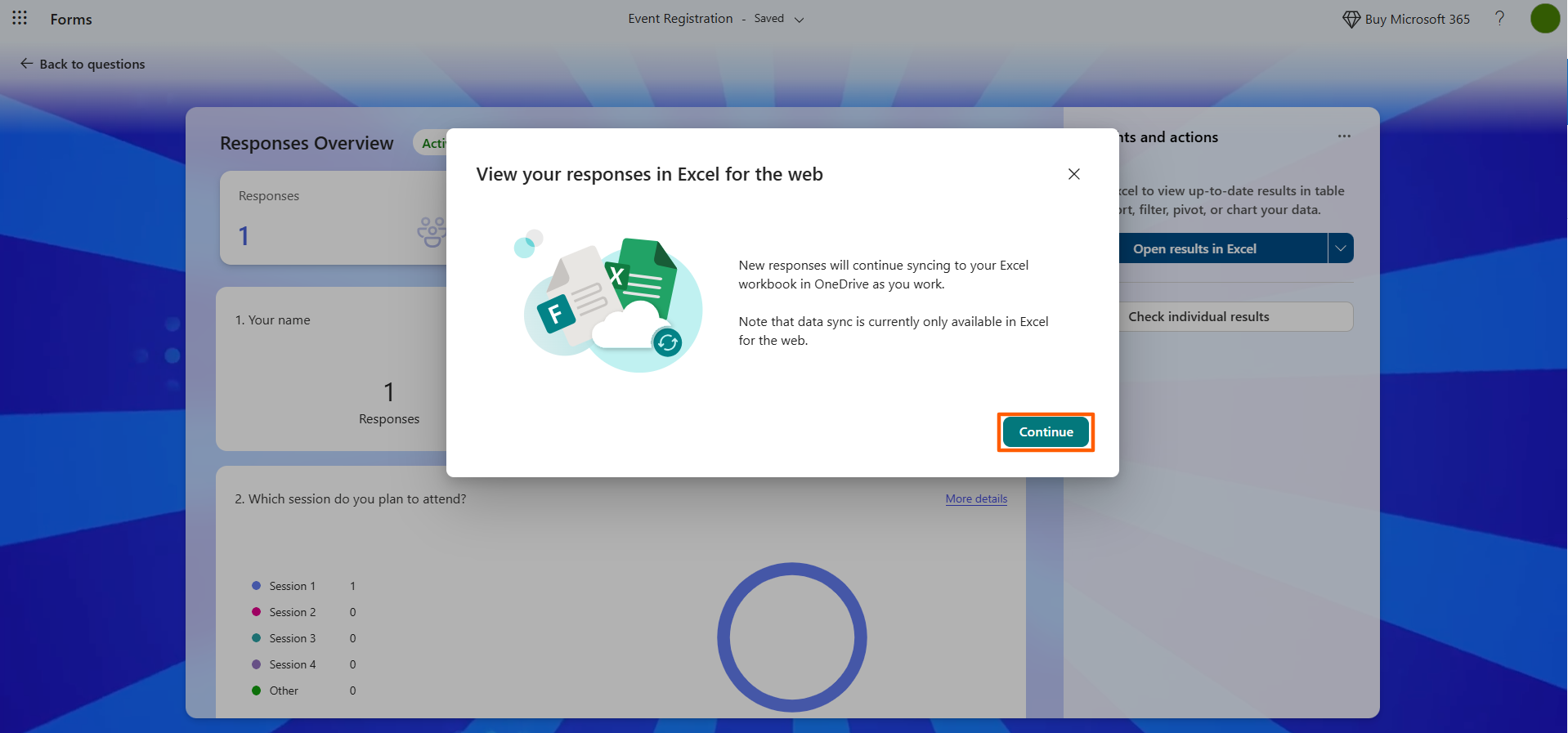
Microsoft Forms sonuçlarınız Microsoft Excel’de açılacaktır.
Microsoft Excel’i yeni kullanmaya başladıysanız, bazı temel özelliklerini doğru şekilde kullanmak biraz bilgi birikimi gerektirebilir. Diğer makalelerimizde ayrıntılı bir Microsoft Excel eğitimi sunuyor ve Excel’de nasıl form oluşturulacağını gösteriyoruz.
Yöntem 2: Power Automate ile Microsoft Forms’u Excel ile otomatik olarak senkronize edin
Her yeni yanıtın, yeni bir dosya açmanıza gerek kalmadan Excel’e anında bir veri satırı eklediği, Microsoft Forms’tan Excel’e gerçek zamanlı bir senkronizasyon arıyorsanız doğru yöntem budur. Bir iş akışı otomasyon aracı olan Power Automate’i kullanmak, kurulum için biraz zaman gerektirir. Ancak yapılandırmayı tamamladığınızda arka planda kesintisiz olarak çalışır.
Power Automate ile Microsoft Forms–Excel senkronizasyonu oluşturmak için şu adımları izleyin. Başlamadan önce bir Microsoft formuna ve bununla ilişkili bir Microsoft Excel elektronik tablosuna sahip olmanız gerektiğini unutmayın. Elektronik tablonuzdaki sütunların, Microsoft formundaki alanlarla tam olarak eşleşmesi gerekir. Ayrıca Power Automate’in erişebilmesi için Excel elektronik tablosunu SharePoint veya OneDrive‘a kaydetmeniz gerekir.
- Power Automate’i açın.
- Sol menüde Oluştur seçeneğine tıklayın.
- Otomatik bulut akışı seçeneğini belirleyin. Akışa bir ad verin. Örneğin, “Microsoft Forms’tan Excel’e Senkronizasyon.”
- Akışınızın tetikleyicisini seçin bölümünde Microsoft Forms öğesini aratın ve tıklayın.
- Yeni bir yanıt gönderildiğinde seçeneğini belirleyin.
- Verilerini otomatikleştirmek istediğiniz formu seçin.
- Yeni adım seçeneğine tıklayın.
- Microsoft Forms’u aratın.
- Yanıt ayrıntılarını al seçeneğini belirleyin.
- Veri akışını otomatikleştirmek istediğiniz formu yeniden seçin.
- Yanıt Kimliği alanında, Dinamik içerik kutusundan Yanıt Kimliği seçeneğini belirleyin.
- Yeni adım seçeneğine tıklayın.
- Excel Online (Business) öğesini aratın.
- Tabloya satır ekle seçeneğini belirleyin.
- SharePoint veya OneDrive’da Excel dosyasının konumunu seçin.
- Excel elektronik tablosunda verilerin aktarılmasını istediğiniz tabloyu seçin.
- Microsoft formu verilerindeki alanları elektronik tabloyla eşleştirin. Her sütun için Dinamik içerik seçeneğini belirlemeniz gerekir.
- Akışı kaydedin.
Artık bir Microsoft Forms–Excel senkronizasyonu oluşturdunuz. Microsoft formunuza bir test yanıtı göndererek akışı denemeyi ve verilerin Excel elektronik tablosuna doğru şekilde ulaşıp ulaşmadığını kontrol etmeyi unutmayın.
Pro Tip
Formunuzu henüz oluşturmadıysanız, neden Power Automate’i tamamen atlayıp daha kolay bir yöntem denemiyorsunuz? Formu doğrudan OneDrive veya SharePoint’te oluşturun, Yeni seçeneğine tıklayın ve ardından Excel için Forms seçeneğini belirleyin.
Microsoft, oluşturduğunuz formu herhangi bir ek kurulum gerektirmeden en başından bulut tabanlı bir Excel elektronik tablosuna otomatik olarak bağlar. Her yeni form yanıtı, Excel’e otomatik olarak yeni bir veri satırı olarak aktarılır. Bu, Microsoft Forms’u kullanmaktan daha zahmetsiz bir geçici çözümdür.
Kurulumla uğraşmayın: Jotform, Excel’e yerleşik olarak bağlanır
Microsoft Forms’ta form yanıtlarını dışa aktarmanın iki yolunu öğrendiniz: basit bir anlık görüntü yöntemi ve Power Automate kullanarak canlı senkronizasyon oluşturan daha karmaşık bir geçici çözüm.
Peki daha iyi bir çözüm olsaydı?
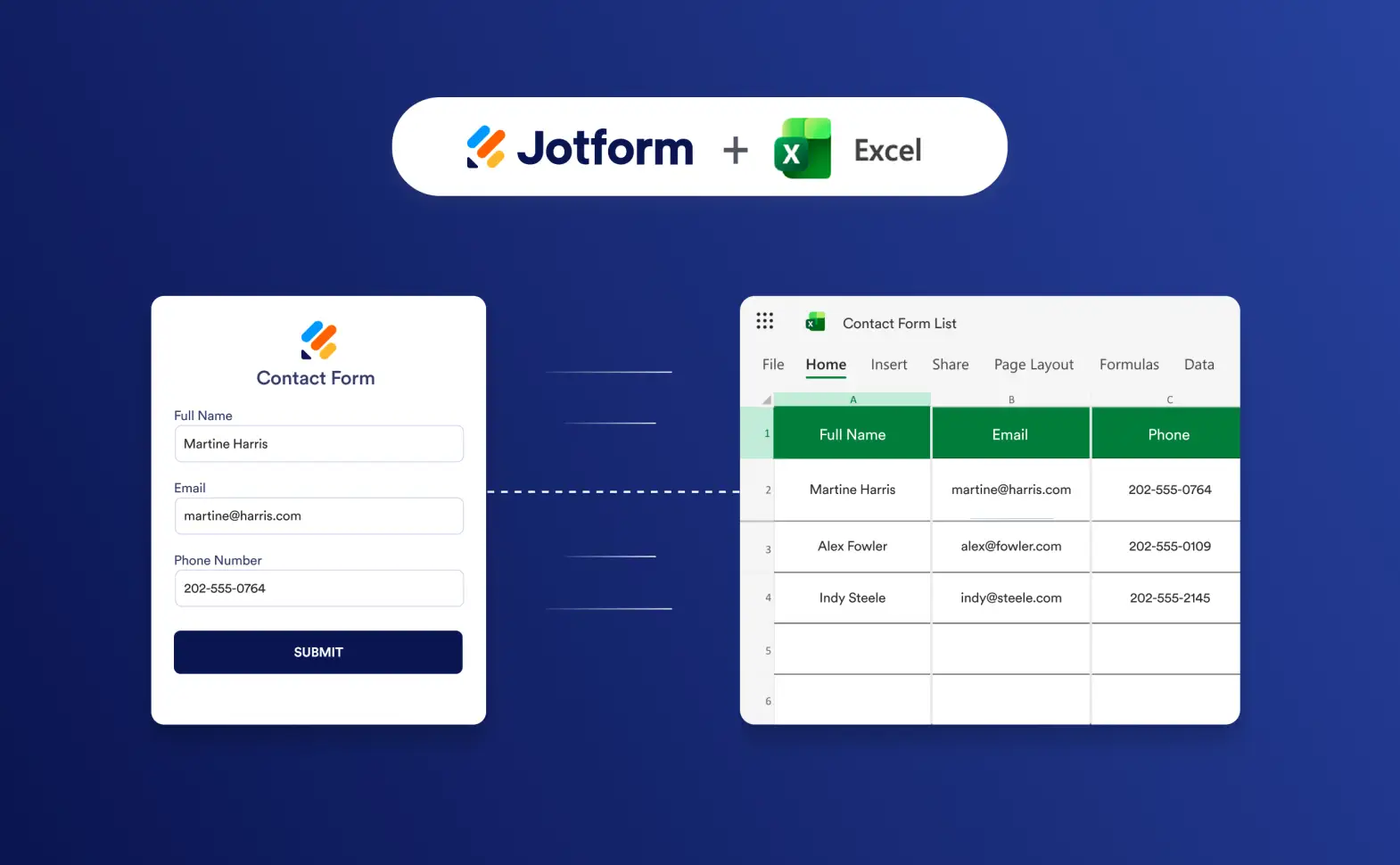
Jotform, Microsoft Excel’e yerleşik olarak bağlanan ücretsiz ve kodlama gerektirmeyen bir form oluşturucudur. Excel dosyalarını manuel olarak açmanıza veya Power Automate gibi iş akışı otomasyon araçlarını kullanmanıza gerek yoktur.
Microsoft Forms, Excel’i canlı veri akışıyla güncel tutmak için manuel bir kurulum ya da çok adımlı bir otomasyon akışı gerektirirken, Jotform senkronizasyonu arka planda halleder. Yani her yeni form yanıtı geldiğinde Excel elektronik tablonuz otomatik olarak güncellenir.
Pro Tip
Formunuzu Microsoft Forms’ta zaten oluşturduysanız, Jotform taşıma aracını kullanarak birkaç tıklamayla kolayca Jotform’a taşıyabilirsiniz. Bu araç form yapınızı ve alanlarınızı olduğu gibi korur; böylece hiçbir şeyi sıfırdan yeniden oluşturmanız gerekmez ve verilerinizi kaybetme riskiyle karşılaşmazsınız.
Jotform’un Microsoft Excel entegrasyonunu iş başında görmek ister misiniz? Kurulumu oldukça kolaydır. Entegrasyonun nasıl kullanıldığını görmek için bu Supademo videosuna göz atın.


Jotform Microsoft Excel entegrasyonu ile dört farklı eylem türü arasından seçim yapabilirsiniz:
- Form yanıtlarından yeni bir çalışma kitabına satır ekleyin: Halihazırda kullandığınız bir Excel çalışma kitabınız yoksa en iyi seçenek budur.
- Mevcut bir çalışma kitabına otomatik olarak satır ekleyin: Veri içeren bir Excel çalışma kitabınız zaten varsa bu seçeneği tercih edin.
- Yeni bir Excel tablosuna satır ekleyin: Halihazırda kullandığınız bir Excel tablonuz yoksa bu seçenek idealdir.
- Mevcut bir Excel tablosuna satır ekleyin: Mevcut bir tabloyu yeni form verileriyle de güncelleyebilirsiniz.
Excel’i tamamen devre dışı bırakmak mı istiyorsunuz? Jotform bunu mümkün kılar
Microsoft Forms’u Excel’e bağlamak can sıkıcı olabilir. Bu yüzden birçok kullanıcı Microsoft Forms’tan, Excel ile yerleşik entegrasyona sahip önde gelen bir form oluşturucu olan Jotform’a geçiyor. Jotform ayrıca 20.000’den fazla form şablonu sunar; böylece hiçbir formu sıfırdan oluşturmanız gerekmez.
İşin aslı şu: Jotform’un sunduğu her şeye sahip olduğunuzda Microsoft Excel’e ihtiyacınız bile kalmaz. Jotform, hiçbir dosyayı dışa aktarmanıza gerek kalmadan yanıtları yönetmek, süreçleri otomatikleştirmek ve rapor oluşturmak için çeşitli yollar sunar:
- Jotform Tablolar: Form verilerinizi bu iş birliğine dayalı elektronik tablo çalışma alanında toplayın ve düzenleyin.
- Jotform İş Akışları: Bu iş akışı otomasyon aracıyla görevler, onaylar, ödemeler ve çok daha fazlası için otomasyonlar oluşturun.
- Rapor Oluşturucu: Yanıt verilerini analiz edin, etkileyici raporlar oluşturun ve içgörülerinizi paydaşlarınızla paylaşın.
Daha ne bekliyorsunuz? Form oluşturmanın, onu Excel’e bağlamanın veya tüm veri süreçleriniz için Jotform’u kullanmanın ne kadar kolay olduğunu görün. Platformu bugün ücretsiz keşfedin.
Microsoft Forms'u Excel'e bağlamayla ilgili SSS
Microsoft Forms yanıtlarını, yerleşik aracını kullanarak Excel’e aktarabilirsiniz. Yanıtları görüntüle bölümüne gidin ve Sonuçları Excel’de aç seçeneğine tıklayın.
Bu yöntemin Excel’in masaüstü sürümünde canlı senkronizasyon sağlamadığını unutmayın. Bunun için Power Automate’i kullanarak otomatik bir iş akışı oluşturmanız gerekir.
Microsoft formu yanıt verilerinizin Excel gibi bir elektronik tabloya otomatik olarak aktarılmasını istiyorsanız Power Automate ile bir iş akışı oluşturmanız gerekir. Bu süreç biraz karmaşık olduğundan birçok kullanıcı Microsoft formunu Jotform’a taşıyıp bunun yerine Jotform’un Excel ile yerleşik entegrasyonunu kullanmayı tercih ediyor.
Microsoft Forms’tan yerleşik aracı kullanarak ya da Power Automate ile otomatik bir iş akışı oluşturarak Excel elektronik tablosu alabilirsiniz. Ancak iki seçenek de ideal değildir: Yerleşik araç masaüstü Excel’de canlı senkronizasyon sağlamaz, Power Automate yöntemi ise karmaşık ve zaman alıcıdır. Daha basit bir çözüm için Jotform’un yerleşik Excel entegrasyonuna göz atın.
Bu makale; ister tek seferlik veri aktarımı ister otomatik olarak güncellenen bir elektronik tablo için olsun, form yanıtlarını Excel’e aktarmak isteyen ve Microsoft Forms kullanan ofis çalışanları, öğretmenler, İK ekipleri, proje yöneticileri ve operasyon personeli içindir.













Yorum Gönder: