

Microsoft Excel'de form oluşturma adımları
- Bir Excel tablosu oluşturun.
- Veri giriş formu seçeneğini Excel şerit menüsüne ekleyin.
- Yeni oluşturduğunuz forma bazı veriler girin.
Popüler elektronik tablo yazılımı Microsoft Excel birçok özelliğe sahip olsa da en kullanışlı özelliklerinden biri doldurulabilir formlar oluşturma yeteneğidir.
Öncelikle veri girişini ve düzenlemeyi kolaylaştırmak için kullanılan doldurulabilir formlar, kullanıcıların tüm çalışma sayfasında gezinmeden bilgilerini tam olarak nereye gireceklerini bilmelerine yardımcı olur; bu da daha fazla verimlilik ve daha az insan hatası olasılığı sağlar. Ayrıca, özellikle birden fazla sütuna eklenen veriler için hem veri girişi hem de veri görüntüleme açısından kullanışlı bir yol sunar.
Doldurulabilir formlar aynı zamanda düzenli kalmanıza yardımcı olmada da faydalıdır. Örneğin, insan kaynakları departmanında çalışıyorsanız ve her iş adayının başvurusunu, mülakat aşamasını ve iletişim bilgilerini takip etmek istiyorsanız, doldurulabilir formlar süreci kolaylaştırabilir. Ya da varlık ve envanter yönetiminizi iyileştirmek için bir form oluşturuyorsanız (özellikle şirketiniz aşırı stok veya kıtlık sorunları yaşıyorsa), doldurulabilir formlar yardımcı olabilir.
Neyse ki, Excel’de form oluşturmayı öğrenmek istiyorsanız, süreç oldukça kolaydır.
Microsoft Excel’de form nasıl oluşturulur
Yakın zamanda piyasaya sürülen bir ürün hakkında müşteri geri bildirimi topladığınızı düşünün. İşte sadece birkaç basit adımda Excel’de geri bildirim formu oluşturmanın yolu.
- İlk olarak, bir Excel tablosu oluşturun.
- Bir Excel elektronik tablosu açın.
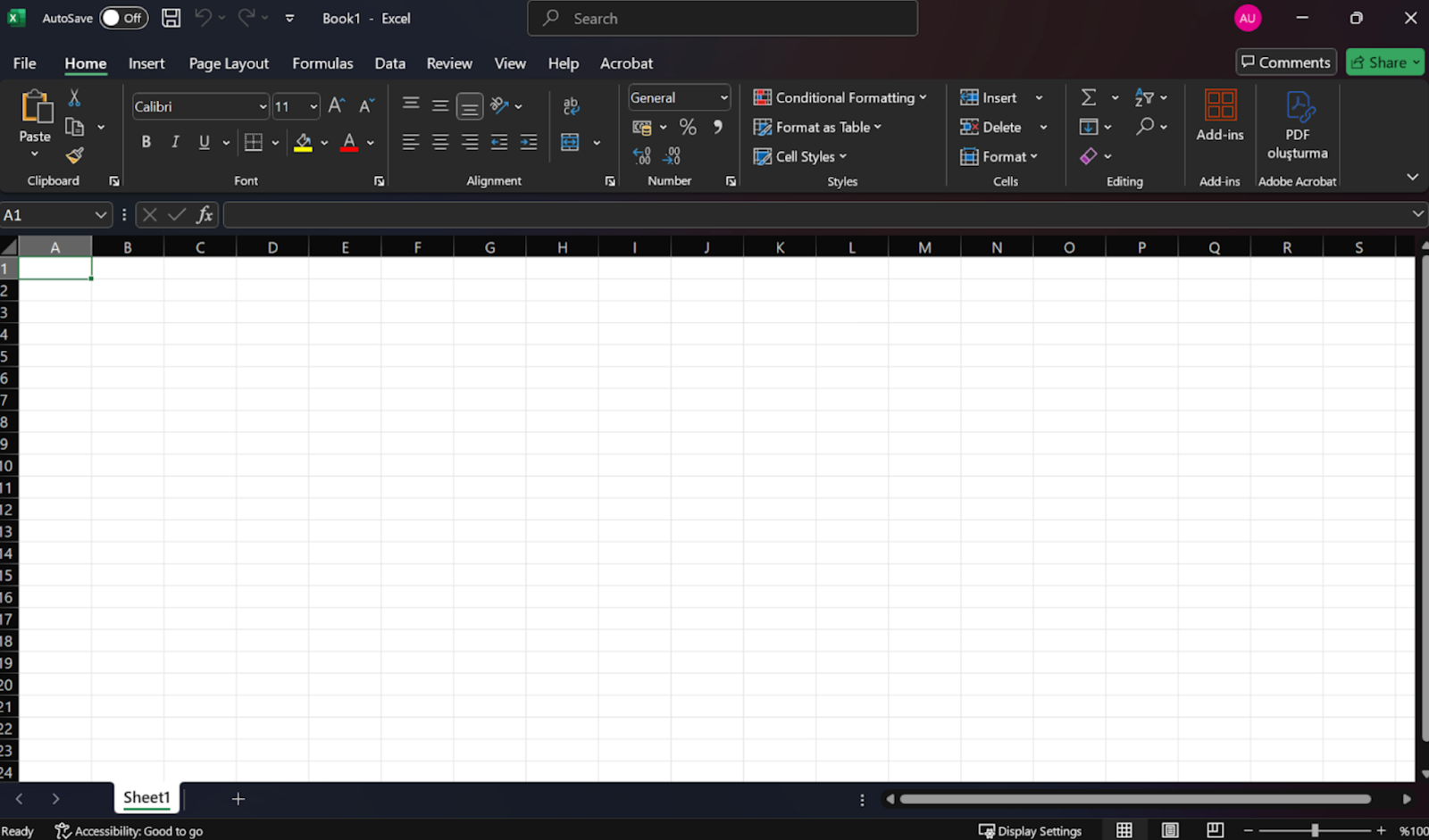
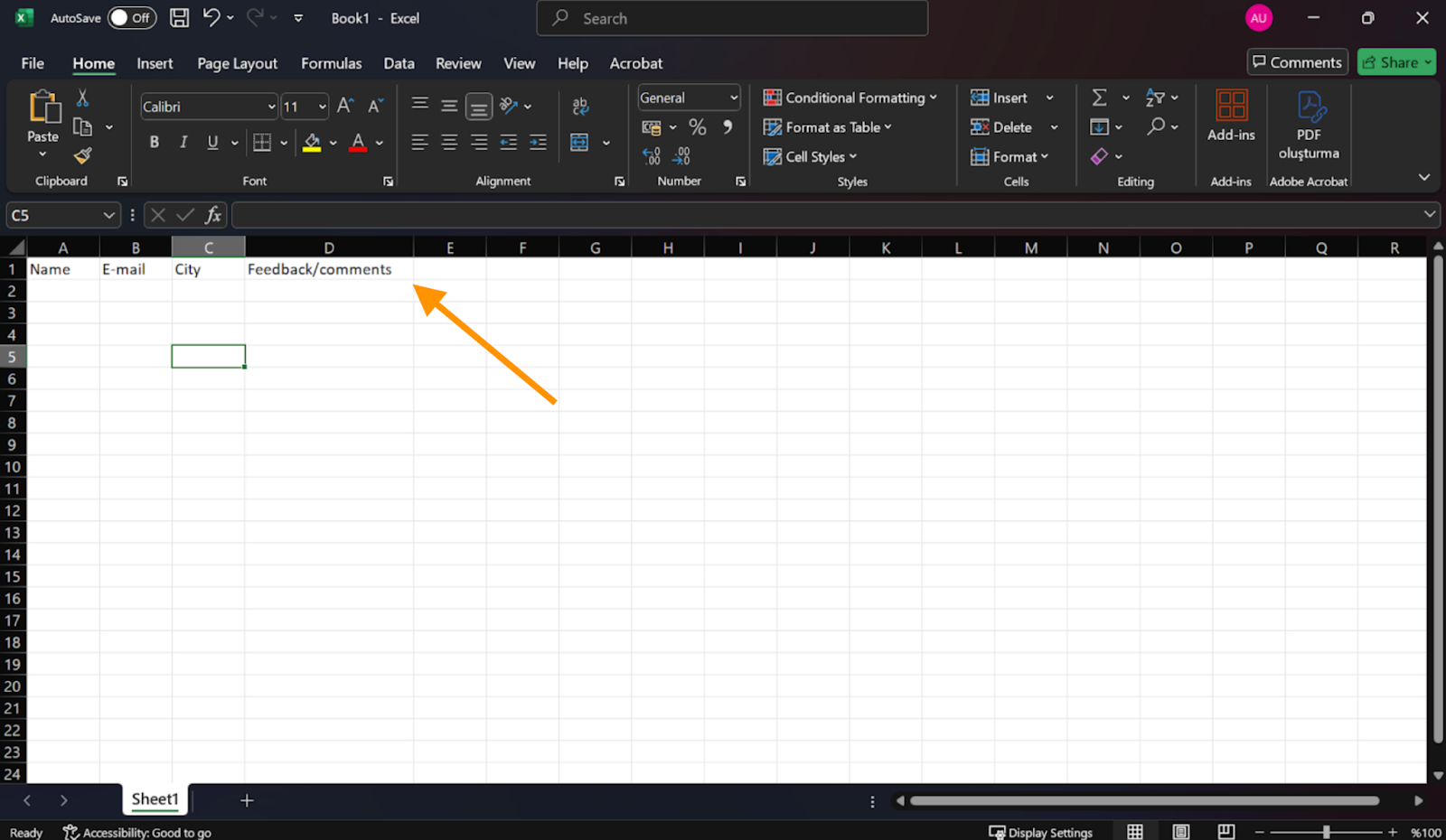
- Geri bildirim formunuz için sütun başlıkları oluşturun (Ad, E-posta, Şehir ve Geri Bildirim/Yorumlar gibi).
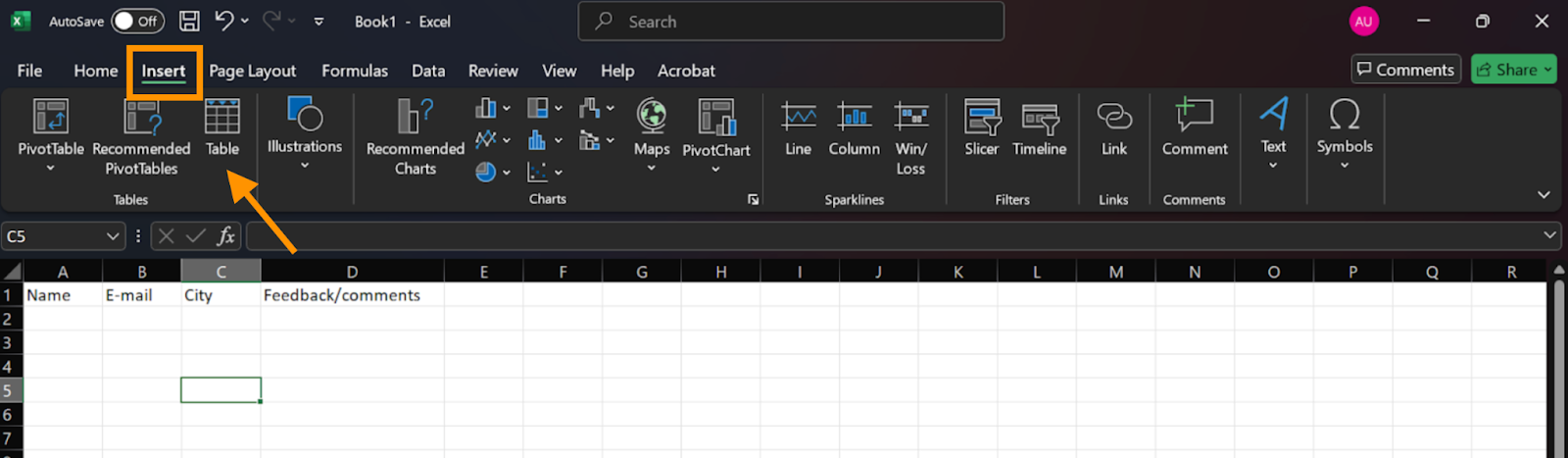
- Sütun adlarınızı tabloya dönüştürmek için sütun başlıklarını seçin, ardından üst menüden Ekle‘yi, sonra Tablo‘yu seçin.
- İletişim kutusunda Tablomda başlıklar var onay kutusunu işaretleyin.
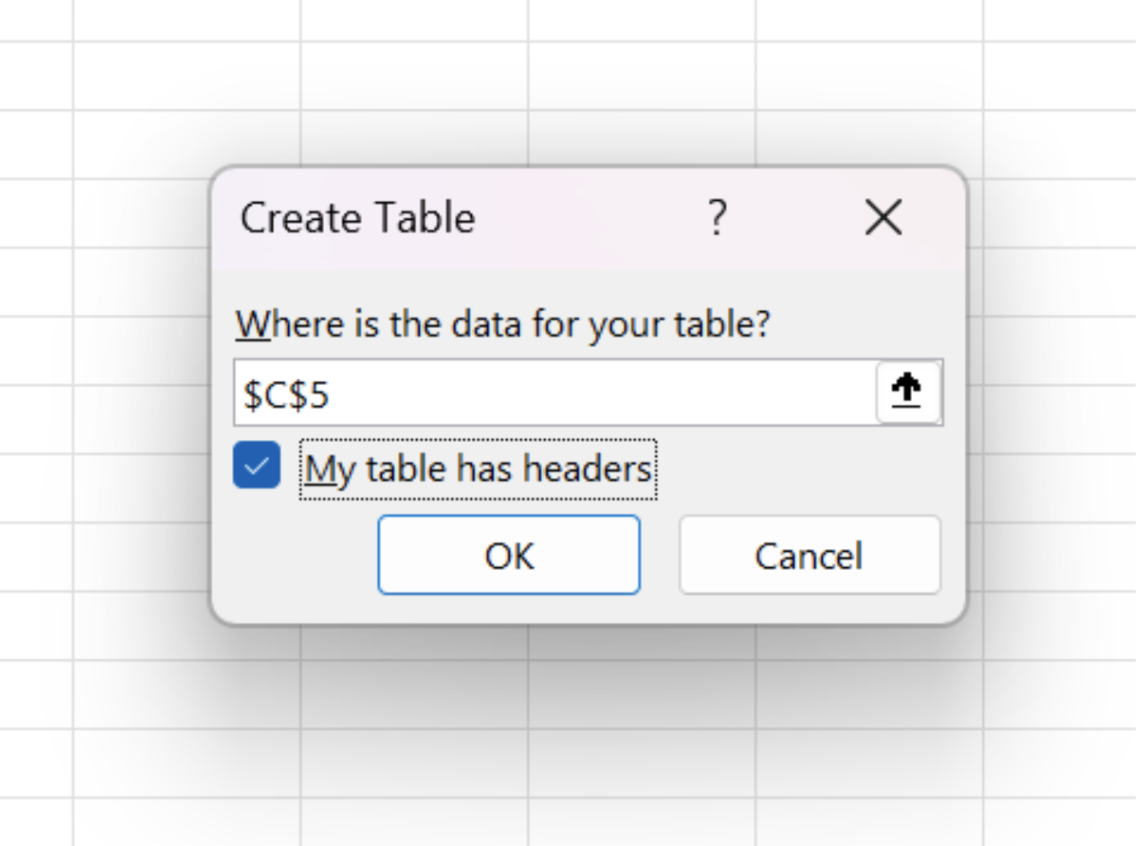
- Excel tablonuzu oluşturmak için Tamam‘a tıklayın.
- Ardından, veri giriş formu seçeneğini Excel şerit menüsüne ekleyin (bu, simgeler ve menülerle dolu Excel pencerenizin üst kısmıdır).
- Dosya > Seçenekler > Şeridi Özelleştir’e tıklayın.
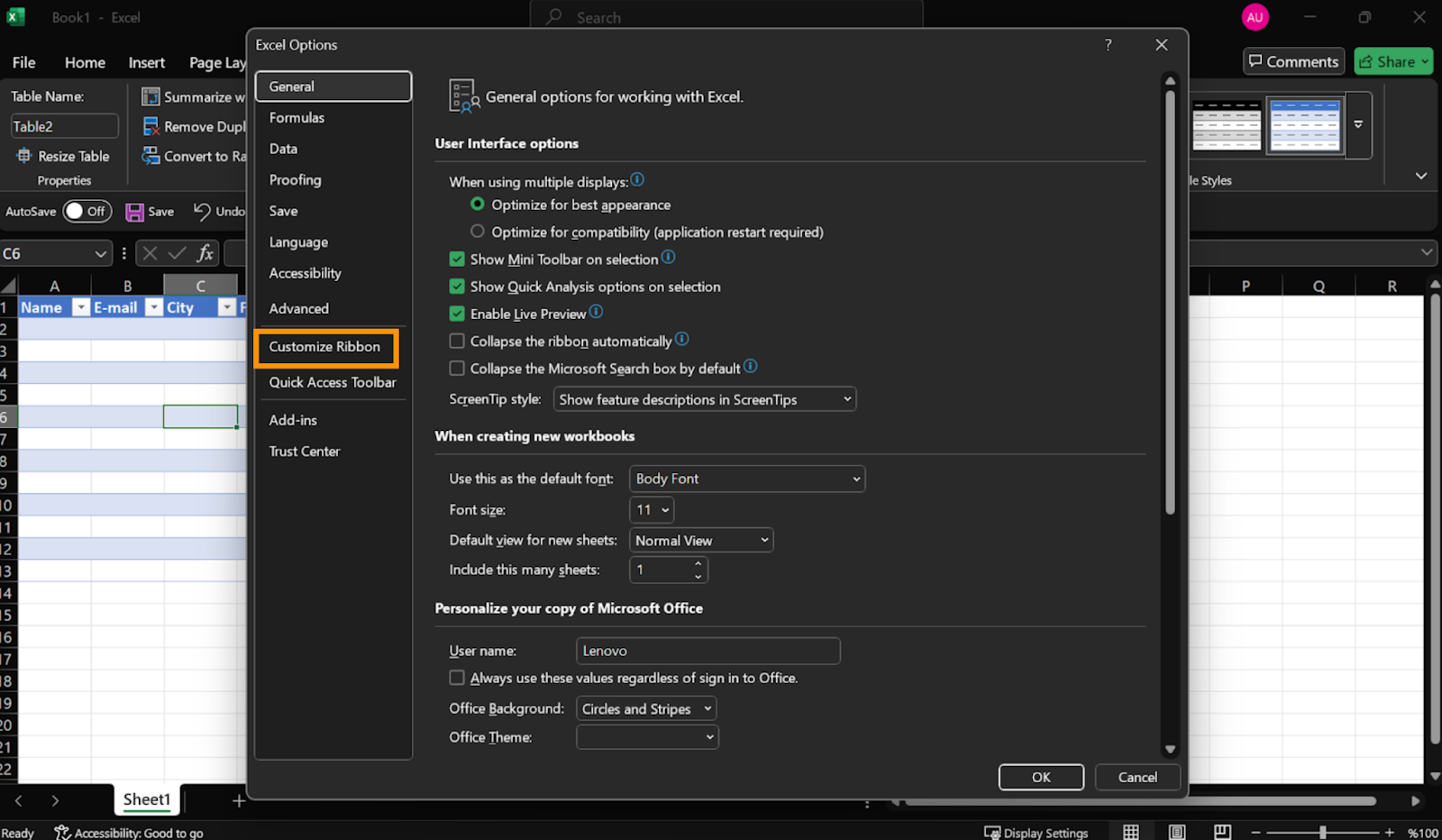
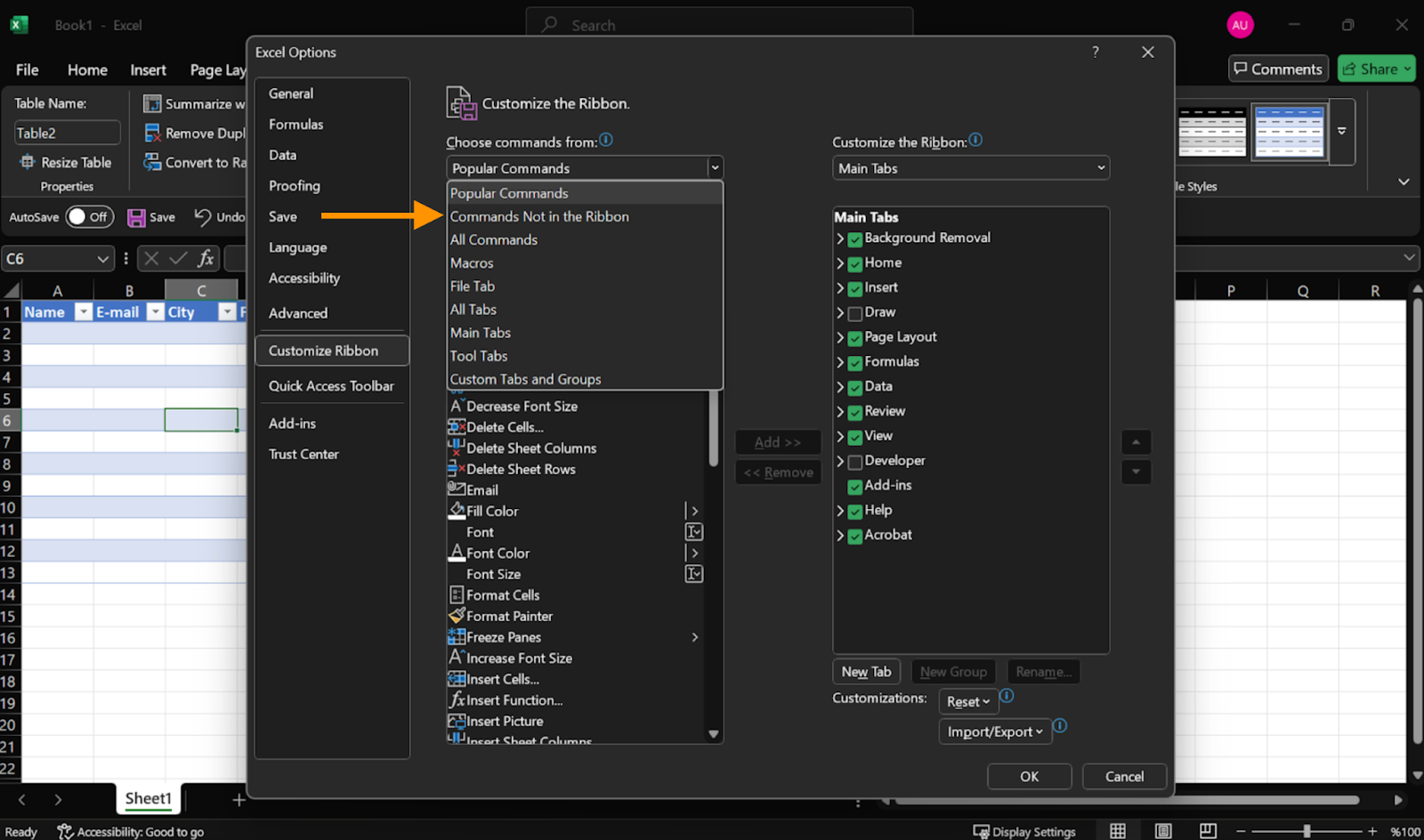
- Komutları seç altında, Şeritte Bulunmayan Komutlar‘ı seçin.
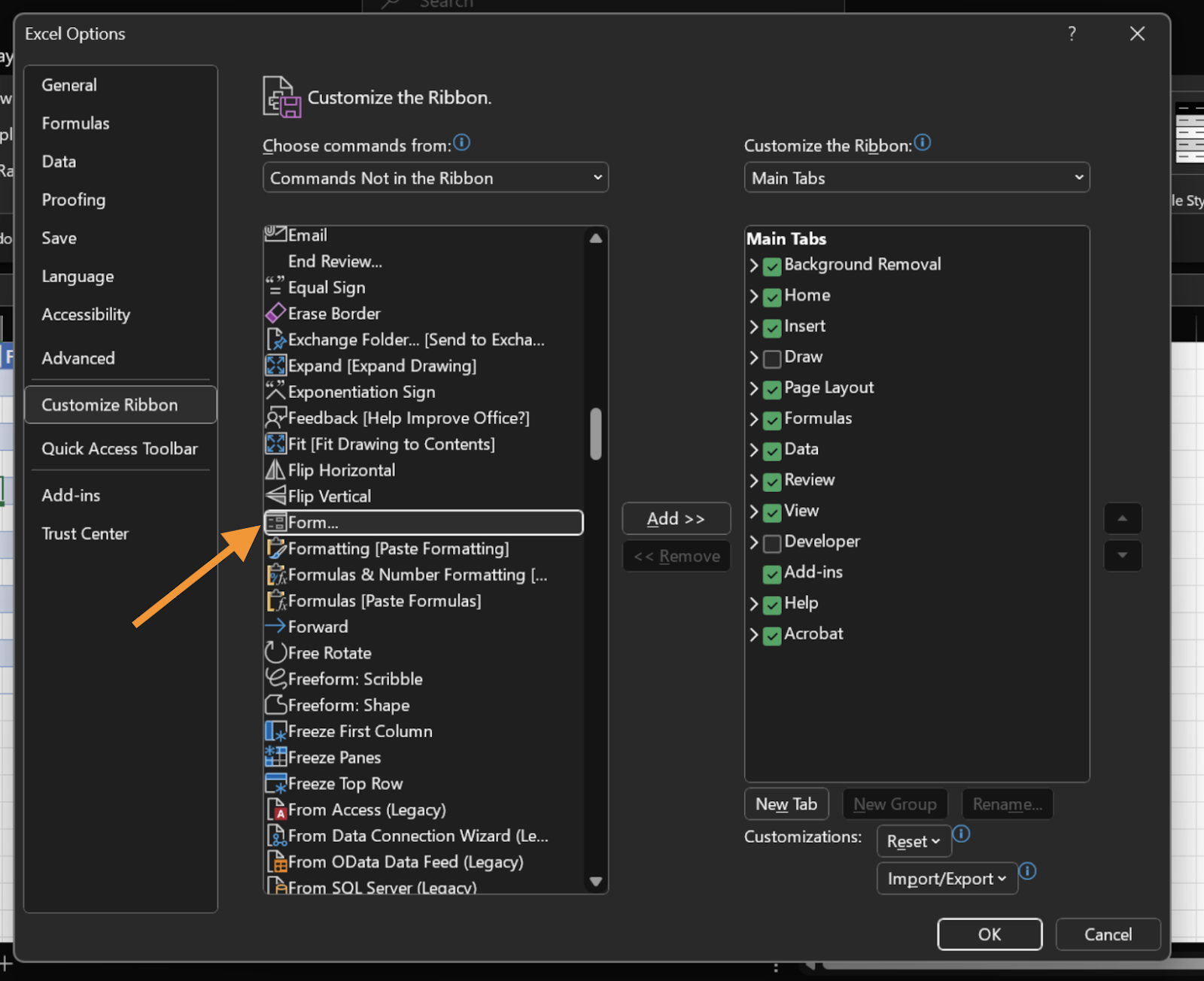
- Form‘u seçin, ardından Ekle‘ye ve sonra Tamam düğmesine basın. Artık Excel çalışma kitabının üst kısmındaki yeşil alanın yakınında Form düğmesini fark edeceksiniz.
- Son olarak, yeni oluşturduğunuz forma bazı veriler girme zamanı.
- Veri girmek için tablonuzdaki herhangi bir hücreye ve ardından Form düğmesine tıklayın.
- Orijinal sütun başlıklarınızı (Ad, E-posta, Şehir ve Geri Bildirim/Yorumlar) ve birkaç düğme seçeneğini içeren bir iletişim kutusu görünmelidir: Yeni, Sil, Ölçüt ve Kapat.
- Topladığınız verileri form alanlarına girin.
- Yeni‘yi seçin, verilerin Excel tablonuzda görünmesini sağlayın.
- İletişim kutusundan çıkmak ve verilerinizi görüntülemek için Kapat‘ı seçin veya tüm verilerinizi girene kadar işlemi tekrarlayın.
Jotform’un Microsoft Excel entegrasyonu ile formlarınızı geliştirin
Artık Excel’de form oluşturmayı bildiğinize göre, verilerinizi toplamanın ve yönetmenin daha hızlı ve daha ölçeklenebilir bir yolu var: Jotform’un yerel Microsoft Excel entegrasyonunu kullanmak.
Excel formları temel veri girişine yardımcı olabilirken, kullanılabilirlik, otomasyon ve gerçek zamanlı iş birliği söz konusu olduğunda genellikle sınırlıdırlar. Jotform, güçlü online formlar oluşturmanıza ve her yanıtı otomatik olarak doğrudan Excel’e göndermenize izin vererek bu sınırlamaları ortadan kaldırır; manuel giriş veya üçüncü taraf araçlar gerekmez.
Jotform ile tamamen özelleştirilebilir, kodlama gerektirmeyen formlar oluşturabilir ve bunları sadece birkaç tıklamayla Excel’e bağlayabilirsiniz. Bağlandıktan sonra, verileriniz anında elektronik tablonuza akar, düzenli kalmanıza, hataları azaltmanıza ve her şeyi güncel tutmanıza yardımcı olur.
Microsoft Excel entegrasyonu, verilerinizi yapılandırmak ve yönetmek için size esnek yollar sunar:
- Yeni Çalışma Sayfasına Satır Ekle: Otomatik olarak yeni bir çalışma sayfası oluşturun ve her form yanıtını yeni bir satır olarak gönderin
- Mevcut Tabloya Satır Ekle: Gerçek zamanlı olarak yeni yanıtlar ekleyerek mevcut Excel tablolarınızı güncel tutun
- Tablo Oluştur ve Yanıtları Ekle: Mevcut form yanıtlarınızı yapılandırılmış bir tabloya dönüştürün ve yeni verileri otomatik olarak senkronize etmeye devam edin
Bu, verileri Excel’e kopyalayıp yapıştırma gibi tekrarlayan süreçleri atlayabileceğiniz ve bunun yerine arka planda çalışan otomatik bir iş akışı oluşturabileceğiniz anlamına gelir. İster müşteri geri bildirimi topluyor, ister başvuruları yönetiyor veya dahili talepleri takip ediyor olun, elektronik tablonuz her zaman doğru ve raporlamaya hazır kalır.
Jotform ayrıca verileriniz üzerinde daha fazla kontrol sağlar. Excel’e hangi alanların gönderileceğini seçebilir, yanıt meta verilerini dahil edebilir ve hatta geçmiş yanıtları içe aktararak her şeyin baştan itibaren tek bir yerde olmasını sağlayabilirsiniz.
Jotform Tablolar’ı Excel alternatifi olarak nasıl kullanılır
Dahası, her şeyi gerçekten tek bir dijital çalışma alanında merkezi halde tutmak istiyorsanız, Jotform Tablolar‘ı ve Jotform’u birlikte harika bir Microsoft Excel alternatifi olarak kullanabilirsiniz.
Jotform Tablolar ile yapabilecekleriniz:
- Özelleştirilebilir online formlar aracılığıyla hızlı ve kolay bir şekilde doğru veriler toplayın, daha iyi organizasyon, kalite güvencesi ve karar verme sağlayın
- Toplanan form verilerinizle tabloları otomatik olarak doldurun ve insan hatası olasılığını azaltın
- Daha hızlı, daha kolay bir kullanıcı deneyimi sağlamak için verilerinizi arayın ve filtreleyin
- Zaman kazanmak için formüller ve hesaplamalar ekleyin
- CSV veya Excel dosyalarını doğrudan Jotform Tablolar’a aktarın, çeşitli görevleri tamamlamak için paylaşılan belgelere kolayca erişmenize olanak tanıyın
- Açık iletişim ve iş birliği için tablolarınızı iş arkadaşlarınızla paylaşın
- Verilerinizi form alanlarına karşılık gelen sütunlarda düzenleyin, ekibinizdeki herkes için aramayı ve yönetmeyi kolaylaştırın
Ve bir sonraki projeniz için 300’den fazla ücretsiz tablo şablonuna erişim ile (ekipman envanterleri, pazarlama planları ve bütçeler için şablonlar dahil), olasılıklar gerçekten sonsuzdur.
Piyasada veri toplamaya, filtrelemeye ve sıralamaya yardımcı olmanın yanı sıra çubuk ve çizgi grafikleri gibi grafikler tasarlamaya hazır ve istekli çeşitli elektronik tablo yazılımı seçenekleri bulunmaktadır. Bu nedenle, özel elektronik tablo ihtiyaçlarınız için en uygun aracı seçtiğinizden emin olun ve tam olarak hayal ettiğiniz şeyi tasarlamak için donanımlı olacaksınız.
Fotoğraf: Antoni Shkraba Studio












Yorum Gönder: