
BrightLocal’ın 2026 yılı tüketici yorumları araştırmasına göre tüketicilerin yüzde 41’i işletmeleri değerlendirirken yorumları her zaman okuduğunu belirtiyor. Bu oran 2025’e kıyasla yüzde 12’lik bir artışa işaret ediyor. İşletmenizin sözünü tuttuğuna dair kanıt arayanların sayısı arttıkça, yorumları WordPress web sitenize yerleştirerek bu kanıtı ön plana çıkarmak oldukça mantıklı bir adım.
Peki WordPress’in yerleşik bir Trustpilot yorum entegrasyonu yokken bunu nasıl yapabilirsiniz? Yorumları bu web sitesi platformuna eklentiler, üçüncü taraf widget’lar veya klasik manuel kopyala-yapıştır yöntemiyle yerleştirebilirsiniz. Eklentiler ve widget’lar kolay çözümler arayan kullanıcılar arasında popülerken, manuel yöntemler ziyaretçilerin sayfada ne göreceği üzerinde tam kontrol sahibi olmak isteyenler için idealdir.
Bu rehberde, her bir yöntemi kullanarak Trustpilot yorumlarını WordPress’e nasıl yerleştireceğinizi adım adım anlatacağız.
Trustpilot yorumlarını yerleştirmek için bir WordPress eklentisi kullanın
Trustpilot yorumlarını WordPress sitelerine doğrudan eklemenin kolay bir yolunu arıyorsanız, bu en iyi yöntemlerden biridir.
Resmi yoldan ilerlemek istiyorsanız Trustpilot’un entegrasyonunu, resmi çözümün sunmadığı özelliklere (gelişmiş özelleştirme gibi) ihtiyacınız varsa üçüncü taraf bir WordPress eklentisi kullanabilirsiniz.
Trustpilot’un resmi entegrasyonuyla yorumları görüntüleme
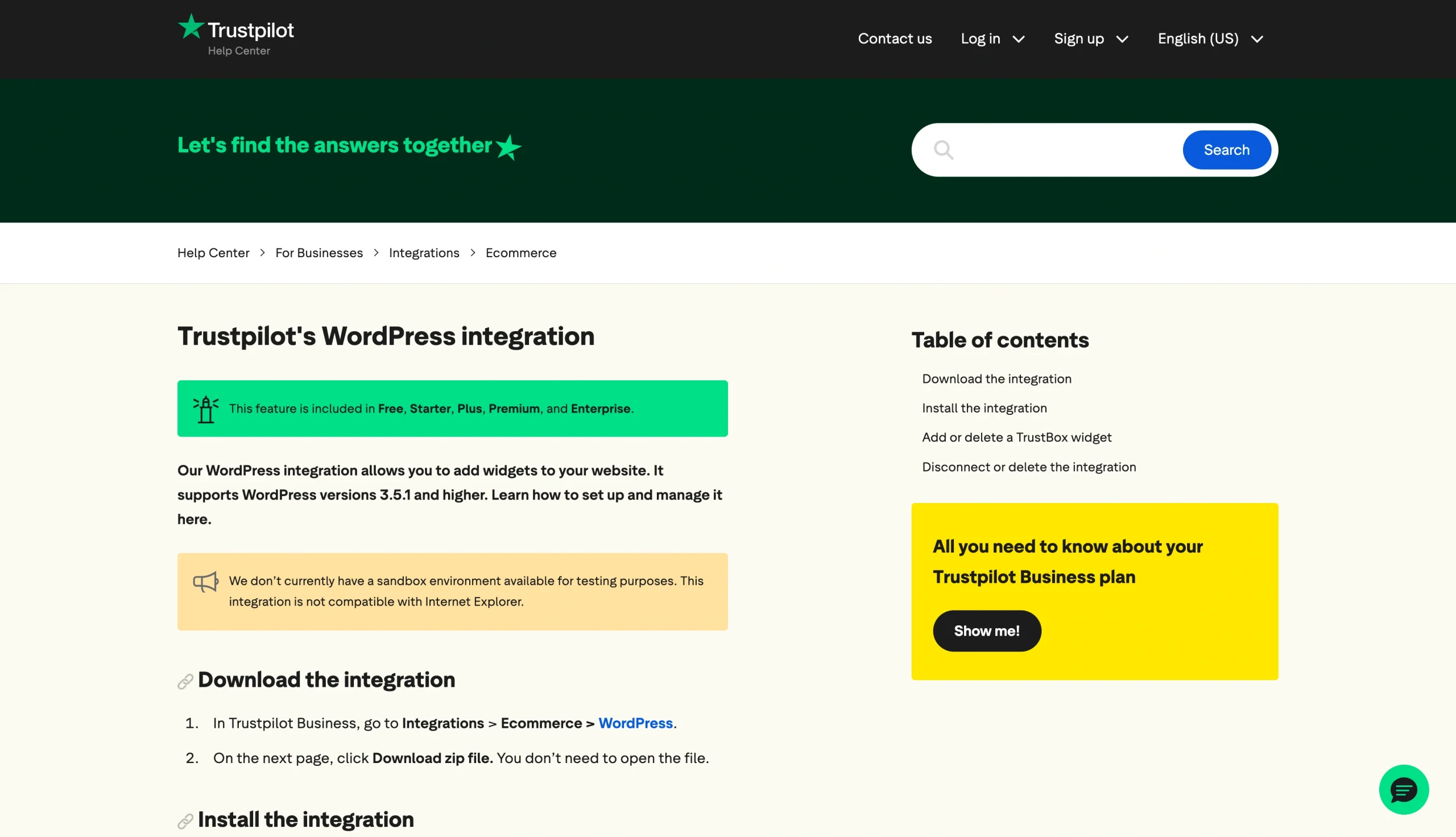
Trustpilot, 3.5.1 ve üzeri sürümler için bir WordPress entegrasyonu sunuyor. Entegrasyonu etkinleştirmek oldukça kolaydır. İşte izlemeniz gereken adımlar.
1. Adım: Trustpilot’un WordPress entegrasyonunu indirin
Bunun için Trustpilot Business hesabınızı açın. Ardından Integrations > Ecommerce > WordPress yolunu izleyin. Sayfa açıldığında, entegrasyonu cihazınıza kaydetmek için Download zip file seçeneğine dokunun.
2. Adım: WordPress Trustpilot yorumları eklentisini yükleyin
WordPress kontrol panelinize giriş yapın ve şu adımları izleyin:
- Soldaki yönetim paneline gidin.
- Plugins seçeneğine, ardından Add New seçeneğine tıklayın.
- Sayfanın üst kısmındaki Upload Plugin butonuna tıklayın.
- Choose File seçeneğine tıklayın.
- Cihazınıza indirdiğiniz zip dosyasını (WordPress entegrasyonu) seçin (bu dosyayı İndirilenler klasörünüzde bulabilirsiniz) ve ardından Install Now seçeneğine tıklayın. Bu işlem, “Installing Plugin from uploaded file: trustpilot.zip” başlıklı yeni bir sayfa açar.
- Kurulum işleminin tamamlanmasını bekleyin. İşlem bittiğinde “Plugin installed successfully” mesajını göreceksiniz.
3. Adım: Entegrasyonu etkinleştirin
Kurulumu tamamladıktan sonra:
- Activate Plugin seçeneğine tıklayın. Ardından WordPress yönetim panelinizde Trustpilot sekmesini göreceksiniz.
- Bu sekmeye gidin ve Trustpilot profilinize giriş yapın.
- Yasal koşulları okuyun ve I understand and accept kutusunu işaretleyin.
- Confirm seçeneğine tıklayın.
4. Adım: Bir TrustBox widget’ı ekleyin
Trustpilot yorumlarını WordPress’te görüntülemek için bir TrustBox widget’ı eklemeniz gerekir. Widget oluşturmak için WordPress yönetim panelinizdeki Trustpilot sekmesine gidin.
TrustBox bölümünde Mini, Horizontal ve Micro Button gibi kullanılabilir seçeneklerin bir listesini göreceksiniz. Tercih ettiğiniz Trustpilot yorumları WordPress widget’ını seçin ve ardından görünmesini istediğiniz sayfanın canlı önizlemesine sürükleyip bırakın.
5. Adım: TrustBox’ınızı özelleştirin
WordPress Trustpilot yorumları eklentisi oldukça fazla özelleştirme seçeneği sunar. Widget’ınızın sayfada nerede görüneceğini seçebilir, boyutunu ve dilini ihtiyaçlarınıza göre uyarlayabilirsiniz.
Widget’ınızı özelleştirmek için (TrustBox sekmesindeyken) önizlemesinin üzerine gelin ve Customize seçeneğine tıklayın. Widget’ınızı uyarlamanıza olanak tanıyan TrustBox settings sütunu görünecektir. İşiniz bittiğinde, yorumlarınızın yayına girmesi için Publish changes seçeneğine tıklayın.
Yorumları üçüncü taraf bir WordPress eklentisiyle entegre etme

WordPress ve Trustpilot, web sitesi sahiplerinin yorumları görüntülemek için Better Business Reviews ve Smash Balloon gibi üçüncü taraf çözümler kullanmasına olanak tanır. Üçüncü taraf çözümlerin nasıl kullanıldığına dair fikir vermesi için Better Business Reviews Trustpilot-WordPress eklentisini nasıl kuracağınızı aşağıda bulabilirsiniz:
- WordPress yönetim panelinizi açın ve Plugins bölümüne gidin.
- Add new seçeneğine tıklayın.
- Arama kutusuna “Better Business Reviews” yazın ve Enter tuşuna basın.
- Install seçeneğine tıklayın.
- Activate Plugin seçeneğine tıklayın.
Bu yöntem neden işe yarar?
WordPress Trustpilot yorumları eklentisi yöntemi, web sitesi sahipleri arasında en yaygın kullanılan yöntemlerden biridir. Nedenleri şunlardır:
- Kolay kurulum süreci: WordPress entegrasyonunu kurmak için herhangi bir kod yazmanıza gerek yoktur. WordPress’i nasıl kullanacağınızı ve eklentileri nasıl etkinleştireceğinizi bildiğiniz sürece hazırsınız demektir.
- Otomatik yorum güncellemeleri: Eklenti, en son müşteri yorumlarını otomatik olarak çeker. Böylece manuel olarak güncelleme yapmadan güncel geri bildirimleri görüntüleyebilirsiniz.
- Özelleştirme seçenekleri: Widget’ınızın boyutunu, dilini ve stilini sitenizin özelliklerine uyacak şekilde özelleştirebilirsiniz.
- Esneklik: Eklenti, tüm WordPress sayfalarında çalışır. TrustBox widget’ınızı ana sayfanıza, ödeme sayfanıza, ürün sayfalarınıza veya istediğiniz herhangi bir açılış sayfasına ekleyebilirsiniz.
Eklentiler pratik ve kullanımı kolay olsa da bazı zorlukları da beraberinde getirir:
- Özellik sınırlamaları: Seçtiğiniz eklentiye bağlı olarak sınırsız yorum, gelişmiş özelleştirme ve otomatik senkronizasyon gibi özelliklerin kilidini açmak için ücretli planlara geçmeniz gerekebilir.
- Yorumlar üzerinde sınırlı kontrol: Eklentiler yorumları otomatik olarak çekip görüntülediğinden, sitenizde gösterilen geri bildirimler üzerinde çok az kontrolünüz olur ya da hiç olmaz.
- Eklenti bakımı: Eklenti geliştiricilerinin çözümlerinin bakımını düzenli olarak yapması gerekir. Bunu yapmazlarsa, WordPress sistemini güncellediğinde uyumluluk sorunlarıyla karşılaşabilirsiniz.
- Ek kurulum: Bazı üçüncü taraf araçlar ek kurulum gerektirebilir. Örneğin Smash Balloon’da, Trustpilot sayfanızı bağlamadan önce sağlayıcının kontrol panelinde bir Trustpilot Review Feed oluşturmanız gerekir.
Trustpilot yorumlarını WordPress web sitenize manuel olarak ekleyin
Bu yöntem, yorumları kopyalayıp WordPress sitenize yapıştırmayı içerir. Site ziyaretçilerinin ne göreceği üzerinde size tam kontrol sağlar, ancak eklenti ve widget kullanmaya kıyasla daha fazla manuel çaba gerektirir.
Yorumları sitenize manuel olarak eklemenin iki yolu vardır: özel bir yorum sayfası oluşturmak veya geri bildirimleri mevcut sayfalara eklemek. Her iki yöntemi nasıl uygulayacağınızı aşağıda bulabilirsiniz.
Yorumları özel bir kullanıcı görüşleri sayfasına ekleme
- Sitenizin kontrol paneline gidin.
- Sol kenar çubuğundaki Pages seçeneğine tıklayın.
- Add new page butonuna tıklayın ve sayfanıza bir başlık verin. Sayfanıza “Müşteri Yorumları”, “Kullanıcı Görüşleri” veya “Müşterilerimiz Ne Diyor?” gibi bir ad verebilirsiniz.
- Create draft seçeneğine tıklayın.
- Trustpilot Business profilinize gidin ve sitenize eklemek istediğiniz yorumları seçin. Bu yorumları kopyalayın veya ekran görüntülerini alın.
- WordPress sitenizdeki taslağa geri dönün ve seçtiğiniz yorumları eklemeye başlamak için + block inserter simgesine tıklayın.
- İşiniz bittiğinde Publish seçeneğine tıklayın.
Yorumları mevcut sayfalara ekleme
Yorumlarınızın ana sayfanız veya bir ürün sayfanız gibi mevcut sayfalarda yer almasını tercih ediyorsanız bunun yerine şu adımları izleyin:
- Trustpilot’ta, sitenizde görüntülemek istediğiniz yorumları kopyalayın veya ekran görüntülerini alın.
- WordPress’te Pages > All Pages yolunu izleyin.
- Yorum eklemek istediğiniz Page öğesini seçin ve Edit seçeneğine tıklayın.
- Yorumları ekleyin.
- Publish seçeneğine tıklayın.
Bu yöntem neden işe yarar?
Bazı WordPress kullanıcıları bu manuel yaklaşımı şu nedenlerle tercih eder:
- Site ziyaretçilerinin ne göreceği üzerinde tam kontrol sağlar: Öne çıkan yorumları vurgulamayı ve olumsuz olanları atlamayı seçebilirsiniz.
- Eklentilere olan bağımlılığı azaltır: Manuel yöntemi tercih etmek, WordPress kurulumunuzu daha sade tutar.
- Tasarım esnekliği sunar: Yorumları sayfanızın yazı tipleri, renkleri ve genel stiliyle uyumlu hâle getirebilirsiniz.
Ancak bu yöntem de bazı zorlukları beraberinde getirir:
- İtibar riski: Yalnızca olumlu geri bildirimleri görüntülerseniz, sayfa ziyaretçileri Trustpilot’ta olumsuz yorumlar bulduğunda güvenilmez bir izlenim bırakabilirsiniz.
- Zaman alan bakım: Widget’ların veya eklentilerin aksine manuel olarak eklenen yorumlar statiktir. Sayfa ziyaretçilerinin yeni geri bildirimleri görmesini istiyorsanız bunları kendiniz güncellemeniz gerekir.
Yeni bir eklenti eklemeden WordPress’ten daha fazlasını elde edin
Sitenize Trustpilot yorumları eklemek, müşterilerin markanıza olan güvenini artırabilir. Ayrıca güvenilirliğinizi artırarak Google’ın ilk sayfasında yer almanıza da yardımcı olabilir.
Elbette Trustpilot yorumlarını WordPress web sitenize nasıl yerleştirdiğiniz de önemlidir. Hedef kitlenizin ve arama motorlarının güvenini kazanmak için sitenizde gerçek ve güncel yorumlara yer vermeniz gerekir.
Jotform; eBay Reviews, Tripadvisor Reviews ve Etsy Reviews dahil olmak üzere çok çeşitli widget’lar sunar. WordPress web sitenize hızla sosyal kanıt eklemek için Jotform’un ücretsiz Web Sitesi Widget’larını keşfedin.
Bu makale; karmaşık geliştirme çalışmalarına gerek kalmadan güvenilirlik oluşturmak, müşteri güvenini artırmak ve sosyal kanıtı güçlendirmek için sitelerinde Trustpilot yorumlarını sergilemek isteyen WordPress web sitesi sahipleri, e-ticaret yöneticileri, pazarlamacılar ve küçük işletme ekipleri içindir.













Yorum Gönder: