
Online doğum günü davetiye formu, misafirlerinize yaklaşan etkinliğiniz için ihtiyaç duydukları bilgileri göndermenin hızlı, erişilebilir ve bütçe dostu bir yoludur (üstelik zahmetsiz bir LCV süreciyle). Google Formlar, ücretsiz doğum günü davetiye formları göndermek ve LCV yanıtlarını dijital olarak toplamak için popüler bir platformdur.
Doğum günü davetiyelerinizi hızlı bir online form ile mi göndermek istiyorsunuz? Bu rehber, Google Formlar ile doğum günü davetiyesini birkaç dakika içinde nasıl oluşturacağınızı gösteriyor. Daha renkli ve özelleştirilebilir bir alternatif arıyorsanız, Jotform‘un parti havası taşıyan dijital bir davetiye oluşturmanıza nasıl yardımcı olabileceğini öğrenmek için okumaya devam edin.

Google Formlar ile doğum günü davetiyesi nasıl oluşturulur?
Online doğum günü davetiye formunuzu oluştururken Google Formlar’ı kullanmak oldukça basittir. Google Formlar ile doğum günü partisi davetiyenizi hazırlamak için bu kolay adımları izlemeniz yeterli.
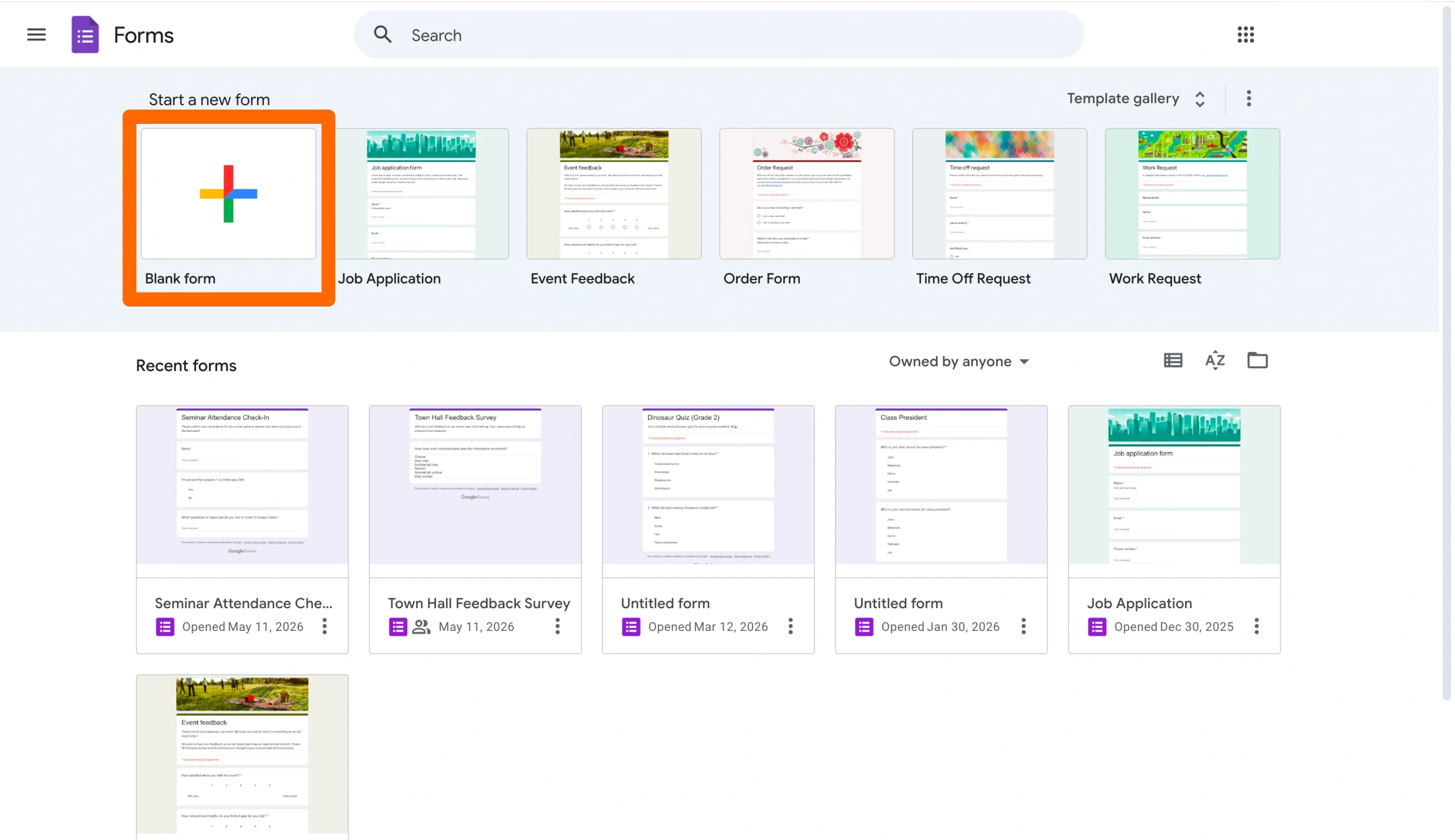
- Google Formlar‘ı açın.
- Sayfanın üst kısmındaki Yeni Form Başlat menüsünün altında yer alan Boş Form seçeneğine tıklayın.
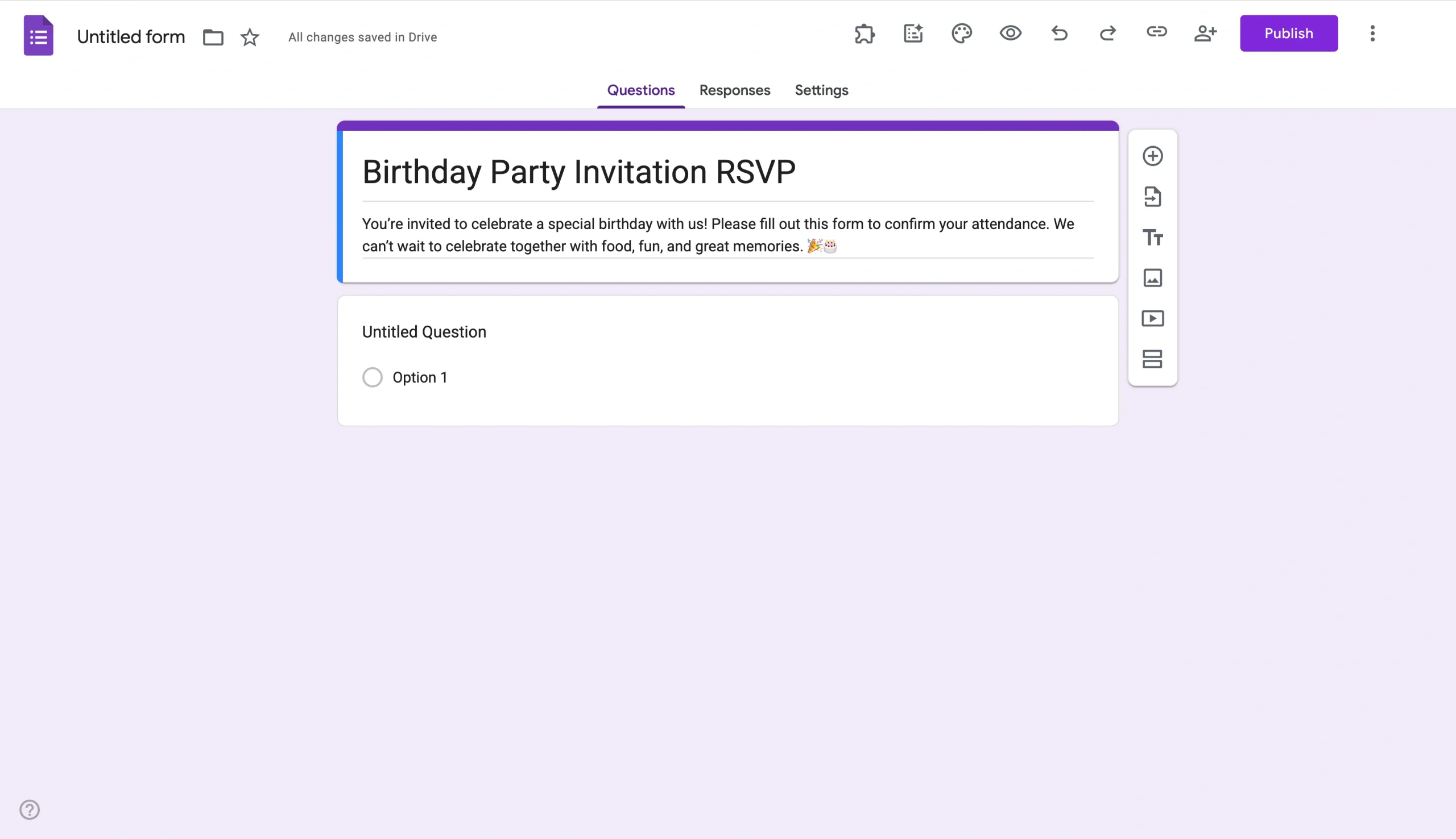
- Form başlığınızı doğum günü partinizin ayrıntılarını yansıtacak şekilde güncelleyin.
- Form başlığınızın altına bir form açıklaması ekleyin.
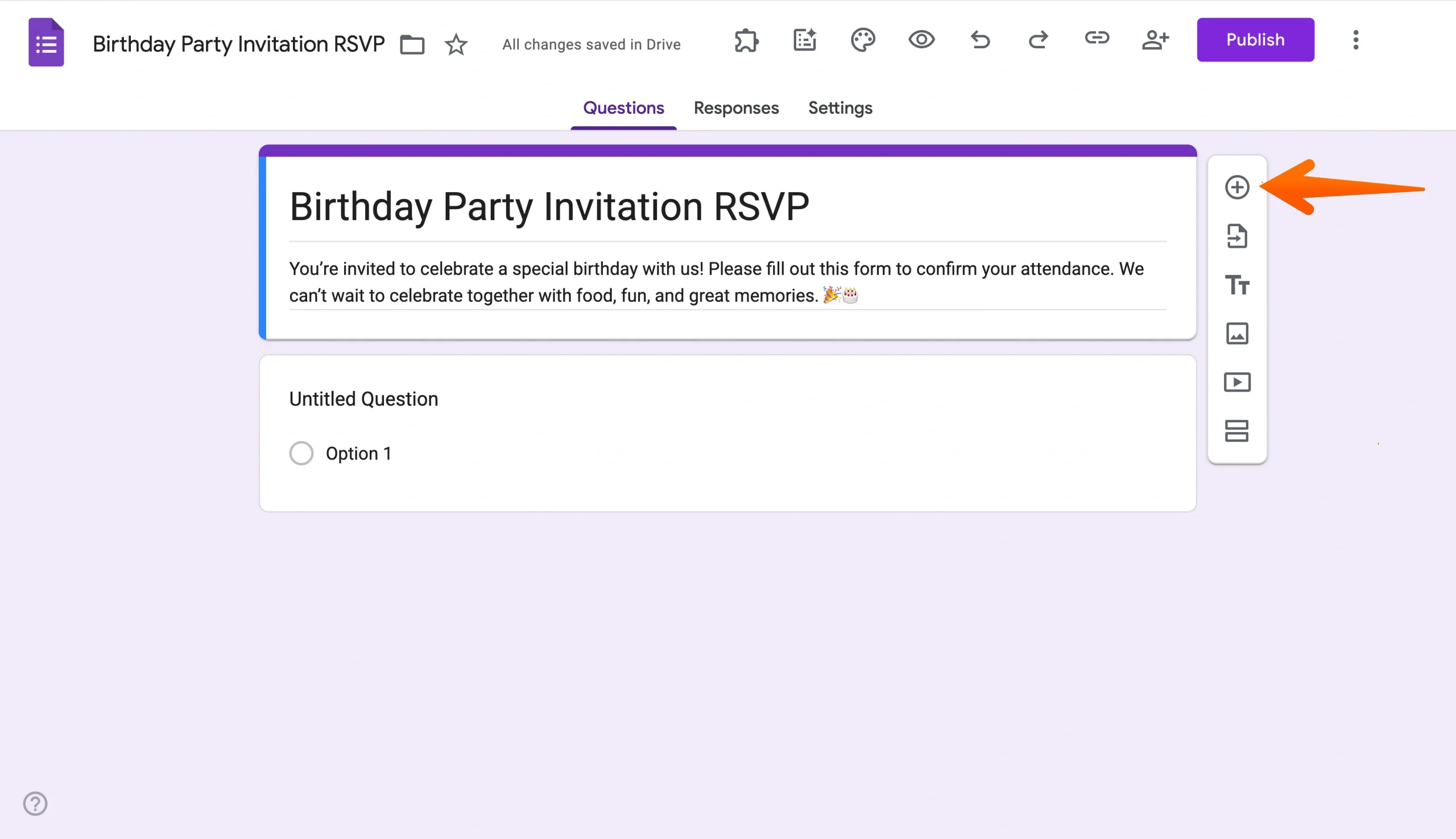
- Sağ taraftaki kayan menüde bulunan “+” simgesine tıklayarak sorularınızı ekleyin. Sorular arasında davetlilerin katılmayı planlayıp planlamadığı, yanlarında kaç misafir getirecekleri veya paylaşmak üzere bir yemek getirip getirmeyecekleri yer alabilir.
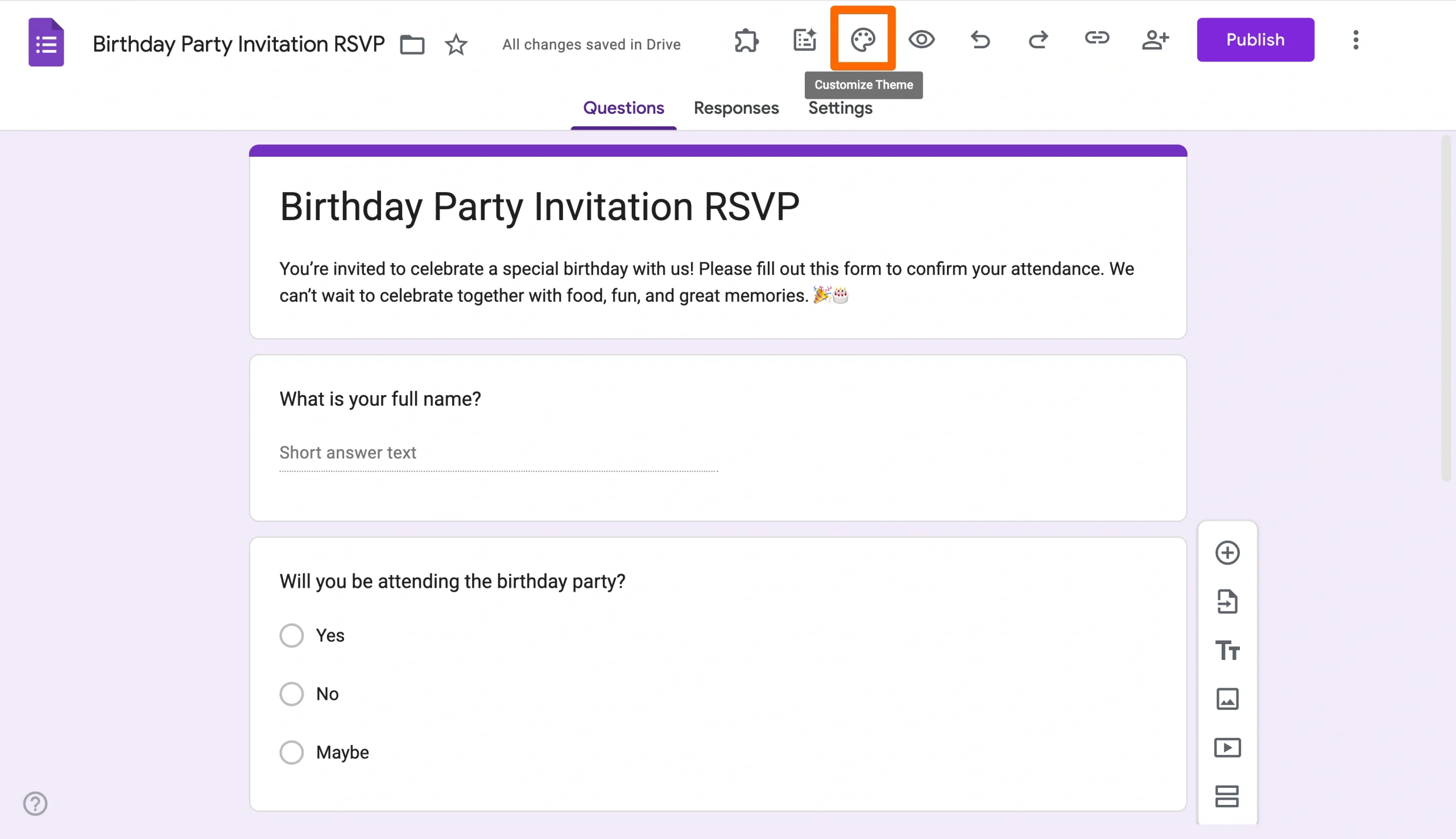
- Sorularınızı hazırladıktan sonra, üst menüdeki Temayı Özelleştir düğmesine tıklayarak doğum günü partisi LCV formunuzu özelleştirin. Özelleştirme seçenekleri arasında bir başlık görseli yüklemek ve formunuzun yazı tipini veya rengini güncellemek yer alır.
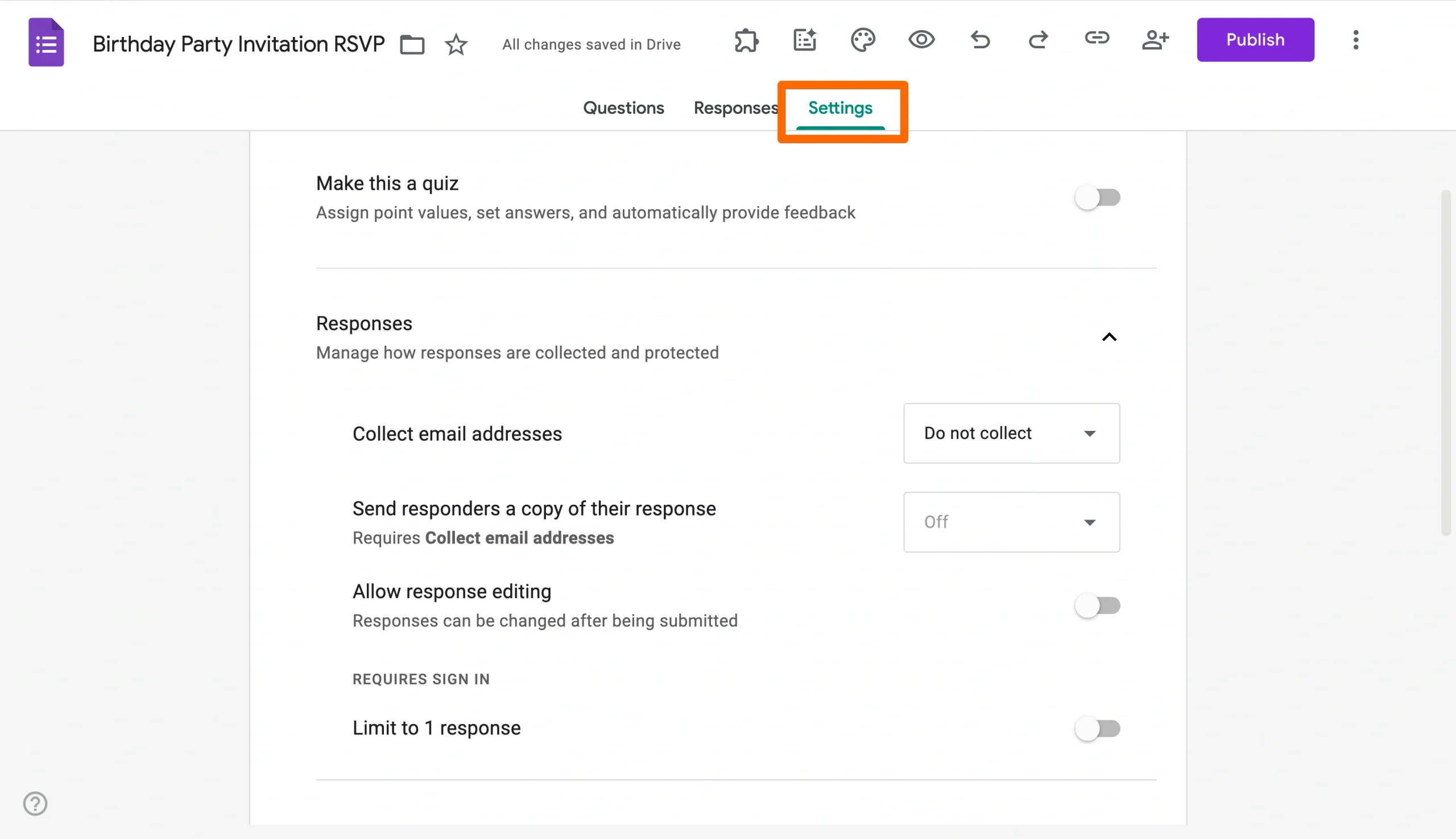
- Sayfanın üst orta kısmındaki Ayarlar menüsüne tıklayarak ayarlarınızı güncelleyin. Tercihlerinize bağlı olarak e-posta adresi toplama, yanıtları düzenleme, tek yanıtla sınırlama gibi seçenekleri açıp kapatmayı değerlendirebilirsiniz.
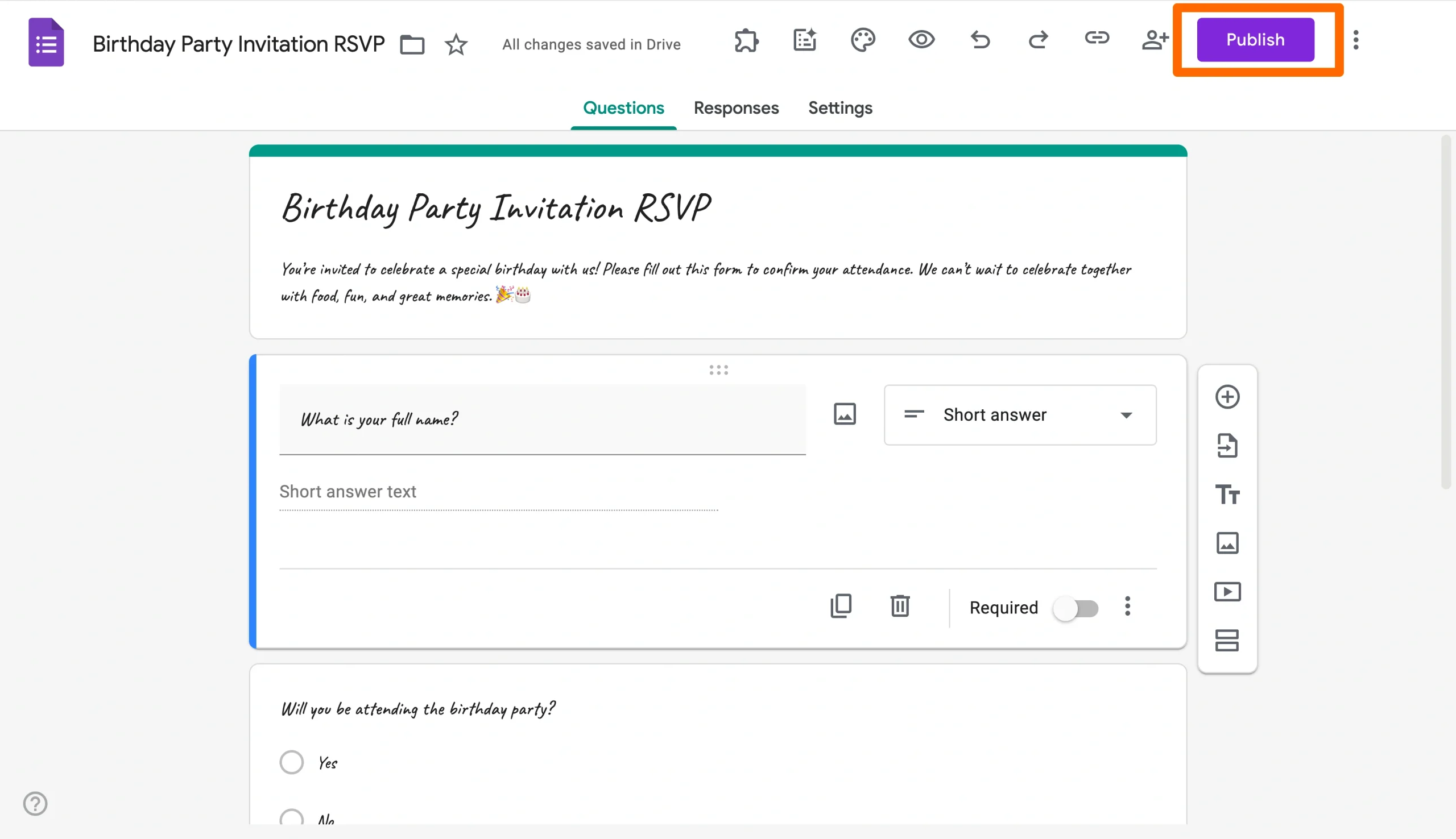
- Formunuzu test edin; ardından misafirlerinizle paylaşmaya hazır olduğunuzda Yayınla düğmesine tıklayın.
Form oluşturma sürecini tamamen atlamayı tercih ederseniz, bunun yerine Google Formlar doğum günü LCV şablonu kullanabilirsiniz. Ancak bir şablonla bile Google Formlar’daki kişiselleştirme seçenekleriniz sınırlı kalacaktır. Doğum günü davetiyeniz için daha fazla esneklik elde etmek istiyorsanız, ücretsiz ve özelleştirilebilir doğum günü davetiyeleri için en iyi Google Formlar alternatifi olan Jotform’u kullanmayı düşünebilirsiniz.
Jotform ile daha renkli bir doğum günü davetiyesi oluşturun
Google Formlar işinizi görse de Jotform, davetiyenizi eğlenceyi en üst düzeye çıkaracak ve zahmeti en aza indirecek şekilde özelleştirmenizi sağlayan, kullanıcı dostu ve kodlama gerektirmeyen bir form oluşturucudur. Jotform ile yalnızca birkaç tıklamayla özelleştirilebilir bir doğum günü partisi LCV formu oluşturabilirsiniz. Başlamak için yapmanız gerekenler:
- Jotform Form Oluşturucu‘yu açın.
- Form oluşturma seçeneğinizi belirleyin. Sıfırdan başlayabilir, form oluşturmak için Jotform Yapay Zeka‘yı kullanabilir, bir form içe aktarabilir, bir PDF’i dönüştürebilir veya bir doğum günü partisi form şablonu kullanabilirsiniz.
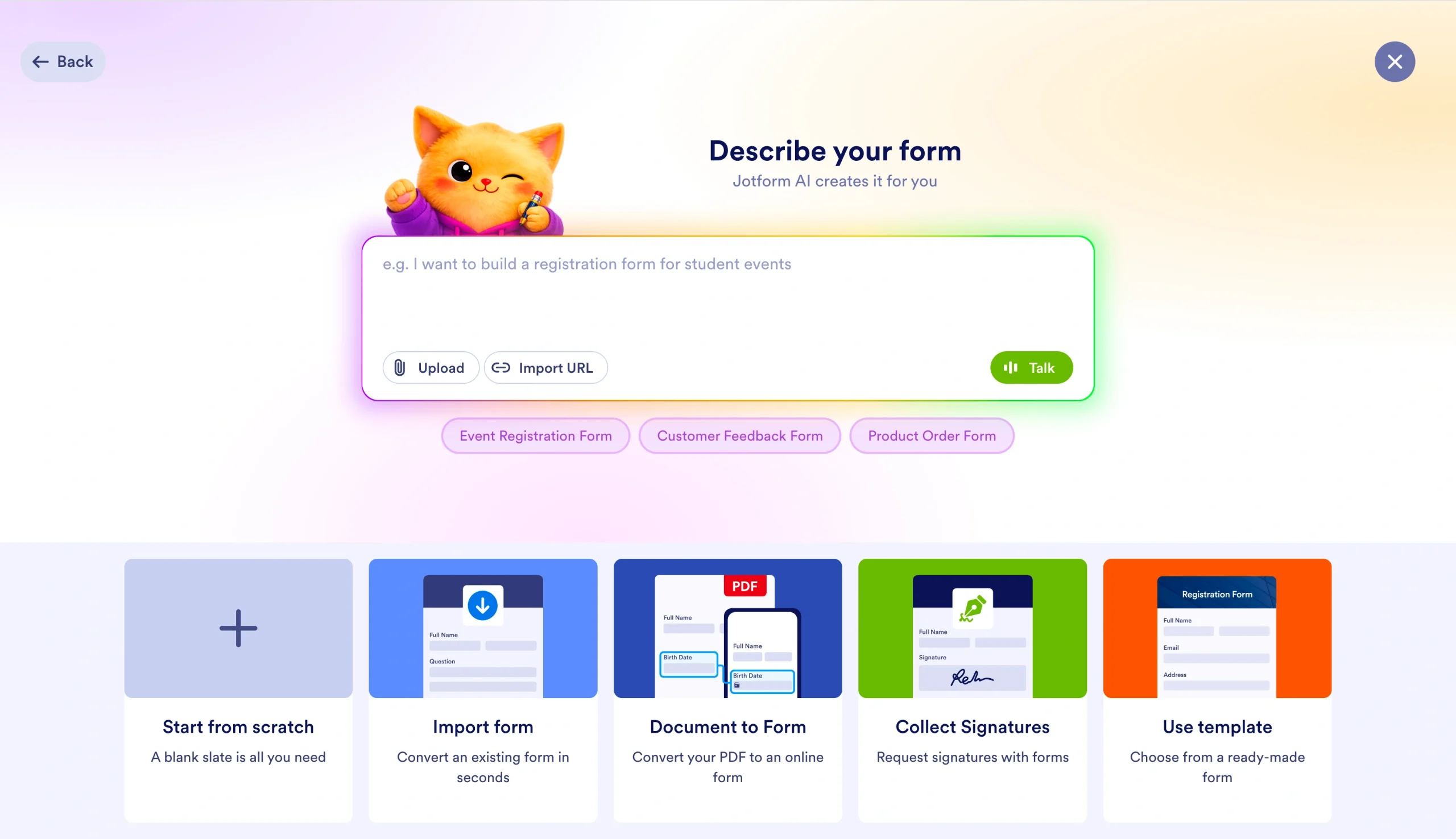
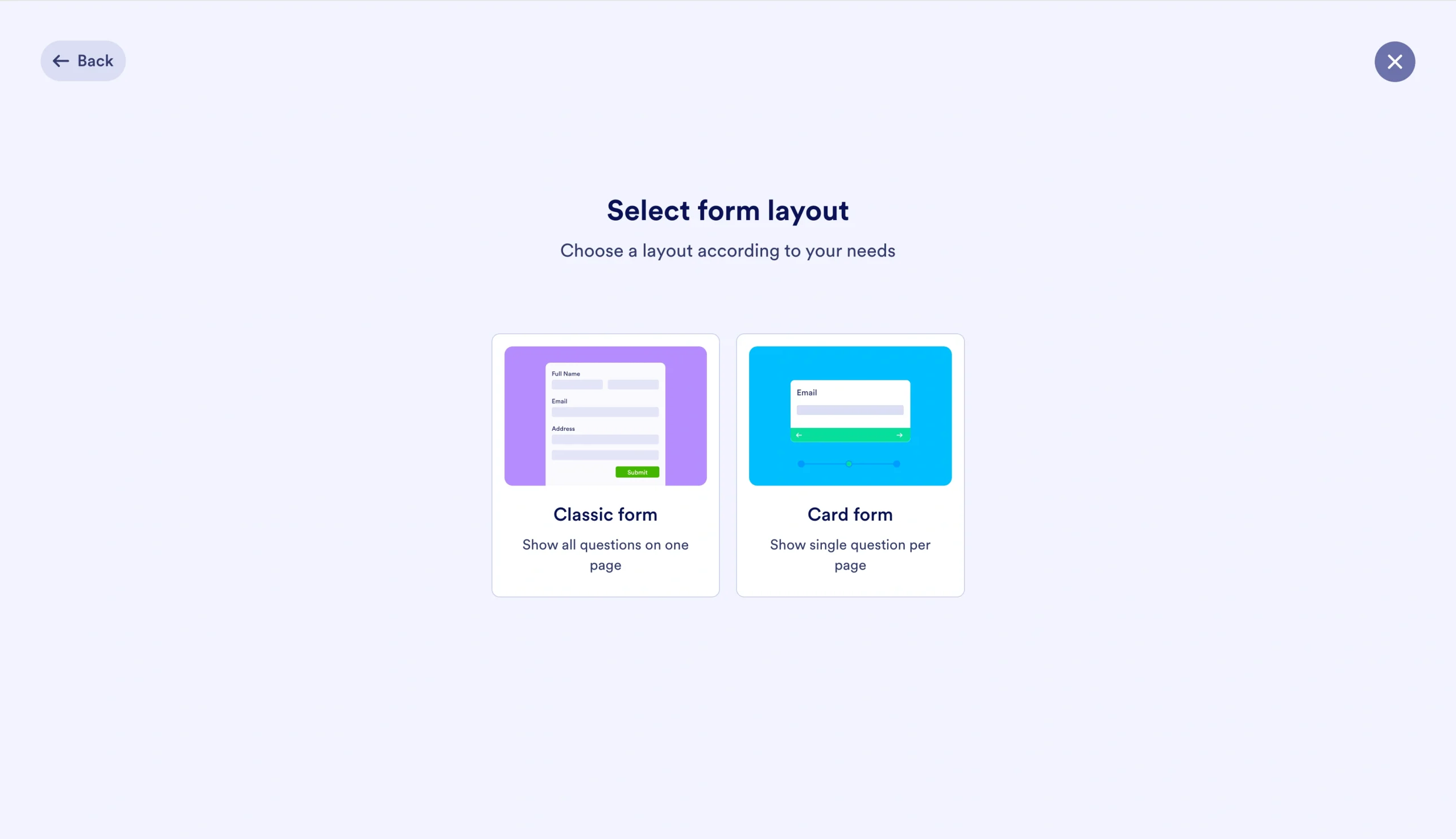
- Sıfırdan başlıyorsanız form türünüzü seçin: Klasik veya Kart.
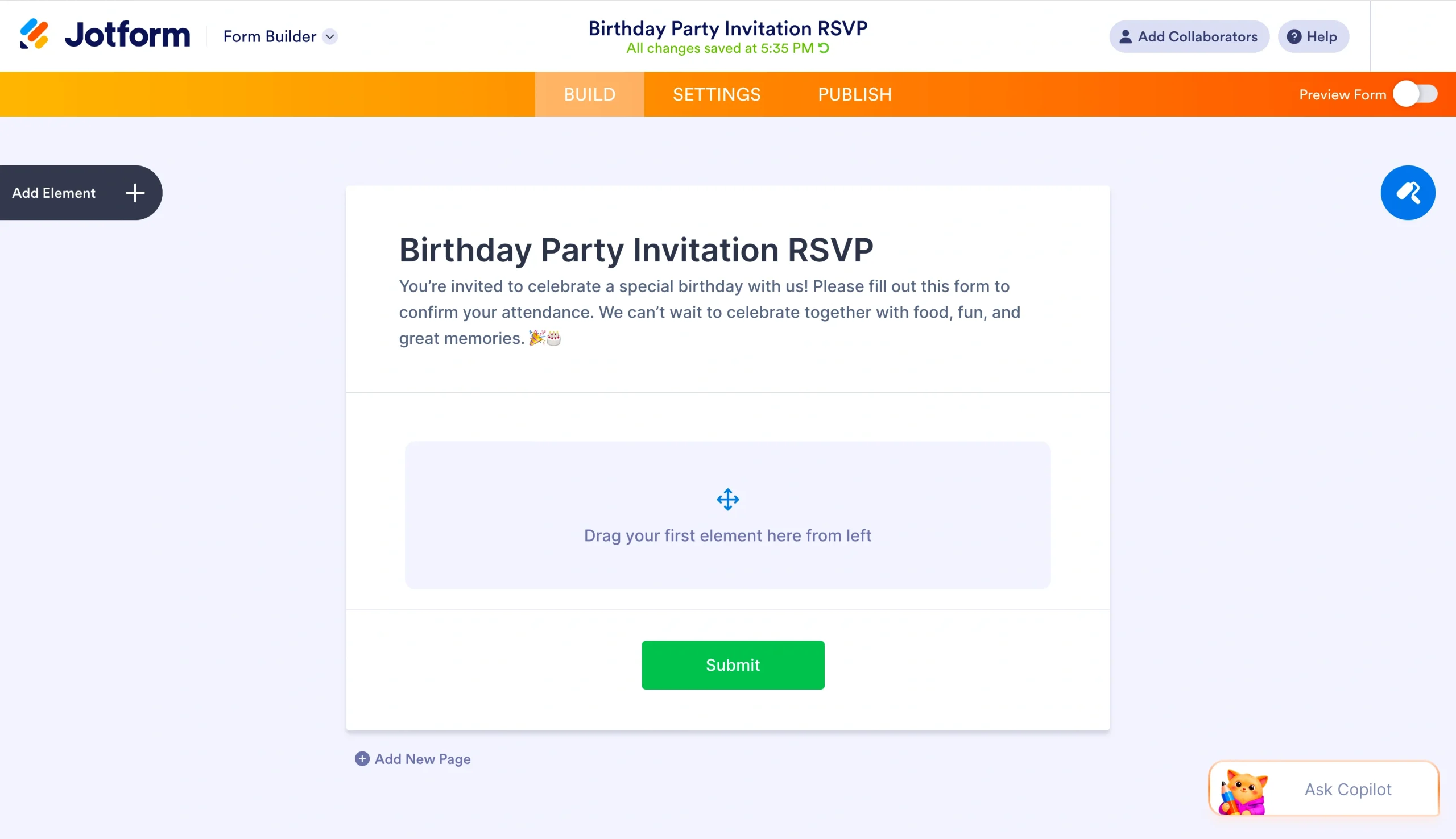
- Formunuz oluşturulduktan sonra başlığınızı güncelleyin.
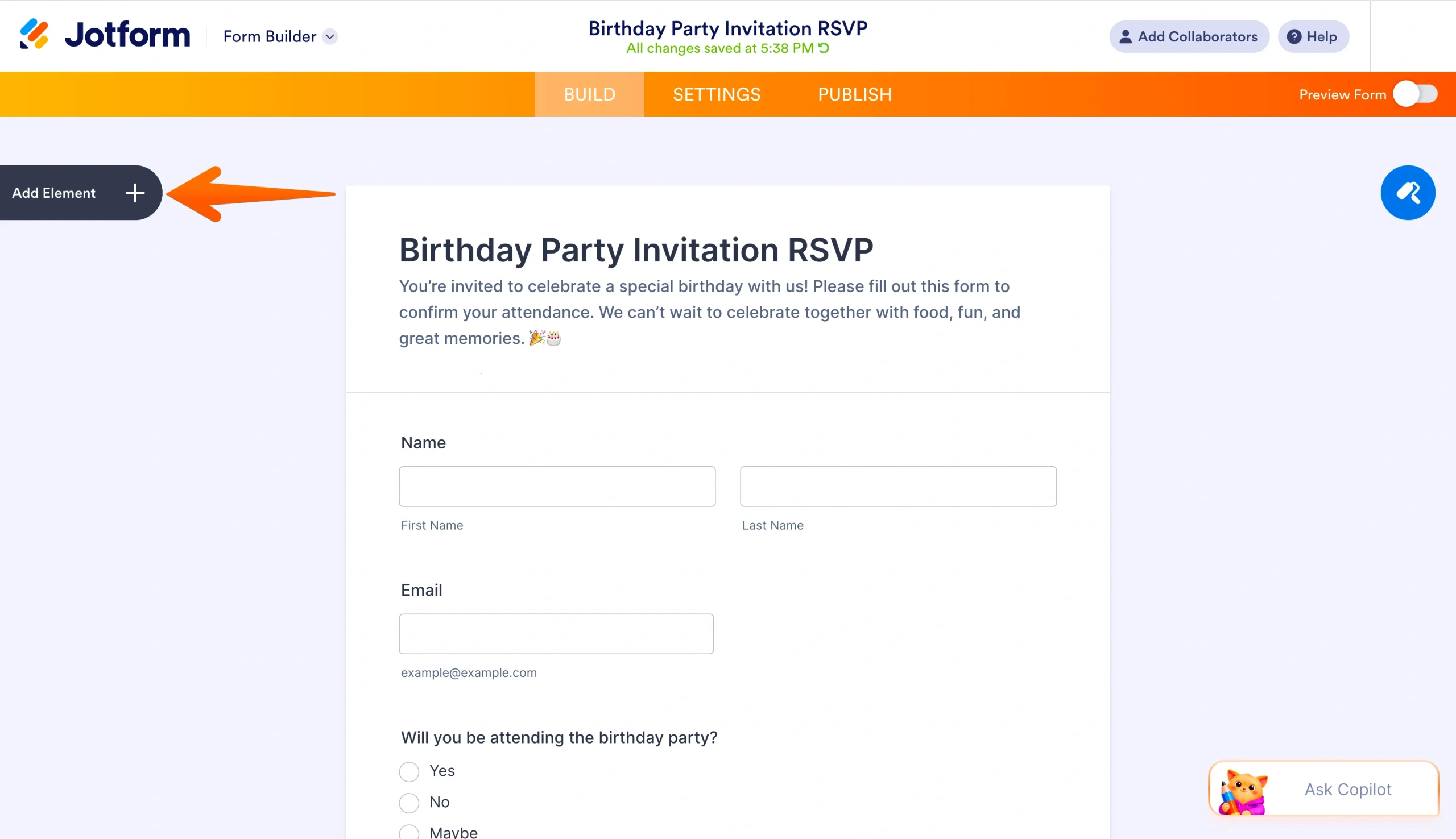
- Sol taraftaki Eleman Ekle sekmesine tıklayın, ardından alanları sürükle-bırak yöntemiyle formunuzda istediğiniz yere yerleştirin. Form elemanlarınızı gerektiği şekilde güncelleyin.
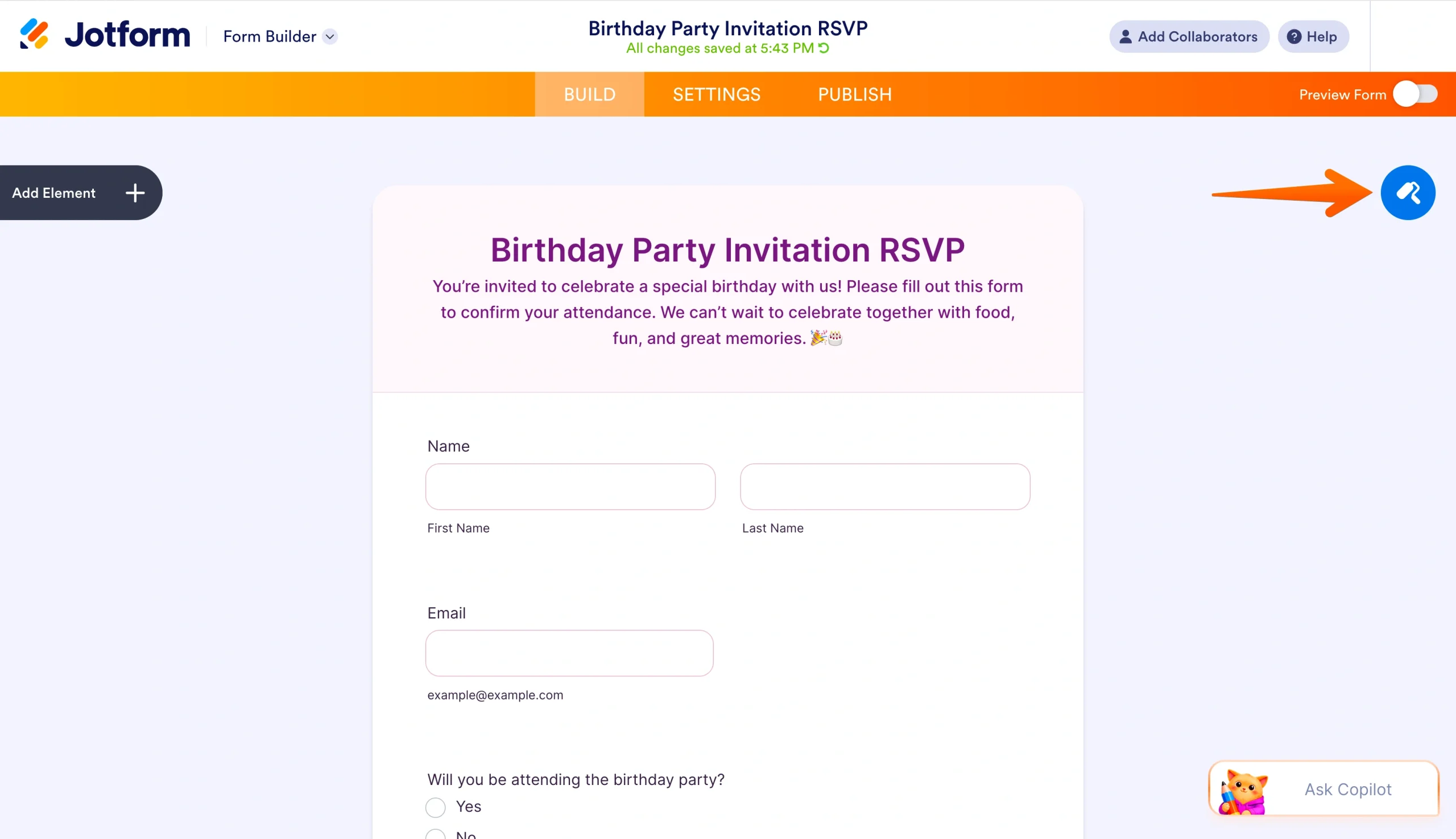
- Form oluşturucunun sağ tarafındaki Form Tasarımcısı düğmesini kullanarak formunuzu özelleştirin.
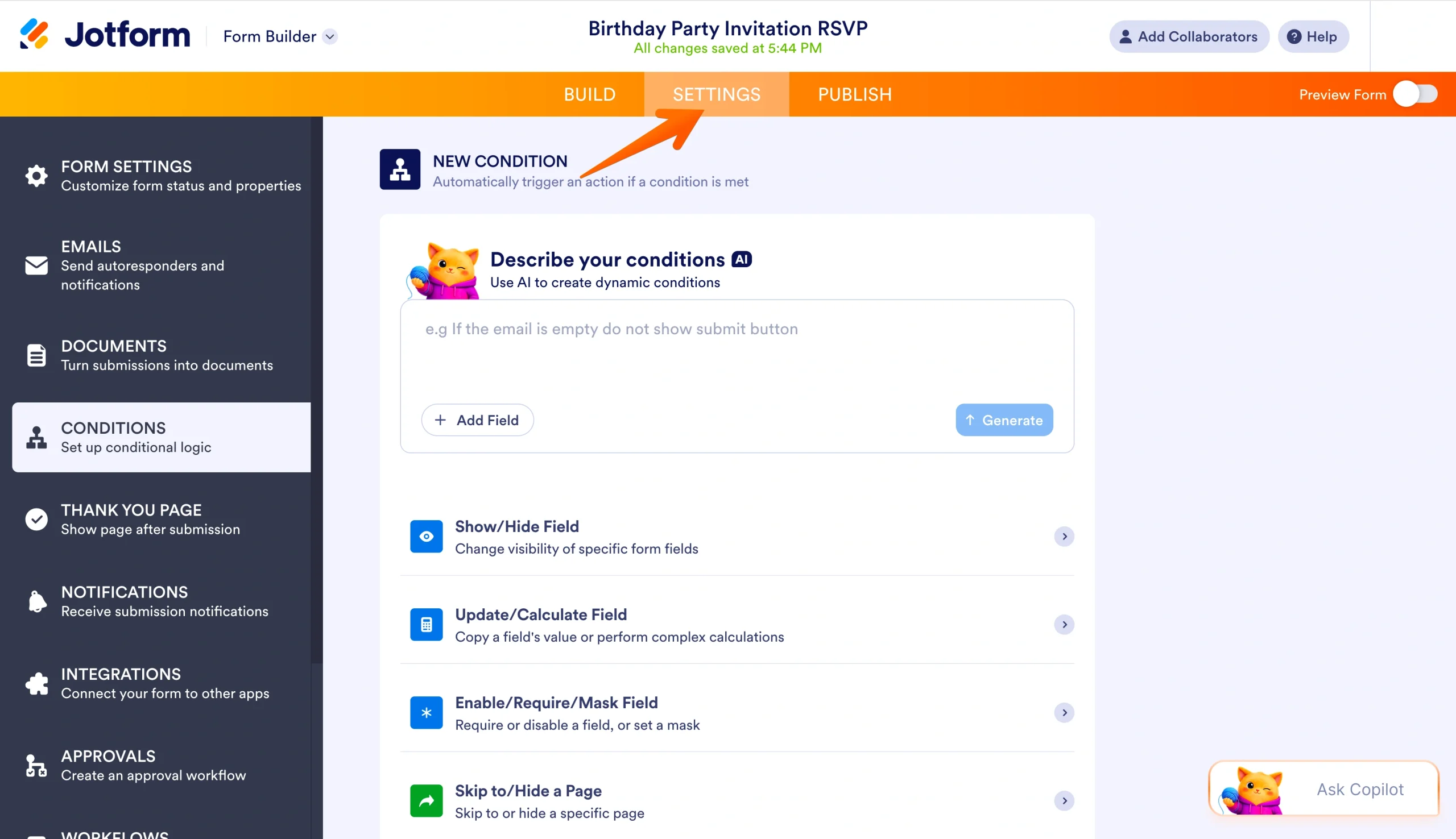
- Koşullu mantık ve e-posta bildirimleri gibi ayarları üst orta menüdeki Ayarlar sekmesinden güncelleyin.
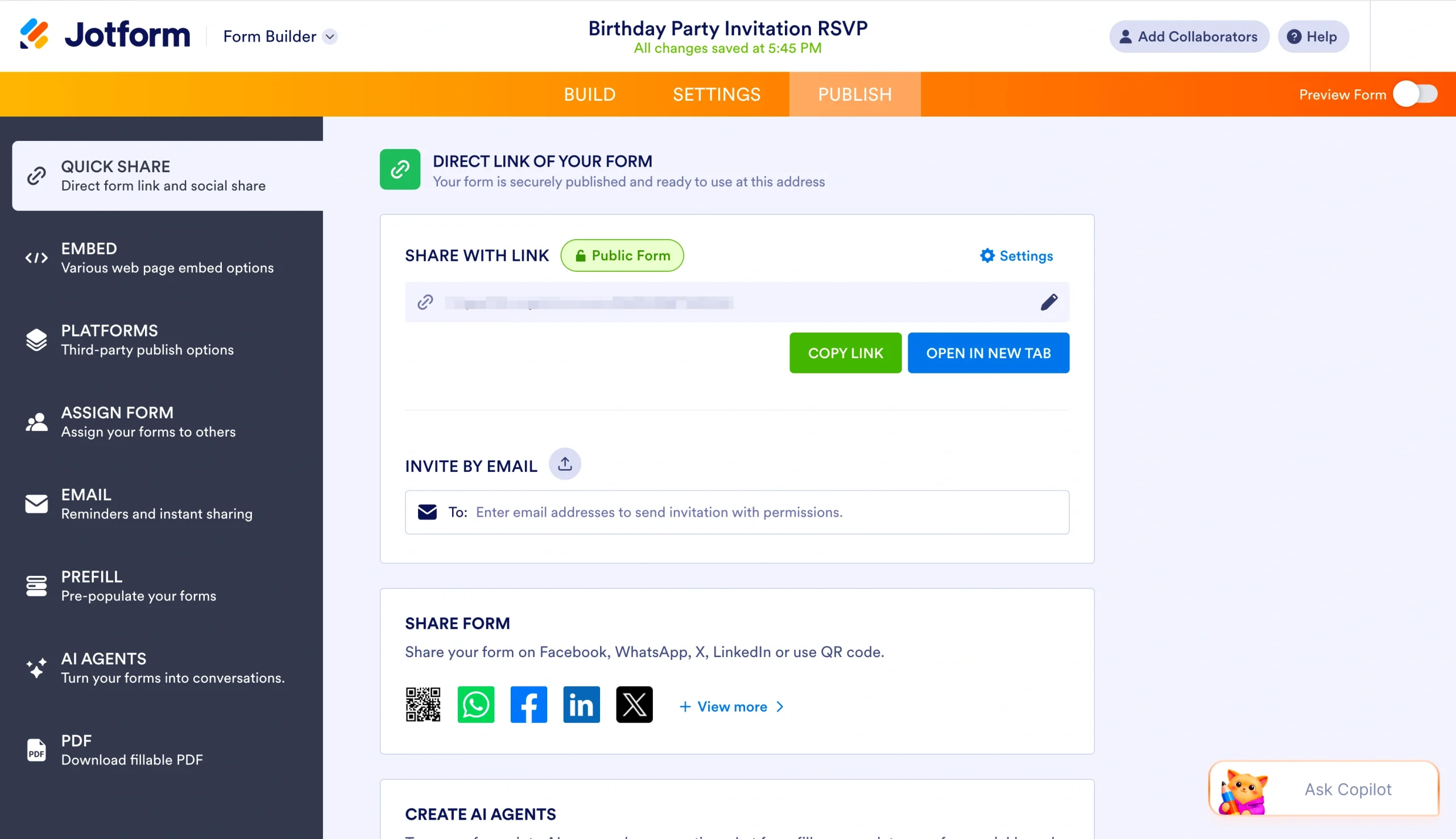
- Formunuzu hızlı bağlantılar, e-posta, sosyal medya ve daha fazlası aracılığıyla paylaşmak için Yayınla düğmesine tıklayın.
Davetiyelerinizi bir adım öteye taşımak mı istiyorsunuz? Jotform, parti planlama sürecinizi bir üst seviyeye taşımak için ücretsiz bir doğum günü LCV uygulaması oluşturmanıza da yardımcı olabilir.
Jotform’un özelleştirme seçenekleri sayesinde hem parti planlama becerilerinizi sergileyebilir hem de misafirlerinizin LCV yanıtlarını zahmetsizce iletmesini sağlayabilirsiniz. Peki daha ne bekliyorsunuz? Jotform’u ücretsiz deneyebilirsiniz. Doğum günü partinizin havasına uygun bir form bulmak için 3.000’den fazla hazır etkinlik kayıt formundan oluşan koleksiyonumuzla hemen başlayın.
Bu makale; dijital davetiye göndermenin ve LCV yanıtlarını online olarak toplamanın hızlı ve ücretsiz bir yolunu arayan ebeveynler, parti organizatörleri ve doğum günü partisi düzenleyen kişiler için hazırlanmıştır.













Yorum Gönder: