
Önemli çıkarımlar
- Bir Canvas LMS kursuna kaydolmanın iki yolu vardır: gizli bir URL ve katılım koduyla doğrudan kaydolmak ya da bir eğitmenin sizi doğrudan Canvas kursuna eklemesi.
- Bir eğitmen sizi Canvas kursuna eklerse bir davet e-postası alırsınız.
- Bir Canvas LMS kursuna katılamıyorsanız kurs eğitmeniyle veya kurumunuzun BT ekibiyle iletişime geçin.
- Eğitim kurumları ve diğer kuruluşlar, Canvas hesabı oluşturma ve Canvas kurslarına kayıt işlemlerini bir Jotform formu üzerinden otomatikleştirmek için Jotform’u kullanabilir.
Bir Canvas kursuna yalnızca kurumunuzun Canvas hesabından bir davet e-postası aldıysanız ya da bir derse otomatik olarak katılmanızı sağlayan katılım kodlu bir Canvas gizli URL’sine sahipseniz kaydolabilirsiniz. Ayrıca bu seçeneklerden herhangi biriyle bir kursa kaydolabilmek için kurumunuzun sizin adınıza oluşturması gereken bir Canvas LMS öğrenci hesabına ihtiyacınız olacaktır.
Canvas LMS, online öğrenmeyi ve derslere katılımı mümkün kılan en popüler eğitim teknolojisi araçlarından biridir. Bir öğrenci olarak Canvas’ı online derslere kaydolmak, tartışmalara katılmak, slaytları ve diğer ders materyallerini görüntülemek, quizleri çözmek, ödev teslim etmek ve notlarınızı ile tamamladığınız ders çalışmalarını görmek için kullanırsınız. Öğrencilere yönelik bir self servis sistemden ziyade, okulların, üniversitelerin ve iş yerlerinin derslere kimlerin katılacağını kontrol edebilmesi için merkezi denetimlere sahip bir kayıt yönetim yazılımı olarak tasarlanmıştır.
Eğitmenseniz öğrencileri davet etmeniz, dersiniz için Canvas gizli URL’sini etkinleştirmeniz ya da kayıt sürecini Jotform formu gibi alternatif bir çözümle otomatikleştirmeniz gerekir.
Bir Canvas LMS kursuna kaydolmak ya da eğitmenseniz öğrencileri bir Canvas LMS kursuna eklemek veya kendi kendilerine kaydolmalarını sağlamak için bilmeniz gereken her şey burada.
Katılım kodu veya gizli URL ile bir Canvas LMS kursuna nasıl kaydolunur?
Bir Canvas LMS kursuna kaydolmanın en kolay yolu, Canvas’ın katılım kodlu gizli URL olarak adlandırdığı, kursa ait doğrudan bir bağlantı kullanmaktır. Eğitim kurumunuz veya kuruluşunuz kurum.edu/enroll/AB1CD2 benzeri bir bağlantı paylaştıysa bu bağlantıyı kullanarak kursa kaydolabilirsiniz.
Canvas kursuna kaydolmak için bağlantıyı tarayıcınızda açın ve Canvas hesabınızla oturum açın. Bu bağlantı üzerinden oturum açtığınızda Canvas kursuna otomatik olarak kaydolursunuz.
Bağlantıya tıkladığınızda Canvas hesabınızda zaten oturum açmışsanız bunun yerine kursa kaydolma seçeneğini görürsünüz. Devam etmek için Enroll in Course (Kursa Kaydol) düğmesine tıklayın.
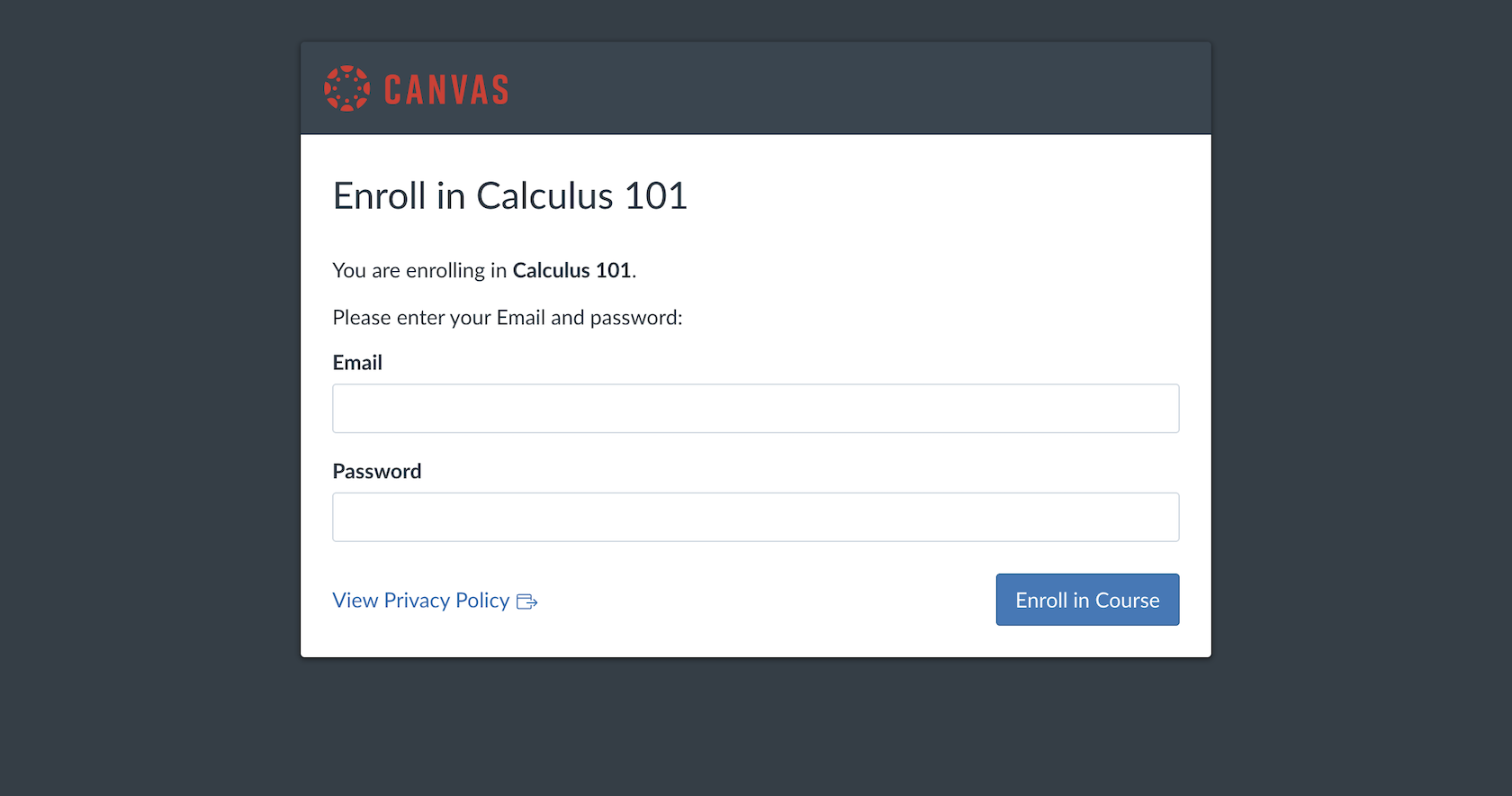
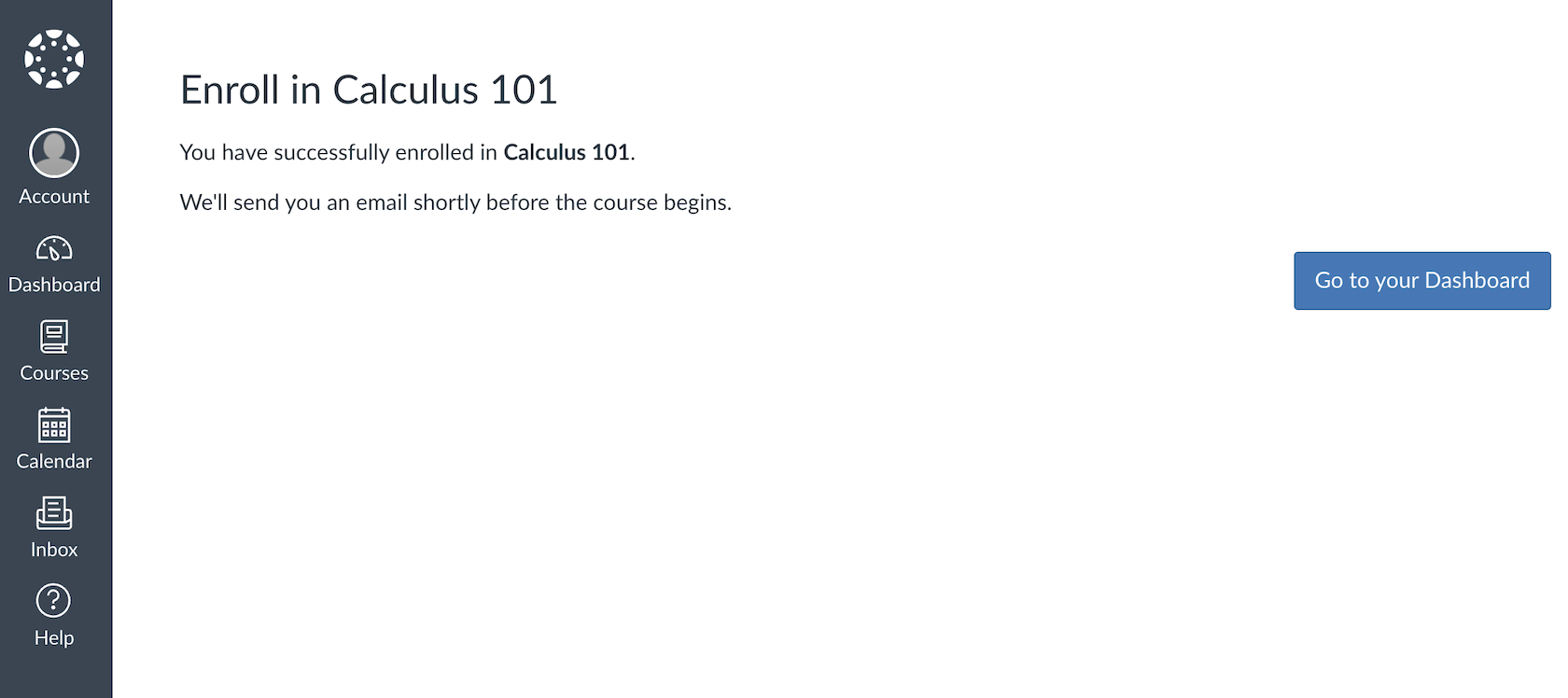
Ders başlamışsa kurs içeriğini görebilirsiniz. Ders henüz başlamadıysa veya kurs materyalleri henüz yayınlanmadıysa yine de kaydınız yapılır; derslere katılma zamanı geldiğinde Canvas size e-posta gönderir.
Canvas hesabınız yoksa BT ekibinizle veya kurs eğitmeninizle iletişime geçerek sizi kurumunuzun Canvas hesabına eklemelerini istemeniz gerekir. Ardından Canvas bağlantısıyla kursa kaydolabilirsiniz.
Canvas LMS kurs daveti nasıl kabul edilir?
Canvas kurslarına katılmanın daha yaygın bir yolu e-posta davetidir. Bir Canvas kursuna katılmak için e-posta davetini genellikle bir eğitmen sizi kursa eklediğinde, bir öğrenci portalı veya başka bir kurs kayıt formu üzerinden kaydolduğunuzda ya da öğrenci işleri sizi derse eklediğinde alırsınız. Her durumda kursa katılma süreci aynıdır.
Davet e-postasını aldıktan sonra Get Started (Başlayın) düğmesine (veya benzer bir düğmeye; tasarım ve ifadeler kurumunuza bağlı olarak özelleştirilmiş olabilir) tıklayın.
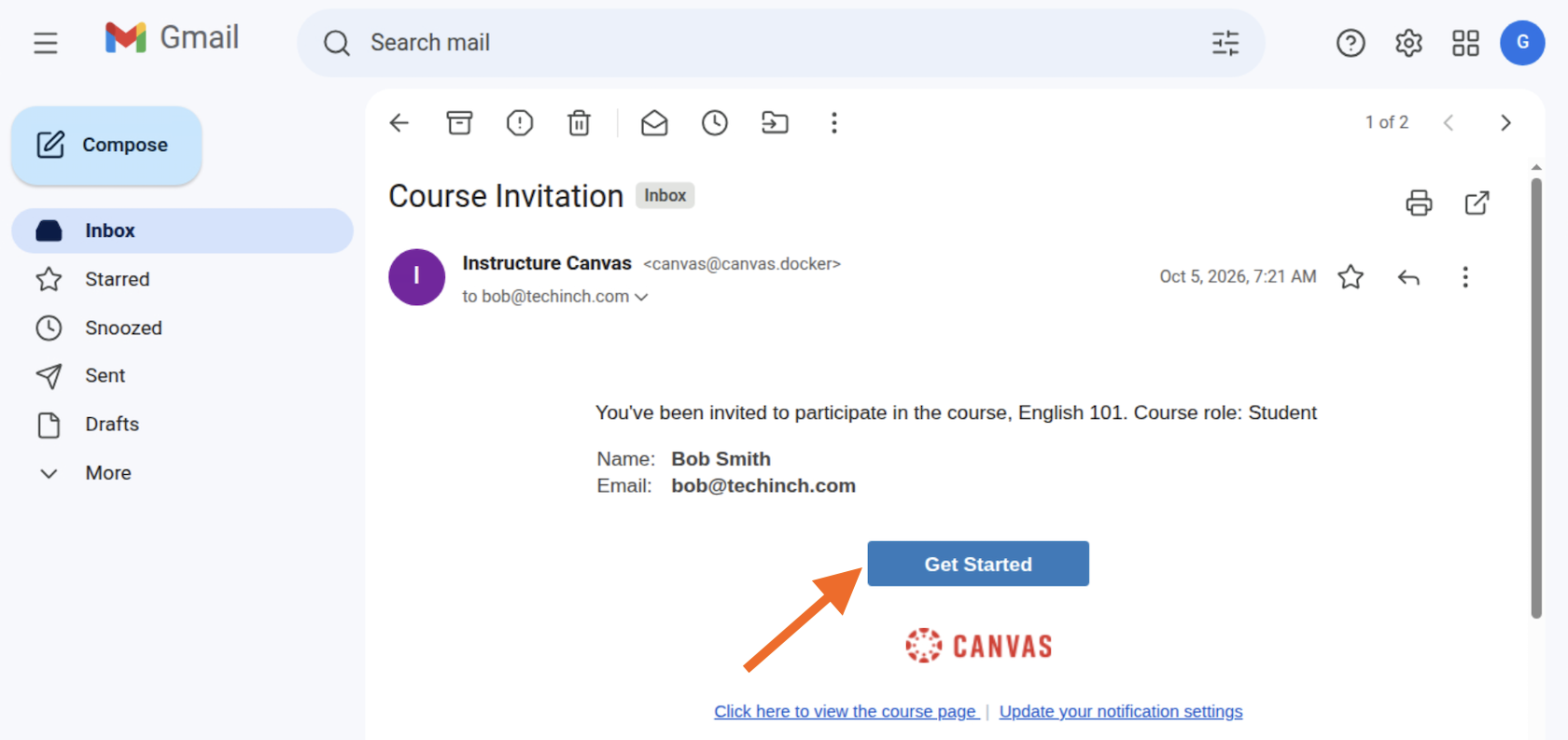
Bu adımı tamamladıktan sonra Canvas LMS hesabınızla oturum açmanız gerekir. Kullanıcı adınızı ve şifrenizi girip oturum açtığınızda kursa kaydınız onaylanır.
Daha önce bir Canvas LMS hesabınız yoksa hesabınızı oluşturmak ve derse kaydolmak için bir şifre belirlemeniz gerekir.
Kursunuz yayınlanmış ve ders başlamışsa dersler, ödevler ve daha fazlası hakkında ayrıntıların yer aldığı bir kurs önizlemesi görebilirsiniz. Bu durumda sağ üstteki Join This Course (Bu Kursa Katıl) düğmesine tıklayın.
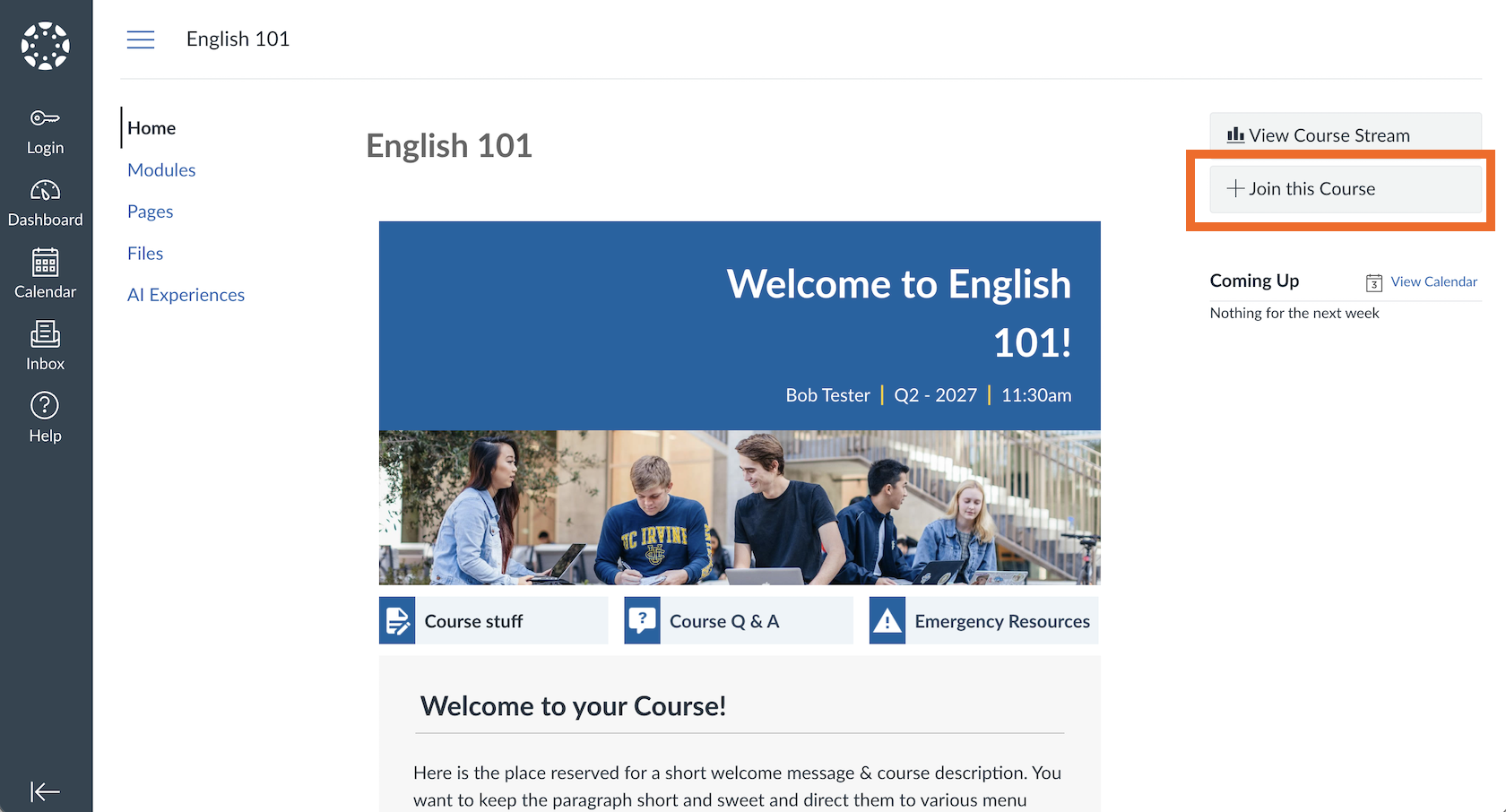
Kurs henüz açılmadıysa veya bir önizlemesi yoksa yalnızca kurs açıklamasını görürsünüz. Devam etmek için Enroll in Course (Kursa Kaydol) düğmesine tıklayın.
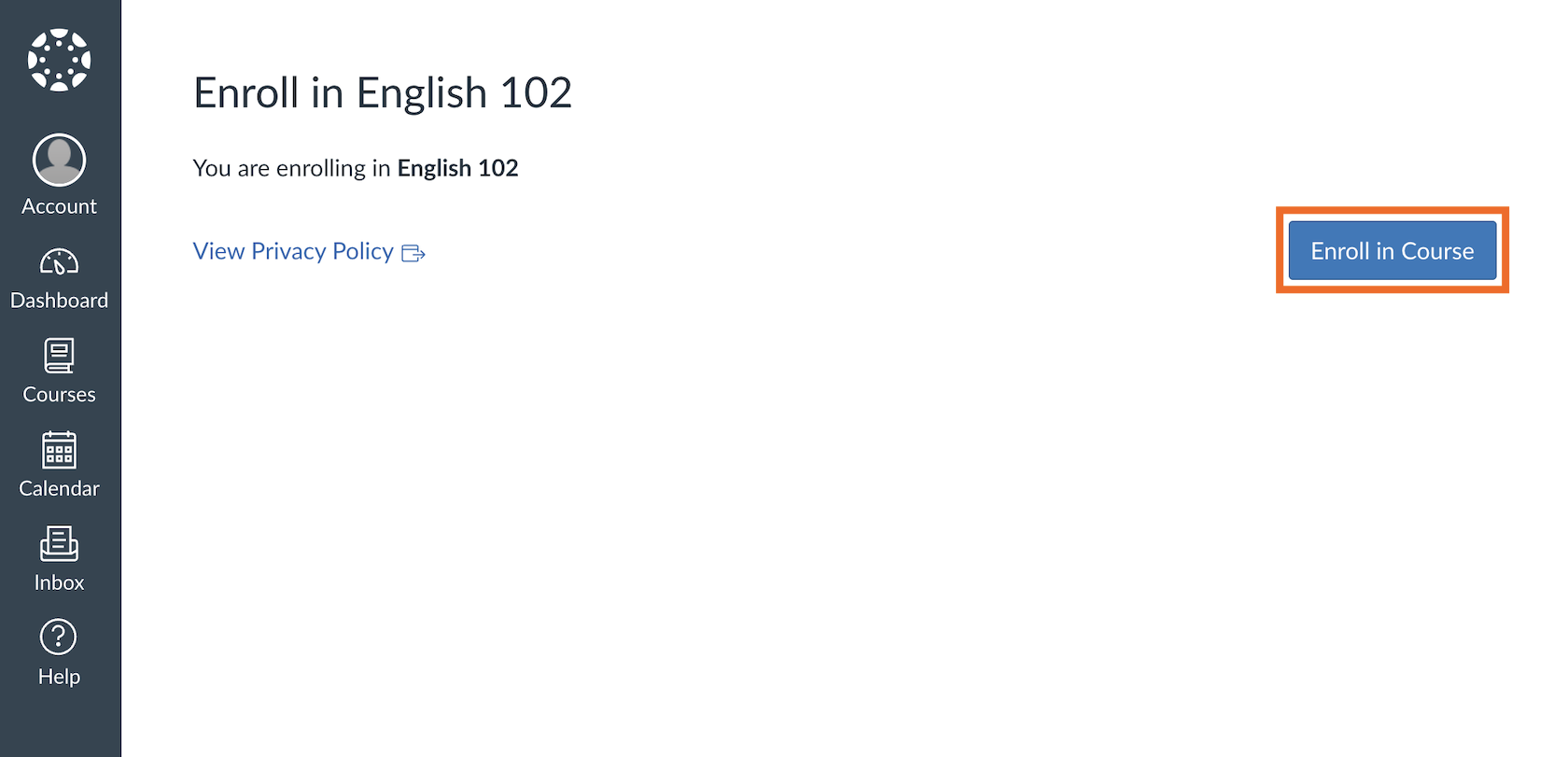
Canvas LMS’te zaten oturum açmışsanız kursa hemen eklenirsiniz. Aksi takdirde daveti kabul etmek için Canvas’ta oturum açmanız gerekir. Canvas’ı ilk kez kullanıyorsanız davet bağlantınız, hesabınızı oluşturmak ve daveti kabul etmek için bir şifre girmenizi isteyecektir.
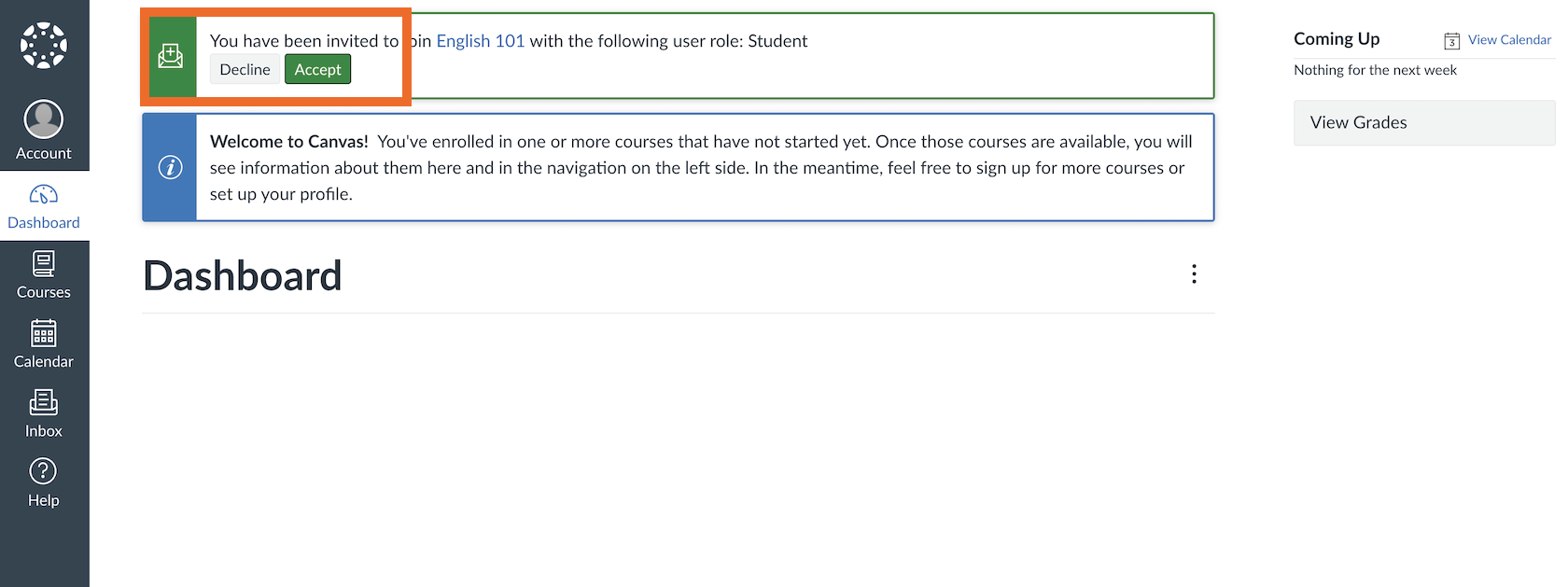
Bir kursa katılma daveti aldığınızda zaten Canvas LMS’teyseniz daveti e-posta gelen kutunuzu açmadan da kabul edebilirsiniz. Kaydolmak için Canvas LMS kontrol panelinizdeki Accept (Kabul Et) düğmesine tıklamanız yeterlidir.
Canvas LMS kayıtlarını okulunuz yönetiyorsa ne yapmalısınız?
Varsayılan olarak öğrencileri Canvas kurslarına yalnızca öğretmenler ve diğer Canvas LMS yöneticileri kaydedebilir. Kayıtları okulunuz yönetiyorsa bir derse katılmanın tek yolu, kurumunuzun varsayılan kayıt adımlarını izlemektir.
Çoğu kurum, Canvas LMS’i genellikle geleneksel bir öğrenci portalı veya öğrenci işleriyle birlikte kullanır. Kurumunuzun standart kayıt sürecini teyit edin, ardından almayı planladığınız derslere portalınız veya öğrenci işleri üzerinden kaydolun.
Profesörleriniz veya eğitmenleriniz kaydınızı onayladığında kaydınız Canvas ile senkronize edilir ve yeni öğrenci olarak eklenirsiniz. Derste oturum açıp kaydı kabul etmeniz için bir davet e-postası veya katılım kodlu bir Canvas gizli URL’si alırsınız. Kursun başlangıç tarihini mutlaka kontrol edin; kurs yayınlanıp dönem başlayana kadar kurs materyallerine erişemezsiniz.
Kursunuza hâlâ erişemiyorsanız Canvas hesabınızın oluşturulduğundan emin olmak ve kursa kaydolmak için ek adımlar gerekip gerekmediğini öğrenmek üzere kurumunuzun e-öğrenme veya BT destek ekibiyle iletişime geçin.
Eğitmenler için: Canvas LMS dersleri kayda nasıl açılır?
Bir eğitmen olarak öğrencileri derslere kaydetmenin varsayılan yolu, onları e-posta adresleri, Canvas Login ID’leri veya SIS ID’leriyle kursa manuel olarak eklemek ya da yöneticinizin veya öğrenci işlerinin öğrencileri otomatik olarak eklemesini sağlamaktır. Kaydı herkese açık olan kurslarda öğrencilerin kendi kendilerine kaydolabilmesi için bir Canvas gizli URL’si ve katılım kodu etkinleştirebilirsiniz.
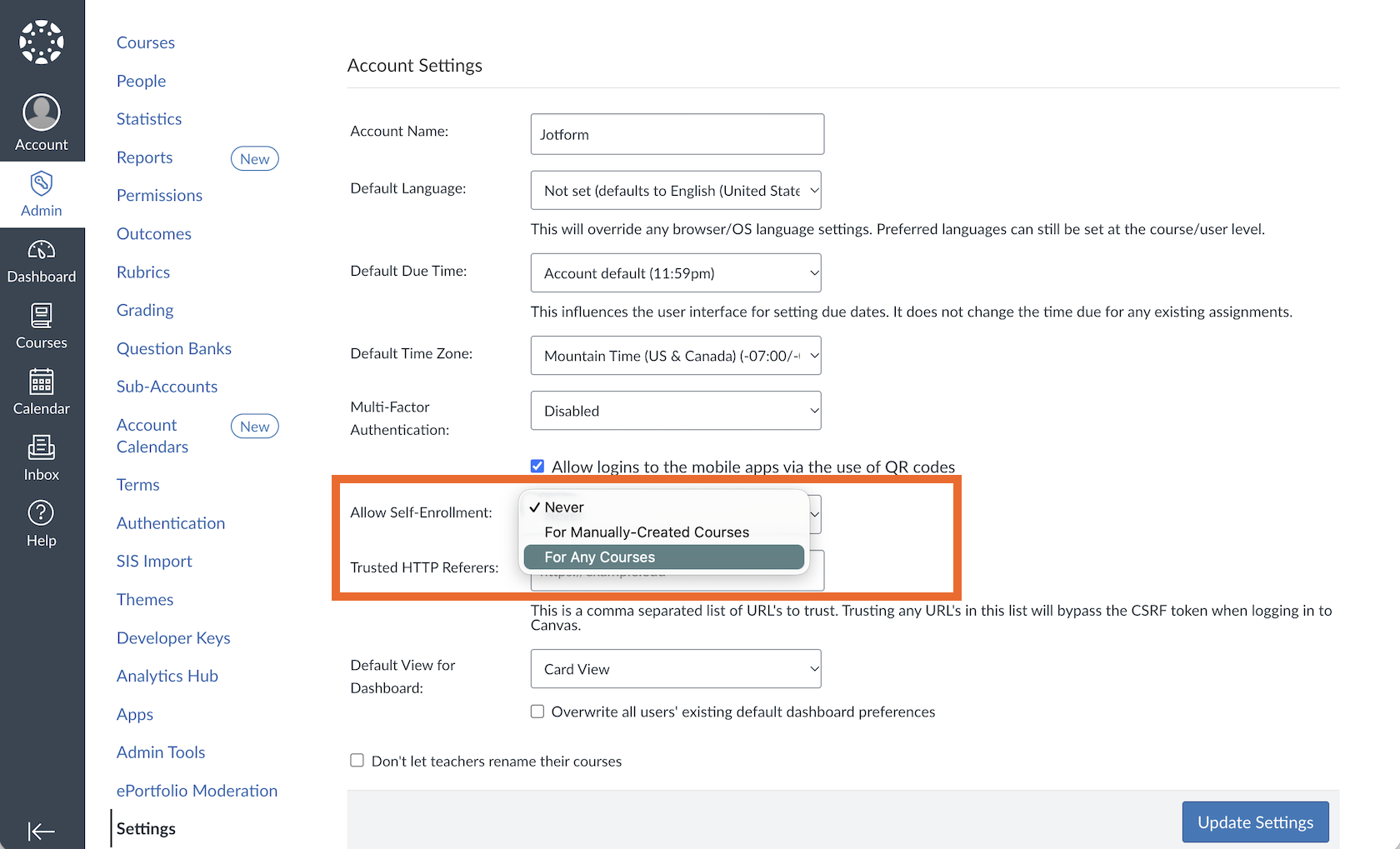
Bunun için BT yöneticinizin kendi kendine kayıt seçeneklerini etkinleştirmesi gerekir. Bir Canvas LMS yönetici hesabıyla oturum açın, sol kenar çubuğundan kurum genelindeki Admin (Yönetici) panelini açın ve Settings (Ayarlar) seçeneğini belirleyin.
Burada, kurumunuz genelinde kaydı herkese açmak için Allow Self-Enrollment (Kendi Kendine Kayda İzin Ver) ayarının yanındaki For Any Courses (Tüm Kurslar İçin) seçeneğini belirleyin.
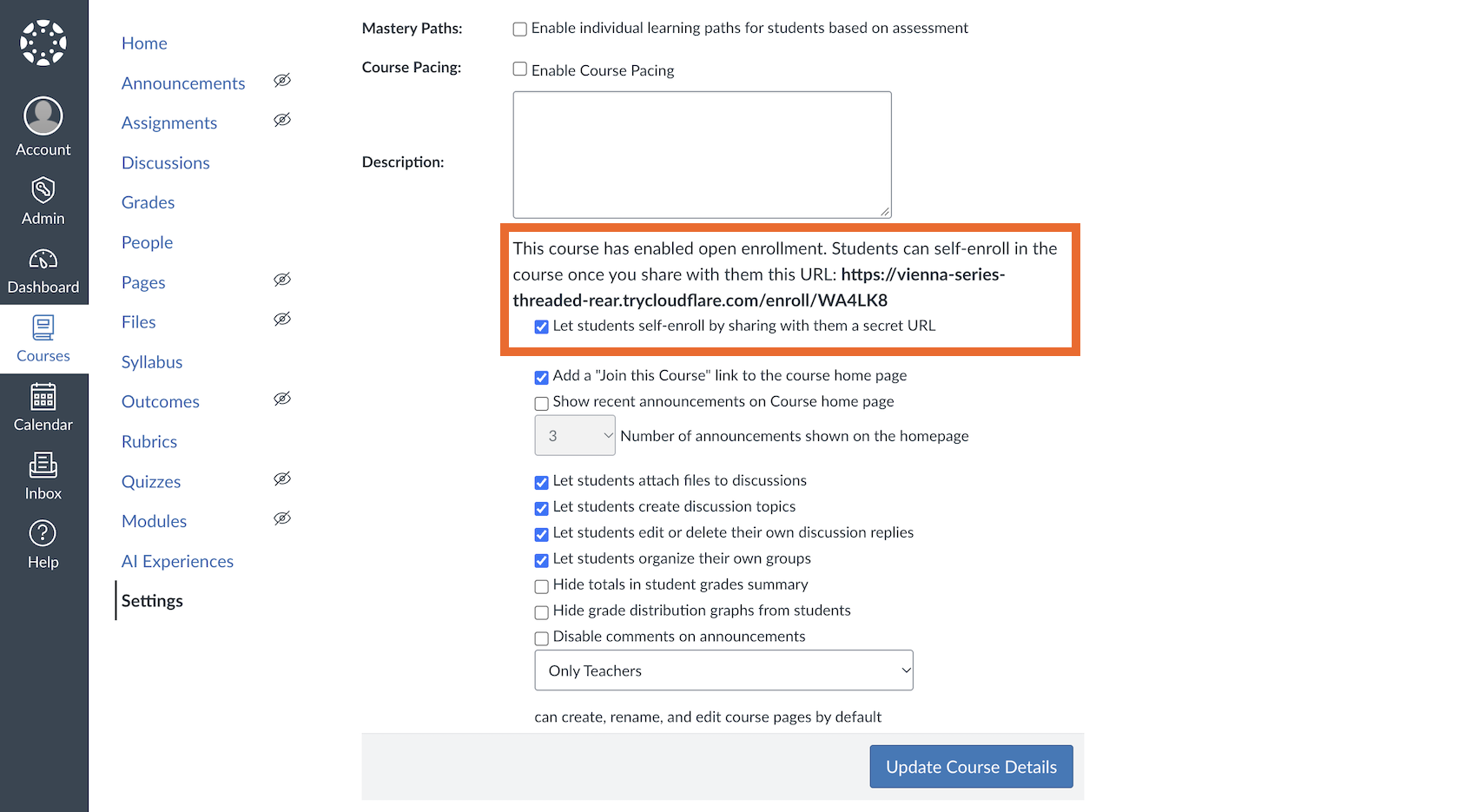
Bu işlem tamamlandıktan sonra herhangi bir kursta kendi kendine kaydı etkinleştirebilirsiniz. Canvas kurs ayarlarınızı açın, sayfanın alt kısmına doğru kaydırın ve Let Students Self-Enroll by Sharing with Them a Secret URL (Öğrencilerle Gizli Bir URL Paylaşarak Kendi Kendilerine Kaydolmalarına İzin Ver) seçeneğini işaretleyin. Kayıt sürecini kolaylaştırmak için Add a “Join This Course” Link to the Course Home Page (Kurs Ana Sayfasına “Bu Kursa Katıl” Bağlantısı Ekle) seçeneğini de işaretleyebilirsiniz.
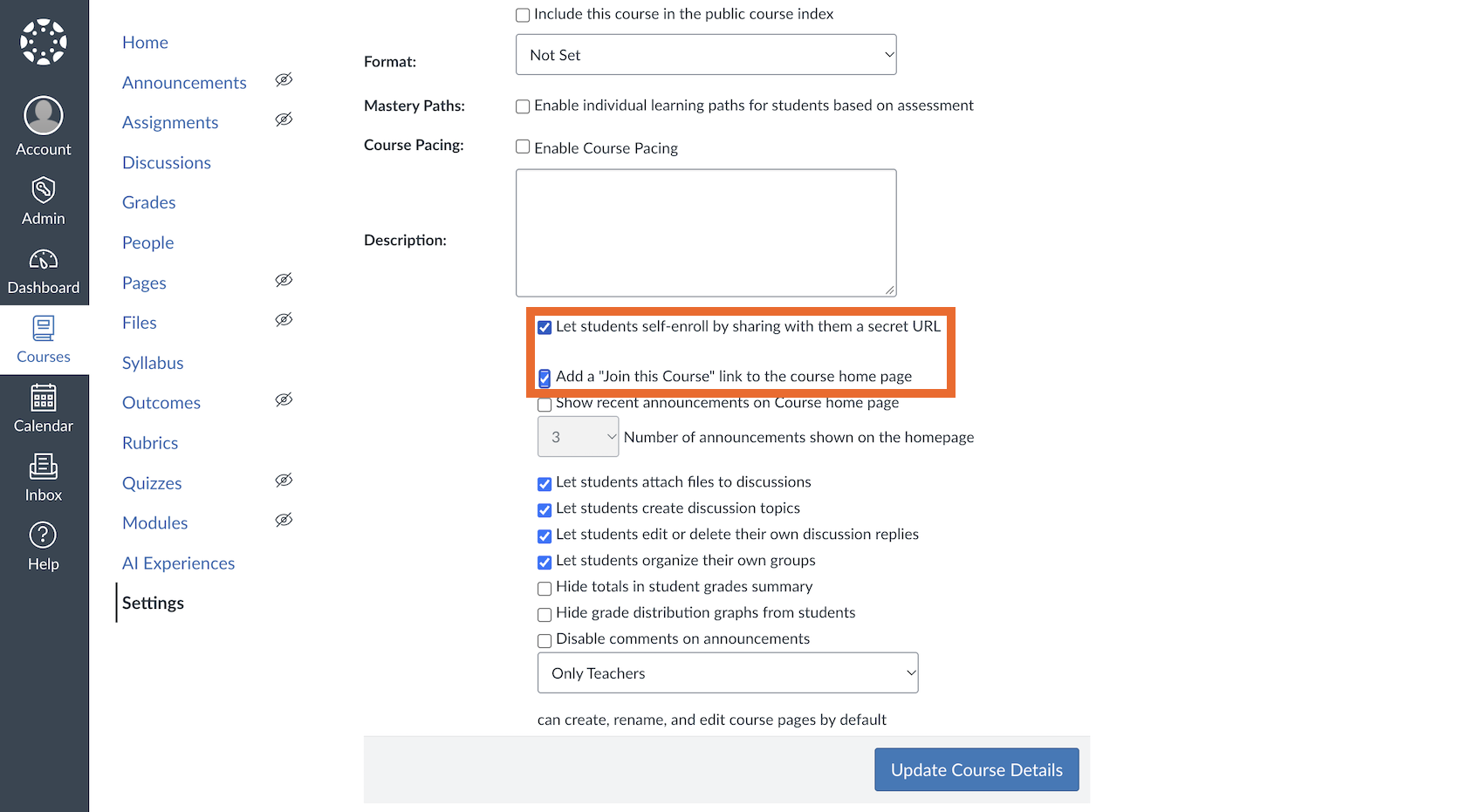
Ayarları kaydetmek için Update Course Details (Kurs Ayrıntılarını Güncelle) düğmesine tıklayın. Sayfa yeniden yüklendiğinde, kopyalayıp potansiyel öğrencilerle paylaşabileceğiniz gizli kod içeren bir paylaşım URL’si görürsünüz.
Okullar için: Jotform ile Canvas LMS kurs kayıtlarını otomatikleştirin
Öğrencileri kurslara manuel olarak eklemek; yönetim personelinin ve eğitmenlerin öğrencilere destek olmaya ayırabilecekleri zamanı alan, zahmetli ve hataya açık bir süreçtir. Canvas kurs kayıt sürecini Jotform’un eğitim formları ile otomatikleştirmek, yeni Canvas LMS hesapları oluşturmanıza ve öğrencileri Canvas kurslarına otomatik olarak eklemenize olanak tanıyarak kayıt sürecini büyük ölçüde kolaylaştırır.
Her şey, tüm Jotform formlarında yerleşik olarak bulunan Jotform’un Canvas by Instructure entegrasyonuyla başlar. Sıfırdan başlayarak ya da öğrenci kabulü, kurs kaydı veya (Canvas’ı iş yeri eğitim kursları için kullanıyorsanız) eğitim başvuru formu şablonlarından birini kullanarak yeni bir Jotform eğitim formu oluşturun.
Ardından Jotform’u Canvas ile entegre etmek için formunuzun Settings (Ayarlar) bölümünü açın, Integrations (Entegrasyonlar) seçeneğini belirleyin, Canvas LMS’i aratın ve e-öğrenme platformunuzu Jotform formunuza bağlayın. Entegrasyonu yeni öğrenciler için Canvas hesapları oluşturacak veya mevcut öğrencileri kurslara kaydedecek şekilde ayarlayabilirsiniz; böylece öğrencileri manuel olarak eklemenize ya da verileri Canvas ile diğer eğitim teknolojisi platformlarınız arasında kopyalayıp yapıştırmanıza gerek kalmaz.


Jotform’un Canvas entegrasyonu ve veri toplamayı kolaylaştıran yerleşik özellikleri, onu Canvas LMS’te öğrenci kayıtlarını kolaylaştırmanın en iyi yollarından biri hâline getirir. Ayrıca Jotform’un eğitim kurumlarına özel yüzde 50 indirimi sayesinde uygun eğitim kurumları, Jotform formlarıyla öğrenci kabul süreçlerini son derece uygun maliyetle kolaylaştırabilir. Üstelik aynı platformu öğrencilere tek sorulu anketler göndermek, onları etkinliklere kaydetmek ve dönem boyunca ihtiyaç duyduğunuz diğer tüm verileri toplamak için de kullanabilirsiniz.
Canvas kursuna kaydolmayla ilgili sıkça sorulan sorular
Öğrenciyseniz Canvas LMS katılım kodunu öğretmeninizden, profesörünüzden, eğitmeninizden veya kurumunuzdaki başka bir yöneticiden almanız gerekir. Canvas katılım kodları her ders için benzersizdir, varsayılan olarak devre dışıdır ve eğitmeniniz sizinle paylaşana kadar gizli kalır. Canvas katılım kodunuz için dersinizin eğitmenine danışın.
Canvas LMS öğretmen veya yönetici hesabına sahip bir eğitmenseniz öğrencilerinizle paylaşacağınız Canvas katılım kodunu kurs ayarlarınızda bulabilirsiniz. Kursunuzun Settings (Ayarlar) bölümünü açın, Let Students Self-Enroll by Sharing with Them a Secret URL (Öğrencilerle Gizli Bir URL Paylaşarak Kendi Kendilerine Kaydolmalarına İzin Ver) seçeneğini işaretleyin, ardından Update Course Details (Kurs Ayrıntılarını Güncelle) düğmesine tıklayın. Sayfa yenilendikten sonra Canvas katılım kodu URL’sini kopyalayabilirsiniz.
Canvas gizli URL’si, eğitmenler ve yöneticiler Let Students Self-Enroll by Sharing with Them a Secret URL (Öğrencilerle Gizli Bir URL Paylaşarak Kendi Kendilerine Kaydolmalarına İzin Ver) seçeneğini etkinleştirdiğinde Canvas LMS’in dersler için oluşturduğu benzersiz bir bağlantıdır. Bu URL, kurumun Canvas sitesi, ardından /enroll/ ve alfanümerik bir katılım kodundan oluşur; örneğin https://university.edu/enroll/AB1CD2.
Kaydolduktan sonra Canvas kursunuz görünmüyorsa bu, kursta henüz eğitimin başlamadığı anlamına gelir. Örneğin önümüzdeki pazartesi başlayan bir derse katıldıysanız ders, dersler başlayana kadar yani önümüzdeki pazartesiye kadar Courses (Kurslar) kontrol panelinizde görünmez.
Kayda açık olan ancak dersleri henüz başlamamış bir derse katıldığınızda, kaydolduktan sonra başarılı kayıt mesajıyla birlikte Canvas LMS’in kurs başlamadan kısa bir süre önce size e-posta göndereceğini belirten bir not görürsünüz. Bu e-postayı aldığınızda kursunuzu Canvas’ta görebilmeniz gerekir. Göremiyorsanız ek yardım için kursunuzun eğitmeniyle veya kurumunuzun BT yöneticisiyle iletişime geçin.
Evet. Gizli URL ve katılım koduyla bile olsa bir Canvas kursuna kaydolmak için Canvas hesabınızın olması gerekir. Bir Canvas kursuna doğrudan davet edildiyseniz e-postadaki davet bağlantısından Canvas hesabınızı oluşturabilir ve kursa kaydolabilirsiniz.
Canvas LMS hesabınız yoksa ve gizli bir URL üzerinden bir Canvas kursuna kaydolmak istiyorsanız eğitmenle veya yöneticiyle iletişime geçerek sizin için Canvas LMS’te bir öğrenci hesabı oluşturmalarını isteyin. Ardından bir bağlantı üzerinden Canvas kursuna kaydolabilirsiniz.
Evet, Jotform Canvas entegrasyonuna sahip Jotform formları hem Canvas LMS hesabında yeni öğrenci hesapları oluşturabilir hem de hesabı olan öğrencileri Canvas kurslarına kaydedebilir. Eğitmenlerin veya yöneticilerin Jotform formları oluşturması ve Jotform’u Canvas ile entegre etmesi gerekir. Ardından öğrenciler bu Jotform formlarını kullanarak Canvas hesabı oluşturabilir ve Canvas kurslarına kaydolabilir.
Bu makale; bir Canvas kursuna katılması gereken ve katılım kodu, kurs daveti, okul kayıt sistemi veya kayıt bağlantısından hangisini kullanacağından emin olmayan öğrenciler, çalışanlar, sürekli eğitim katılımcıları ve harici eğitim katılımcıları içindir.










Yorum Gönder: