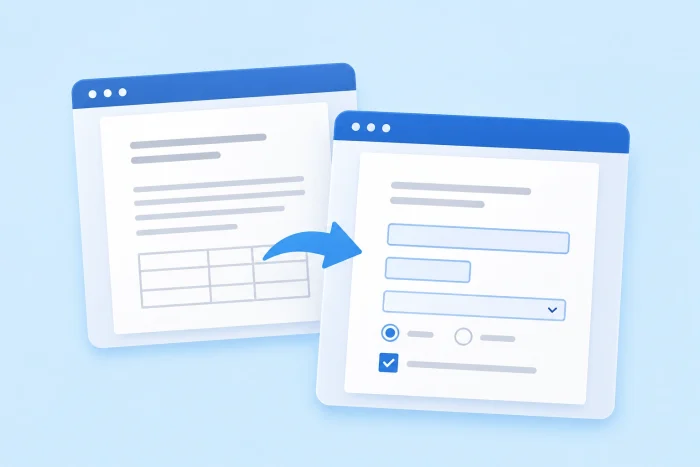
Word belgesini dört adımda doldurulabilir forma dönüştürebilirsiniz
- İşe Geliştirici sekmesini görünür hâle getirerek başlayın. Bunun için Dosya > Seçenekler > Şeridi Özelleştir yolunu izleyin, Geliştirici kutusunu işaretleyin ve Tamam butonuna tıklayın.
- İmlecinizi alanın gelmesini istediğiniz yere koyun, Geliştirici sekmesini açın ve Düz Metin, Onay Kutusu veya Açılan Liste gibi bir denetim seçerek form alanlarınızı ekleyin.
- Bir denetimi seçip Özellikler butonuna tıkladığınızda açılan listeye seçenekler ekleyebilir, alanın nasıl davranacağını ayarlayabilirsiniz.
- Son olarak formu kilitlemek için Düzenlemeyi Kısıtla seçeneğine tıklayın, Belgede yalnızca bu tür düzenlemelere izin ver kutusunu işaretleyin, Form doldurma seçeneğini belirleyin ve Evet, Korumayı Uygulamaya Başla butonuna tıklayın.
İnsan kaynakları uzmanı, ofis yöneticisi, öğretmen ya da küçük işletme sahibi olabilirsiniz. Hangisi olursanız olun, bir Word belgesini form olarak kullanmak işinizi zorlaştırabilir. Belgeyi bir düzine kişiye gönderdiğinizde cevapları okumaktan çok dosyaları toparlamakla uğraşırsınız.
Word’ün kendi araçları bu sorunun bir kısmını çözer. Doldurulabilir alanlar ekleyip geri kalan her şeyi kilitleyebilirsiniz, böylece kişiler yalnızca sizin istediğiniz yerlere yazı yazabilir. Bu rehberde Word’de sağlam bir doldurulabilir form hazırlamanın adımlarını tek tek göreceğiz. Ardından aynı bilgileri hiç dosya e-postalamadan toplamanızı sağlayan, web tabanlı ve daha hızlı bir yola geçeceğiz.
Jotform varken bir Word dosyasını neden zorla forma çeviresiniz?
Microsoft Word sabit belgeler yazmak için tasarlanmıştır. Bilgi toplamak, başvuru almak ya da sözleşme imzalatmak istiyorsanız Jotform’u kullanın.
Yeni bir form oluşturabilir ya da orijinal belgenizin PDF’ini Jotform Akıllı PDF Formlar aracına yükleyebilirsiniz. Gelen her yanıt, birebir sizin düzeninizde doldurulmuş bir kopya oluşturur.
Platform, Word’ün sunamadığı özellikler de sunar:
- E-posta ekleriyle uğraşmak yerine basit bir web bağlantısı paylaşmanız yeterli olur.
- Formlar her ekrana uyum sağladığı için telefondan bile rahatça doldurulabilir.
- E-imza özelliğiyle dijital imzaları güvenle toplayabilirsiniz.
- Gelen her yanıt otomatik olarak aranabilir bir tabloya düşer.
Daha iyi formları bugün Jotform ile oluşturun.
Microsoft Word’de 4 adımda doldurulabilir form oluşturma
Word, form araçlarını varsayılan olarak gizler. Bu araçları açtığınızda Word’ün form denetimleriyle mevcut bir belgeyi doldurulabilir forma dönüştürebilirsiniz. Bunun için ek bir yazılıma ya da eklentiye ihtiyacınız olmaz.
Geliştirici sekmesini ve form denetimlerini kullanarak Word’de doldurulabilir form oluşturmak için şu adımları izleyebilirsiniz:
1. Geliştirici sekmesini görünür hâle getirin
Microsoft Word, form araçlarını Geliştirici sekmesinde tutar. Bilgisayarda bu sekmeyi açmak için Dosya > Seçenekler > Şeridi Özelleştir yolunu izleyin. Sağdaki ana sekmeler listesinde Geliştirici kutusunu işaretleyin ve Tamam butonuna tıklayın. Sekme artık şeridinizde görünür, yani bu işlemi yalnızca bir kez yapmanız yeterli.
Mac kullanıyorsanız Word > Tercihler > Şerit ve Araç Çubuğu yolunu izleyin, Geliştirici seçeneğini işaretleyin ve Kaydet butonuna tıklayın.
2. Belgenize doldurulabilir alanlar ekleyin
Dönüştürmek istediğiniz Word belgesini açın ve her cevabın nereye geleceğine karar verin. Formunuzda “Ad: ________” gibi boş satırlar varsa alt çizgileri silin ki yerlerine alan ekleyebilesiniz. Sonra ilk cevabın geleceği yere tıklayın, Geliştirici sekmesini açın ve Denetimler grubundan bir denetim seçin:
- Düz Metin denetimi, ad ve telefon numarası gibi biçimlendirme gerektirmeyen kısa cevaplar için idealdir.
- Daha uzun cevaplar için Zengin Metin denetimini kullanabilirsiniz. Bu denetimde metni kalın yapabilir ve birden fazla paragraf yazabilirsiniz.
- Evet-hayır soruları ya da seçenek listeleri söz konusuysa Onay Kutusu işinizi görür.
- Departmanlar veya tişört bedenleri gibi sabit seçenekler sunmak istediğinizde Açılan Liste en doğru tercih olur.
- Tarih Seçici, kişilerin tarihleri bir takvimden seçmesini sağlar.
Bu işlemi her alan için tekrarlayın. Yanlışlıkla bir alan eklediyseniz üzerine sağ tıklayıp İçerik Denetimini Kaldır seçeneğini seçmeniz yeterli.
Mac’te Geliştirici sekmesinde Metin Kutusu, Onay Kutusu ve Birleşik Giriş Kutusu seçenekleri bulunur. Bir metin kutusunu tarih ya da sayı alanına nasıl çevireceğinizi bir sonraki adımda göreceksiniz.
3. Her alanın seçeneklerini ayarlayın
Alanların çoğu eklediğiniz anda çalışır ama açılan listeleri kullanabilmek için önce seçenek eklemeniz gerekir. Denetimi seçin ve Geliştirici sekmesindeki Özellikler butonuna tıklayın. Ardından Ekle butonuna tıklayıp her seçeneği Görünen Ad kutusuna yazın (örneğin Tam zamanlı, Yarı zamanlı veya Sözleşmeli). Aynı Özellikler penceresinde herhangi bir alana başlık verebilir, tarih seçicinin tarihleri nasıl göstereceğini de belirleyebilirsiniz.
Açılan listelerde İçerik düzenlenemez kutusunu işaretlemeyin. Bu kutu işaretliyse kişiler listeden seçim yapamaz. Kişilerin hem kendi cevabını yazabilmesini hem de listeden seçebilmesini istiyorsanız Açılan Liste yerine Birleşik Giriş Kutusu seçin.
Mac’te bir alana sağ tıklayıp Özellikler seçeneğini seçin. Metin kutusu için bir Tür belirleyin (Normal Metin, Sayı veya Tarih gibi) ya da birleşik giriş kutusuna seçenek listesini ekleyin.
4. Düzenlemeyi kısıtlayın ve kaydedin
Dosyayı korumaya almazsanız formu dolduran herkes sorularınızı, etiketlerinizi ve düzeninizi değiştirebilir. Formunuzu güvenceye almak için Geliştirici > Düzenlemeyi Kısıtla yolunu izleyin. Belgede yalnızca bu tür düzenlemelere izin ver kutusunu işaretleyin ve açılan menüden Form doldurma seçeneğini belirleyin. Sonra Evet, Korumayı Uygulamaya Başla butonuna tıklayın. Başkalarının korumayı kapatmasını istemiyorsanız bir parola da ekleyebilirsiniz.
Belgeyi kaydedin ve her alanın çalıştığından emin olmak için formu bir kez kendiniz doldurun. İleride değişiklik yapmak isterseniz Düzenlemeyi Kısıtla bölümünü açıp Korumayı Durdur butonuna tıklamanız yeterli.
Mac’te formu kilitlemek için Geliştirici sekmesindeki Formu Koru butonuna tıklayın. Değişiklik yapmanız gerektiğinde aynı butona yeniden tıklarsınız. Parola eklemek içinse Gözden Geçir > Belgeyi Koru yolunu izleyip parolayı orada girin.
Online formlar için Word kullanırken bilmeniz gereken dezavantajlar
Word‘de form hazırlamak kolaydır. Asıl sorunlar yanıtları toplamaya başladığınızda çıkar, hele formu birkaç kişiden fazlasına gönderiyorsanız. Başlıca dezavantajlara birlikte bakalım:
- Word belgeleri sabit bir sayfa düzeni kullandığı için formu telefondan doldurmak zahmetlidir. Formunuzu telefonda dolduran kişiler her alanı bulmak için yakınlaştırıp kaydırmak zorunda kalır. Tarih seçiciler veya açılan menüler gibi pek çok form alanı Word’ün mobil uygulamasında hiç çalışmaz.
- Web için Word form alanı oluşturamaz ve Düzenlemeyi Kısıtla ile kilitlenmiş bir belge genellikle orada düzenlenemez. Formunuzu tarayıcıda açan biri içine yazı yazamayabilir. Bu yüzden alıcılarınızın bilgisayarlarına Word’ün masaüstü sürümünü kurması gerekir.
- Formu 50 kişiye gönderdiğinizde 50 ek alırsınız, çünkü her yanıt ayrı bir dosya olarak gelir. Bu belgelerin her birini açmanız, okumanız ve bir elektronik tabloya elle aktarmanız gerekir. Her yanıtta yazım hataları, atlanmış alanlar ve birbirine karışan dosya sürümleriyle de uğraşırsınız.
- Word üzerinden ödeme alamaz, forma mantık ya da zorunlu imza ekleyemezsiniz. Word, birine uymayan soruları gizleyemez. Form geri gönderilmeden önce imza şartı da koyamaz ve sözleşme ya da feragatname gönderiyorsanız bu eksik ciddi bir sorun olur.
- Herkes PDF açabildiği için formu PDF olarak göndermek kolay bir çözüm gibi görünebilir. Oysa Word, kendi form alanlarından doldurulabilir bir PDF oluşturamaz. Belgeyi PDF olarak kaydettiğinizde düzen korunur ama tüm etkileşimli alanlar kaybolur. Alıcılarınızın elinde yazdırıp elle doldurması ve tarayıcıdan geçirmesi gereken durağan bir dosya kalır.
Word belgenizi neden Jotform’a dönüştürmelisiniz?
Durağan bir dosyayı e-postayla gönderip bozulmadan ulaşmasını ummak zorunda değilsiniz. Jotform ile Word belgenizi her cihazda doldurulabilen bir online forma dönüştürebilirsiniz. Orijinal düzeninizin sizin için ne kadar önemli olduğuna göre iki yol var:
1. Dakikalar içinde duyarlı bir web formu oluşturun
Word belgenizdeki sorular görünüşünden daha önemliyse formu Jotform Form Oluşturucu’da yeniden hazırlayın. Metin kutularını, açılan menüleri ve dosya yükleme alanlarını sayfaya sürükleyip bırakmanız yeterli. Word’de olmayan özellikleri de ekleyebilirsiniz. Güvenli ödeme alanları bunlardan biri. Kişinin önceki cevabına göre ona uymayan soruları gizleyen koşullu mantık ve e-imza toplamanızı) sağlayan imza alanları da elinizin altında.
Form akıllı telefonlara, tabletlere ve masaüstü bilgisayarlara kendiliğinden uyum sağlar. Gelen her yanıt da doğrudan aranabilir, elektronik tablo benzeri bir çalışma alanı olan Jotform Tablolar’a düşer. 50 ekten cevap kopyalamak yerine tüm yanıtları zaten düzenlemiş tek bir tabloyu açarsınız.
2. Jotform Akıllı PDF Formlar ile orijinal düzeninizi koruyun
Bir sözleşme ya da resmî bir form gönderiyorsanız belgenin görünüşünü birebir korumanız gerekebilir. Bu durumda önce Word dosyanızı PDF olarak kaydedin. Bunu Word’ün kendisi de yapabilir, Dosya > Farklı Kaydet yolunu izlemeniz yeterli. İsterseniz kendi kurulumunuza uygun en iyi Word’den PDF’e dönüştürücülerden birini de kullanabilirsiniz. Ardından Jotform’da Form Oluştur butonuna tıklayın, Form İçe Aktar seçeneğini seçin ve dosyayı yüklemek için PDF Formu İçe Aktar adımına geçin.
Jotform, PDF’i mobil uyumlu bir online forma dönüştürür ve alanlarını orijinal belgenize bağlar. Algılayamadığı alanlar olursa bunları siz ekleyebilirsiniz. Formu dolduran kişiler online sürümü kullanır ve hiçbir şey indirip yazdırmadan telefonlarından PDF’i online olarak gönderebilir. Jotform da orijinal düzeninizde doldurulmuş bir PDF oluşturur. Bu dosyayı otomatik olarak e-postayla gönderebilir ya da Google Drive, Dropbox veya Box ile eşitleyebilirsiniz.
Her yanıtla birlikte dijital dağınıklığa boğulmanıza gerek yok. Tek bir bağlantı gönderin, tüm cevapları tek bir yerde toplayın. İlk formunuzu Jotform‘da ücretsiz oluşturun ve form süreçlerinizi kolaylaştırın.
Bu makale; elinde kâğıt ya da Word tabanlı bir form (kayıt formu veya sözleşme gibi) bulunan ve başkalarının doldurabilmesi için bu formu dijitale taşıması gereken İK uzmanları, ofis yöneticileri, öğretmenler ve küçük işletme sahipleri için hazırlandı.













Yorum Gönder: