
ActiveCampaign, kişilerinizi yönetmenize ve e-posta iş akışlarınızı otomatikleştirmenize yardımcı olan güçlü pazarlama otomasyonu özellikleri sunuyor ama yerleşik bir Google Formlar ActiveCampaign entegrasyonu yok. Biri Google Formunuzu her doldurduğunda yanıtlar bir elektronik tabloya düşüyor ve sizin elle aktarmanızı bekliyor.
Neyse ki Google Formlar ile ActiveCampaign’i bağlamanın başka yolları var. Üçüncü taraf bir otomasyon aracı kullanabilirsiniz. Dilerseniz Google Formlar’ı tamamen bırakıp yerleşik ActiveCampaign entegrasyonu olan bir form oluşturucuya da geçebilirsiniz.
Üçüncü taraf araçlarla ActiveCampaign’i Google Formlar’a bağlamak
Google Formlar’ın yerleşik bir CRM entegrasyonu olmadığı için topladığınız verileri ActiveCampaign’e ulaştırmak üzere üçüncü taraf bir araçtan geçirmeniz gerekir. Biri Google Formunuza yanıt gönderdiğinde bu araç yanıtı alır ve e-posta pazarlama otomasyonu için ActiveCampaign’e iletir.
Google Formlar ile e-posta pazarlamanızı birbirine bağlamak için birkaç farklı üçüncü taraf araçtan yararlanabilirsiniz. En çok tercih edilenleri aşağıda bulabilirsiniz.
- Zapier, daha önce hiç otomasyon aracı kullanmamış olsanız bile rahatça kullanabileceğiniz, kod gerektirmeyen ve herkesin bildiği bir otomasyon platformu.
- Eski adıyla Integromat olan Make, akış şemasına benzeyen görsel yapısıyla karmaşık ve çok adımlı e-posta pazarlama iş akışları üzerinde size daha fazla kontrol sağlıyor.
- Hazır iş akışlarıyla gelen Integrately ise tek tıkla çalışan bir otomasyon platformu ve bağlantınızı mümkün olan en kısa sürede kurmanıza yardımcı oluyor.
- Pazarlamaya odaklanan LeadsBridge, özellikle müşteri kazanma kaynaklarını CRM’lere ve e-posta pazarlama platformlarına bağlamak için geliştirilmiş bir entegrasyon aracı.
- Bütçenizi zorlamadan çok sayıda yanıtı yönetmek istiyorsanız Pabbly Connect iyi bir seçenek olur, çünkü ücretli planlarında sınırsız iş akışı sunuyor.
Zapier ile Google Formlar’ı ActiveCampaign’e nasıl bağlarsınız?
3,4 milyonu aşan kullanıcısıyla Zapier, pazarlamacıların çoğunun ilk başvurduğu üçüncü taraf araç. Google Formlar’ı ActiveCampaign’e tetikleyiciler ve eylemler aracılığıyla bağlıyor.
Biri Google Formunuzu yanıtladığında Zapier bu yanıtı yakalar ve verileri doğrudan ActiveCampaign hesabınıza gönderir. Google Formlar ActiveCampaign entegrasyonunu kurmak için izlemeniz gereken adımları sırayla anlatalım.
Adım 1: Zapier’e giriş yapın ve yeni bir Zap oluşturun
Google Formunuzu ActiveCampaign’e bağlamak için bir Zapier hesabına ihtiyacınız var. Hesabınız yoksa önce kaydolun.
Hesabınız varsa Zapier’e giriş yapın ve kontrol panelinizin sol tarafındaki menüden Create seçeneğine tıklayın. Açılan listeden Zaps seçeneğini seçin. Zap düzenleyicisi sizden bir tetikleyici belirlemenizi isteyecek.
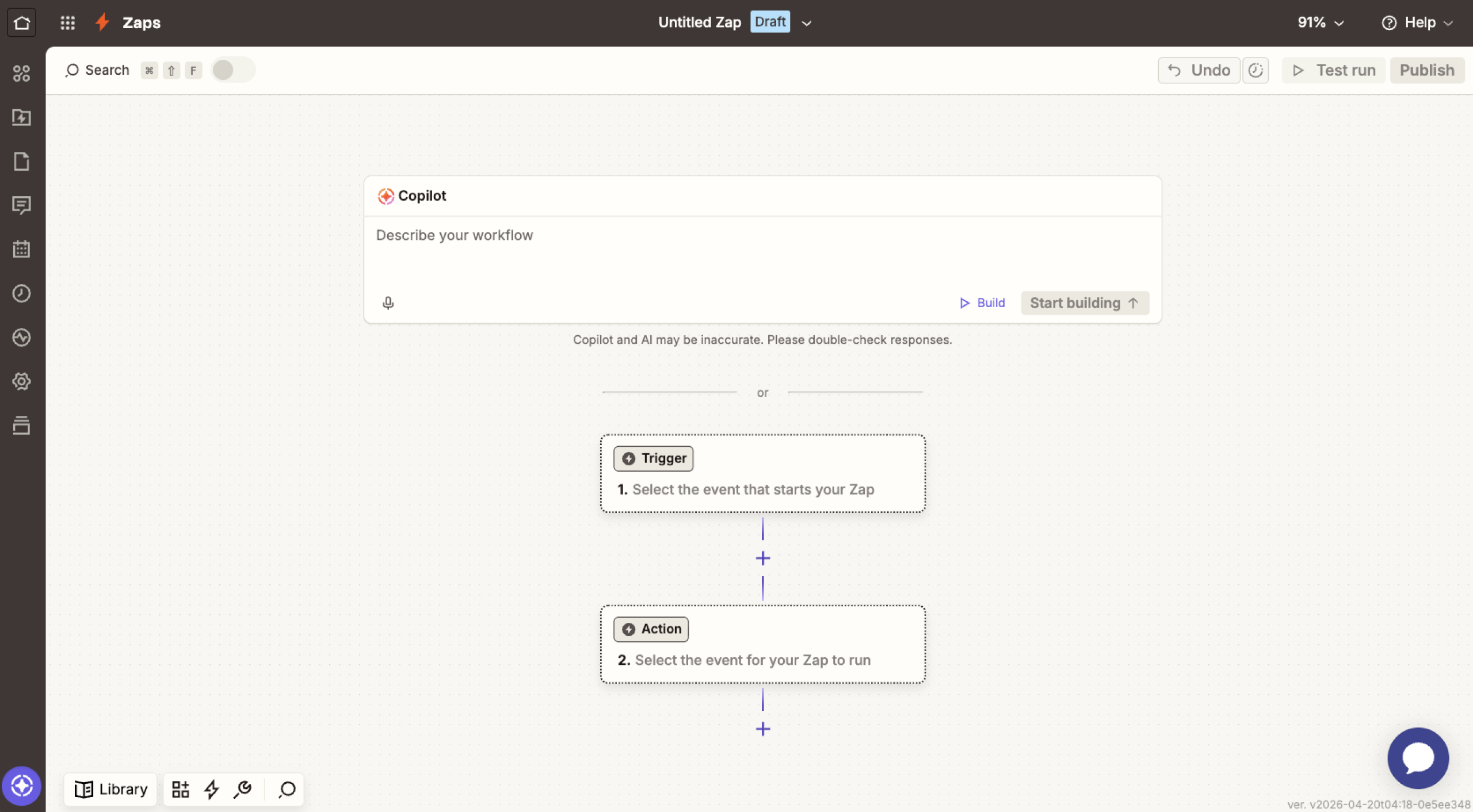
Adım 2: Google Formlar’ı tetikleyici olarak belirleyin
Entegrasyonu başlatmak için Trigger seçeneğine tıklayın. Ardından Google Formlar’ı aratın ve tetikleyici uygulama olarak seçin. Sonra tetikleyici olayınızı belirleyin. New Response in Spreadsheet seçeneğini seçerseniz Zapier, Google Formunuza her yanıt geldiğinde otomasyonu çalıştırır.
Sizden istendiğinde Google hesabınızı bağlayın ve eşitlemek istediğiniz formu seçin. Zapier sizden formla ilişkili Google E-Tablosunu da bağlamanızı isteyecek. Bu yüzden Zapier’e bağlamadan önce formunuzun yanıtları bir elektronik tabloda toplayacak şekilde ayarlandığından emin olun.
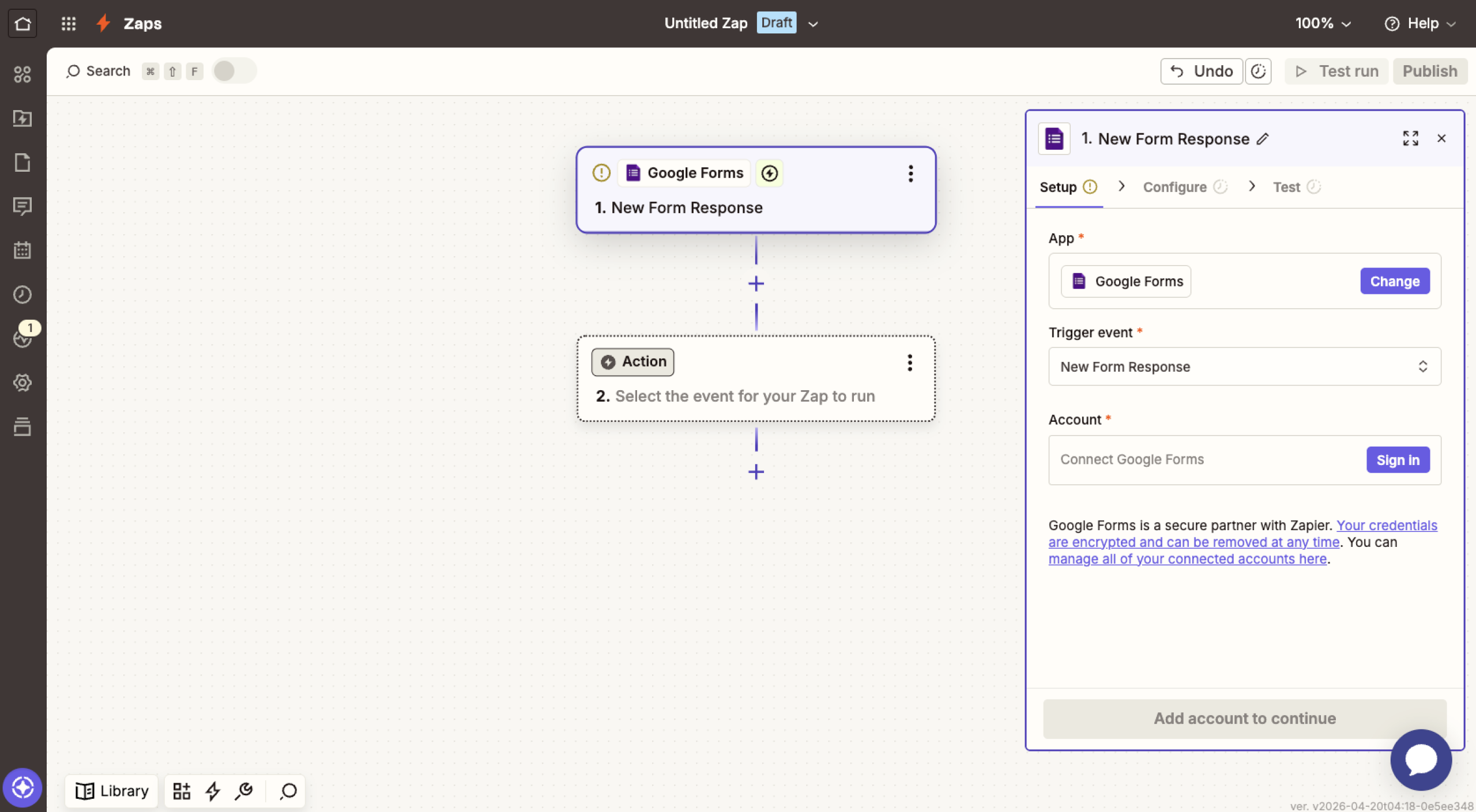
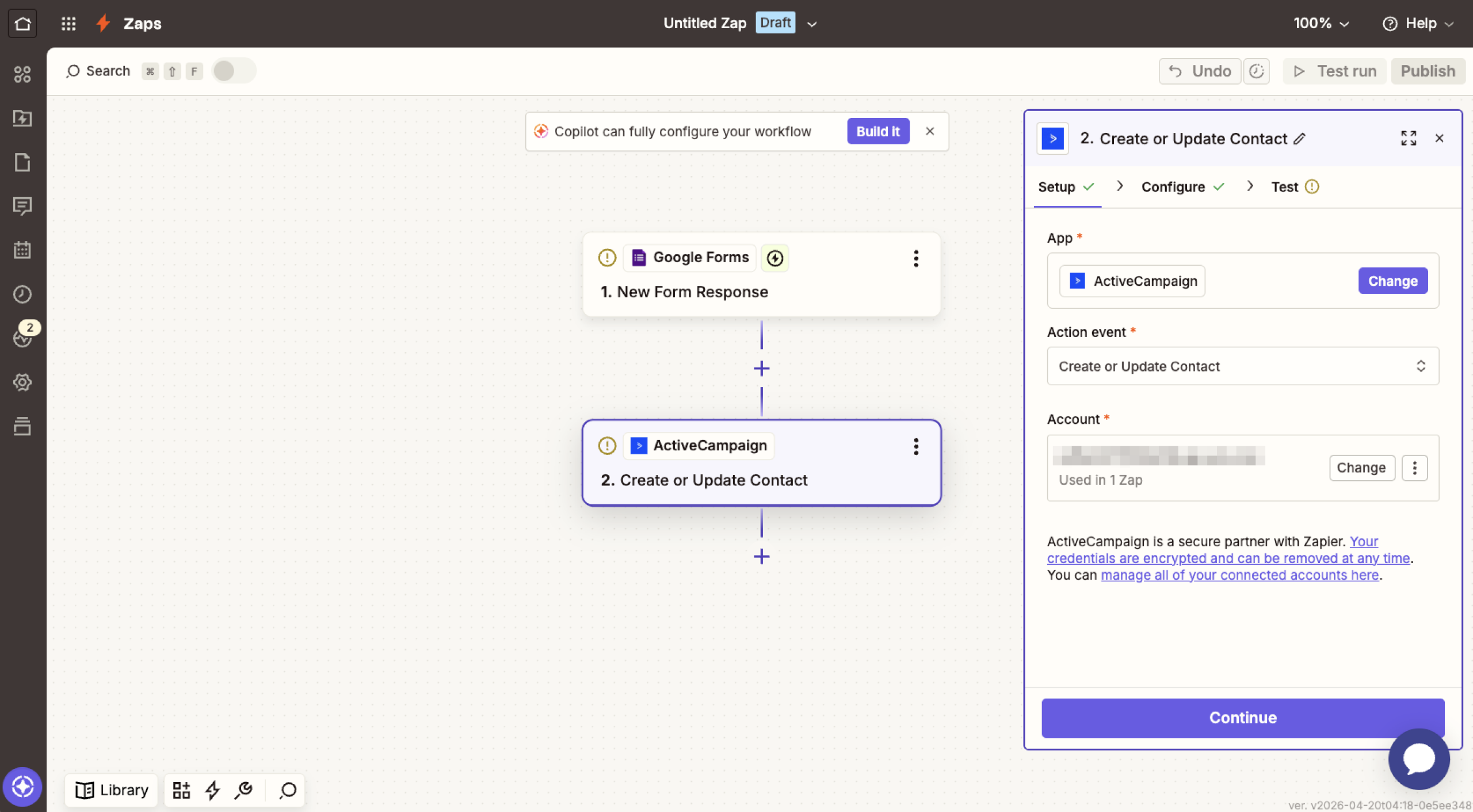
Adım 3: ActiveCampaign’i eylem olarak belirleyin
Şimdi ActiveCampaign’i aratın ve eylem uygulaması olarak seçin. Açılır menüden eylem olayı olarak Create or Update Contact seçeneğini işaretleyin. Bu sayede her yeni form yanıtında Google Formlar’daki kişiler ActiveCampaign’e eklenir. E-posta adresi listenizde zaten varsa mevcut kişi kaydı güncellenir.
Ardından Sign In seçeneğine dokunun ve ActiveCampaign API bilgilerinizle URL’nizi girin. Bu bilgileri ActiveCampaign’de Settings > Developer bölümünde bulabilirsiniz.
Adım 4: Form alanlarınızı ActiveCampaign kişi alanlarıyla eşleştirin
Bağlantı kurulduktan sonra hangi Google Formlar yanıtının hangi ActiveCampaign alanına gideceğini belirleyin. Her Google Form alanını ActiveCampaign’deki karşılığı olan kişi alanıyla eşleştirin. İşiniz bitince entegrasyonu yayınlayıp etkinleştirmek için Continue seçeneğine tıklayın.
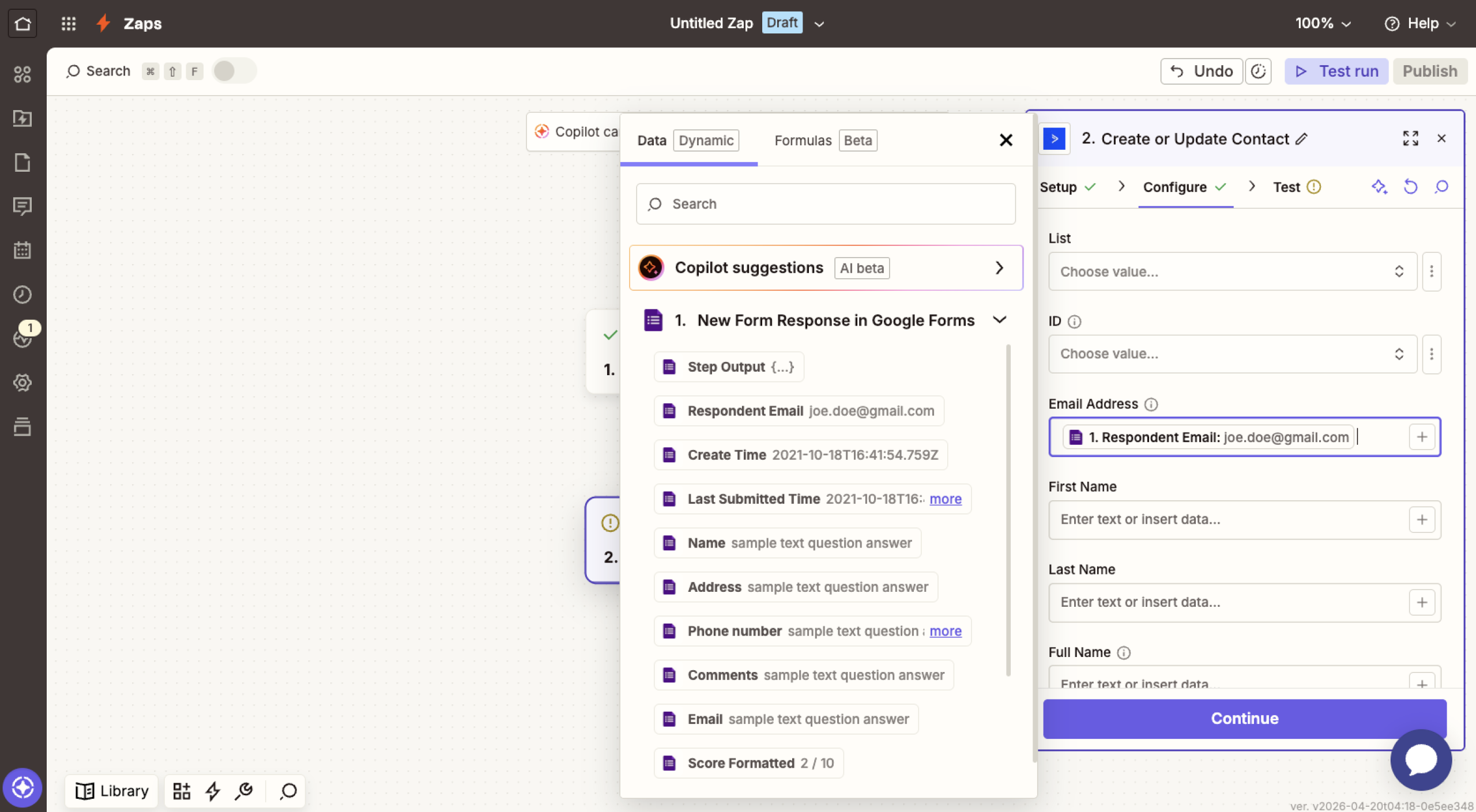
Artık Google Form verilerinizi ActiveCampaign’e gönderebilirsiniz. Formu dolduran herkes e-posta dizilerinize dahil olur. Hedefli kampanyalar için kişileri verdikleri yanıtlara göre otomatik olarak etiketleyebilirsiniz.
Üçüncü taraf araçların sorunu
Google Formlar ile ActiveCampaign’i üçüncü taraf bir araçla bağlamak işe yarıyor ama bazı ödünler vermenizi gerektiriyor.
- Üç farklı platform birbirine bağlı olduğu için entegrasyonun aksama riski artıyor.
- Ücretsiz planlar yanıt sayısını veya otomasyon çalıştırmalarını sıkı biçimde sınırladığından ek maliyet çıkıyor.
- Elle çözümler bulmadıkça veya daha üst bir pakete geçmedikçe alan eşleştirme ve otomasyon seçenekleriniz kısıtlı kalıyor.
- Sorun bağlı üç platformun herhangi birinden kaynaklanabileceği için hatayı bulmak da zorlaşıyor.
Daha basit bir yol da var. Yerleşik ActiveCampaign entegrasyonu olan bir form oluşturucu kullanırsanız veriler doğrudan akar ve kurulum da kolaylaşır.
Jotform, ActiveCampaign ile doğrudan entegre çalışır
Yerleşik ActiveCampaign entegrasyonu sunan bir form oluşturucu arıyorsanız Jotform, en iyi Google Formlar alternatiflerinden biridir. Google Formlar’ı kullanmak yerine Jotform’a geçtiğinizde formunuzu dolduran herkesin bilgileri doğrudan ActiveCampaign’e gider ve kurduğunuz otomasyonu başlatır.
Şimdi ActiveCampaign’i Jotform ile nasıl entegre edeceğinize bakalım.
Adım 1: Jotform’a giriş yapın ve form oluşturucuyu açın
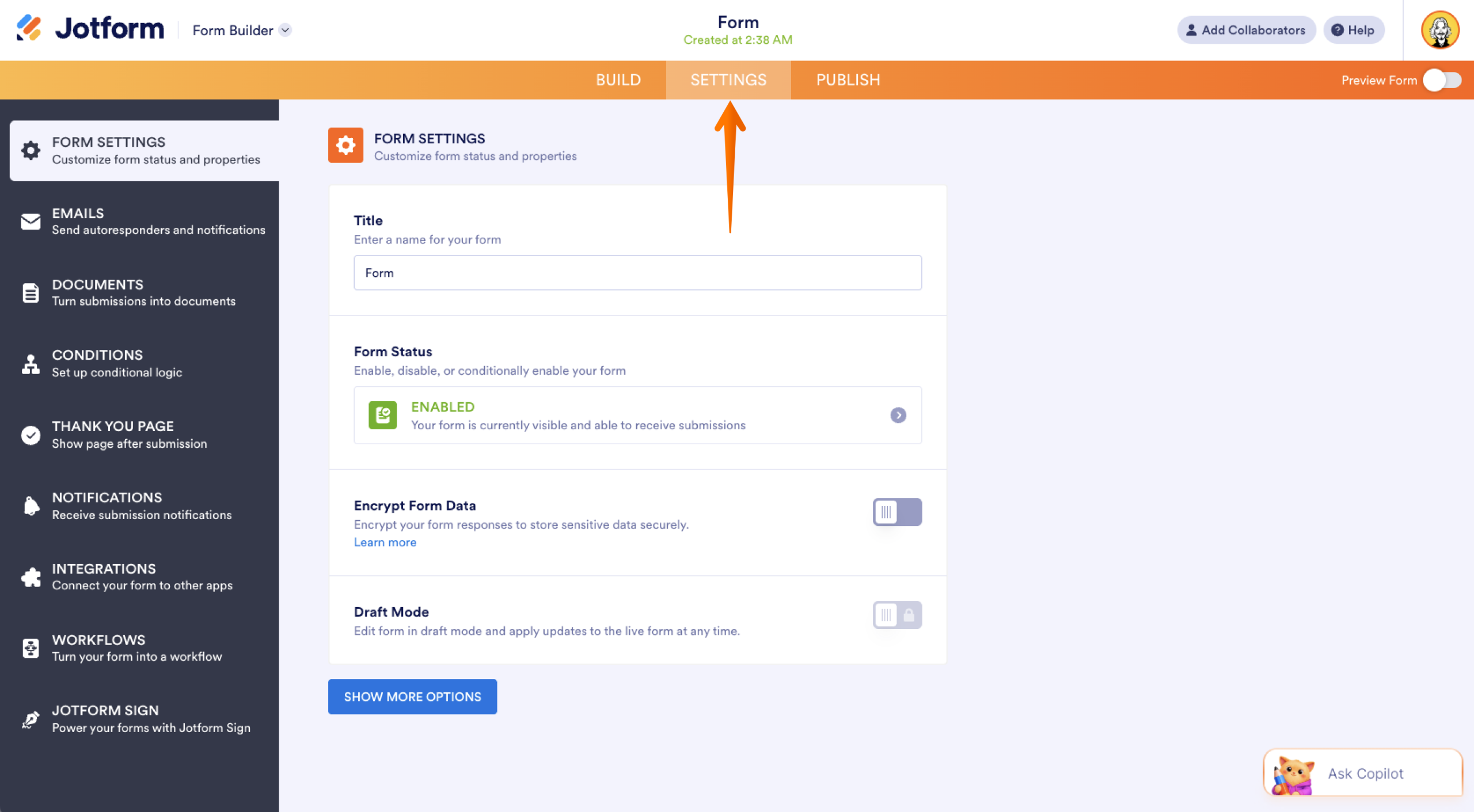
Jotform ActiveCampaign entegrasyonunu kurmak için bir Jotform hesabınızın olması gerekiyor. Hesabınız yoksa ücretsiz kaydolun ve yapay zeka form oluşturucuyla ya da bir şablonla formunuzu hazırlayın. Form oluşturucuda sayfanın üst ortasındaki Ayarlar sekmesini bulup tıklayın.
Adım 2: Entegrasyonlar panelini bulun
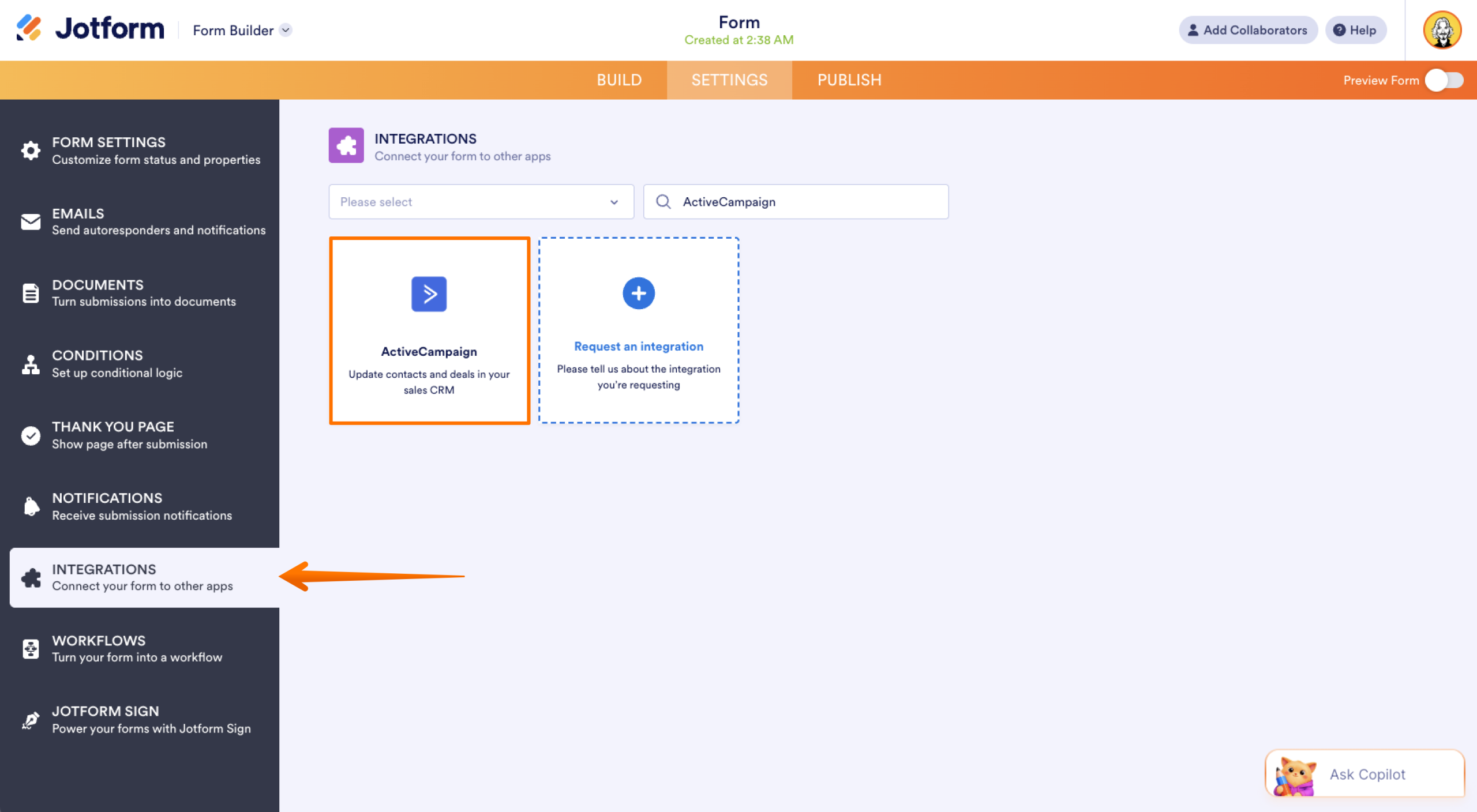
Açılan sol menüde Entegrasyonlar seçeneğine tıklayın. Arama çubuğuna ActiveCampaign yazın ve entegrasyon kurulumunu açmak için sonuca tıklayın.
Adım 3: Bir ActiveCampaign eylemi seçin ve hesapları bağlayın
ActiveCampaign entegrasyonunun kurulum sayfasında Jotform sizden bir eylem seçmenizi ister. Karşınıza üç seçenek çıkar.
- Create contact eylemini seçerseniz ActiveCampaign, gelen her yeni Jotform yanıtı için yeni bir kişi kaydı oluşturur.
- Jotform yanıtlarını ActiveCampaign hesaplarına dönüştürmek istediğinizde Create account eylemi işinizi görür.
- Create deal eylemiyle ise ActiveCampaign, her Jotform yanıtını yeni bir fırsat olarak ele alır.
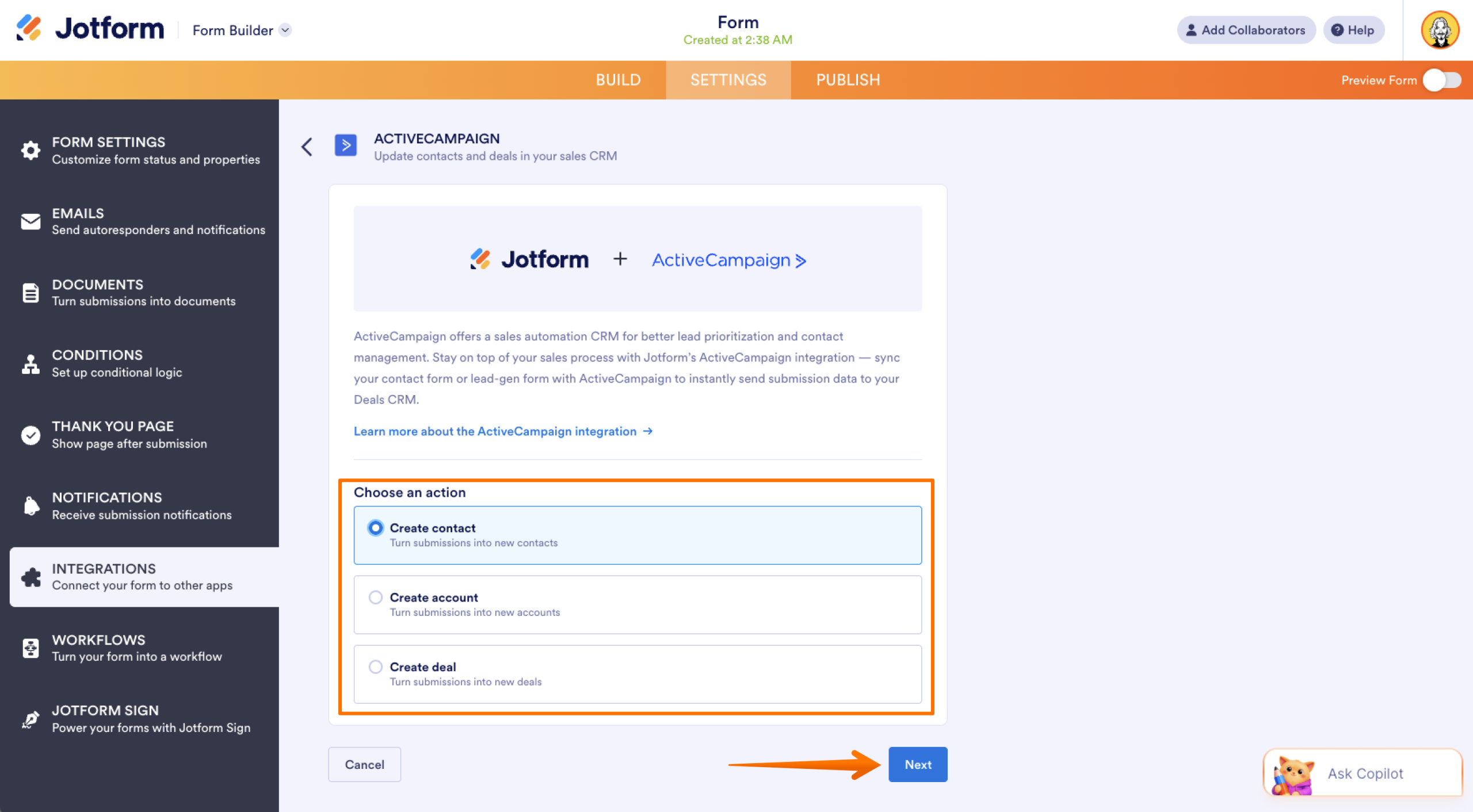
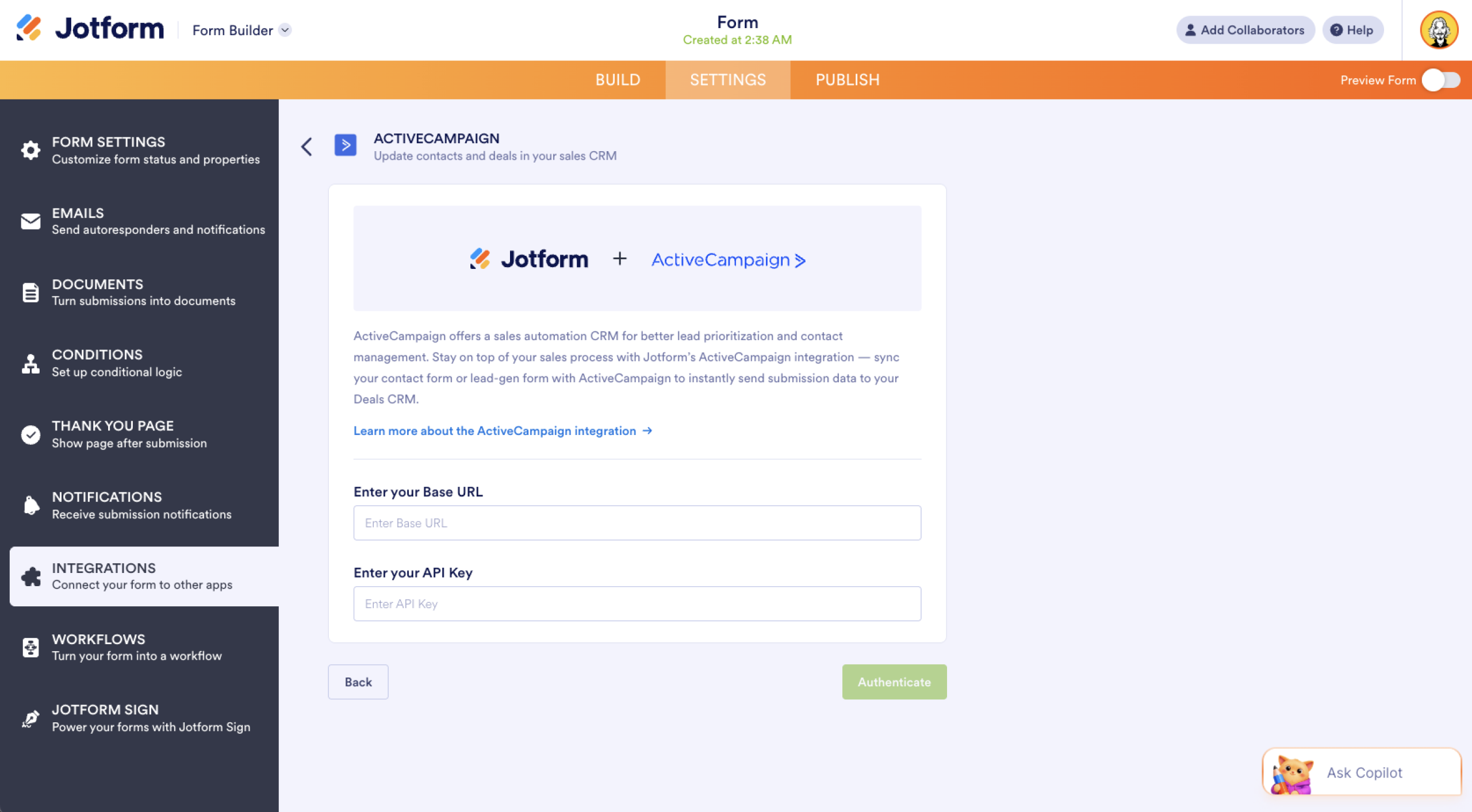
Eyleminizi seçtikten sonra İleri seçeneğine tıklayın ve ActiveCampaign URL’nizle API anahtarlarınızı girin. Bunları ActiveCampaign’de Settings > Developer bölümünde bulabilirsiniz. Entegrasyonu tamamlamak için Kimlik Doğrula seçeneğine tıklamanız yeterli.
Adım 4: Alanlarınızı eşleştirin ve ayarları yapılandırın
Kişi oluşturmayı seçtiyseniz Jotform, ActiveCampaign form eşitleme ayarlarını açar. Bu ekranda yapabilecekleriniz şöyle sıralanıyor.
- Önce Jotform alanlarınızı ActiveCampaign’deki karşılık gelen kişi alanlarıyla eşleştirirsiniz. Bu eylem bir e-posta adresi gerektirdiği için formunuzda e-posta elemanı olduğundan emin olun.
- Entegrasyonun yeni kişileri ekleyeceği listeyi ActiveCampaign hesabınızdan seçebilirsiniz.
- Entegrasyonun oluşturduğu veya güncellediği kişilere atanacak bir ya da daha fazla etiket belirleyebilirsiniz.
- İsterseniz kişiyi ActiveCampaign hesabınızdaki belirli bir otomatik iş akışına da dahil edebilirsiniz.
- Form alanlarının kişiye eklenen nota da yazılmasını istiyorsanız bu seçeneği açmanız yeterli. Not başlığını da form alanlarınızla kişiselleştirebilirsiniz.
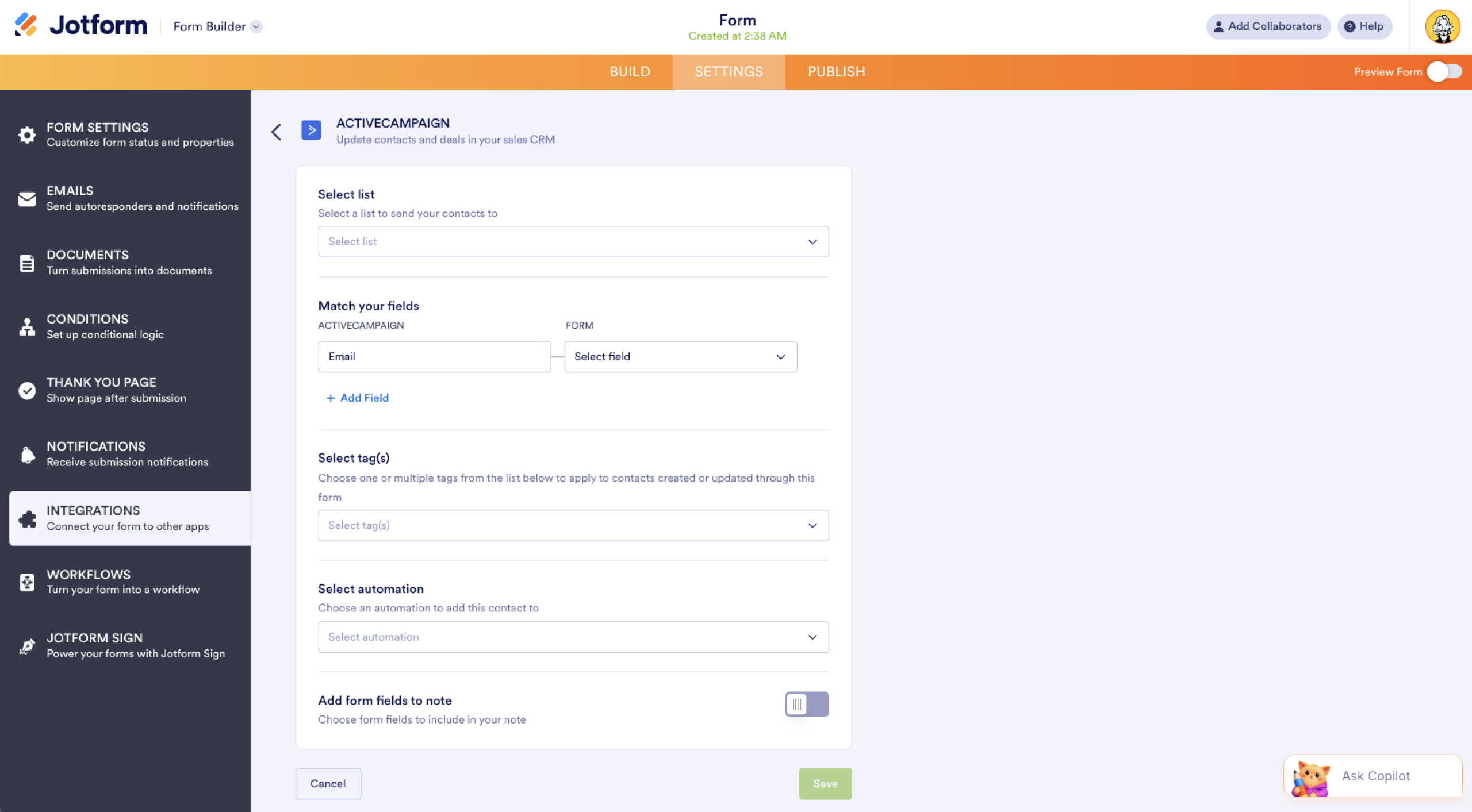
Ayarlarınızı tamamladıktan sonra entegrasyonu etkinleştirmek için Kaydet seçeneğine tıklayın. Bundan sonra gelen her Jotform yanıtı ActiveCampaign ile otomatik olarak eşitlenir.
Yerleşik ActiveCampaign entegrasyonu ve çok daha fazlası için Jotform’a geçin
Peki Jotform, Google Formlar karşısında nerede duruyor? Gelin birlikte bakalım.
 Jotform |  Google Formlar | |
|---|---|---|
| Yerleşik ActiveCampaign entegrasyonu | ||
| Alanlar ve widget'lar | 20'den fazla temel alan ve 100'den fazla widget | 12 soru türü |
| Koşullu mantık | Sınırlı | |
| Entegrasyonlar | 150'den fazla | Eklenti desteği |
| Şablonlar | 20.000'den fazla | 17 |
| Temalar | 1.000'den fazla hazır tema ve özel tema oluşturma | Sınırlı tema özelleştirme |
| Özel bildirimler ve otomatik yanıt e-postaları | ||
| Raporlama özellikleri | Rapor oluşturucu ve form analizleri | Sınırlı grafikler |
| Mobil uygulama | Jotform mobil uygulaması | |
| Hemen Deneyin | Daha Fazla Bilgi |
Google Formlar hızlı ve zahmetsiz veri toplamak için sağlam bir araç. Yine de pazarlama iş akışlarını otomatikleştirmek istediğinizde, bu işe odaklanmış bir form oluşturucunun sunduğu gelişmiş özelliklerin eksikliğini hissedersiniz.
Bir pazarlama aracı olarak Google Formlar’ın zayıf kaldığı noktalara bakalım.
- Üçüncü taraf bir araç olmadan ActiveCampaign’e ya da başka büyük bir CRM’e doğrudan bağlanamazsınız.
- Gelen yanıtları karşılamak için özel e-posta bildirimleri veya otomatik yanıt e-postaları gönderemezsiniz.
- Koşullu mantık oldukça temel düzeyde kaldığından formunuzu kişiselleştirme imkânınız da kısıtlanır.
- Google Formlar’da seçebileceğiniz şablon sayısı az olduğu için çoğu zaman sıfırdan başlamak zorunda kalırsınız.
- Raporlama temel yanıt özetleriyle sınırlı. Bu yüzden formlarınızın nasıl performans gösterdiğini pek göremezsiniz.
Jotform’un sunduğu tek entegrasyon ActiveCampaign değil. 150’den fazla yerleşik form entegrasyonu sayesinde formlarınızı Salesforce, HubSpot, Stripe, PayPal ve Slack gibi araçlara bağlayabilir, pazarlama iş akışlarınızın çoğunu otomatikleştirebilirsiniz. Onlarca kategoriye yayılan 20.000’den fazla şablon da elinizin altında. Böylece kampanyalarınıza uygun, dönüşüm getiren formları birkaç dakikada hazırlarsınız. Özel bildirimler ve otomatik yanıt e-postaları da yerleşik olarak geliyor. Yani üçüncü taraf bir araca ihtiyaç duymadan her yanıta otomatik olarak dönüş yapabilirsiniz.
Google Formlar’ınızı tek tıkla Jotform’a taşıyın


Formlarınızı zaten Google Formlar’da hazırladıysanız geçiş zahmeti gözünüzü korkutabilir. İyi haber şu ki sıfırdan başlamanıza gerek yok. Jotform’un tek tıkla taşıma aracıyla sorularınızı, form yapınızı ve alan türlerinizi aktarır, kaldığınız yerden devam edersiniz. Üstelik artık elinizde daha güçlü araçlar olur. Formlarınız Jotform’a geçtikten sonra ActiveCampaign’i birkaç dakikada bağlayabilir, alan eşleştirmesini yapıp kişileri otomatik olarak eşitlemeye başlayabilirsiniz. Formlarınızı 150’den fazla yerleşik çözümle de entegre edebilirsiniz ve bunun için ne üçüncü taraf bir araca ne de elle CSV yüklemeye ihtiyacınız olur. E-posta pazarlama iş akışınızı ekstra adımlardan kurtarmak için Google Formlar’ınızı bugün Jotform’a taşıyın.
Bu yazı, ActiveCampaign kullanan e-posta pazarlamacıları, pazarlama otomasyonu yöneticileri ve küçük işletme sahipleri için hazırlandı. Google Formlar yanıtlarını elle CSV dışa aktarmadan kişi listelerine, etiketlere veya otomasyon iş akışlarına otomatik olarak aktarmak istiyorsanız doğru yerdesiniz.













Yorum Gönder: