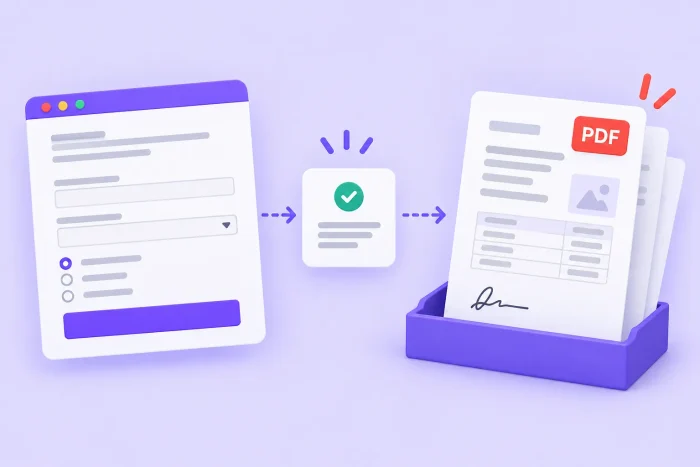
Google Formlar, bilgi toplamanın pratik bir yoludur ve nasıl kullanılacağını öğrenmek de kolaydır. Ancak kritik bir sınırlaması vardır: Her form yanıtını kendiliğinden özelleştirilmiş bir PDF’e veya başka bir belgeye dönüştürmez.
İşte Form Publisher tam bu noktada devreye giriyor. Bu Google Workspace aracı, en iyi Google Formlar eklentileri arasında yer alıyor. Form yanıtlarınızı bir belge şablonuna bağlayarak gönderilen verilerden otomatik olarak özelleştirilmiş belgeler oluşturmanızı sağlıyor.
Bu rehberde Google Formlar’da Form Publisher’ın nasıl kullanılacağını adım adım öğreneceksiniz: Form Publisher’ı yükleme, Google formunuzu ve şablonunuzu hazırlama, şablonu Form Publisher’a bağlama, çıktı ayarlarını yapılandırma ve tamamlanan iş akışını test etme.
1. Google Formlar’a Form Publisher’ı Yükleyin
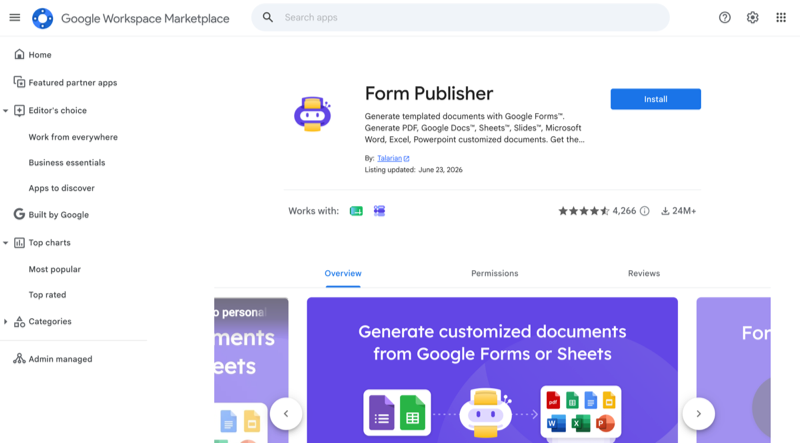
- Google Workspace Marketplace‘te Form Publisher sayfasını açın. Yükle seçeneğine tıklayın.
- Google yetkilendirme penceresinde Devam seçeneğine tıklayın. Kullanmak istediğiniz Google hesabını seçin.
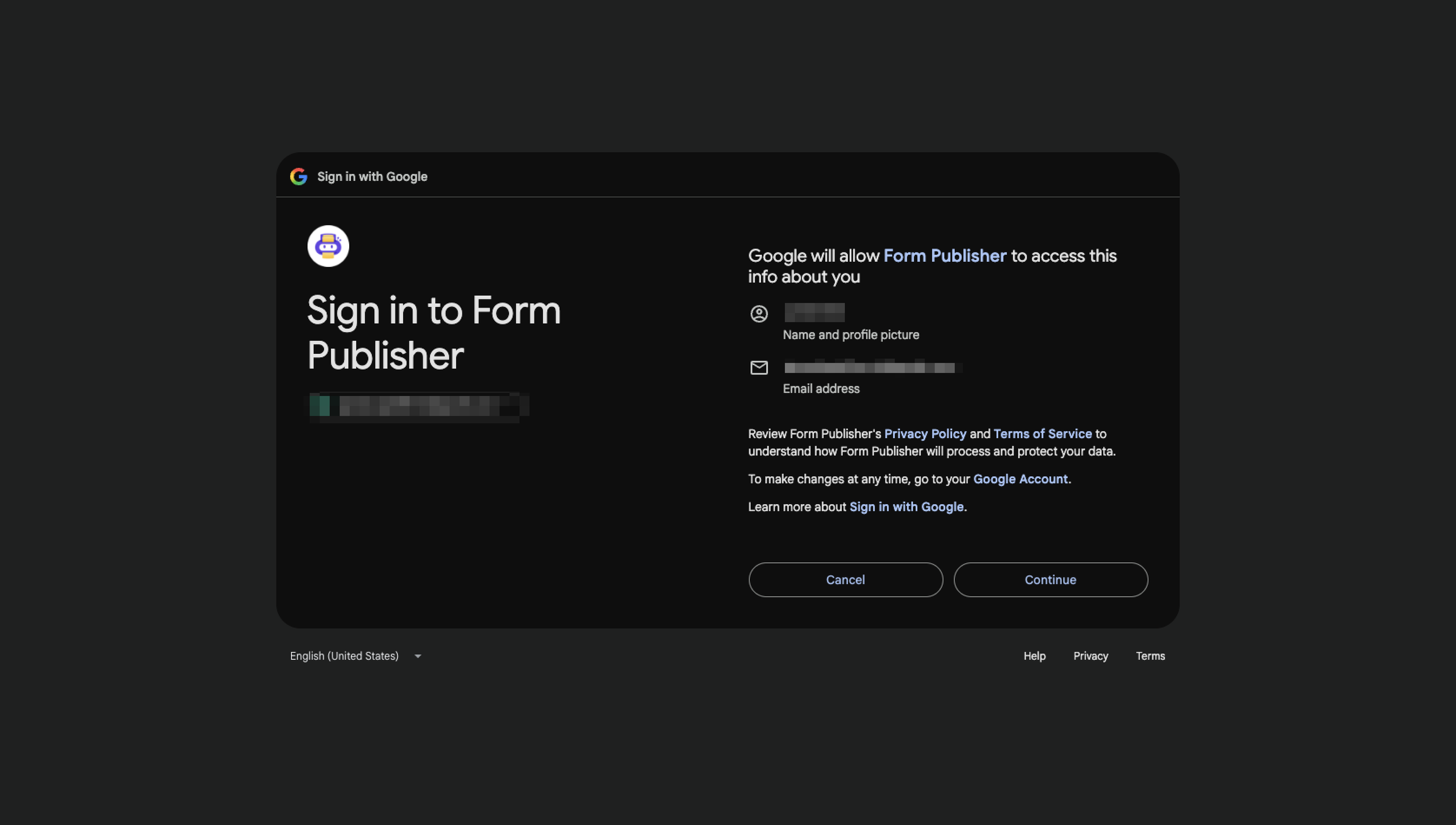
- İstenen izinleri gözden geçirin ve İzin ver seçeneğine tıklayın. Yükleme onayını bekleyin, ardından Bitti seçeneğine tıklayın.
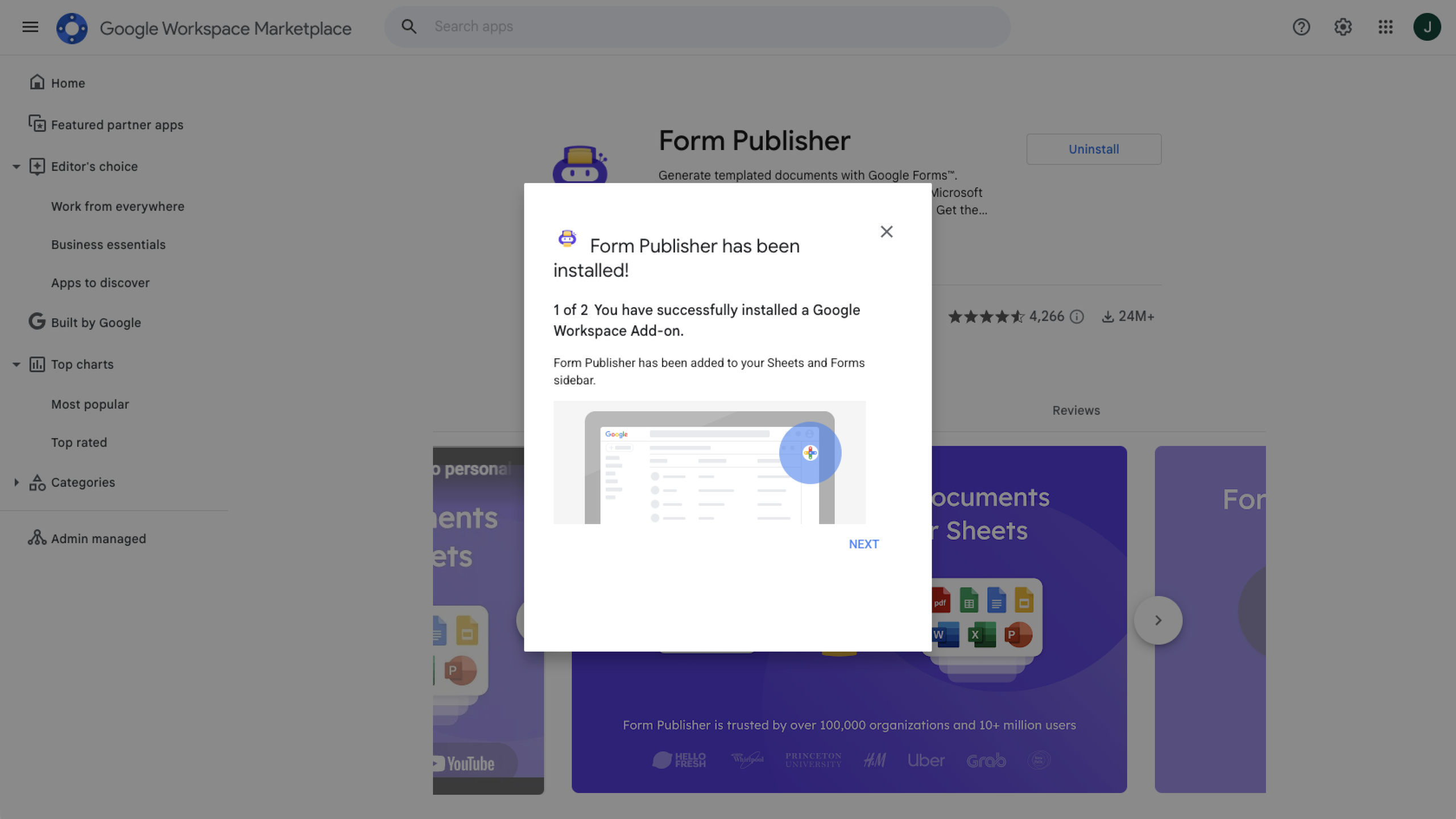
- Google Formlar’ı açın ve Form Publisher ile kullanmak istediğiniz formu oluşturun ya da açın.
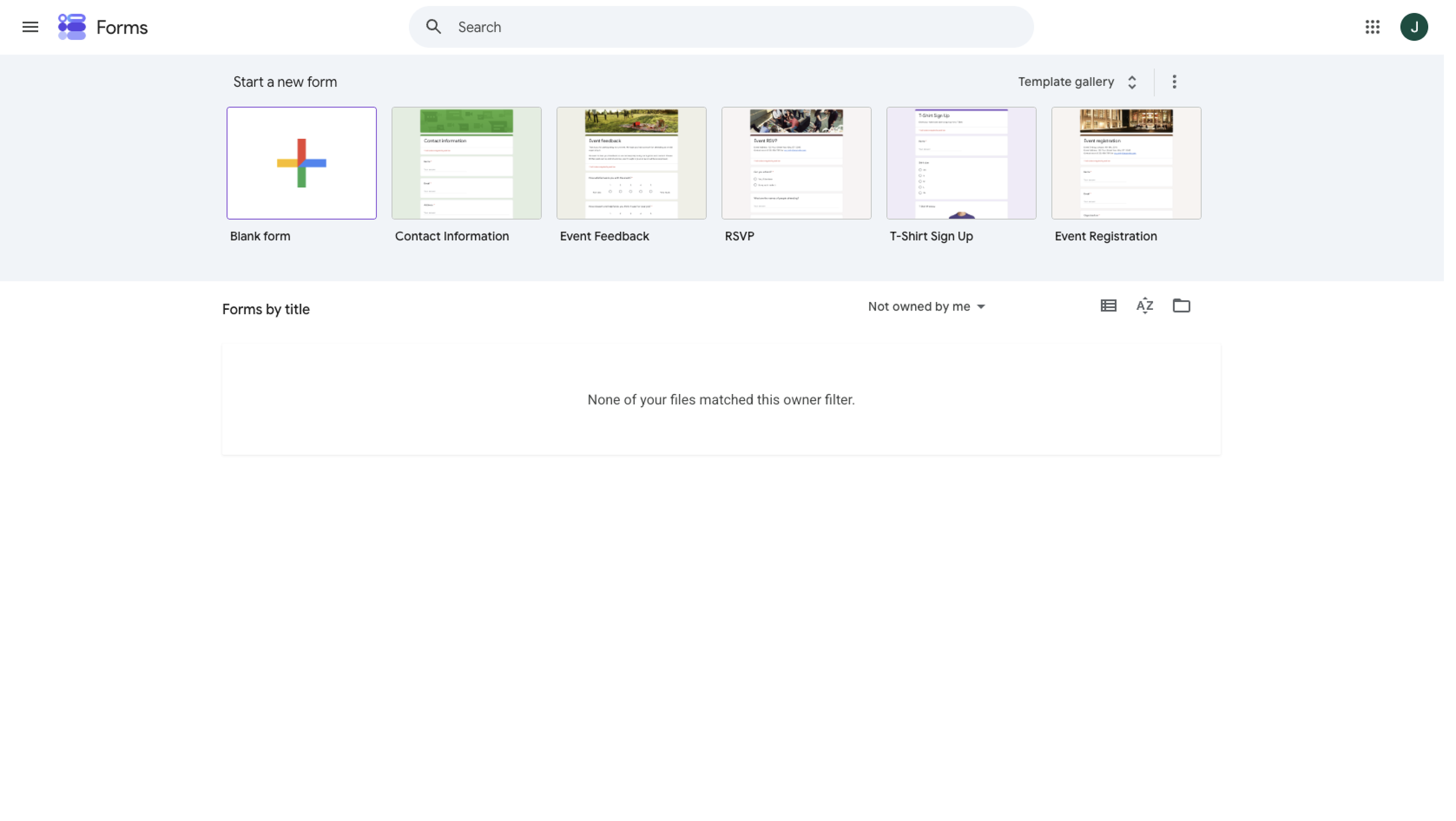
- Formun sağ üst köşesindeki Eklentiler simgesine tıklayın ve Form Publisher seçeneğini belirleyin.
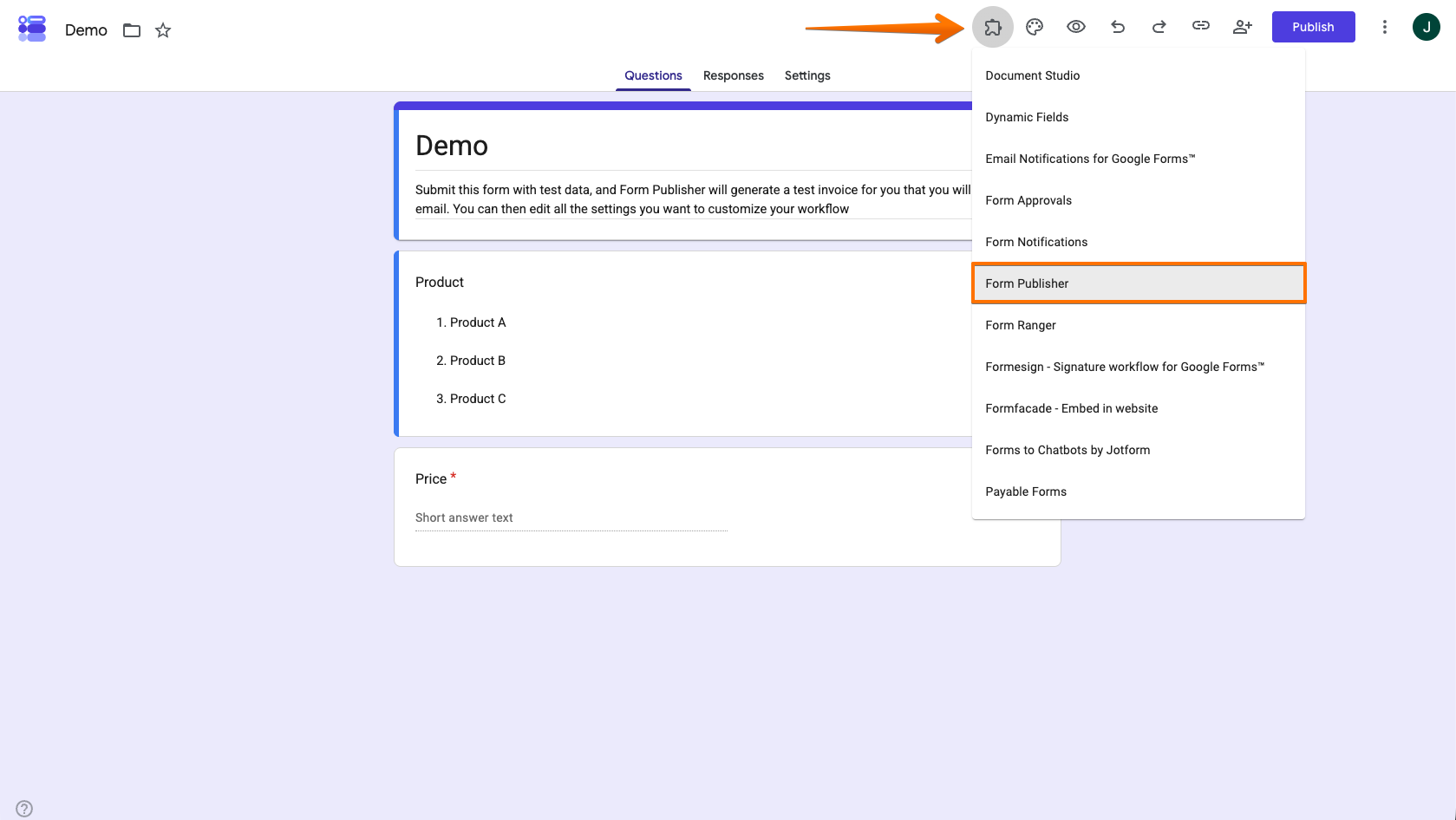
- Form Publisher’ın kurulum panelini açmak için Başlayın seçeneğine tıklayın.
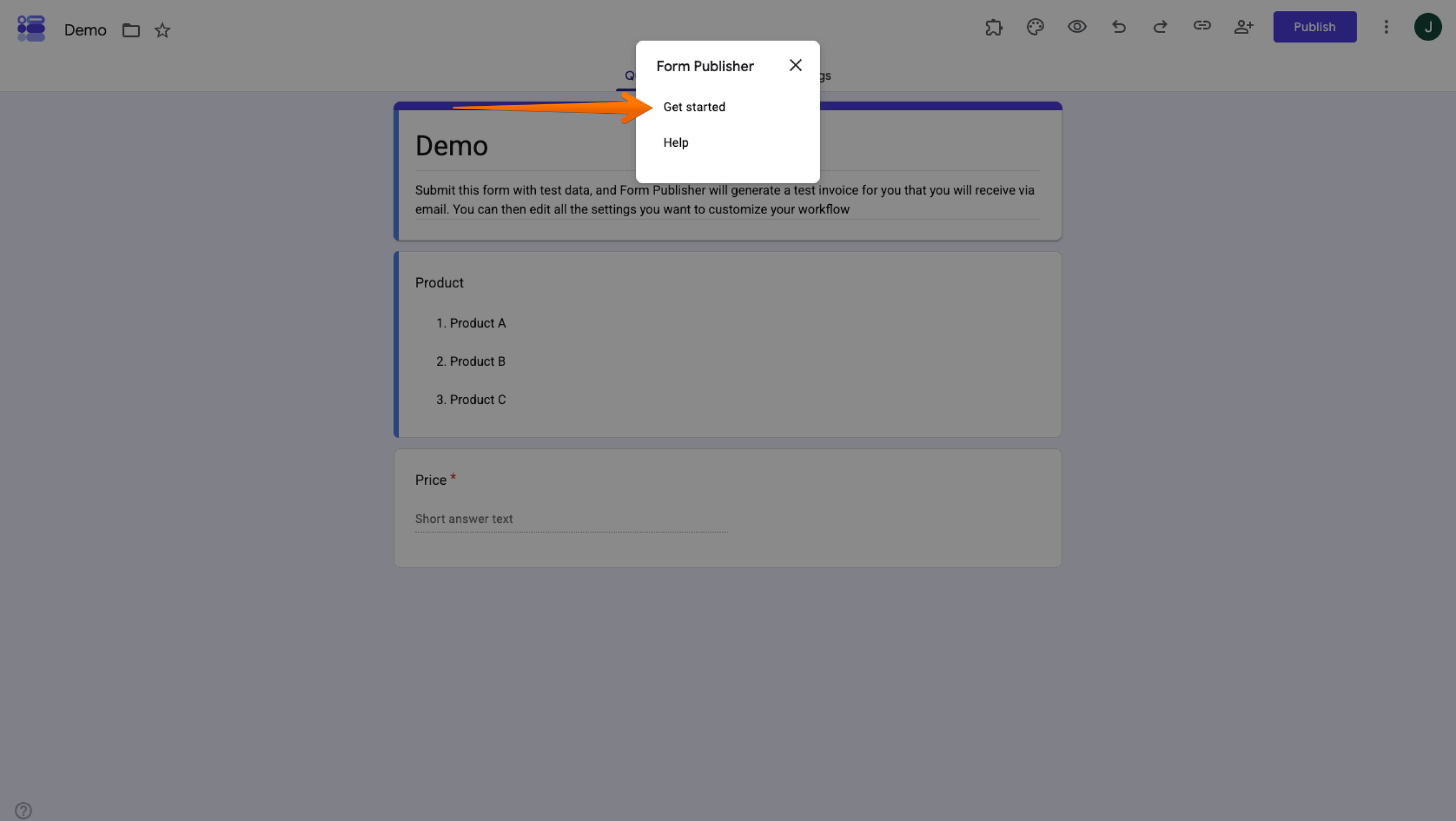
Form Publisher artık yüklendi ve yapılandırmaya hazır.
2. Yayınlamak İstediğiniz Google Formunu Hazırlayın
Form Publisher’ı formunuza bağlamadan önce, formun oluşturulacak belgeye aktarmak istediğiniz tüm bilgileri içerdiğinden emin olun.
1. Form Publisher ile kullanmak istediğiniz formu açın ya da yeni bir boş Google formu oluşturun. Hazırlanan PDF’te görünmesini istediğiniz her bilgi için bir soru ekleyin. Her soruya net ve son haliyle bir başlık verin. Bu, özellikle önemlidir çünkü Form Publisher, şablondaki işaretçiler olarak soruların başlıklarını aynen kullanır. Örnekte form, bir ürün seçimi ve bir fiyat soruyor.
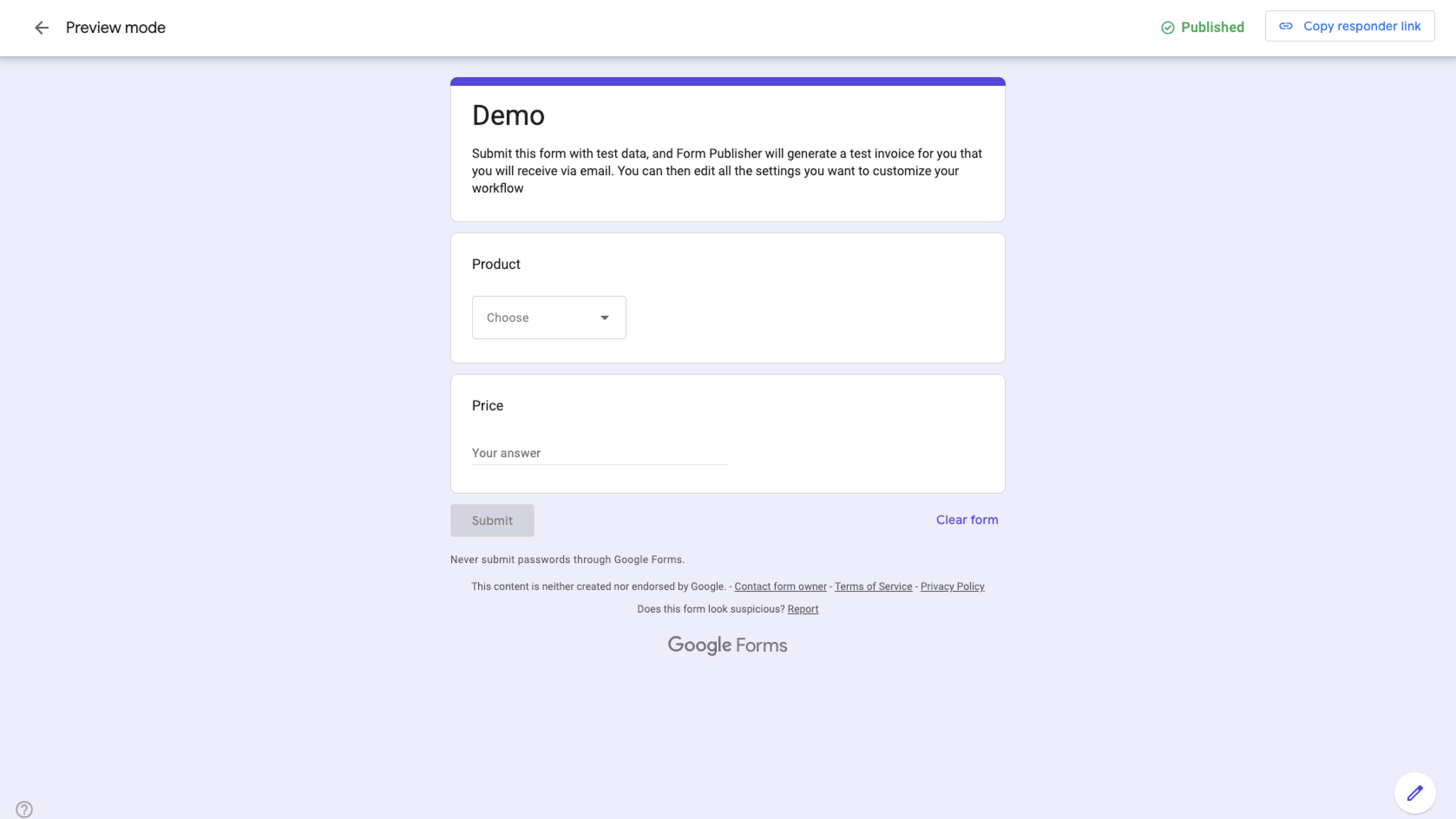
2. Devam etmeden önce formunuzu dikkatle kontrol edin. Şablonunuzu oluşturmaya başladıktan sonra, ilgili işaretçileri güncellemek zorunda kalmamak için soru başlıklarını değiştirmekten kaçının.
Pro Tip
Sıfırdan mı başlıyorsunuz? Jotform’un Google Formlar için yapay zeka form oluşturucu eklentisi işlerinizi hızlandırabilir. İstediğiniz formu bir komutla tarif edip soruları yapay zekanın oluşturmasını sağlayabilir ya da Google Dokümanlar, E-Tablolar, Slaytlar, Drive dosyaları veya başka Google formlarından içerik aktarabilirsiniz.
3. Belge Şablonu Oluşturun ve Form Publisher İşaretçilerini Ekleyin
Şablonunuz, hazırlanan belgenin nasıl görüneceğini belirler. Oluşturmak istediğiniz belge türüne bağlı olarak şablonu Google Dokümanlar, Google E-Tablolar veya Google Slaytlar’da hazırlayabilirsiniz.
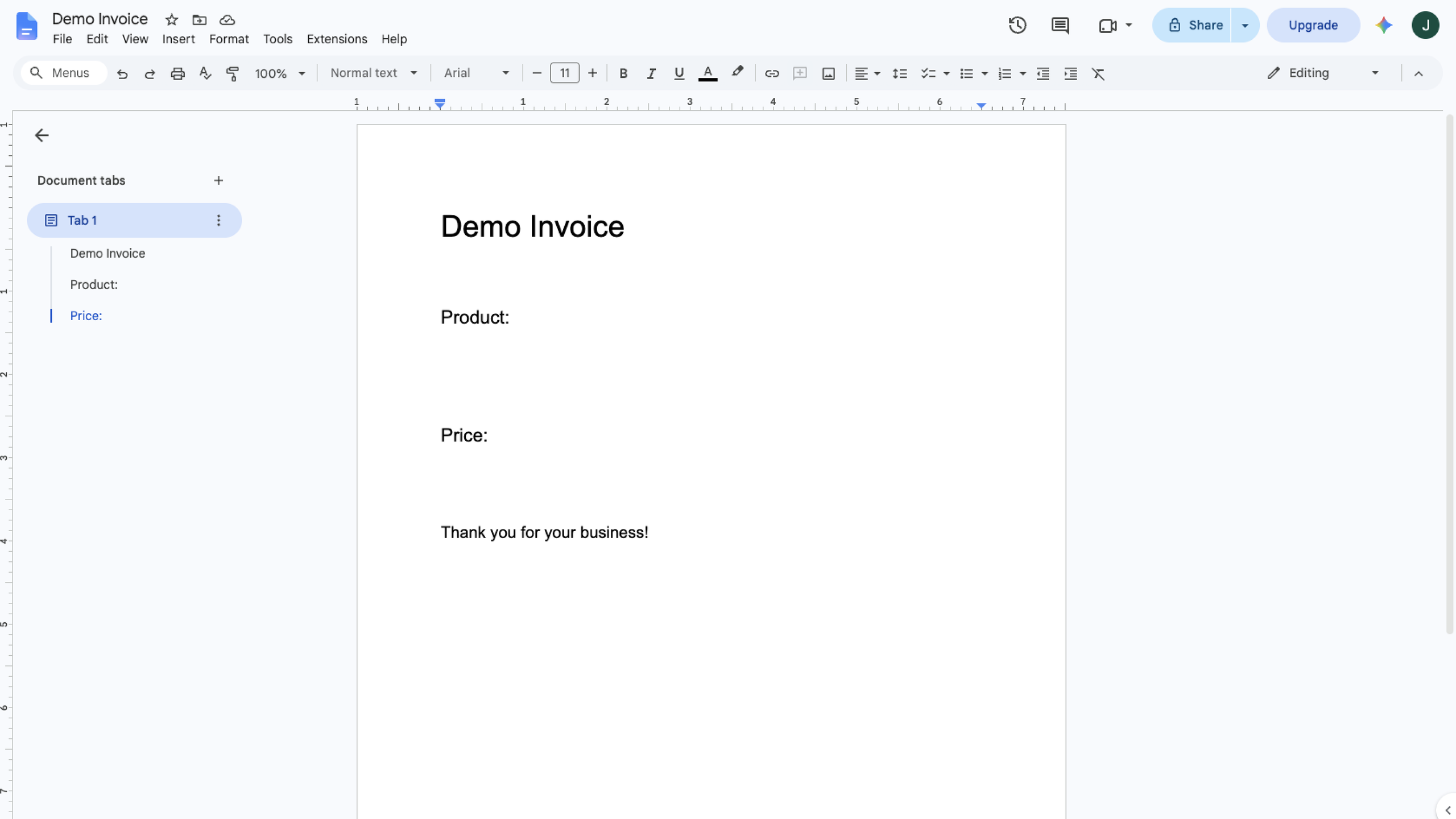
- Google Dokümanlar’ı açıp yeni bir belge başlatarak yeni bir şablon oluşturun (örneğe bakın). Hazırlanan PDF’te görünmesini istediğiniz başlıkları, etiketleri, tabloları veya diğer biçimlendirmeleri ekleyin. Bu örnek için bir başlık ve form yanıtlarına ait alanlar içeren basit bir belge yeterlidir.
- Her form yanıtı için bir işaretçi ekleyin. İmlecinizi bir yanıtın görünmesini istediğiniz yere getirin ve ilgili soru başlığını çift açılı ayraçların içine yazın. Örneğin, formunuz Müşteri adı bilgisini soruyorsa şablona “<<Müşteri adı>>” yazın. Form Publisher, belgeyi oluştururken işaretçiyi yanıtlayan kişinin cevabıyla değiştirecektir.
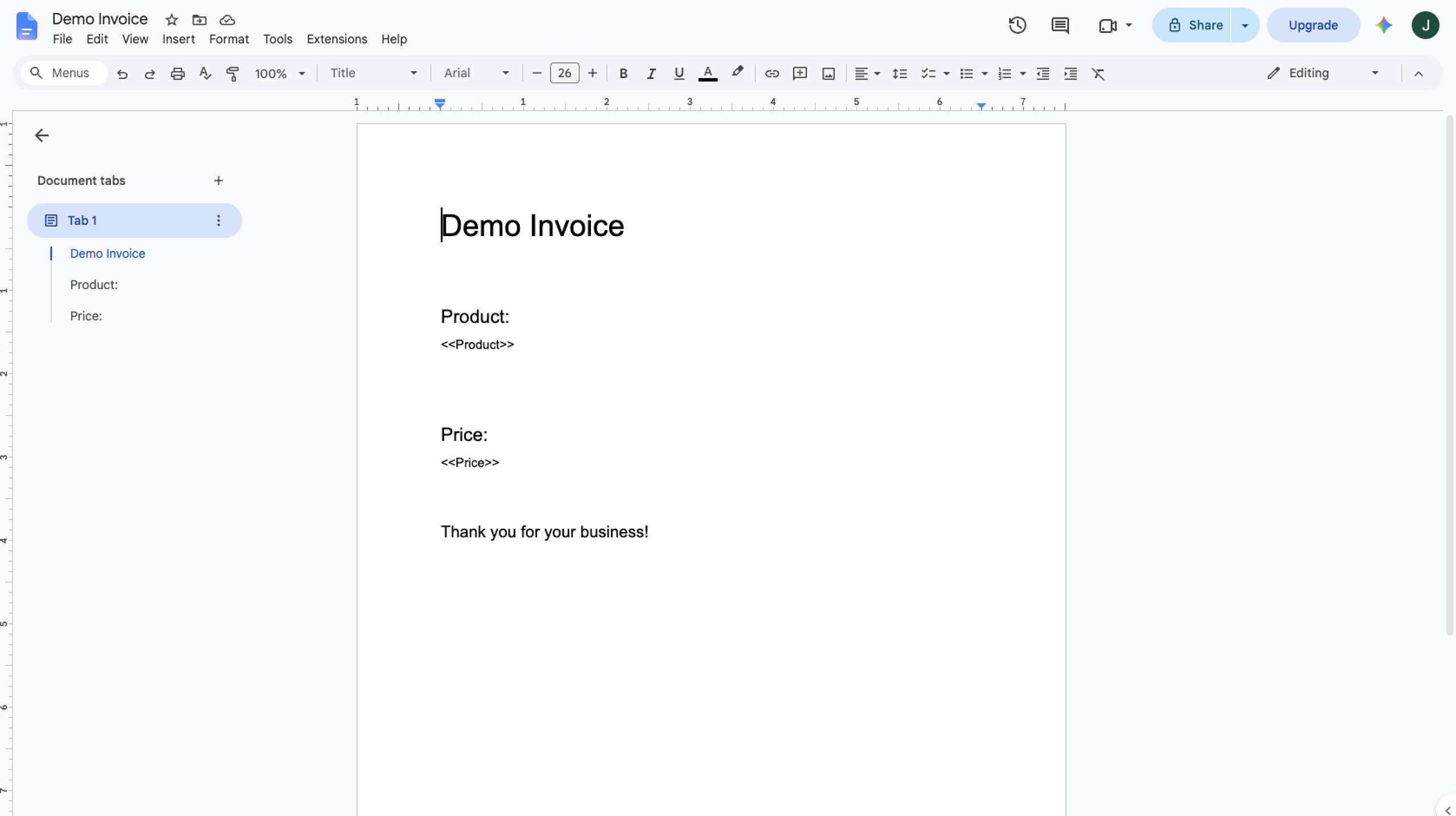
Not: Her işaretçinin, büyük/küçük harf kullanımı, noktalama işaretleri ve boşluklar dahil olmak üzere Google Formlar’daki soru başlığıyla birebir eşleştiğinden emin olun. Örneğin, form sorusu Müşteri adı (küçük a ile) şeklindeyse “<<Müşteri Adı>>” çalışmayabilir.
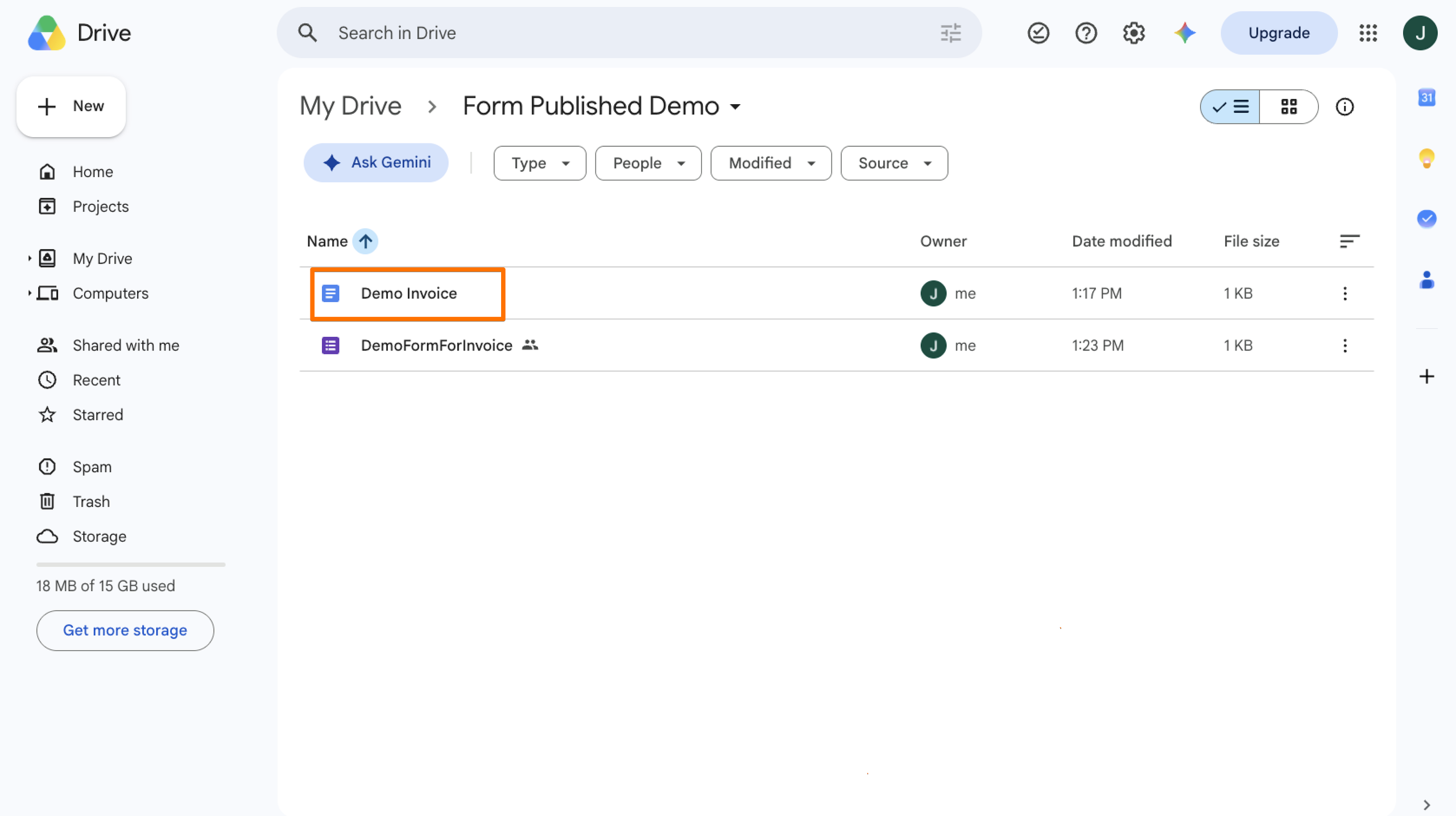
3. Şablon belgesine açıklayıcı bir ad verin ve Google Drive’a kaydedildiğinden emin olun. Bu belgeyi bir sonraki bölümde Form Publisher şablonunuz olarak seçeceksiniz.
Pro Tip
Her soru için bir işaretçi eklemek zorunda değilsiniz. Yalnızca oluşturulan belgede görünmesini istediğiniz yanıtlar için işaretçi ekleyin.
4. Şablonunuzu Form Publisher’a Bağlayın
Belge şablonunuzu oluşturduktan sonra, şablonu Google formunuza bağlamak için Form Publisher’ın Şablon ve İşaretçiler ayarlarını kullanın.
- Google formunuzda Eklentiler simgesine tıklayın, Form Publisher seçeneğini belirleyin ve Form Publisher’ı Başlat seçeneğine tıklayın.
- Form Publisher paneli ekranın sağ alt bölümünde açıldığında Ayarları Keşfet ve Özelleştir seçeneğine tıklayın.
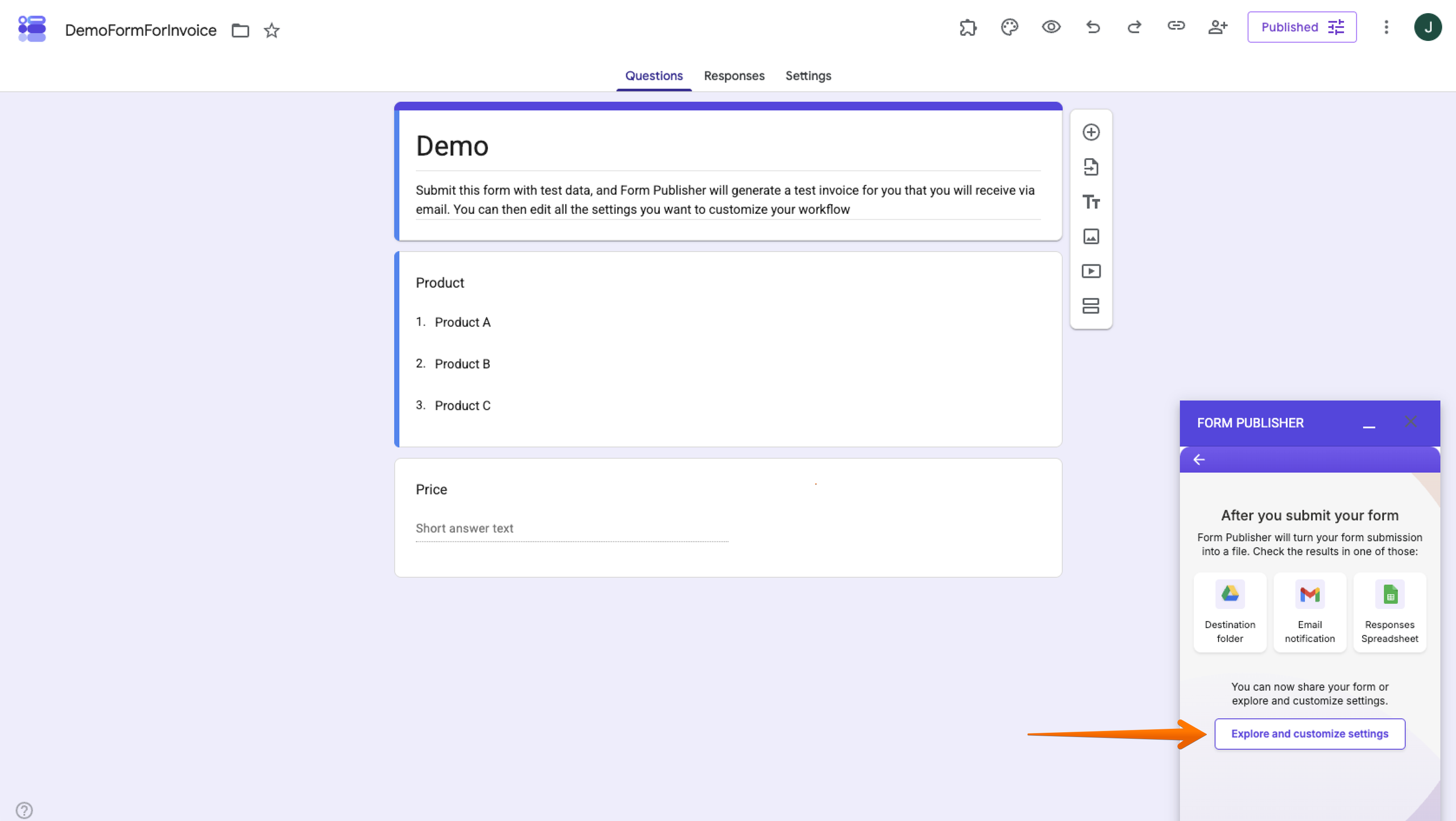
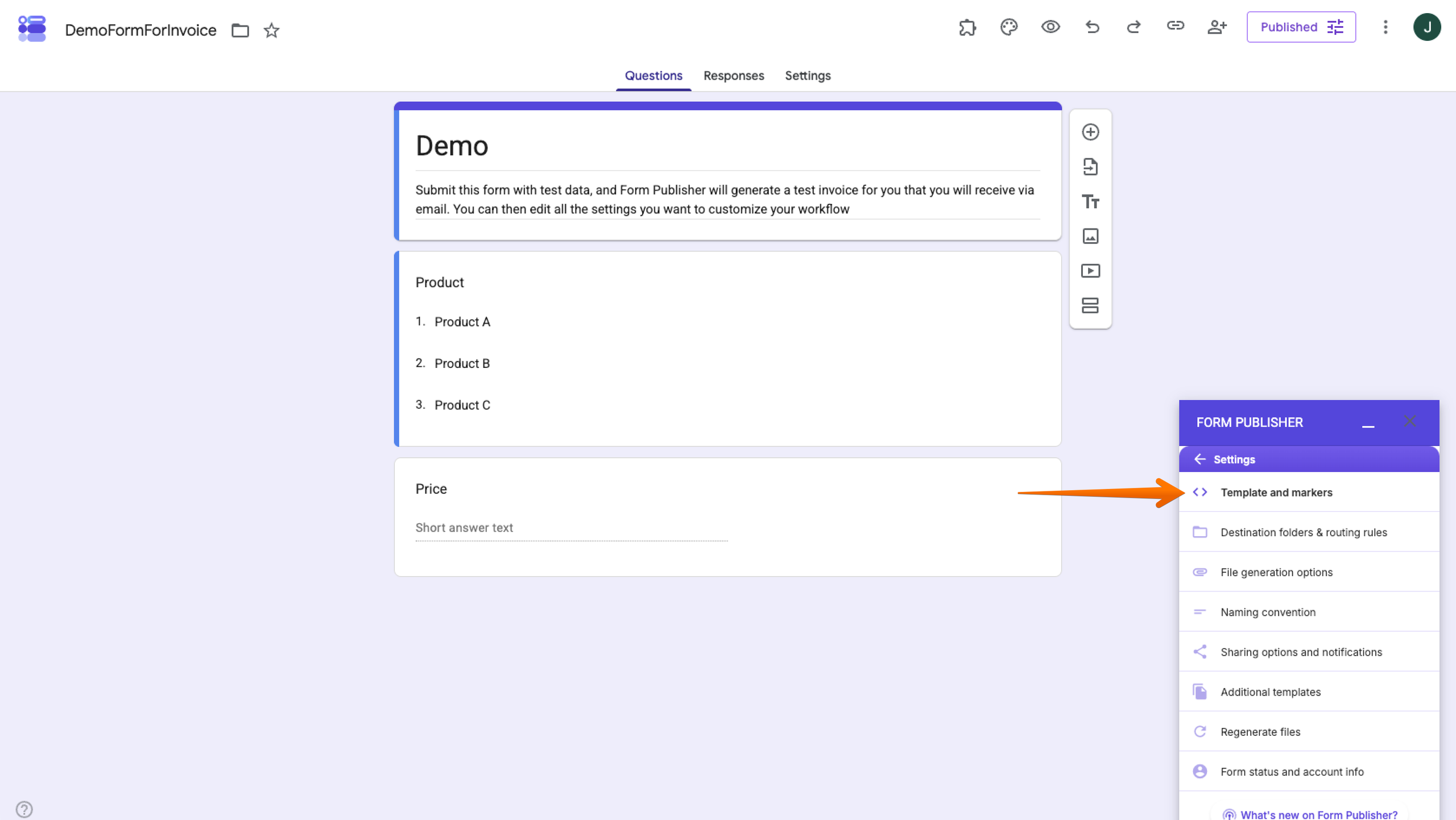
- Ayarlar menüsünden Şablon ve İşaretçiler seçeneğini belirleyin. Bu bölüm, formunuzla ilişkilendirilmiş şablonu görüntüler ve şablonu incelemenize ya da değiştirmenize olanak tanır.
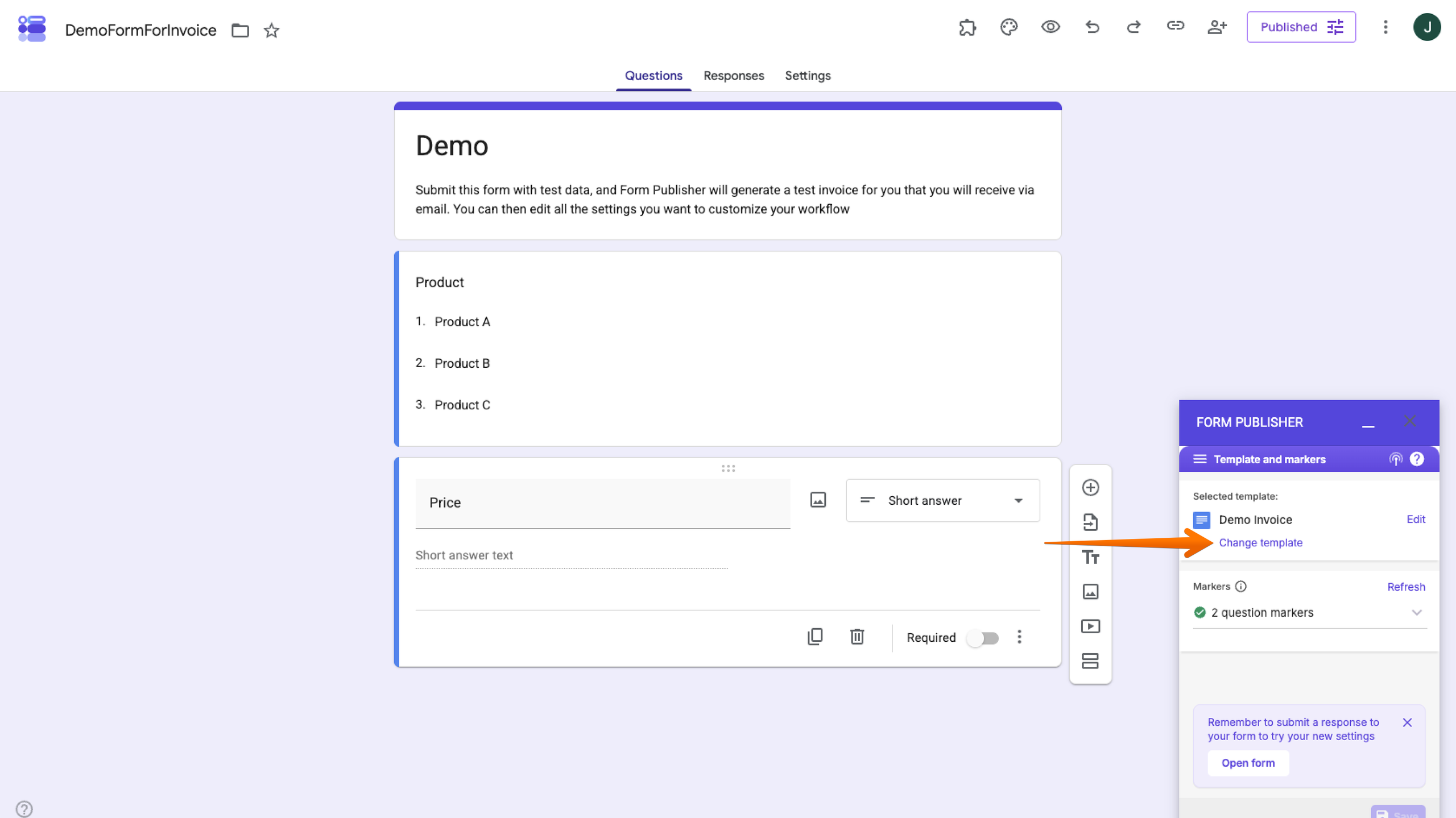
- Şablonu Değiştir seçeneğine tıklayın ve Google Drive seçiciyi kullanarak oluşturduğunuz belgeyi seçin. Onaylamak için Seç seçeneğine tıklayın.
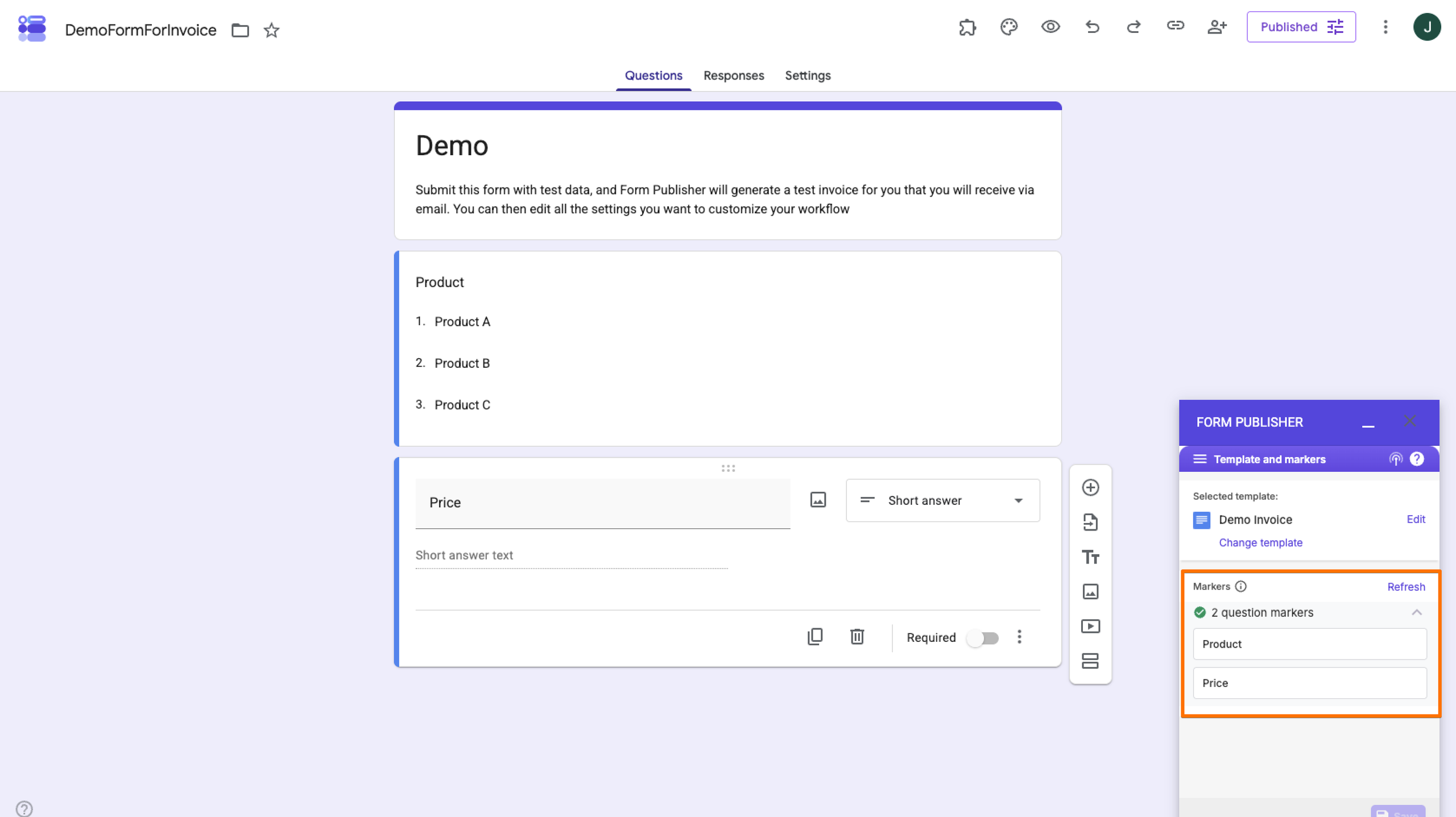
- Form Publisher’ın şablonunuzda bulduğu işaretçileri gözden geçirin ve bunların Google formunuzdaki sorularla eşleştiğinden emin olun. Her şey eşleşiyorsa bir sonraki adıma geçmeye hazırsınız.
5. Çıktı Biçimini, Alıcıları ve Depolama Ayarlarını Yapılandırın
Artık Form Publisher’ın oluşturduğu belgelerle ne yapacağını yapılandırabilirsiniz.
- Ayarlar menüsünden Dosya Oluşturma Seçenekleri seçeneğini belirleyin.
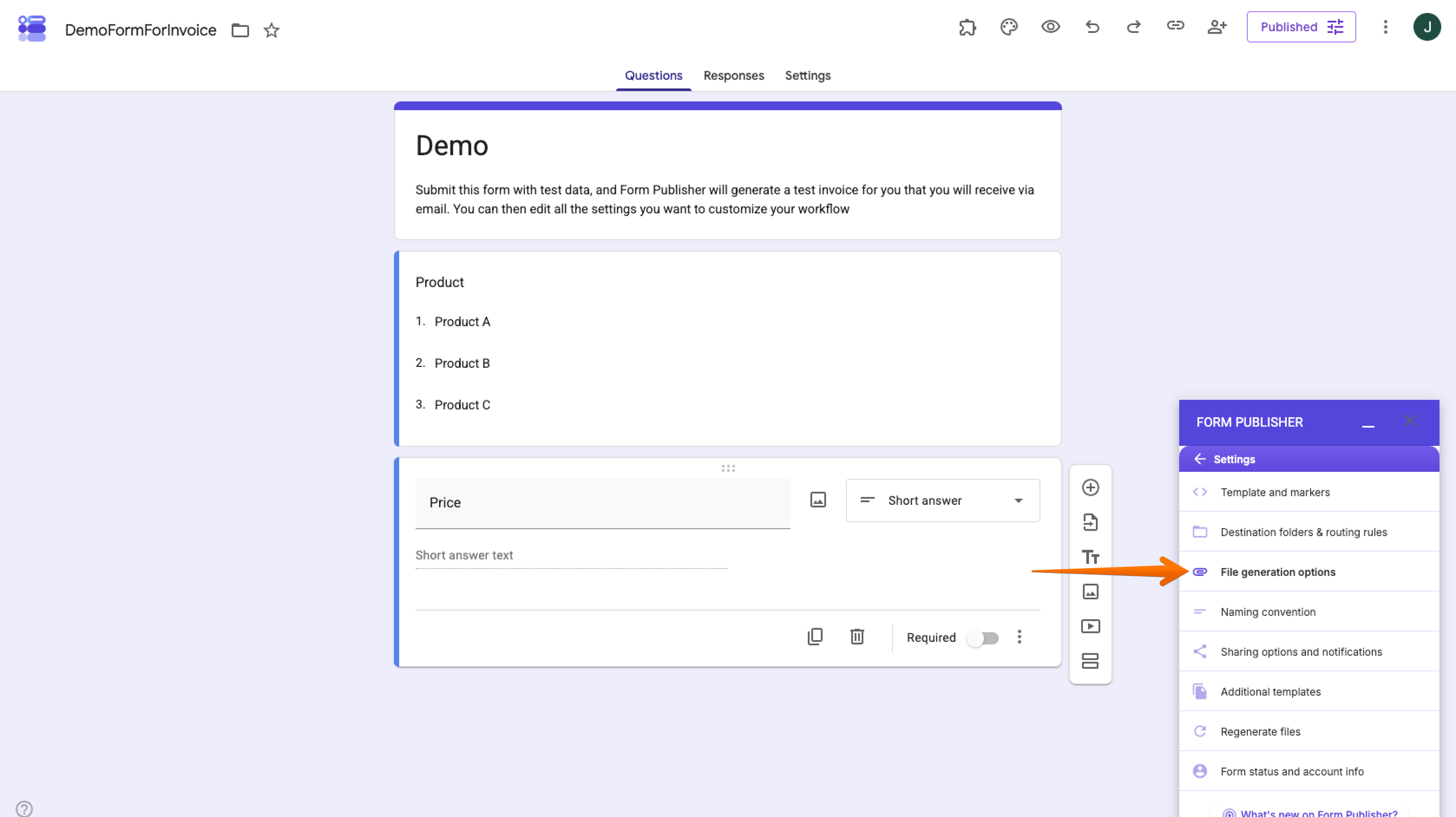
- Bu eğitimde, oluşturulan PDF’i test amacıyla kolayca bulabilmeniz için PDF Kopyasını Drive’da Tut seçeneğini etkin bırakın.
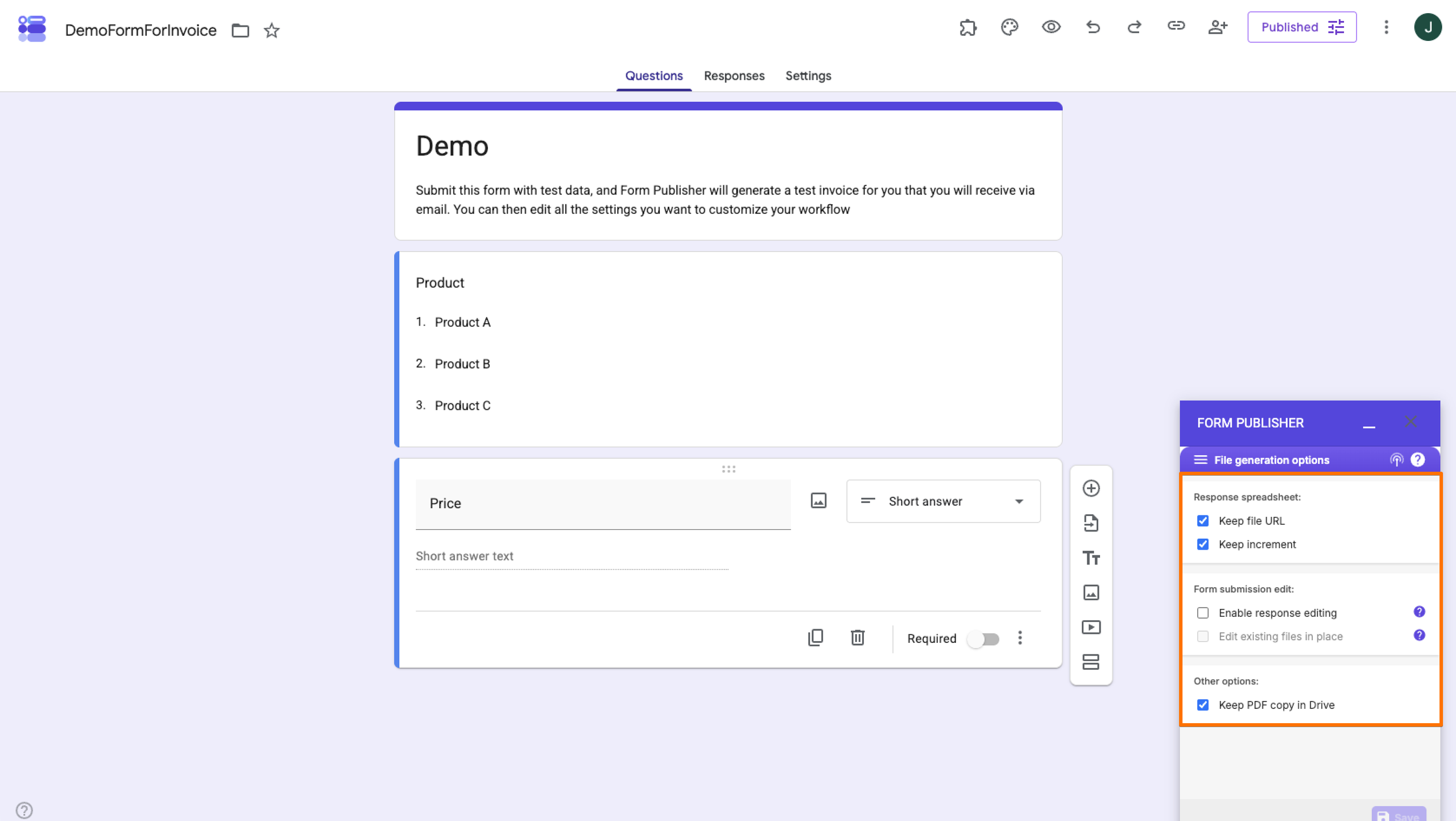
- Ayarlar menüsüne dönün ve Hedef Klasörler ve Yönlendirme Kuralları seçeneğini belirleyin.
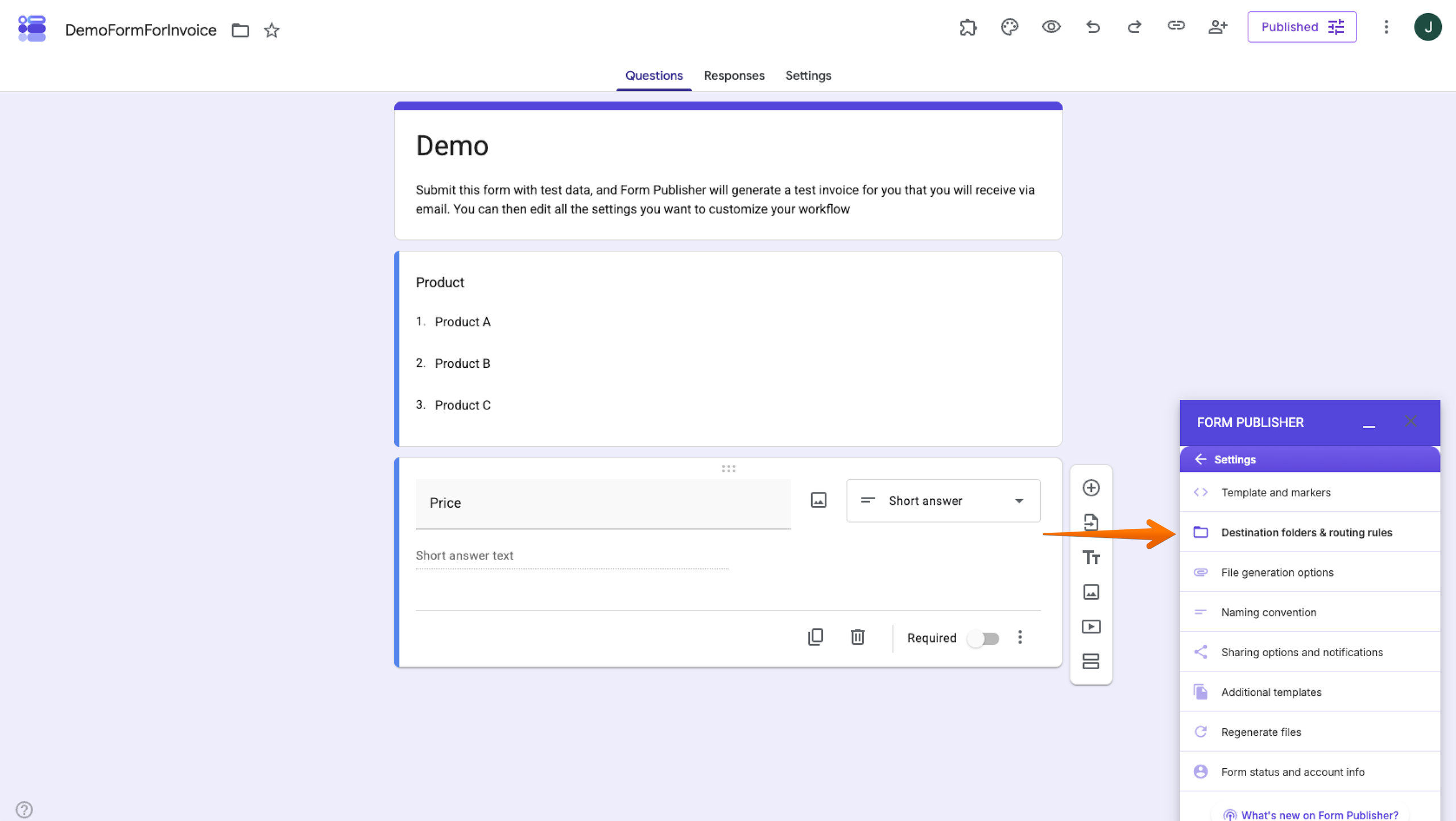
- Varsayılan Hedef Klasör altında Klasörü Değiştir seçeneğini belirleyin, kullanmak istediğiniz Google Drive klasörünü seçin ve Seç seçeneğine tıklayın. Form Publisher, bir formu ilk kez yapılandırdığınızda varsayılan bir çıktı klasörü oluşturur; dolayısıyla bu örnekte söz konusu ayarı değiştirmeden de bırakabilirsiniz. Ayrıca Google formunu PDF olarak kaydedebilirsiniz.
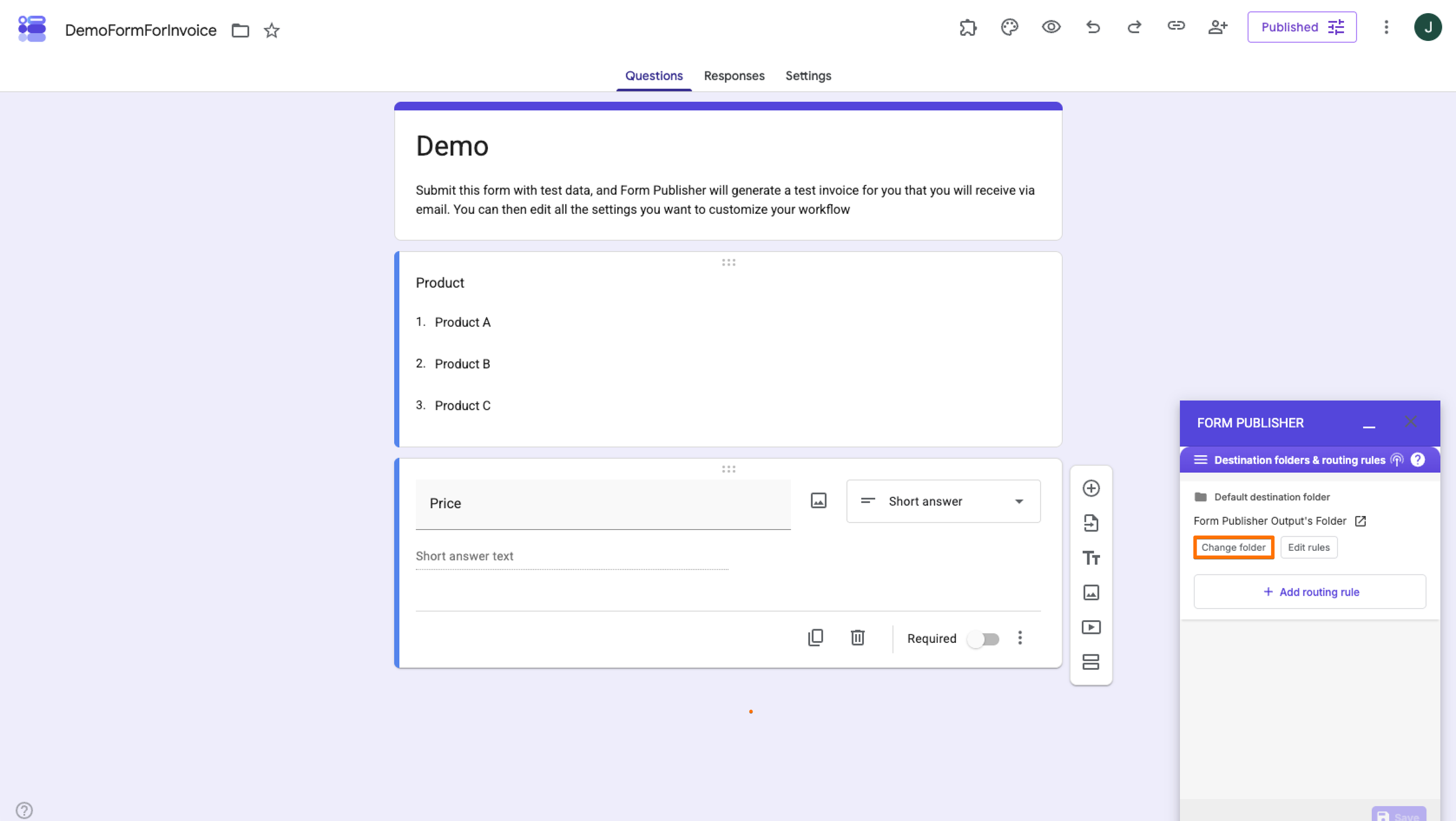
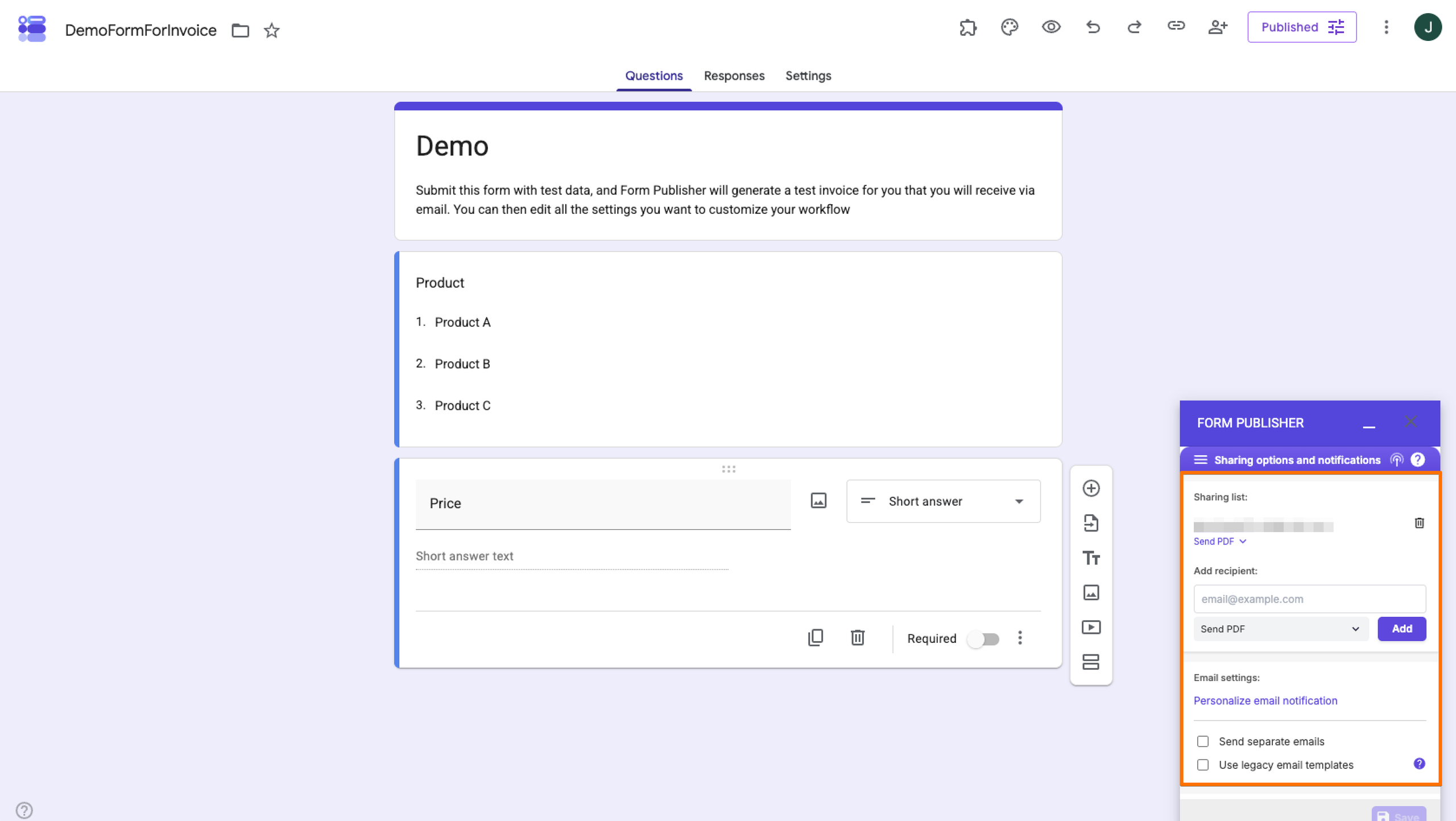
- Ayarlar menüsüne dönün ve Paylaşım Seçenekleri ve Bildirimler seçeneğini belirleyin.
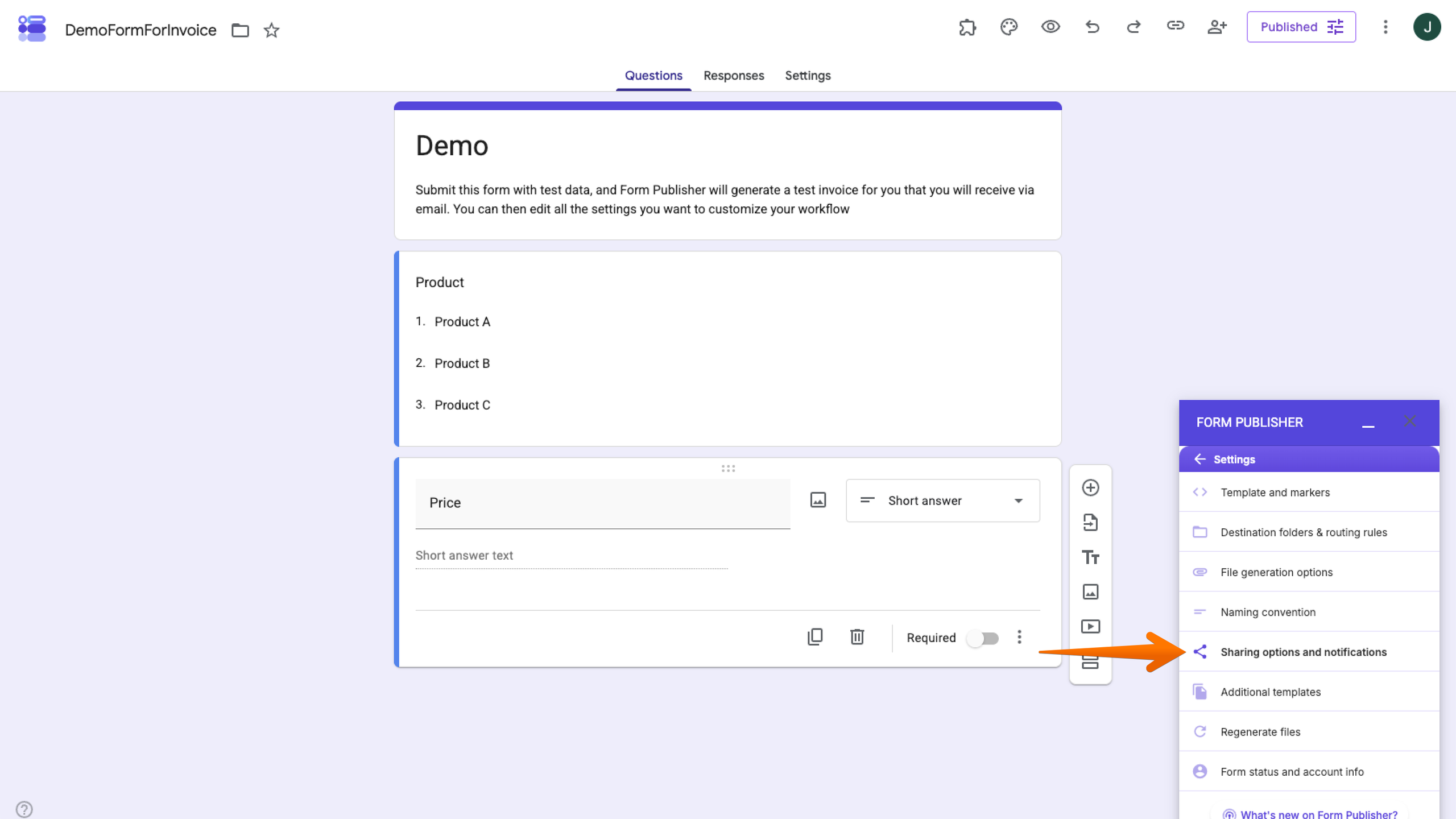
- Form Publisher, form sahibini alıcı olarak listeler ve oluşturulan PDF’i e-posta eki olarak gönderebilir. Alıcı ekleyebilir ve bu kişilerin PDF’i mi yoksa oluşturulan belgenin bağlantısını mı alacağını seçebilirsiniz.
Form Publisher başka neleri otomatikleştirebilir?
Form Publisher, form yanıtlarından özelleştirilmiş belgeler oluşturabilir, bunları belirlediğiniz alıcılara dağıtabilir, oluşturulan dosyaları Google Drive’da düzenleyebilir, bildirim gönderebilir ve onay iş akışlarını destekleyebilir. Bir form yanıtının bir belgeyi ve ardından gelen işlemleri tetiklemesi gerektiğinde bu özellikler; başvurular, faturalar, satın alma talepleri, sözleşmeler ve diğer süreçler için faydalı olabilir.
6. Test Yanıtı Gönderin ve Oluşturulan Belgeyi Kontrol Edin
Formunuzu paylaşmadan önce, tüm iş akışının beklendiği gibi çalıştığından emin olmak için bir test yanıtı gönderin.
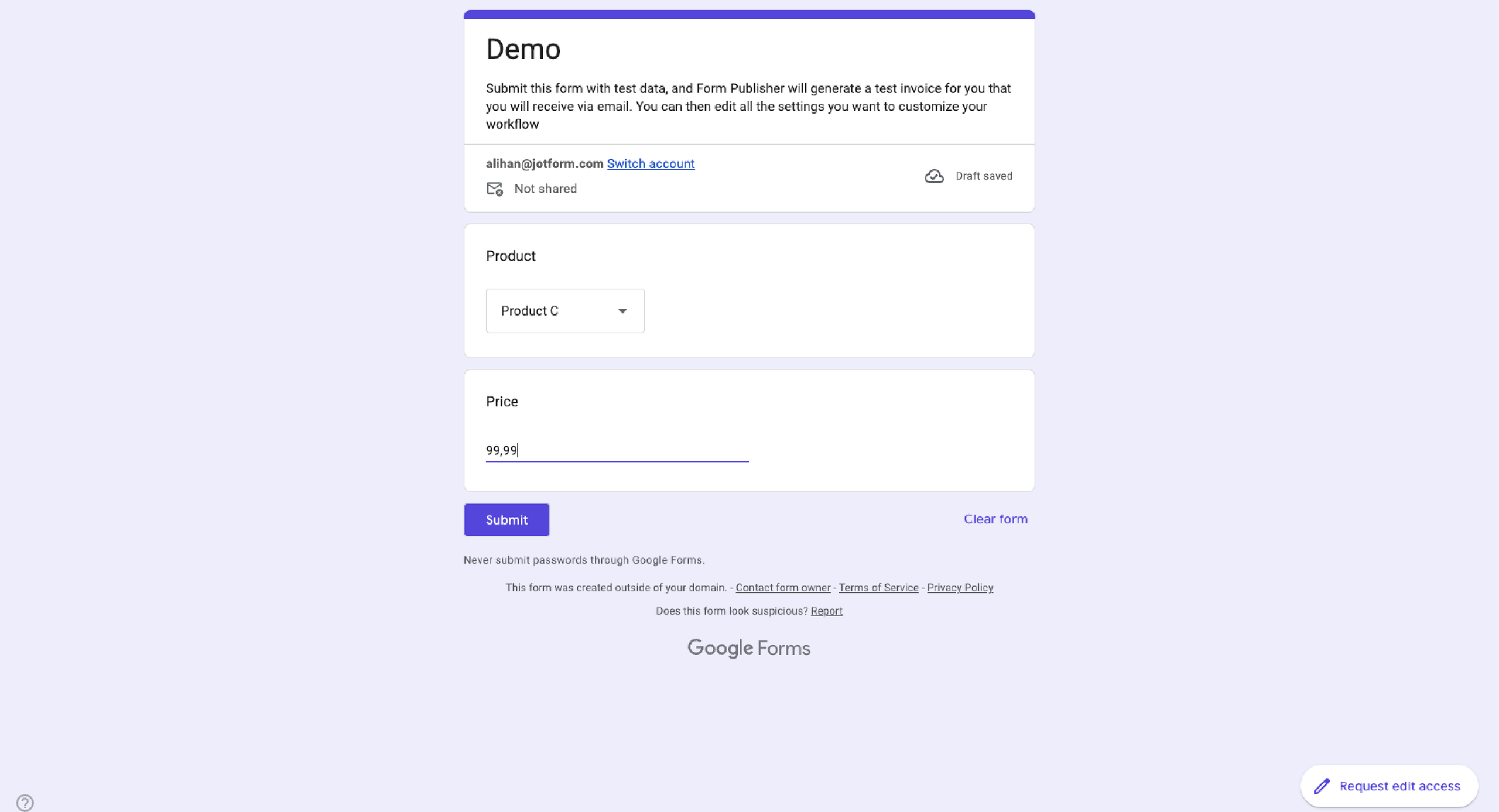
- Google formunuzu yeni bir pencerede açın. Formu örnek bilgilerle doldurun ve Gönder seçeneğine tıklayın. (Not: Önizleme modunda form gönderimi çalışmaz; bu nedenle formu Drive’ınızdan yeni bir pencerede açtığınızdan emin olun.)
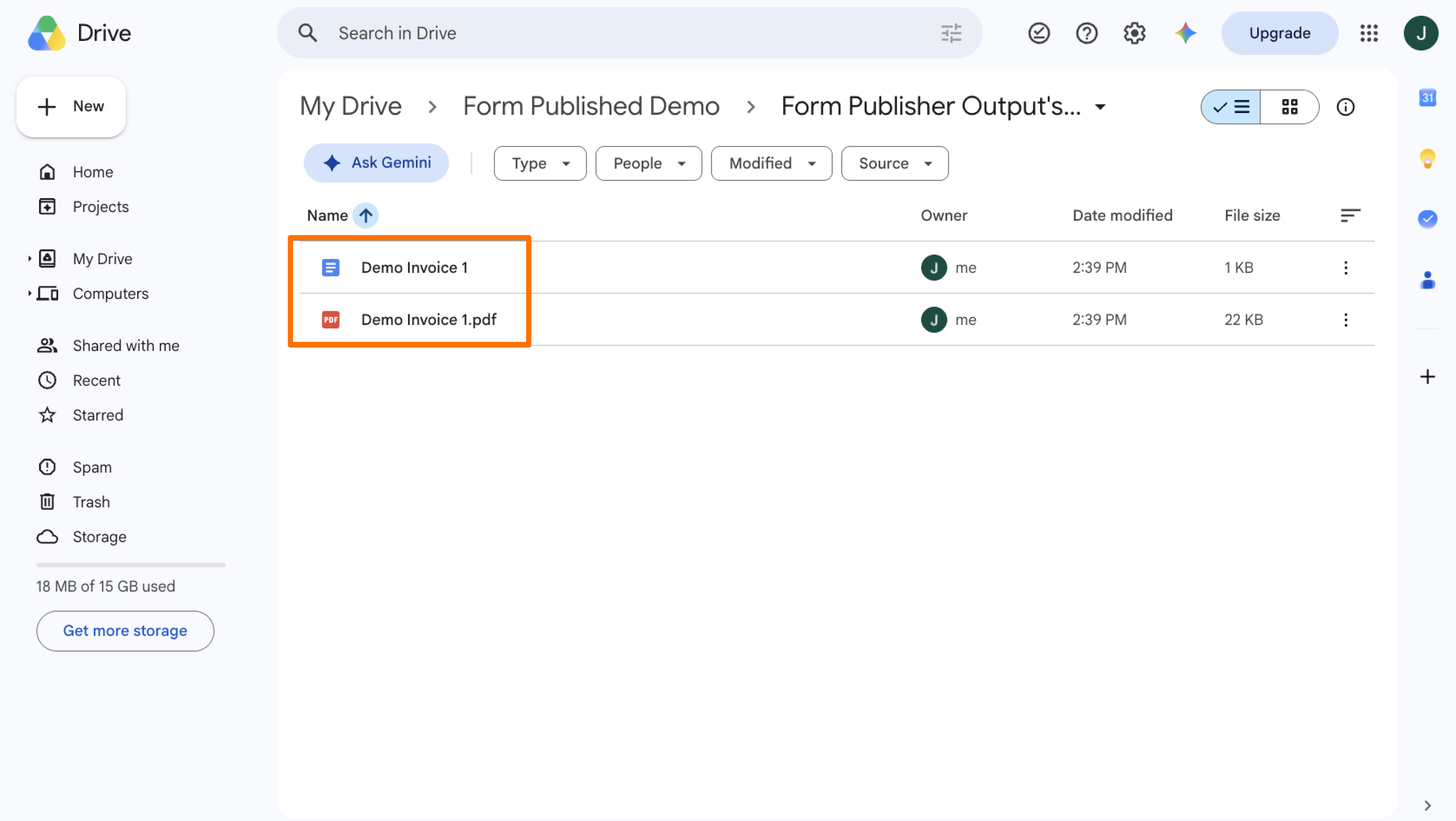
- Hedef olarak seçtiğiniz Google Drive klasörünü açın. Form Publisher, şablonunuzu ve test yanıtını temel alarak bir PDF oluşturmuş olmalıdır.
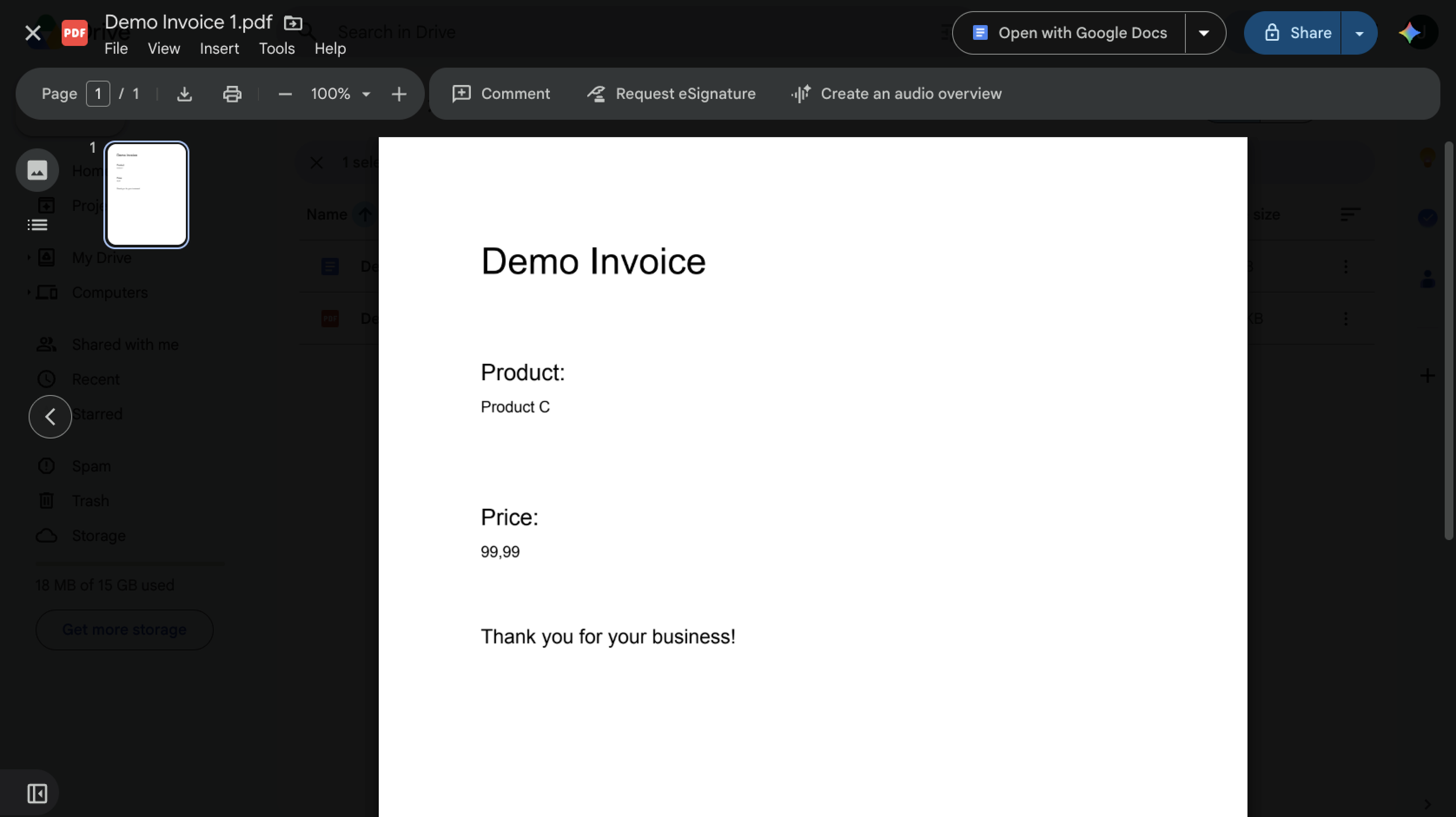
- PDF’i açın ve gönderilen bilgilerin doğru yerlerde göründüğünden ve biçimlendirmenin düzgün olduğundan emin olun. Eksik ya da hatalı bir şey varsa formu yayınlamadan önce Şablon ve İşaretçiler bölümüne veya ilgili Form Publisher ayarlarına dönün ve gerekli değişiklikleri yapın.
Form Publisher ipuçları ve sınırlamaları
Form Publisher, Google Formlar yanıtlarını şık ve özelleştirilmiş belgelere dönüştürmek için faydalı bir yöntem olabilir; ancak sürece birkaç ek adım getirir. Süreci sizin için olabildiğince basit ve başarılı hale getirmek adına aşağıdaki ipuçlarına ve plan sınırlamalarına dikkat edin.
- Eşleştirmeden önce soru başlıklarını kesinleştirin: Form Publisher işaretçileri, büyük/küçük harf kullanımı ve boşluklar dahil olmak üzere ilgili Google Formlar soru başlıklarıyla birebir eşleşmelidir. Şablonunuzu hazırladıktan sonra bir soru başlığını değiştirirseniz işaretçi artık doğru eşleşmeyebilir. İşaretçilerinizi güncellemek zorunda kalmamak için şablonu oluşturmadan önce soru ifadelerinizi kesinleştirin.
- Yayınlamadan önce her çıktıyı test edin: Formunuzu katılımcılara göndermeden önce en az bir test yanıtı gönderin ve oluşturulan belgeyi ya da PDF’i açın. Her işaretçinin değiştirildiğini, biçimlendirmenin doğru göründüğünü ve görsellerin veya yüklenen dosyaların beklendiği gibi yer aldığını kontrol edin. Hızlı bir test, eşleştirme ve biçimlendirme sorunlarını gerçek form yanıtlarını etkilemeden önce yakalamanıza yardımcı olabilir.
- Ücretsiz plan sınırını takip edin: Form Publisher’ın ücretsiz planı ayda 20 belge oluşturulmasına izin verir. 20’den fazla form yanıtının belge oluşturmasını bekliyorsanız plan seçerken bu sınırı dikkate almanız gerekir. Form Publisher, sınırsız belge oluşturma imkânı sunan ücretli planlar sunar.
- İstenen izinleri gözden geçirin: Form Publisher; ilgili Formlar ve Drive dosyalarına erişmek ve bunları yönetmek, sizin adınıza e-posta bildirimleri göndermek ve siz orada değilken belge oluşturmak için Google hesabı izinleri gerektirir. Özellikle formlarınız hassas bilgiler topluyorsa eklentiyi yetkilendirmeden önce bu izinleri gözden geçirin.
- E-posta eki boyutlarını göz önünde bulundurun: Google’ın e-posta sınırları nedeniyle Form Publisher, 25 MB’tan büyük eklere sahip e-posta bildirimleri gönderemez.
- Onay davranışını anlayın: Form Publisher bir onay iş akışı ekleyebilir. Birden fazla onaylayıcı atanmışsa belgeyi ilk onaylayan ya da reddeden kişi onay sürecini tamamlar; bu, sıralı ve herkesin onaylaması gereken bir iş akışı değildir.
Formunuzu planlamak, çıktıyı test etmek ve plan sınırlamalarını anlamak için biraz zaman ayırmak, iş akışının beklendiği gibi çalışmasını sağlamanıza yardımcı olabilir.
Form Publisher’ın hâlâ gerektirdikleri
Kullanıcıların bir Google formunu, ayrı bir belge şablonunu, birebir eşleşen işaretçileri, eklenti ayarlarını, Google Drive klasörlerini ve bildirim kurallarını yönetmesi gerekir. Bu özellik, Google Formlar’ın bir parçası olmak yerine üçüncü taraf bir eklentiye bağımlı olmaya devam eder.
Neden Bunun Yerine Jotform ile Yerel Olarak PDF Oluşturmalısınız?
Form Publisher, Google Workspace içinde kalmak isteyen kuruluşlar için yetkin bir seçenektir. Ancak iş akışınıza bir ürün ve yapılandırma katmanı daha ekler. Her şeyi birbirine bağlamak için bir Google formuna, ayrı bir belge şablonuna, eşleşen işaretçilere ve Form Publisher ayarlarına ihtiyacınız vardır.
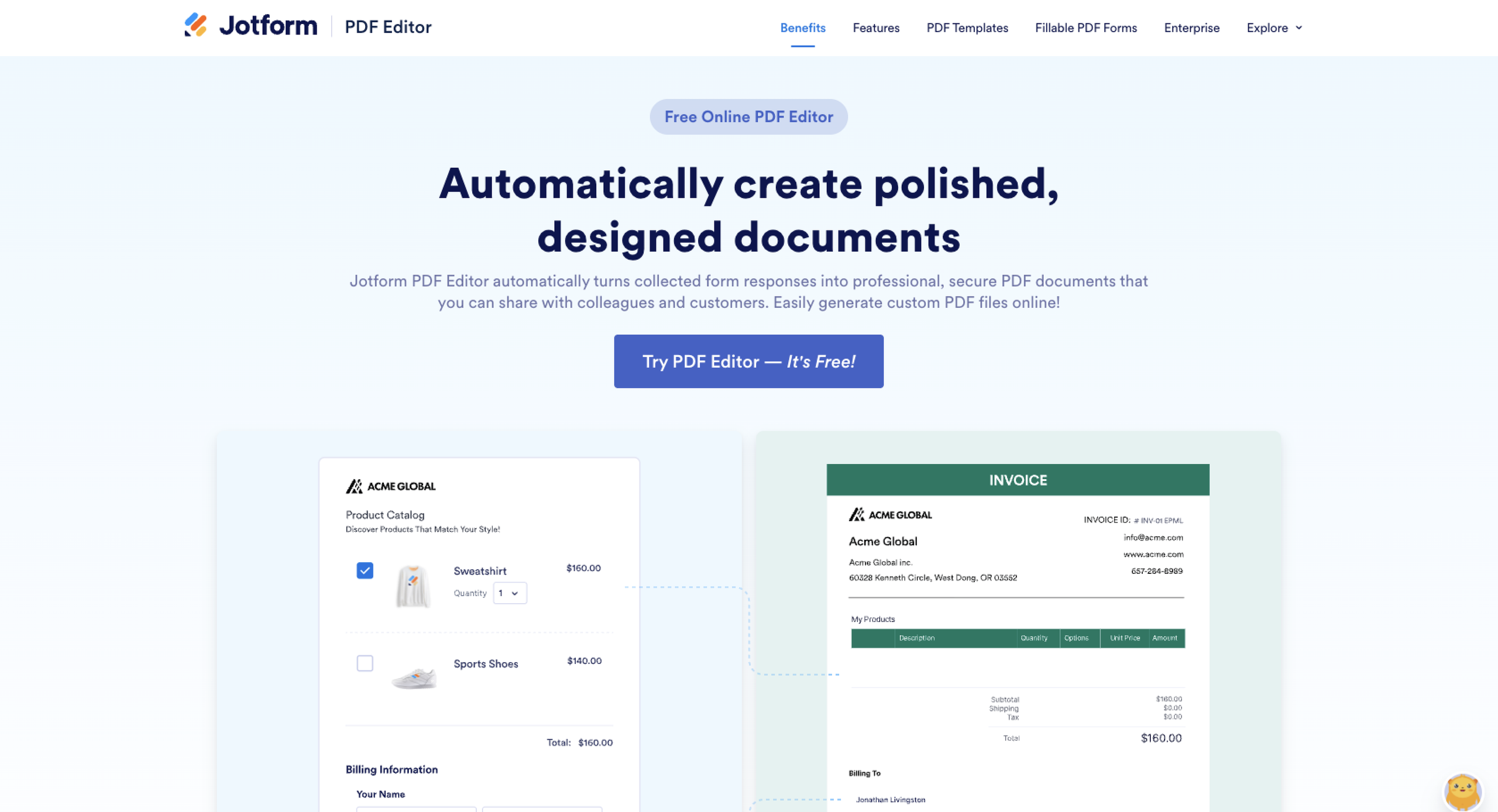
Jotform ise farklı bir yaklaşım benimser. Yerel Jotform PDF düzenleyici, formlarınızı oluşturduğunuz ve yönettiğiniz platformun içinde form yanıtlarını otomatik olarak özelleştirilmiş PDF belgelerine dönüştürebilir. Jotform yapay zeka, güçlü formları hızlıca oluşturmanıza yardımcı olur; dilerseniz 20.000’den fazla ücretsiz form şablonu arasından da seçim yapabilirsiniz. Ardından PDF’in düzenini ve içeriğini özelleştirebilir, bir şablon seçebilir ve ayrı bir Google Dokümanlar şablonunu yönetmeden gönderilen verileri kullanarak şık belgeler oluşturabilirsiniz.
Jotform’un öne çıkan özellikleri şunlardır:
- Yerel PDF oluşturma: Gönderilen form verilerinden otomatik olarak PDF oluşturun.
- Koşullu PDF iletimi: Form koşullarına göre PDF belgeleri oluşturun ve uygun belgeyi e-posta iş akışları aracılığıyla iletin.
- Entegre iş akışları: Koşullu dallar, onaylar ve PDF oluşturma dahil olmak üzere form yanıtlarına bağlı eylemleri otomatikleştirmek için Jotform iş akışları‘nı kullanın.
- Esnek onay yönlendirme: Daha hedefe yönelik iş akışları için form yanıtlarını bireysel veya takım onay adımlarından geçirin ve sonuca göre ne olacağını belirleyin.
- Yerel e-imzalar: Belge ve iş akışı süreçlerinin bir parçası olarak imza toplamak için Jotform imza’yı kullanın.
- Tek bir bağlantılı sistem: Formlar, PDF belgeleri, iş akışları, onaylar ve imzalar, ayrı bir belge oluşturma eklentisine ihtiyaç duymadan Jotform platformu içinde birlikte çalışabilir.
Jotform’un PDF araçları, oluşturulan PDF’leri e-posta bildirimlerine ekleyebilir, entegrasyonlar aracılığıyla gönderebilir veya formun “Teşekkür” sayfasında erişilebilir hale getirebilir. Jotform’un araçları, formlarla çalışmayı daha basit ve hızlı hale getirir. Jotform akıllı PDF formlar, form PDF’inizi bir HTML web formuna dönüştürebilir; PDF’i Google formuna dönüştürmek için alternatif yöntemler de vardır ancak bunlar bu kadar doğrudan değildir. (Kılavuzumuzla PDF form yanıtı raporunu nasıl oluşturacağınızı veya düzenleyeceğinizi öğrenin.) Jotform iş akışları onay yönlendirme ve koşullu eylemler ekler; Jotform imza ise bir belgeyi birden fazla kişinin onaylaması gerektiğinde elektronik imzaları ve sıralı imzalamayı destekler.
Sonuç
Form Publisher, özellikle Google Workspace’e büyük ölçüde güvenen kuruluşlar için Google Formlar’dan özelleştirilmiş PDF’ler oluşturmanın pratik bir yolu olabilir. Ancak bu süreç; ayrı bir şablonu, eşleşen işaretçileri, eklenti ayarlarını ve ilgili iş akışlarını yönetmeyi gerektirir.
Form yanıtlarından PDF oluşturmanın daha basit bir yolunu arıyorsanız Jotform; form oluşturma, PDF oluşturma, iş akışları, onaylar ve e-imzaları tek bir platformda bir araya getirir. Birden fazla parçayı birbirine bağlamak yerine formu ve oluşturduğu belgeleri aynı sistem içinde yönetebilirsiniz. Ayrıca Google Formlar’ı saniyeler içinde Jotform’a taşıyabilirsiniz.


Formdan PDF’e iş akışınızı basitleştirmeye hazır mısınız? Google Formlar’ınızı bugün Jotform’a taşıyın.
Bu makale, halihazırda Google Formlar ile bilgi toplayan ve her form yanıtını özelleştirilmiş bir PDF’e, sertifikaya, faturaya, talebe, onay kaydına veya başka bir belgeye dönüştürmek isteyen eğitimciler, İK ve operasyon ekipleri, kâr amacı gütmeyen kuruluş yöneticileri ve küçük işletme sahipleri için hazırlanmıştır.













Yorum Gönder: