
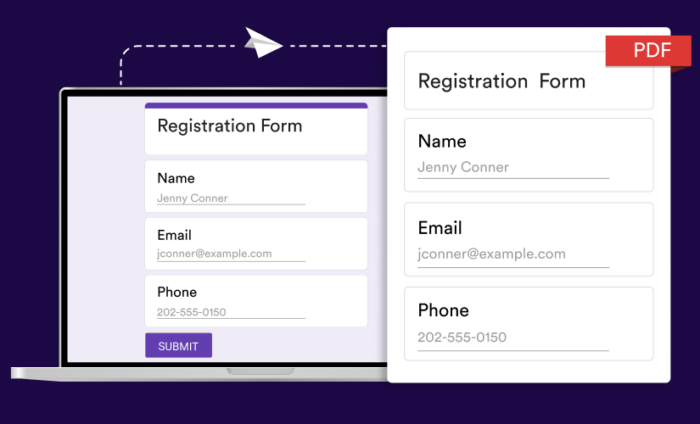
Google Form'u PDF Olarak Kaydetme ve Yazdırma Adımları
- Formunuzu oluşturun
- Sağ üst köşedeki üç noktaya tıklayın ve Yazdır’ı seçin
- Hedef açılır menüsünden PDF Olarak Kaydet’i seçin
- PDF’inizi bilgisayarınızdaki istediğiniz bir yere kaydedin
- Yazdırın veya e-posta ile ya da online olarak paylaşın (isteğe bağlı)
Veri toplamak için dijital formlar kullanıyorsanız, bazen form yanıtlarını dijital veya basılı olarak paylaşmak isteyebilirsiniz.
PDF, her iki işlemi de yapmanızı sağlayan bir belge formatıdır. Kağıt üzerinde düzgün bir şekilde yazdırılır, ancak aynı zamanda e-posta ve diğer dijital yöntemlerle başkalarına gönderilebilir.


Google Form‘u PDF olarak kaydedip formu ve sonuçlarını paylaşmak için bazı seçenekler aşağıda verilmiştir.
Adım adım etkileşimli rehber
Google Form’unuzu PDF’ye Nasıl Dönüştürebilirsiniz
Google formunuzu bir grup insana fiziksel olarak vermek ya da internet erişimi olmayan arkadaşlarınızla paylaşmak isterseniz kolaylıkla yapabilirsiniz. Sadece işiniz bittiğinde kağıt üstündeki yanıt verilerini elle sisteme girmeniz gerekecek.
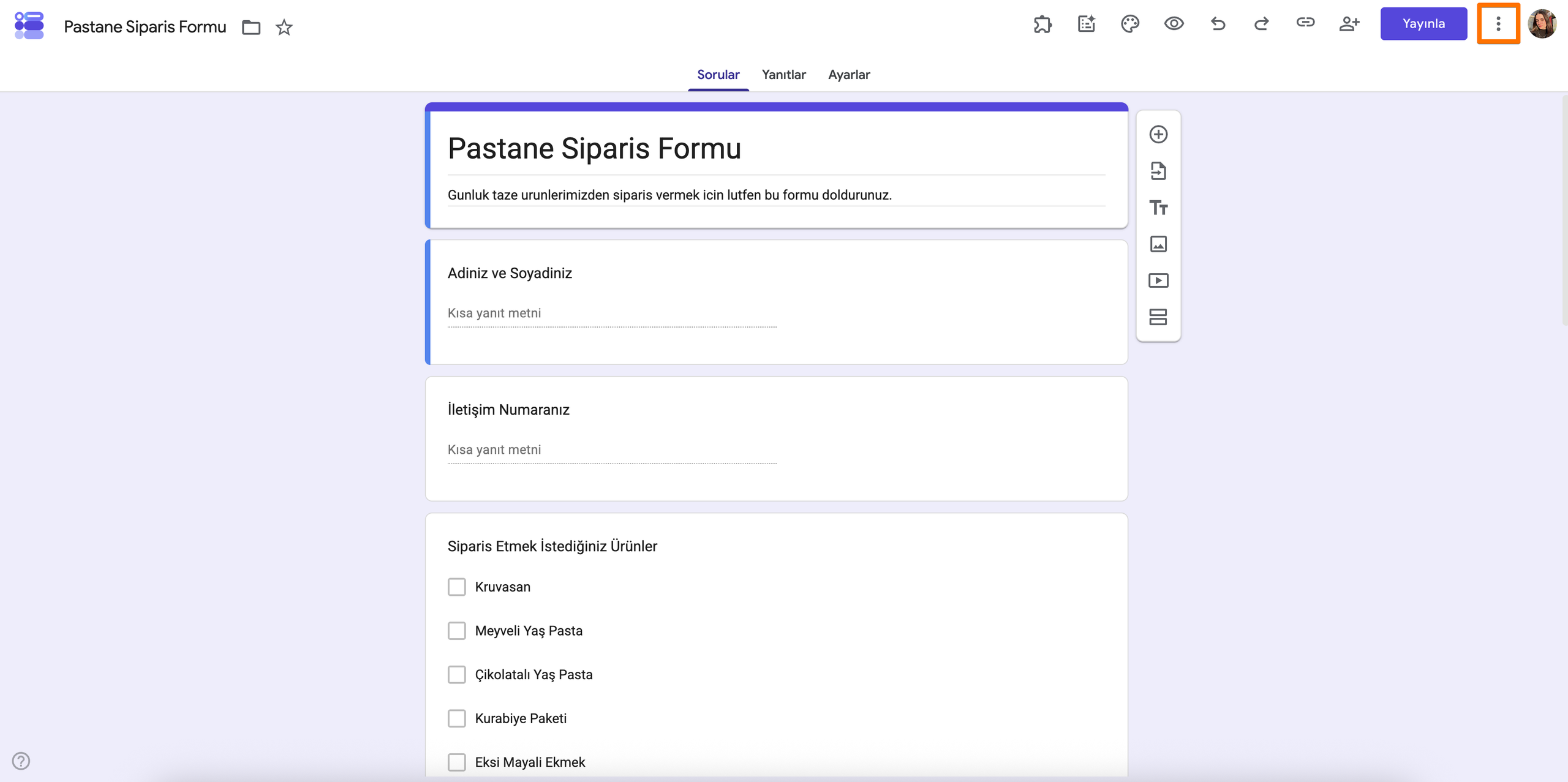
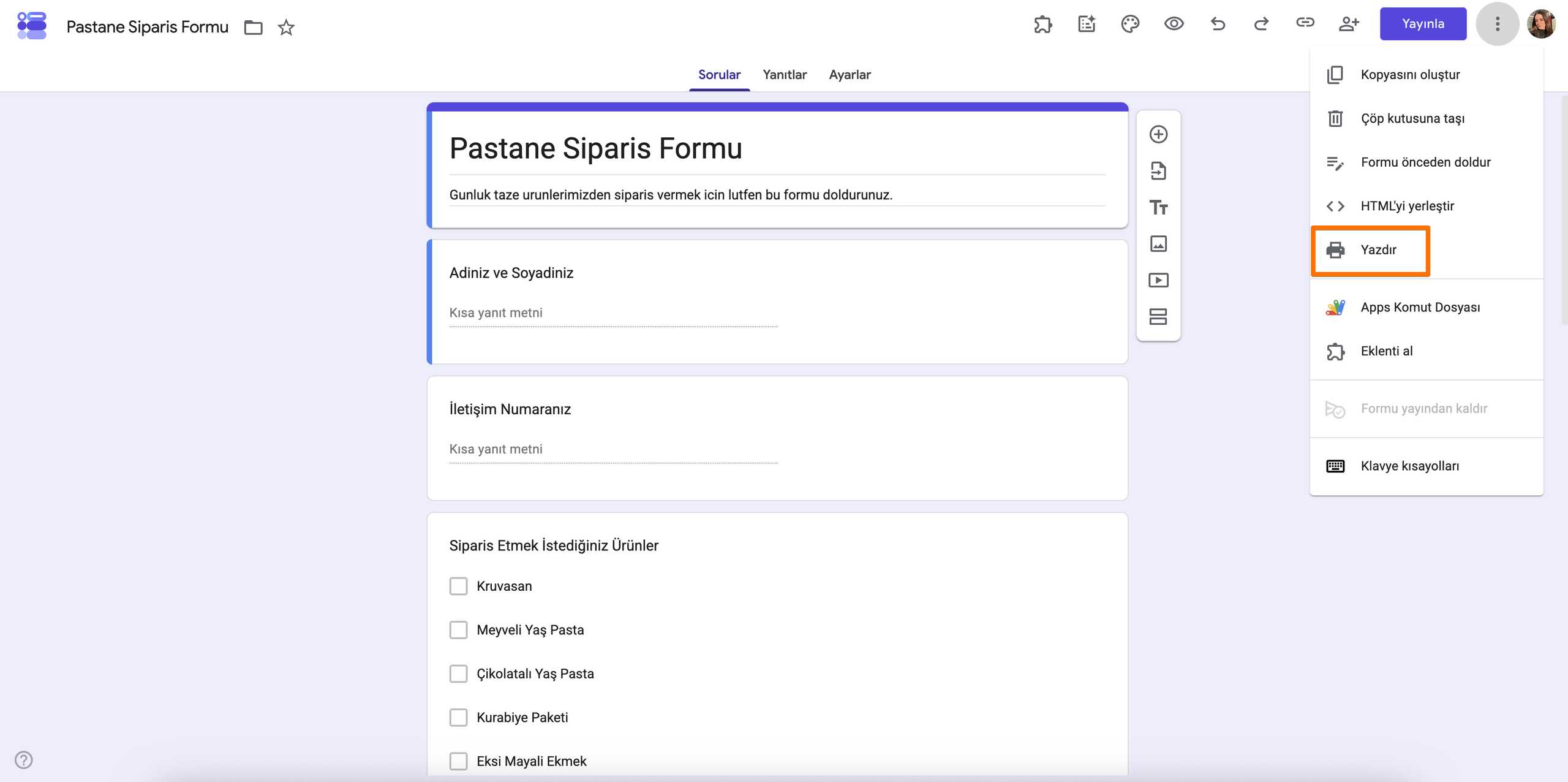
Formunuzu oluşturduktan sonra, sağ üst köşedeki üç noktaya tıklayın ve Yazdır seçeneğini belirleyin. Ya da sadece Ctrl + P (PC’lerde) veya Command + P (Mac’lerde) tuşlarına basabilirsiniz.
Chrome dahil olmak üzere çoğu modern tarayıcı, PDF olarak yazdırma seçeneği sunar. Bunu yapmak için Hedef açılır menüsünden PDF Olarak Kaydet seçeneğini belirleyin. Ardından yazdırma iletişim kutusunun sağ alt köşesindeki Kaydet butonuna tıklayın.
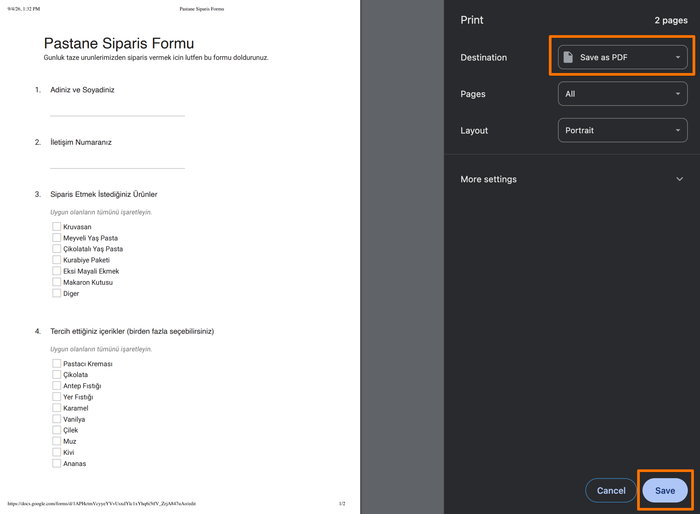
Sonuç, baskı veya e-posta ya da online paylaşım için mükemmel, düzgün biçimlendirilmiş bir PDF dosyası olacaktır. PDF düzeninin geniş aralıkları, formu elle doldurmak için size bolca alan sağlar.
Google Formunuzu PDF’ye dönüştürmeyi öğrendiğinize göre, şimdi ihtiyacınıza en uygun yöntemlere göz atalım. Form istatistiklerini, tüm yanıtları veya gönderimleri tek tek kaydetmek için farklı seçenekler kullanabilirsiniz.
1. Form istatistikleri PDF’ye nasıl dönüştürülür
Google Forms, form gönderimlerinizin hoş ve hafif bir analiz tarzı bir özetini sunar. Görmek için üstteki Yanıtlar sekmesine gidin. Özet alt sekmesi halihazırda seçili olacaktır.
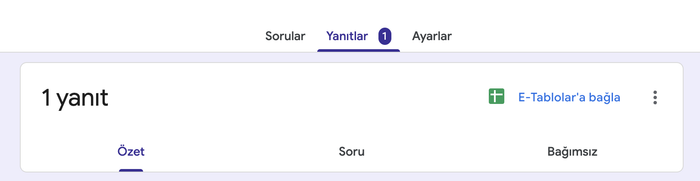
Bu sekmede, tüm yanıtların istatistiklerini göreceksiniz. Bunları yazdırmak için Ctrl + P veya Command + P tuşlarına basın. Bu, sadece istatistiklerin görüntülendiği yeni bir sekme açacaktır.
Yazdırma seçenekleri iletişim kutusunu açmak için tekrar Ctrl + P veya Command + P tuşlarına basın. Yazdırma işlemi, önceki bölümdekiyle aynıdır.
2. Tüm yanıtlar PDF’ye nasıl dönüştürülür
Formunuz binlerce yanıt alıyorsa, bu seçenek pek kullanışlı olmayabilir. Ancak, tüm bireysel yanıtları bir PDF’de görmek istiyorsanız bunu da gerçekleştirebileceğimiz bir yol var.
Birkaç yanıt aldıktan sonra, üstte bulunan Yanıtlar sekmesi altındaki herhangi bir alt sekmeye gidin. Şimdi alt sekmenin sağ üst köşesindeki üç noktaya tıklayın. Oradan Tüm yanıtları yazdır seçeneğine tıklayın.
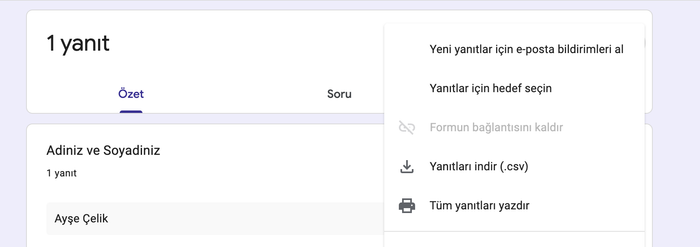
Ardından, PDF olarak yazdırmak için yukarıda belirtilen aynı adımları izleyin.
3. Bağımsız yanıtlar PDF’ye nasıl dönüştürülür
Daha önce belirtildiği gibi, her yanıtı bir PDF olarak listelemek karmaşıklığa neden olabilir. Bunun yerine, öne çıkan tek bir yanıtı paylaşmak isteyebilirsiniz.
Yanıtlar sekmesinden, Bağımsız alt sekmesini seçin. Ardından yazdırmak istediğiniz yanıtı numarasına göre seçin.
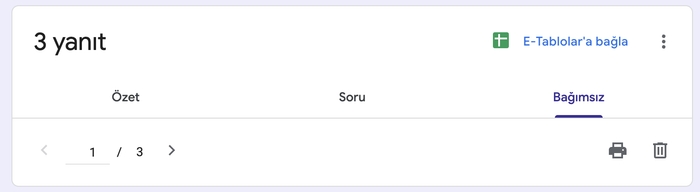
Yanıtlar arasında oklarla gezinebilirsiniz veya belirli bir yanıt numarasını yazarak istediğiniz yanıta doğrudan ulaşabilirsiniz.
İstediğiniz yanıtı bulduktan sonra numaraların sağındaki yazıcı simgesine tıklayın ve ardından PDF olarak yazdırmak için yukarıdaki adımları izleyin.
Tüyo
PDF yönetim sürecinizi basitleştirin! Belgelerinizi sorunsuz bir şekilde özelleştirmek ve yönetmek için PDF Araçlarımızı keşfedin:
Bağımsız Yanıt PDF Sonuçlarınızı Şekillendirme
Form sonuçlarının varsayılan düzenleri zaten oldukça hoş. Ancak onlara biraz daha cazibe katmak, resim eklemek veya düzeni markanıza uygun hâle getirmek isterseniz ne olur? İşte burada Google Forms, bu tür özellikleri desteklemediği için sizi yarı yolda bırakır. Jotform tam da burada devreye giriyor. Herhangi bir formun çıktısını düzenlemek için kullanabileceğiniz bir PDF Editörümüz var. Kullanıcı dostu, güçlü ve ücretsiz editörümüzü olan başlangıç planı da dahil tüm planlarda dilediğinizce kullanabilirsiniz!


Bu makale, Google Forms oluşturan ve formu ya da sonuçlarını PDF olarak kolayca paylaşmak isteyen herkes içindir. Quizleri yazdıran bir öğretmen, anket geri bildirimlerini kaydeden bir İK ekibi, kayıtları arşivleyen bir etkinlik organizatörü ya da yanıtları müşteriler veya paydaşlarla paylaşan küçük bir işletme sahibi olmanız fark etmeksizin ihtiyacınıza uygun yöntemleri burada bulabilirsiniz.












Yorum Gönder: