
Günlük işleriniz hem Microsoft 365 hem de Google Formlar kullanmayı gerektiriyor mu? Bu iki aracı birbirine bağladığınızda, Google Formlar yanıtları ekosistem değiştirmenize ve işlemleri manuel olarak yapmanıza gerek kalmadan otomatik olarak Outlook takvim etkinlikleri veya e-postaları oluşturur. Ne yazık ki Google Formlar’ın Microsoft Outlook ile yerleşik bir entegrasyonu bulunmuyor. Bu nedenle bu bağlantıyı kurmak istiyorsanız farklı çözümlere başvurmanız gerekecek.
Google Formlar’ı Outlook’a bağlamak için Zapier gibi üçüncü taraf iş akışı otomasyon araçlarından yararlanabilirsiniz. Bu makalede, Google Formlar–Microsoft Outlook entegrasyonu oluşturmak için kullanabileceğiniz seçenekleri açıklayacak ve en yaygın çözümlerden birini nasıl kullanacağınızı adım adım göstereceğiz.
Son olarak, entegrasyon sürecini kolaylaştırmak isteyenler için Microsoft Outlook ile yerleşik entegrasyona sahip güçlü bir Google Formlar alternatifi olan Jotform‘u tanıtacağız.
Üçüncü taraf araçlarla Google Formlar–Microsoft Outlook entegrasyonu
Google Formlar’ı kullanmanın bazı avantajları vardır: Kullanımı kolaydır ve ücretsizdir. Ancak bazı sınırlamaları da bulunur. Google Formlar’ı Microsoft Outlook’a bağlamanın yerleşik bir yolu olmadığından, üçüncü taraf iş akışı otomasyon araçlarını kullanmanız gerekir. Deneyebileceğiniz birkaç seçenek mevcuttur. Bunlardan bazıları şunlardır:
- Zapier: Popüler bir tercih olan bu kodlama gerektirmeyen iş akışı otomasyon aracı, Google Formlar’ı Outlook ile entegre etmek için bir Hızlı Bağlantı (Quick Connect) seçeneğinin yanı sıra özelleştirilebilir çeşitli iş akışı otomasyon şablonları sunar.
- n8n: API’ler aracılığıyla Google Formlar’ı Microsoft Outlook’a bağlayan bu az kodlu iş akışı otomasyon aracı, özel iş akışları oluşturmanıza olanak tanır.
- IFTTT: Kodlama gerektirmeyen bir diğer iş akışı otomasyon seçeneği olan IFTTT, Google Formlar ile Microsoft Outlook arasında bağlantı kurar. Ayrıca Google Formlar için başka birçok bağlantı seçeneği de sunar.
- Make: Görsel ve kodlama gerektirmeyen bir platform olan Make, Google Formlar ile Microsoft Outlook e-postası arasında bağlantı kurar. Microsoft Outlook takvimiyle entegrasyon sunmasa da e-posta iş akışları için çeşitli şablonlara sahiptir.
- Integrately: Bu iş akışı otomasyon aracı, Google Formlar ile Microsoft Outlook arasında kullanıma hazır çeşitli otomasyonlar sunar.
Üçüncü taraf araçlarla Google Formlar–Microsoft 365 entegrasyonu oluşturmak, özellikle iş akışı otomasyonunda yeniyseniz karmaşık bir süreç olabilir. Aşağıda, Google Formlar’ı Microsoft Outlook’a bağlamak için öne çıkan seçeneklerden biri olan Zapier’ı nasıl kullanacağınızı adım adım inceleyelim.
Bu işlemi kendiniz yapabilmeniz için bir Google hesabına (ve bağlamak istediğiniz bir Google Form’a), bir Microsoft Outlook hesabına ve bir Zapier hesabına ihtiyacınız olacak.
- Zapier’ın Google Formlar Microsoft Outlook Hızlı Bağlantı sayfasına gidin.
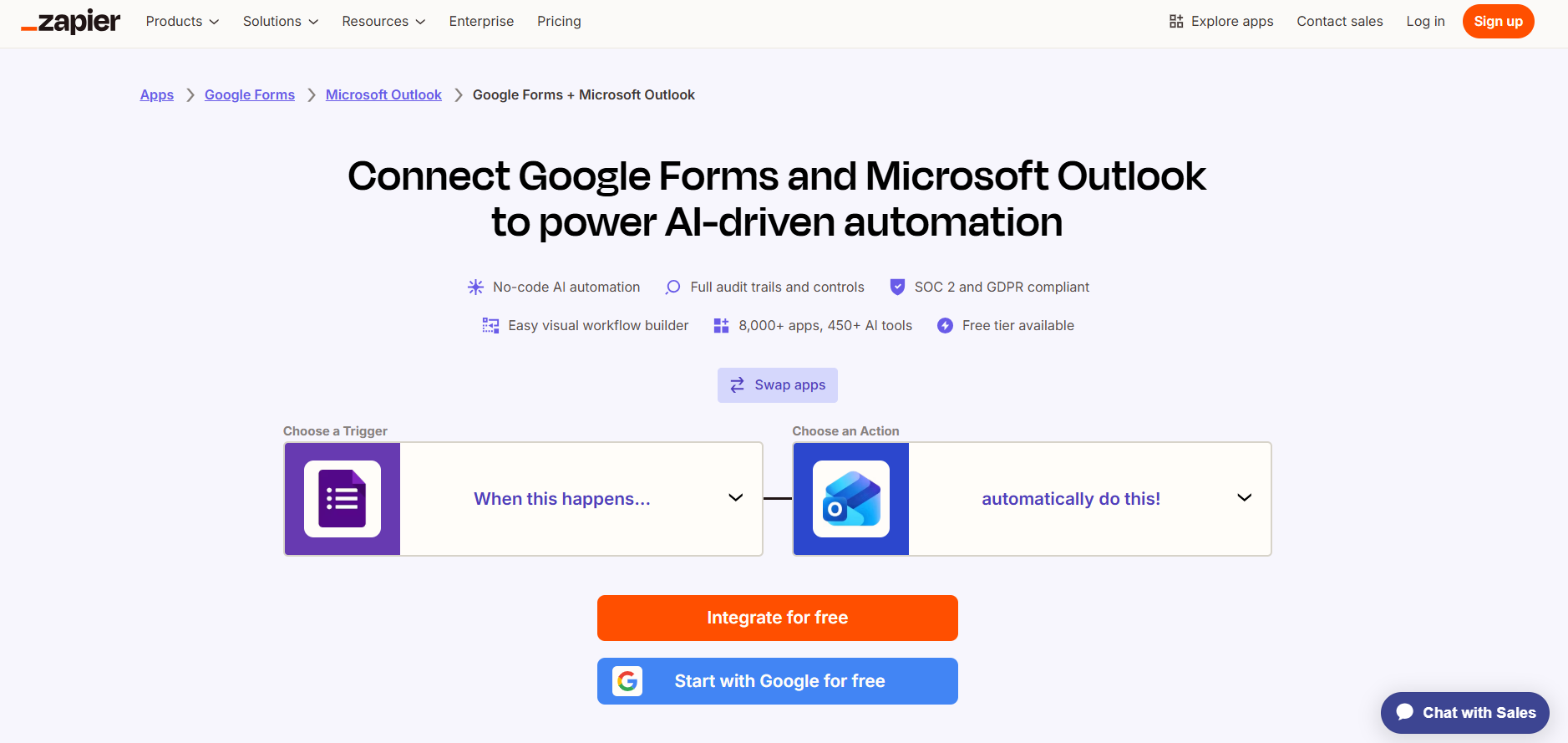
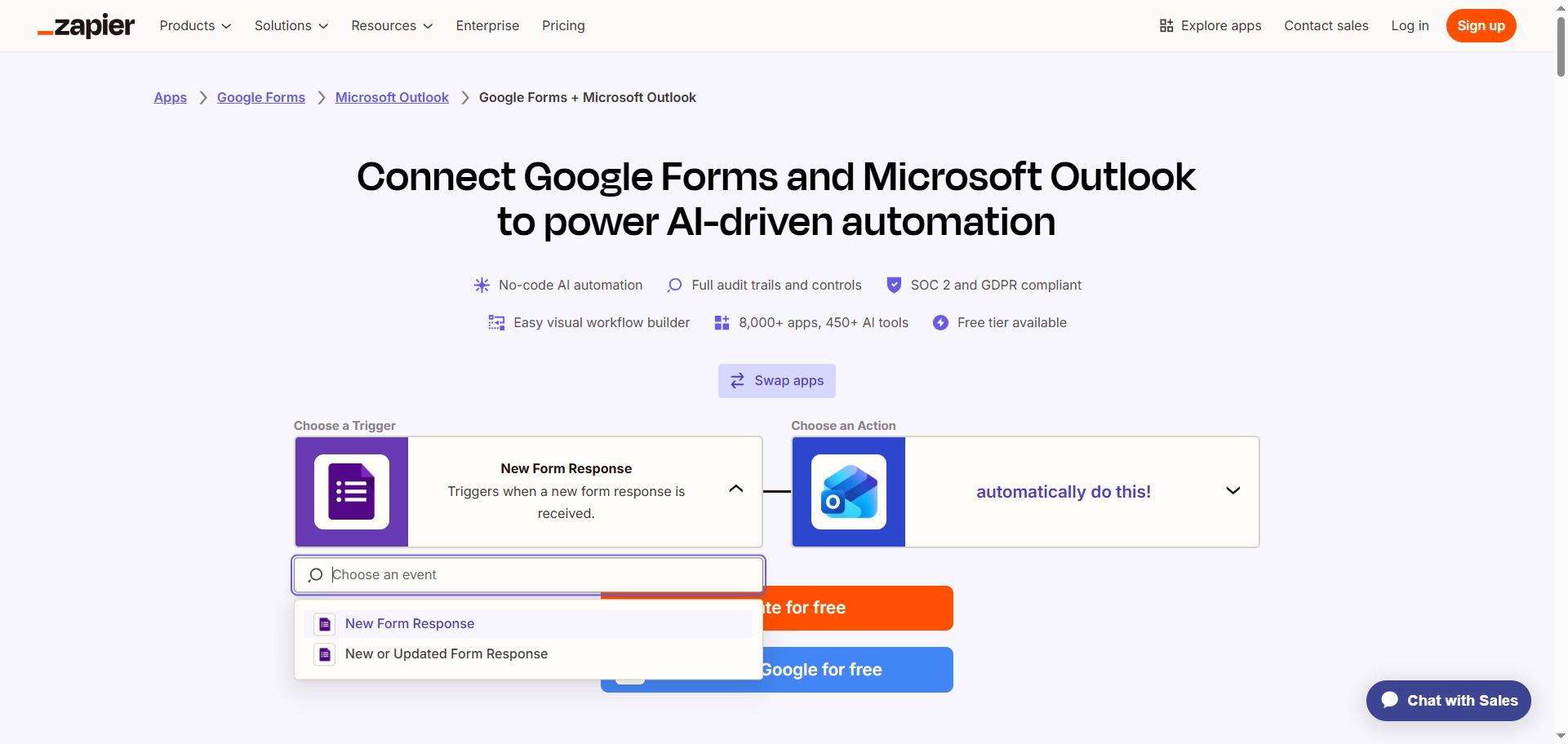
- Google Formlar simgesine tıklayın ve açılır menüden iş akışını başlatacak tetikleyiciyi seçin. Örneğin, New Form Response (Yeni Form Yanıtı).
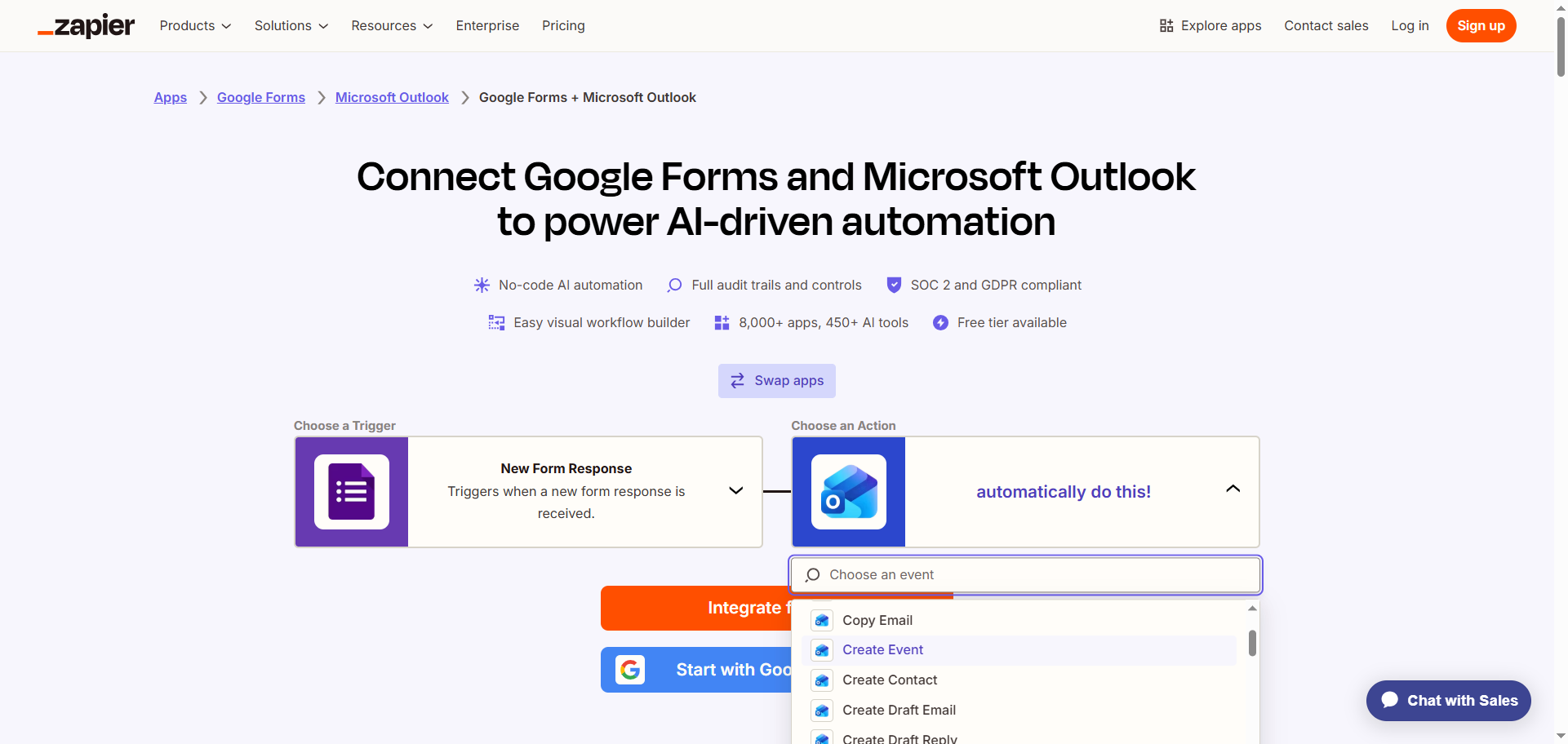
- Microsoft Outlook simgesine tıklayın ve açılır menüden tetikleyicinin sonucunda gerçekleşmesi gereken eylemi seçin. Örneğin, Create Event (Etkinlik Oluştur). Outlook’ta Google Formlar e-posta bildirimleri almak için Create Draft Email (Taslak E-posta Oluştur) seçeneğini de tercih edebilirsiniz.
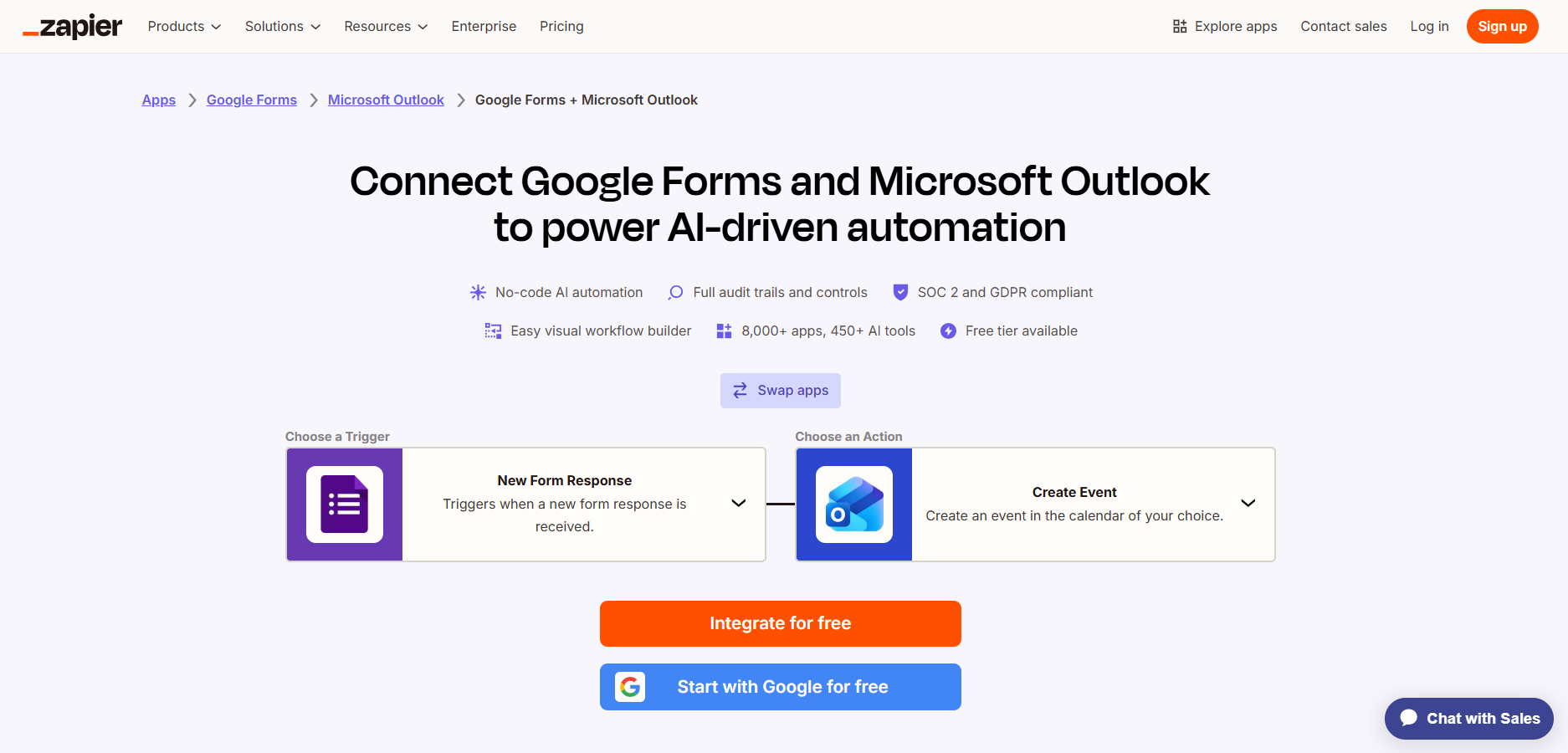
- Integrate for free (Ücretsiz entegre et) seçeneğine tıklayın.
- Zapier hesabınıza giriş yapın.
- Google Formlar seçeneğine tıklayın ve Zapier hesabınıza bağlamak için ekrandaki yönergeleri takip edin. Google Formlar bağlantısını yapılandırın ve test edin.
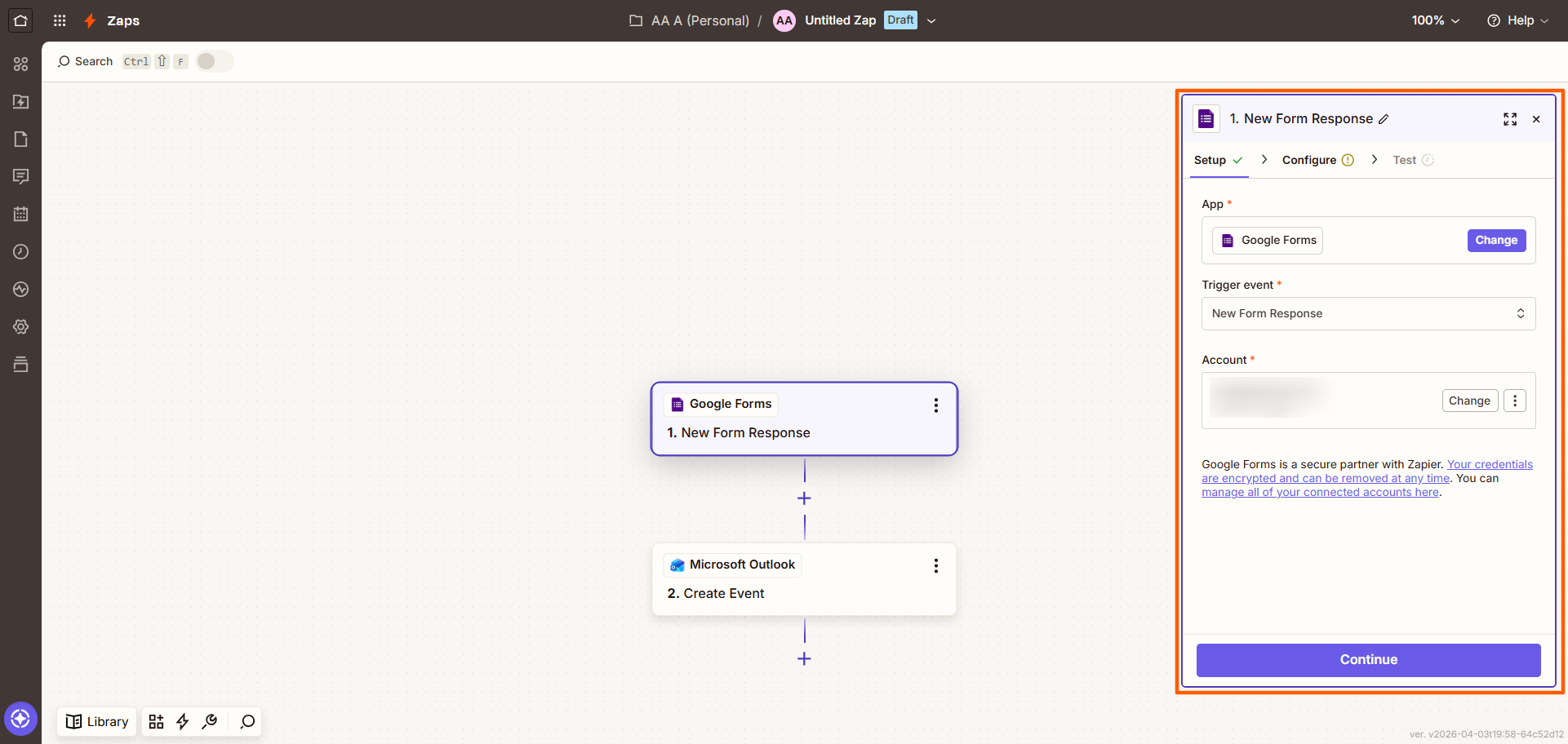
- Microsoft Outlook seçeneğine tıklayın ve Zapier hesabınıza bağlamak için ekrandaki yönergeleri takip edin. Google Formlar ile bağlantıyı yapılandırın ve test edin; bu sırada Google Formlar’daki verileri Microsoft Outlook’taki ilgili alanlarla eşleştirdiğinizden emin olun.
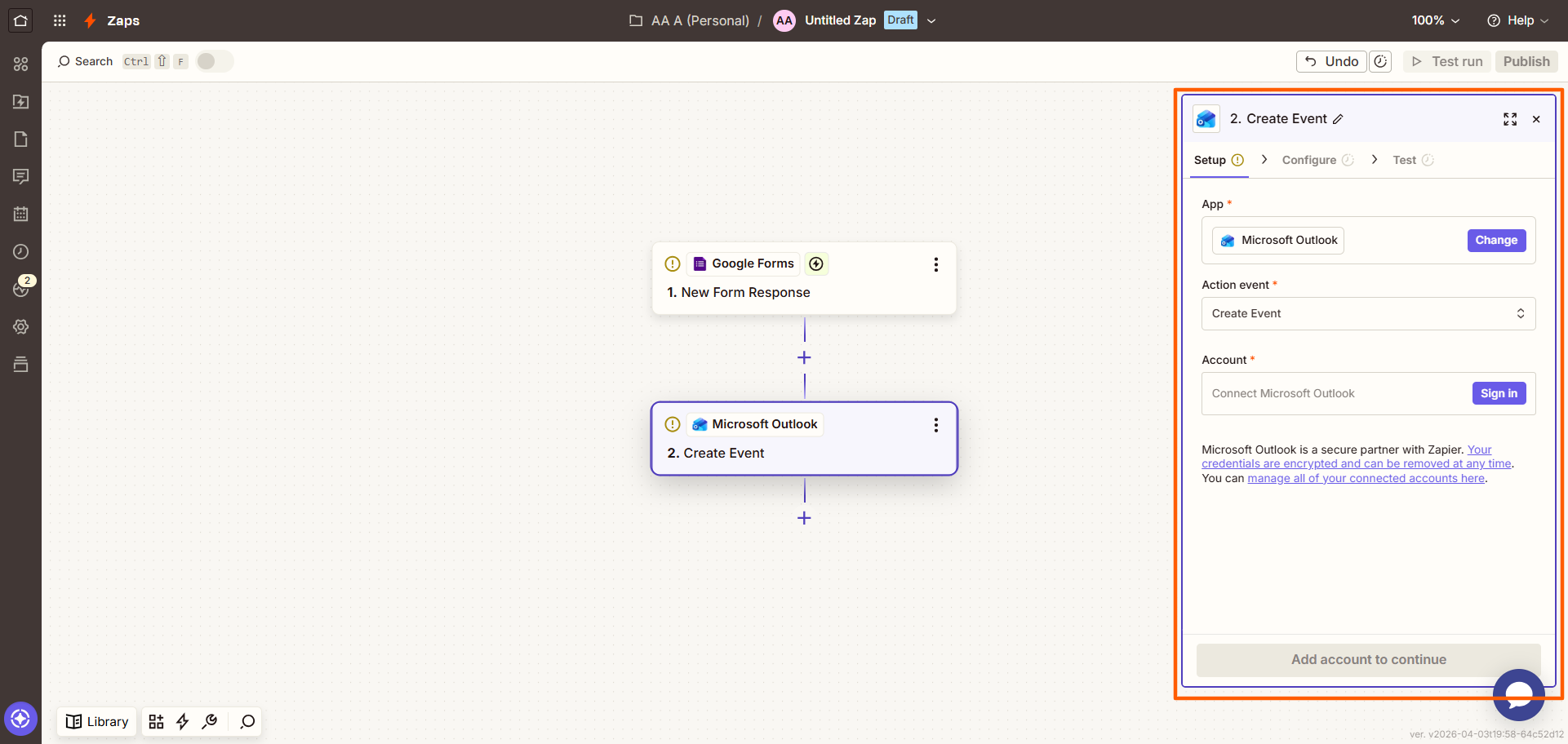
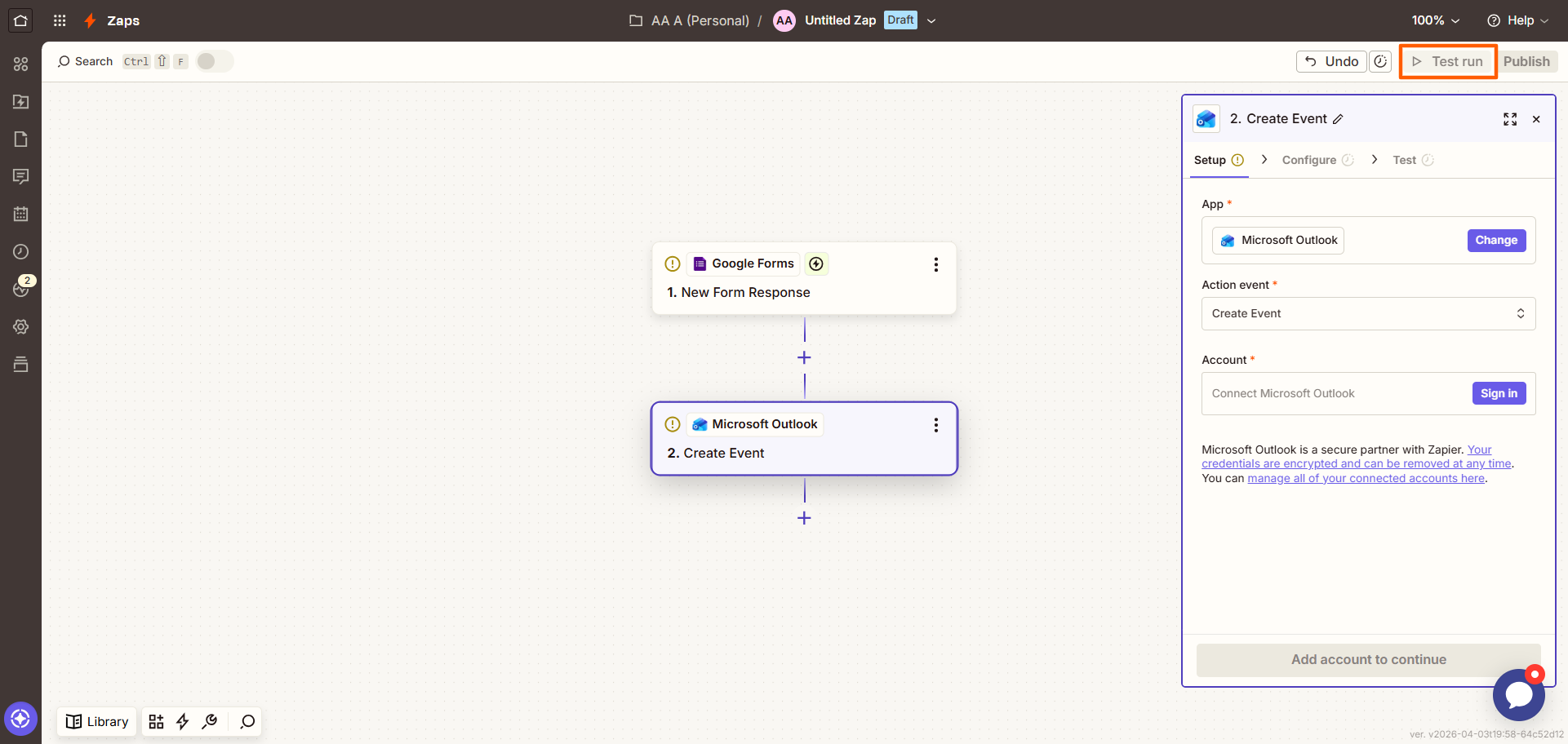
- Bağlantının çalışıp çalışmadığını görmek için sağ üstteki Test run (Test çalıştırması) butonuna tıklayın. Gerekli değişiklikleri yapın.
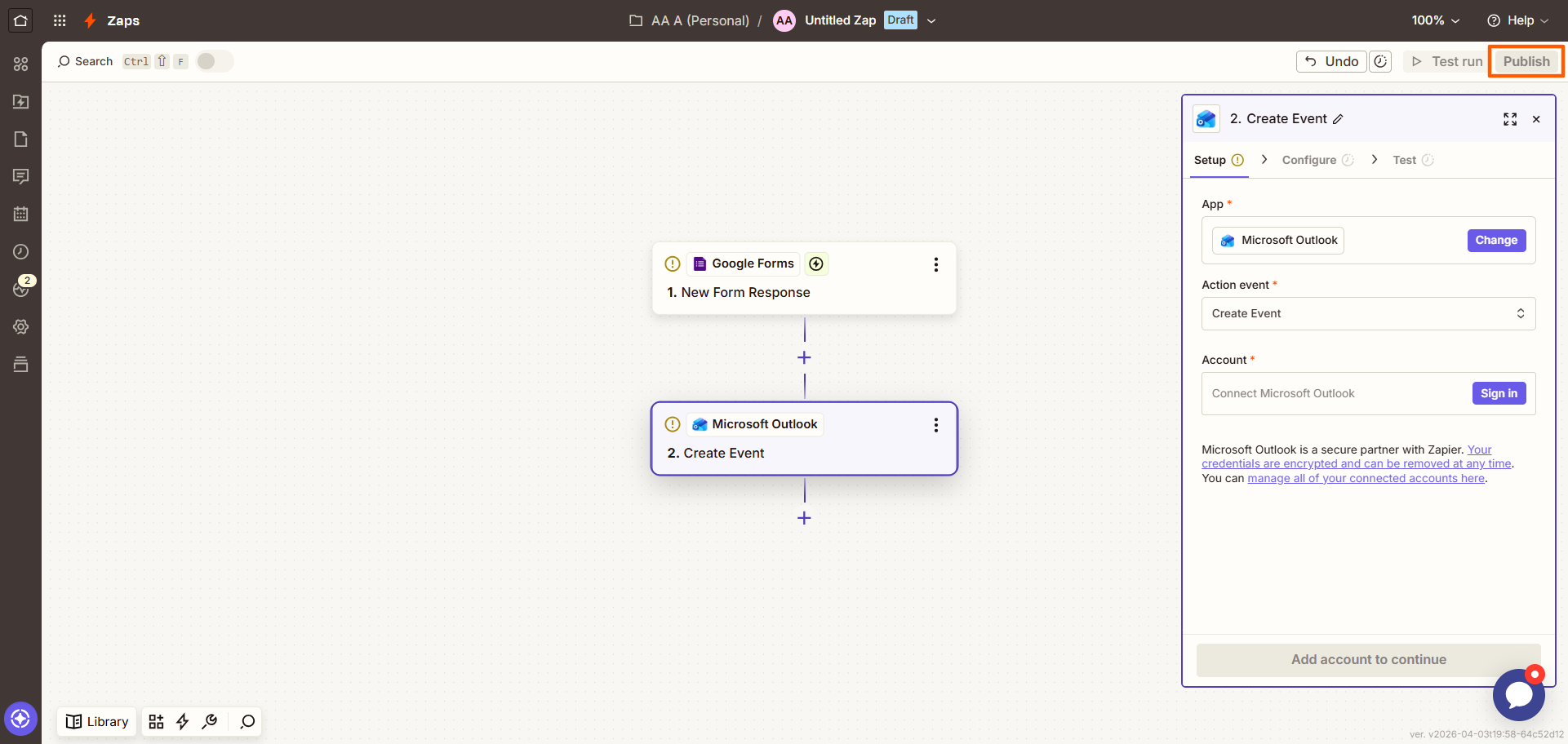
- Publish (Yayınla) butonuna tıklayın. Artık Google Form’unuza her yanıt geldiğinde Microsoft Outlook Takvim’de otomatik olarak bir etkinlik oluşturulacak.
Zapier ile Google Formlar–Outlook e-posta veya takvim entegrasyonu oluşturmak size zahmetli geliyorsa yalnız değilsiniz. Bu, kullanıcıların Google Formlar’dan, yalnızca birkaç tıklamayla Microsoft Outlook’a bağlanabilen bir form oluşturucu olan Jotform’a geçmesinin birçok nedeninden biridir.
Jotform, Microsoft Outlook ile yerleşik olarak entegre olur
Form oluşturmak için Jotform’u kullanarak formları günlük işlerinize sorunsuz bir şekilde dahil edebilir (ve üçüncü taraf araçlarla uğraşmaktan kurtulabilirsiniz!). Mevcut en iyi Google Formlar alternatifi olan Jotform, yalnızca Microsoft Outlook’a değil, kullandığınız diğer araçların çoğuna da bağlanır.
Jotform Outlook entegrasyonu, Jotform’un randevu alanı ile Microsoft Outlook takvimi arasında çift yönlü bir bağlantı kurarak ikisinin her zaman senkronize kalmasını sağlar. Formlarda görünen müsaitlik durumunuzun her zaman güncel olmasını sağlar; böylece müşterileriniz, potansiyel müşterileriniz veya çalışanlarınız sizinle güvenilir bir şekilde randevu alabilir. Kaçırılan randevuları azaltmak, idari işlerde zaman kazanmak ve herkesin aynı bilgiye sahip olmasını sağlamak için ideal bir çözümdür.
Microsoft Outlook’u Jotform ile nasıl entegre edeceğinizi öğrenmek ister misiniz? Bu adım adım talimatları izleyin:
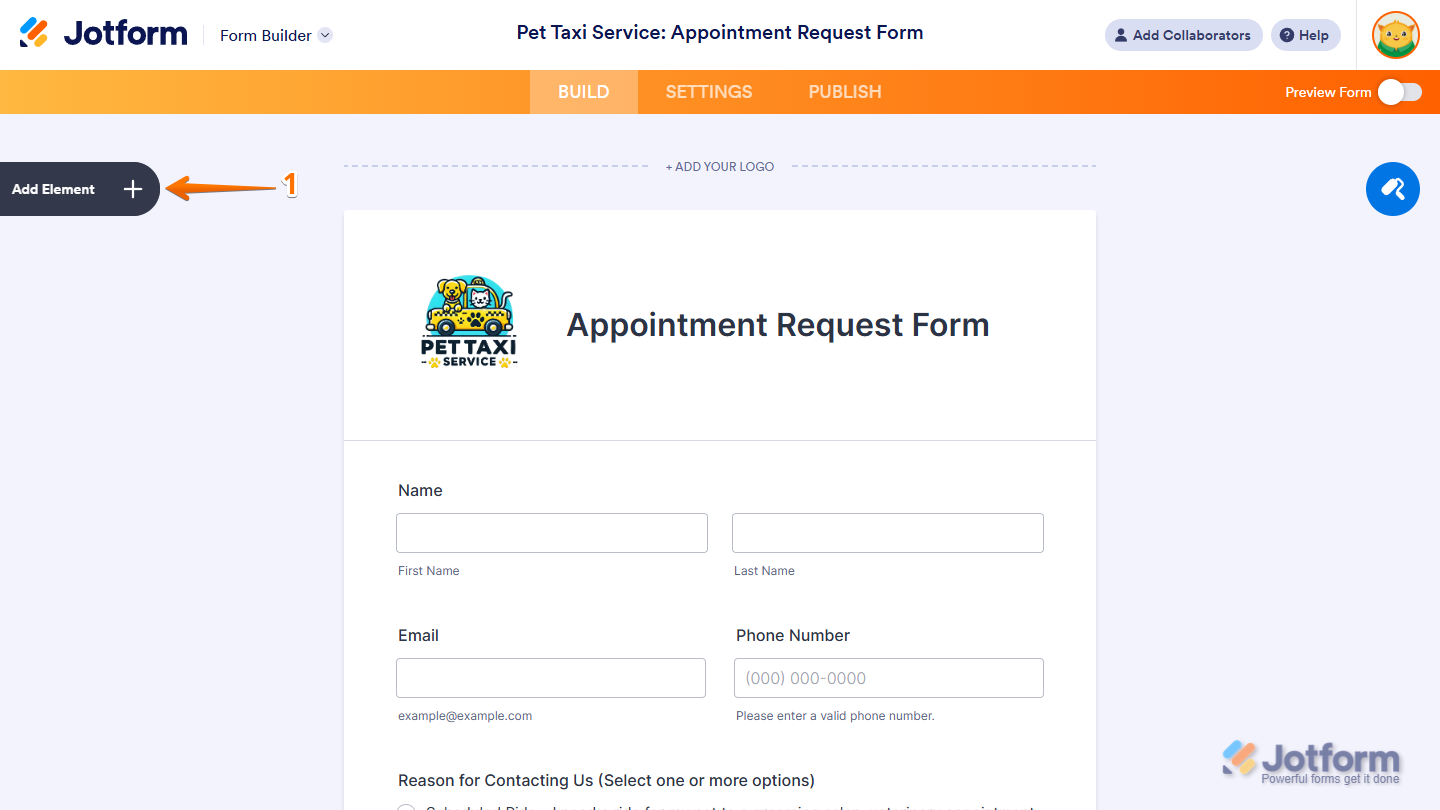
- Microsoft Outlook’a bağlamak istediğiniz Jotform formunu açın. Add Element (Eleman Ekle) seçeneğine tıklayın.
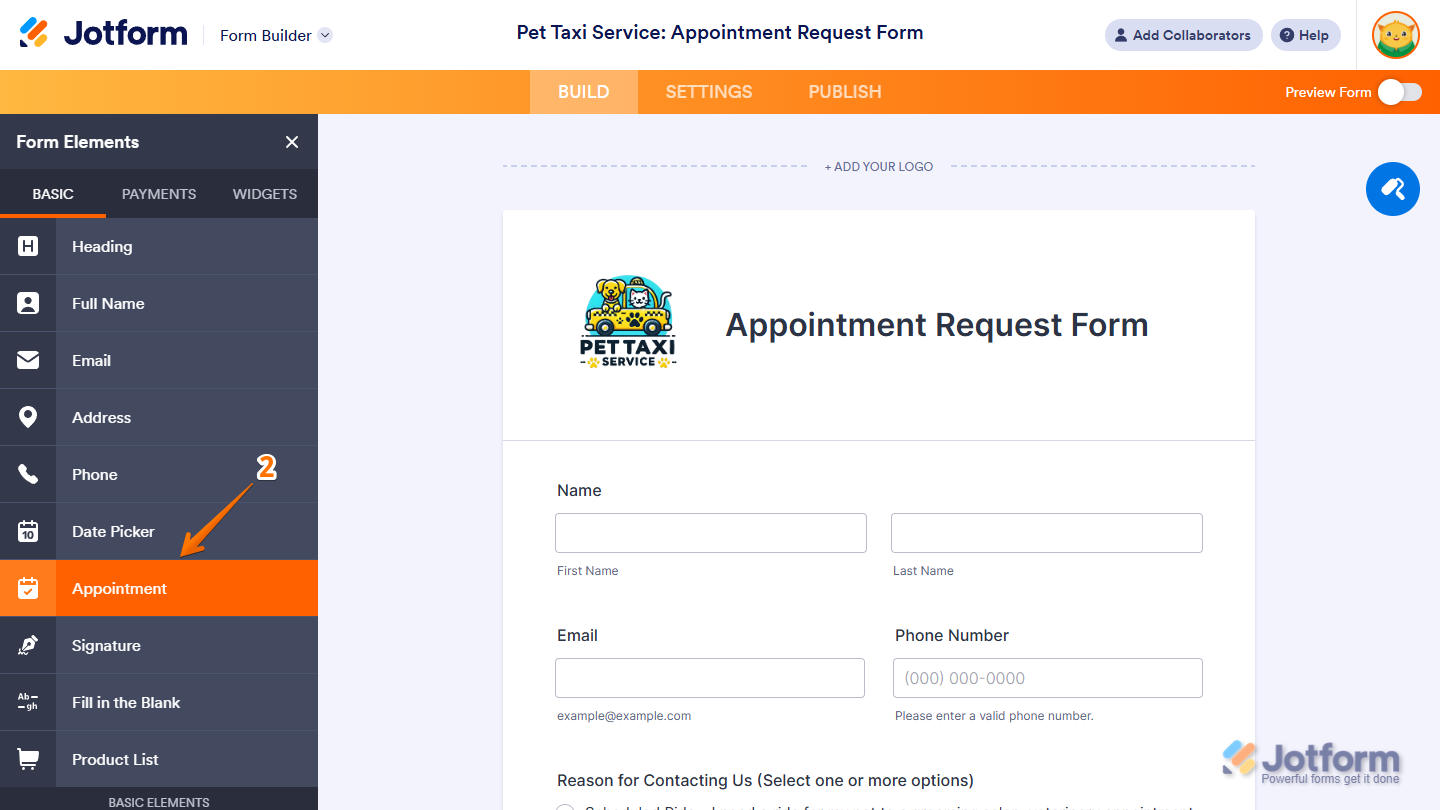
- Basic (Temel) sekmesinde aşağı kaydırarak Appointment (Randevu) elemanını bulun. Appointment (Randevu) elemanına tıklayın ve sürükle-bırak yöntemiyle formunuzda istediğiniz yere yerleştirin.
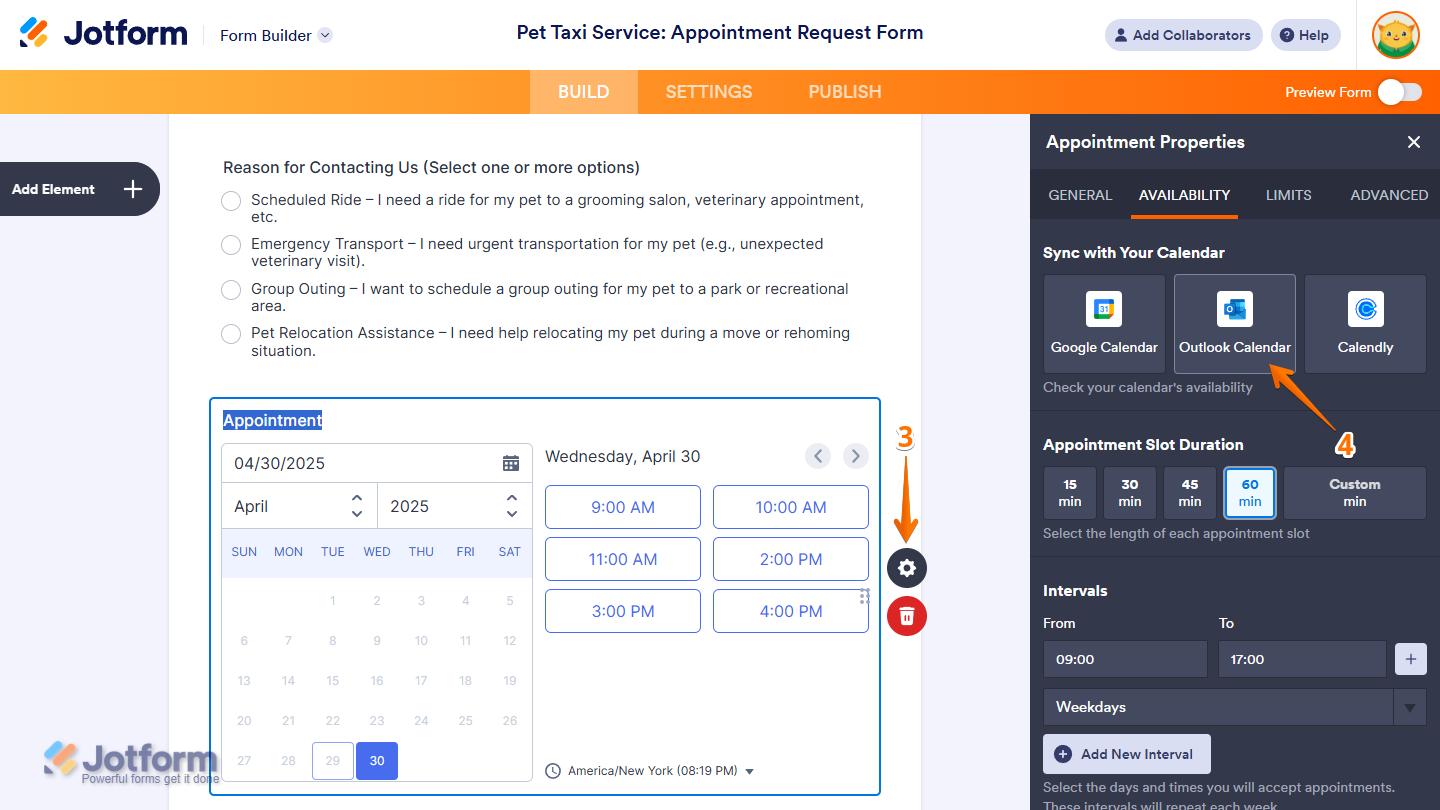
- Randevu alanındaki Dişli simgesine tıklayın.
- Jotform, Randevu Özellikleri penceresini açacaktır. Availability (Müsaitlik) sekmesine tıklayın. Ardından Outlook Calendar (Outlook Takvim) seçeneğine tıklayın.
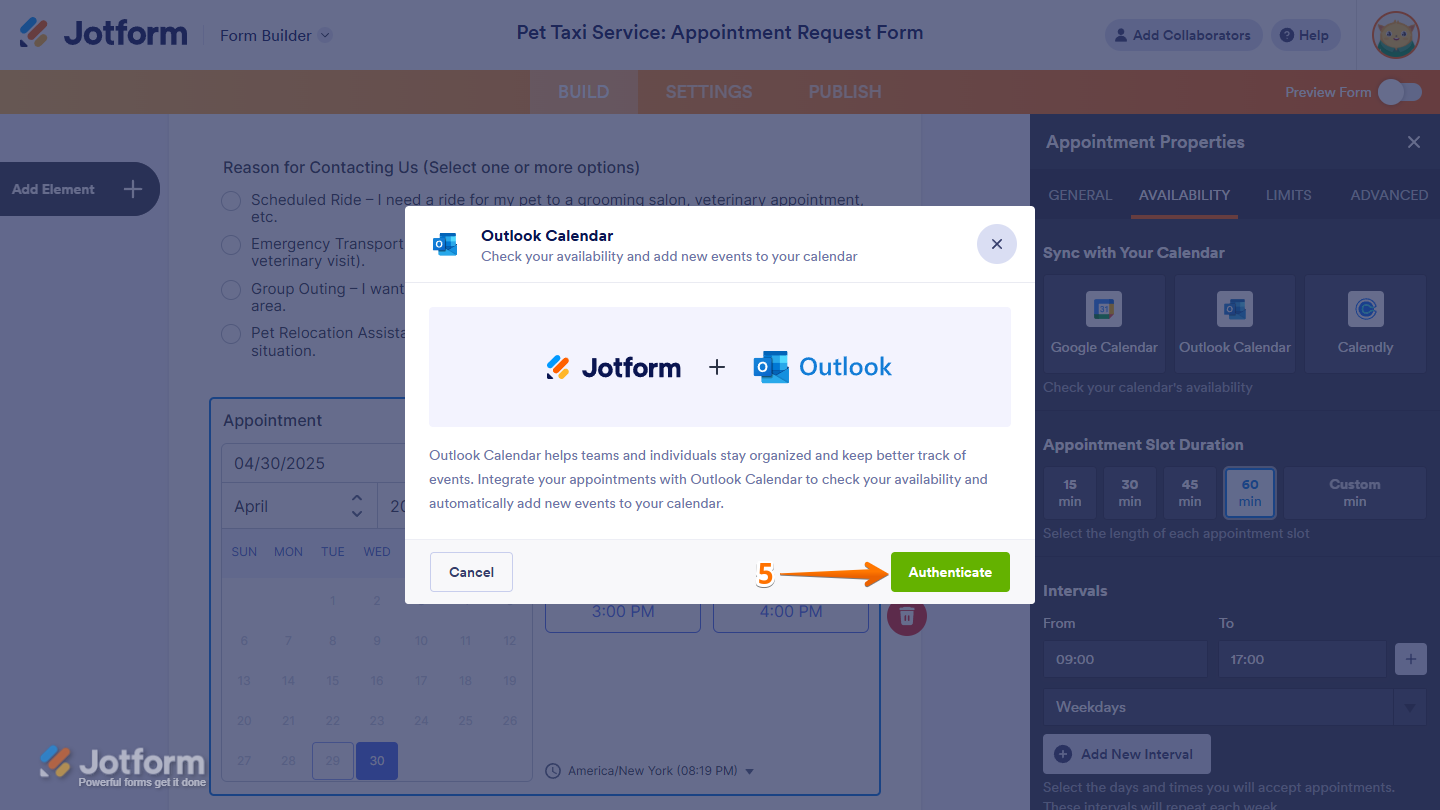
- Authenticate (Kimlik Doğrula) butonuna tıklayın. Jotform’u Microsoft Outlook hesabınızla entegre etmek için giriş yapın ve gerekli yetkiyi verin.
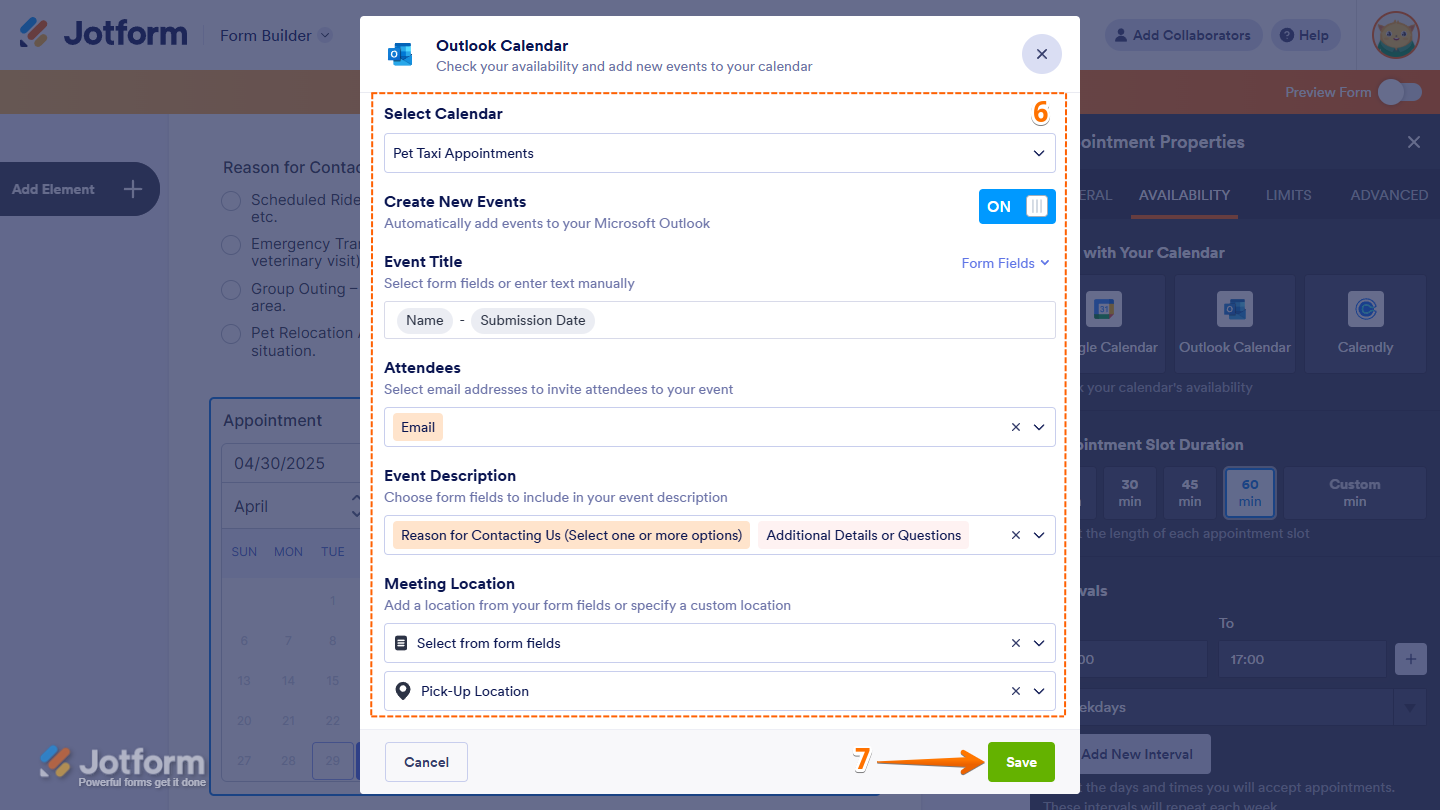
- Microsoft Outlook hesabınıza bağlandıktan sonra takviminize bağlanmak için aşağıdaki ayarları seçin:
- Select Calendar (Takvim Seç): Açılır menüyü açın ve yapılandırmak istediğiniz takvimi seçin.
- Event Title (Etkinlik Başlığı): Outlook etkinliği için özel bir başlık belirleyin ya da açılır menüden Ad Soyad, E-posta, Adres, Telefon, Tarih Seçici gibi desteklenen form alanlarını seçerek Jotform formunuzdaki dinamik değerleri başlığa ekleyin.
- Attendees (Katılımcılar): Davetiyeyi göndermek istediğiniz kişilere ait e-posta alanlarını formdan seçin.
- Event Description (Etkinlik Açıklaması): Etkinlik açıklamasında hangi etkinlik ayrıntıları yer almalı? Uzun Metin, Açılır Menü, Çoktan Seçmeli gibi desteklenen alanlar arasından seçim yapın. Bu seçenek için birden fazla alan seçebilirsiniz.
- Meeting Location (Toplantı Konumu): Toplantının nerede yapılacağını Microsoft Teams Toplantısı, Skype, özel bir konum veya form alanlarınızdan biri gibi seçenekler arasından belirleyin.
- Save (Kaydet) butonuna tıklayın.
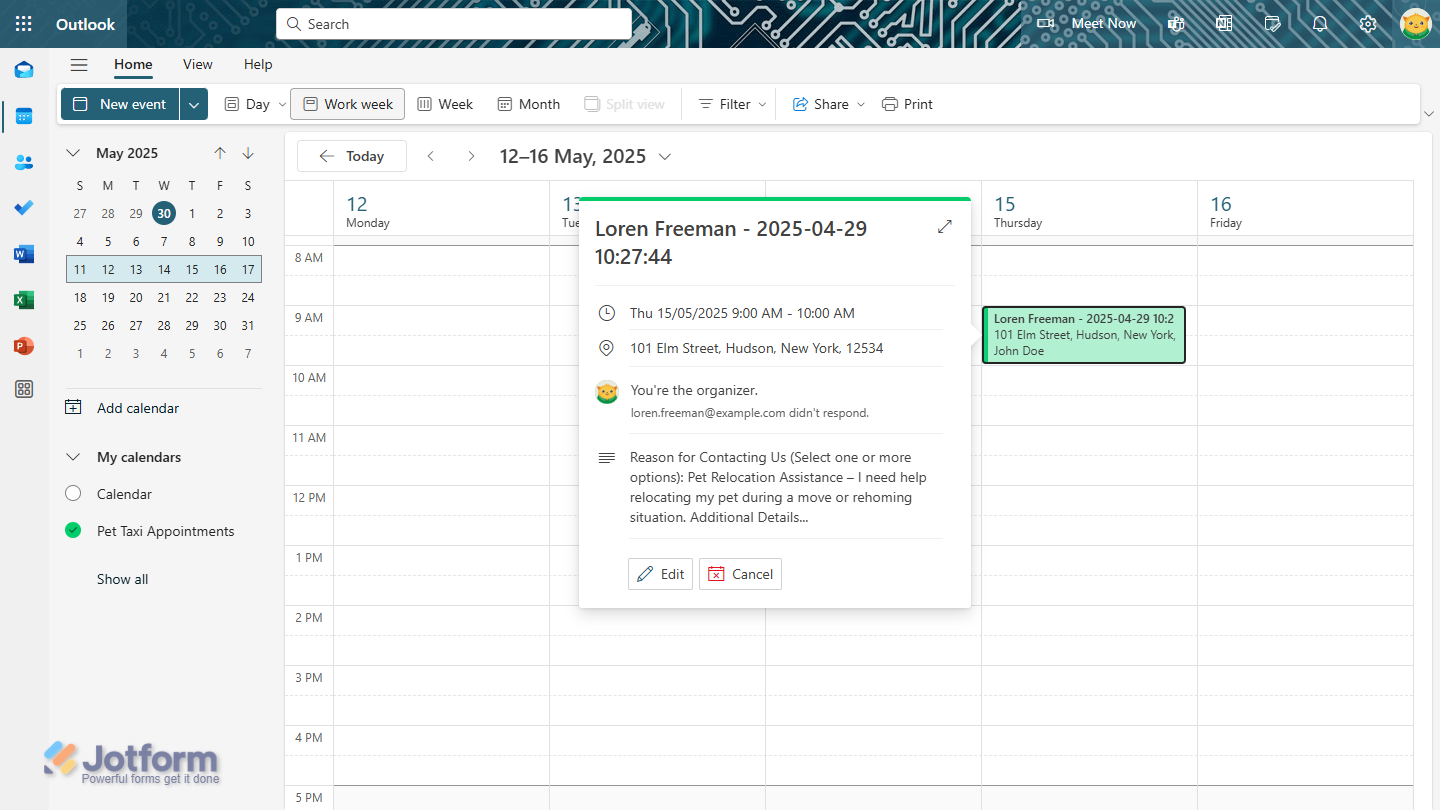
Jotform’u Microsoft Outlook takviminize bağlamak bu kadar kolay! Bir form katılımcısı Jotform formunuz üzerinden randevu aldığında, Outlook takviminizde otomatik olarak bir etkinlik daveti oluşturulur.
Pro Tip
Jotform’u yalnızca Outlook takviminize değil, daha fazlasına bağlamak mı istiyorsunuz? Hiç sorun değil! Jotform, iletişimi kolaylaştırmak için Jotform Formlar aracılığıyla gönderilen bilgileri kullanarak anında e-posta göndermenizi sağlayan yerleşik bir entegrasyon da sunar.
Yerleşik Microsoft Outlook entegrasyonu ve çok daha fazlası için Jotform’a geçin
Google Formlar kullanıcıları neden sürekli olarak Jotform’a geçiyor? İşte bunun birkaç nedeni:
 Jotform |  Google Formlar | |
|---|---|---|
| Yerleşik Microsoft Outlook Entegrasyonu | ||
| Alanlar ve widget'lar | 20+ temel alan & 100+ widget | 11 soru türü |
| Koşullu mantık | Sınırlı kapasite | |
| Entegrasyonlar | 150+ | Eklentiler destekleniyor |
| Şablonlar | 20.000+ | 17 |
| Temalar | 1.000+ hazır tema & özel tema oluşturma | Sınırlı tema özelleştirme |
| Özel bildirimler & otomatik yanıt e-postaları | ||
| Raporlama özellikleri | Rapor Oluşturucu ve Form Analizleri | Sınırlı grafikler |
| Mobil uygulama | Jotform Mobil Uygulaması | |
| Hemen Deneyin | Daha Fazla Bilgi |
Google Formlar’ı Jotform gibi gelişmiş bir form oluşturucuyla karşılaştırdığınızda birkaç önemli özellik hemen öne çıkıyor:
- Jotform, Microsoft Outlook gibi kullandığınız araçlarla 150’den fazla yerleşik form entegrasyonu sunar. Böylece form yanıtlarından etkinlik davetleri oluşturmak gibi otomatik iş akışlarını kolayca kurabilirsiniz.
- Jotform ile hiçbir zaman sıfırdan form oluşturmak zorunda kalmazsınız. Farklı sektörler ve kullanım senaryoları için sunduğu 20.000’den fazla form şablonu sayesinde zamandan ve emekten tasarruf edersiniz.
- Jotform, koşullu mantık gibi gelişmiş form özellikleri sunar; böylece kullanıcılarınız için ilgili ve etkileşimli formlar oluşturabilirsiniz.
- Özel formlar oluşturmak istiyorsanız Jotform en doğru seçimdir. Mükemmel formu oluşturmanız için binden fazla tema sunar. Üstelik form teşekkür sayfalarını ve otomatik yanıt e-postalarını bile özelleştirebilirsiniz.
Jotform ile form analizleri ve raporlama araçlarına da erişebilir, form verilerinizi iş kararları almak için kullanabilirsiniz. Dilediğiniz yerden ise Jotform’un mobil uygulamasını kullanarak formlarınızı yönetebilir ve güncelleyebilirsiniz.
Jotform gelişmiş özelliklere sahip olsa da son derece sezgiseldir. Bu da onu hem online form oluşturucuları yeni kullanmaya başlayanlar hem de uzmanlar için ideal bir seçenek hâline getirir. Jotform ile neredeyse her türlü iş akışını hızlı ve basit bir şekilde oluşturabilirsiniz.
Google Formlarınızı tek tıklamayla Jotform’a taşıyın
Açık konuşalım: Dahili iş akışlarınızı kolaylaştırmanın en iyi yolu Jotform’a geçmektir. Kullandığınız araçlar için yüzlerce yerleşik entegrasyona erişebilir, üstelik profesyonel görünümlü ve etkileşimli formlar da oluşturabilirsiniz!
Jotform’a geçerseniz Google Formlarınızı baştan oluşturmanız gerekeceğinden mi endişeleniyorsunuz? Buna hiç gerek yok. Taşıma aracımız, form sorularınızı ve yapısını koruyarak tüm işi sizin yerinize yapar. Tek bir tıklamayla her şeyi kolayca Jotform’a aktarabilirsiniz.


En güzel yanı ise Jotform’un ücretsiz bir planı olması; yani geçiş yapmanızın önünde hiçbir engel yok. Jotform’a geçmenin, formlarınızı Microsoft Outlook ile entegre etmenin ve süreçlerinizi kolaylaştıracak otomatik iş akışları oluşturmanın ne kadar kolay olduğunu keşfedin. Jotform’u bugün deneyin!
Bu makale; Microsoft 365 ortamlarında çalışan ve ekosistem değiştirmeden Google Formlar yanıtlarının Outlook e-postalarını veya takvim etkinliklerini tetiklemesini isteyen ofis yöneticileri, operasyon ekipleri ve kurumsal kullanıcılar için hazırlanmıştır.













Yorum Gönder: