PayU, kendi bünyesinde geliştirdiği akıllı ve yenilikçi teknolojiyle ve güvenilir iş ortaklıkları aracılığıyla, küçük işletmelerden büyük şirketlere kadar herkes için online ödemeleri kolaylaştırıyor. Ürün satıyor, hizmet sunuyor ya da bağış topluyor olmanız fark etmez, PayU’yu formunuza bağlamak ödemeleri sorunsuz ve güvenli bir şekilde almanızı sağlayarak hem size hem de müşterilerinize gönül rahatlığı verir.
Not
PayU’yu Jotform ile bağlamak için PayU hesap ayarlarınızdan birkaç kimlik bilgisine ihtiyacınız olacak. Bunları nerede bulacağınızdan emin değilseniz, PayU Destek ekibiyle iletişime geçmeniz yeterli; ihtiyacınız olanı edinmenize yardımcı olacaklardır.
PayU’yu Ekleme ve Ayarlama
PayU’yu formunuza eklemek, online ödeme almaya başlamanın basit ve güvenli bir yoludur. İşletmenizin ödemeleri hızlı ve kolay bir şekilde almasına yardımcı olacak harika bir araçtır. Başlamak için aşağıdaki adımları takip etmeniz yeterli:
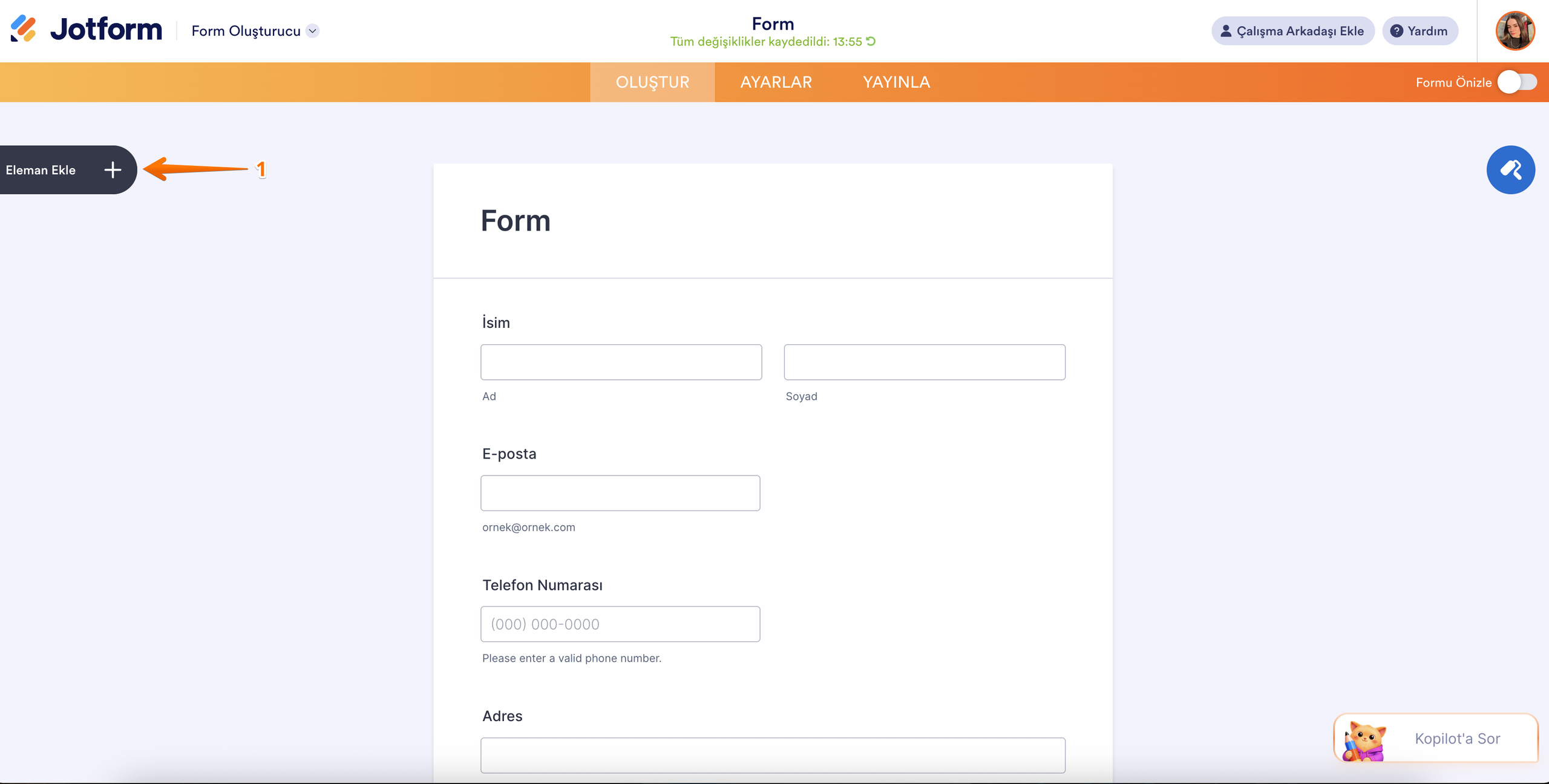
- Form Oluşturucu‘da, sayfanın sol tarafındaki Eleman Ekle menüsüne tıklayın.
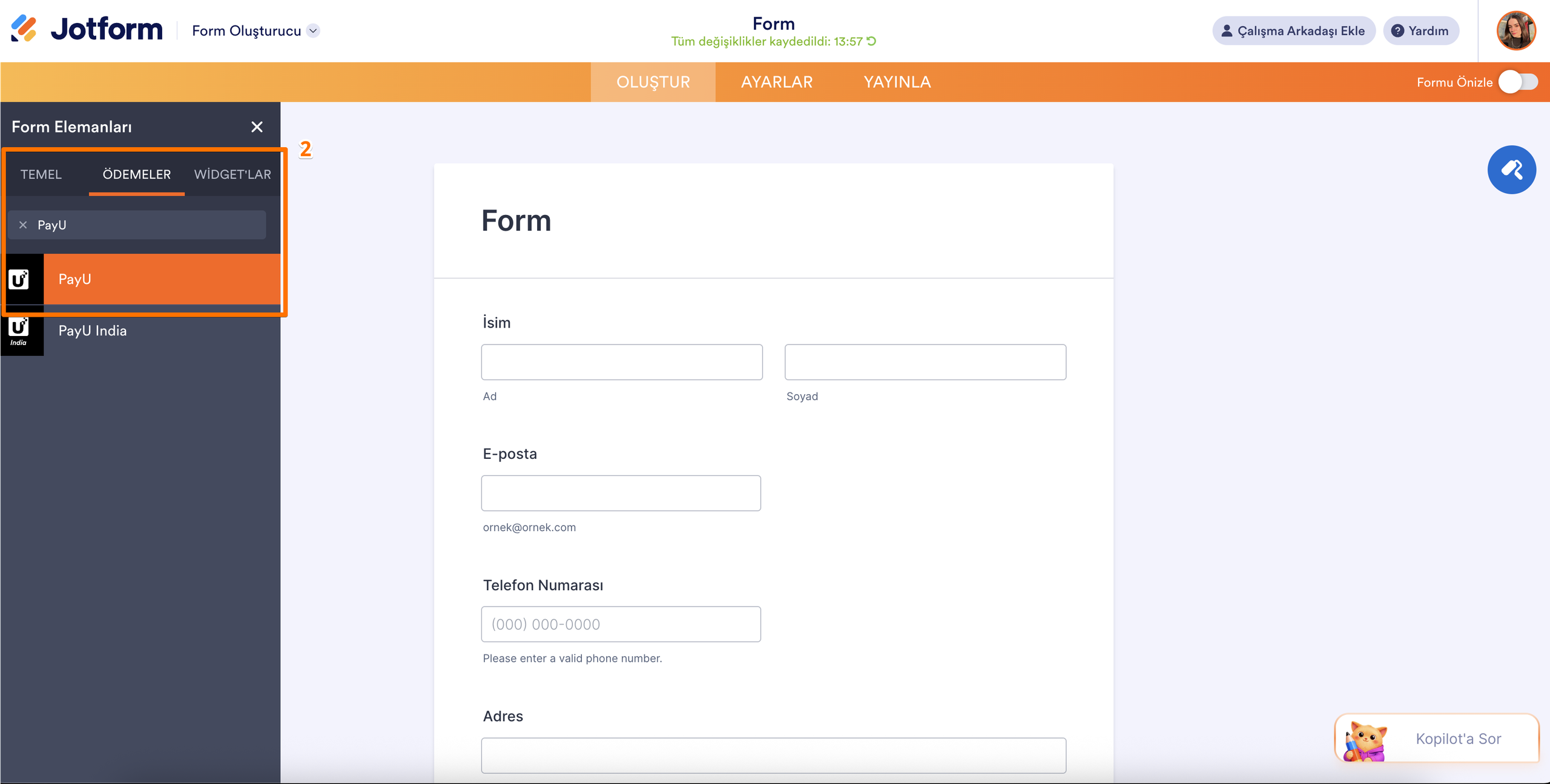
- Şimdi, Form Elemanları menüsünde, Ödemeler sekmesi altında PayU‘yu arayın ve ardından üzerine tıklayın. Ya da onu sürükleyip formunuzda olmasını istediğiniz yere bırakın.
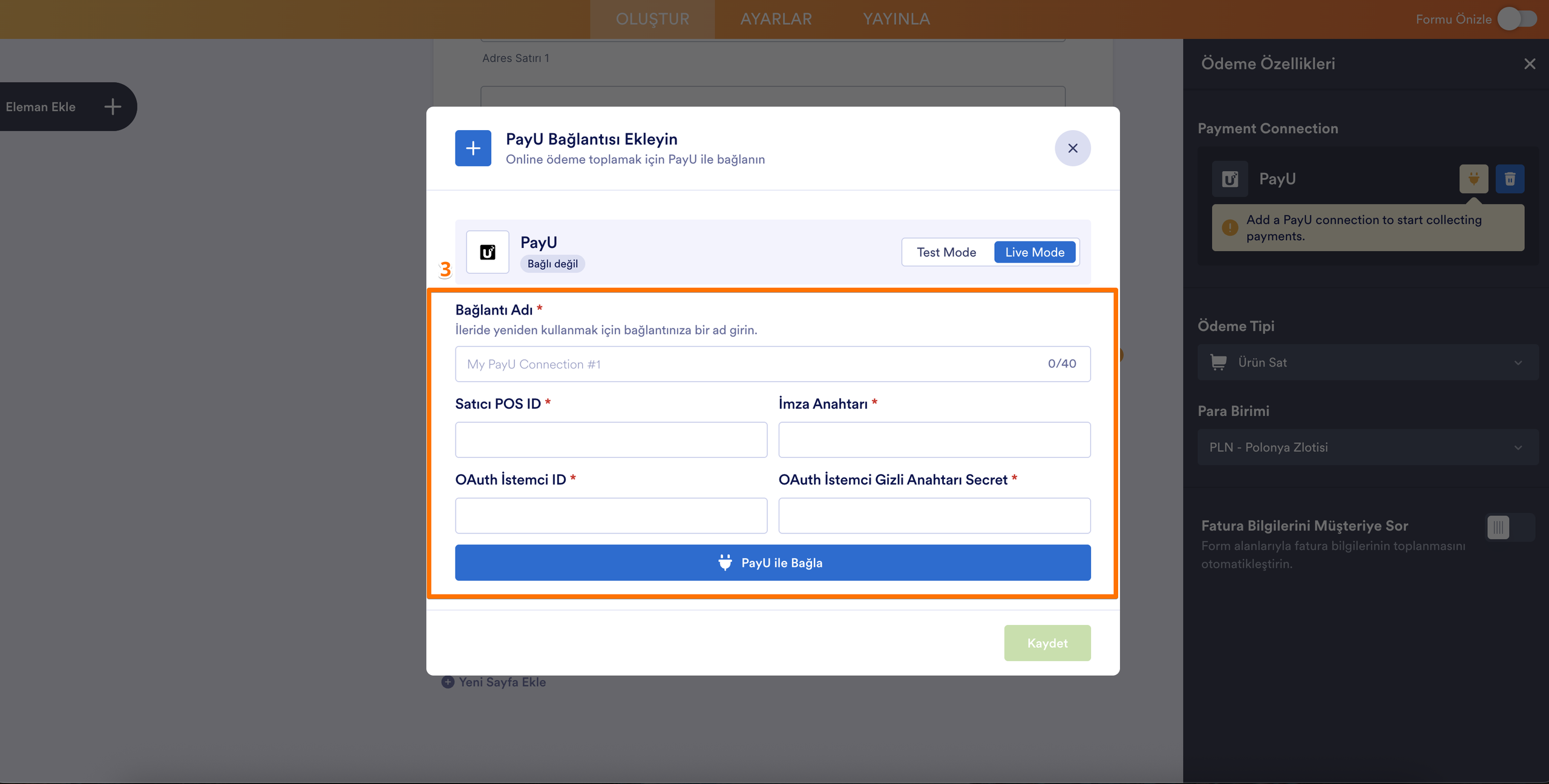
- Ardından, sayfanın sağ tarafında açılan PayU Entegrasyonu penceresinde, en üstteki giriş kutusuna İmza Anahtarınızdan (Signature Key) Satıcı Pos ID‘yi ve Ağ Geçidi Kimlik Bilgileri bölümünde bununla ilişkili oAuth İstemci ID ve oAuth İstemci Gizli Anahtarı bilgilerini girin. Bunları nasıl edineceğinizden emin değilseniz, PayU’nun bu konudaki destek makalelerine, yani Kontrol Panelinden İstemci ID ve Gizli Anahtar Nasıl Alınır sayfasına göz atarak daha fazla bilgi edinebilirsiniz.
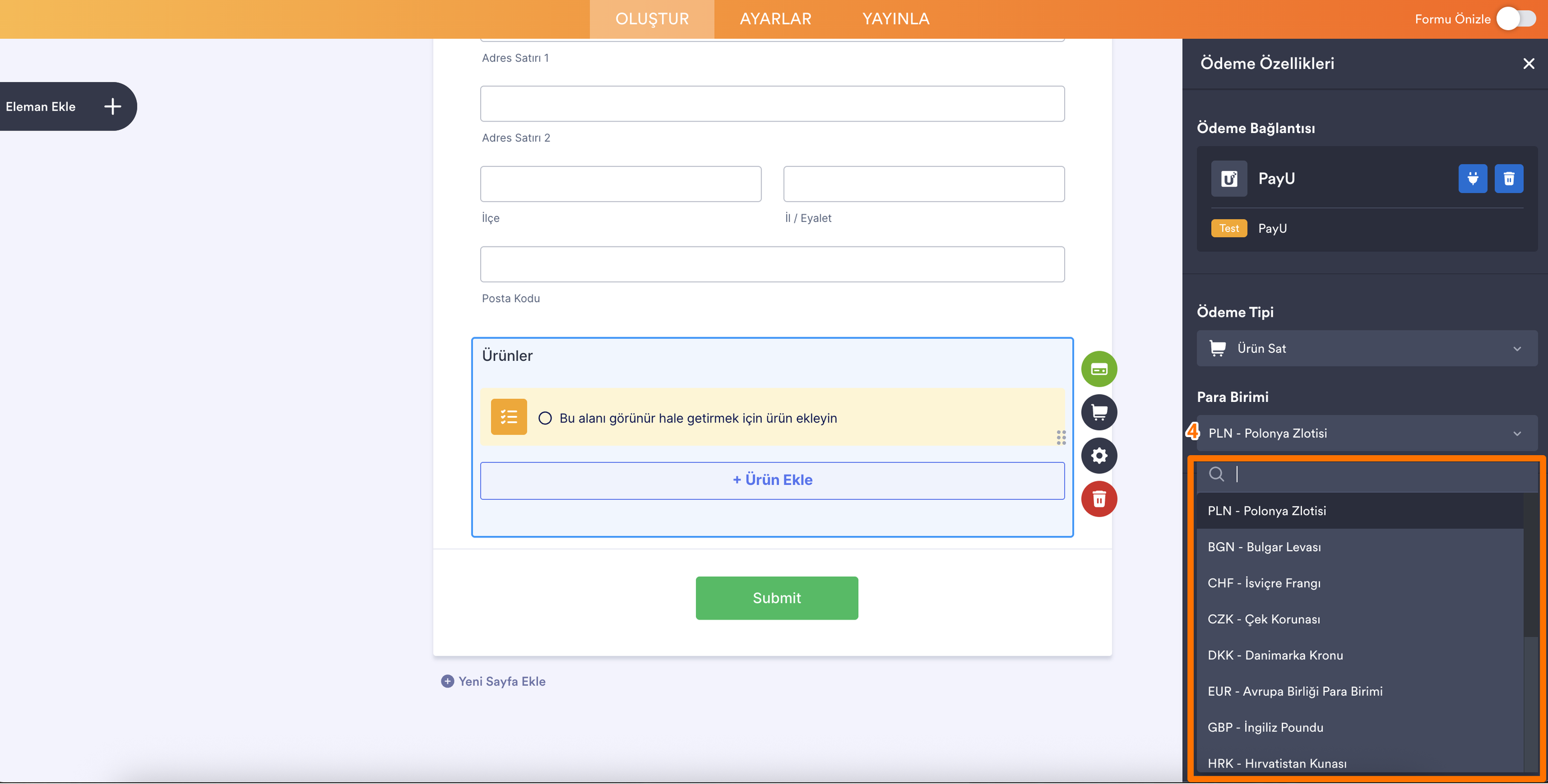
- Ardından, Para Birimi Açılır menüsünde, entegrasyonla birlikte kullanılabilen para birimlerinden birini seçin:
- PLN – Polonya Zlotisi
- BGN – Bulgar Levası
- CHF – İsviçre Frangı
- CZK – Çek Korunası
- DKK – Danimarka Kronu
- EUR – Avrupa Birliği Para Birimi
- GBP – İngiliz Sterlini
- HUF – Macar Forinti
- NOK – Norveç Kronu
- RON – Romen Leyi
- RUB – Rus Rublesi
- SEK – İsveç Kronu
- UAH – Ukrayna Grivnası
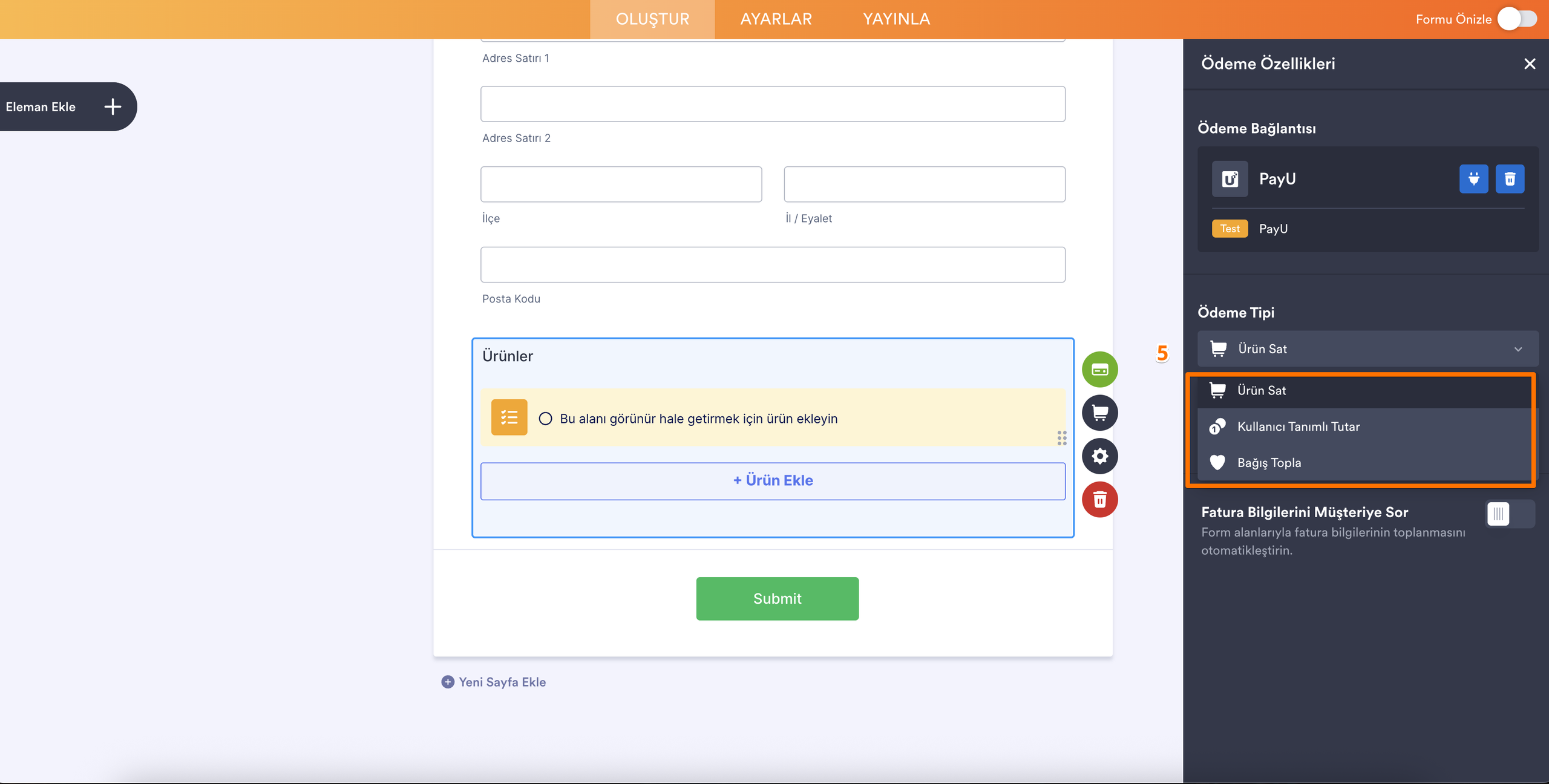
- Ardından, Ödeme Tipi Açılır menüsünde, ödemenin ne için işleme alınmasını istediğinizi seçin:
- Ürün Sat — Bu, varsayılan olarak seçilidir. Bunu, sabit fiyatlı fiziksel veya dijital ürünler satmak için kullanın; böylece müşteriler tek seferlik bir satın alma yapabilir.
- Kullanıcı Tanımlı Tutar — Müşterilerin ödemek istedikleri tutarı girmelerine izin vermek istiyorsanız bunu seçin. Bahşiş, özel tutarlı fiyatlandırma veya esnek ödemeler için kullanışlıdır.
- Bağış Topla — Genellikle bağış toplama, kâr amacı gütmeyen kuruluşlara destek veya hayır işleri için kullanılan gönüllü katkıları kabul etmek üzere bunu seçin.
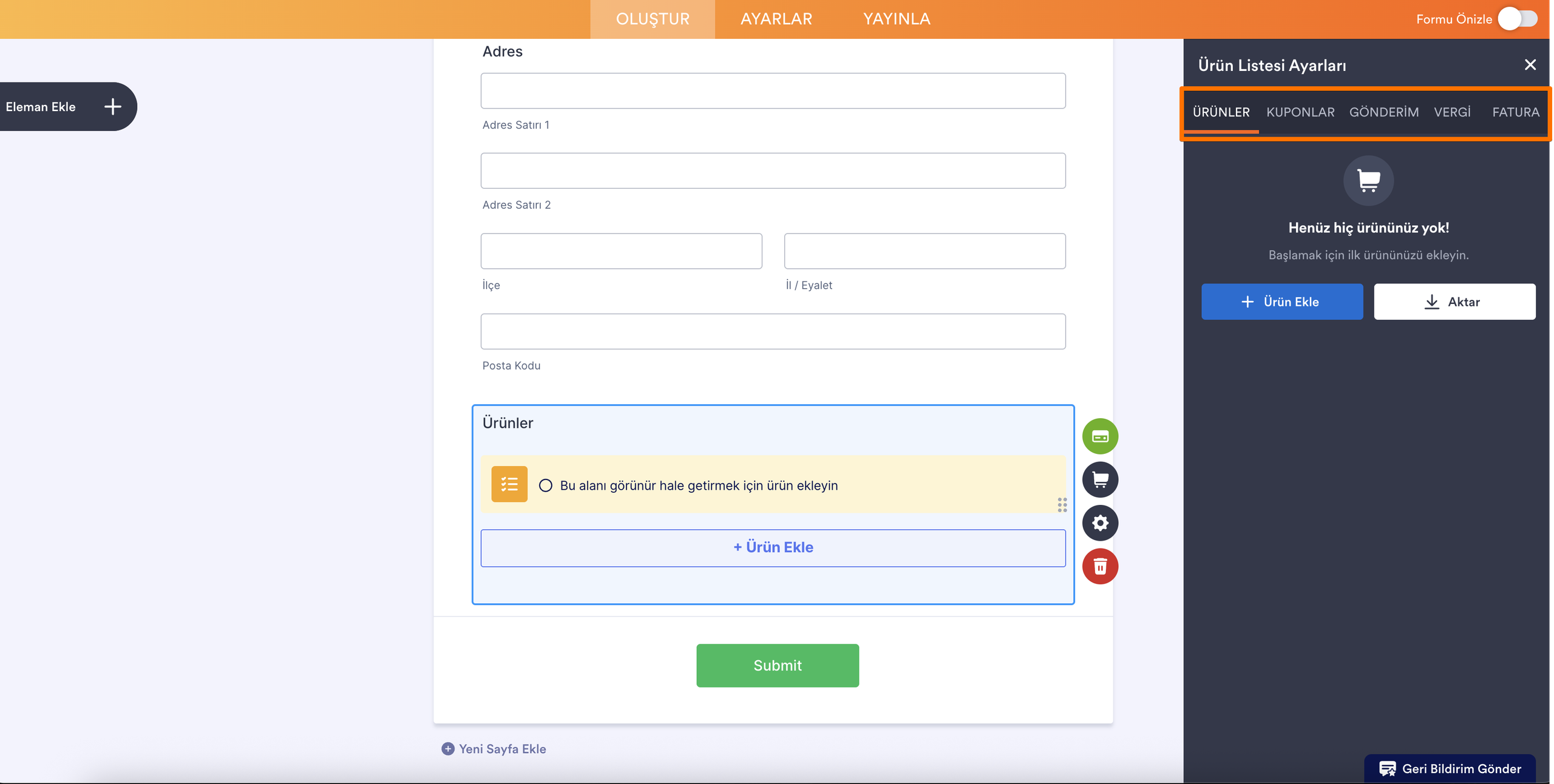
- Buradan, ihtiyacınız olan her şeyi kolayca ayarlayabileceğiniz Ödeme Ayarları menüsüne geçeceksiniz; örneğin:
- Ürünler — Burası, formunuzda sattığınız ürün veya hizmetleri eklediğiniz ve yönettiğiniz yerdir. Ürün adları, açıklamalar, fiyatlar, görseller, adet seçenekleri ve daha fazlasını ekleyebilirsiniz. İlk Sipariş Formunuzu Oluşturma hakkındaki kılavuzumuz tüm süreçte size yol gösterir.
- Kuponlar — Burada ürünleriniz için indirim kodları oluşturabilirsiniz. Yüzde bazlı veya sabit tutarlı indirimler, kullanım limitleri ve son kullanma tarihleri belirleyebilirsiniz. Hızlı bir anlatım için Ödeme Formlarına Kupon Kodu Nasıl Eklenir kılavuzumuza göz atın.
- Kargo — Bu, ihtiyaçlarınıza göre kargo ücretleri belirlemenize olanak tanır. Sabit ücretli kargo, konuma dayalı tarifeler sunabilir veya ürün başına kargo ücretleri belirleyebilirsiniz. Nasıl yapıldığını öğrenmek için Ödeme Formlarına Kargo Ücreti Nasıl Eklenir kılavuzumuza göz atın.
- Vergi — Ürünleriniz için satış vergisi kurallarını buraya ekleyin. Vergi yüzdeleri belirleyebilir ve bunları konumunuza veya işletme ihtiyaçlarınıza bağlı olarak tüm ürünlere ya da belirli ürünlere uygulayabilirsiniz. Daha fazla ayrıntı için Ödeme Formunuzdaki Ürünlere Satış Vergisi Nasıl Uygulanır kılavuzumuza göz atın.
- Faturalar — Her yanıt için otomatik olarak fatura oluşturmak üzere bunu etkinleştirin. Düzeni özelleştirebilir, logonuzu ekleyebilir ve bir kopyasını hem müşteriye hem de kendinize gönderebilirsiniz. Daha fazla bilgiyi Ödeme Formunuz İçin Fatura Nasıl Oluşturulur kılavuzumuzda bulabilirsiniz.
Ürünlerinizi ayarlarken, süreç boyunca aşağıdaki yararlı kılavuzları da elinizin altında bulundurmak isteyebilirsiniz:
- İlk Sipariş Formunuzu Oluşturma
- Yinelenen Ödeme Seçeneği Nasıl Ayarlanır
- Ödeme Formlarına Seçenekler Nasıl Eklenir
- Ödeme Formlarına Kupon Kodu Nasıl Eklenir
- Ödeme Formunuza Vergi Nasıl Eklenir
- Ödeme Formlarına Kargo Ücreti Nasıl Eklenir
- Ödeme Formunuz İçin Fatura Nasıl Oluşturulur
- Ödeme Alanlarında Ürün Stokları Nasıl Etkinleştirilir ve Yönetilir
Yeniden Kullanılabilir Ödeme Bağlantısı Kullanarak PayU Ekleme ve Ayarlama
Formunuzu Jotform’un Yeniden Kullanılabilir Ödeme Bağlantıları ile entegre etmek, PayU kurulumunuzu kolaylaştırmanıza olanak tanır. Bağlandıktan sonra, aynı yapılandırmayı diğer formlarda veya uygulamalarda kullanabilirsiniz; her şeyi sıfırdan yeniden ayarlamanıza gerek kalmaz. İşte hızlı bir anlatım:
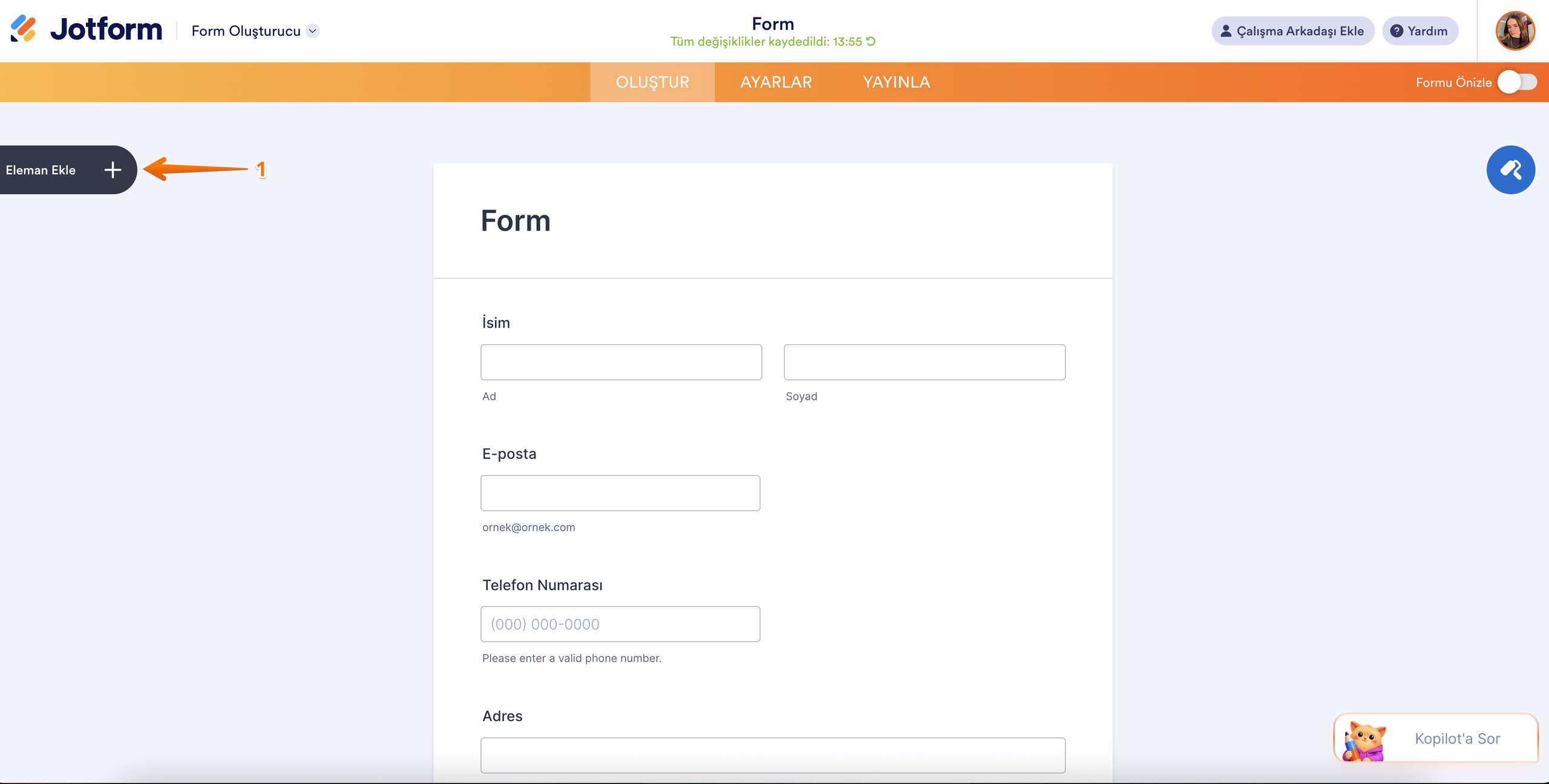
- Form Oluşturucu‘da, sayfanın sol tarafındaki Eleman Ekle‘ye tıklayın.
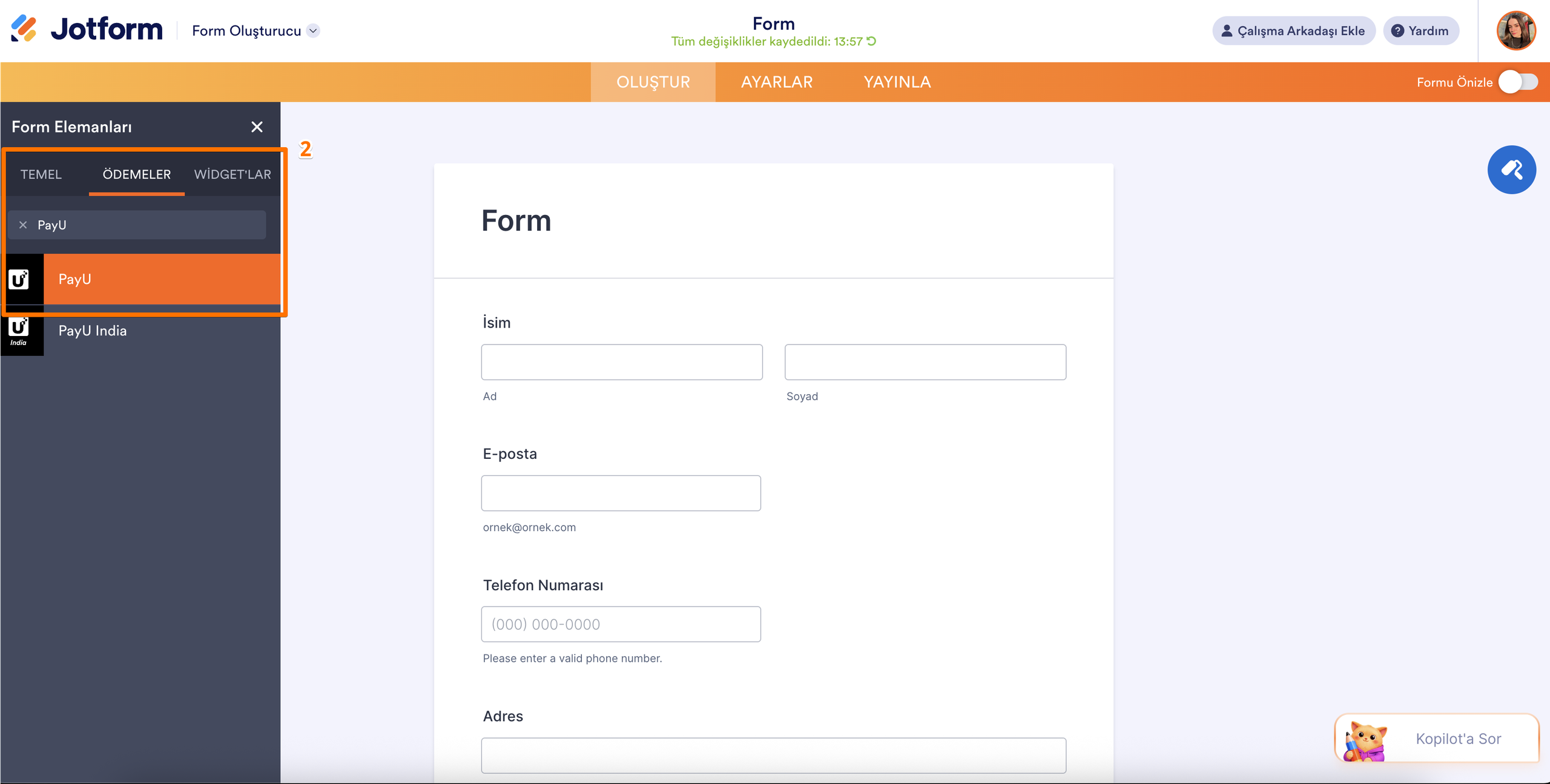
- Şimdi, Form Elemanları menüsünde, Ödemeler sekmesi altında PayU‘yu arayın ve ardından üzerine tıklayın. Ya da formunuzda olmasını istediğiniz yere sürükleyip bırakmanız yeterlidir.
- Ardından, sayfanın sol tarafındaki Ödeme Özellikleri menüsünde, Fiş simgesine tıklayın.
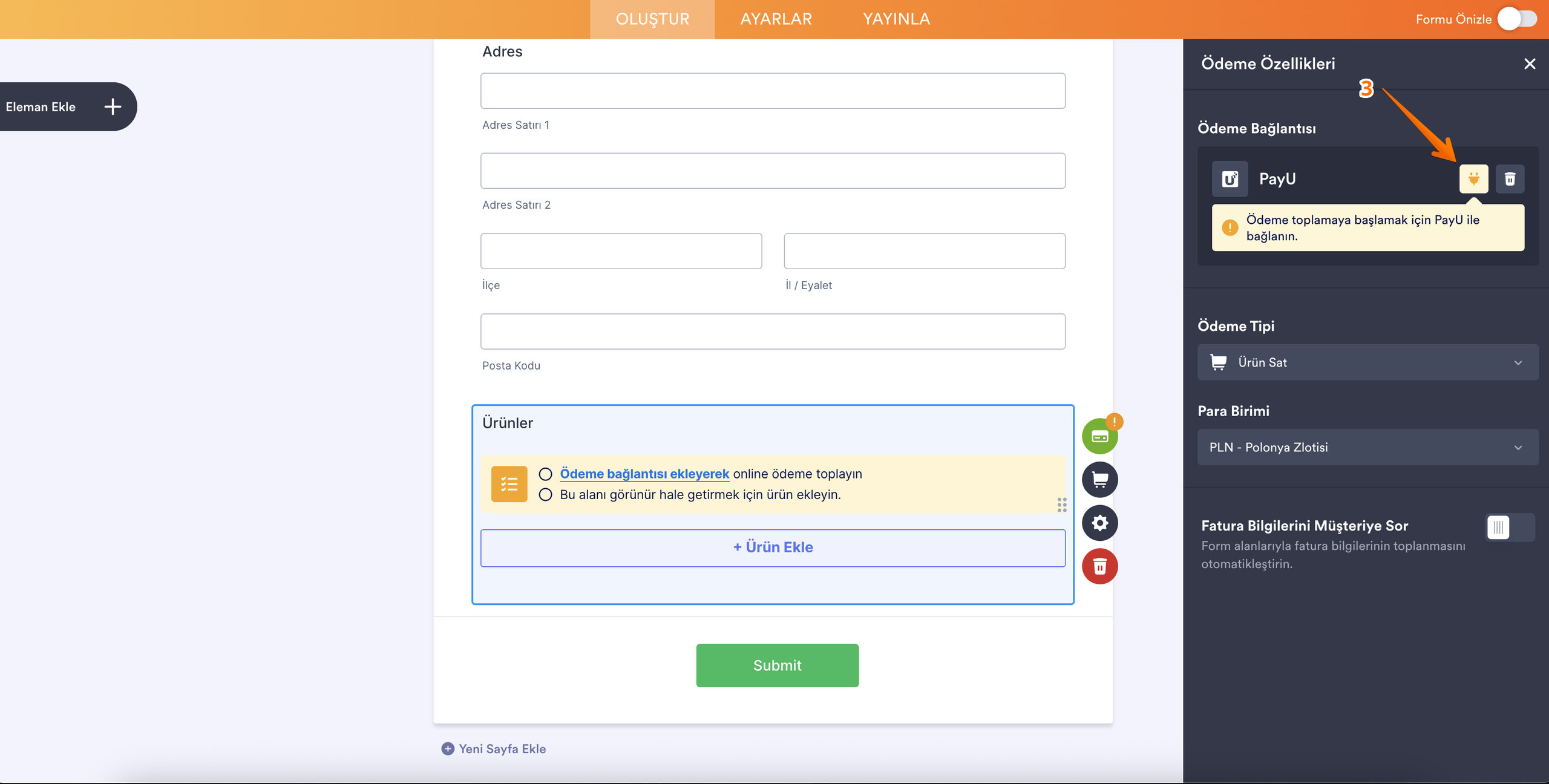
- Şimdi, PayU Bağlantısı Ekle penceresinde, ödeme bağlantınız için ortamı seçmek üzere üstteki Test Modu veya Canlı Mod‘a tıklayın.
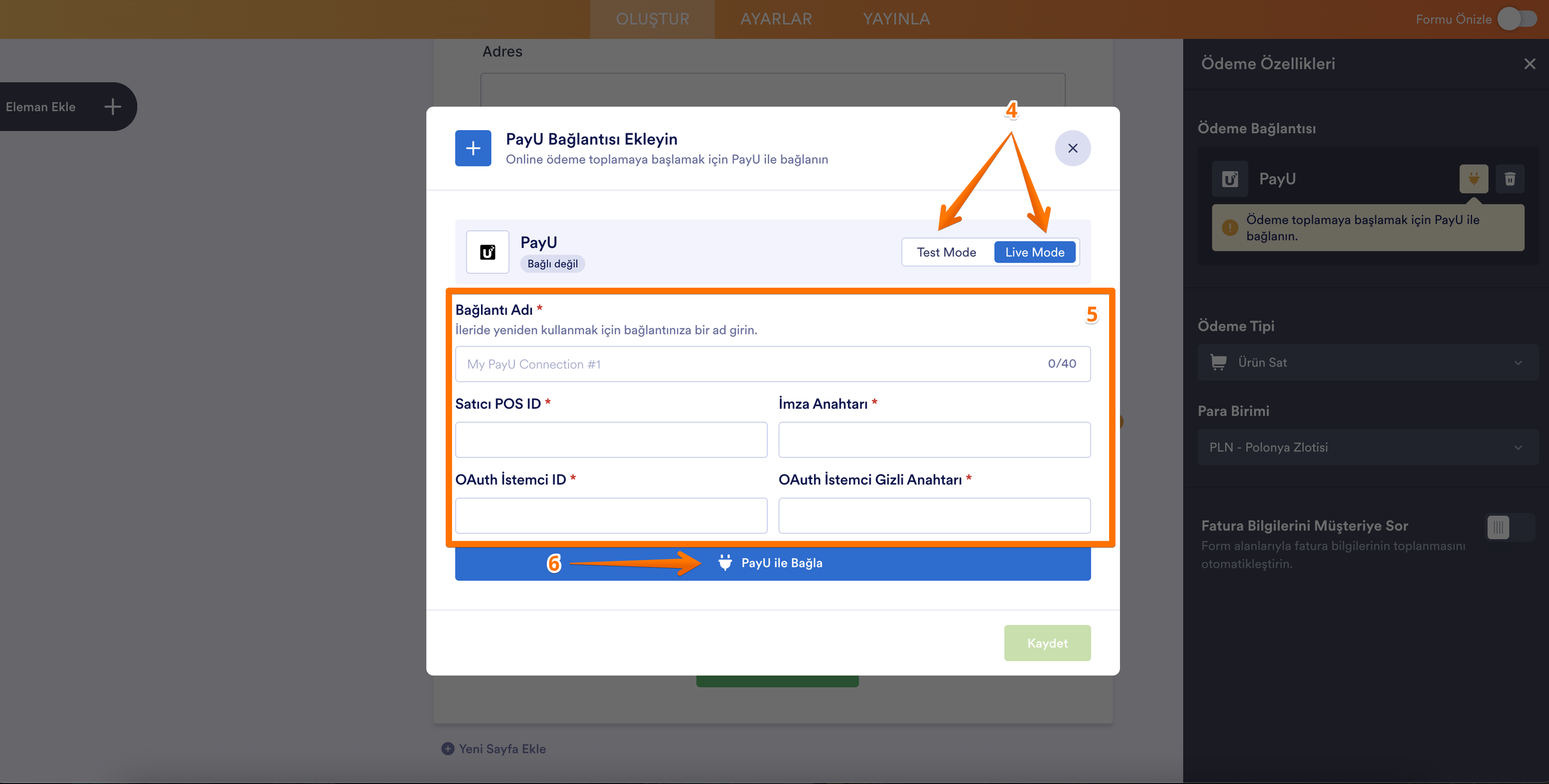
- Ardından, şu seçenekleri ayarlayın:
- Bağlantı Adı — PayU kontrol panelinizden kolayca tanıyabilmeniz için bağlantınıza bir ad verin. Bunu diğer form entegrasyonları için de yeniden kullanabilirsiniz.
- Satıcı POS Kimliği — Bu, PayU sistemindeki mağazanızı veya hesabınızı benzersiz şekilde tanımlayan Satış Noktası (POS) kimliğinizdir. PayU’ya ödemeyi hangi işletmenin aldığını bildirir.
- İmza Anahtarı — Bu, veri doğrulama ve güvenlik için kullanılır. Jotform ile PayU arasında gönderilen verilerin değiştirilmediğini doğrulamaya yardımcı olarak işlemlerinizi güvende tutar.
- OAuth İstemci Kimliği — Bu, uygulamanızı (bu durumda Jotform) tanımlar ve onun sizin adınıza PayU’nun hizmetlerine erişim talep etmesine olanak tanır.
- OAuth İstemci Gizli Anahtarı — İstemci Kimliği ile eşleştirilen İstemci Gizli Anahtarı, bir parola gibi işlev görür. PayU ile bağlantınızı güvenli bir şekilde doğrulamaya yardımcı olduğundan gizli tutulmalıdır.
- Bundan sonra, PayU ile Bağlan‘a tıklayın.
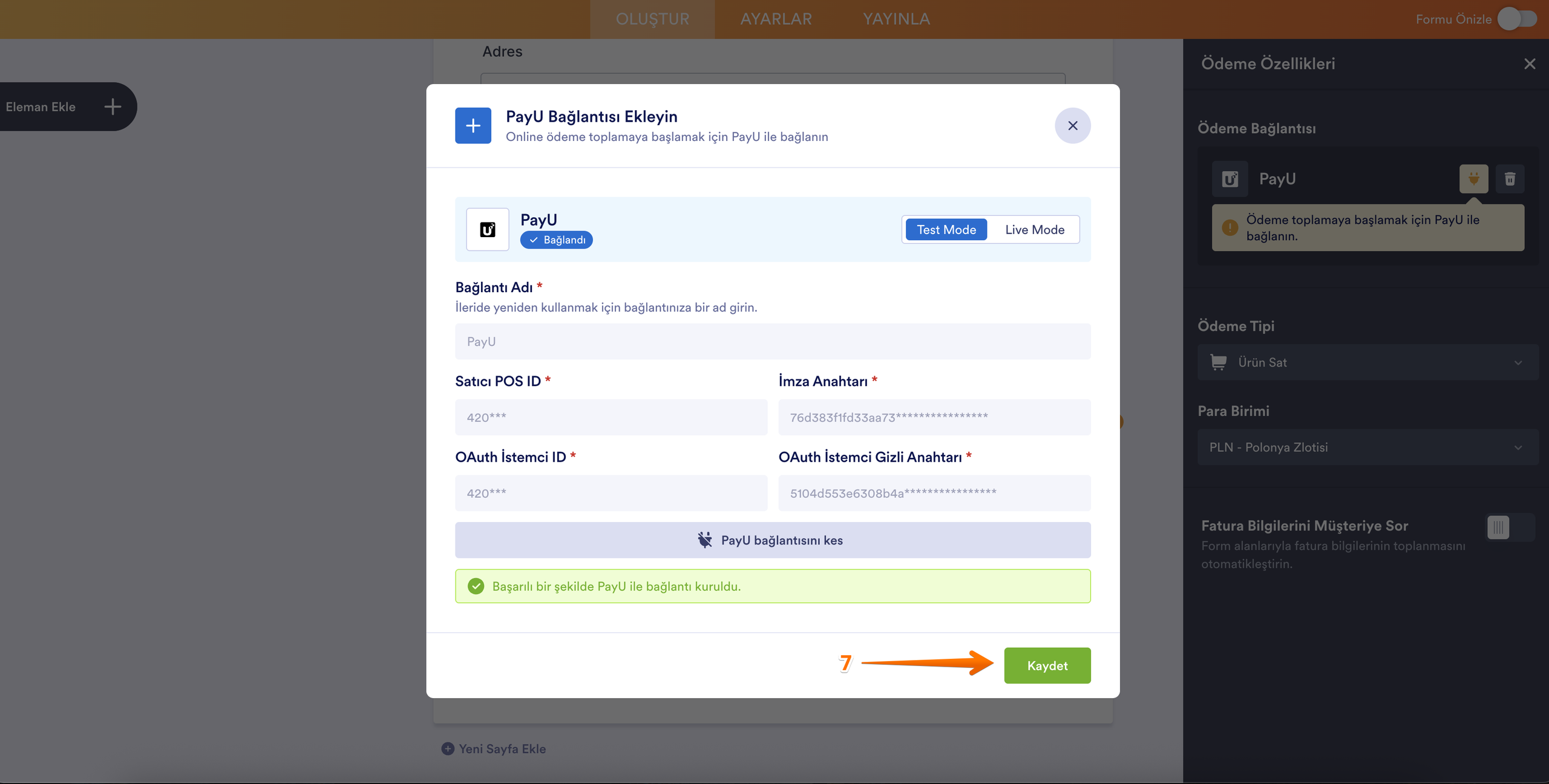
- Bağlandıktan sonra, Kaydet‘e tıklayın.
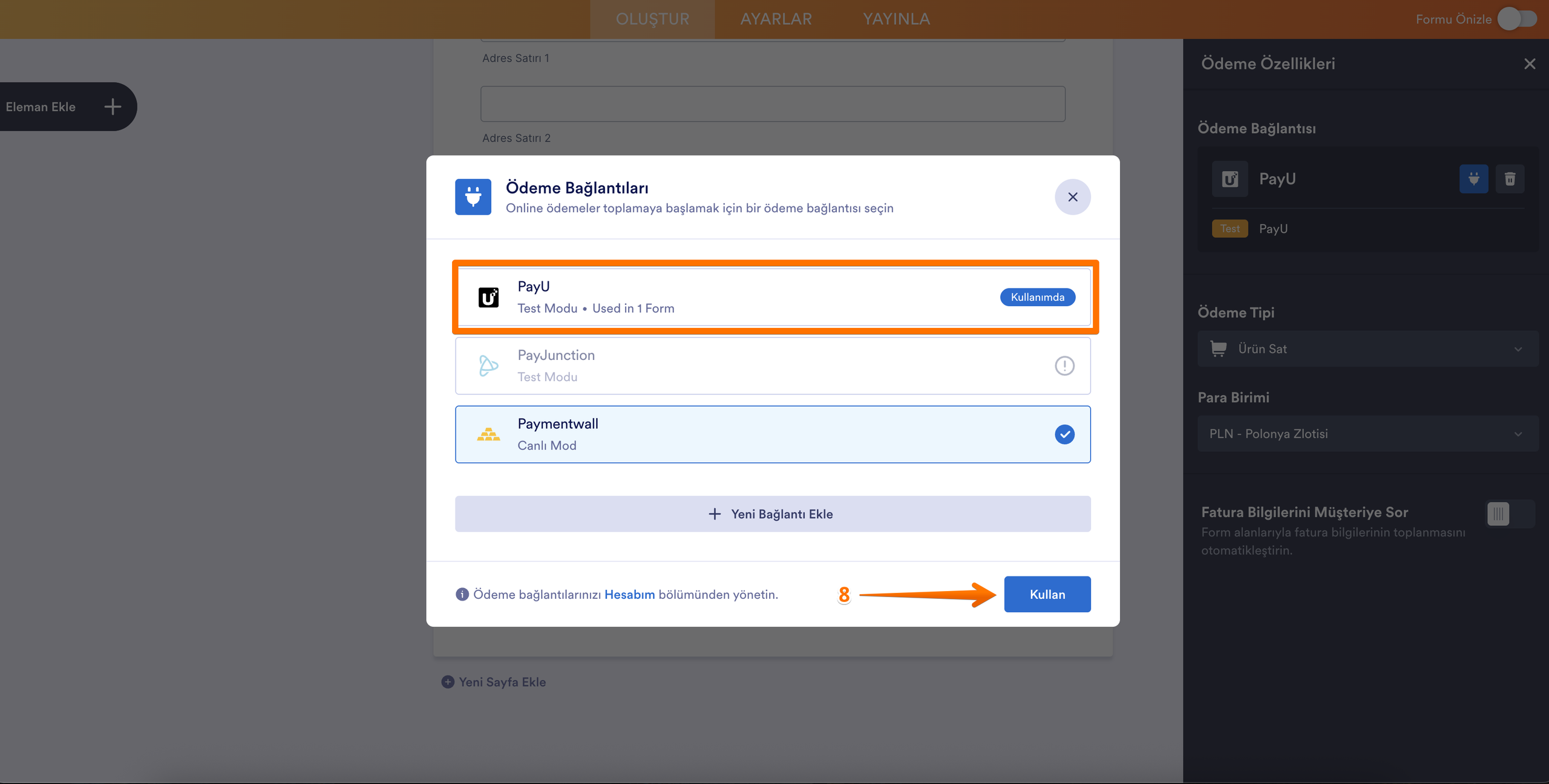
- Açılan Ödeme Bağlantıları penceresinde, bir bağlantı seçin ve ardından Kullan‘a tıklayın.
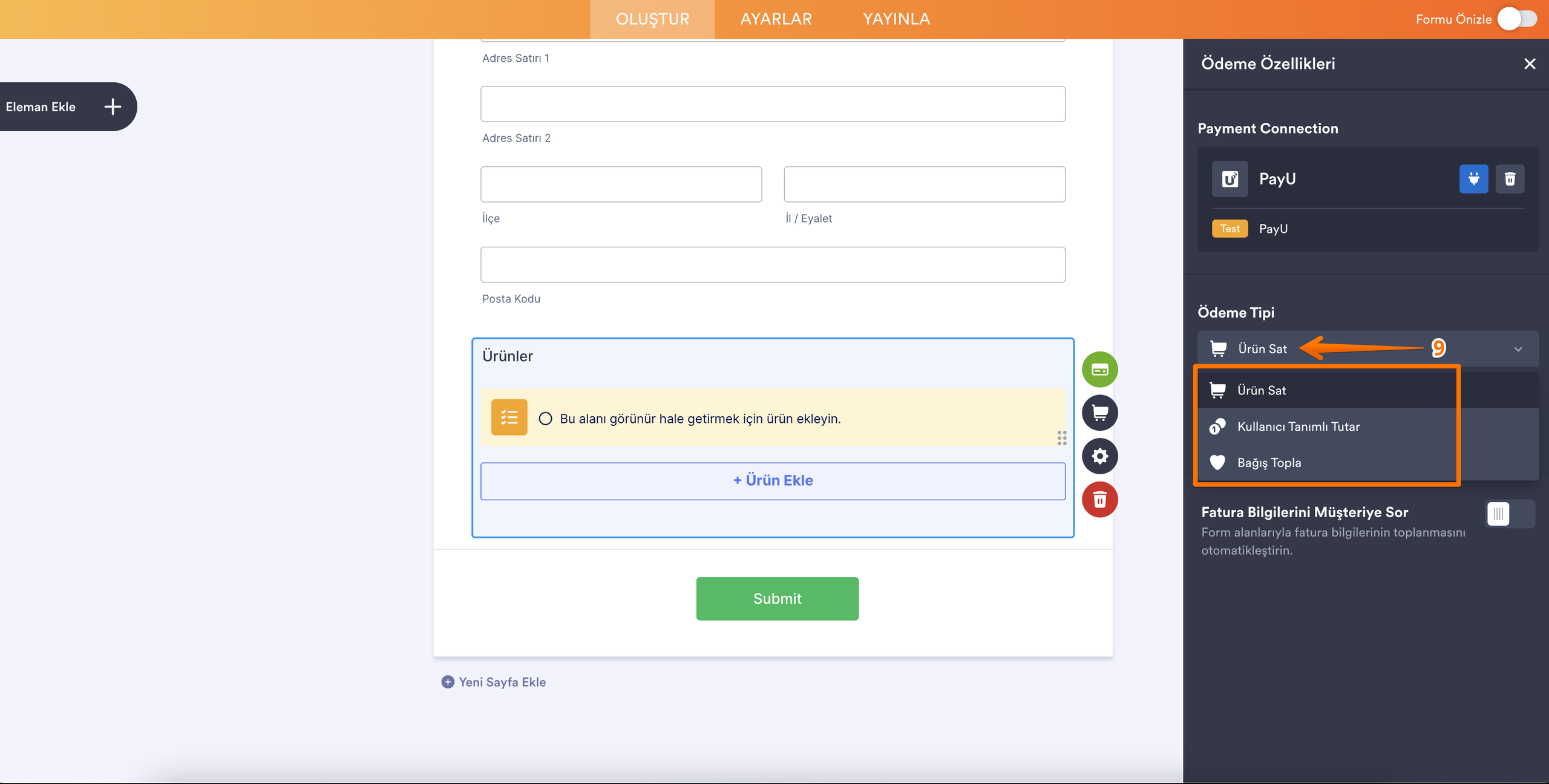
- Daha sonra, Ödeme Türü Açılır menüsünde, ödemenin ne için işlenmesini istediğinizi seçin:
- Ürün Sat — Varsayılan olarak seçilidir. Fiziksel veya dijital ürünleri sabit bir fiyattan satmak ve müşterilerin tek seferlik satın alma yapmasına olanak tanımak için bunu kullanın.
- Kullanıcı Tanımlı Tutar — Bu, müşterilerin ödemek istedikleri tutarı girmelerine olanak tanır. Bahşiş verme, özel tutar fiyatlandırması veya esnek ödemeler için yararlıdır.
- Bağış Topla — Gönüllü katkıları kabul etmek için bunu seçin. Genellikle bağış toplama, kâr amacı gütmeyen kuruluş desteği veya hayır amaçlı faaliyetler için kullanılır.
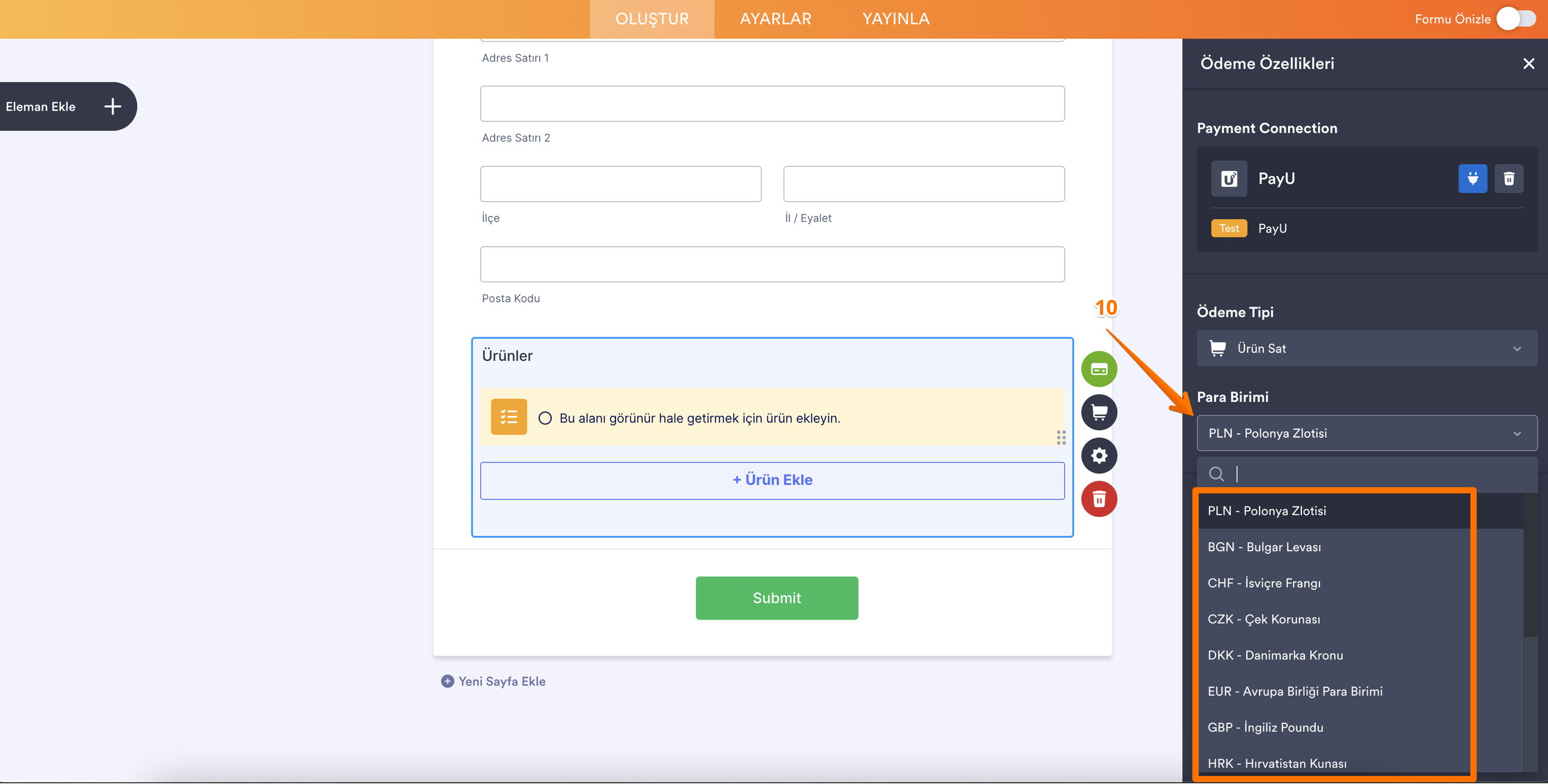
- Para Birimi Açılır menüsünde, entegrasyonla birlikte sunulan para birimlerinden birini seçin. Desteklenen para birimlerinin tam listesini burada bulabilirsiniz.
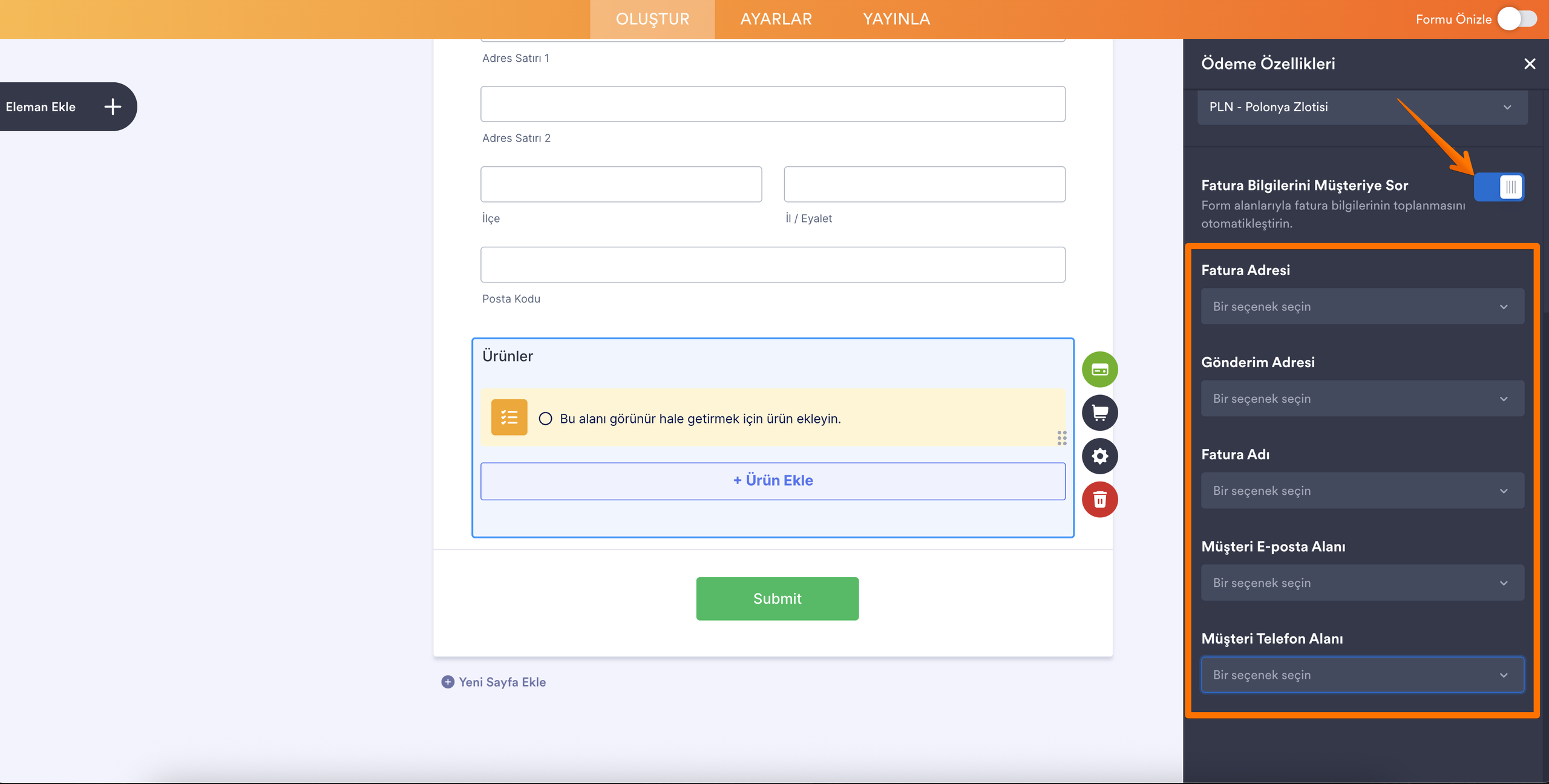
Müşteriye Fatura Bilgilerini Sor seçeneğini etkinleştirmek istiyorsanız, bu seçenekleri ayarlamak için formunuza bir Adres Alanı, Ad alanı, E-posta alanı ve Telefon Numarası alanı eklediğinizden emin olun:
- Fatura Adresi
- Kargo Adresi
- Fatura Adı
- Müşteri E-posta Alanı
- Müşteri Telefon Alanı
İşte bu kadar. Ödeme formunuzun diğer özelliklerini keşfetmek için Jotform Kullanıcı Kılavuzlarının Ödeme Formları bölümüne göz atabilirsiniz. Bu, ihtiyaç duyduğunuzda başvurabileceğiniz oldukça yararlı bir kaynaktır.
Not
PayU, sayfa dışı bir ödeme ağ geçididir; bu nedenle biri formunuzu gönderdiğinde, işlemi tamamlamak için PayU’nun güvenli ödeme sayfasına yönlendirilir.

Yorum Gönder: