تُسهّل مشاركة النماذج في Jotform Enterprise التعاون عبر مؤسستك. سواء كنت تمنح حق الوصول لزميل في الفريق، أو تتعاون في الوقت الفعلي، سيرشدك هذا الدليل عبر جميع الطرق المتاحة.
مشاركة النموذج كمتعاون
يمكنك بسهولة مشاركة نموذج مع مستخدمين آخرين في مؤسستك باستخدام رابط التعاون أو عبر دعوتهم يدوياً بالبريد الإلكتروني. إليك الطريقة:
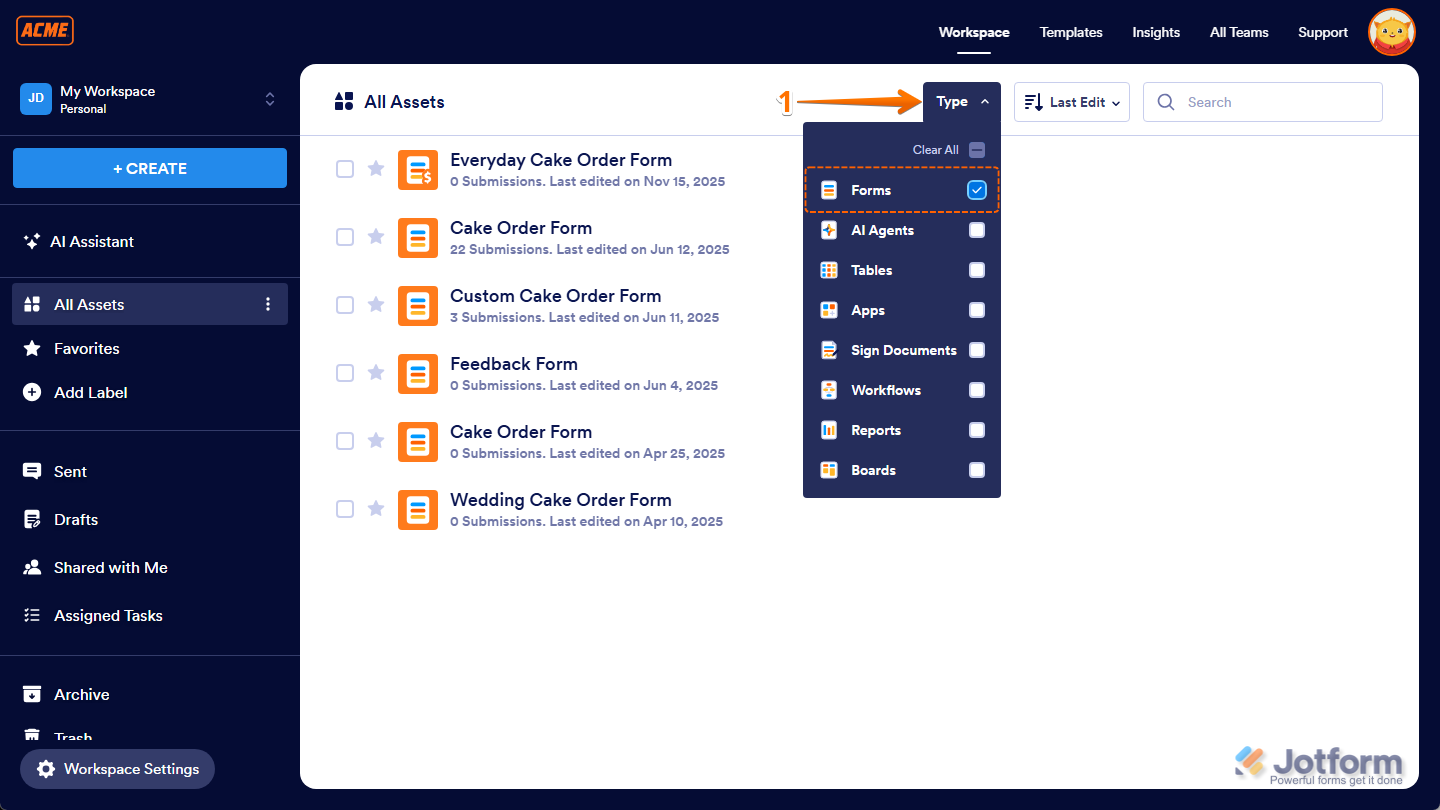
- في صفحة مساحة العمل، انقر على النوع في الأعلى، وفي القائمة المنسدلة التي تفتح، قم بإلغاء تحديد المربعات بجوار جميع الأصول باستثناء النماذج، ليتم عرضها هي فقط في الصفحة.
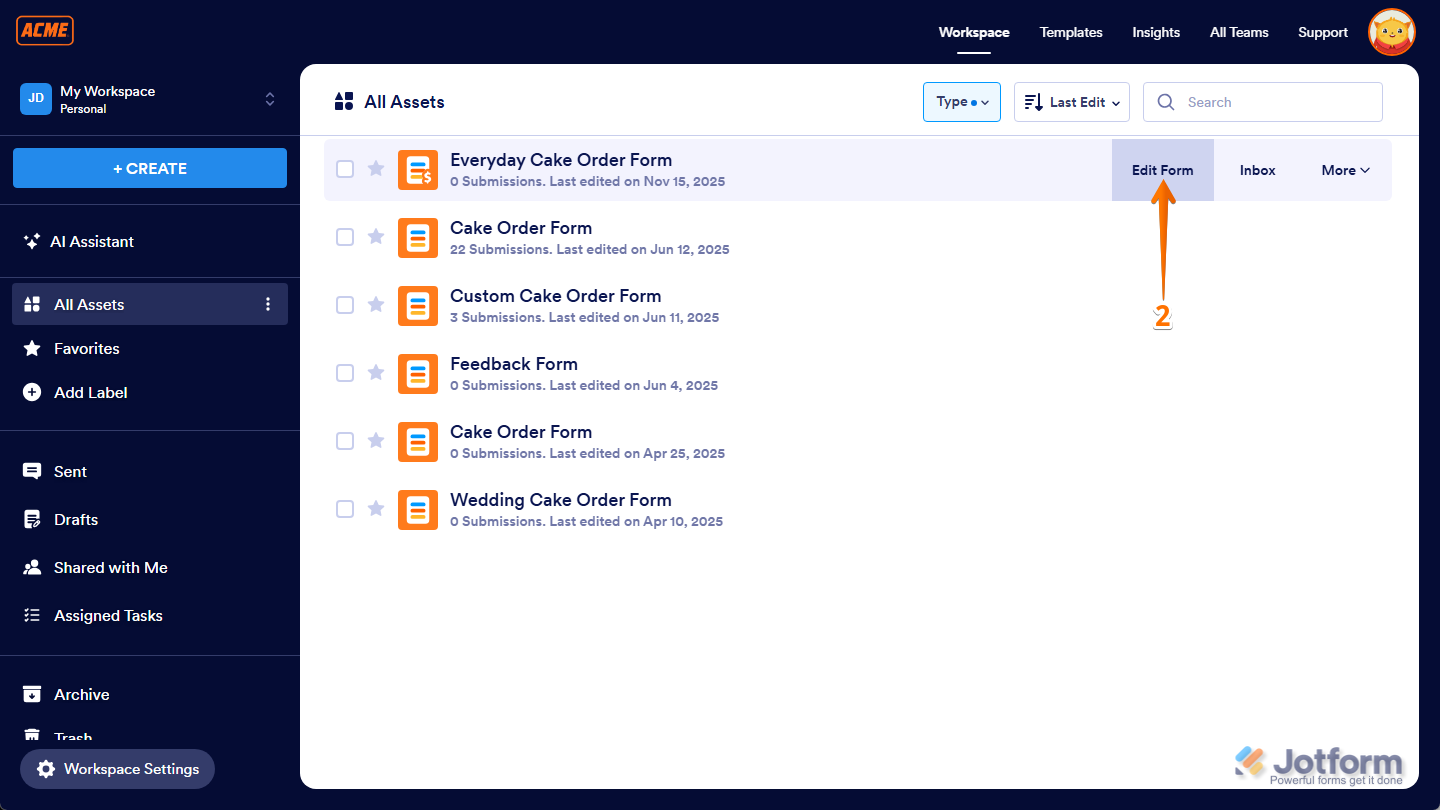
- بعد ذلك، مرر مؤشر الماوس فوق النموذج الذي تريد مشاركته مع متعاون، ثم انقر على تحرير النموذج على الجانب الأيمن من الصفحة (على سبيل المثال: نموذج طلب منتج).
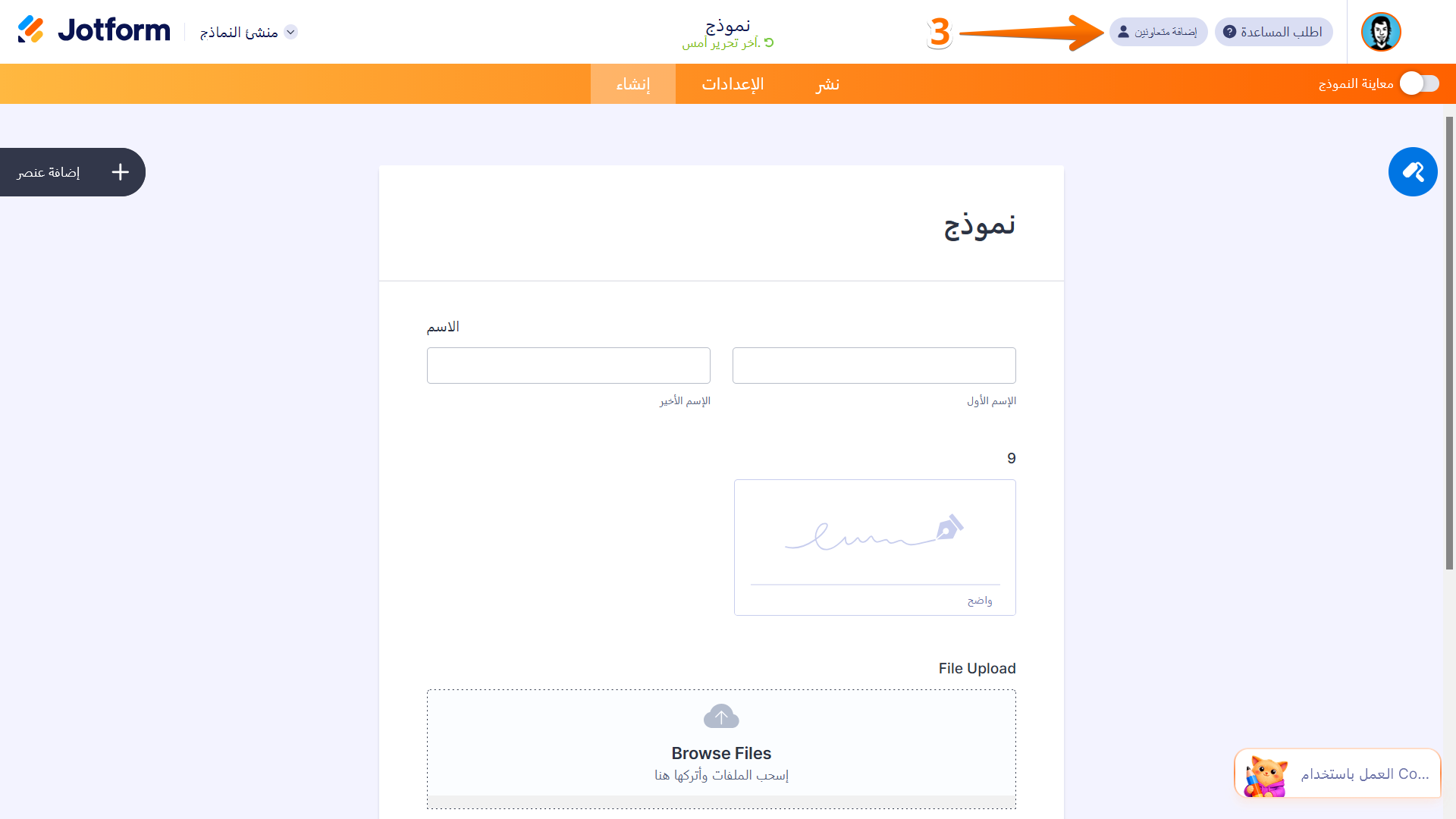
- في مُنشئ النماذج، انقر على إضافة متعاونين في الجزء العلوي الأيمن من الصفحة.
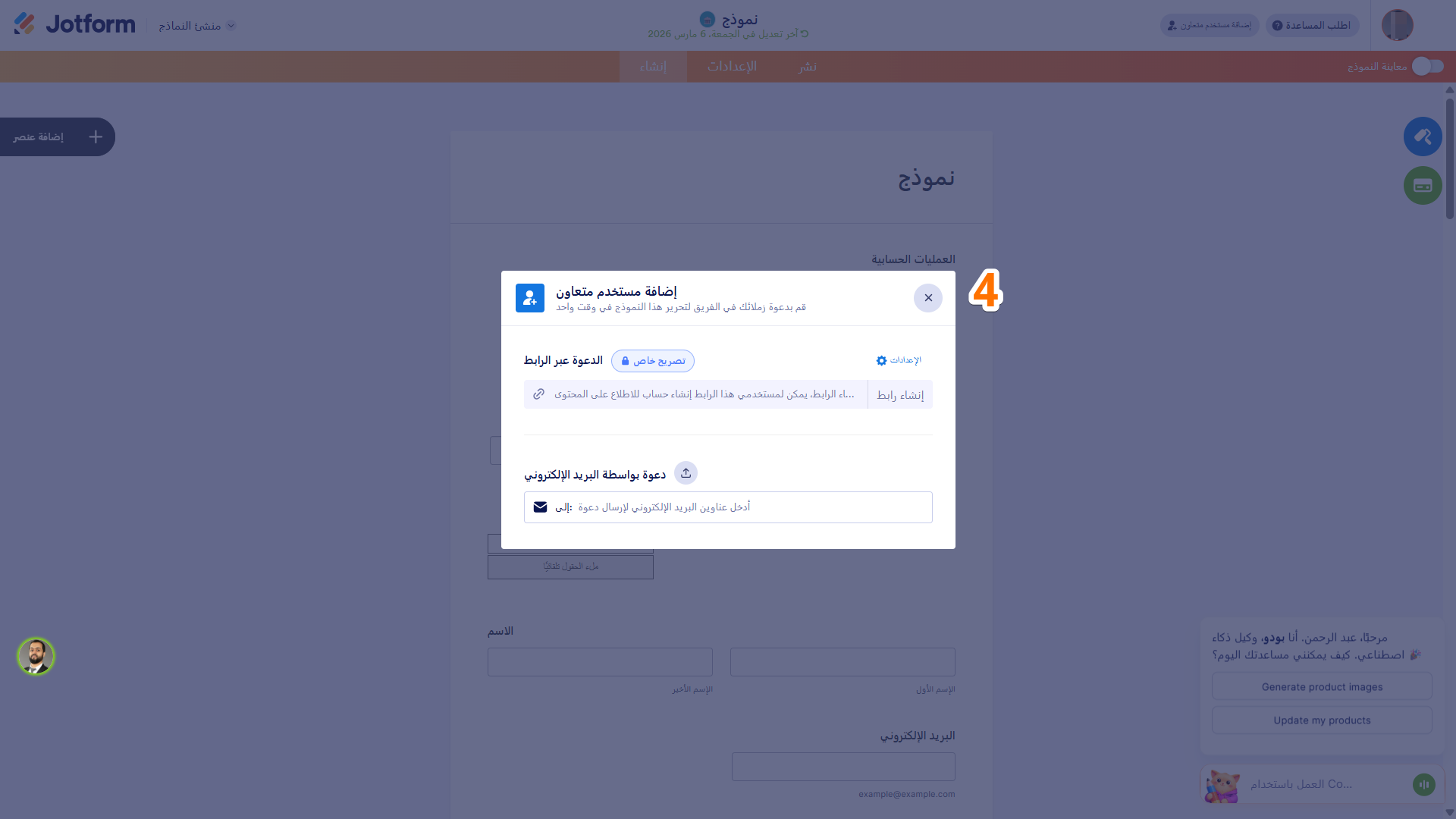
- بعد ذلك، في نافذة إضافة متعاون التي تظهر، يمكنك مشاركة نموذجك بالطرق التالية:
- الدعوة عبر الرابط: انسخ رابط التعاون وأرسله إلى زملائك. يمكن لأي شخص لديه الرابط البدء في تحرير النموذج في الوقت الفعلي.
- الدعوة عبر البريد الإلكتروني: أدخل عناوين البريد الإلكتروني للمتعاونين وانقر على إرسال الدعوة. سيتلقون بريداً إلكترونياً يحتوي على رابط للوصول إلى النموذج وبدء التعاون.
وهذا كل شيء! يمكن لأعضاء فريقك الآن التعاون معك في النموذج في الوقت الفعلي.
ملاحظة
سواء كنت تقوم بدعوة المتعاونين عبر الرابط أو البريد الإلكتروني، تأكد من أن الشخص الذي تشارك النموذج معه قد تمت إضافته بالفعل كمستخدم أو مسؤول (Admin) على خادم المؤسسة (Enterprise server) الخاص بك. فإذا لم يتم إضافتهم، فلن يتمكنوا من الوصول إلى النموذج أو تحريره.
ألقِ نظرة على دليلنا حول كيفية إنشاء مستخدم جديد أو مسؤول على خادم المؤسسة لمزيد من التفاصيل.
مشاركة النموذج كمستخدم فرعي (Sub-User)
إذا كنت ترغب في منح مستخدم آخر حق الوصول إلى نموذجك دون استخدام روابط التعاون أو إضافته كمتعاون، يمكنك مشاركته معه كمستخدم فرعي. وسيتيح له ذلك عرض عمليات الإرسال، أو تحرير النموذج، أو كليهما، بناءً على الأذونات التي تحددها. إليك كيفية إعداد ذلك:
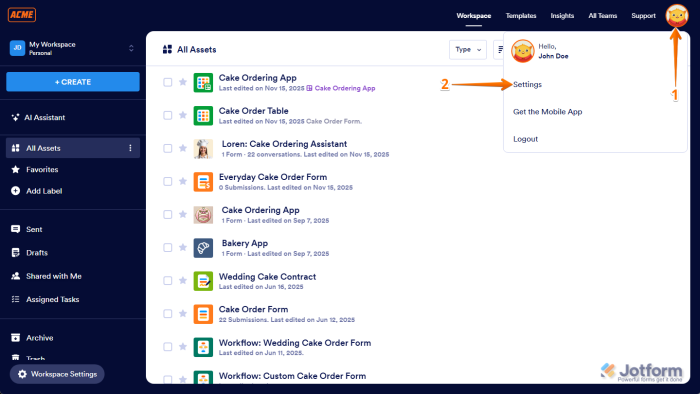
- في الزاوية العلوية اليمنى من صفحة مساحة العمل، انقر على صورتك الرمزية/صورة ملفك الشخصي.
- ثم، في القائمة التي تفتح، انقر على الإعدادات لفتح صفحة إعدادات الحساب في علامة تبويب متصفح جديدة.
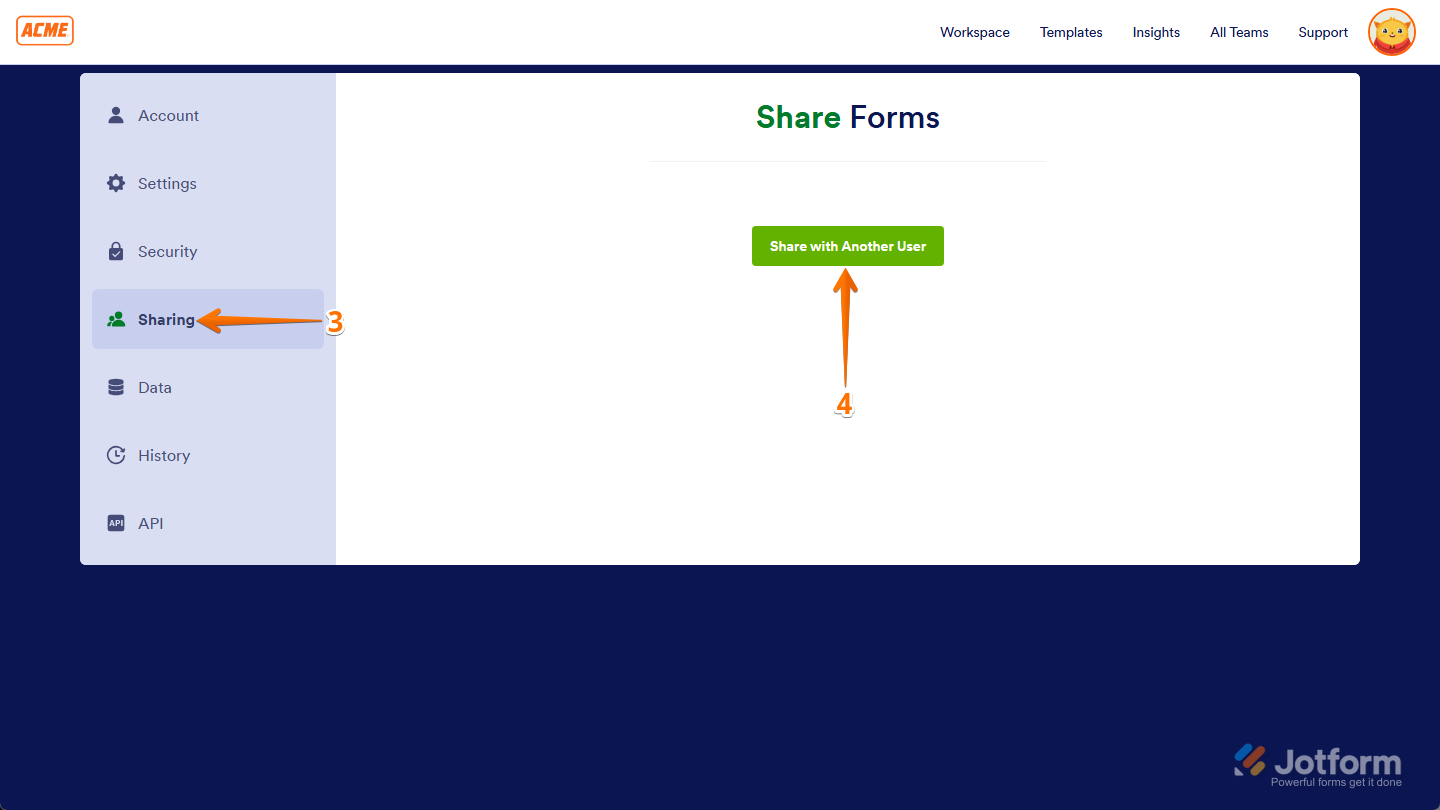
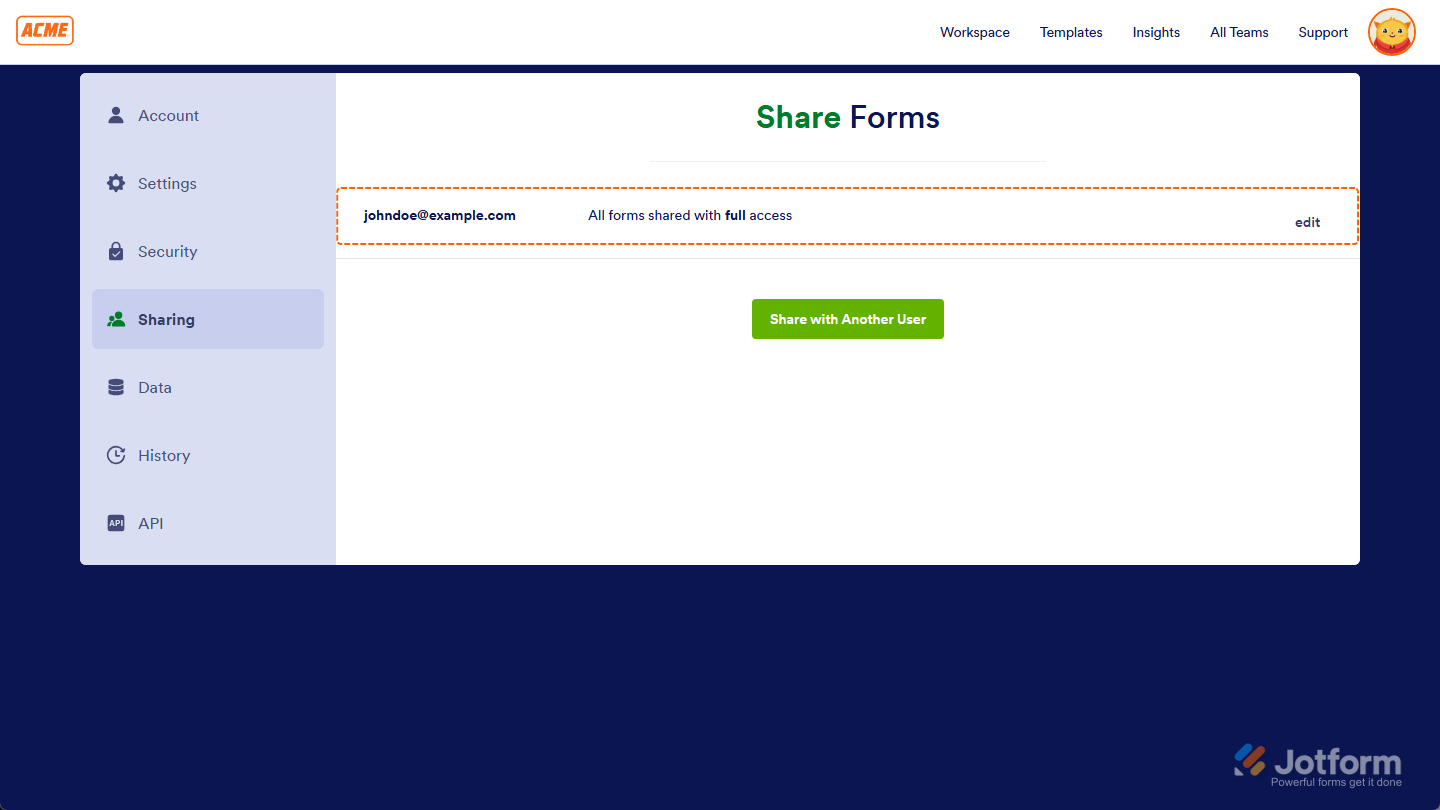
- الآن، انقر على علامة تبويب المشاركة (Sharing) في القائمة الموجودة على اليسار.
- بعد ذلك، انقر على مشاركة مع مستخدم آخر في منتصف الشاشة.
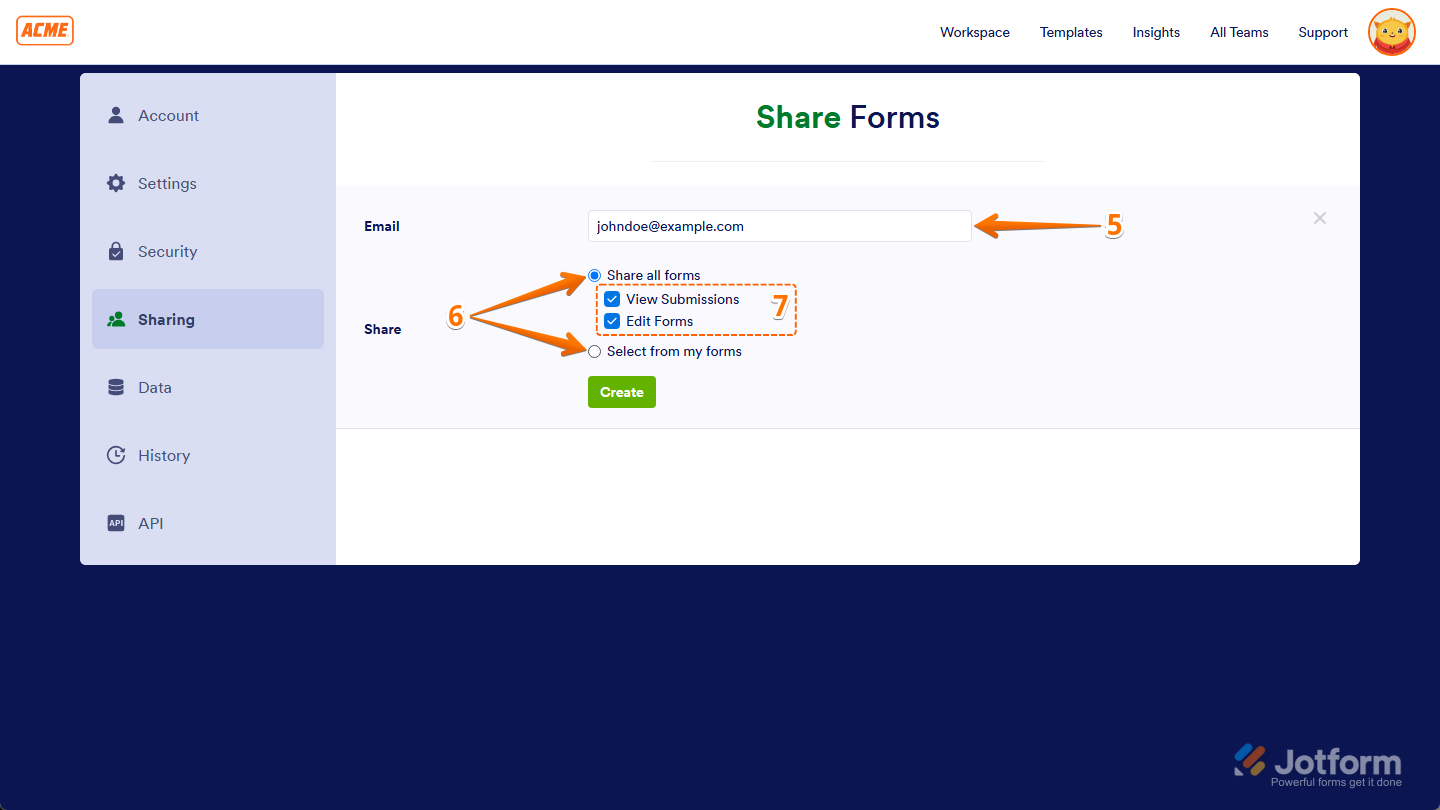
- الآن، ما عليك سوى إدخال عنوان البريد الإلكتروني للشخص الذي تريد مشاركة النموذج معه في حقل البريد الإلكتروني لإضافته كمستخدم فرعي.
- ثم، اختر أحد الخيارين التاليين:
- مشاركة جميع النماذج: لمنح حق الوصول إلى جميع النماذج في حسابك.
- التحديد من نماذجي: يتيح لك اختيار نماذج محددة لمشاركتها.
- بعد اختيار خيار المشاركة (على سبيل المثال: “تحديد جميع النماذج”)، يمكنك تحديد المربعات لضبط مستوى الوصول كما يلي:
- عرض عمليات الإرسال (View submissions): يسمح للمستخدم بمشاهدة بيانات النماذج المرسلة فقط.
- تحرير النموذج (Edit form): يسمح للمستخدم بإجراء تعديلات على النماذج المختارة.
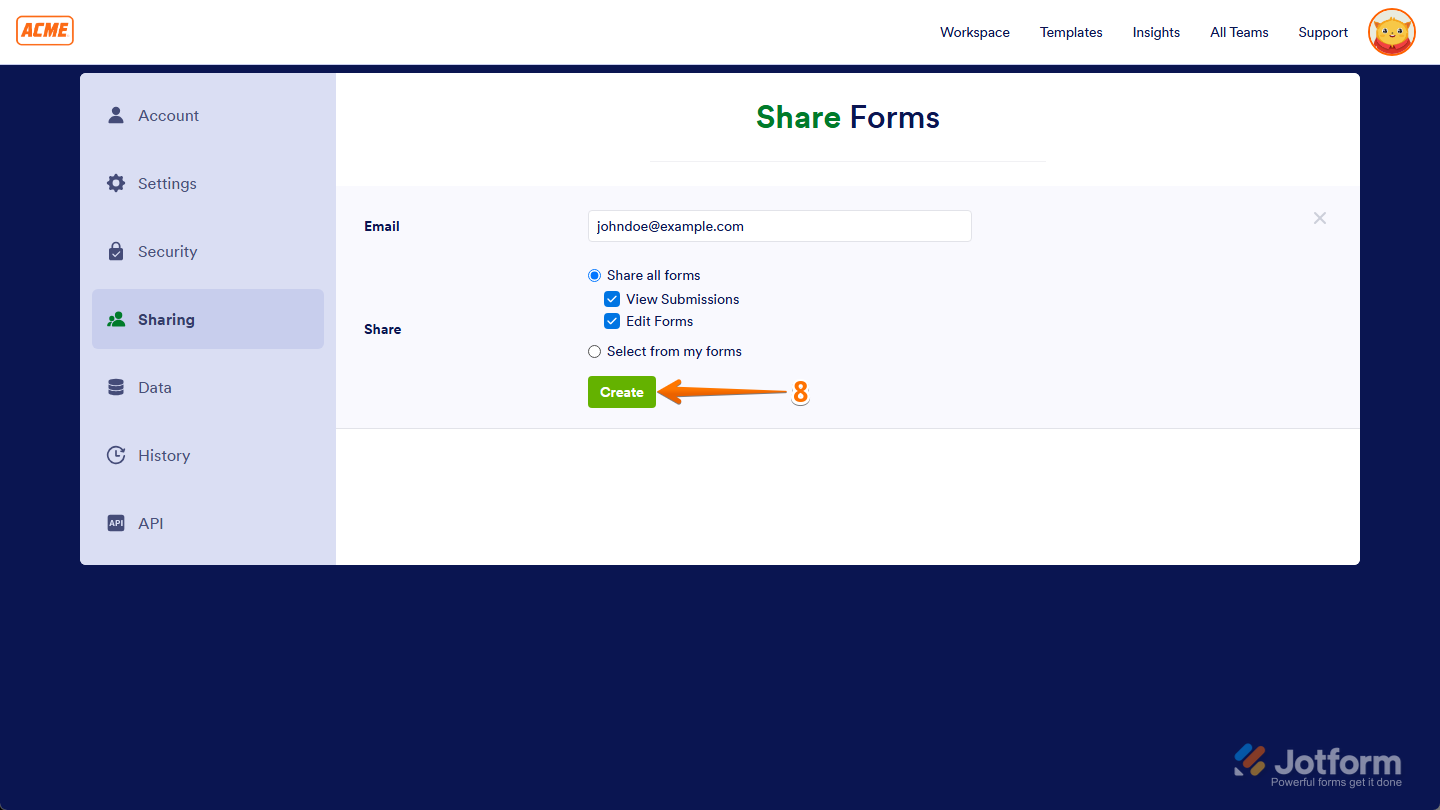
- أخيراً، انقر على إنشاء (Create) وبذلك تكون قد انتهيت.
هذا كل شيء! فبعد هذا ستظهر لك قائمة بعناوين البريد الإلكتروني للمستخدمين المتعاونين تحت علامة تبويب المشاركة، مما يؤكد أنه قد تمت مشاركة النموذج بنجاح.
ملاحظة
- تماماً كما هو الحال مع ميزة التعاون، لا يمكنك مشاركة النماذج مع مستخدمين فرعيين (Sub-users) إلا إذا تمت إضافتهم بالفعل إلى حساب المؤسسة (Enterprise) الخاص بك، سواء كمستخدمين أو مسؤولين. تأكد من أن الشخص الذي ستشارك معه النموذج قد تمت دعوته وقبل الوصول إلى الخادم الخاص بك.
- ستظهر جميع النماذج التي تمت مشاركتها مع المستخدمين أو المسؤولين، سواء من خلال ميزة التعاون أو كأعضاء فرعيين، في قسم “تمت مشاركتها معي” (Shared with Me) في صفحة مساحة العمل الخاصة بهم. راجع دليلنا حول كيفية عرض النماذج والأصول المشتركة الأخرى في مساحة عملك لمزيد من التفاصيل.




كتابة تعليق: