تتم استضافة حسابات Jotform المتوافقة مع HIPAA من خلال نظام HIPAA معزول. ففي هذا النظام، نتخذ تدابير إضافية بالإضافة إلى ممارساتنا القياسية لتجنب خرق البيانات غير المقصود. وعند تفعيل ميزات الامتثال لـ HIPAA، يتم نقل جميع بياناتك إلى النظام المعزول الذي يدعم إرشادات HIPAA.
يمكنك إنشاء حساب جديد أو تفعيل ميزات الامتثال لـ HIPAA من حساب Jotform الحالي الخاص بك. وسيساعدك معالج ترقية HIPAA في توجيهك حتى النهاية.


يمكن بدء معالج الترقية من صفحة البيانات الخاصة بحسابك.
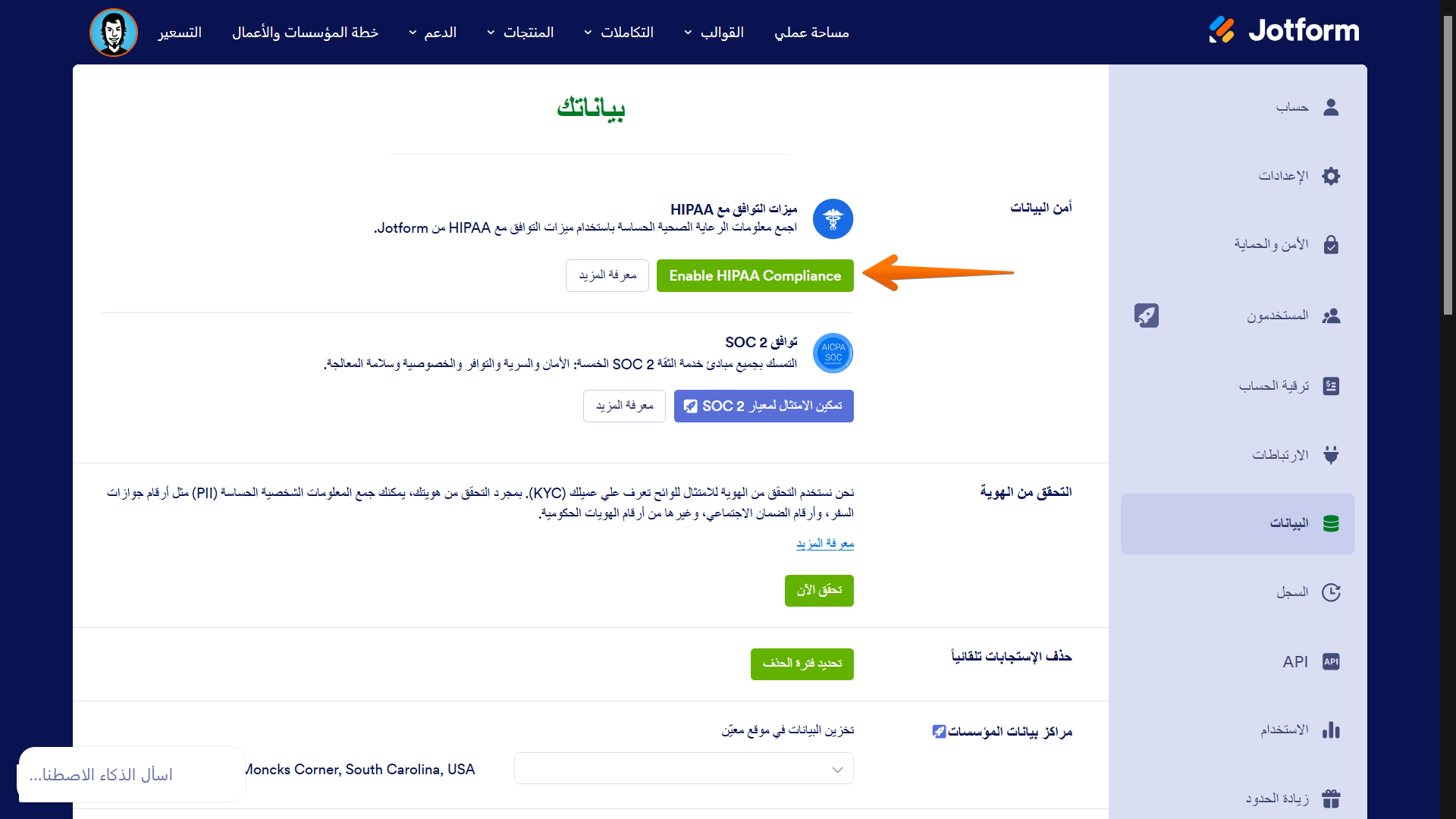
بعد النقر على زر تفعيل الامتثال لـ HIPAA، سيمر معالج الإعداد بالخطوات التالية:
ترقية الحساب
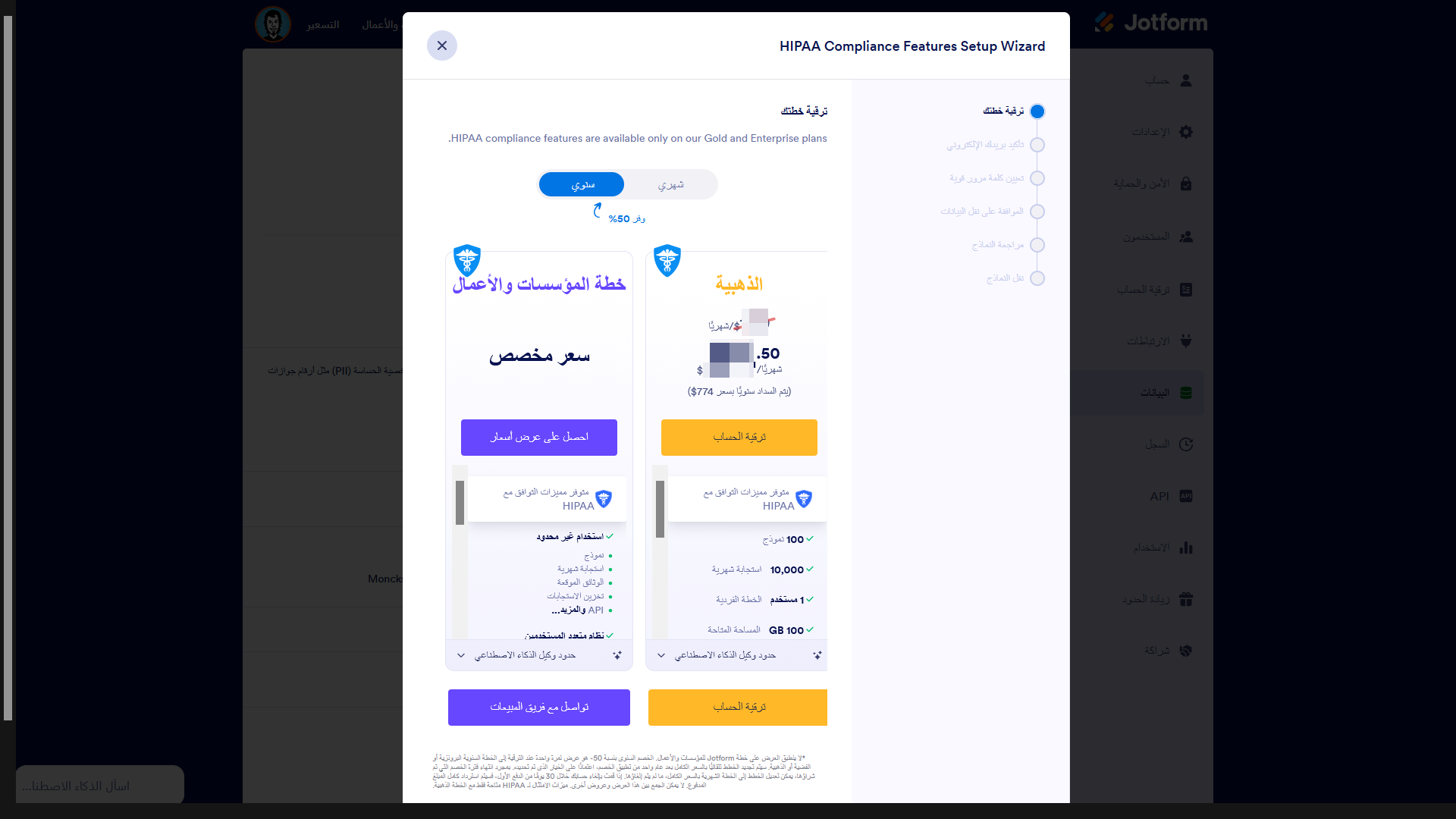
سيتحقق معالج الترقية أولاً من نوع اشتراكك. نحن نقدم ميزات الامتثال لـ HIPAA في الخطة الذهبية وفي خطة Jotform للمؤسسات والأعمال. سترى الرسالة التالية إذا لم تكن في الخطة المؤهلة:
التحقق من عنوان بريدك الإلكتروني
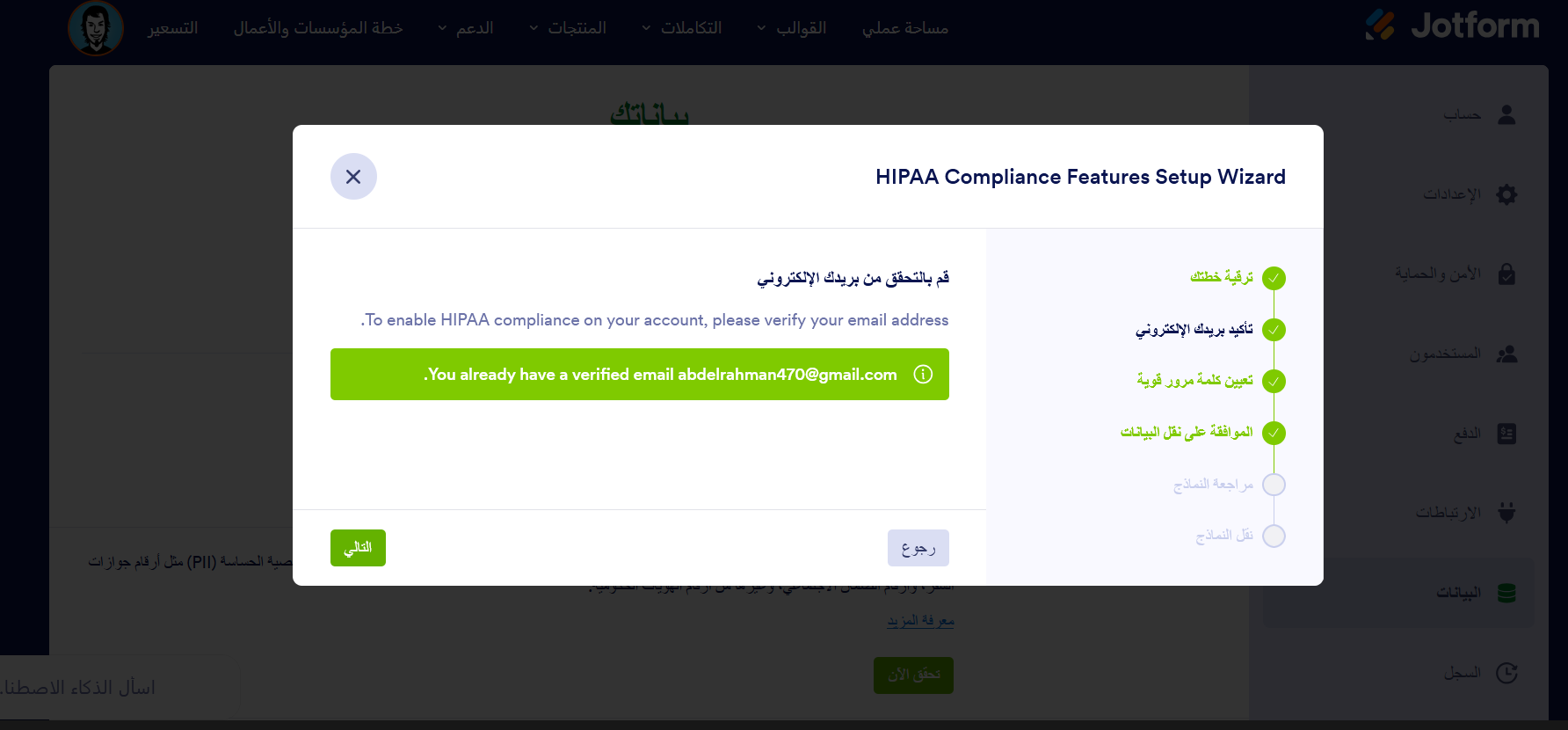
سيتحقق معالج الترقية مما إذا كنت قد تحققت من عنوان بريدك الإلكتروني. إذا لم تكن قد تحققت بالفعل من عنوان بريدك الإلكتروني، فسيطلب منك التحقق من البريد الالكتروني:
تعيين كلمة مرور قوية
يتطلب الامتثال لـ HIPAA استخدام كلمات مرور قوية. سيطلب منك معالج الترقية تحديد كلمة مرور جديدة إذا كان لديك كلمة مرور ضعيفة، والتي ستكون كلمة مرورك الجديدة لتسجيل الدخول إلى حساب HIPAA الخاص بك.
يجب أن تتبع كلمة المرور الجديدة إرشادات HIPAA حيث يجب أن تكون كلمة مرورك مختلفة عن آخر 6 كلمات مرور لك وأن تحتوي على الأقل على:
- حرف صغير واحد
- حرف كبير واحد
- رقم واحد
- رمز خاص واحد
- 8 أحرف
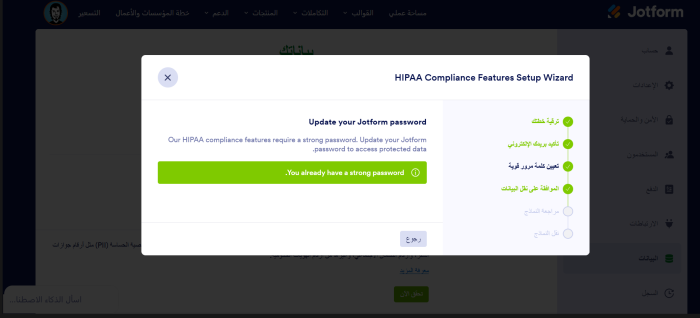
إذا كنت قد أنشأت الحساب بالفعل بكلمة مرور قوية، فيجب أن ترى الرسالة التالية:
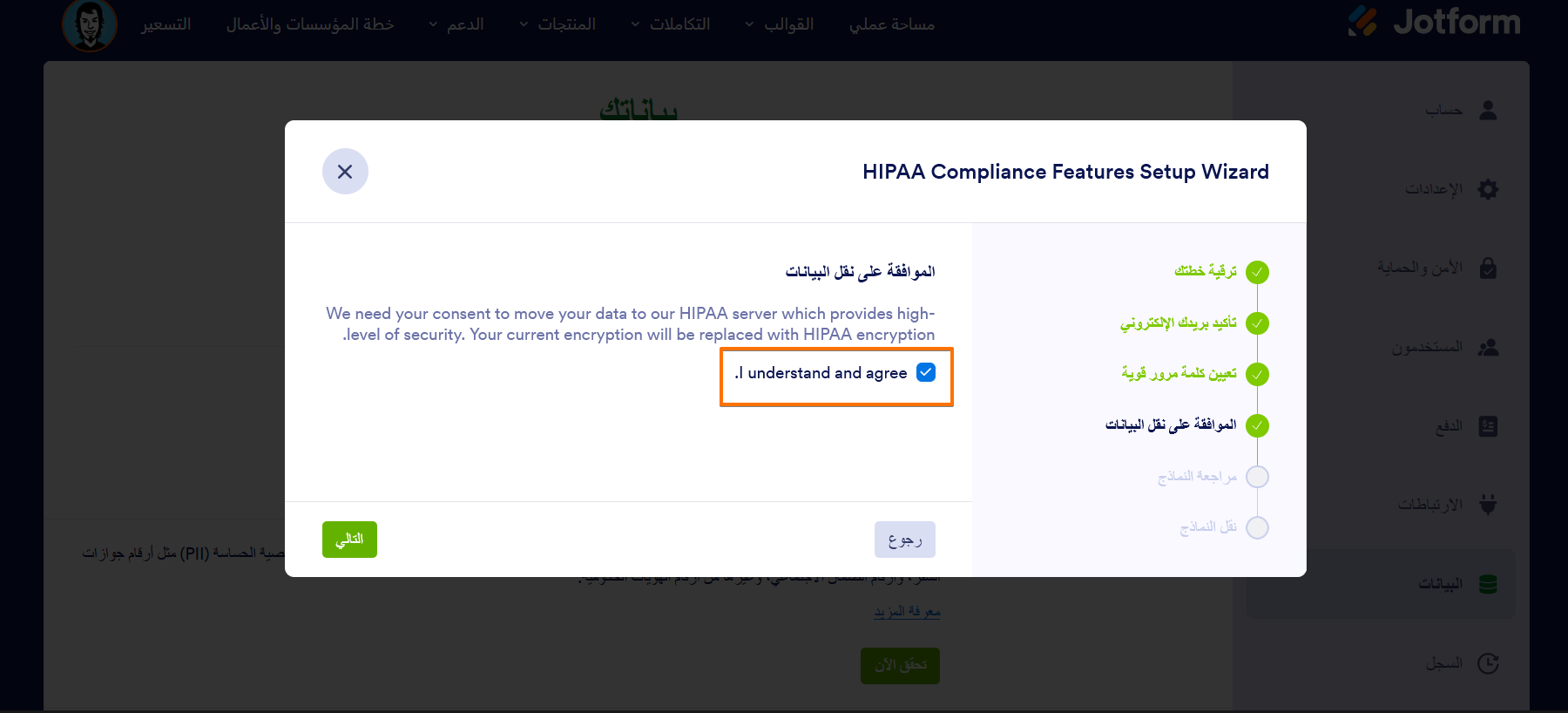
الموافقة على نقل البيانات
سيطلب معالج الإعداد موافقتك على نقل بياناتك إلى خادم HIPAA الخاص بنا، والذي يوفر مستوى عالياً من الأمان.
حدد مربع الاختيار “أفهم وأوافق” واضغط على زر التالي.
مراجعة النموذج
في هذه الخطوة، سيراجع معالج الترقية جميع نماذجك للتحقق من الامتثال لـ HIPAA. ولتجنب أي مشكلات تتعلق بالامتثال لـ HIPAA، ستسمح Jotform فقط بالأدوات وعمليات التكامل التي تساعد في الامتثال لـ HIPAA في نماذجك. إذا اكتشف المعالج أي عناصر في نماذجك غير مناسبة للامتثال لـ HIPAA، فسيقوم بإدراجها.
سيعرض معالج الإعداد الرسالة التالية إذا لم يتم العثور على أي مشكلات.
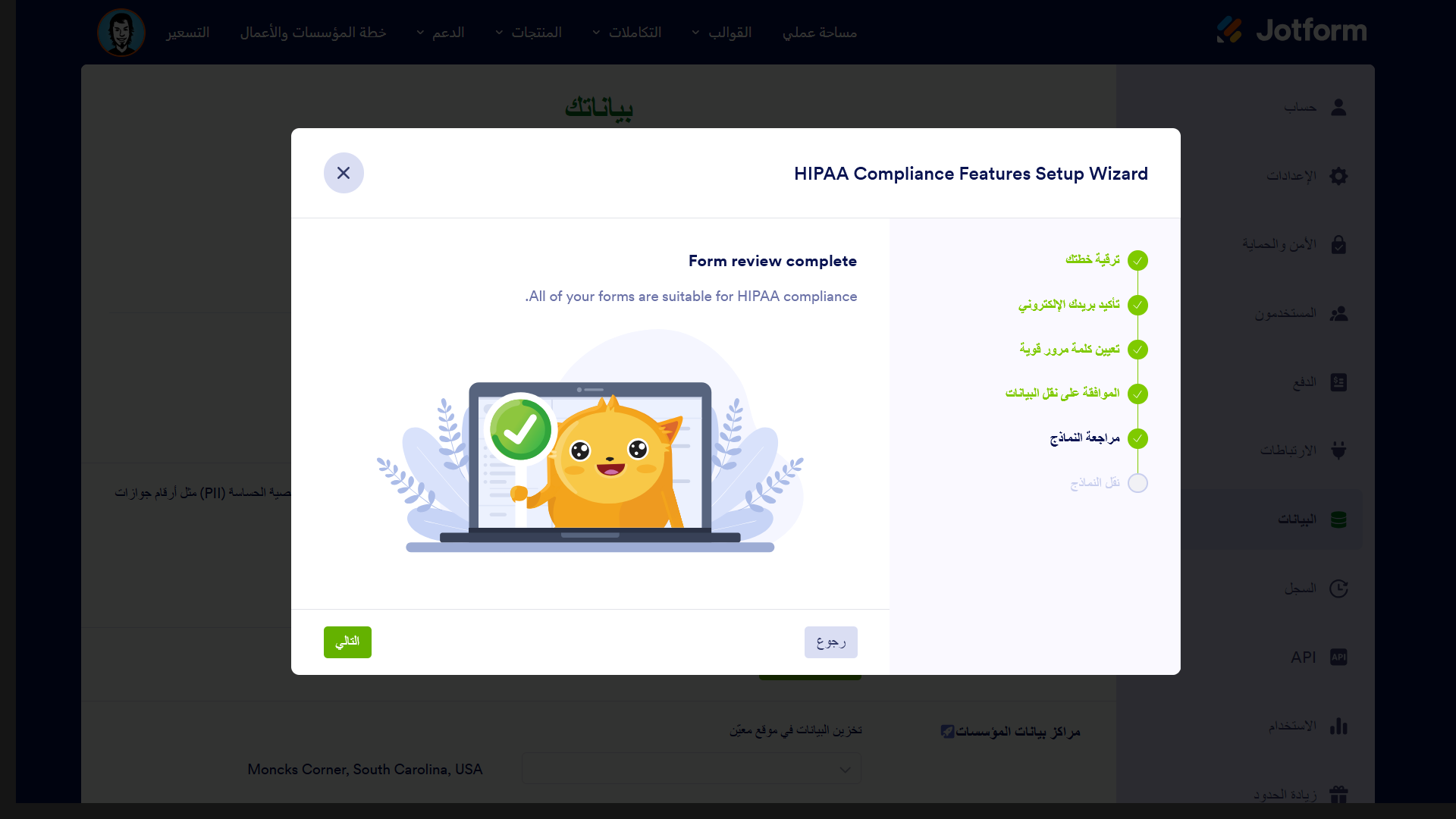
انقر على زر التالي لبدء عملية ترحيل النموذج.
ترحيل النموذج
سيعرض معالج الإعداد رسالة تفيد بأن نماذجك واستجاباتك جاهزة للترحيل.
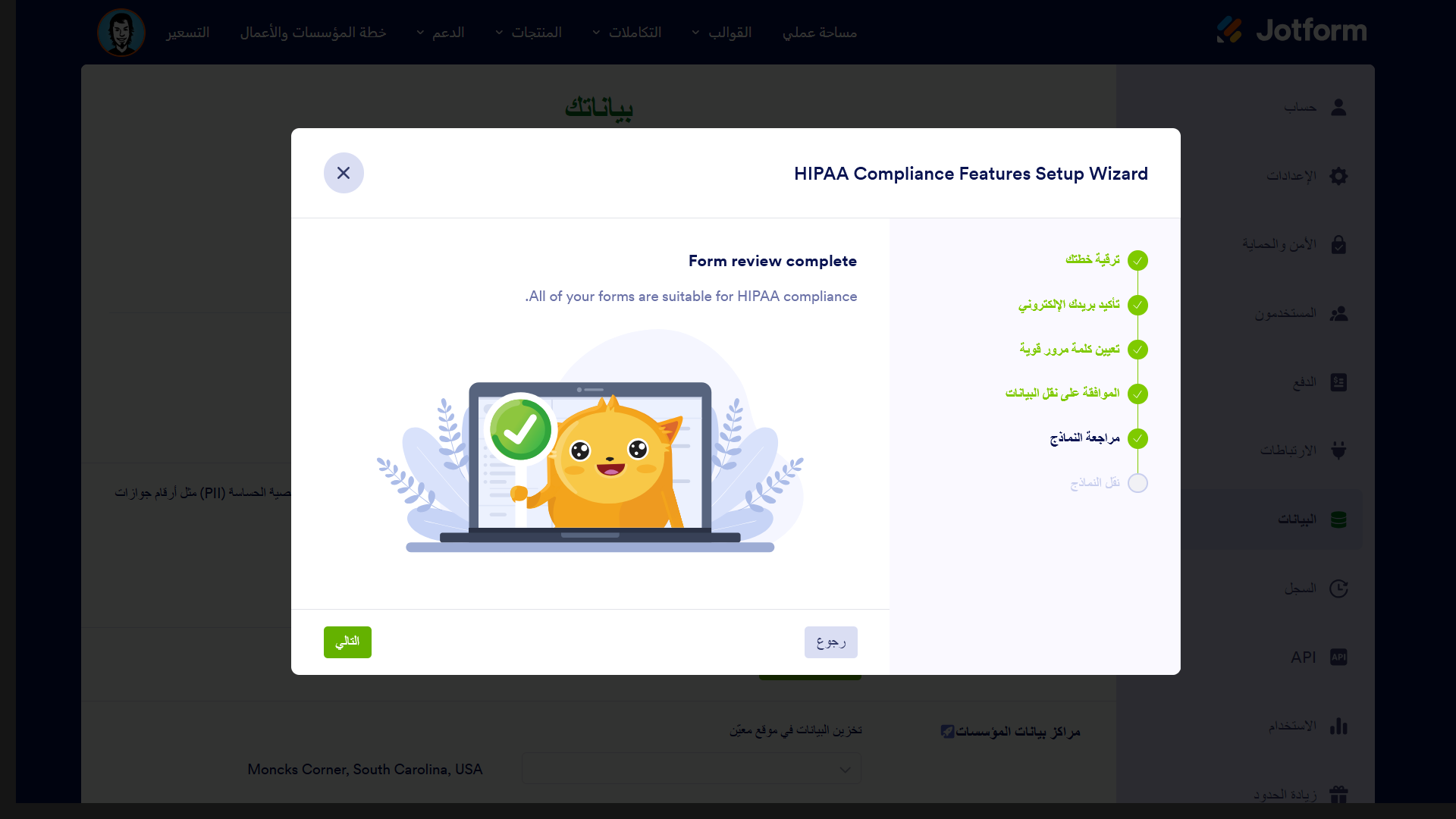
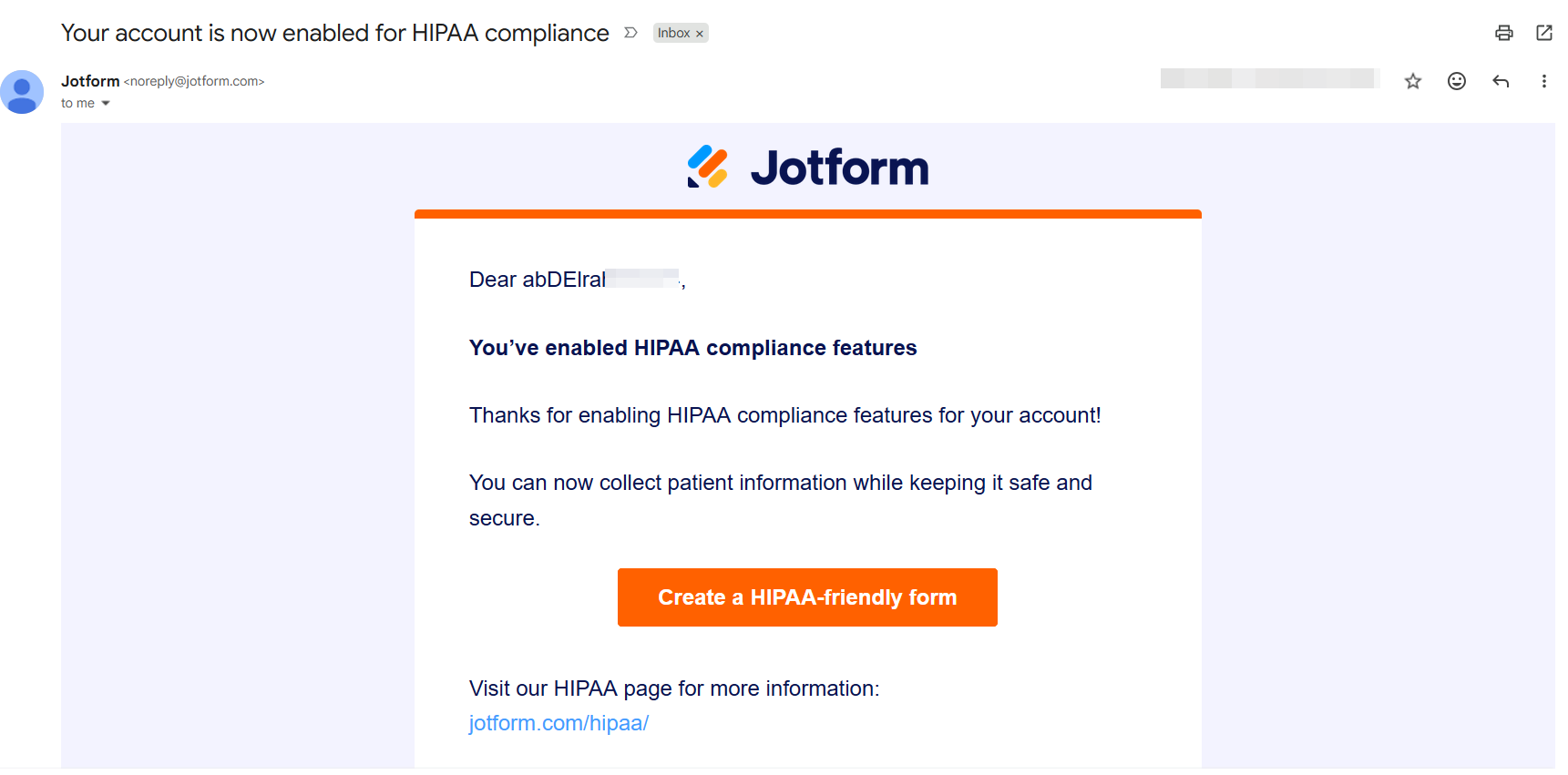
انقر على زر بدء الترحيل للمتابعة. سيؤدي هذا إلى تشغيل عملية الترحيل الآلية لنماذجك. وبمجرد اكتمال الترحيل، ستتم إعادة توجيهك إلى صفحة البيانات لتوقيع اتفاقية شريك العمل (BAA). ستتلقى أيضاً رسالة بريد إلكتروني للتأكيد، كما هو موضح أدناه، تفيد باكتمال معالج ميزات الامتثال لـ HIPAA.
توقيع اتفاقية شريك العمل (BAA)
إذا كنت جهة مشمولة بالتغطية وقد قمت بتفعيل ميزات الامتثال لـ HIPAA في حسابك، فستكون الخطوة الأخيرة هي توقيع اتفاقية شريك العمل (BAA). للقيام بذلك، انقر على زر توقيع اتفاقية شريك العمل (Sign BAA) بعد إعادة توجيهك إلى صفحة البيانات.
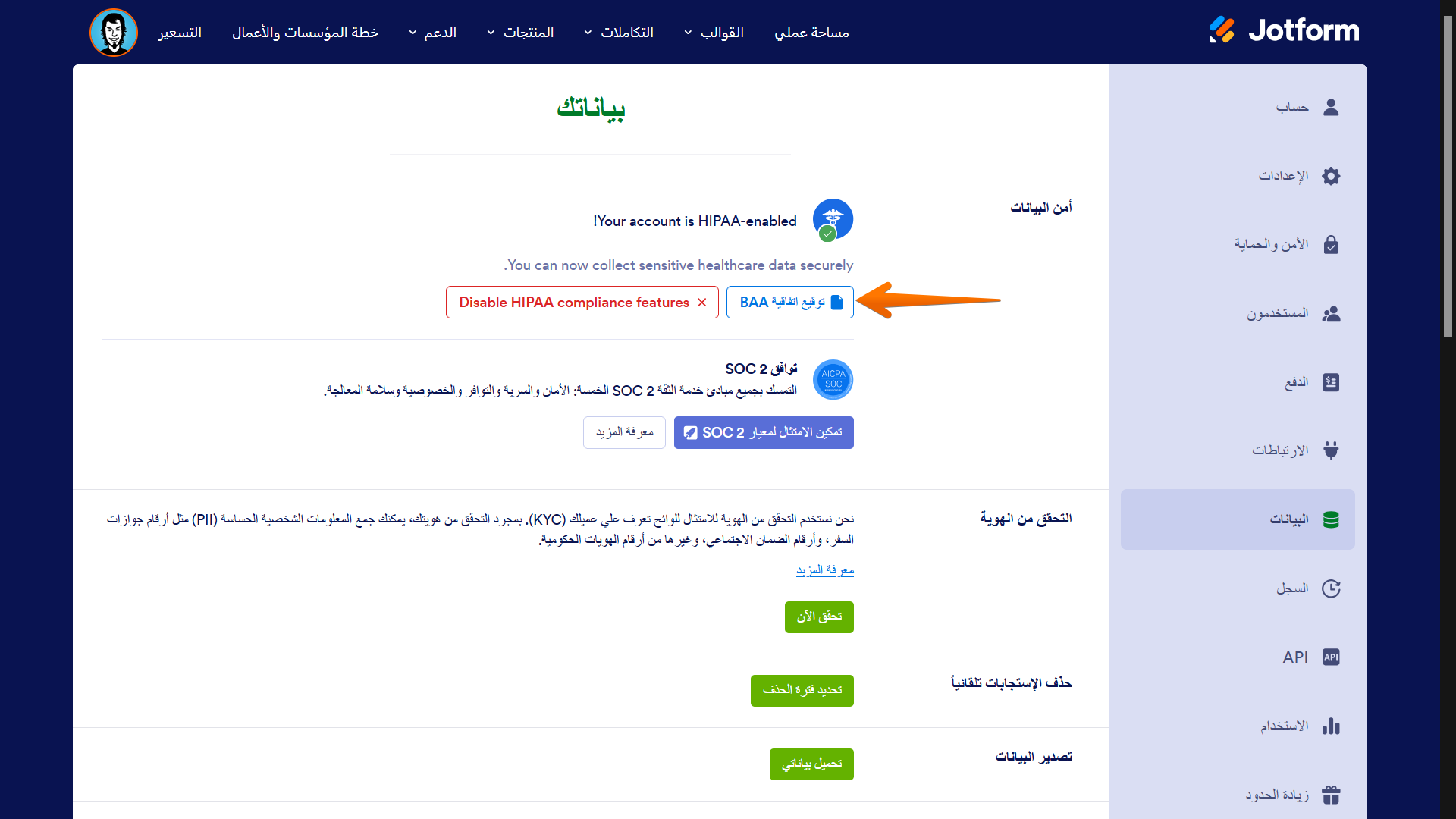
يرجى ملء نموذج اتفاقية شريك العمل (BAA) والتمرير لأسفل والنقر على زر إرسال لإكماله. وستتلقى رسالة تأكيد من خلال النموذج.
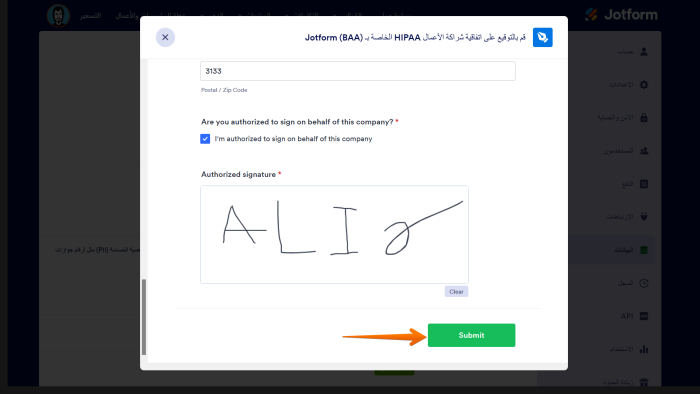
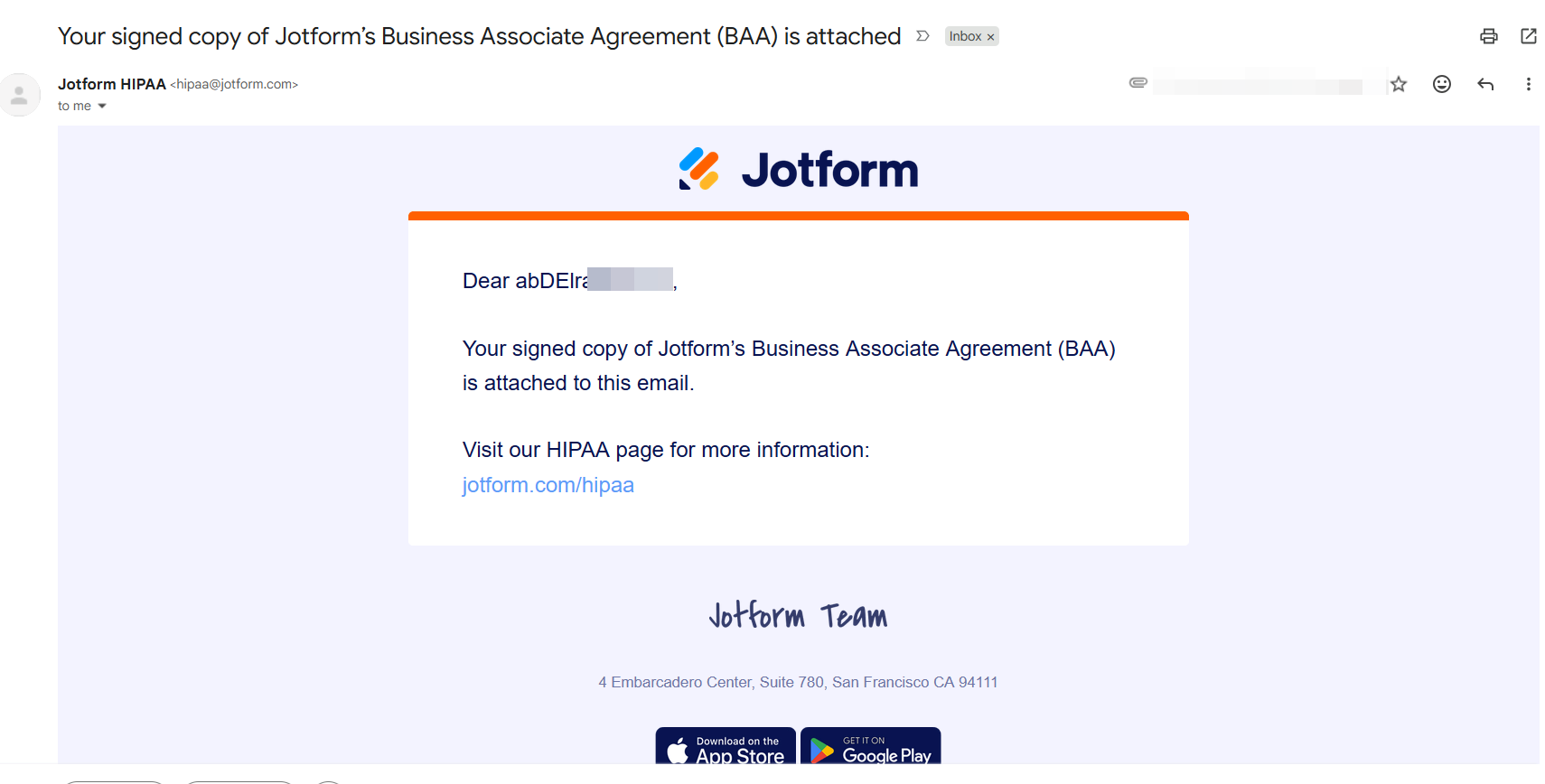
يمكنك الآن إغلاق الصفحة وانتظار نسخة من اتفاقية شريك العمل (BAA) عبر البريد الإلكتروني. وسيبدو البريد الإلكتروني مثل الصورة أدناه:
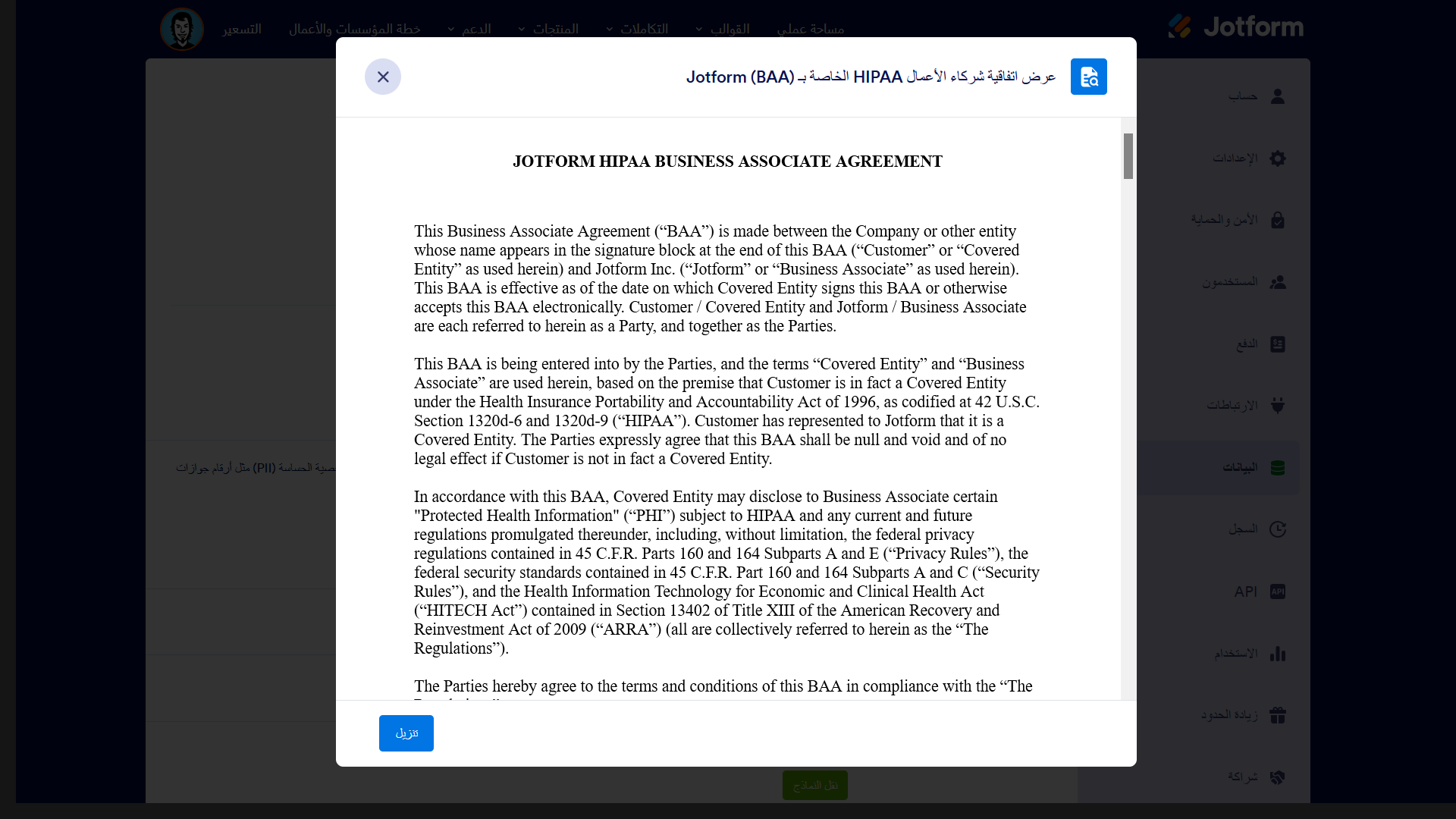
بالنظر إلى أنك قد وقعت بالفعل على اتفاقية شريك العمل (BAA)، سيتم استبدال زر توقيع اتفاقية شريك العمل (Sign BAA) في صفحة البيانات بزر عرض اتفاقية شريك العمل (View BAA). انقر على هذا الزر لعرض وتنزيل نسخة من اتفاقية شريك العمل (BAA) الخاصة بك.
تهانينا! أصبح حسابك ونماذجك وبياناتك مفعلة الآن للامتثال لـ HIPAA. تتم إضافة شارة الامتثال لـ HIPAA تلقائياً إلى حسابك ونماذجك.
راجع أيضاً: كيفية التأكد من أن نماذجك مناسبة للامتثال لـ HIPAA.




كتابة تعليق: