إنشاء اختبار مجاني عبر البريد الإلكتروني
يُعد اختبار البريد الإلكتروني من Jotform وسيلة مجانية لا تتطلب برمجة لإنشاء وإرسال الاختبارات عبر البريد الإلكتروني لإشراك المشتركين وتقييم الاستجابات تلقائياً. باستخدام مُنشئ اختبارات البريد الإلكتروني هذا، يمكنك بناء وتخصيص الاختبارات باستخدام أدوات السحب والإفلات، وإضافة أسئلة مخصصة أو باستخدام أسلوب المسابقات (Trivia)، وجمع الاستجابات لتحسين حملات البريد الإلكتروني الخاصة بك.
القوالب
قوالب اختبارات البريد الإلكتروني المجانية
لست متأكدًا من أين تبدأ؟ اختر أحد القوالب الجاهزة لدينا وخصصه باستخدام منشئ النماذج البسيط بالسحب والإفلات من Jotform. أعد ترتيب الأسئلة، أضف شعارك، دمج مع الأدوات المفيدة، وأكثر من ذلك بكثير.
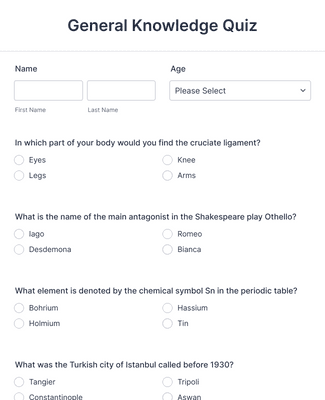
اختبار المعرفة العامة
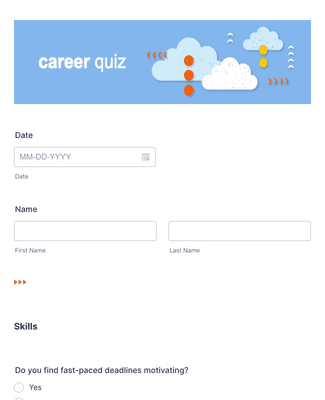
اختبار تقييم المهارات
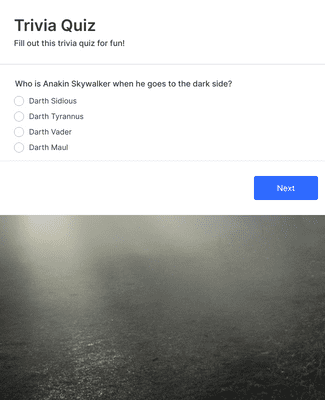
مسابقة ترافا
المزايا
تخصيص وتضمين اختبارات البريد الإلكتروني
باستخدام مُنشئ Jotform بخاصية السحب والإفلات، يمكنك بسهولة إنشاء اختبارات مخصصة — دون الحاجة إلى معرفة برمجية. أضف الأسئلة، وغيّر الخطوط والألوان، وارفع الصور ومقاطع الفيديو، وغير ذلك الكثير. قم بتضمين اختباراتك في رسائل البريد الإلكتروني ليتمكن مستخدموك من الوصول إليها بسلاسة.
إضافة المنطق الشرطي
استخدم مجموعة Jotform الواسعة من ميزات المنطق الشرطي لتحسين تجربة اختبارات المستخدمين. حدد درجات نتائج الاختبار تلقائيًا، وخصص رسائل ما بعد الاختبار بناءً على الدرجات النهائية، وغير ذلك الكثير. صمم اختبار كل مشارك عن طريق إظهار أو إخفاء الأسئلة بناءً على إجاباتهم لإنشاء تجارب فريدة للجميع.
إدارة البيانات بسهولة
توفر ميزة تحليلات النماذج من Jotform رؤى مشتقة من إجابات اختبارك. حلّل سلوك المستخدمين وتفضيلاتهم واتجاهاتهم بشكل استراتيجي لتحسين استراتيجيات التسويق عبر البريد الإلكتروني. قم بمواءمة حملاتك مع المعلومات المستندة إلى البيانات لتحقيق تفاعل أكثر فعالية ومحادثات مثمرة.
تنظيم وتجميع النتائج
أدر ونظم جميع نتائج اختباراتك في مساحة عمل متكاملة مع جداول Jotform. تعاون مع الآخرين في البيانات من خلال مشاركة نتائجك بنقرة واحدة. انشر نتائجك أونلاين عبر رابط، أو انشرها على حساباتك في وسائل التواصل الاجتماعي، أو ضمنها مباشرة في موقع الويب الخاص بك.
توصيات
ماذا يقول مستخدمونا عن Jotform؟
تعلّم كيفية إنشاء اختبار
اكتشف كيفية إنشاء الاختبارات، وتفسير النتائج، وجمع الأفكار في هذا الدرس المرئي.

الأسئلة الشائعة
جميع أسئلتك عن Jotform - تمت الإجابة عنها. تحقق من الأسئلة الشائعة للحصول على إجابات للأسئلة الشائعة، أو اتصل بفريق الدعم للحصول على مزيد من المعلومات.
ما هو اختبار البريد الإلكتروني؟
اختبار البريد الإلكتروني هو نوع من الاختبارات أو قائمة الأسئلة التي تُرسل وتُملأ من قبل المستخدمين عبر البريد الإلكتروني. يمكن أن يحتوي اختبار البريد الإلكتروني على أسئلة حول أي موضوع، طالما أنه يناسب احتياجات وأهداف المرسل. يمكن تضمين اختبارات البريد الإلكتروني داخل البريد نفسه أو الوصول إليها عبر رابط مرفق بالبريد الإلكتروني.
كيف يمكنك إنشاء اختبار بريد إلكتروني؟
إنشاء اختبار بريد إلكتروني سهل للغاية مع Jotform، ونحن نقدم عدة طرق بسيطة للقيام بذلك.
لإنشاء اختبار البريد الإلكتروني الخاص بك باستخدام أداة Jotform لإنشاء النماذج سهلة الاستخدام، ابدأ بفتح حساب Jotform الخاص بك وانقر على زر إنشاء نموذج. اختر ما إذا كنت ترغب في البدء من الصفر، أو تريد استخدام قالب اختبار بريد إلكتروني جاهز، أو استيراد نموذج موجود. وبمجرد اختيار طريقتك، سيتم توجيهك إلى مُنشئ النماذج الخاص بنا للبدء في تخصيص الاختبار الخاص بك. استخدم خاصية السحب والإفلات لتغيير الخطوط و الألوان، ورفع الصور أو عناصر العلامة التجارية، وتغيير أسئلة و أجوبة الاختبار، وغير ذلك الكثير — وكل ذلك بدون برمجة.
كما يمكنك إضافة المنطق الشرطي إلى نموذجك لضمان حصول مستخدميك على أفضل استجابة بعد الاختبار بناءً على إجاباتهم في الاختبار. ولإعداد المنطق الشرطي، انتقل إلى علامة تبويب الإعدادات في مُنشئ النماذج ثم انقر فوق القواعد الشرطية الموجودة على اليسار. حدد الشرط الذي تحتاجه، وإذا لم تكن متأكداً من الخيار الذي ستختاره، فنحن نوصي باختيار شرط تغيير صفحة الشكر، والذي يقوم بتغيير صفحة الشكر بناءً على إجابات المستخدمين.
بعد تخصيص اختبارك حسب رغبتك وإضافة المنطق الشرطي، كل ما تبقى هو مشاركته مع جمهورك. يمكنك مشاركة اختبار البريد الإلكتروني الخاص بك عن طريق إرساله أو تعيينه عبر البريد الإلكتروني المباشر للمستخدمين.
يمكنك أيضاً إنشاء اختبار عبر البريد الإلكتروني باستخدام نماذج الاختبارات. تتيح نماذج الاختبارات للمستخدمين تحويل نماذجهم الحالية إلى اختبارات أو امتحانات. انتقل إلى Quiz Form وانقر فوق زر Open Quiz Form. انقر فوق Allow في مربع حوار التفويض. في مربع حوار محدد النماذج، اختر النموذج الذي ترغب في تحويله إلى اختبار، ثم انقر فوق Continue في الزاوية اليمنى السفلية. يمكنك الآن حفظ نموذجك باستخدام نماذج الاختبارات Quiz Forms.
لاستبدال نموذج موجود آخر بالاختبار الخاص بك، انقر فوق تغيير النموذج. وبعد انتهائك من إجراء التغييرات على الاختبار الخاص بك، مرر إلى أسفل الصفحة وانقر فوق حفظ الاختبار. وبهذا، أصبح نموذج الاختبار الخاص بك جاهزاً الآن لإرساله إلى المشاركين عبر البريد الإلكتروني.
كيف يمكنك إعداد اختبار عبر الإنترنت في بريد إلكتروني؟
لإعداد اختبار أونلاين في رسائل البريد الإلكتروني، قم أولاً بإنشاء الاختبار الخاص بك باستخدام Jotform. وبعد انتهائك من تحديد أسئلة الاختبار الخاص بك والانتهاء من تخصيص التصميم و المنطق الشرطي، يمكنك إرساله لمستخدميك. انتقل إلى علامة تبويب النشر في أداة Jotform لإنشاء النماذج وتصفح خيارات المشاركة الموجودة على اليسار. يمكنك استخدام مشاركة سريعة و تضمين و تعيين النموذج و البريد الإلكتروني لمشاركة الاختبار الخاص بك مع جمهورك.
كيف تقوم بجدولة الاختبارات في رسائل البريد الإلكتروني؟
يمكنك بسهولة جدولة الاختبارات ليتم إرسالها إلى جمهورك باستخدام طرق المشاركة العملية في Jotform. بعد إنشاء الاختبار وتخصيصه حسب رغبتك، انتقل إلى علامة التبويب نشر وانقر على البريد الإلكتروني على الجانب الأيسر من الشاشة. انقر على اختيار جدولة تذكير البريد الإلكتروني للمتابعة.
الآن، ستتمكن من تخصيص شكل رسالة التذكير الخاصة بك. غيّر عنوان البريد الإلكتروني ومحتواه لتلبية احتياجاتك الدقيقة. يمكنك أيضًا تحديد مستلمي الاختبار واختيار التاريخ والوقت المحددين لإرسال الاختبار. يمكنك حتى تكوين البريد الإلكتروني ليتم إرساله عدة مرات — يوميًا، أسبوعيًا، أو شهريًا. هذه الميزة رائعة للاستعداد للحملات والاتصالات المستقبلية.
كيف يمكن لاختبارات البريد الإلكتروني جذب جمهورك؟
توفر اختبارات البريد الإلكتروني طريقة رائعة للتفاعل مع جمهورك وجمع معلومات مهمة عنهم. ليس فقط أنك تتفاعل بعناية مع مستخدميك، بل تجمع أيضًا بيانات لتوجيه القرارات التي تتخذها لاحقًا بشكل أفضل. استخدم اختبارات البريد الإلكتروني لمعرفة تفضيلات مستخدميك، مدى معرفتهم بشركتك وعلامتك التجارية، وأكثر من ذلك. لزيادة تفاعل الاختبار وتحقيق نتائج أكبر، يمكنك حتى تقديم تعويض للمستخدمين الذين يملؤون اختبارك.
كيف يمكنني تحليل بيانات اختباري؟
يمكنك تحليل بيانات اختبارك باستخدام منشئ التقارير سهل الاستخدام من Jotform، الذي يحول بيانات اختبارك بسلاسة إلى مخططات ورسوم بيانية تجعل بياناتك سهلة الفهم.
للقيام بذلك، افتح حساب Jotform الخاص بك، وانتقل إلى نماذجي، وحدد الاختبار الذي ترغب في تحليله. افتح قائمة التقارير، وحدد إضافة تقرير جديد. سترى الآن قائمة بجميع خيارات التقارير الممكنة للاختبار الخاص بك.
فكر في الكيفية التي تود بها تحليل بيانات الاختبار الخاص بك واختر من بين خيارات التقارير مثل منشئ التقارير المرئية و رسائل البريد الإلكتروني للمُلخصات وتقرير Excel وقائمة جدول HTML وقائمة الشبكة وتقرير CSV وقائمة RSS و قائمة التقويم. وبعد اختيارك لنوع التقرير الذي ترغب في إنشائه، لم يتبقَ سوى تخصيصه ومشاركته.