# نماذج لبرنامج Excel | إرسال بيانات النموذج إلى Microsoft Excel تلقائيًا | Jotform

# نماذج لبرنامج Excel

## أرسل الملفات مباشرةً إلى Microsoft Excel

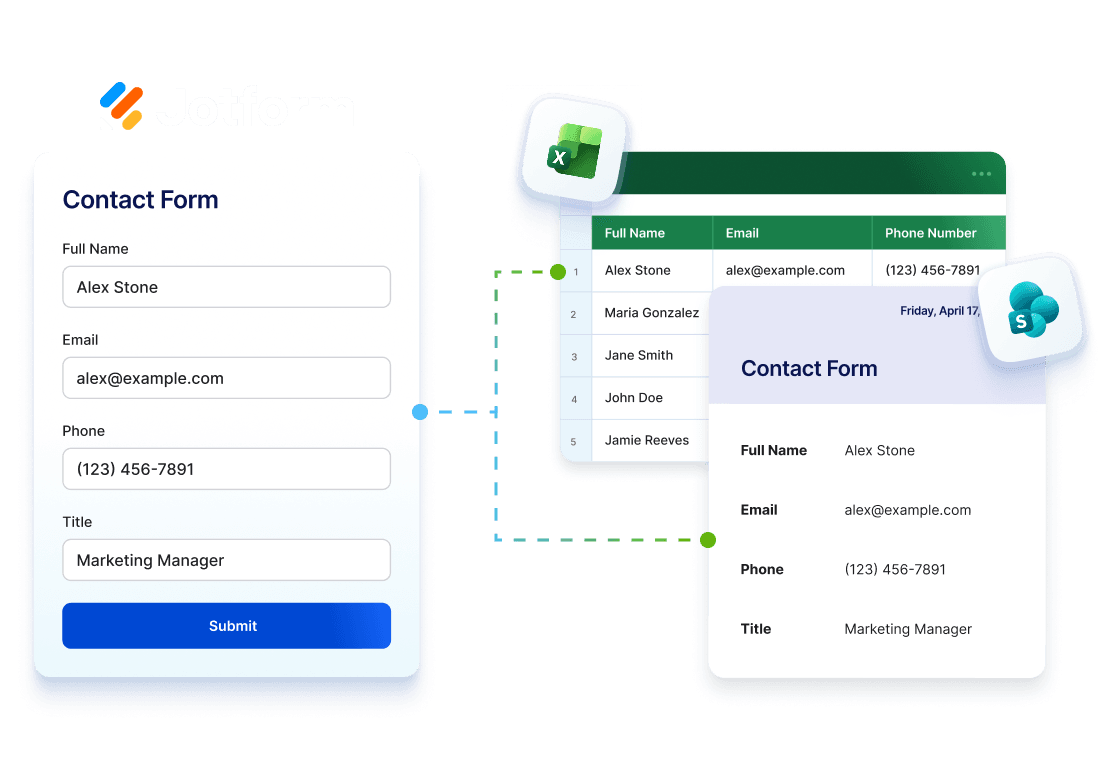
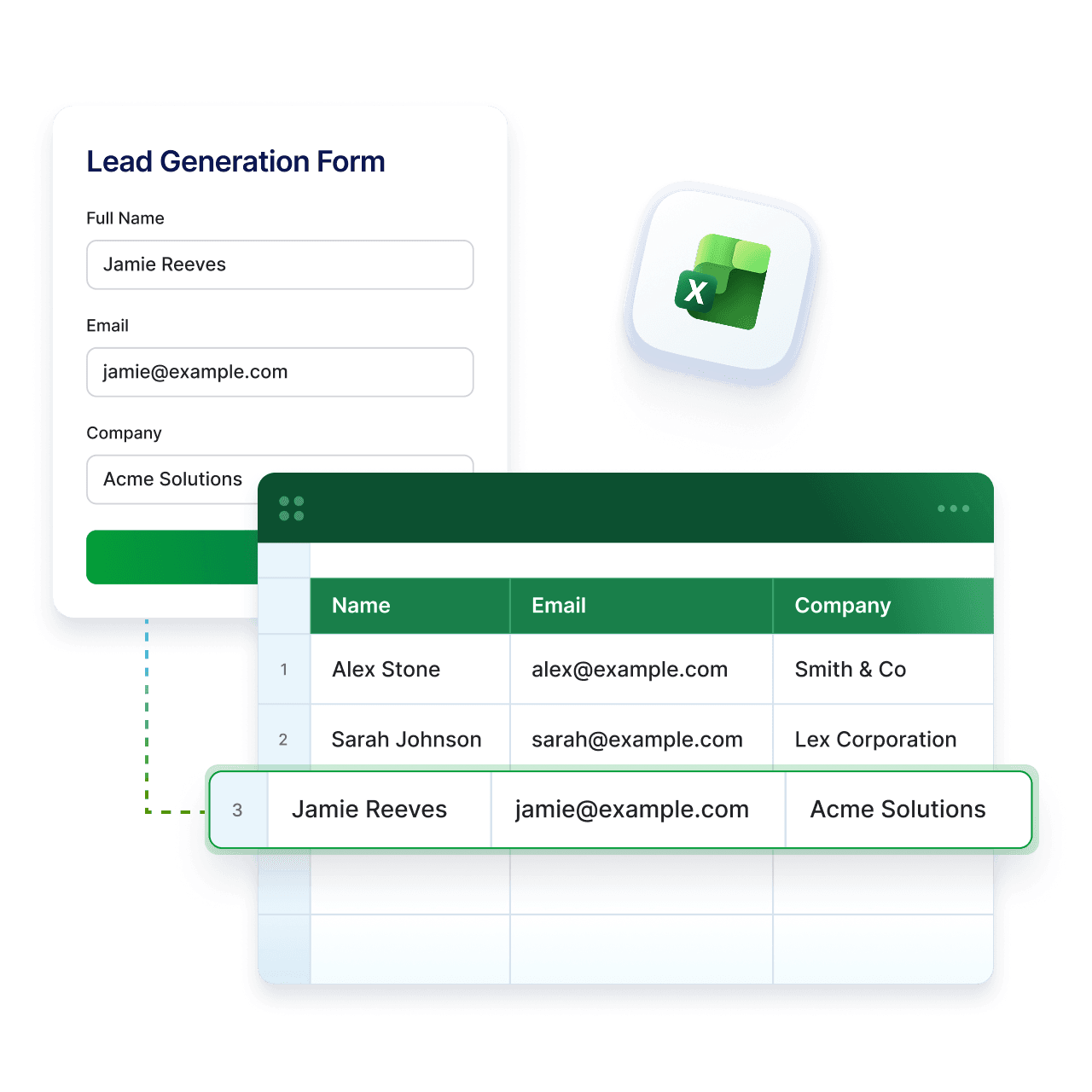
يساعدك تكامل Microsoft Excel في Jotform على إبقاء بياناتك محدثة دون خطوات إضافية. اجمع البيانات باستخدام Jotform واجعل كل عملية إرسال تُضاف تلقائيًا إلى مصنف Excel الخاص بك. بدون تصدير، وبدون نسخ ولصق. فقط بيانات منظمة في المكان الذي يعمل فيه فريقك بالفعل.
دمج نموذج مع Excel

![Image 1: Jotform Forms for Excel Integration preview image](https://cdn.jotfor.ms/image/r/aHR0cHM6Ly9jZG4uam90Zm9yLm1zL3AvZm9ybXMtZm9yLWV4Y2VsL2Fzc2V0cy9pbWctbWluLy9oZXJvLnBuZw==/hero.png?w=1280&t=1)

## كيف تعمل

![Image 2: Choose Microsoft Excel in Integrations](https://cdn.jotfor.ms/image/r/aHR0cHM6Ly9jZG4uam90Zm9yLm1zL3AvZm9ybXMtZm9yLWV4Y2VsL2Fzc2V0cy9pbWcvaG93LWl0LTEucG5n/how-it-1.png?w=368&t=1)

### اختر Microsoft Excel في قسم التكاملات

انتقل إلى إعدادات Jotform واختر Microsoft Excel من قائمة عمليات الدمج لبدء ربط النموذج الخاص بك.
![Image 3: Connect your Microsoft account](https://cdn.jotfor.ms/image/r/aHR0cHM6Ly9jZG4uam90Zm9yLm1zL3AvZm9ybXMtZm9yLWV4Y2VsL2Fzc2V0cy9pbWcvaG93LWl0LTIucG5n/how-it-2.png?w=368&t=1)

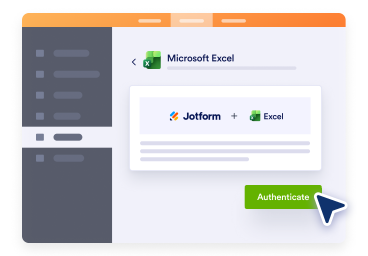
### اربط حساب Microsoft الخاص بك

سجّل الدخول إلى حساب Microsoft الخاص بك وامنح الإذن حتى يتمكن Jotform من إرسال البيانات المرسلة عبر النماذج إلى ملفات Excel الخاصة بك.
![Image 4: Set up and start collecting data](https://cdn.jotfor.ms/image/r/aHR0cHM6Ly9jZG4uam90Zm9yLm1zL3AvZm9ybXMtZm9yLWV4Y2VsL2Fzc2V0cy9pbWcvaG93LWl0LTMucG5n/how-it-3.png?w=368&t=1)

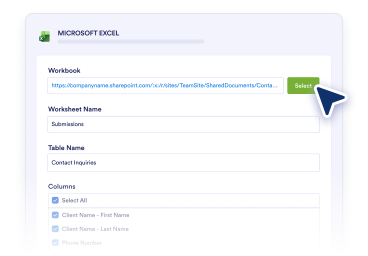
### الإعداد والبدء في جمع البيانات

اختر دفتر العمل أو الجدول الخاص بك، وقم بتعيين الحقول، وستتم إضافة كل عملية إرسال جديدة إلى Excel تلقائيًا.

## لماذا تستخدم Jotform مع Excel

### حافظ على تحديث ملفات Excel الخاصة بك

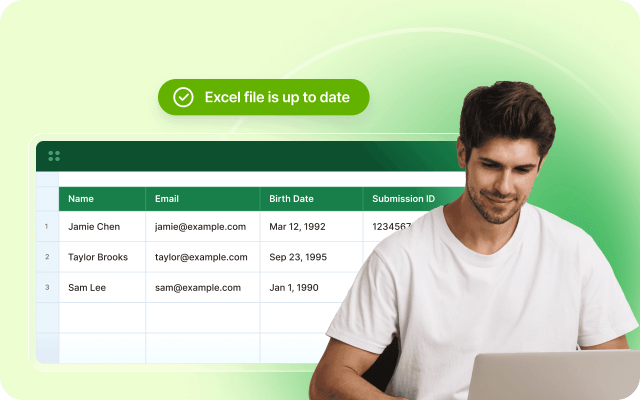
يتم إضافة كل نموذج يتم إرساله كصف جديد في المصنف الخاص بك، وبالتالي تظل بياناتك محدثة دون الحاجة إلى إجراء تحديثات يدوية.
![Image 5: Keep your Excel files up to date](https://cdn.jotfor.ms/image/r/aHR0cHM6Ly9jZG4uam90Zm9yLm1zL3AvZm9ybXMtZm9yLWV4Y2VsL2Fzc2V0cy9pbWctbWluL2JlbmVmaXRzLTEucG5n/benefits-1.png?w=640&t=1)

### تخطي عمليات التصدير اليدوية

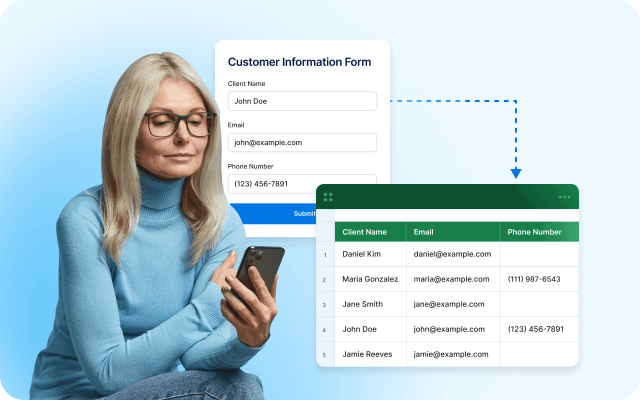
تجنب تنزيل الملفات وتحميلها. أرسل بيانات النماذج إلى Excel تلقائيًا وقلل الوقت الذي تقضيه في المهام اليدوية.
![Image 6: Skip manual exports](https://cdn.jotfor.ms/image/r/aHR0cHM6Ly9jZG4uam90Zm9yLm1zL3AvZm9ybXMtZm9yLWV4Y2VsL2Fzc2V0cy9pbWctbWluL2JlbmVmaXRzLTIucG5n/benefits-2.png?w=40&t=1)

### يعمل مع نظامك الحالي

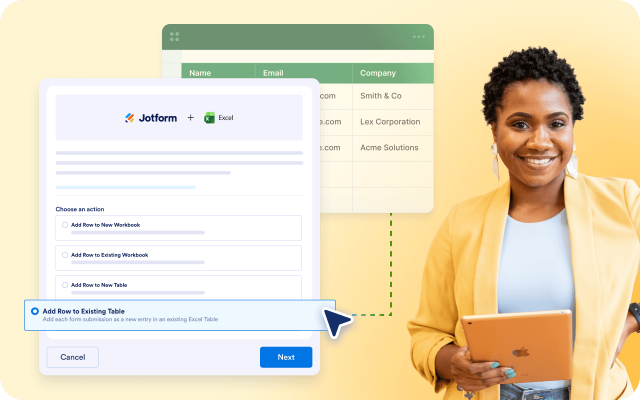
قم بالربط بورقة عمل جديدة أو بجدول Excel موجود مع الحفاظ على هيكلك الحالي وسير عملك دون تغيير.
![Image 7: Works with your existing setup](https://cdn.jotfor.ms/image/r/aHR0cHM6Ly9jZG4uam90Zm9yLm1zL3AvZm9ybXMtZm9yLWV4Y2VsL2Fzc2V0cy9pbWctbWluL2JlbmVmaXRzLTMucG5nP3Y9MQ==/benefits-3.png?w=40&t=1)

### رسم خرائط الميدان بسهولة

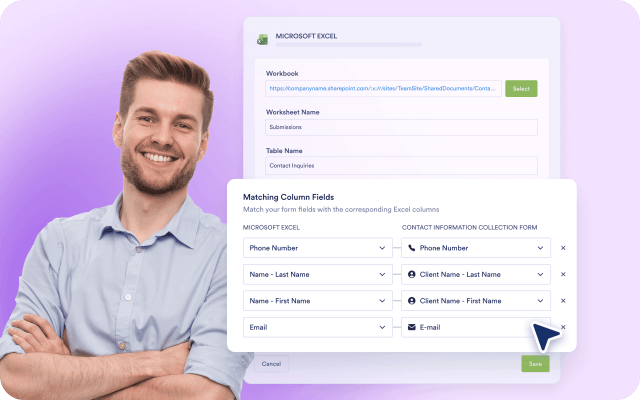
يمكنك ربط حقول النماذج بأعمدة Excel بسرعة من خلال إعداد بسيط. ولا يتطلب الأمر أي معرفة تقنية أو خطوات معقدة.
![Image 8: Easy field mapping](https://cdn.jotfor.ms/image/r/aHR0cHM6Ly9jZG4uam90Zm9yLm1zL3AvZm9ybXMtZm9yLWV4Y2VsL2Fzc2V0cy9pbWctbWluL2JlbmVmaXRzLTQucG5n/benefits-4.png?w=40&t=1)

### المشاركة والتعاون في Excel

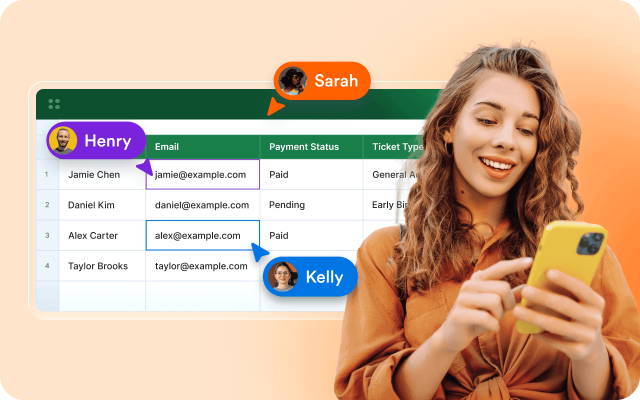
حافظ على توافق فريقك من خلال بيانات محدثة في مصنفات Excel المشتركة، جاهزة للمراجعة والتعديل وإعداد التقارير.
![Image 9: Share and collaborate in Excel](https://cdn.jotfor.ms/image/r/aHR0cHM6Ly9jZG4uam90Zm9yLm1zL3AvZm9ybXMtZm9yLWV4Y2VsL2Fzc2V0cy9pbWctbWluL2JlbmVmaXRzLTUucG5n/benefits-5.png?w=40&t=1)

![Image 10: Use Jotform with Excel and SharePoint](https://cdn.jotfor.ms/image/r/aHR0cHM6Ly9jZG4uam90Zm9yLm1zL3AvZm9ybXMtZm9yLWV4Y2VsL2Fzc2V0cy9pbWctbWluL3VzZS1qb3Rmb3JtXy5wbmc=/use-jotform_.png?w=40&t=1)

### استخدم Jotform مع Excel وSharePoint

اجمع البيانات باستخدام Jotform، وحللها في Excel، واحفظ الملفات في SharePoint. حافظ على ترابط سير العمل لديك بدءًا من الإرسال وحتى إعداد التقارير والتخزين.

[اكتشف تكامل SharePoint](https://www.jotform.com/ar/sharepoint-forms/)

## تحويل النماذج إلى بيانات منظمة في Excel

اجمع البيانات باستخدام Jotform وأرسلها إلى ملفات Excel، حيث يمكن لفريقك تتبعها وتحليلها وتحديثها باستمرار في مكان واحد.

### فرق العمليات

استخدم Jotform لجمع الطلبات أو التحديثات عبر نماذج منظمة، ثم أرسل كل إرسال تلقائيًا إلى Excel حتى تظل سير العمل لديك منظمة ومحدثة باستمرار.

### فرق المبيعات

اجمع العملاء المحتملين باستخدام Jotform وأرسلهم مباشرة إلى Excel. حافظ على تنظيم مسار المبيعات لديك مع تقليل الإدخال اليدوي ومتابعة العملاء بشكل أسرع.

### فرق نجاح العملاء

اجمع طلبات الدعم والملاحظات عبر Jotform وقم بتسجيلها تلقائيًا في Excel، حتى يتوفر لفريقك دائمًا أحدث بيانات العملاء.

### المحللون والمسؤولون

اجمع البيانات المنظمة باستخدام Jotform وأرسلها إلى Excel لتحليلها. استخدم عوامل التصفية والصيغ والتقارير دون الحاجة إلى خطوات أو أدوات إضافية.

### فرق المؤسسات التي تستخدم أدوات Microsoft

أنشئ نماذج في Jotform واربطها ببرنامج Excel في غضون دقائق. احتفظ بالبيانات داخل بيئة Microsoft الخاصة بك دون الحاجة إلى إعدادات معقدة أو حلول بديلة.

## أنشئ أول سير عمل لك باستخدام Microsoft Excel

### إضافة صفوف إلى ورقة عمل جديدة في Excel باستخدام بيانات النماذج المرسلة

[التفاصيل](https://www.jotform.com/ar/integrations/microsoft-excel/t/add-rows-to-a-new-excel-workbook/)

### إضافة صفوف إلى جدول Excel موجود باستخدام عمليات إرسال النماذج

[التفاصيل](https://www.jotform.com/ar/integrations/microsoft-excel/t/add-rows-to-existing-excel-table/)

### إضافة صفوف إلى جدول Excel جديد باستخدام بيانات النماذج المرسلة

[التفاصيل](https://www.jotform.com/ar/integrations/microsoft-excel/t/add-rows-to-a-new-excel-table/)

## كيفية ربط Jotform ببرنامج Microsoft Excel
![Image 11: How to Integrate Jotform with Microsoft Excel](https://cdn.jotfor.ms/image/r/aHR0cHM6Ly9jZG4uam90Zm9yLm1zL3AvZm9ybXMtZm9yLWV4Y2VsL2Fzc2V0cy9pbWctbWluL3ZpZGVvLXRodW1iLmpwZw==/video-thumb.jpg?w=40&t=1)

## أسئلة متكررة ومتداولة

*    
### هل يمكنني إرسال البيانات المرسلة عبر النماذج تلقائيًا إلى Microsoft Excel؟ نعم. يمكن لخاصية التكامل مع Microsoft Excel إرسال البيانات المرسلة عبر النماذج تلقائيًّا إلى ملفات Excel الخاصة بك، بحيث تظل بياناتك منظمة ومحدثة دون الحاجة إلى الإدخال اليدوي.   
*    
### ما هي مزايا إرسال البيانات المملوءة في النماذج إلى Microsoft Excel؟ يساعد إرسال البيانات المرسلة عبر النماذج إلى Microsoft Excel في الحفاظ على تنظيم بياناتك وتحديثها وتسهيل إدارتها. كما أنه يقلل من الحاجة إلى الإدخال اليدوي للبيانات، ويدعم سير عمل إعداد التقارير، ويسهل على الفرق التعامل مع بيانات الإرسال في بيئة جداول البيانات المألوفة.   
*    
### ما هي الإجراءات المتاحة في تكامل Microsoft Excel؟ يتضمن هذا التكامل أربعة إجراءات: إضافة صف إلى مصنف جديد، وإضافة صف إلى مصنف موجود، وإضافة صف إلى جدول جديد، وإضافة صف إلى جدول موجود.   
*    
### ما هي وظيفة إضافة صف إلى مصنف جديد؟ تقوم هذه العملية بإضافة كل عملية إرسال للنموذج كصف جديد في مصنف Excel جديد. وتُعد هذه الميزة مفيدة عندما ترغب في البدء في جمع بيانات الإرسال في ملف جديد تمامًا.   
*    
### ما هي وظيفة إضافة صف إلى المصنف الحالي؟ يضيف هذا الإجراء كل عملية إرسال للنموذج كصف جديد في مصنف Excel موجود. وهو خيار مناسب إذا كان لديك بالفعل مصنف جاهز وترغب في إضافة بيانات الإرسال الجديدة إليه تلقائيًا.   
*    
### ما هي وظيفة إضافة صف إلى جدول جديد؟ تقوم هذه العملية بإضافة كل عملية إرسال للنموذج كإدخال جديد في جدول Excel جديد. وتُعد هذه الميزة مفيدة عندما ترغب في إنشاء جدول منظم لبيانات النموذج أثناء الإعداد.   
*    
### ما هي وظيفة إضافة صف إلى الجدول الحالي؟ تقوم هذه العملية بإضافة كل عملية إرسال للنموذج كإدخال جديد في جدول Excel موجود بالفعل. وهي مفيدة للفرق التي تدير البيانات بالفعل في جداول Excel منظمة وترغب في أن تظهر عمليات الإرسال الجديدة فيها تلقائيًا.   
*    
### هل أحتاج إلى جدول موجود مسبقًا لاستخدام التكامل مع Excel؟ ليس دائمًا. يكون وجود جدول موجود مطلوبًا فقط إذا اخترت الـ **إضافة صف إلى جدول موجود** الإجراء.   
*    
### هل يمكنني استخدام ميزة التكامل مع مصنف موجود بالفعل؟ نعم. يمكنك إرسال بيانات النموذج إلى ملف Excel موجود عن طريق اختيار إما الـ **إضافة صف إلى مصنف موجود** او **Add Row to Existing Table** الإجراءات.   
*    
### هل يمكنني إنشاء مصنف أو جدول جديد أثناء عملية الإعداد؟ نعم. يتيح لك هذا التكامل إنشاء مصنف جديد أو جدول جديد في Microsoft Excel أثناء عملية الإعداد، حسب الإجراء الذي تختاره.   
*    
### هل يمكنني إرسال البيانات الموجودة إلى Microsoft Excel؟ نعم. يتضمن التكامل مع Microsoft Excel خيارًا لإرسال الإرسالات الموجودة، بحيث يمكنك إضافة ردود النماذج السابقة إلى مصنف Excel أو الجدول الذي اخترته.   
*    
### هل أحتاج إلى حساب Microsoft لاستخدام ميزة التكامل؟ نعم. يلزم وجود حساب Microsoft لربط Excel وإرسال البيانات المملوءة في النماذج إلى مصنفاتك.   
*    
### أين يمكنني الحصول على مزيد من المعلومات حول تكامل Microsoft Excel؟ يمكنك معرفة المزيد في دليل المساعدة هنا: [كيفية دمج النموذج الخاص بك مع Microsoft Excel](https://www.jotform.com/help/how-to-integrate-your-form-with-microsoft-excel/)   

عرض المزيد

## ابدأ في استخدام نماذج Excel اليوم

أنشئ النموذج الخاص بك، وقم بربطه بـ Excel، وحافظ على تنظيم بياناتك بدون عمل إضافي.

دمج نموذج مع Excel