تقرير استجابات PDF هو مستند PDF قابل للتنزيل يحتوي على البيانات التي تم جمعها من خلال إرسالات نموذجك. يمكنك استخدامه لطباعة السجلات، أو مشاركة المعلومات، أو إرفاقه بإشعارات البريد الإلكتروني. يتيح لك محرر PDF تخصيص تخطيط ومحتوى المستند بحيث يعكس ما تحتاجه تماماً.
إنشاء تقرير استجابات النموذج بتنسيق PDF في قسم المستندات
تعرف على كيفية إنشاء أو تعديل تقرير استجابات النموذج بتنسيق PDF لتنظيم ومشاركة الاستجابات التي تجمعها بسهولة. ابدأ على النحو التالي:
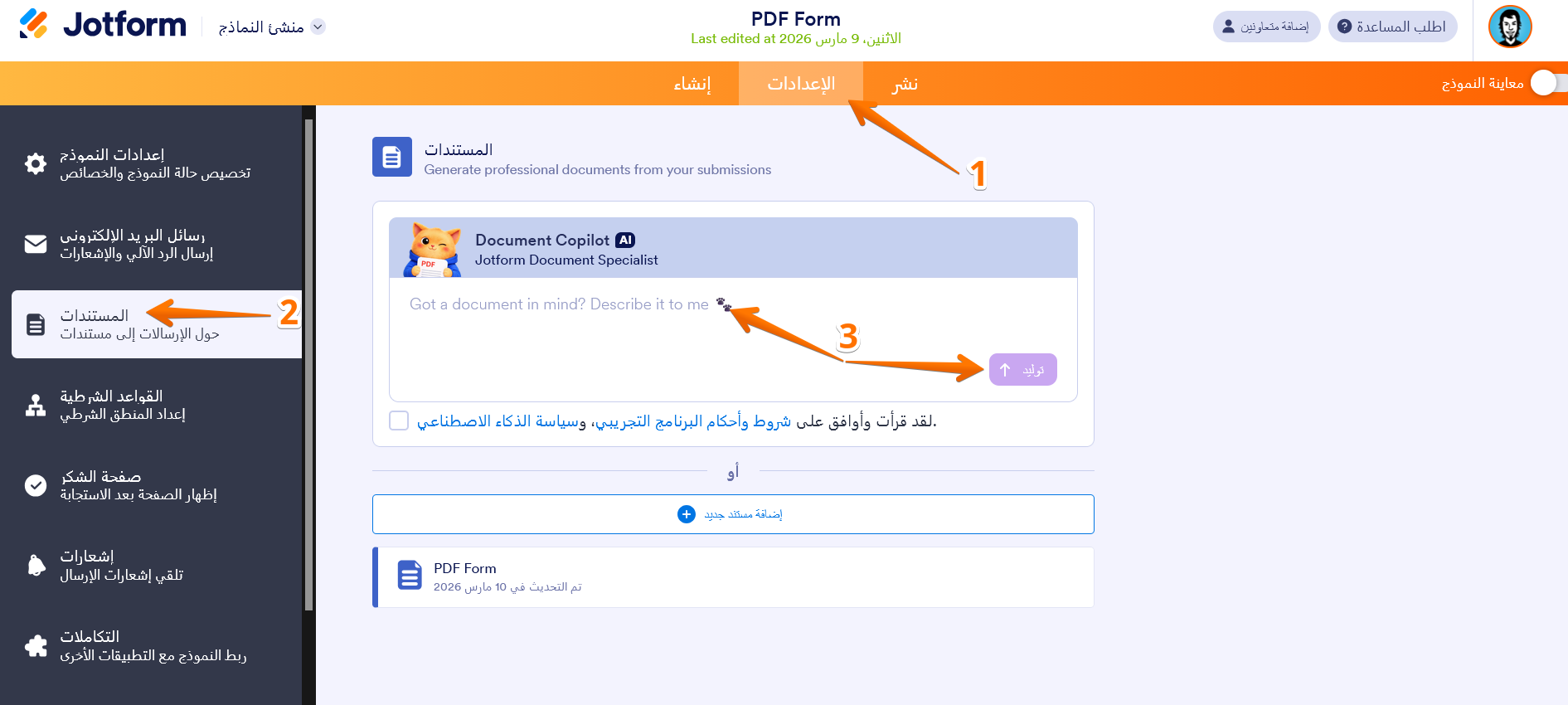
- في مُنشئ النماذج، ومن شريط التنقل البرتقالي في أعلى الصفحة، انقر على الإعدادات.
- ثم، في القائمة الموجودة على الجانب الأيسر من الصفحة، انقر على المستندات.
- الآن، في قسم المستندات، قم بإنشاء تقرير استجابات النموذج بتنسيق PDF باستخدام Document Copilot AI، وذلك إما بوصف المستند الذي تحتاجه أو باختيار أحد الأوصاف المحددة مسبقاً، ثم انقر على توليد.
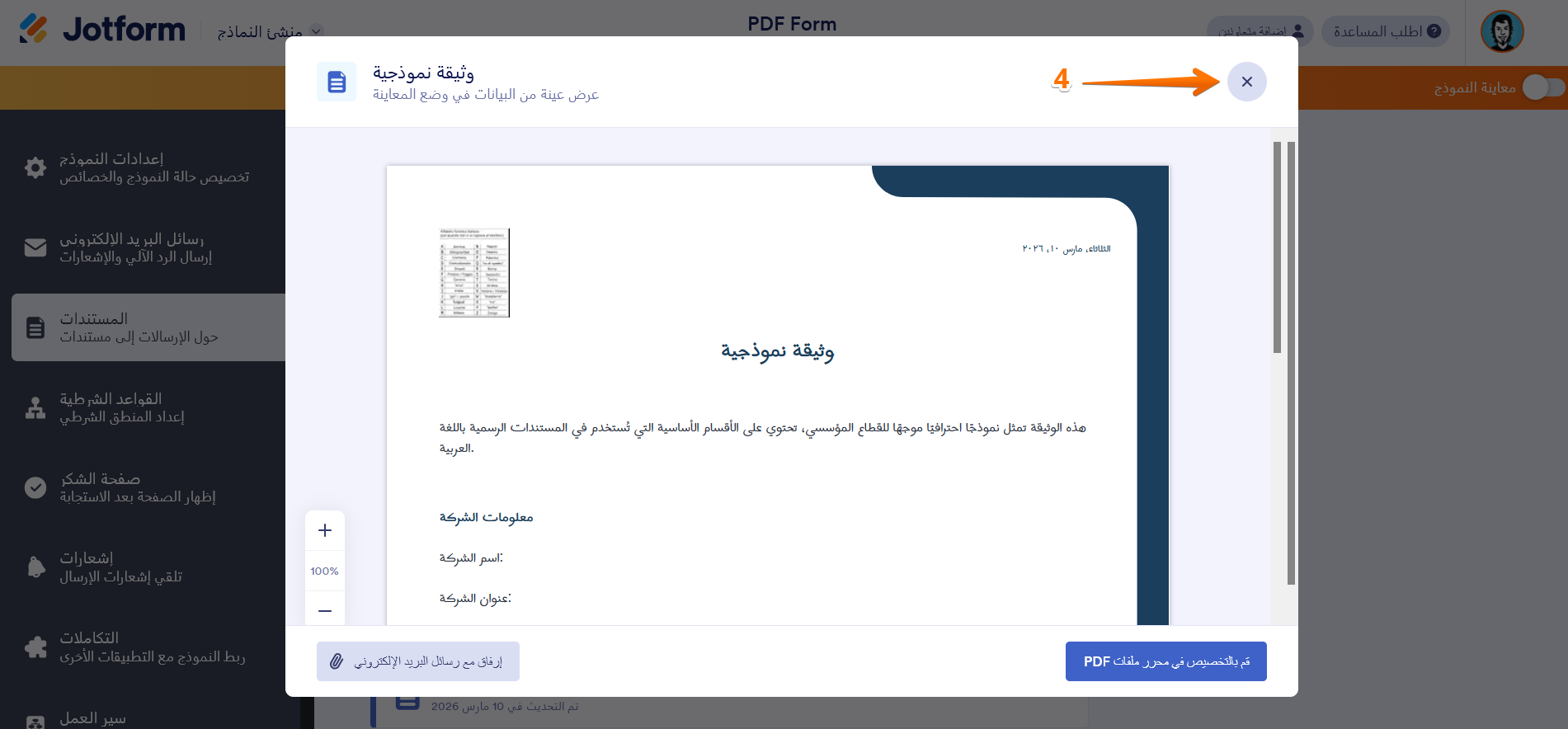
- في نافذة التأكيد التي تظهر، راجع المستند الذي تم إنشاؤه، ثم انقر على أيقونة X أو اختر أحد الخيارات الأخرى:
- إرفاق بالرسائل الإلكترونية — يتيح لك إرفاق مستند PDF هذا تلقائياً بإشعارات البريد الإلكتروني أو الردود الآلية.
- التخصيص في محرر PDF — يفتح محرر PDF لتتمكن من تغيير التخطيط أو المحتوى أو تنسيق مستند PDF الذي تم توليده.
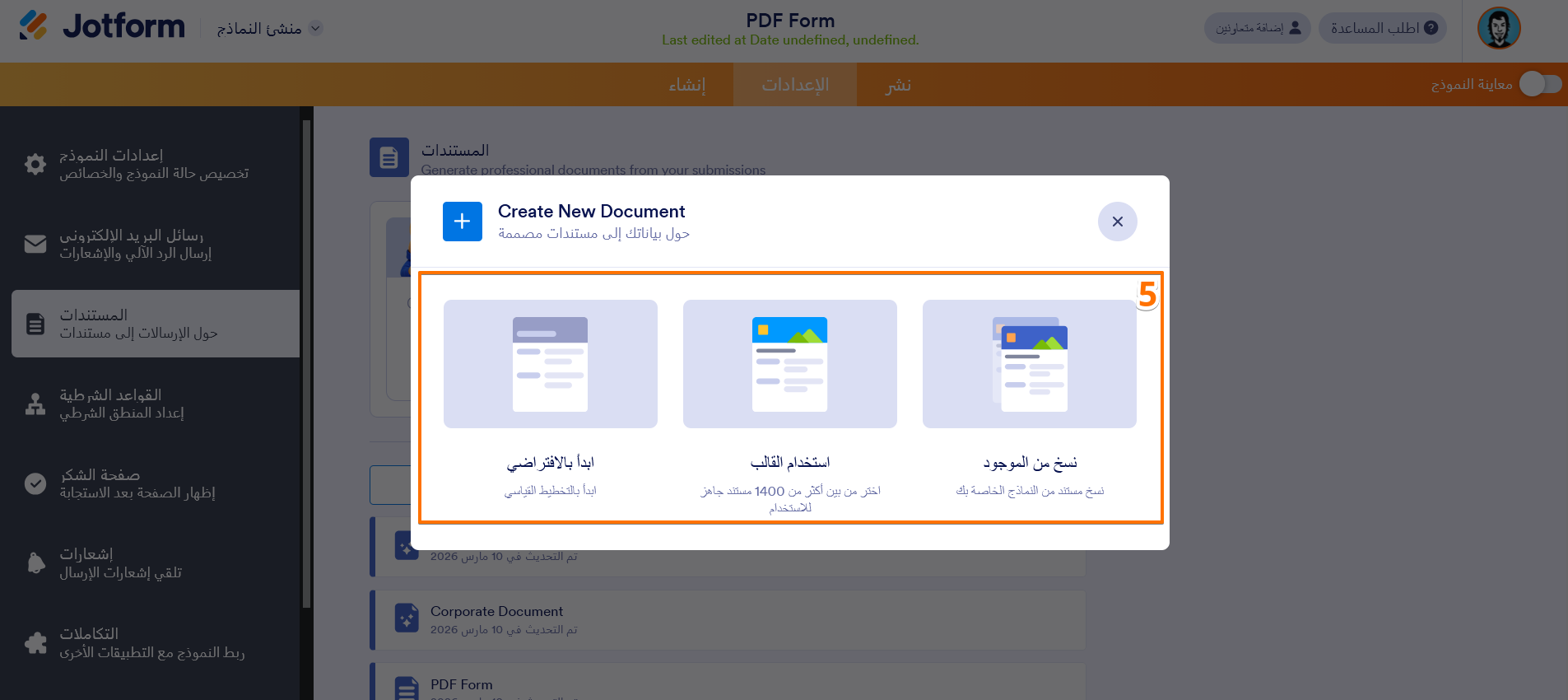
- بدلاً من ذلك، ولإنشاء تقرير استجابات النموذج بتنسيق PDF، انقر على إضافة مستند جديد لعرض هذه الخيارات الإضافية:
- استخدام التخطيط الافتراضي — يقوم هذا الخيار تلقائياً بتوليد مستند PDF جديد باستخدام الهيكل الحالي لنموذجك. يتم تضمين كافة الحقول التي أضفتها إلى نموذجك فوراً في المستند، مرتبة في تخطيط بسيط ومنظم.
- استخدام قالب — يتيح لك الاختيار من بين أكثر من 1,900 قالب مصمم باحترافية والمتوفرة في صفحة قوالب PDF من Jotform. بمجرد اختيار القالب، تتم إضافة حقول النموذج ذات الصلة تلقائياً بناءً على محتوى القالب، مما يساعدك على توفير وقت الإعداد.
- نسخ PDF موجود — باستخدام هذا الخيار، يمكنك تكرار مستند PDF قمت بإنشائه بالفعل لنموذج آخر في حسابك. يقوم هذا الخيار بنسخ التخطيط والتنسيق والهيكل بالكامل، حتى لا تضطر إلى إعادة إنشاء تصميمك من الصفر.
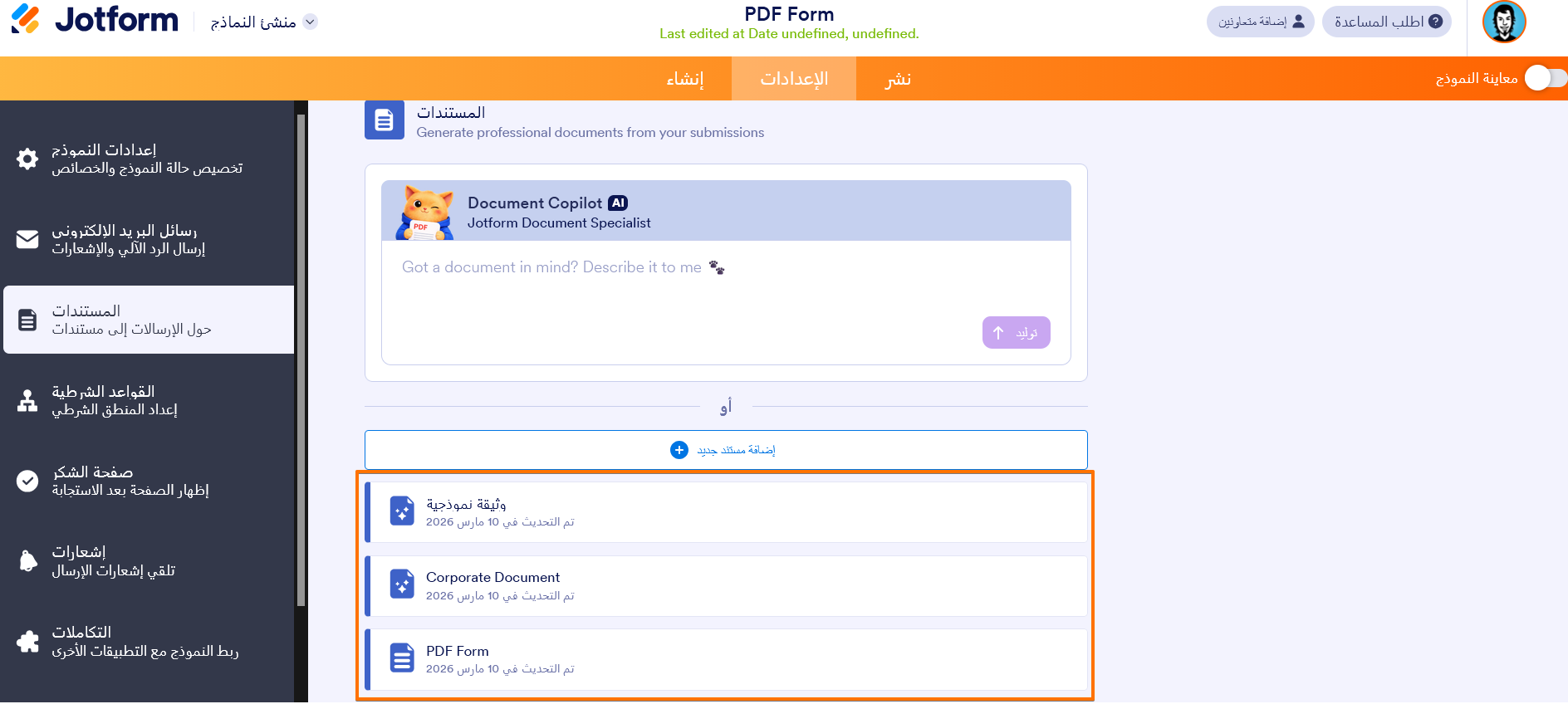
إذا كان النموذج الخاص بك يحتوي بالفعل على مستند PDF واحد على الأقل، فسترى المستند المتاح مدرجًا أدناه.
إدارة تقرير استجابات النموذج بتنسيق PDF
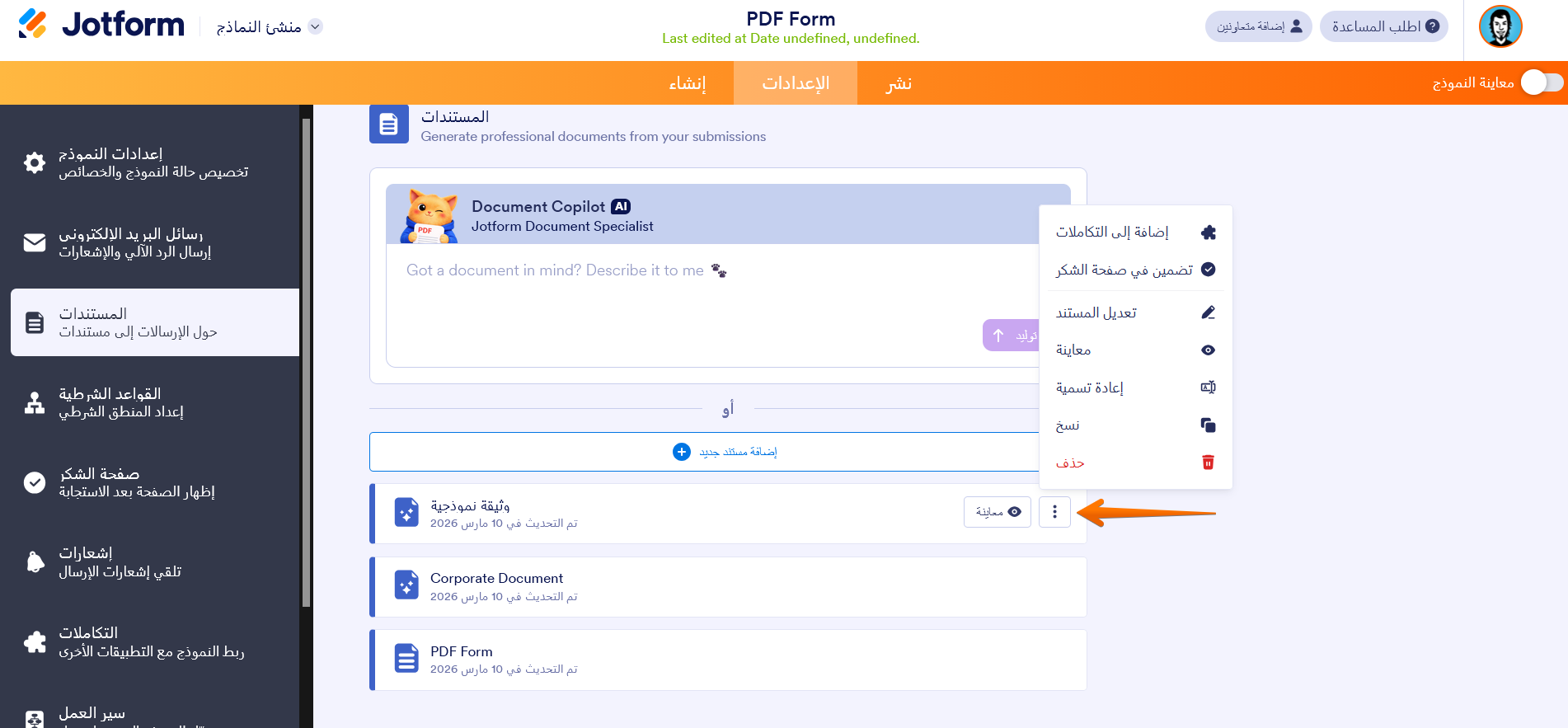
إذا كنت ترغب في إجراء تغييرات لاحقاً، فما عليك سوى تمرير الماوس فوق مستند PDF والنقر على أيقونة النقاط الثلاث الموجودة على اليمين. من هناك، يمكنك تعديله، أو تكراره، أو إزالته، أو استخدامه مع ميزات أخرى في نموذجك — وقتما تشاء.
- إرفاق بالرسائل الإلكترونية — يتيح لك إرفاق مستند PDF تلقائياً بإشعارات البريد الإلكتروني أو الردود الآلية.
- إضافة إلى التكاملات — يتيح لك إرسال بيانات PDF إلى تطبيقات الطرف الثالث المتكاملة مع نموذجك (مثل Google Drive، أو Dropbox، أو أدوات سير العمل الأخرى).
- تضمين في صفحة الشكر — يمنح خيار عرض ملف PDF مباشرة على صفحة الشكر الخاصة بالنموذج بعد أن يقوم المستخدم بإرسال النموذج.
- تعديل المستند — يفتح محرر PDF لتتمكن من تغيير التخطيط أو المحتوى أو تنسيق مستند PDF الخاص بك. على سبيل المثال: إضافة/إزالة الحقول، ضبط التباعد، أو تعديل الرؤوس.
- معاينة — يعرض معاينة حية لمستند PDF ببيانات النموذج الفعلية (أو بيانات عينة).
- إعادة تسمية — يتيح لك تغيير اسم مستند PDF الخاص بك لتنظيم أفضل أو لمزيد من الوضوح.
- تكرار — ينشئ نسخة مطابقة تماماً لمستند PDF. وهذا مفيد إذا كنت تريد قالباً مشابهاً دون البدء من الصفر.
- حذف — يزيل مستند PDF نهائياً من نموذجك. وبمجرد حذفه، لا يمكن استعادته إلا إذا قمت بإنشائه مرة أخرى.
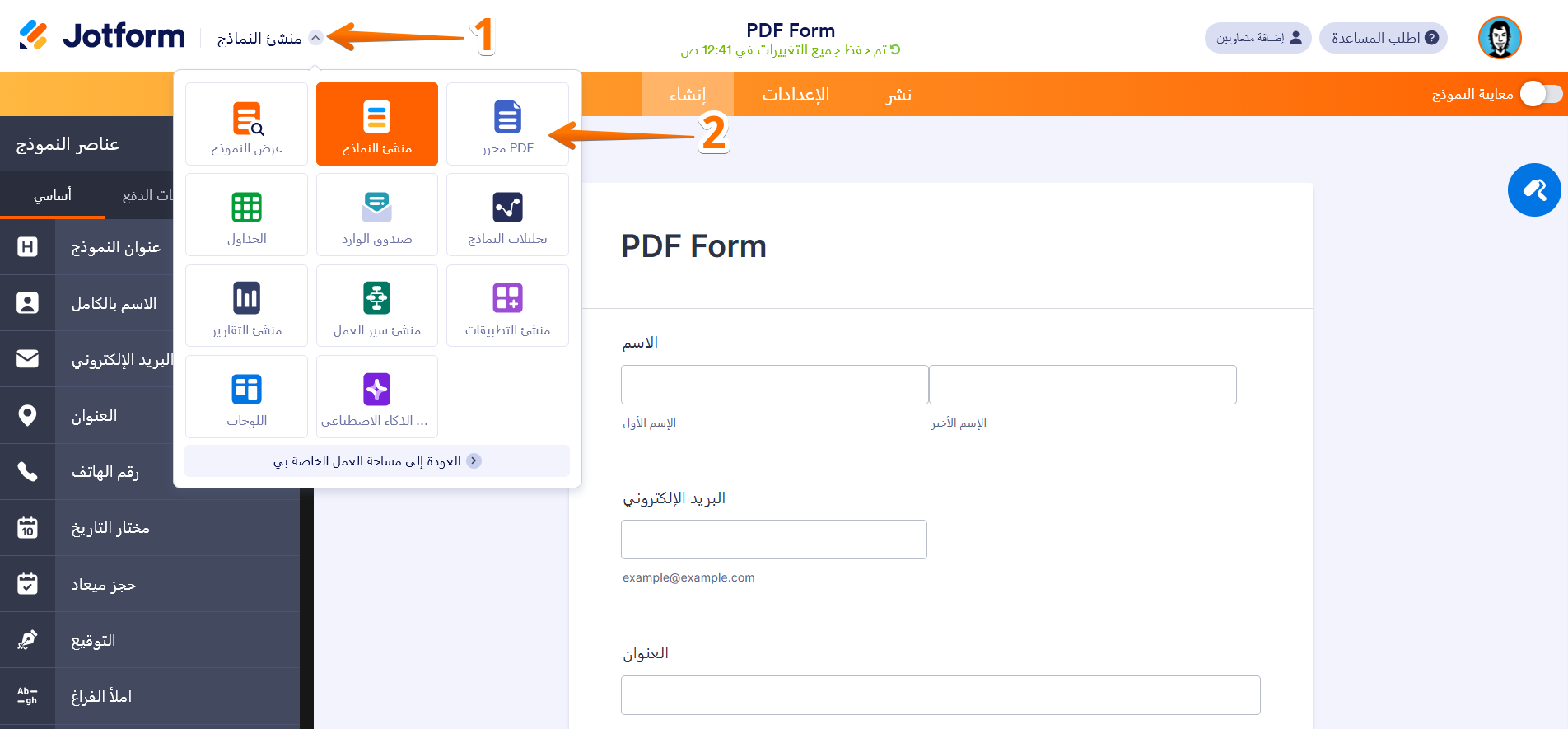
طريقة أخرى للوصول إلى محرر PDF لإنشاء مستند PDF أو تعديله هي من خلال “مُنشئ النماذج” أو أي صفحة مرتبطة بنموذجك، مثل: مُنشئ التطبيقات، أو مُنشئ سير العمل، أو صندوق الوارد، أو الجداول، أو مُنشئ التقارير.
قم بفتح قائمة أداة اختيار التطبيقات (App Picker) الموجودة في أعلى الصفحة بجوار شعار Jotform، ثم انقر على محرر PDF من القائمة التي تظهر لك. سيقوم ذلك بتوجيهك مباشرة إلى محرر PDF.
إنشاء مستند PDF جديد في محرر PDF
يمكنك أيضاً إنشاء مستند PDF جديد لاستجابات نموذجك من داخل محرر PDF مباشرة. إليك الطريقة:
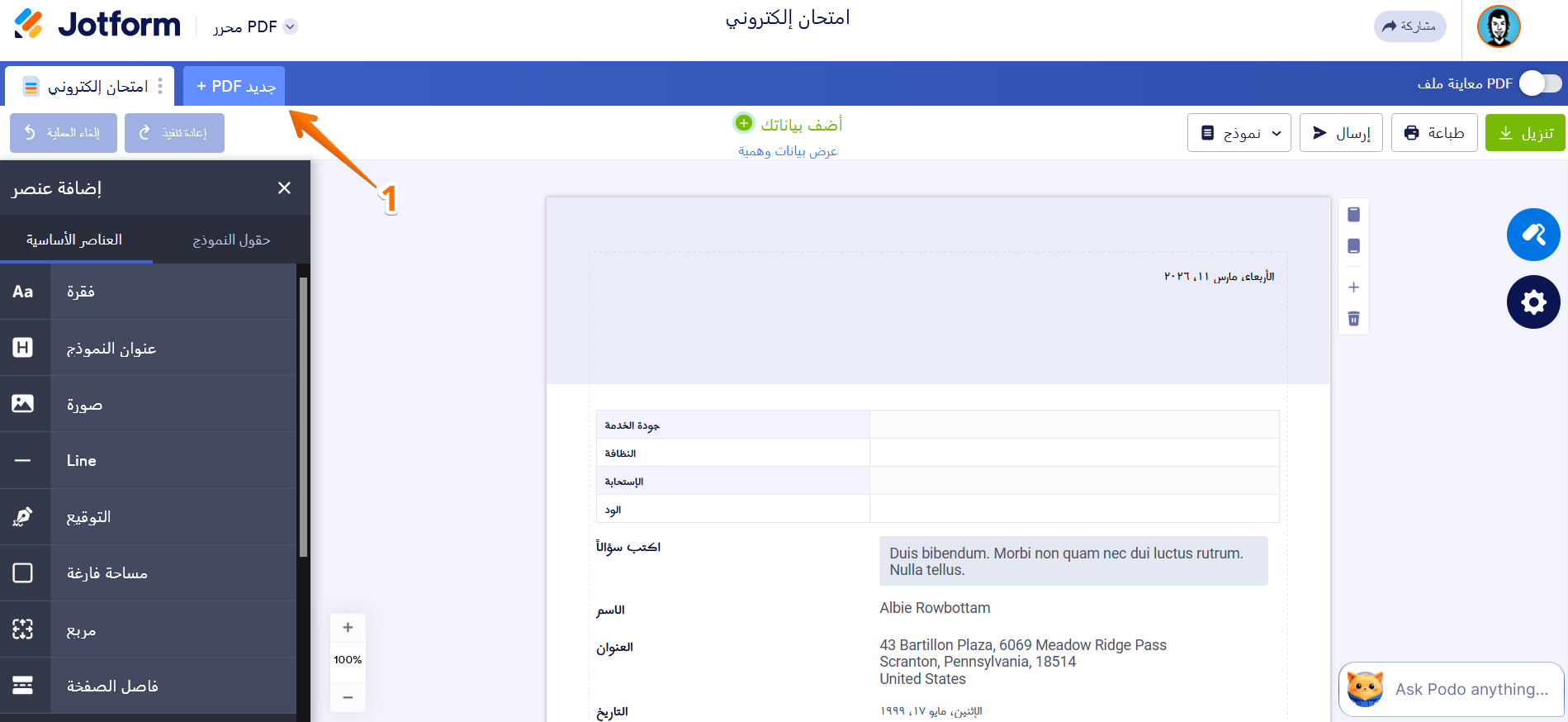
- أثناء تواجدك في محرر PDF، انقر على PDF جديد في شريط التنقل الأزرق الموجود في أعلى الصفحة.
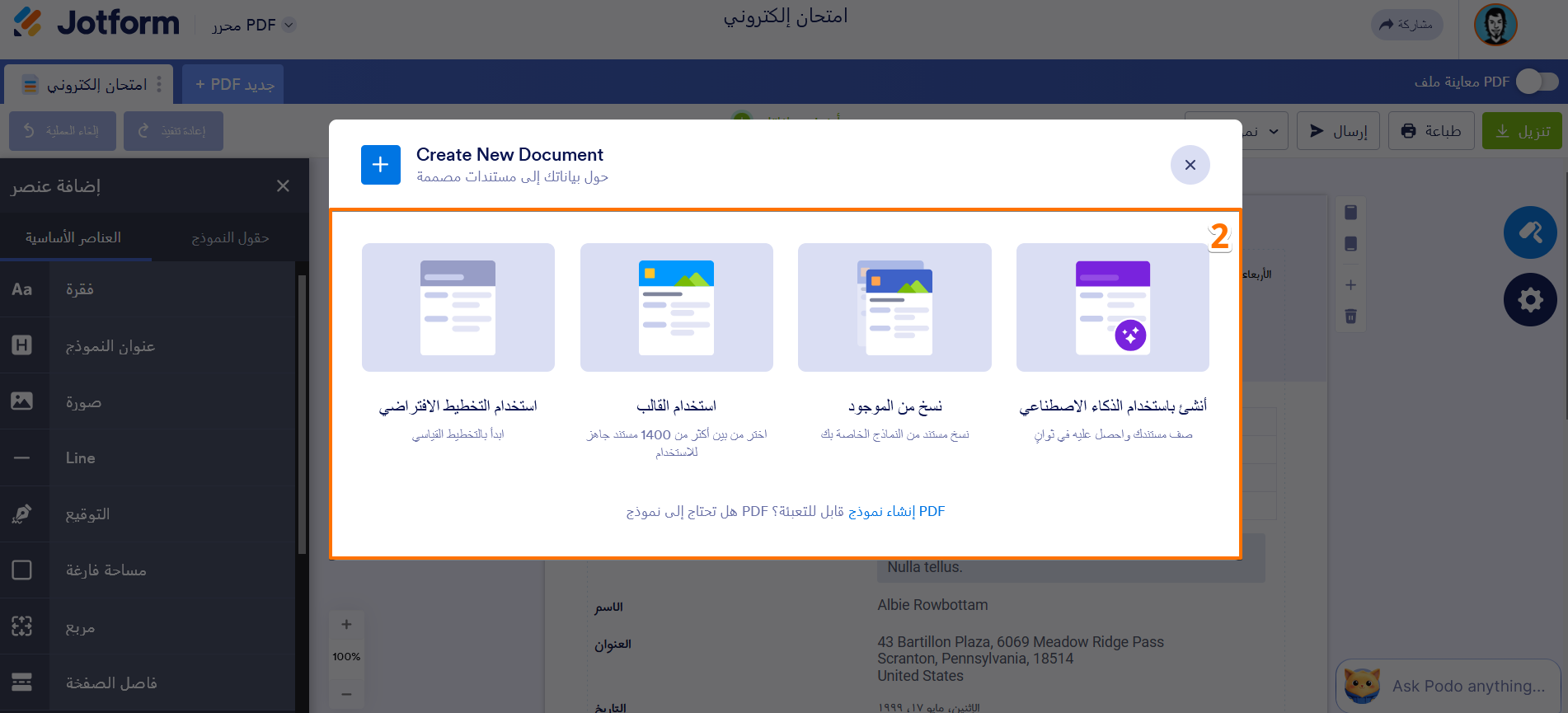
- الآن، في نافذة إنشاء مستند جديد التي تظهر لك، اختر أحد الخيارات التالية:
- استخدام التخطيط الافتراضي — يقوم هذا الخيار بتوليد مستند PDF جديد تلقائياً بناءً على الهيكل الحالي لنموذجك. يتم تضمين كافة الحقول التي أضفتها إلى نموذجك فوراً في المستند، مرتبة بتخطيط بسيط ومنظم.
- استخدام قالب — يتيح لك الاختيار من بين أكثر من 1,900 قالب مصمم باحترافية والمتوفرة في صفحة قوالب PDF من Jotform. بمجرد اختيار القالب، تضاف حقول النموذج ذات الصلة تلقائياً بناءً على محتوى القالب، مما يوفر عليك وقت الإعداد.
- نسخ PDF موجود— يمكنك تكرار مستند PDF قمت بإنشائه مسبقاً لنموذج آخر في حسابك. يقوم هذا الخيار بنسخ التخطيط والتنسيق والهيكل بالكامل، لتجنب البدء من الصفر.
- الإنشاء باستخدام الذكاء الاصطناعي (AI) — ببساطة، صِف المستند الذي تحتاجه، وسيقوم الذكاء الاصطناعي بتوليد تخطيط PDF لك في ثوانٍ. على سبيل المثال، يمكنك كتابة: “أنشئ فاتورة حديثة تحتوي على تفاصيل الشركة في الأعلى وجدول أسعار بالأسفل”، وسيقوم النظام ببناء التخطيط المناسب تلقائياً.
إعادة تسمية، وتكرار، وحذف مستند PDF موجود
يمكنك أيضاً إعادة تسمية مستند PDF أو تكراره أو حذفه في بضع خطوات سهلة. إليك الطريقة:
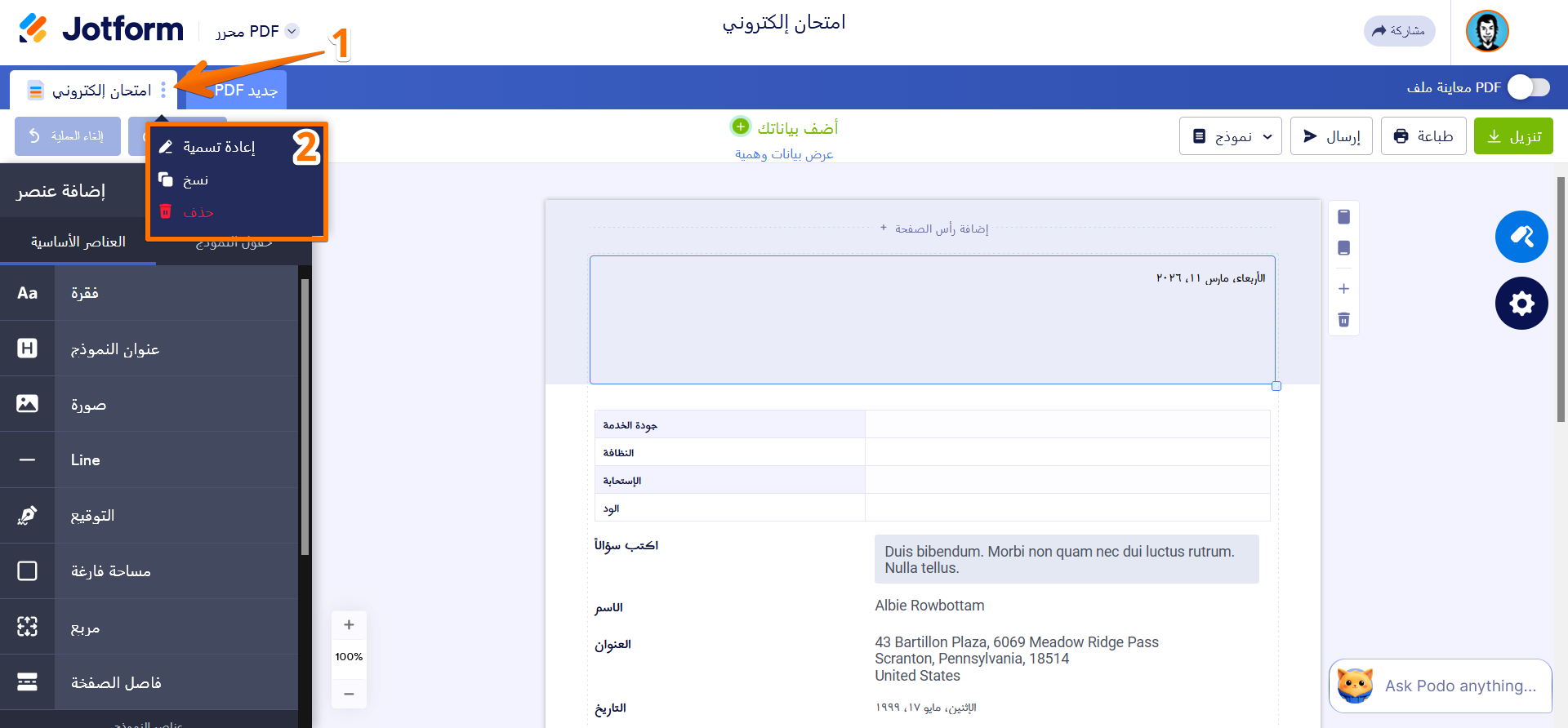
- أثناء تواجدك في محرر PDF، انقر على أيقونة النقاط الثلاث الموجودة على علامة تبويب مستند PDF النشطة.
- الآن، في القائمة التي تفتح، اختر أحد الخيارات التالية:
- إعادة تسمية — سيؤدي ذلك إلى تحديد اسم مستند PDF على علامة التبويب لتتمكن من إدخال اسم جديد. تساعدك إعادة التسمية في تسمية المستندات بوضوح، خاصة عند إدارة إصدارات مختلفة لحالات استخدام محددة.
- تكرار — ينشئ هذا الخيار نسخة مطابقة تماماً لمستند PDF الخاص بك، مع إضافة كلمة “نسخة من” (Copy of) كبادئة لاسم الملف الجديد. يُعد التكرار مفيداً عندما تريد تجربة تخطيط جديد أو إجراء تغييرات دون التأثير على النسخة الأصلية.
- حذف — يتيح لك هذا الخيار إزالة مستند PDF من محرر PDF إذا لم تعد بحاجة إليه. يساعد الحذف في الحفاظ على تنظيم الأمور، خاصة عندما تعمل مع إصدارات متعددة، ويجعل مساحة عملك مركزة على المستندات الأكثر أهمية.
ملاحظة
إن حذف مستند PDF لا يمكن التراجع عنه بمجرد النقر على “نعم، تأكيد” في نافذة التأكيد. وإذا قمت بحذف آخر مستند PDF موجود، فسيقوم النظام تلقائياً بإنشاء مستند جديد بالتخطيط الافتراضي.
إنشاء أو فتح تقرير استجابات النموذج بتنسيق PDF من صفحة مساحة العمل
يعد إنشاء مستندات PDF أو فتح المستندات الموجودة المرتبطة بنموذجك من صفحة مساحة العمل أمراً سريعاً وسهلاً. إليك كيفية القيام بذلك:
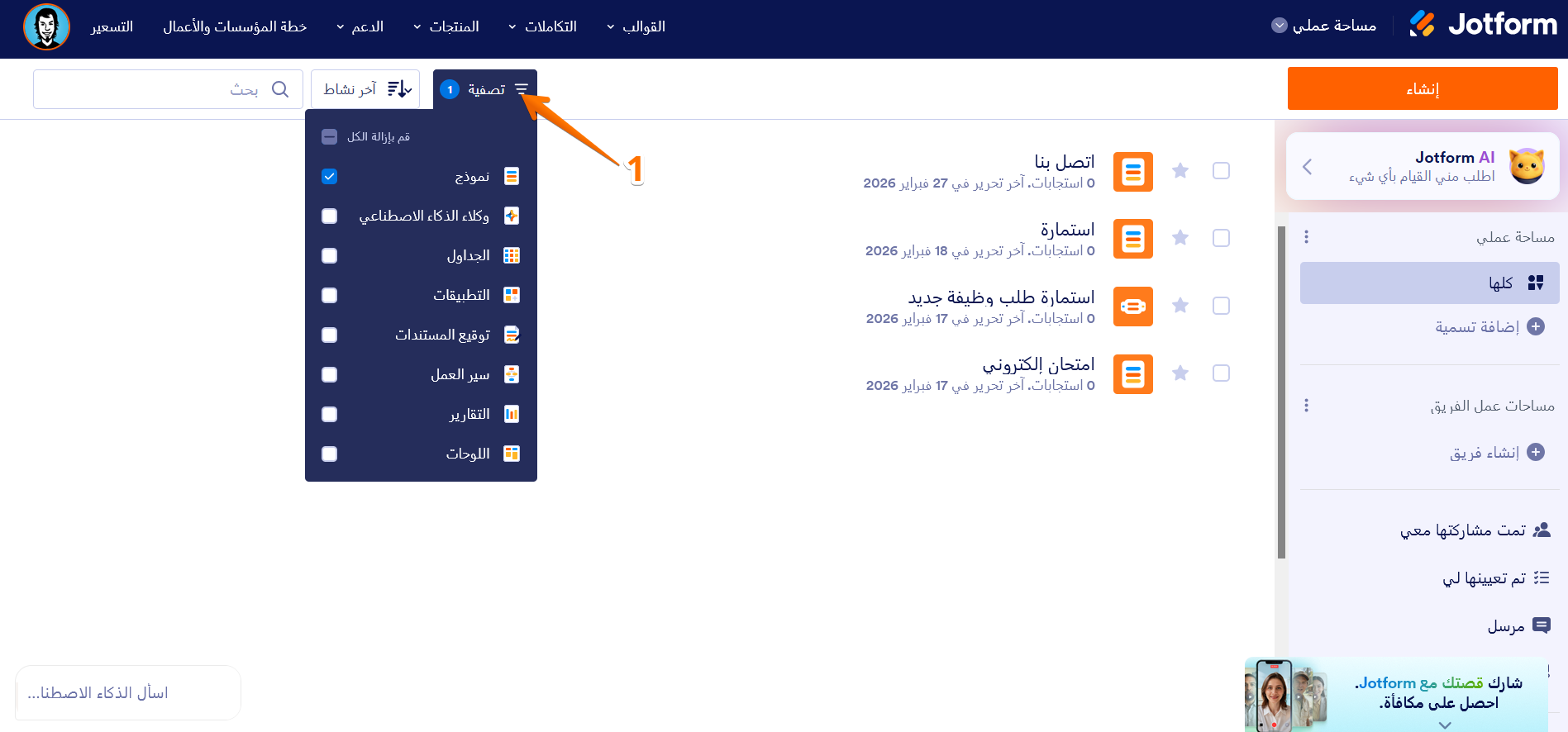
- في صفحة مساحة العمل الخاصة بك، انقر على تصفية في الأعلى، وفي القائمة المنسدلة التي تفتح، قم بإلغاء تحديد المربعات بجانب كافة العناصر باستثناء النماذج، لكي تظهر هي فقط في الصفحة.
- مرر الماوس فوق النموذج الذي تريد إنشاء مستند PDF له، وانقر على المزيد على الجانب الأيسر من الصفحة.
- بعد ذلك، في القائمة المنسدلة، وضمن عمود البيانات، انقر على إنشاء مستند (Create PDF Document).
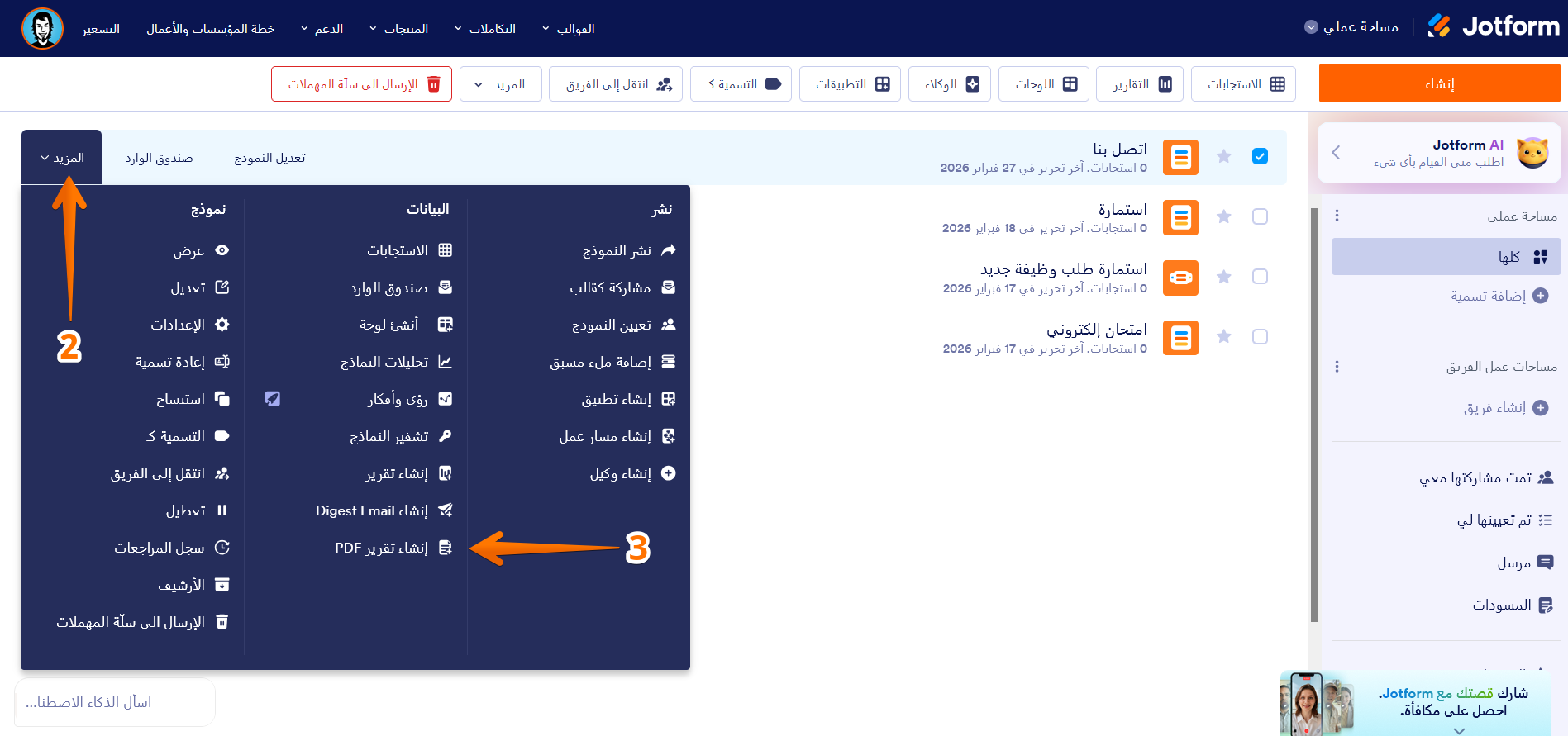
إذا كان نموذجك يحتوي بالفعل على مستند PDF واحد على الأقل تم إنشاؤه مسبقاً، فسترى خيار فتح محرر PDF (Open PDF Editor) بدلاً من ذلك.
ملاحظة
يؤدي خيار إنشاء مستند PDF إلى إنشاء مستند PDF جديد لاستجابات نموذجك وفتحه في “محرر PDF” في علامة تبويب جديدة بالمتصفح لتتمكن من مواصلة العمل عليه. وفي الوقت نفسه، يقوم خيار فتح محرر PDF بفتح مستند PDF موجود بالفعل دون إنشاء مستند جديد.
يشير الرقم الموجود بجانب خيار فتح محرر PDF في قائمة “المزيد” الخاصة بالنموذج إلى عدد مستندات PDF التي تم إنشاؤها لهذا النموذج بالتحديد.

كتابة تعليق: