تسمح ميزة تنزيل نسخة PDF من نموذجك للمستخدمين بتعبئتها رقميًا أو طباعتها للاستخدام دون اتصال بالإنترنت. ويعد هذا مفيدًا لجمع المعلومات دون الحاجة إلى اتصال بالإنترنت. وتوفر Jotform طريقة سهلة لإنشاء نسخة PDF قابلة للتعبئة من نموذجك مع الحفاظ على هيكله ووظائفه.
إنشاء نموذج PDF قابل للملء من صفحة مساحة العمل الخاصة بك
إذا كنت بحاجة إلى نسخة من نموذجك غير متصلة بالإنترنت أو قابلة للطباعة، فيمكنك تنزيلها كنموذج PDF قابل للملء. يتيح ذلك للمستخدمين إكمال النموذج رقمياً أو يدوياً. إليك كيفية القيام بذلك:
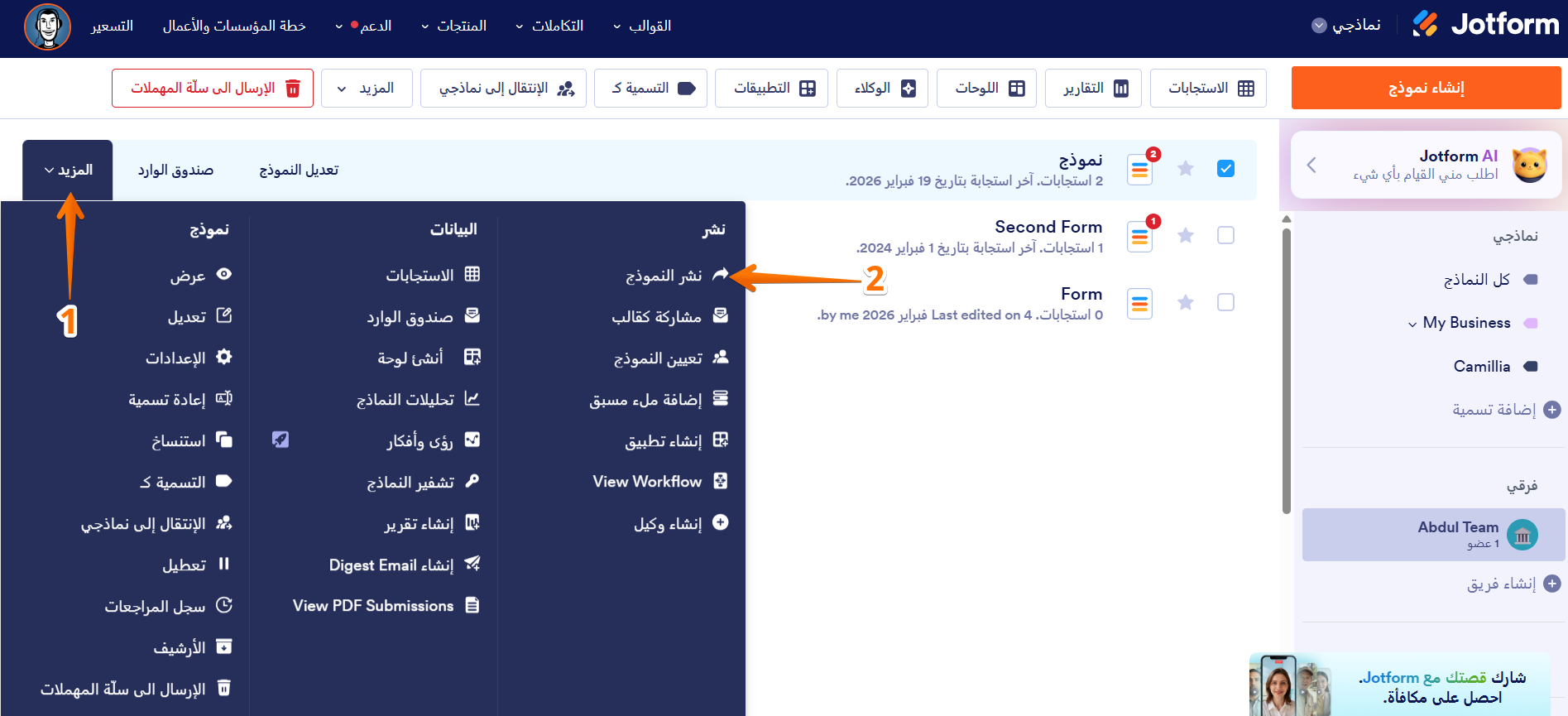
- في صفحة مساحة العمل الخاصة بك، قم بتمرير الماوس فوق النموذج وانقر فوق المزيد في الجانب الأيمن من الشاشة.
- في القائمة المنسدلة التي تفتح، انقر فوق نشر النموذج.
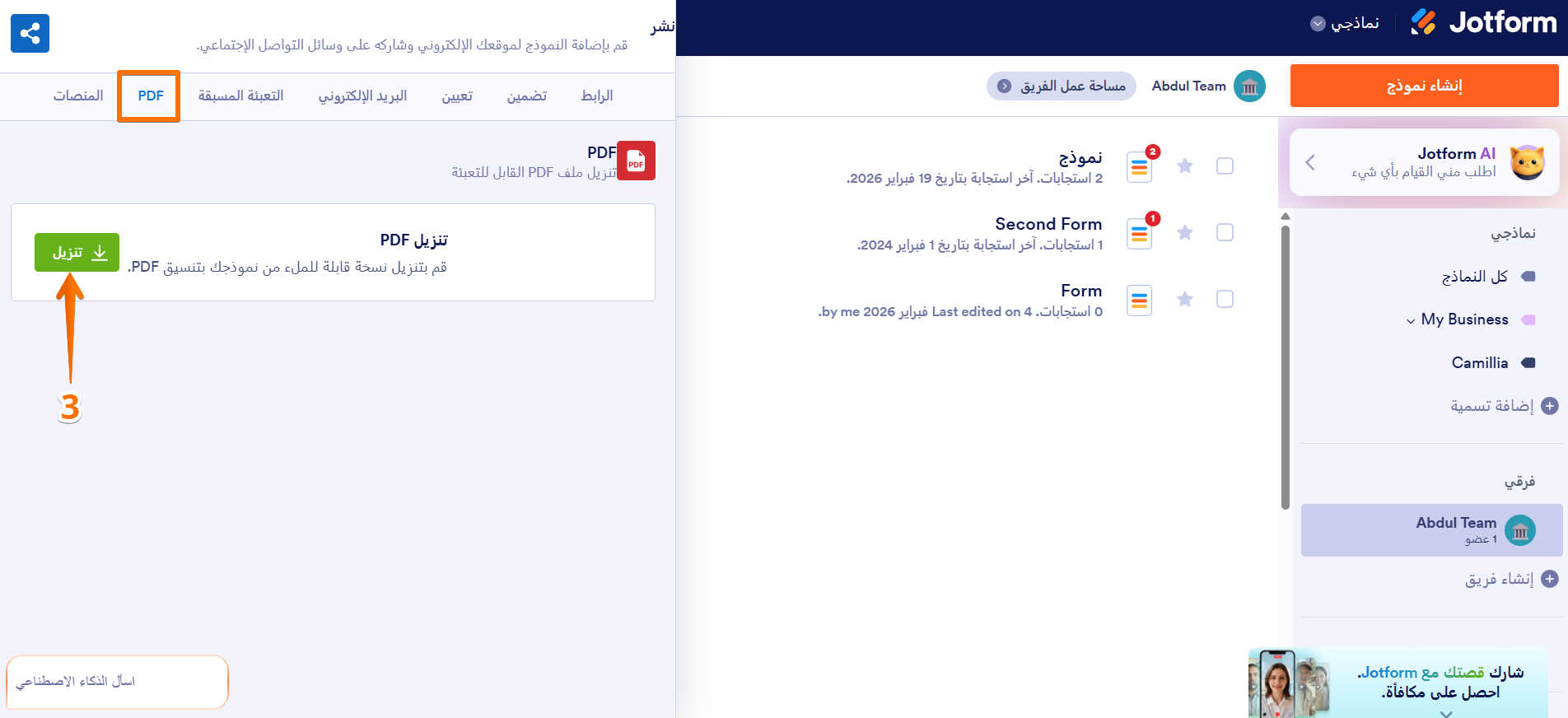
- في نافذة النشر التي تفتح، وضمن علامة التبويب PDF، انقر فوق تنزيل.
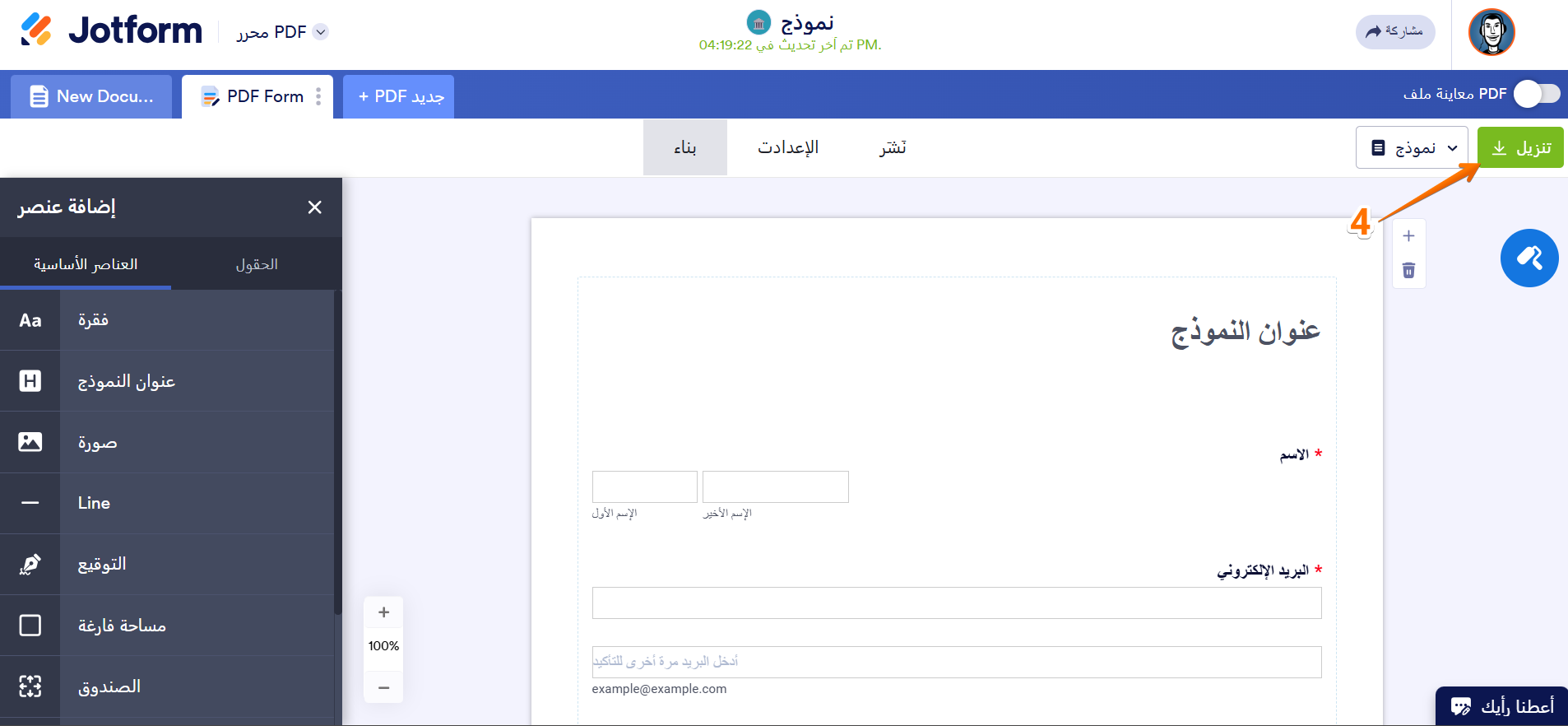
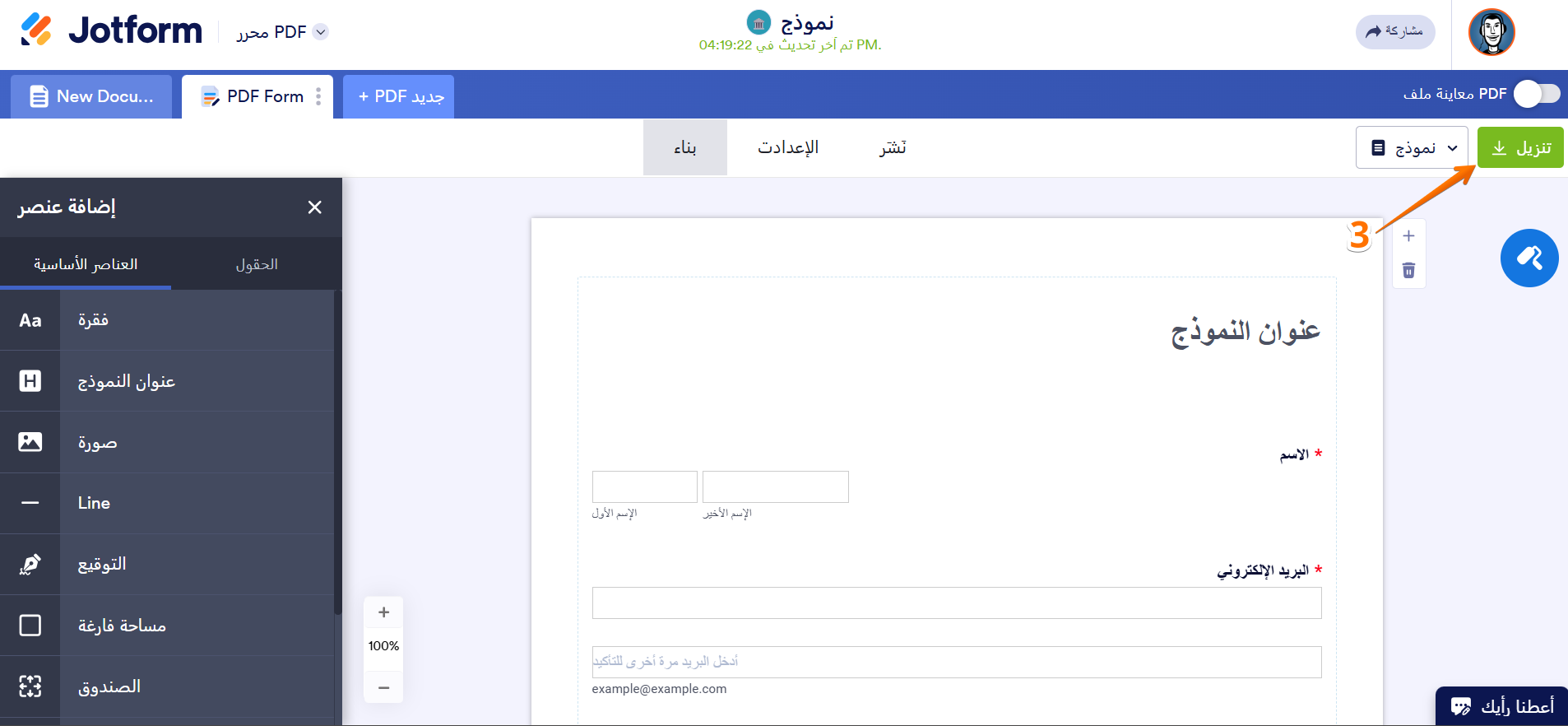
- الآن، سيتم توجيهك إلى محرر PDF في Jotform، والذي يتيح لك تخصيص تخطيط PDF للنموذج الخاص بك. لتنزيل نموذج PDF القابل للملء، انقر فوق تنزيل في الزاوية العلوية اليمنى من الصفحة.
إنشاء نموذج PDF قابل للملء من مُنشئ النماذج
إذا كنت موجوداً بالفعل في مُنشئ النماذج، فيمكنك أيضاً تنزيل نموذج PDF. إليك كيفية القيام بذلك:
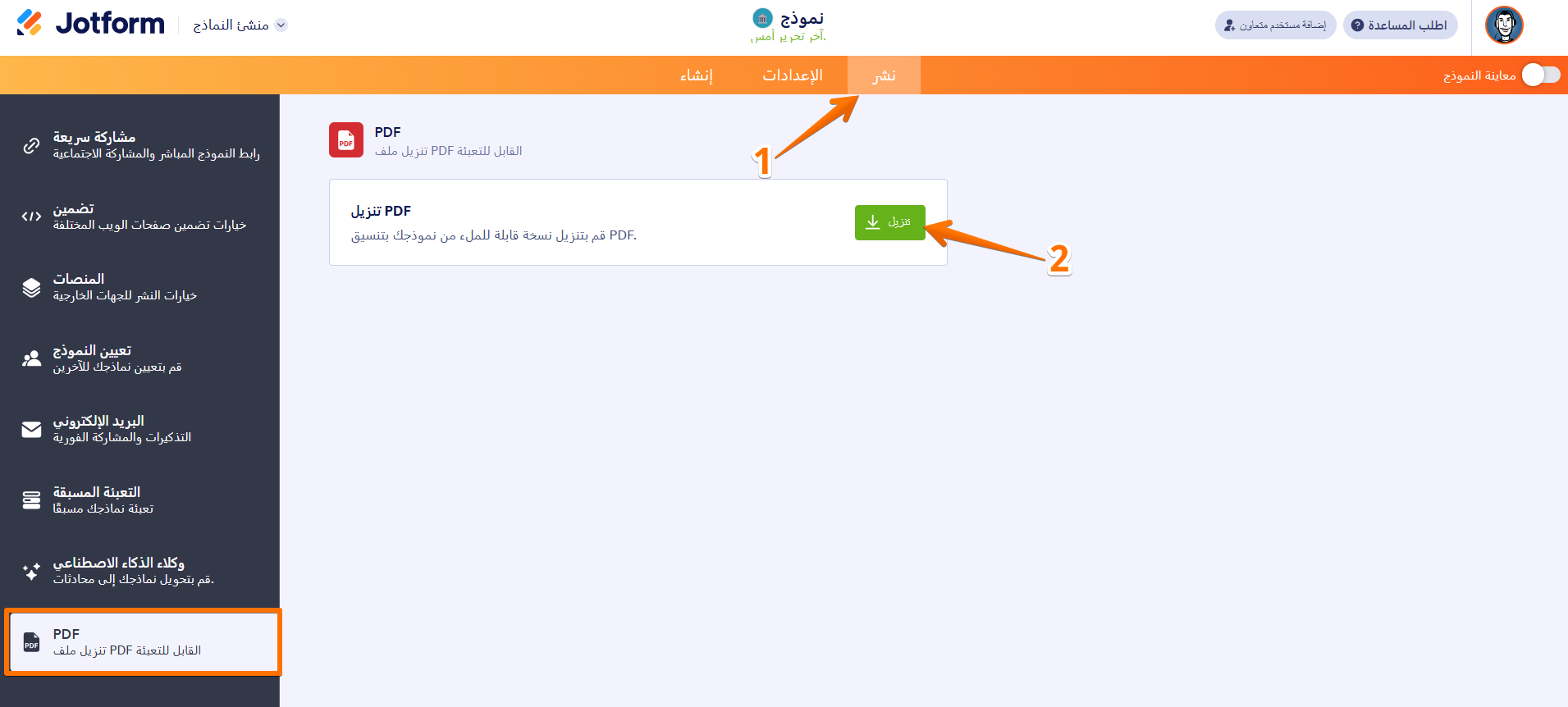
- في شريط التنقل البرتقالي الموجود في الجزء العلوي من الصفحة، انقر فوق نشر.
- بعد ذلك، انقر فوق علامة التبويب PDF الموجودة على اليسار، وفي نافذة تنزيل PDF، انقر فوق تنزيل.
- الآن، سيتم توجيهك إلى محرر PDF في Jotform، والذي يتيح لك تخصيص تخطيط PDF للنموذج الخاص بك. لتنزيل نموذج PDF القابل للملء، انقر فوق تنزيل في الزاوية العلوية اليمنى من الصفحة.
إنشاء نموذج PDF قابل للملء من محرر PDF
يعد إنشاء نسخة PDF قابلة للملء من نموذجك في محرر PDF أمراً سهلاً. إليك الطريقة:
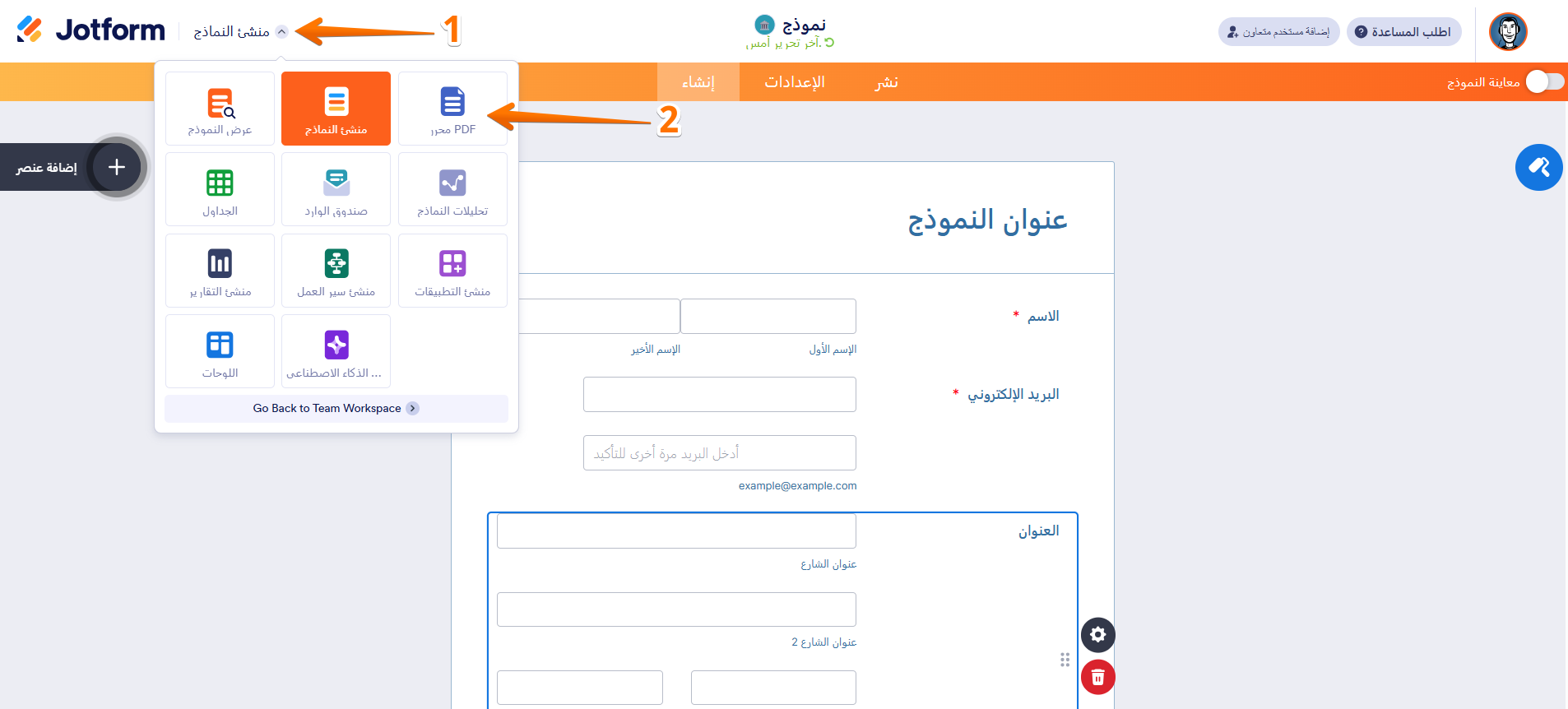
- في مُنشئ النماذج، انقر فوق أيقونة السهم المتجه للأسفل في الجانب العلوي الأيسر من الصفحة.
- حدد محرر PDF، وسيتم توجيهك إلى محرر PDF.
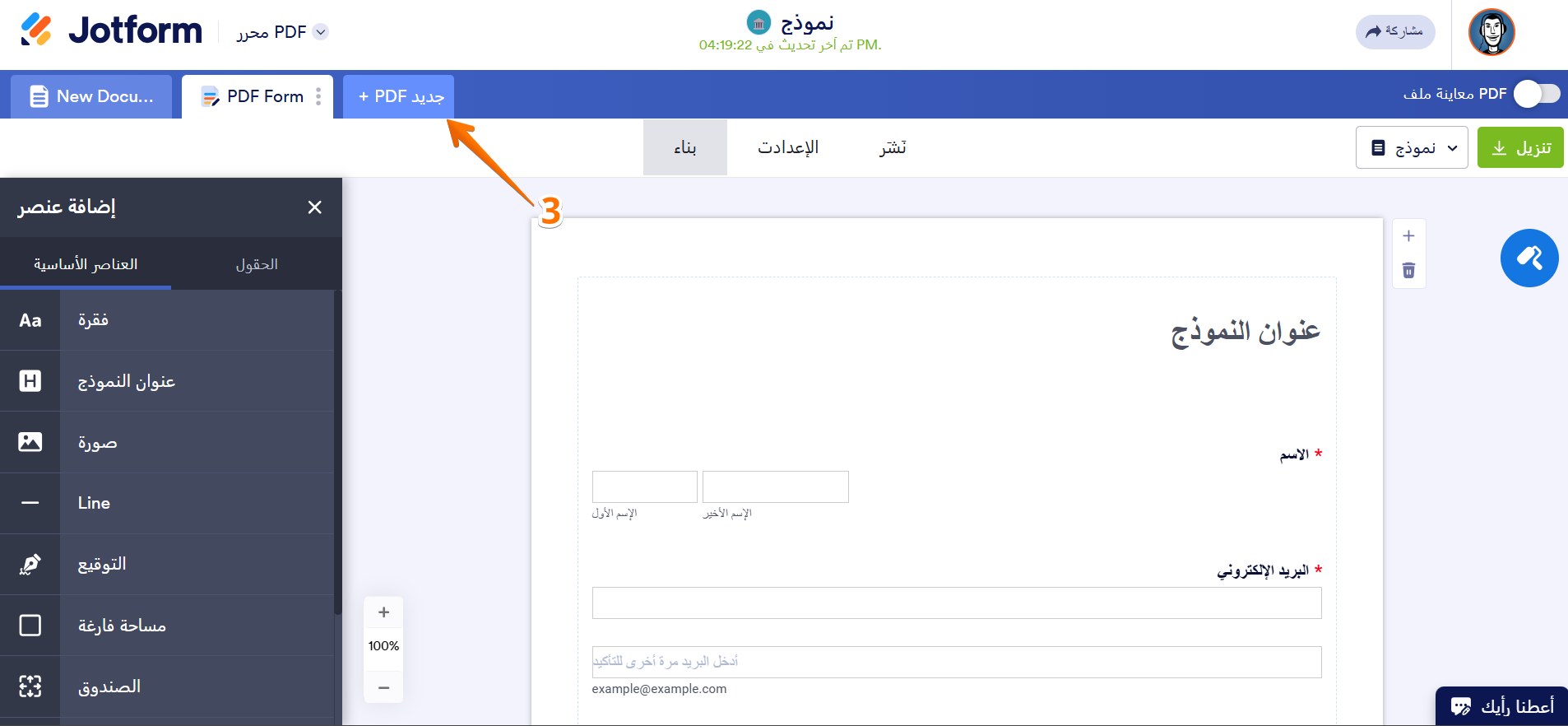
- في شريط التنقل الأزرق في الأعلى، انقر فوق PDF جديد.
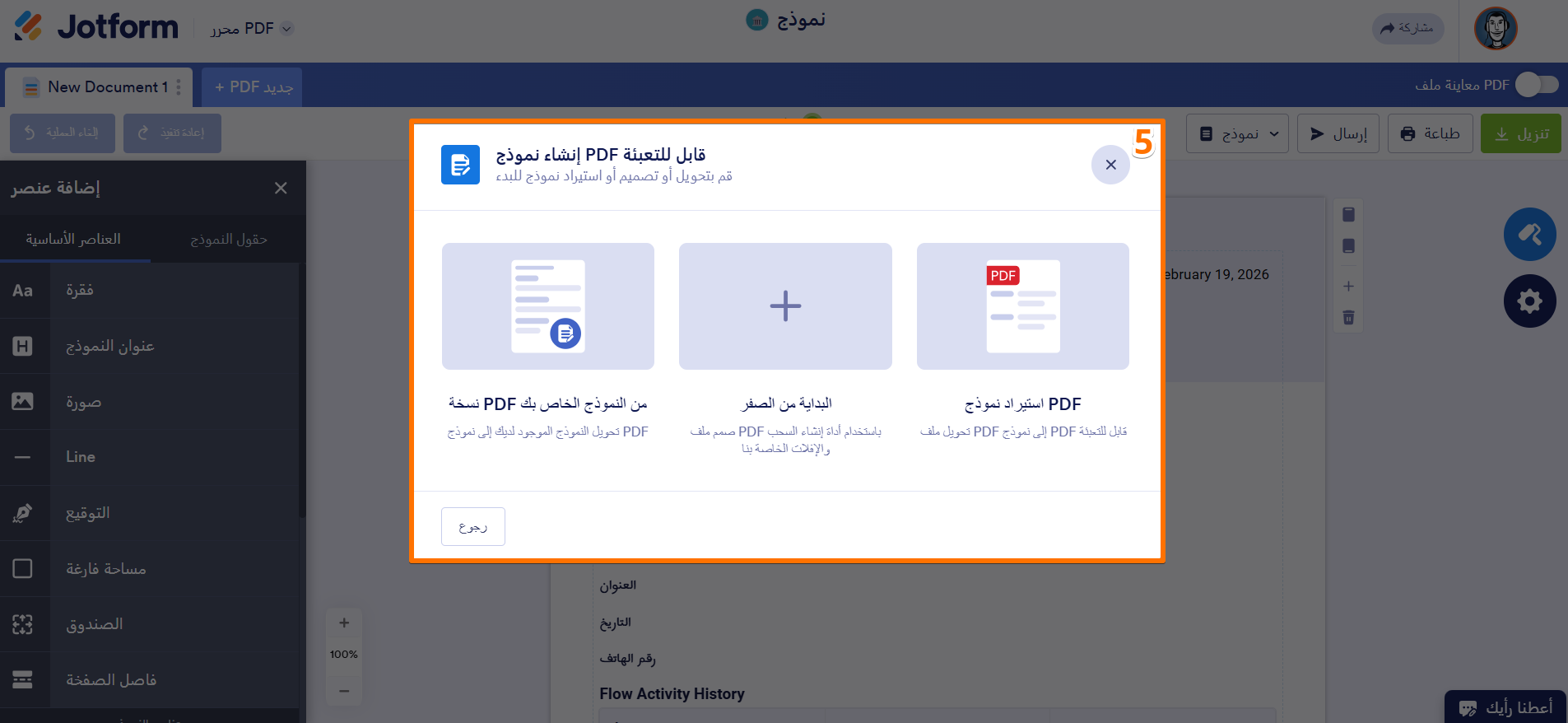
- بعد ذلك، في نافذة إنشاء مستند PDF جديد، انقر فوق رابط إنشاء نموذج PDF الأزرق في الأسفل.
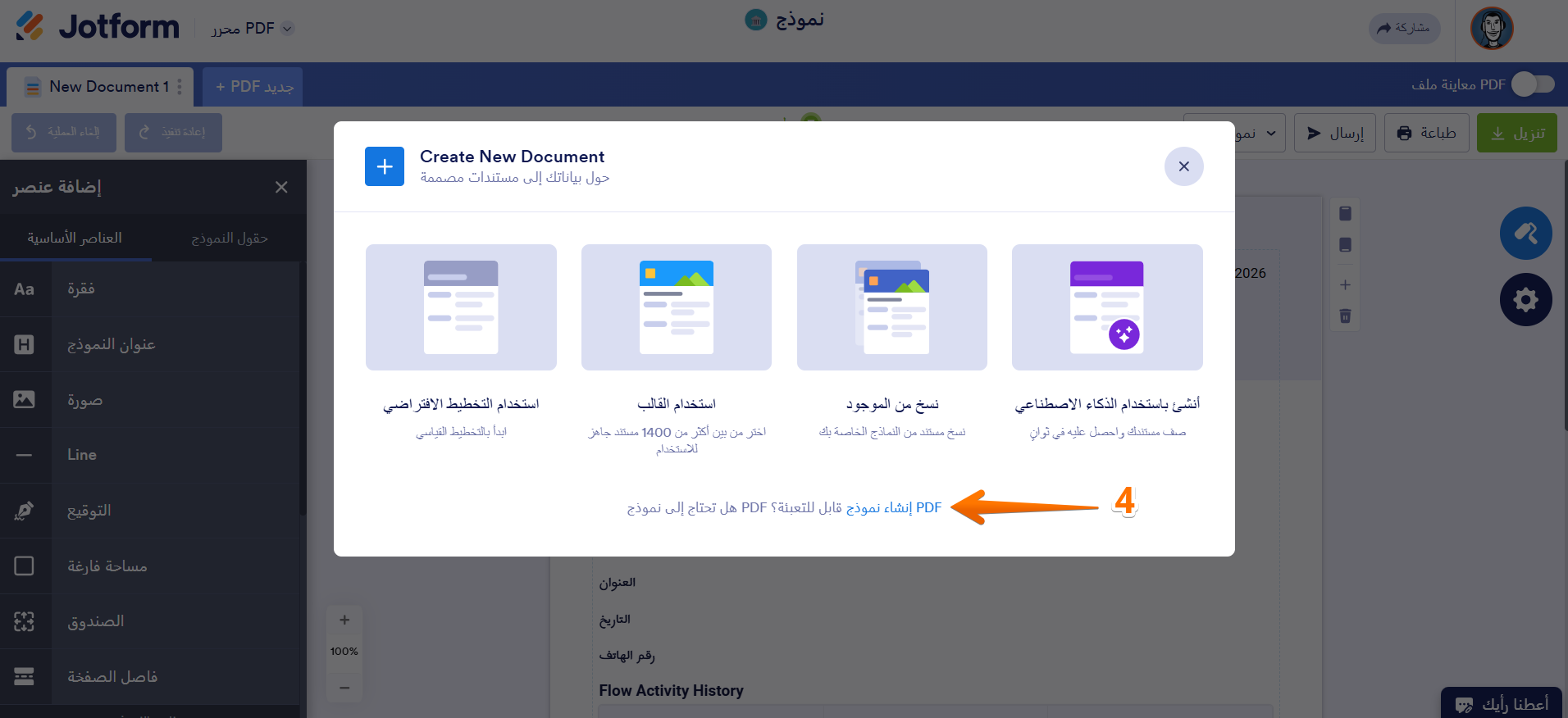
- الآن، اختر من بين الخيارات التالية، وستصبح جاهزاً:
- نسخة PDF من نموذجك — قم بتحويل نموذجك الحالي عبر الإنترنت إلى ملف PDF قابل للملء مع الاحتفاظ بهيكله وحقوله.
- البدء من الصفر — أنشئ نموذج PDF جديد تماماً قابل للملء من البداية.
- استيراد نموذج PDF — قم برفع مستند PDF موجود وحوله إلى نموذج قابل للملء.
ملحوظة
لا يتم دعم أدوات الويدجيت وبعض العناصر الأساسية في نموذج PDF القابل للملء. يعود ذلك إلى أن أدوات الويدجيت تعتمد على البرمجيات النصية لتعمل، ولا يمكن تشغيل البرمجيات النصية في ملف PDF قابل للملء. فإذا كان نموذجك يتضمن عناصر غير مدعومة، ففكر في استخدام حقول بديلة متوافقة مع تنسيق PDF.

كتابة تعليق: