لنفترض أنك تقوم بإنشاء نموذج تسجيل أحداث بتواريخ تسجيل متعددة أو خيارات أخرى، وتريد إرسال مستندات PDF معينة إلى المستجيبين للنموذج بالبريد الإلكتروني بناءً على اختياراتهم.
لحسن الحظ مع محرر PDF الجديد، يمكنك تلقائيًا تحويل استجابات النماذج إلى مستندات PDF ذات نمط. وعلاوة على ذلك، يمكنك إضافة عدة قوالب مستندات PDF إلى نموذج واحد ثم إرسالها بالبريد الإلكتروني بناءً على منطق شرطي للنموذج. فعلى سبيل المثال، يمكن أن تكون مستندات PDF بمعلومات مواقع مختلفة أوعقود PDF متنوعة أو مستندات PDF ببيانات محدودة يتم إرسالها بالبريد الإلكتروني إلى أقسام مختلفة والمزيد.


لتوضيح ذلك، سنستخدم نموذجاً يحتوي على سؤال “تحديد الفعالية” (Select Event). وسنستخدم هذا السؤال لإرسال البريد الإلكتروني مع ملفات PDF مختلفة.
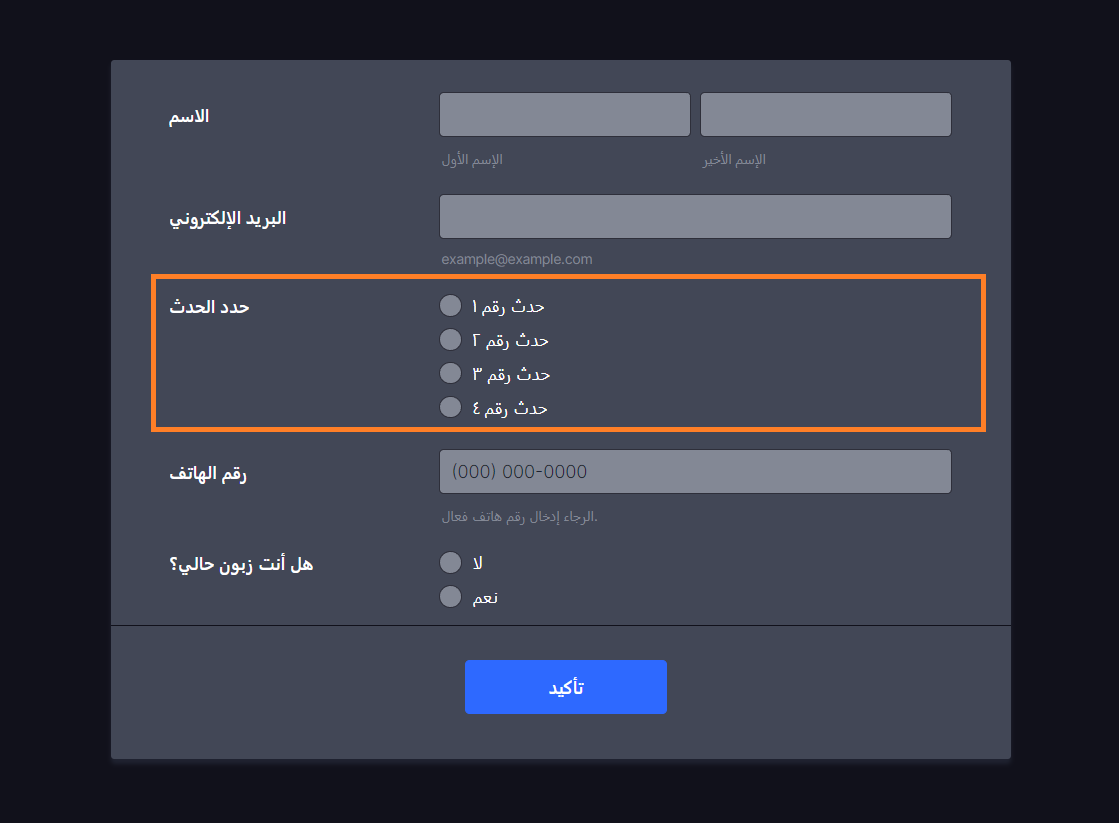
إضافة مستندات PDF جديدة إلى نموذج
المهمة الأولى التي يجب عليك القيام بها هي إضافة مستندات PDF بناءً على عدد الأحداث التي لديك. يجب عليك الوصول إلى محرر PDF لإضافة مستندات PDF جديدة. إليك الطريقة:
- أثناء وجودك في منشئ النموذج، انقر فوق (محدد التطبيقات) رمز السهم بجانب شعار Jotform.
- انقر فوق محرر PDF من الخيارات.
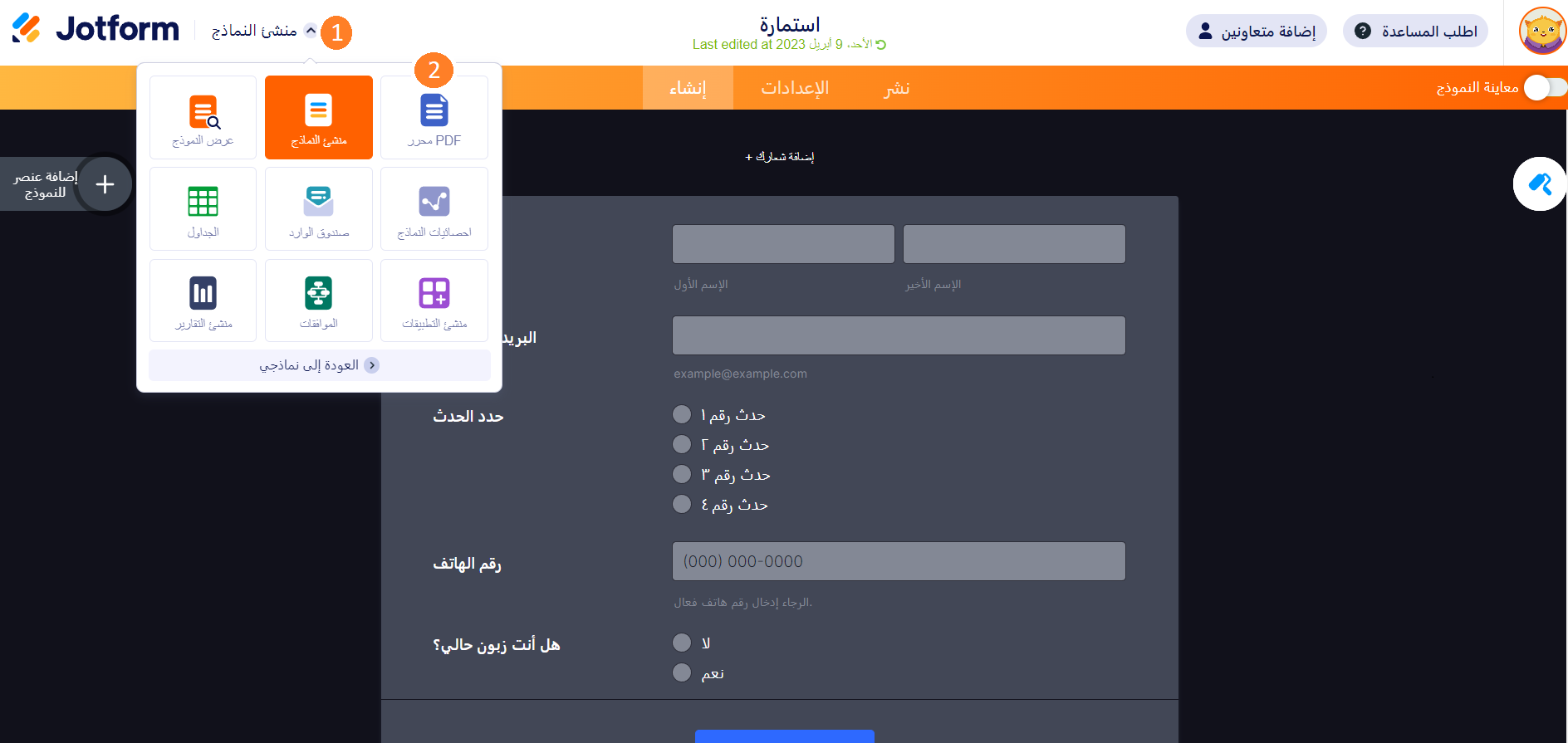
3. في محرر PDF، انقر فوق الزر +New PDF (ملف PDF جديد)
4. اختر ملف PDF جديد لإنشاء مستند PDF جديد يمكن إلحاقه برسائل البريد الإلكتروني الخاصة بالنموذج.
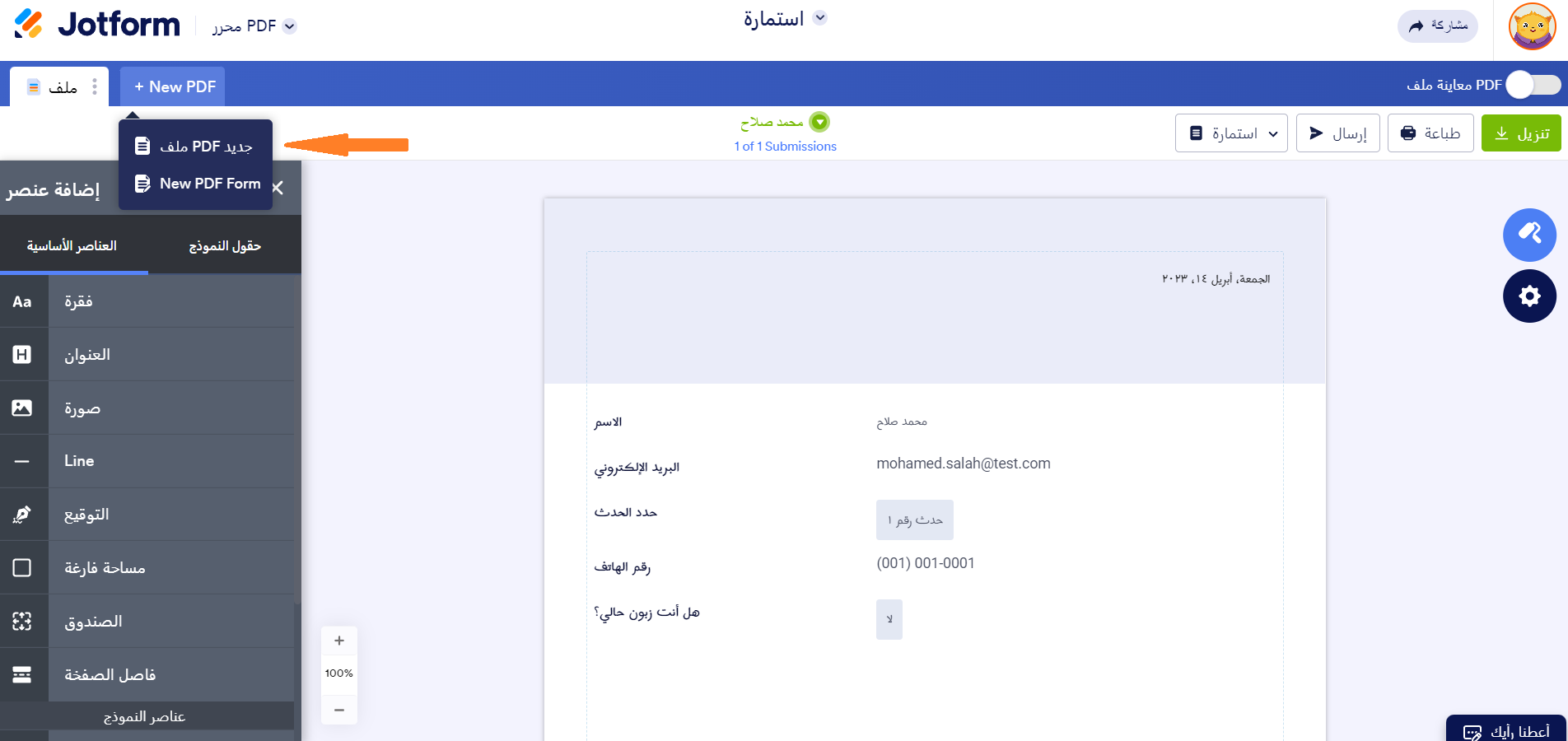
فقط قم بنفس الخطوة لإضافة مستندات جديدة. إذا كان لديك أربعة (٤) أحداث، أضف نفس العدد من المستندات. ويمكنك إضافة المحتوى المخصص الخاص بك وتصميم قوالب PDF. كما نوصي أيضًا بإعادة تسمية كل مستند PDF بناءً على اسم الحدث.
إضافة وإعداد رسائل المجيب الآلي
سيكون الجزء التالي هو إضافة وإعداد رسائل المجيب الآلي باستخدام إعدادات مرفقات PDF مختلفة. إليك كيف يمكنك فعل ذلك:
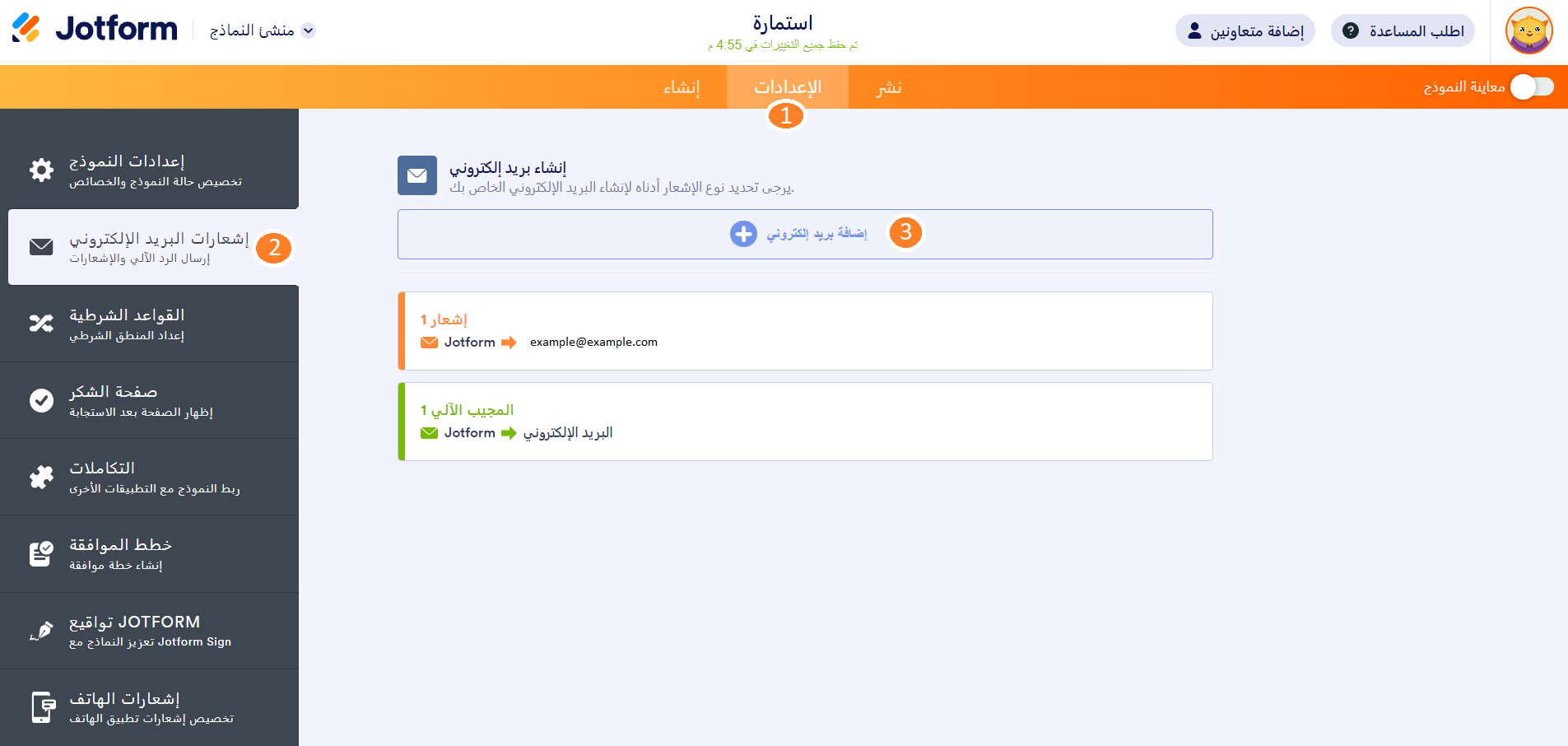
- في منشئ النموذج، انقر فوق قائمة الإعدادات.
- انقر فوق رسائل البريد الإلكتروني على اللوحة اليسرى.
- انقر فوق الزر إضافة بريد إلكتروني لإضافة قالب جديد، واختر المجيب الآلي من الخيارات. وإذا كان النموذج الخاص بك يحتوي على بريد إلكتروني مجيب آلي موجود، فانقر فوقه لتحرير المرفق وإعداده.
4. انتقل إلى قائمة الخيارات المتقدمة في البريد الإلكتروني الخاص بالمجيب الآلي.
5. بعد ذلك، قم بتفعيل خيار إرفاق ملف PDF.
6. حدد مستند PDF الخاص بك من القائمة. فيما يلي مثال على أول مجيب اَلي:
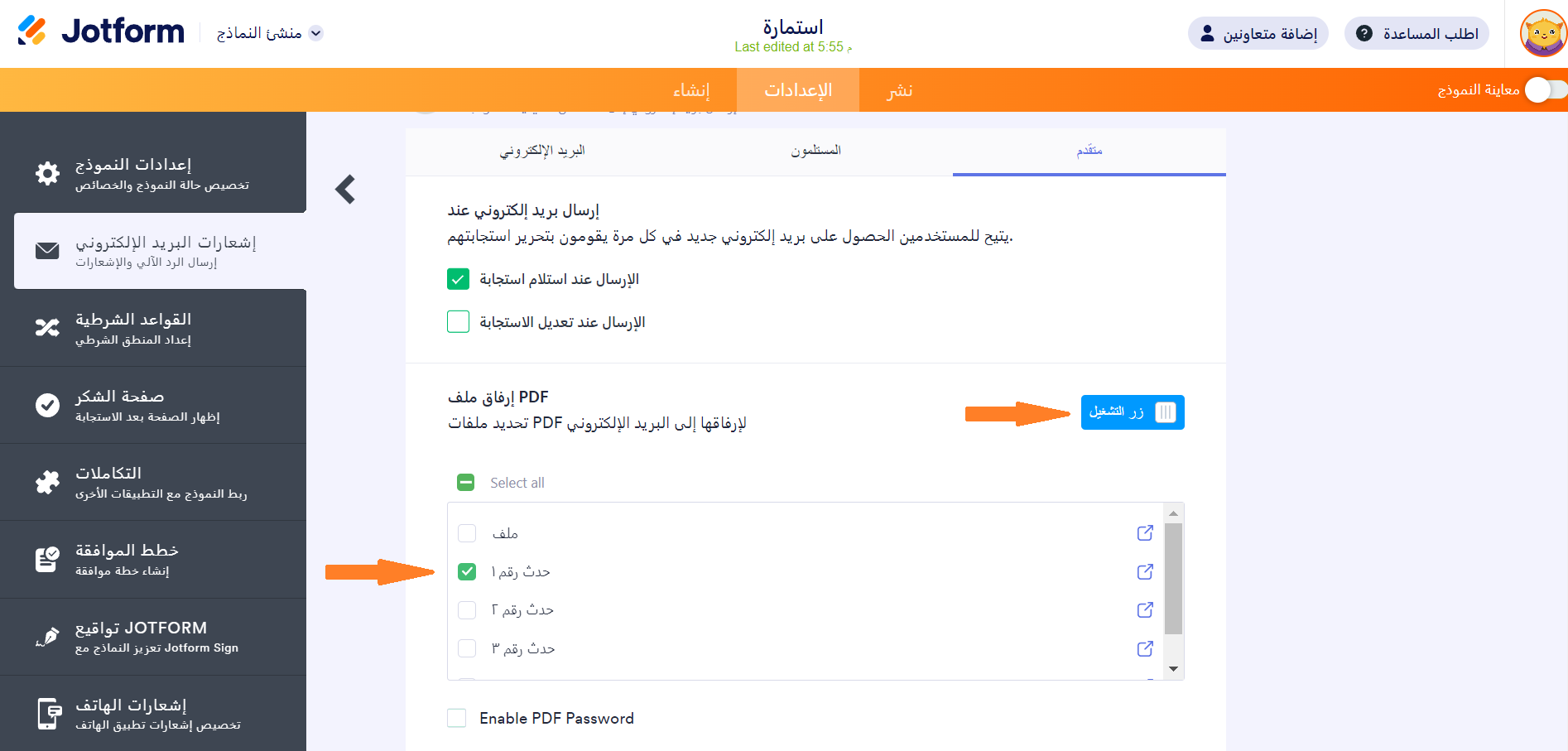
كرر نفس الخطوات لإنشاء مجيب آلي لمستندات PDF الأخرى.
إعداد القواعد الشرطية لإرسال كل مجيب آلي
الجزء الأخير هو إضافة القاعدة الشرطية لإرسال كل مجيب آلي مشروطًا إلى المستخدم بناءً على الحدث المختار في النموذج.
- لا نزال في منشئ النموذج، انقر فوق قائمة الإعدادات.
- انتقل إلى القواعد الشرطية على اليسار.
- اختر تغيير مستلم البريد الإلكتروني من الخيارات.
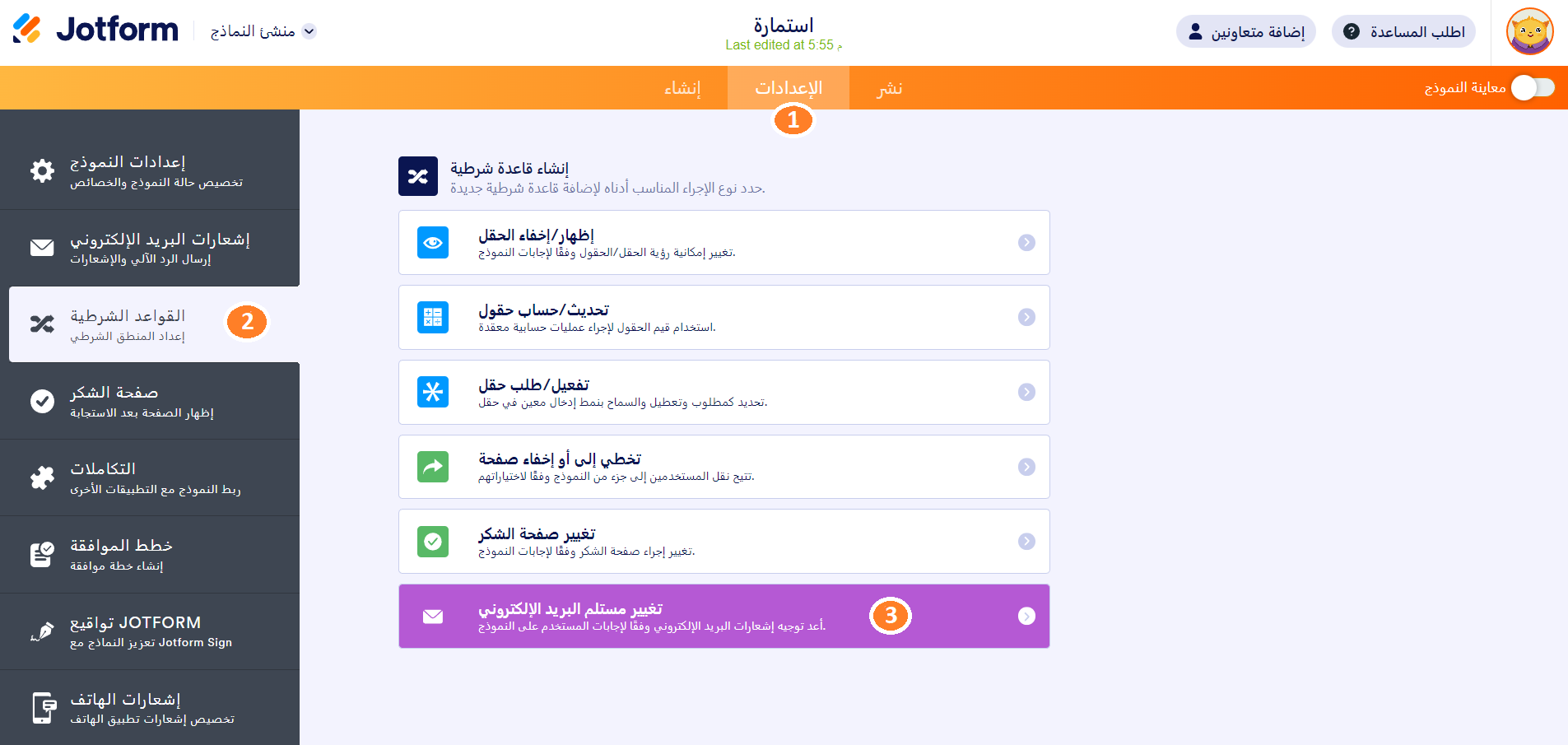
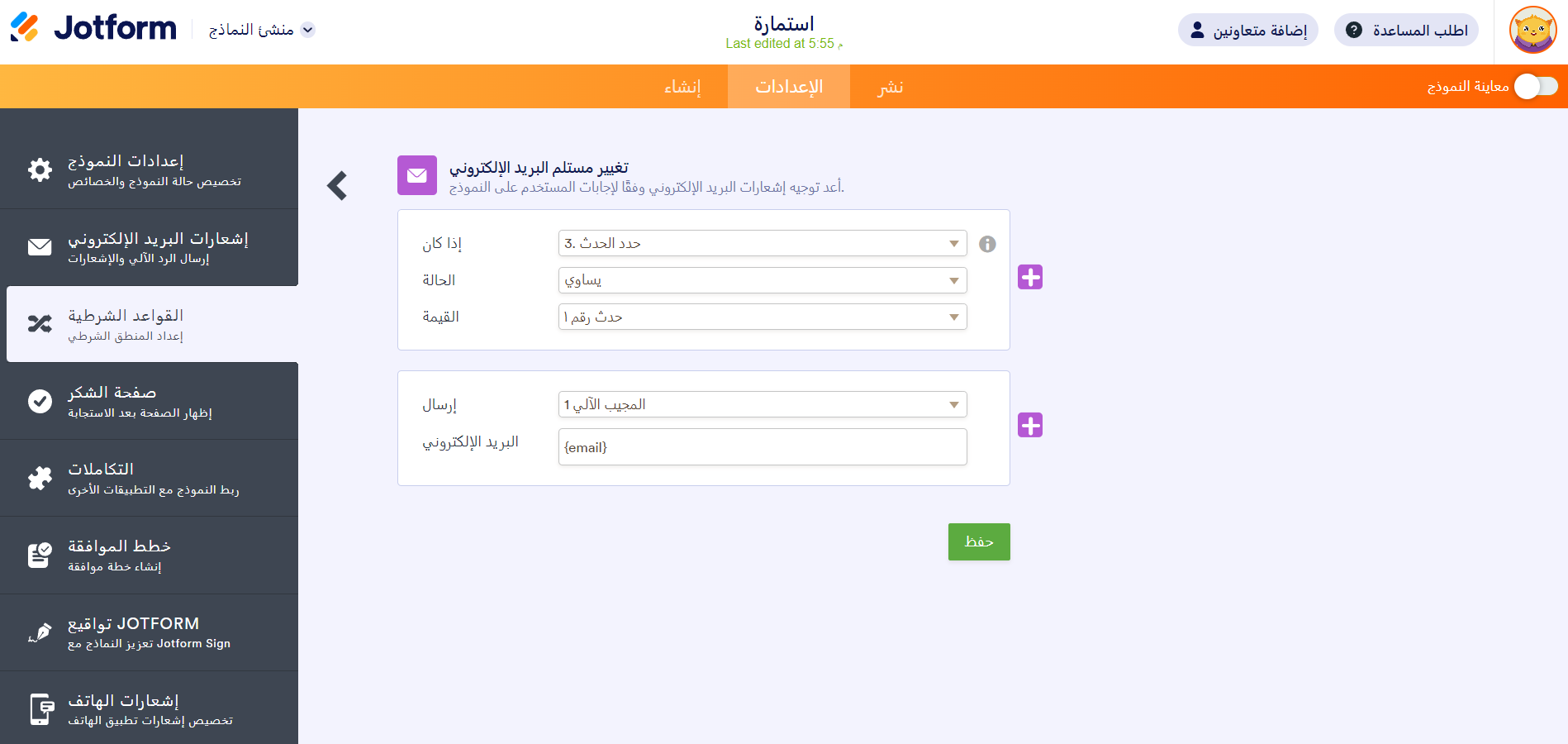
- قم بإعداد القاعدة الشرطية لإرسال البريد الإلكتروني بناءً على الحدث المختار. بالطبع، تأكد من تطابق الشرط مع قالب البريد الإلكتروني – على سبيل المثال، البريد الإلكتروني الأول للمجيب الآلي للحدث الأول.
ملحوظة
إذا كان لديك العديد من حقول عناوين البريد الإلكتروني، فسيقوم المنطق الشرطي بجلب الاسم الخاص لحقل البريد الإلكتروني الأول. إذا كنت تنوي إرسال المجيب الآلي إلى حقل بريد إلكتروني مختلف، فيرجى التأكد من وجود الاسم الخاص الصحيح في الحالة. للحصول على الاسم الخاص، يرجى زيارة: كيفية البحث عن معرّفات الحقول والأسماء الخاصة.
كرر نفس الإعداد للأحداث الأخرى. فيجب أن يكون لديك إعدادات مماثلة كما هو موضح في الصورة أدناه:
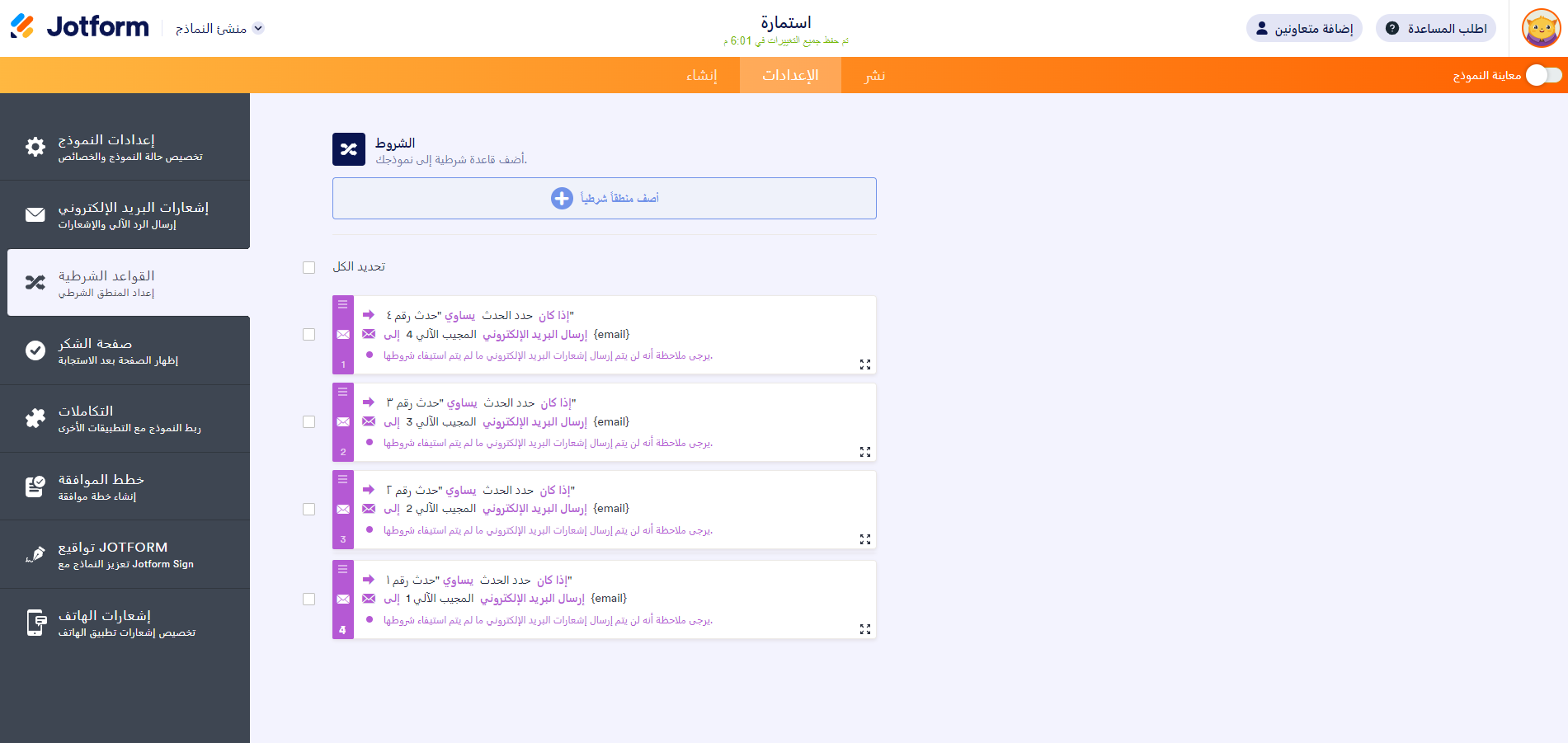
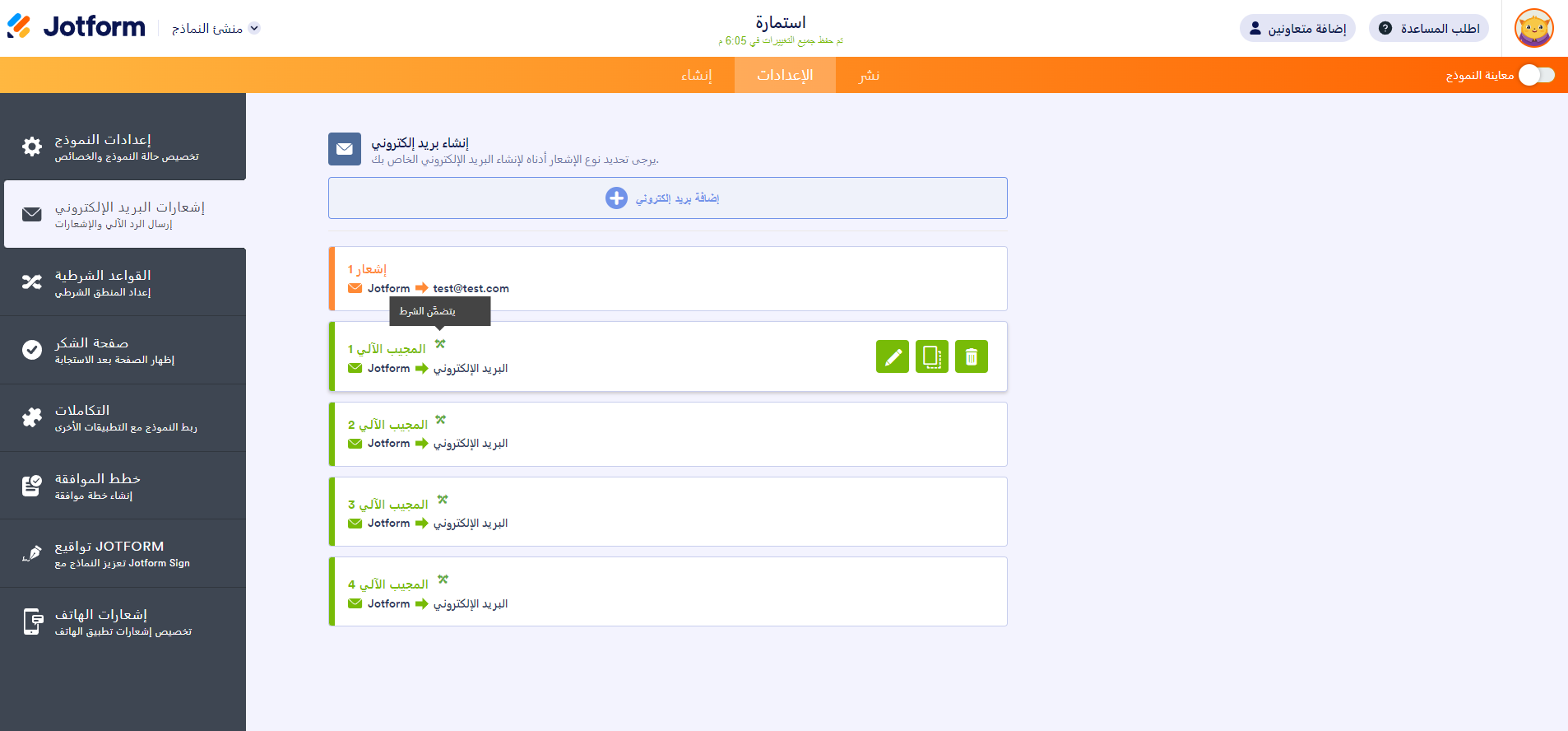
وعندما تعود إلى نموذج رسائل البريد الإلكتروني، سترى أيضًا أن كل مجيب آلي يحتوي الآن على رمز يشير إلى أنك قد أرسلته بشروط.

كتابة تعليق: