اعتماداً على نوع النموذج الذي تقوم بإنشائه، تسهل Jotform التبديل بين تصميمات النماذج الكلاسيكية وكروت Jotform. استخدم التصميم الكلاسيكي للحصول على المرونة، والخيارات المتقدمة، وتخصيص CSS، أو اختر تصميم الكارت لتجربة أكثر تفاعلاً تعتمد على عرض سؤال واحد في كل صفحة. يتيح لك ذلك اختيار الأسلوب الذي يناسب المحتوى والجمهور الخاص بك بشكل أفضل.
تغيير تخطيط النموذج في مصمم النماذج
يمكنك تغيير تصميم النموذج مباشرةً في مصمم النماذج ببضع خطوات فقط. إليك كيفية القيام بذلك:
- في صفحة مساحة عملي، انقر فوق تصفية في الأعلى ومن القائمة المنسدلة التي تفتح، قم بإلغاء تحديد المربعات الموجودة بجانب جميع العناصر باستثناء النماذج، وبذلك سيتم عرضها وحدها في الصفحة.
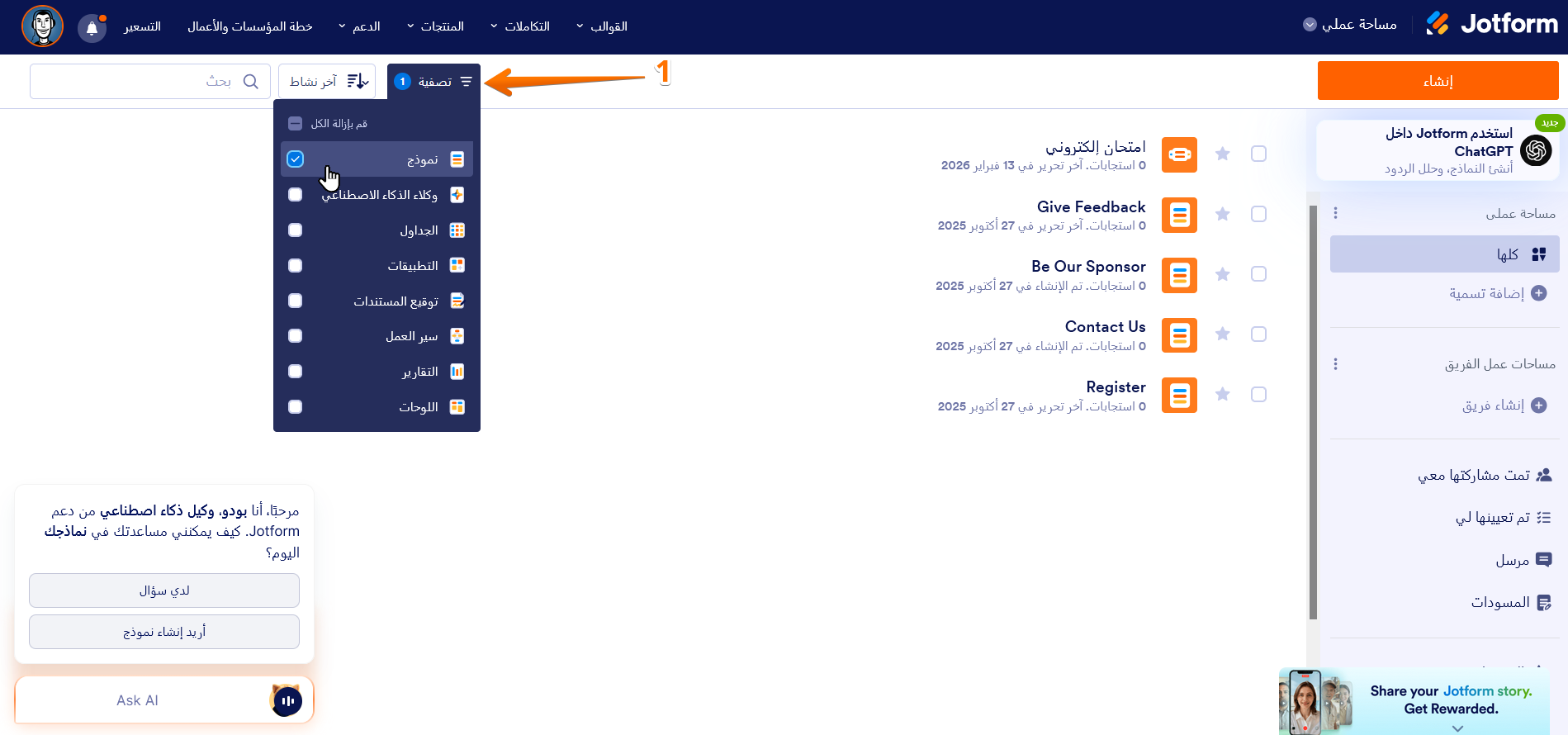
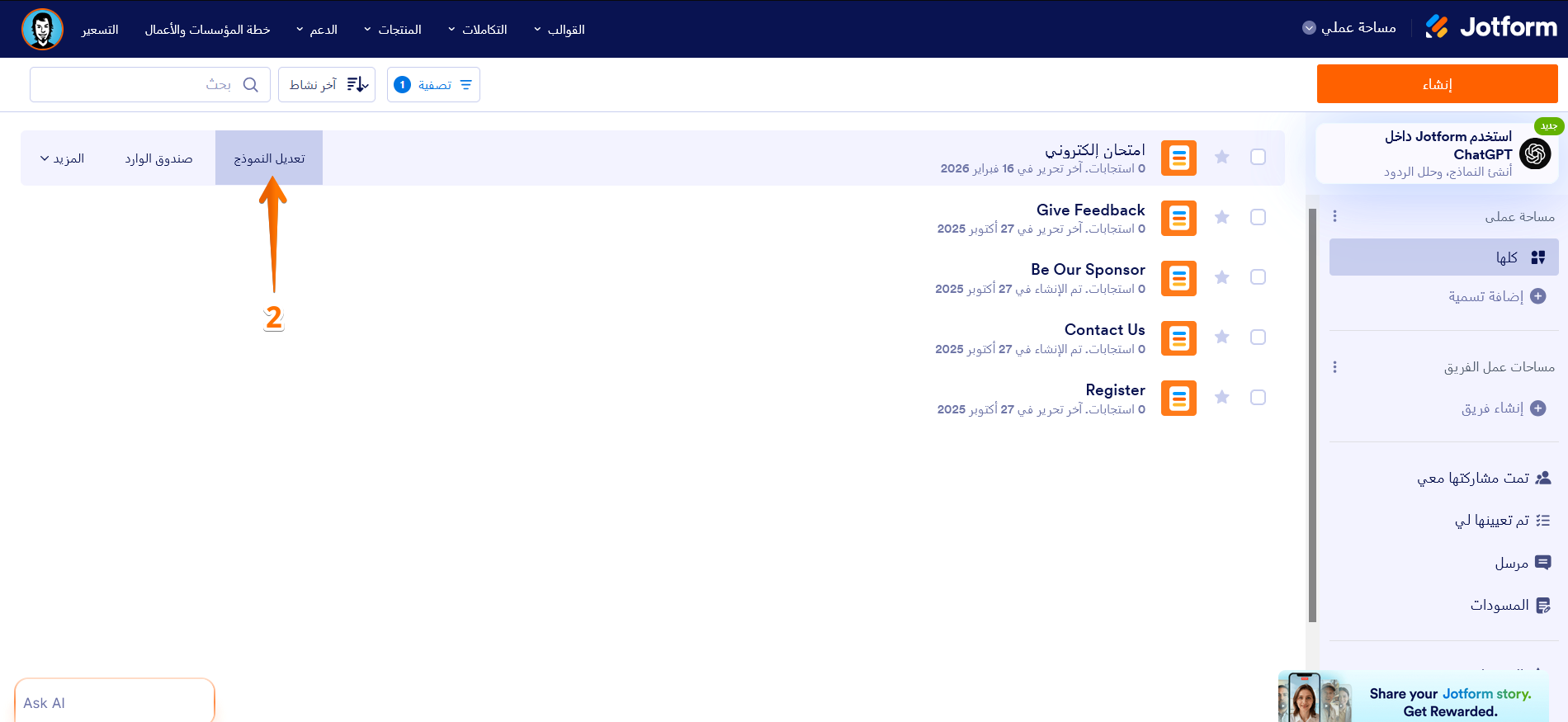
- مرر مؤشر الماوس فوق النموذج الذي تريد تغيير تخطيطه، ثم انقر فوق تحرير النموذج على الجانب الأيسر من الصفحة.
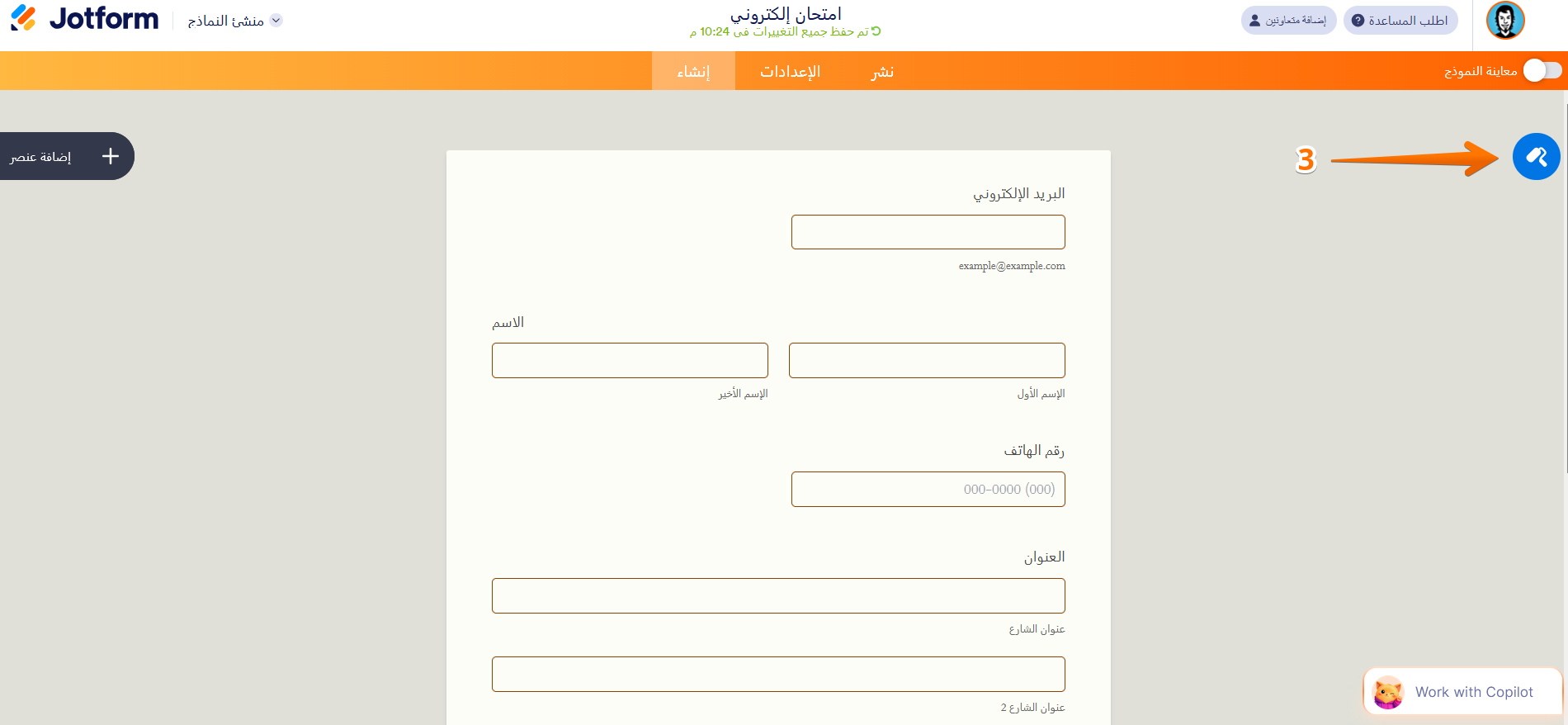
- في أداة إنشاء النماذج، انقر على أيقونة أسطوانة الطلاء في أعلى اليمين لفتح مصمم النماذج.
- الآن، وضمن علامة تبويب التصميم، انقر فوق نموذج كلاسيكي أو كروت Jotform، وذلك حسب التصميم الحالي لنموذجك.
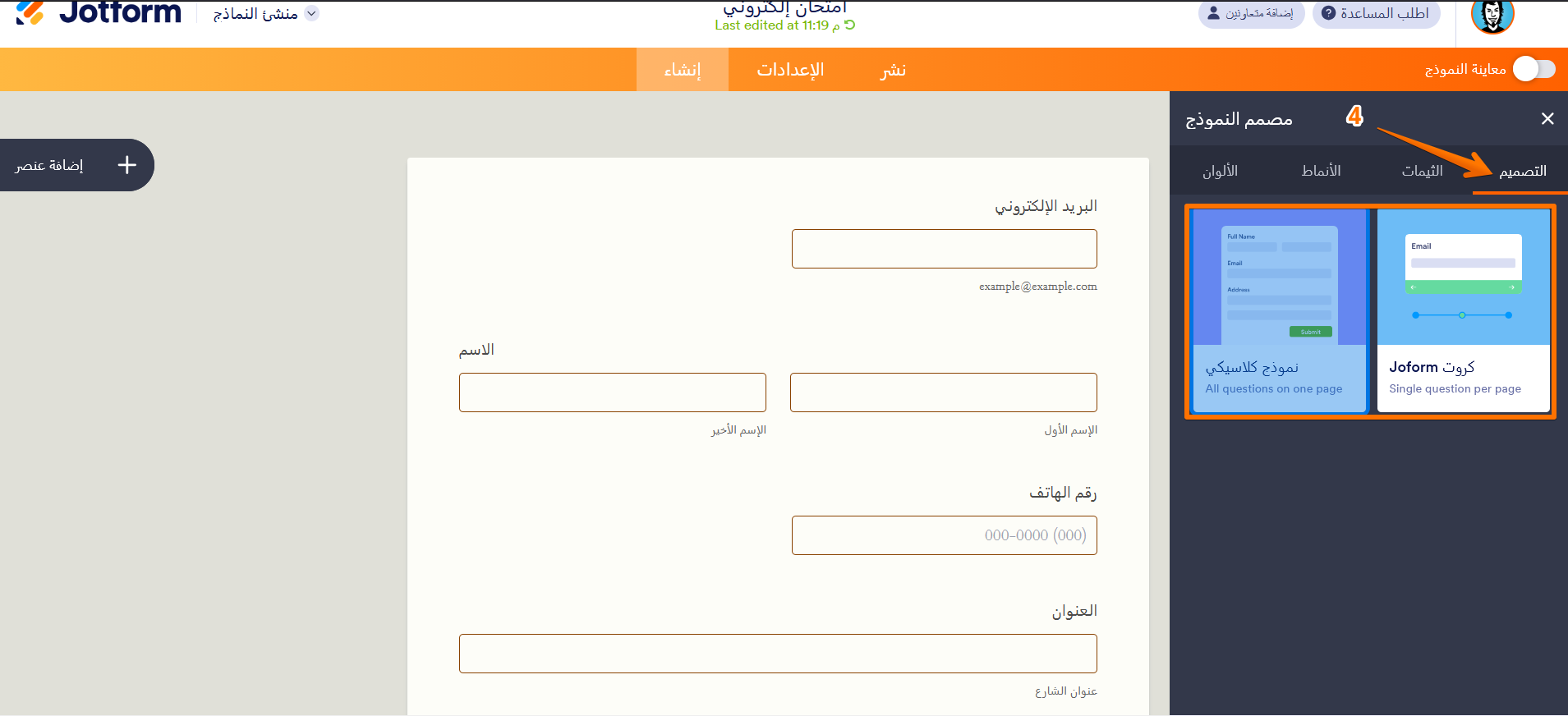
هذا كل شيء! ستعيد أداة Jotform لإنشاء النماذج تحميل الصفحة تلقائيًا مع عرض نموذجك بالتصميم الجديد الذي اخترته.
تغيير تصميم نموذجك في إعدادات النموذج
كما يمكنك أيضًا تغيير تصميم النموذج في إعدادات منشئ النماذج. إليك كيفية القيام بذلك:
- في أداة Jotform لإنشاء النماذج، ومن شريط التنقل البرتقالي الموجود في أعلى الصفحة، انقر فوق الإعدادات.
- الآن، وضمن إعدادات النموذج، انقر فوق عرض المزيد من الخيارات في الأسفل.
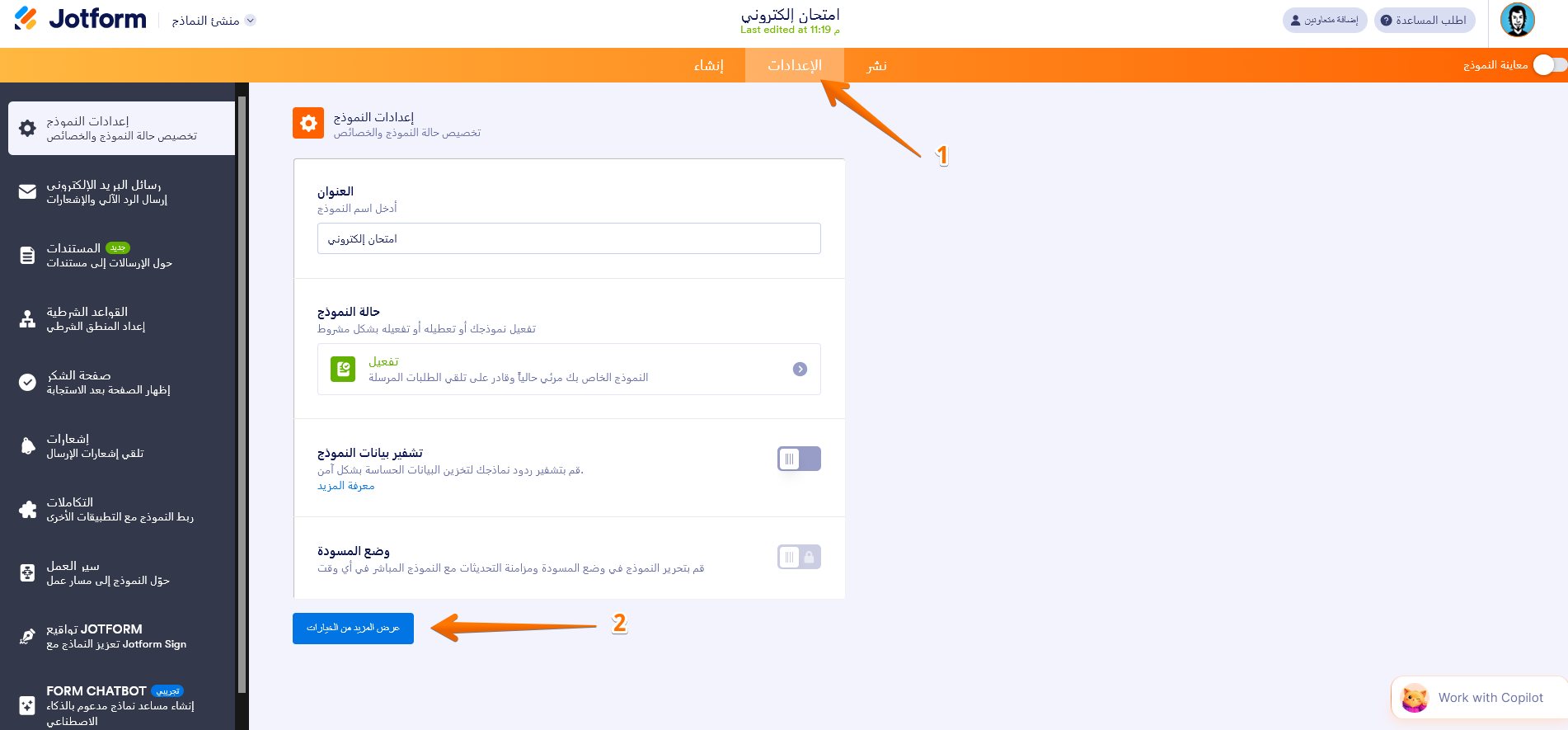
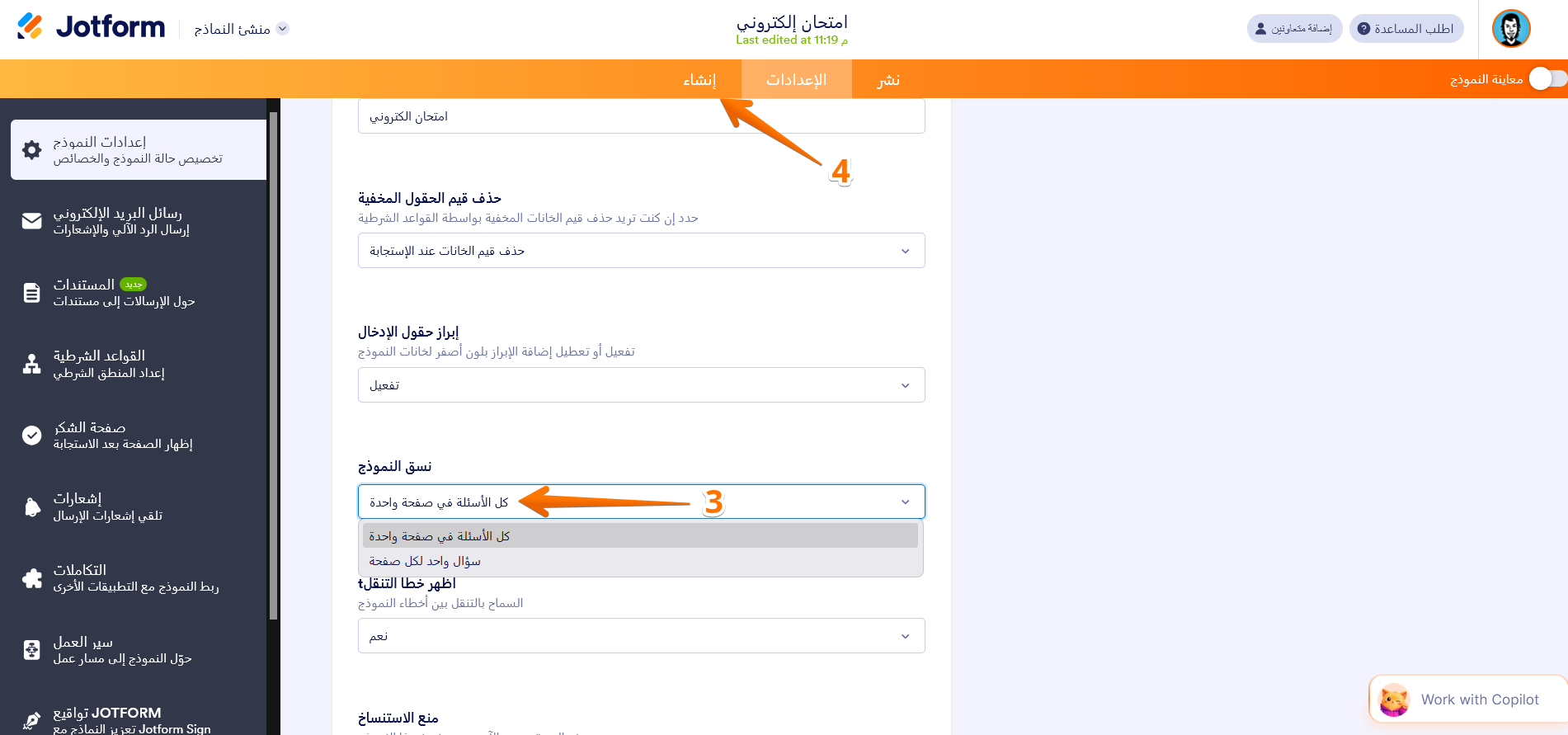
- ثم، مرر للأسفل وصولاً إلى قسم تصميم النموذج وحدد أحد الخيارات التالية من القائمة المنسدلة، وذلك حسب التصميم الحالي لنموذجك:
- جميع الأسئلة في صفحة واحدة — هذا هو تصميم النموذج الكلاسيكي.
- سؤال واحد في كل صفحة — هذا هو تصميم نموذج البطاقات.
- بعد ذلك، وفي شريط التنقل البرتقالي، انقر فوق إنشاء لإعادة تحميل مُنشئ النماذج بالتصميم الجديد.
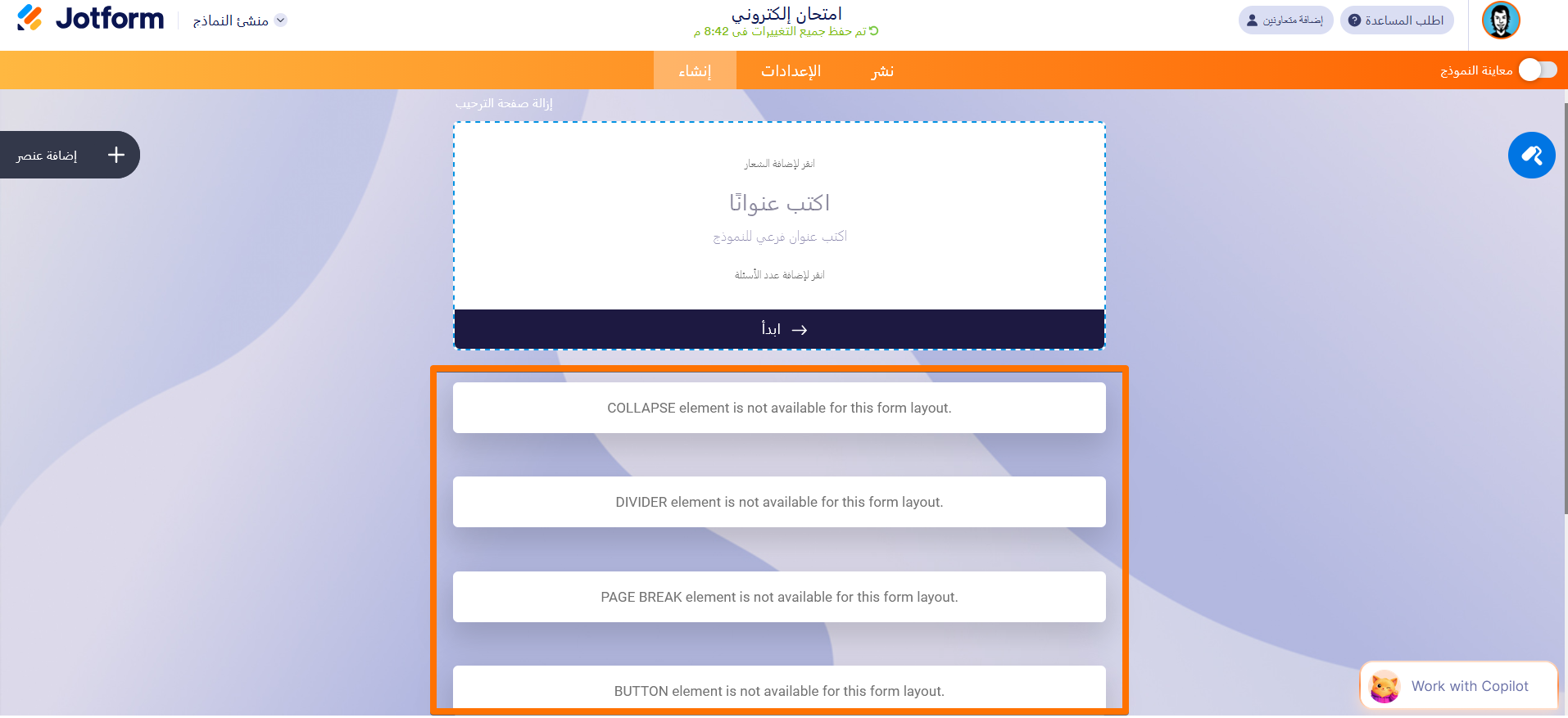
تعمل بعض الحقول في أحد تصاميم النماذج ولكنها غير مدعومة في التصميم الآخر. ففي تصميم كروت Jotform، ستظهر الحقول غير المدعومة رسالة تشير إلى أنها غير متاحة ولن تعمل حتى تعود إلى التصميم الكلاسيكي:
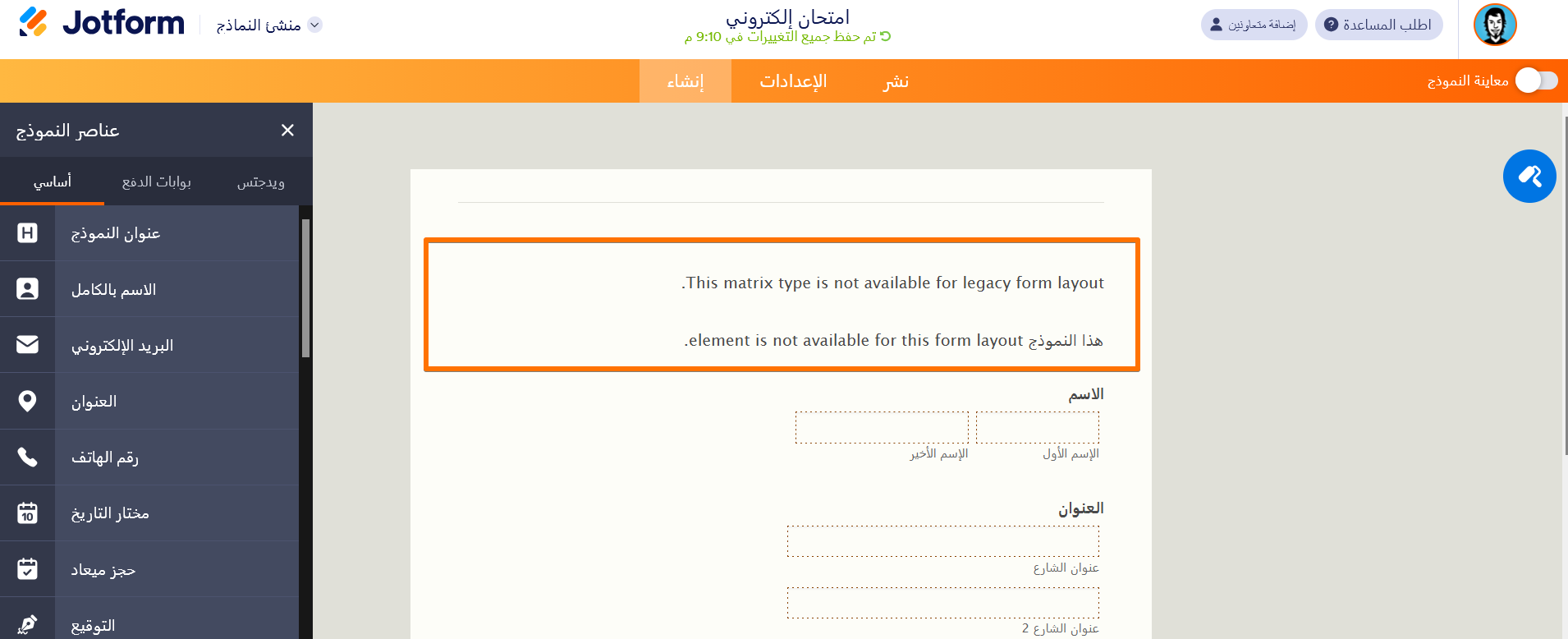
وهذه هي طريقة ظهورها في تصميم النموذج الكلاسيكي:
ملحوظة
إذا كان هناك حقل غير مدعوم في التصميم الذي اخترته ويحتوي بالفعل على بيانات استجابات، فمن الأفضل إخفاؤه بدلاً من حذفه. فبهذه الطريقة، ستتحفظ بالبيانات مع التأكد من عدم ظهور الحقل في النموذج. ولمزيد من التفاصيل، راجع دليلنا حول كيفية إخفاء عناصر النموذج.

كتابة تعليق: