
Mit dem Team-Genehmigungselement in Jotform-Workflows können Sie Teammitglieder zur Genehmigung von Formularen oder Anfragen zuweisen. Sie können Regeln für die Vorgehensweise bei Genehmigungen festlegen, z. B. ob eine oder mehrere Personen zustimmen müssen, bevor es weitergeht.
Mit dieser Funktion können Sie Genehmigungen ganz einfach verwalten, indem Sie einen klaren Prozess erstellen und sicherstellen, dass alles zur richtigen Zeit von den richtigen Personen geprüft und genehmigt wird.
Hinweis
Bevor Sie beginnen, müssen Sie in Jotform ein Team erstellen. Dies ist wichtig, um Arbeitsabläufe einzurichten und sicherzustellen, dass Ihre Teammitglieder hinzugefügt werden und effektiv zusammenarbeiten können. Sobald Ihr Team erstellt ist, können Sie mit der Konfiguration Ihrer Arbeitsabläufe fortfahren. Weitere Informationen finden Sie in diesem Leitfaden.
Hinzufügen des Teamgenehmigungselements
So fügen Sie das Team-Genehmigungselement hinzu
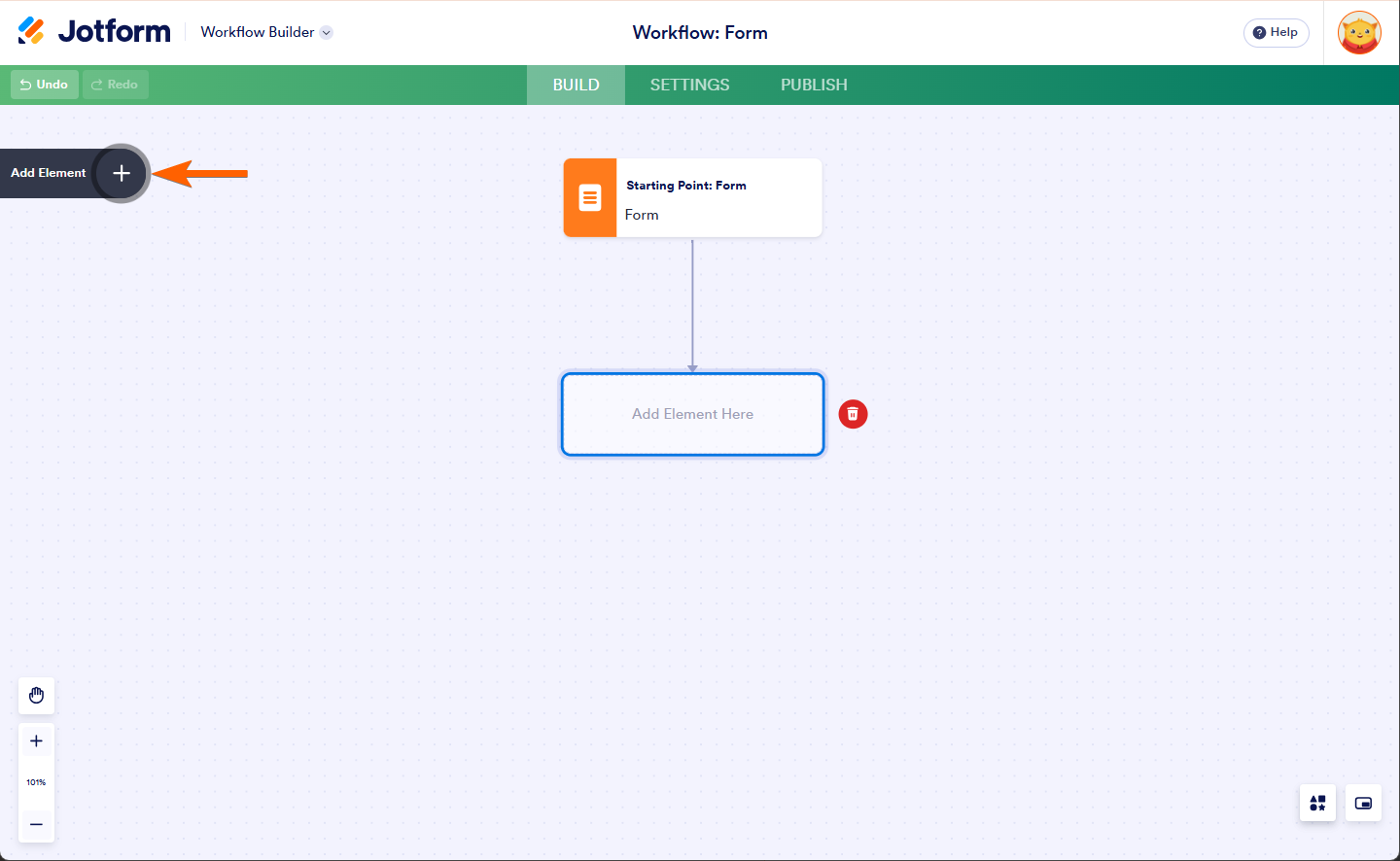
- Klicken Sie im Arbeitsablauf Builder auf Element hinzufügen, um das Bedienfeld „Workflow-Elemente“ zu öffnen.
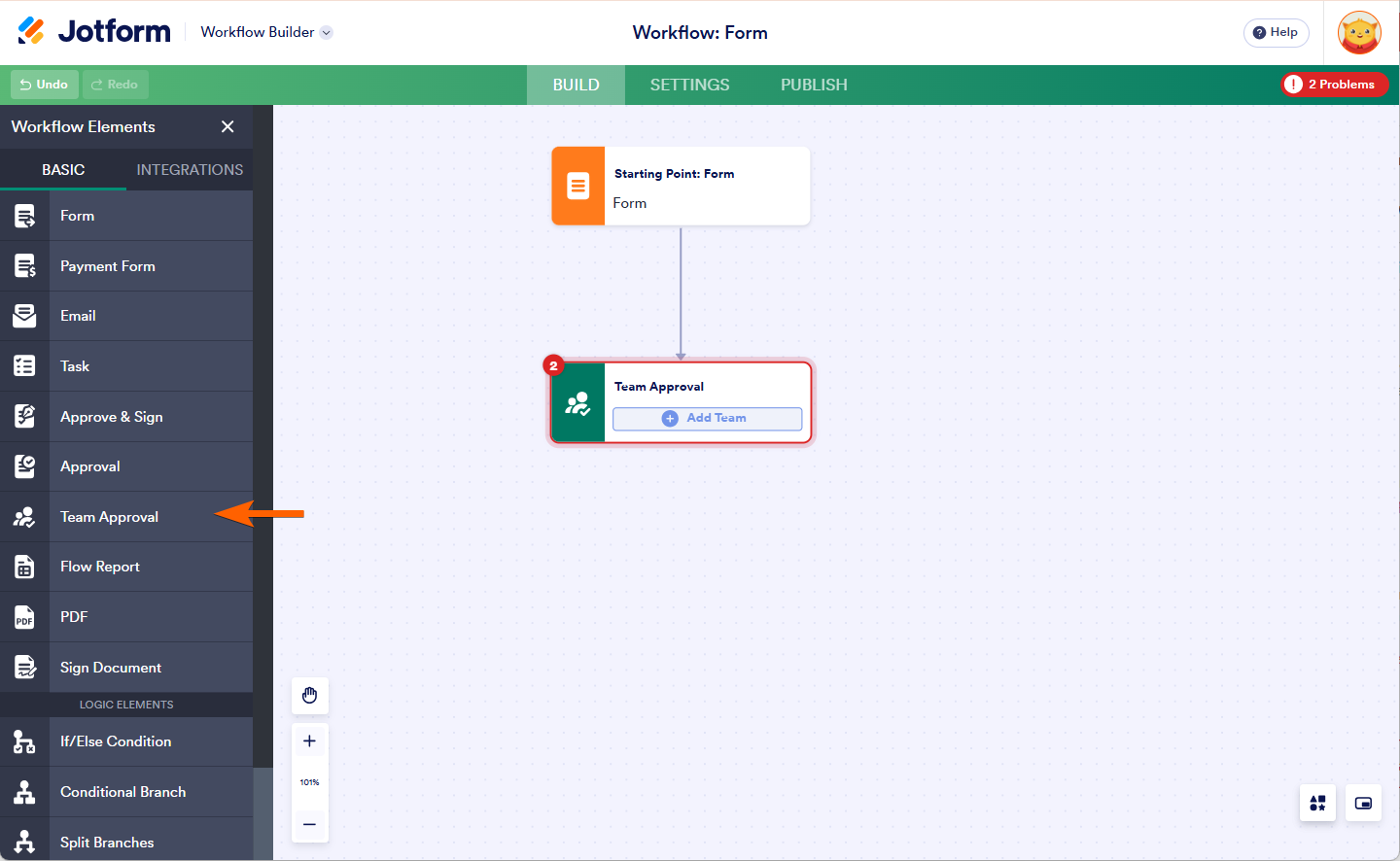
- Ziehen Sie unter der Registerkarte „Einfach“ das Element „Teamgenehmigung“ per Drag & Drop oder klicken Sie darauf, um es Ihrem Arbeitsablauf hinzuzufügen.
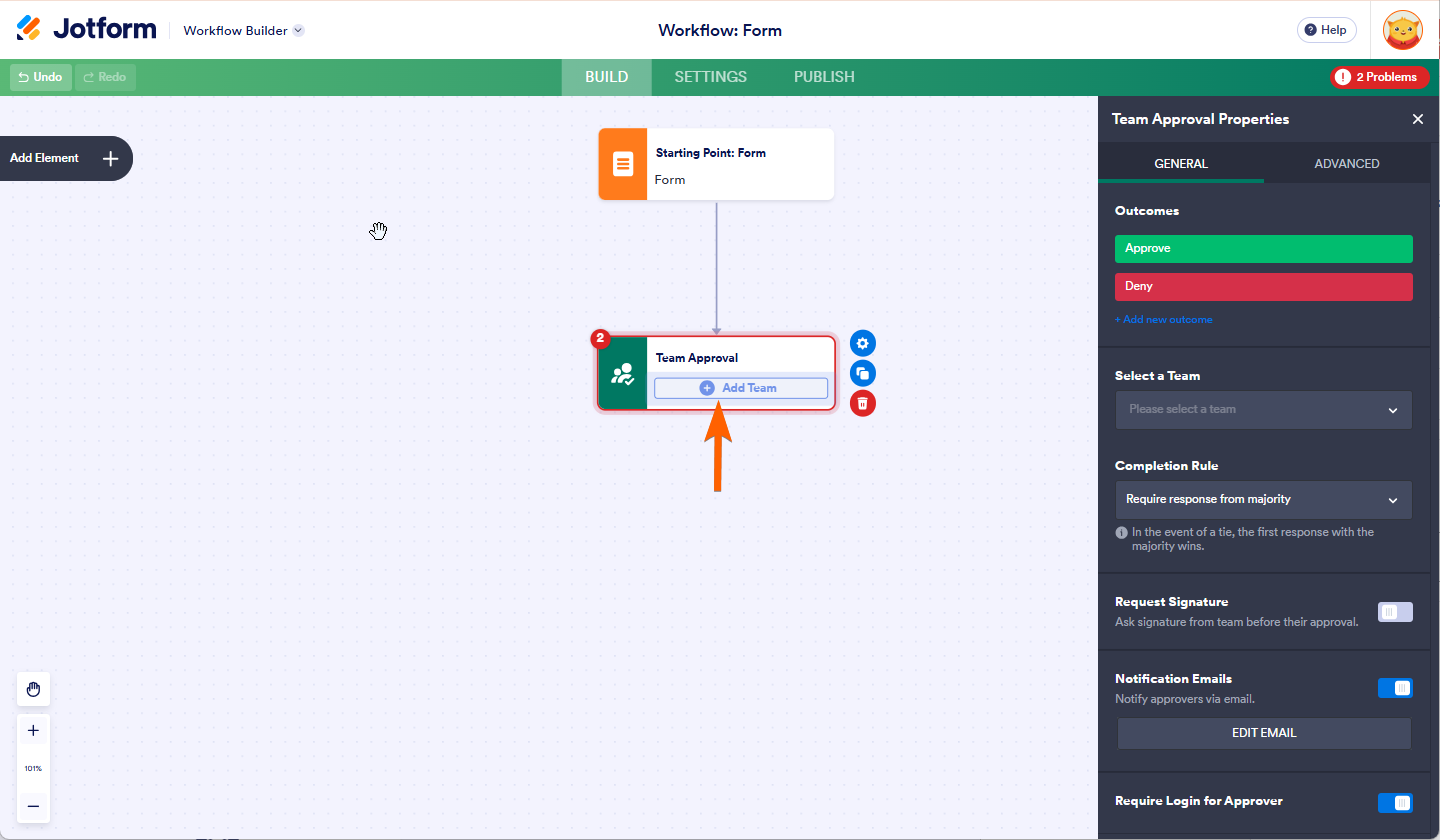
- Klicken Sie nun auf Team hinzufügen, um dessen Eigenschaften zu öffnen. Im Eigenschaftsfenster der Teamgenehmigung finden Sie zwei Registerkarten: Allgemein und Erweitert.
Pro Tipp
Sie können auch auf das Zahnradsymbol in Ihrem Team-Genehmigungselement klicken, um schnell auf die Team-Genehmigungseigenschaften zuzugreifen.
Einrichten der Registerkarte „Allgemein“
Auf der Registerkarte Allgemein des Teamgenehmigungselements finden Sie einige Optionen, mit denen Sie den Genehmigungsprozess entsprechend Ihren Arbeitsablaufanforderungen konfigurieren können. Mit diesen Einstellungen können Sie festlegen, wer Einsendungen genehmigt, wie mit Genehmigungen umgegangen wird und wie Benachrichtigungen gesendet werden. Ob Sie Unterschriften sammeln, Genehmigungsregeln festlegen oder E-Mail-Benachrichtigungen anpassen müssen, die Optionen auf dieser Registerkarte geben Ihnen die volle Kontrolle darüber, wie Genehmigungen in Ihrem Arbeitsablauf verwaltet werden.

Nachfolgend finden Sie eine Übersicht über alle Funktionen, die in der Registerkarte „Allgemein“ verfügbar sind. Registerkarte:
- Ergebnis — Hier können Sie Ergebnisse basierend auf dem Genehmigungsprozess hinzufügen oder entfernen.
- Team auswählen — Wählen Sie das Team aus, das Sie als Genehmiger für diesen Arbeitsablauf zuweisen möchten.
- Abschlussregel — Wählen Sie Ihre Abschlussregel aus, mit der Sie eine Antwort von der Mehrheit, von allem, von einer Person oder einer bestimmten Anzahl von Antworten verlangen können.
- Signatur anfordern — Aktivieren Sie diese Option, um Ihr Team um eine Unterschrift zu bitten, bevor es die Anfrage genehmigt.
- Benachrichtigungs-E-Mails — Aktivieren Sie diese Option, um Ihre Genehmiger per E-Mail zu benachrichtigen, wenn sie eine Anfrage zur Überprüfung haben.
- E-Mail bearbeiten — klicken Sie auf „E-Mail bearbeiten“, um den Betreff und den Inhalt Ihrer Benachrichtigungs-E-Mail anzupassen. Sie können auch die E-Mail-Adresse des Empfängers festlegen und PDFs hochladen und anhängen.
- Anmeldung für Genehmiger erforderlich — Aktivieren Sie diese Option, wenn Ihre Genehmiger ein Jotform-Konto haben müssen, bevor sie genehmigen können.
Hinweis
- Wenn Sie Antwort von Mehrheit erforderlich, Antwort von allen erforderlich oder Optionen „Bestimmte Anzahl von Antworten erforderlich“, im Falle eines Unentschiedens gewinnt die erste Antwort mit der Mehrheit.
- Das Einladen von Teammitgliedern mit Teamgenehmigung ist nur bei Enterprise möglich.
Einrichten der Registerkarte „Erweitert“
Auf der Registerkarte Erweitert des Elements „Teamgenehmigung“ finden Sie zusätzliche Optionen zur Feinabstimmung Ihres Genehmigungsprozesses. Diese Funktionen helfen Ihnen bei der Verwaltung von Aufgaben, die mehr Zeit, zusätzliche Informationen oder Folgemaßnahmen erfordern. Sie können weitere Details anfordern, Erinnerungen festlegen oder Aufgaben automatisch eskalieren, wenn sie nicht rechtzeitig abgeschlossen werden. Diese Einstellungen geben Ihnen mehr Kontrolle über die Handhabung von Aufgaben und stellen sicher, dass diese korrekt und termingerecht erledigt werden.
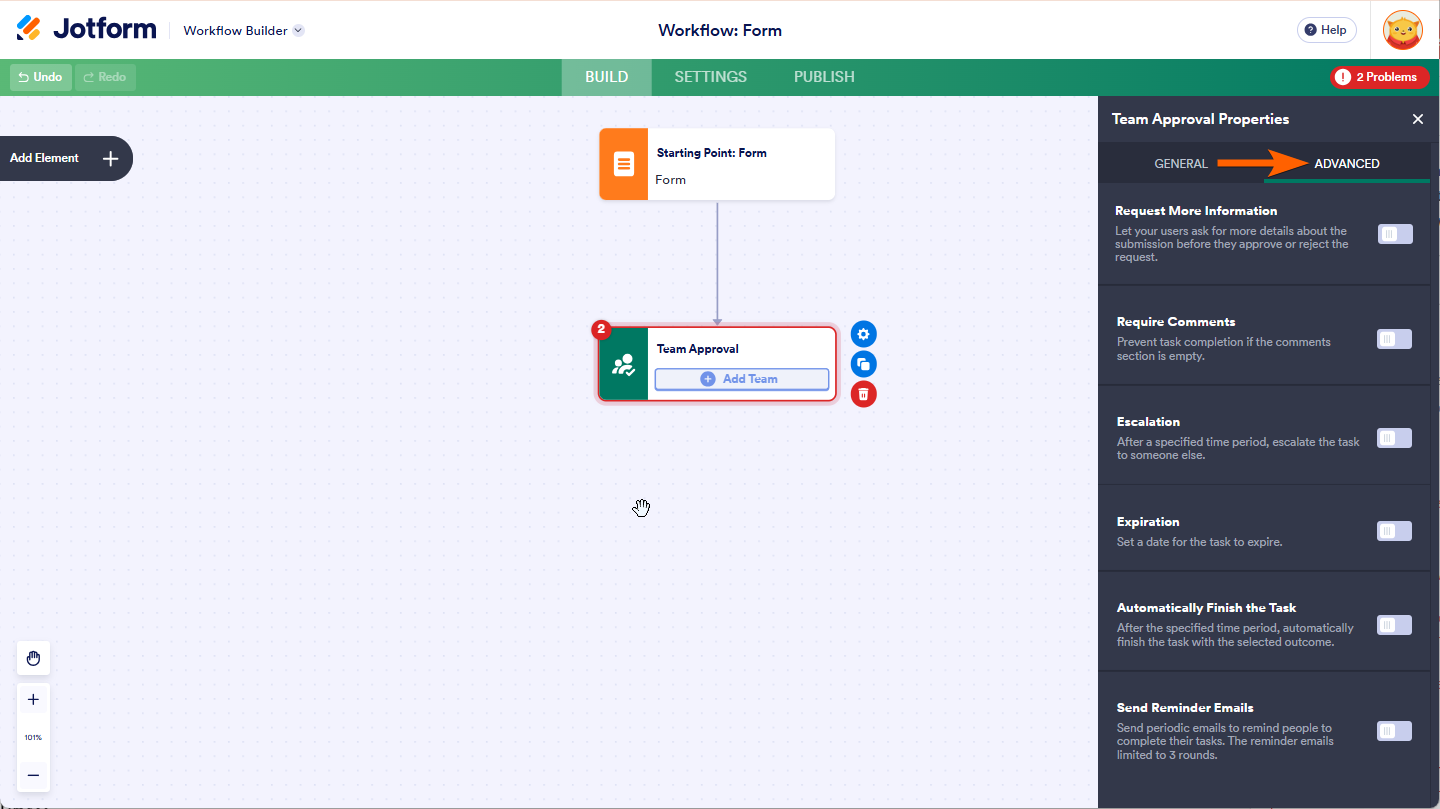
Hier ist ein kurzer Überblick über die auf der Registerkarte „Erweitert“ verfügbaren Optionen:
- Weitere Informationen anfordern — ermöglicht Ihren Genehmigern, weitere Einzelheiten zur Einreichung anzufordern, bevor sie die Anfrage genehmigen oder ablehnen.
- Kommentare erforderlich — Verhindern Sie, dass Ihre Genehmiger die Aufgabe abschließen, wenn der Kommentarbereich leer gelassen wird.
- Eskalation — Eskalieren Sie die Aufgabe nach einem bestimmten Zeitraum automatisch an eine andere Person.
- Ablaufdatum — Aktivieren Sie dies, wenn Sie ein Ablaufdatum für die Aufgabe festlegen möchten.
- Aufgabe automatisch beenden — Aktivieren Sie dies, wenn Sie die Aufgabe nach dem angegebenen Zeitraum automatisch mit dem ausgewählten Ergebnis beenden möchten.
- Erinnerungs-E-Mails senden — Aktivieren Sie dies, wenn Sie regelmäßig Erinnerungs-E-Mails senden möchten, um die Leute zum Erledigen ihrer Aufgaben zu ermutigen.
Vervollständigen Sie Ihren Arbeitsablauf, indem Sie weitere Elemente hinzufügen und diese im Arbeitsablauf Builder miteinander verbinden. Weitere Informationen zum Verbinden von Elementen finden Sie unter: So fügen Sie Elemente in Jotform-Workflows hinzu und verbinden sie.















Kommentar abschicken: