Mit Jotform Enterprise können Sie Ihren Server ganz einfach an Ihre Bedürfnisse anpassen. Eine praktische Möglichkeit ist die Einrichtung einer benutzerdefinierten Absender-E-Mail über SMTP. Wenn Sie Microsoft SMTP verwenden, profitieren Sie zusätzlich von OAuth 2.0, was die Handhabung einfach und sicher macht. So bleiben Ihre E-Mails leicht zu verwalten und gut geschützt.
Hinzufügen einer benutzerdefinierten Absender-E-Mail mit Microsoft SMTP
You can add the custom sender email using Microsoft SMTP through the Emails section of your Enterprise Admin Console page. Setting it up is quick—here’s how:
- Gehen Sie auf Ihrer Mein Arbeitsbereich-Seite und klicken Sie auf Ihr Avatar-/Profilbild oben rechts auf dem Bildschirm.
- Klicken Sie dann im erscheinenden Menü auf Admin-Konsole.
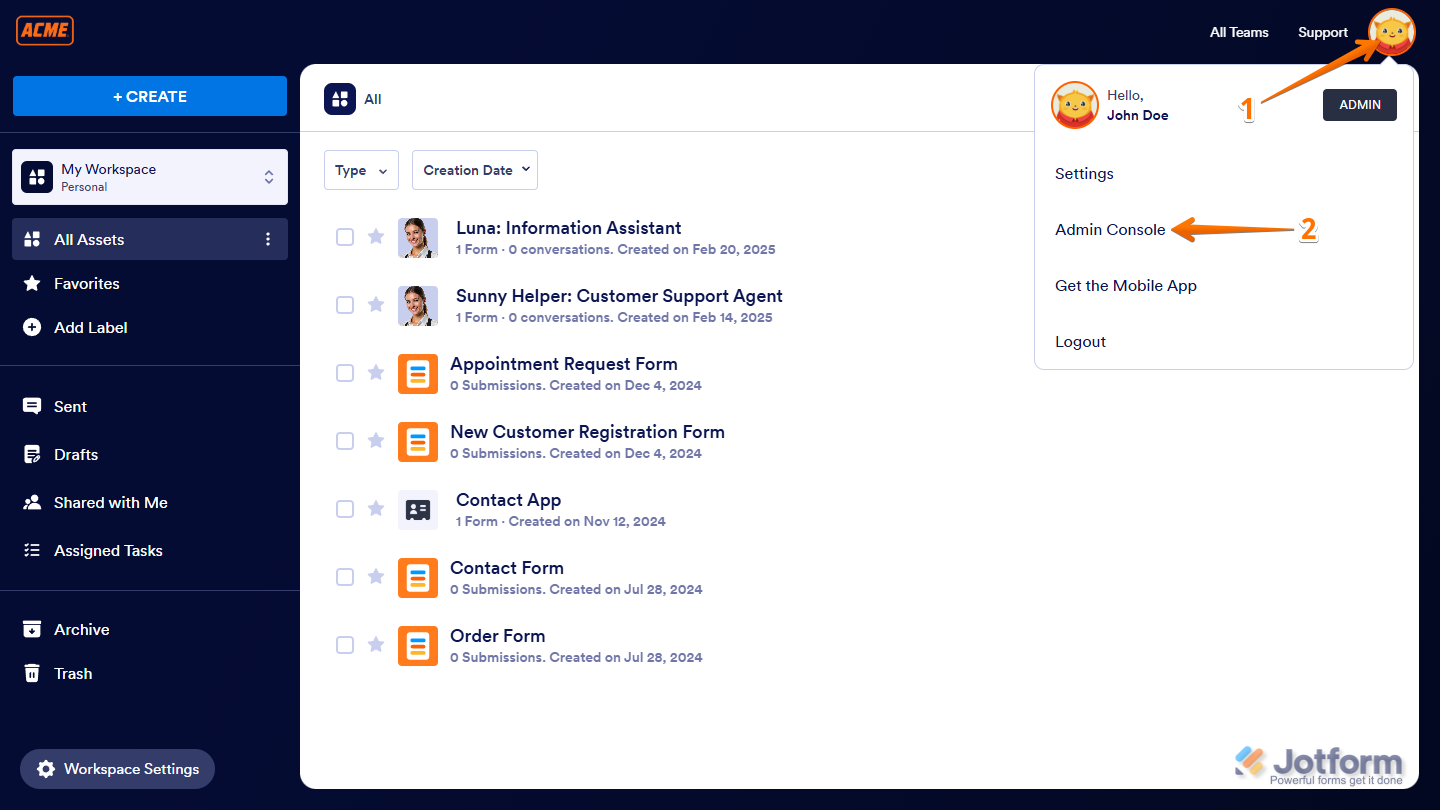
- Als Nächstes klicken Sie im Menü auf der linken Seite der Admin-Konsole-Seite auf E-Mails.
- Klicken Sie dann auf der rechten Seite der E-Mail-Seite auf Einstellungen.
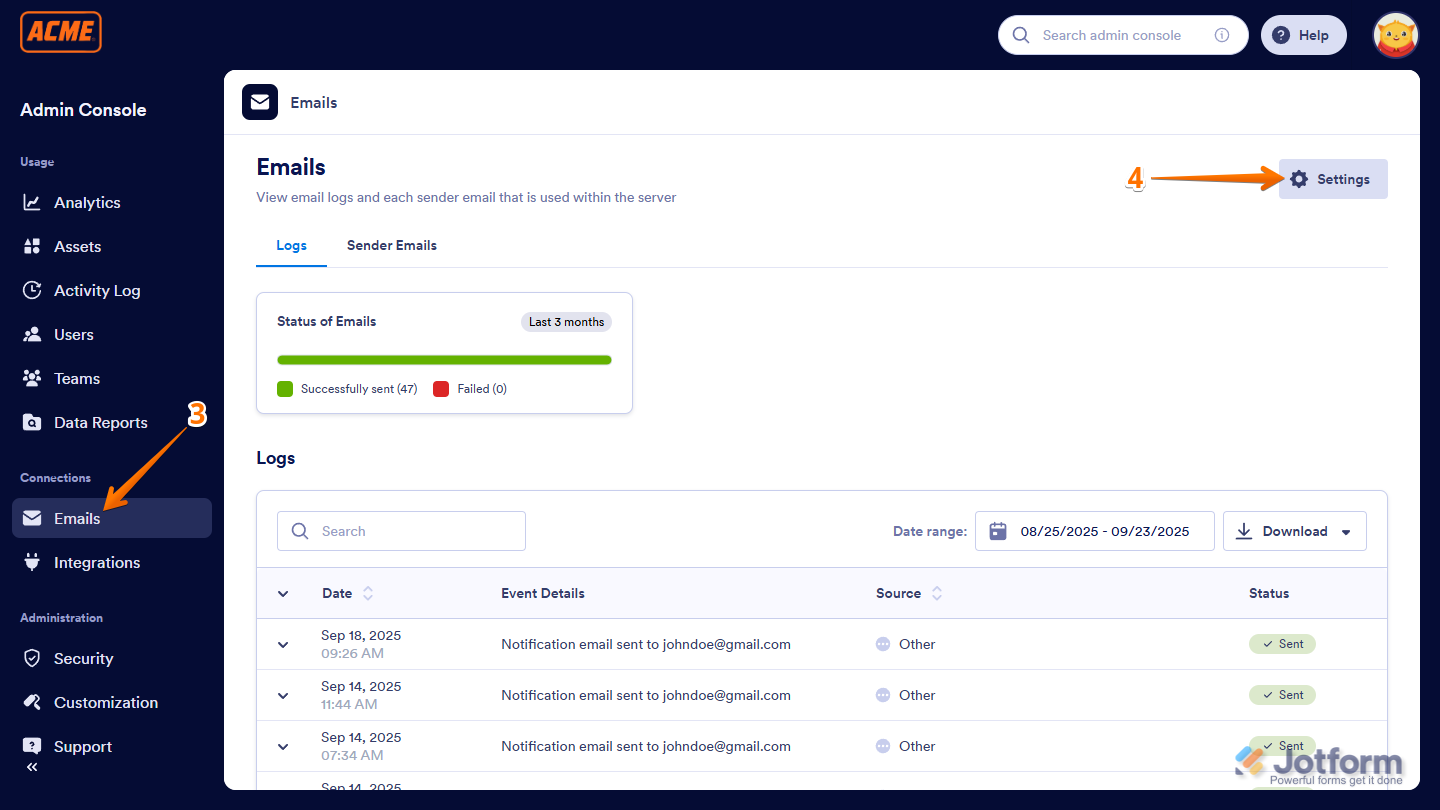
- Nun, auf der Absender-E-Mail (SMTP)-Konfigurationsseite, klicken Sie im Abschnitt Serverweite Absender-E-Mails auf Absender-E-Mail hinzufügen.
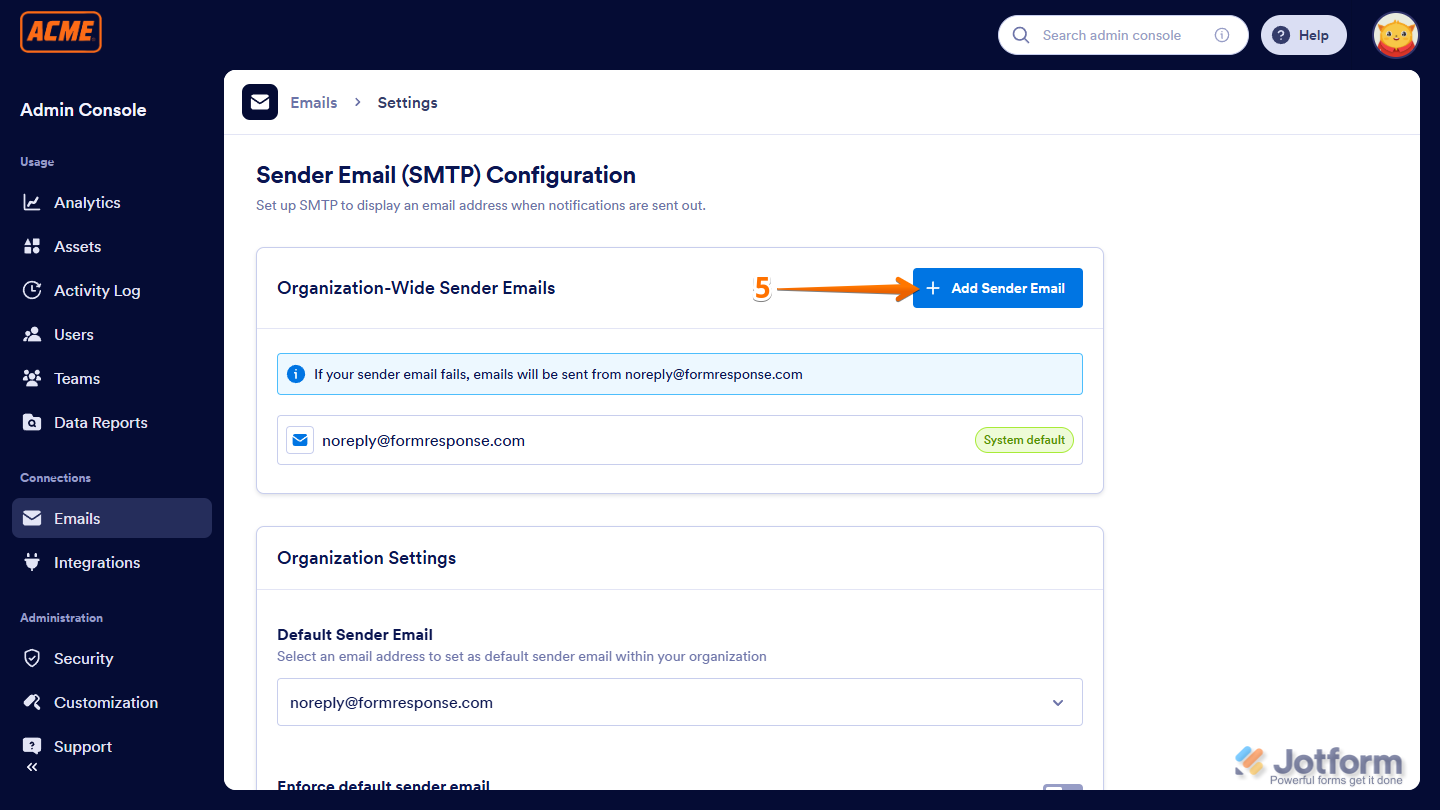
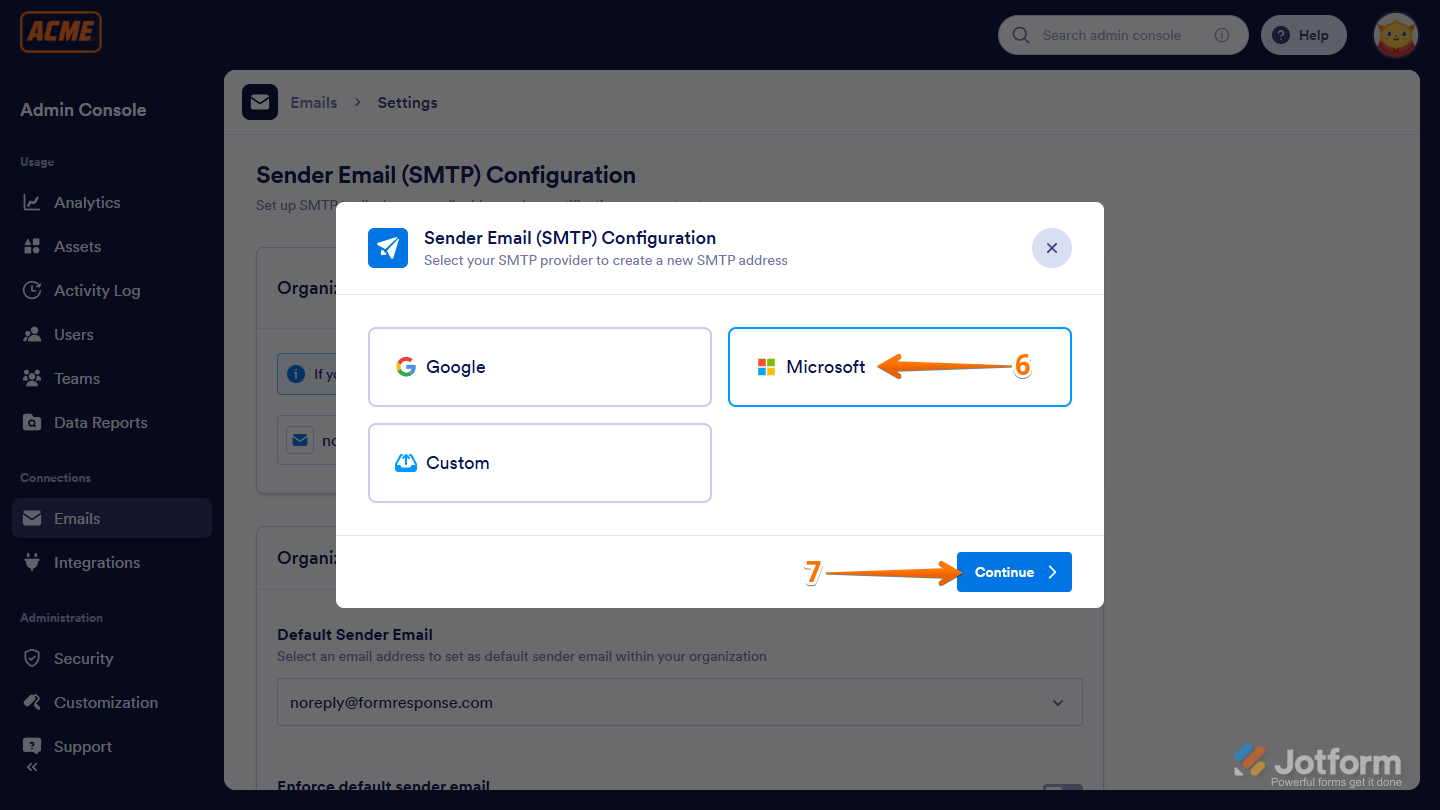
- Im Fenster Absender-E-Mail (SMTP) Konfiguration, das erscheint, wählen Sie Microsoft aus.
- Klicken Sie dann auf Weiter.
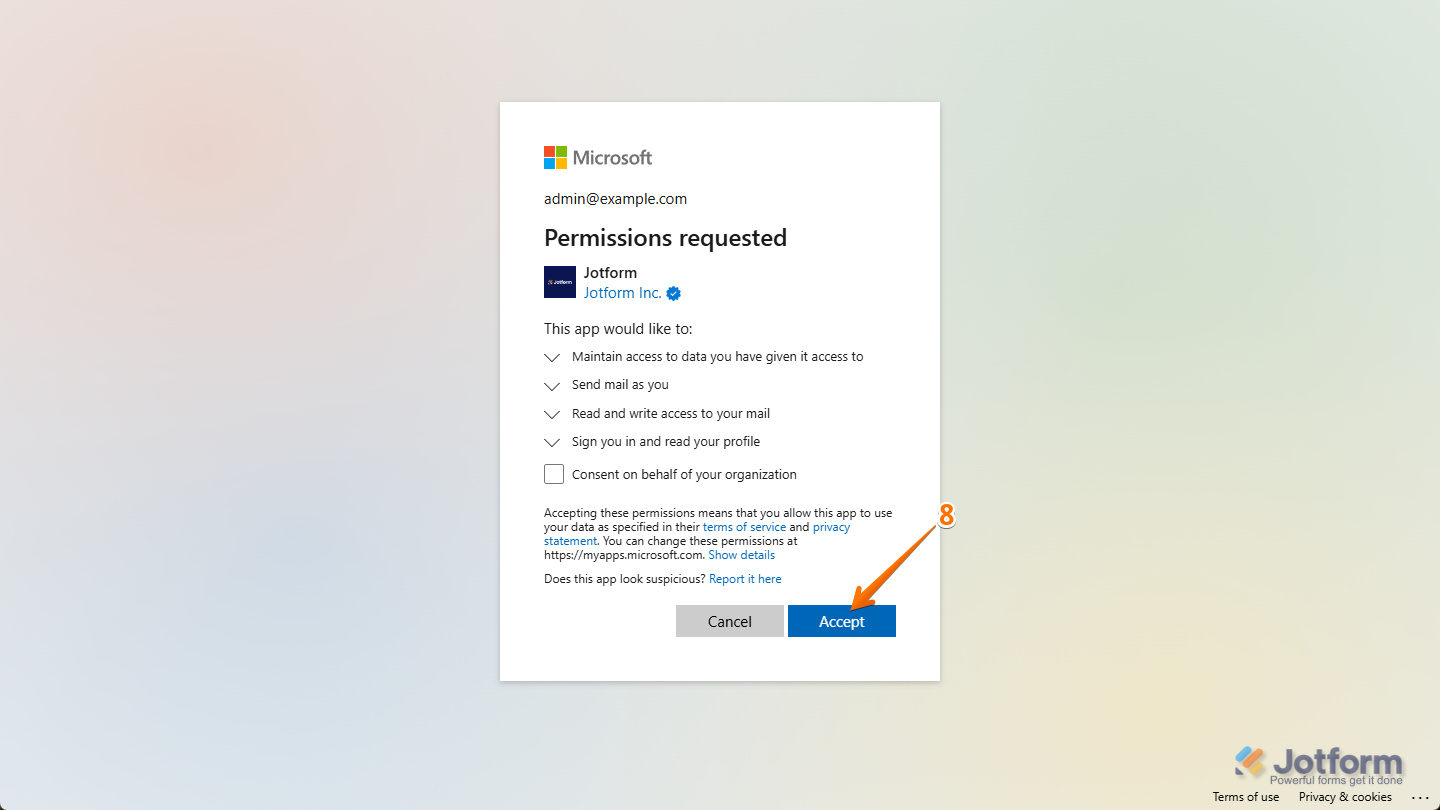
- Melden Sie sich anschließend mit Ihrem Microsoft-Konto an und klicken Sie auf Akzeptieren.
- Klicken Sie jetzt auf die Schaltfläche Test-E-Mail senden, um zu überprüfen, ob es funktioniert, und klicken Sie auf Speichern, um die Einrichtung abzuschließen.
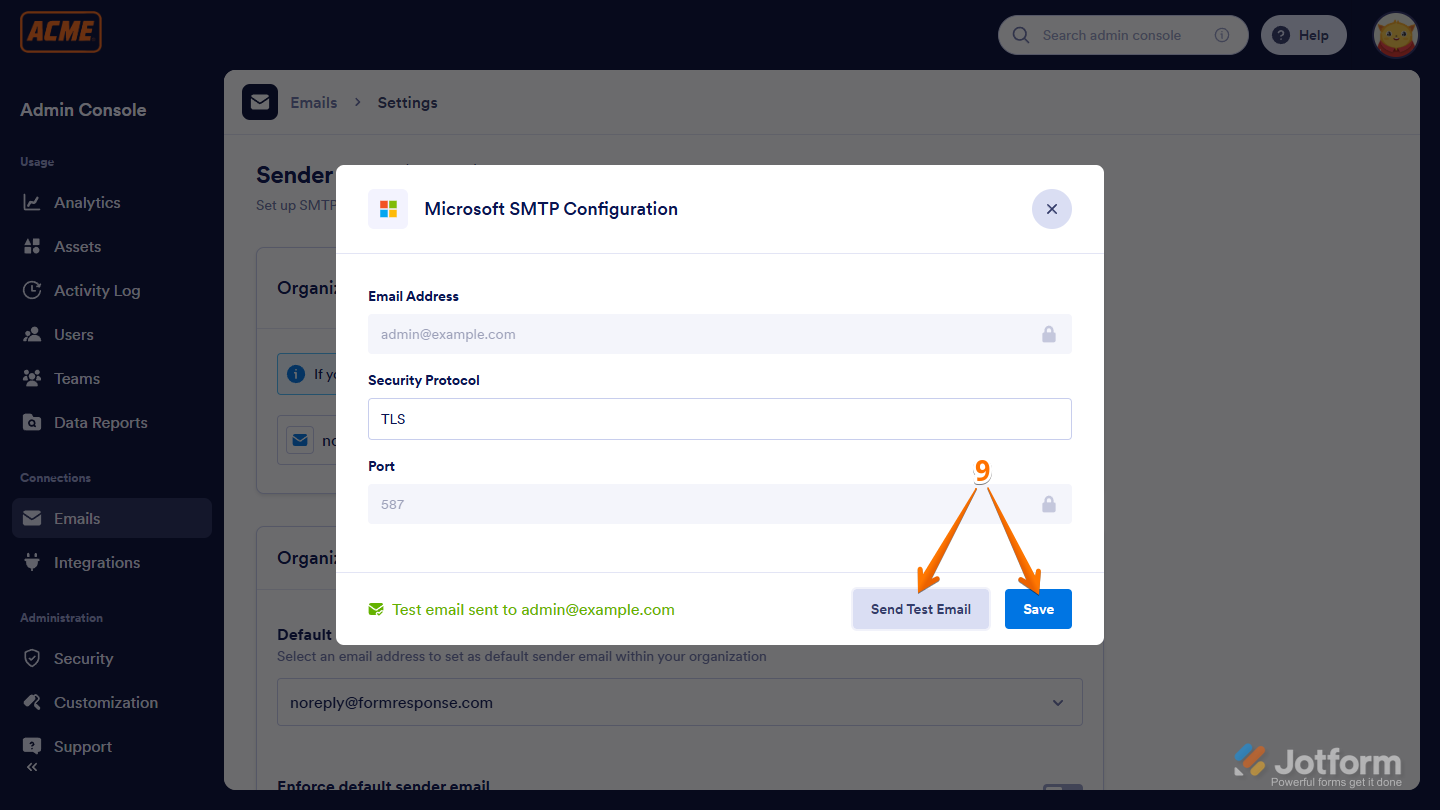
Das war’s! Sie können jetzt Ihre Formular-E-Mails über das SMTP Ihres Microsoft-Kontos versenden.
Verwalten der Organisationseinstellungen
In den Einstellungen für die Absender-E-Mail können Sie festlegen, dass Ihre benutzerdefinierte Absender-E-Mail serverweit auf Ihrem Enterprise-Server angewendet wird. Sie können auch verhindern, dass Benutzer ihre eigenen Absender-E-Mails in ihren Konten hinzufügen. So gehen Sie vor:
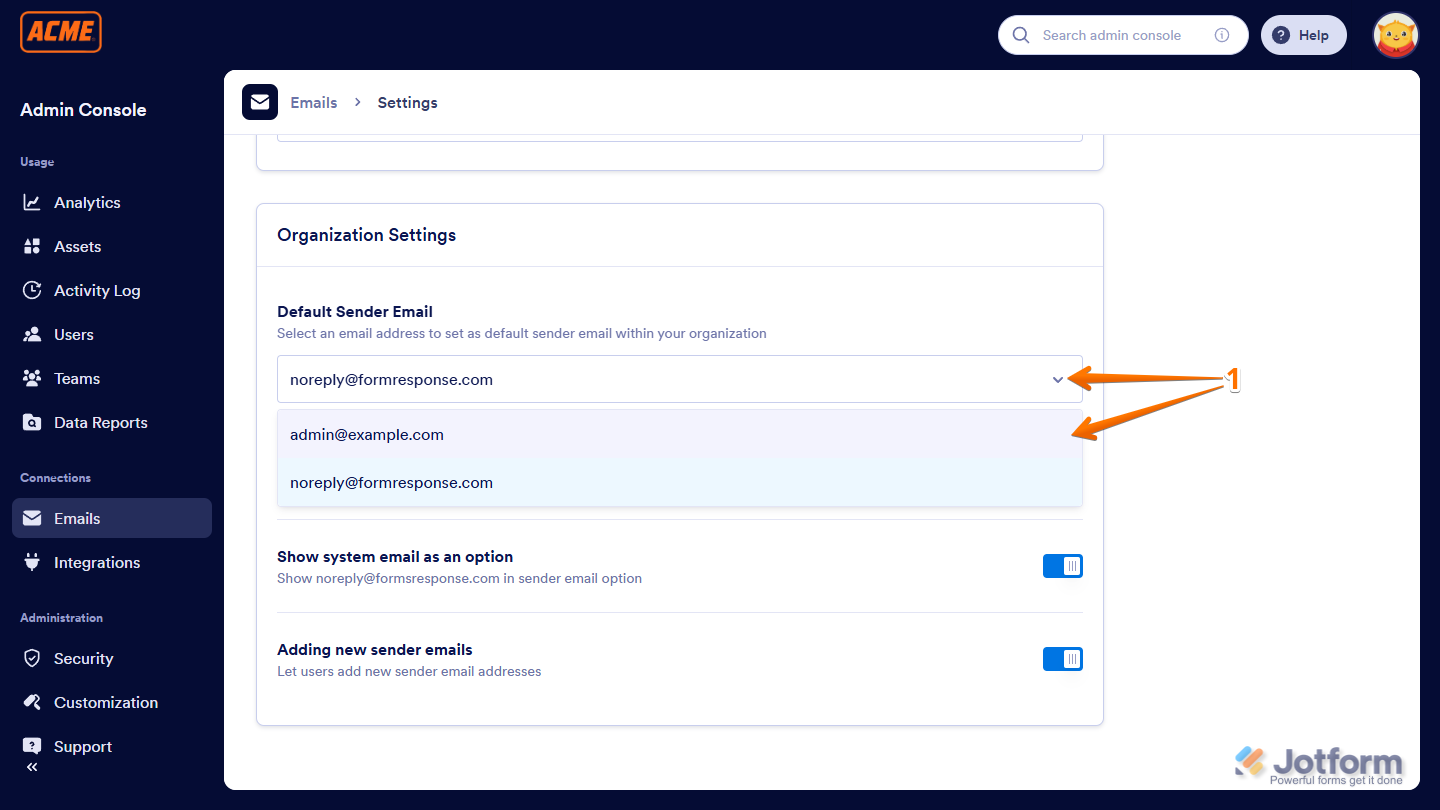
- Während Sie sich noch auf der Absender-E-Mail (SMTP) Konfigurationsseite befinden, scrollen Sie nach unten zum Abschnitt Organisationseinstellungen und wählen Sie im Dropdown-Menü für die Standard-Absender-E-Mail die benutzerdefinierte Absender-E-Mail aus.
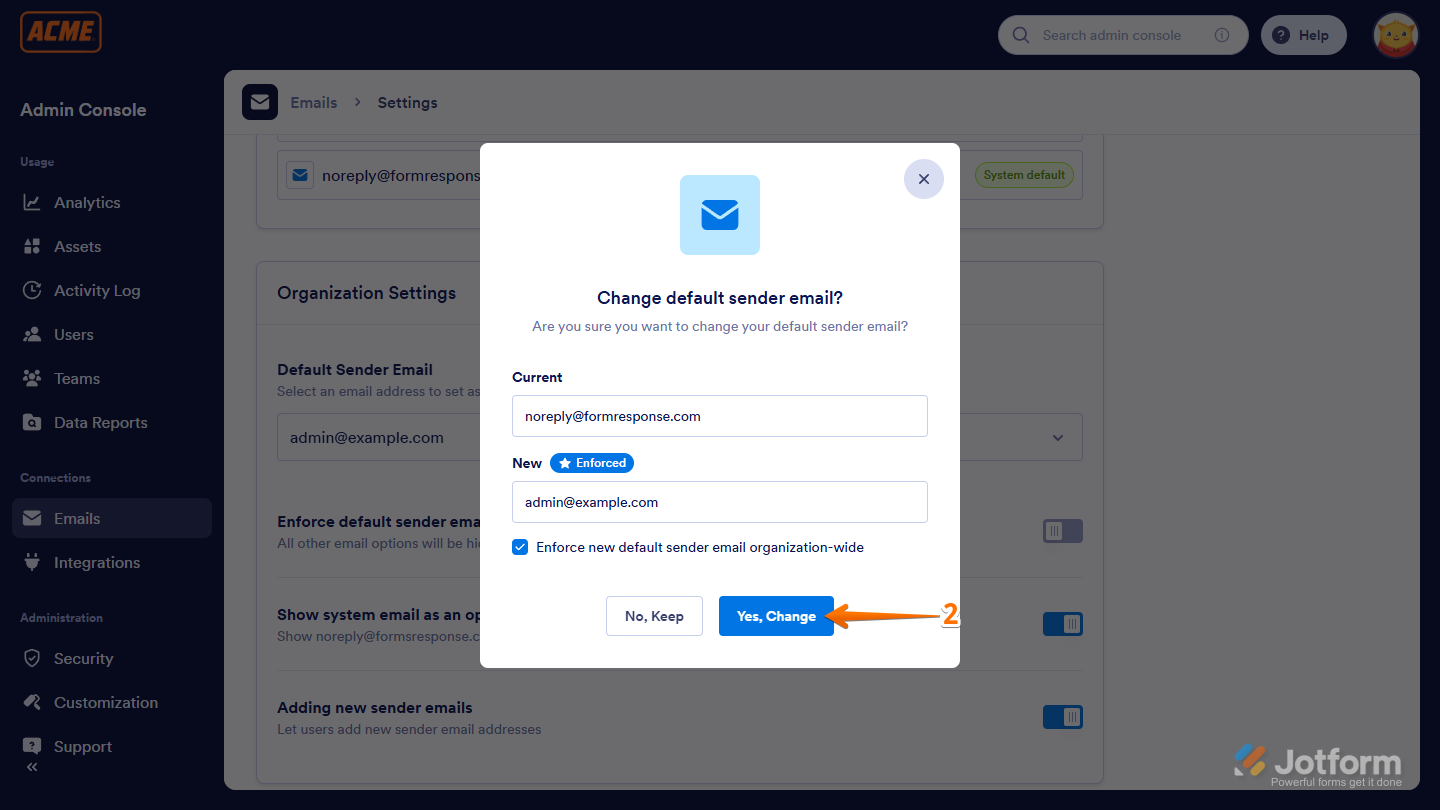
- Klicken Sie dann im Fenster Standard-Absender-E-Mail ändern? auf die Schaltfläche Ja, ändern.
Note
Wenn Sie das Kontrollkästchen “Neue Standard-Absender-E-Mail organisationsweit erzwingen” aktivieren, verwenden alle Formulare auf Ihrem Enterprise-Server automatisch die neue Microsoft SMTP-Absender-E-Mail. Wenn Sie das Kontrollkästchen nicht aktivieren, können die Benutzer die E-Mail-Adresse selbst auswählen.
- Richten Sie als Nächstes Folgendes ein:
- Standard-Absender-E-Mail erzwingen — Funktioniert genauso wie „Neue Standard-Absender-E-Mail serverweit erzwingen“. Wenn Sie diese Option aktivieren, werden alle anderen Absender-E-Mails für Benutzer auf Ihrem Server ausgeblendet.
- System-E-Mail als Option anzeigen — Aktivieren Sie diese Option, um die standardmäßige System-E-Mail in den Absender-E-Mail-Optionen einzuschließen. Diese Option ist deaktiviert, wenn Sie die Erzwingung der Standard-Absender-E-Mail aktivieren.
- Neue Absender-E-Mails hinzufügen — Aktivieren Sie diese Option, damit Enterprise-Nutzer ihre eigenen Absender-E-Mail-Adressen von ihren Konten hinzufügen können. Diese Option ist ebenfalls deaktiviert, wenn die Standard-Absender-E-Mail erzwungen wird.
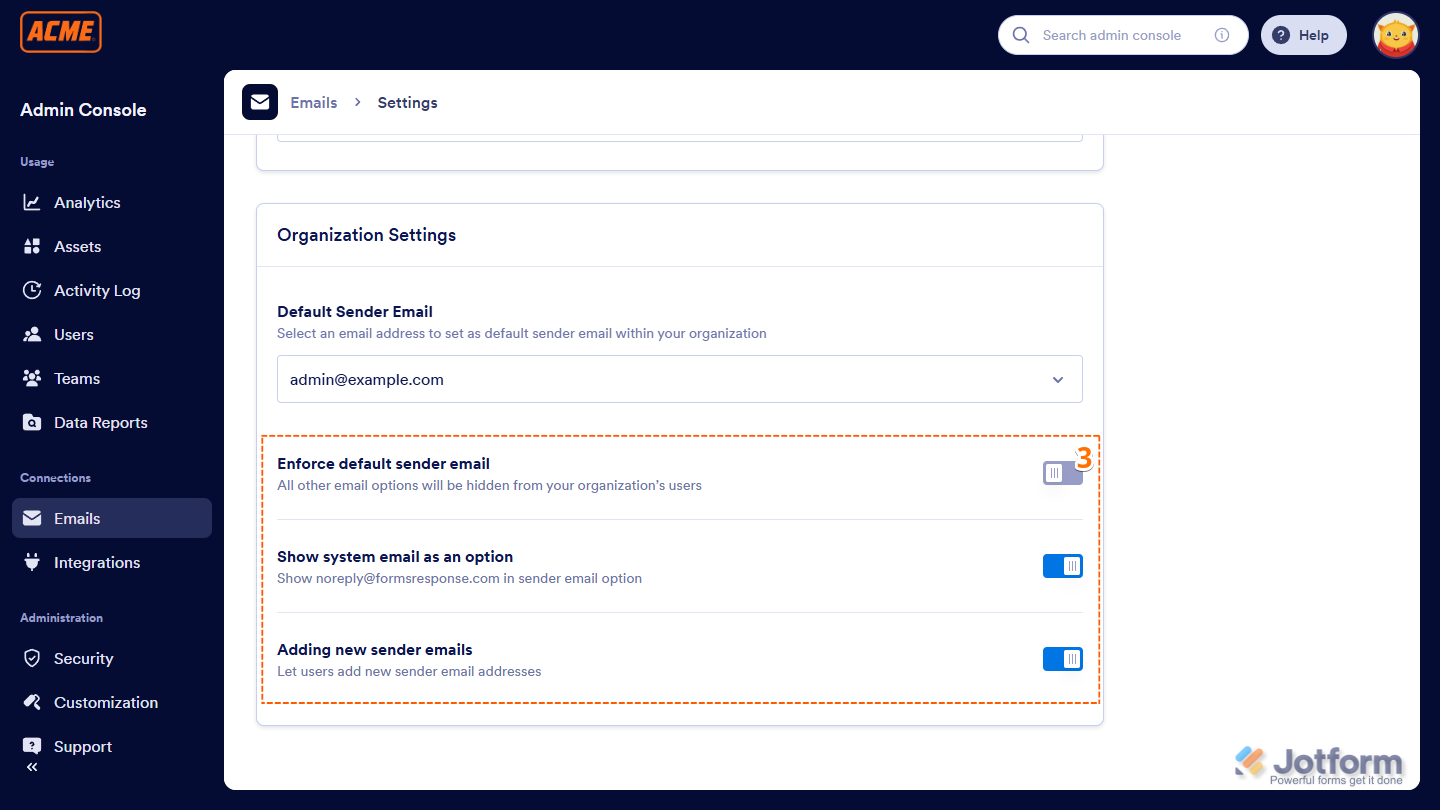
Das war’s mit der Einrichtung der Organisationseinstellungen! Sobald Sie alles nach Ihren Wünschen angepasst haben, ist Ihre E-Mail-Konfiguration einsatzbereit. Ab hier können Sie Formulare verwalten, andere Servereinstellungen weiter optimieren oder einfach Ihr Team die neue Konfiguration sofort nutzen lassen.

Kommentar abschicken: